Связь замененных ресурсов
Детальное описание:
При прохождении государственной экспертизы осуществляется проверка смет, в том числе на предмет наличия связей у замененных ресурсов. Существует два способа указания ссылок для замененных ресурсов по проекту.
Замена подчиненных ресурсов.
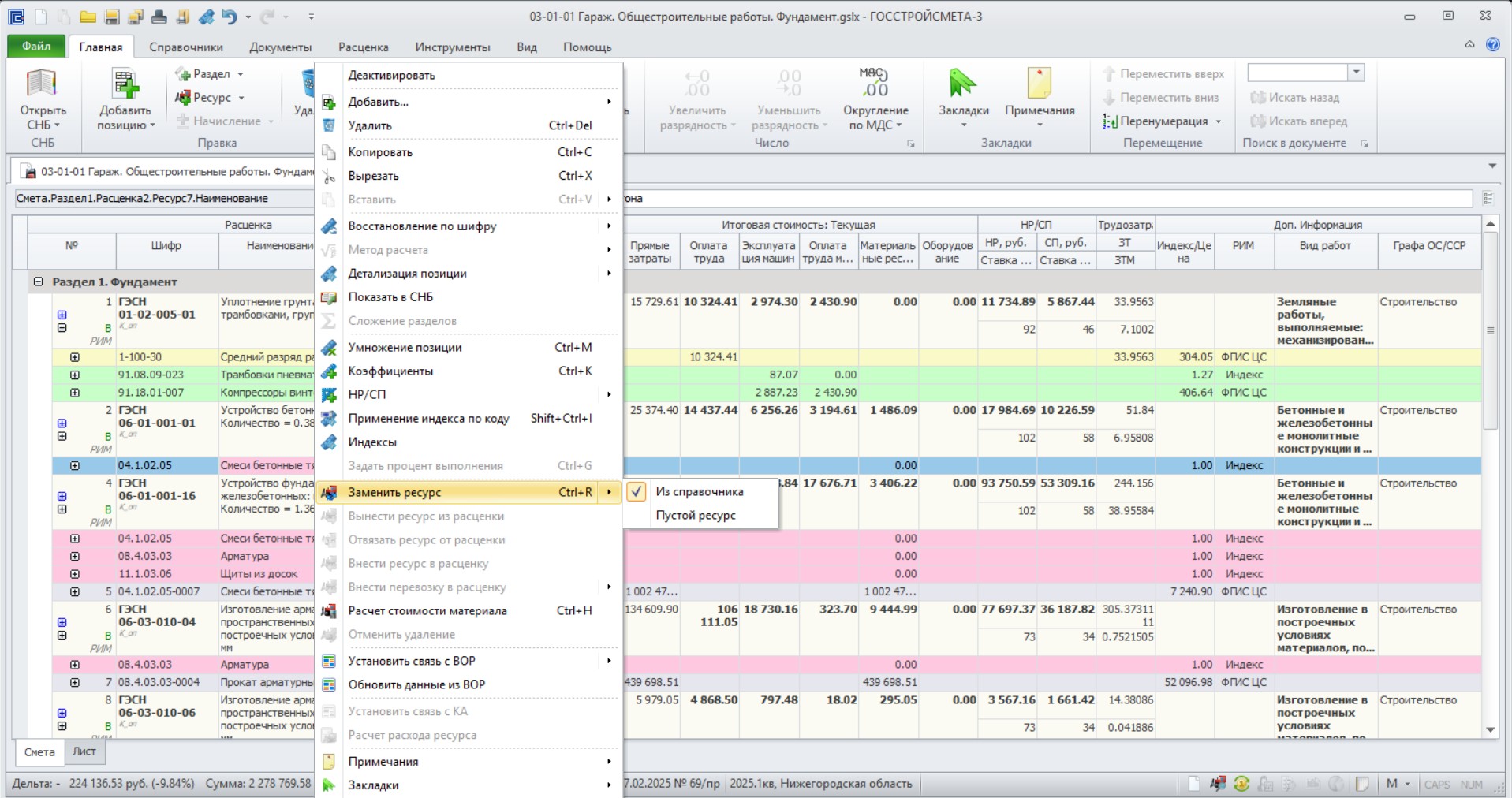
Выбрать неучтенный ресурс в составе расценки, кликнуть ПКМ, выбрать «Заменить ресурс», далее выбрать «Из справочника».
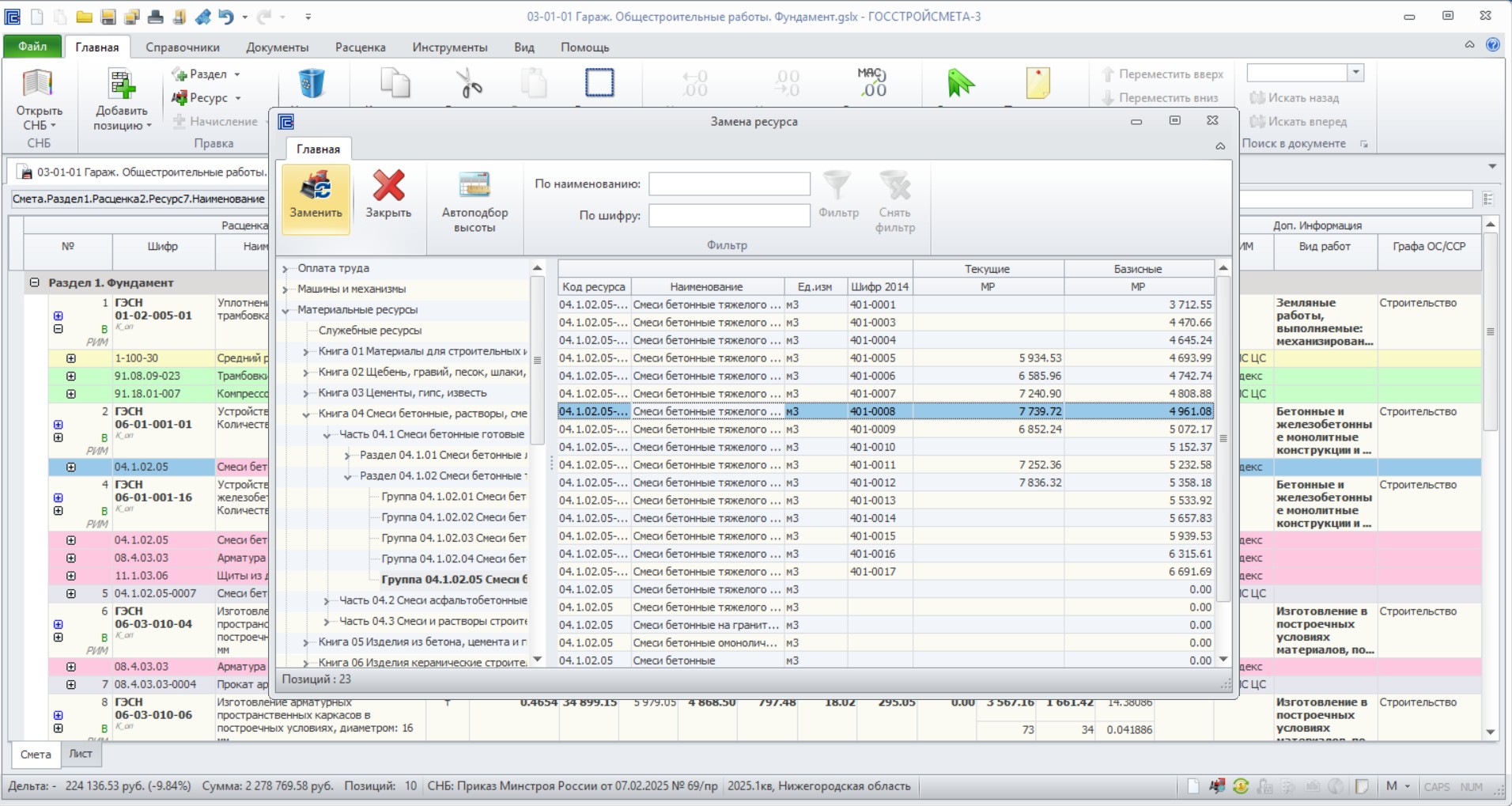
Откроется справочник с требуемой группой ресурсов. Определить требуемый ресурс из предложенных. Далее кликнуть «Заменить» в верхнем левом углу окна «Замена ресурса».
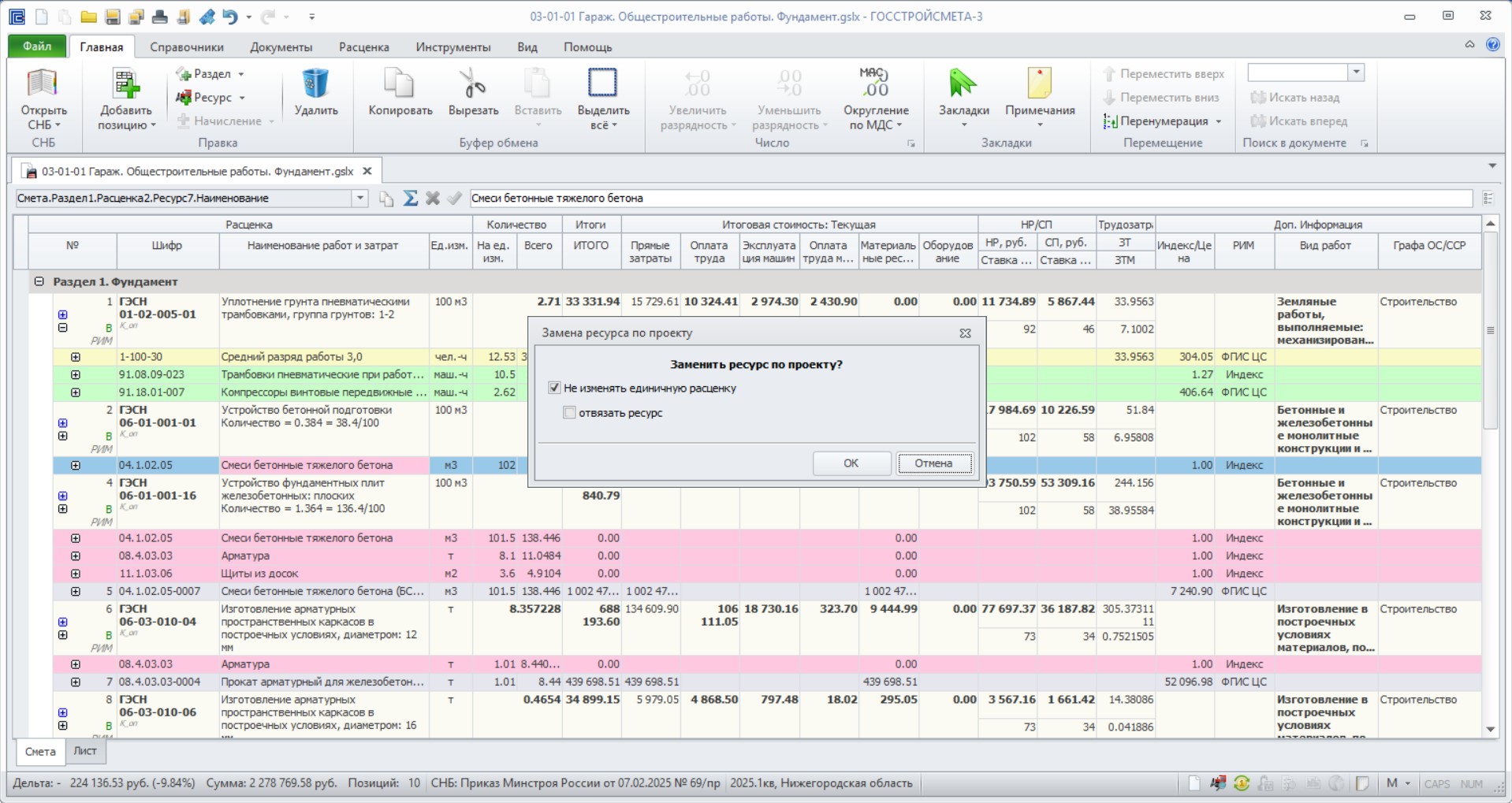
В открывшемся окне выбрать «Не изменять единичную расценку», нажать «ОК».
Для ознакомления с ссылками на уточненные ресурсы перейти во вкладку «Инструменты», далее выбрать «Связь замененных ресурсов».
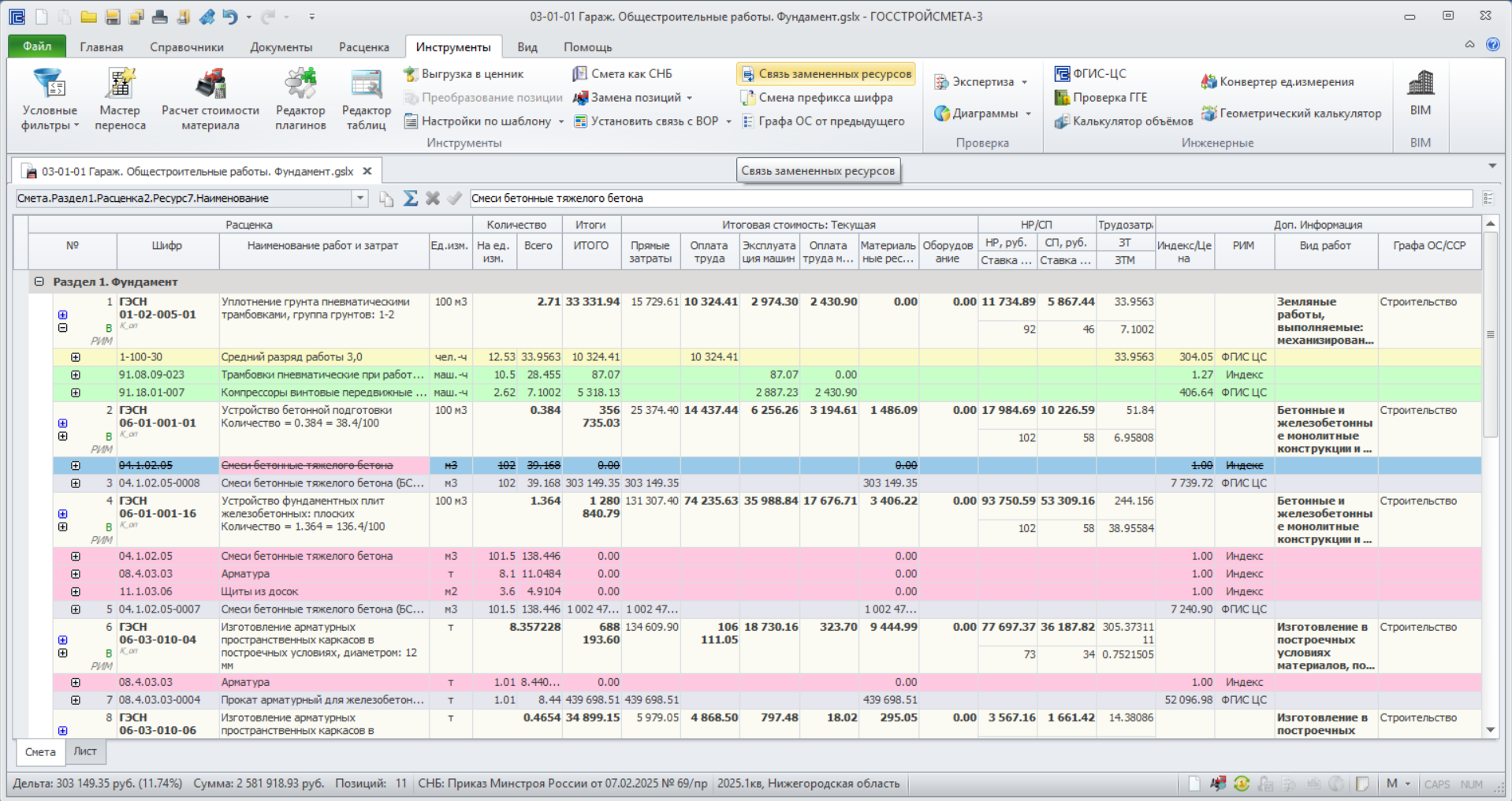
В открывшемся окне при замене ресурса ссылки на уточненный ресурс появляются автоматически. По умолчанию в данном окне отсутствует отображение позиций, где ссылки уже присутствуют.
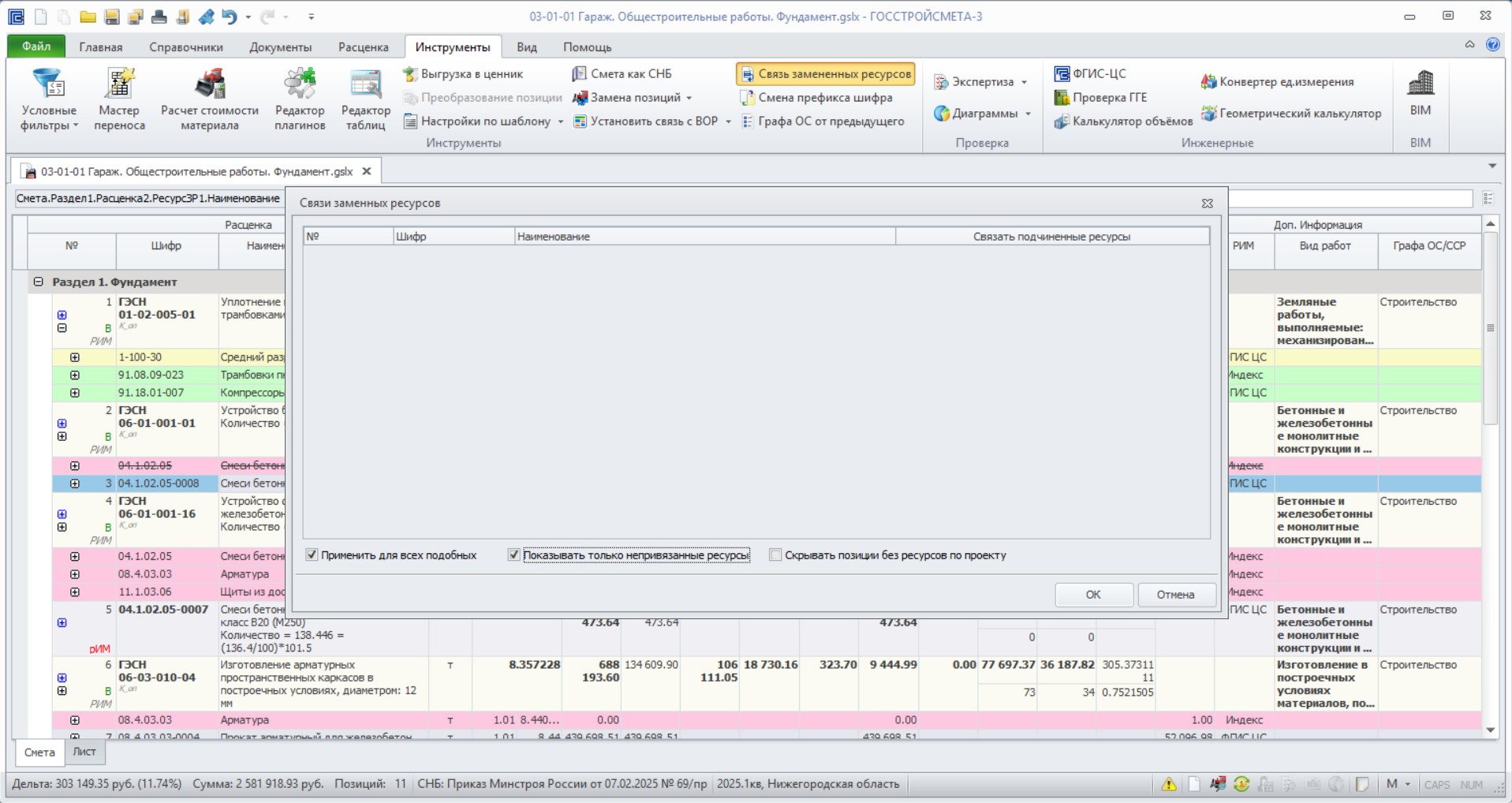
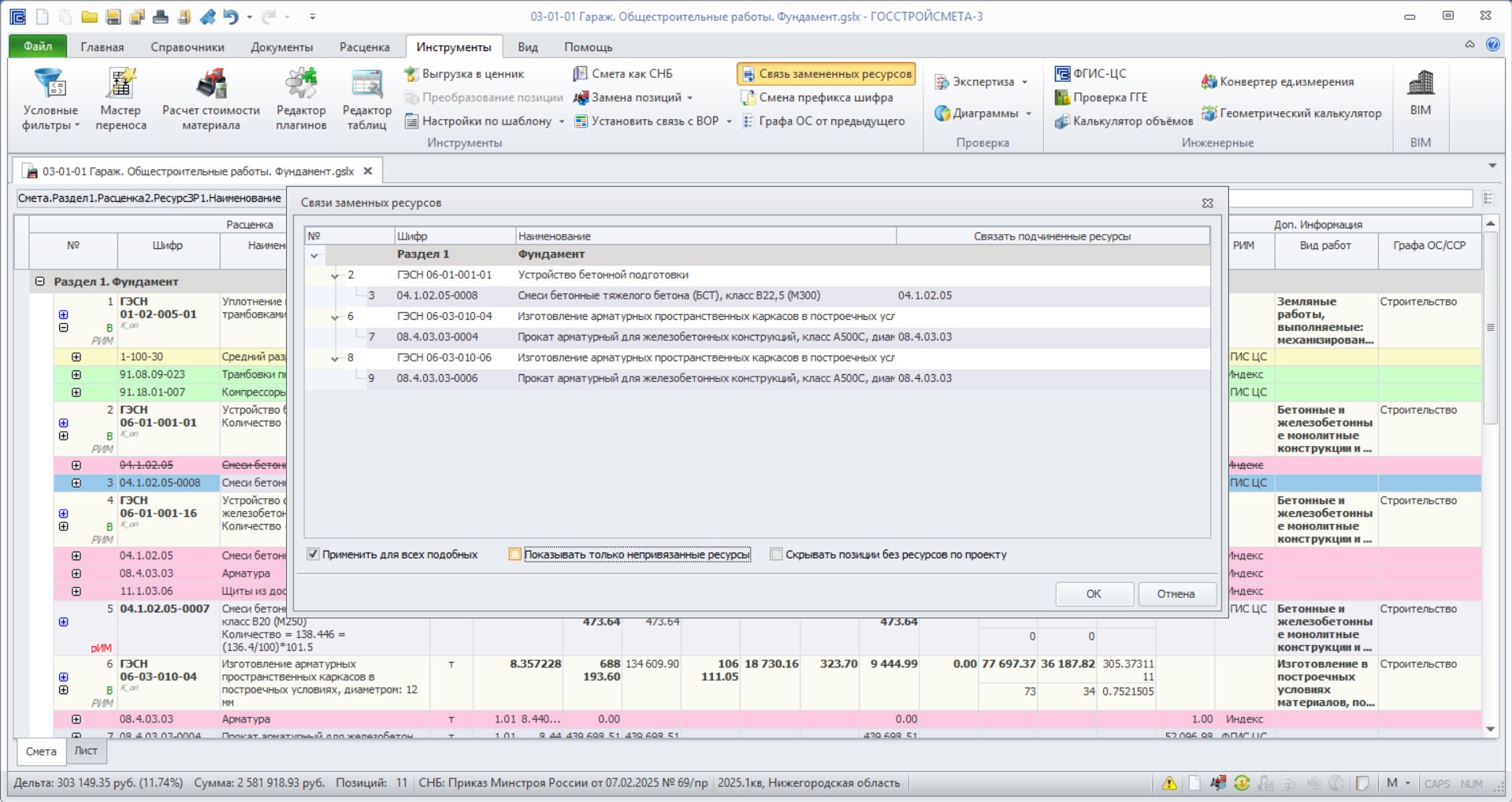
Для отображения всех позиций, включая позиции с уже заданными уточненными ссылками в нижней части экрана необходимо убрать галочку «Показывать только непривязанные ресурсы».
Замена свободных ресурсов из ССЦ.
Выбрать свободный ресурс, для которого необходимо задать ссылку на ресурс по проекту, кликнуть ПКМ, далее в контекстном меню выбрать «Внести ресурс в расценку».
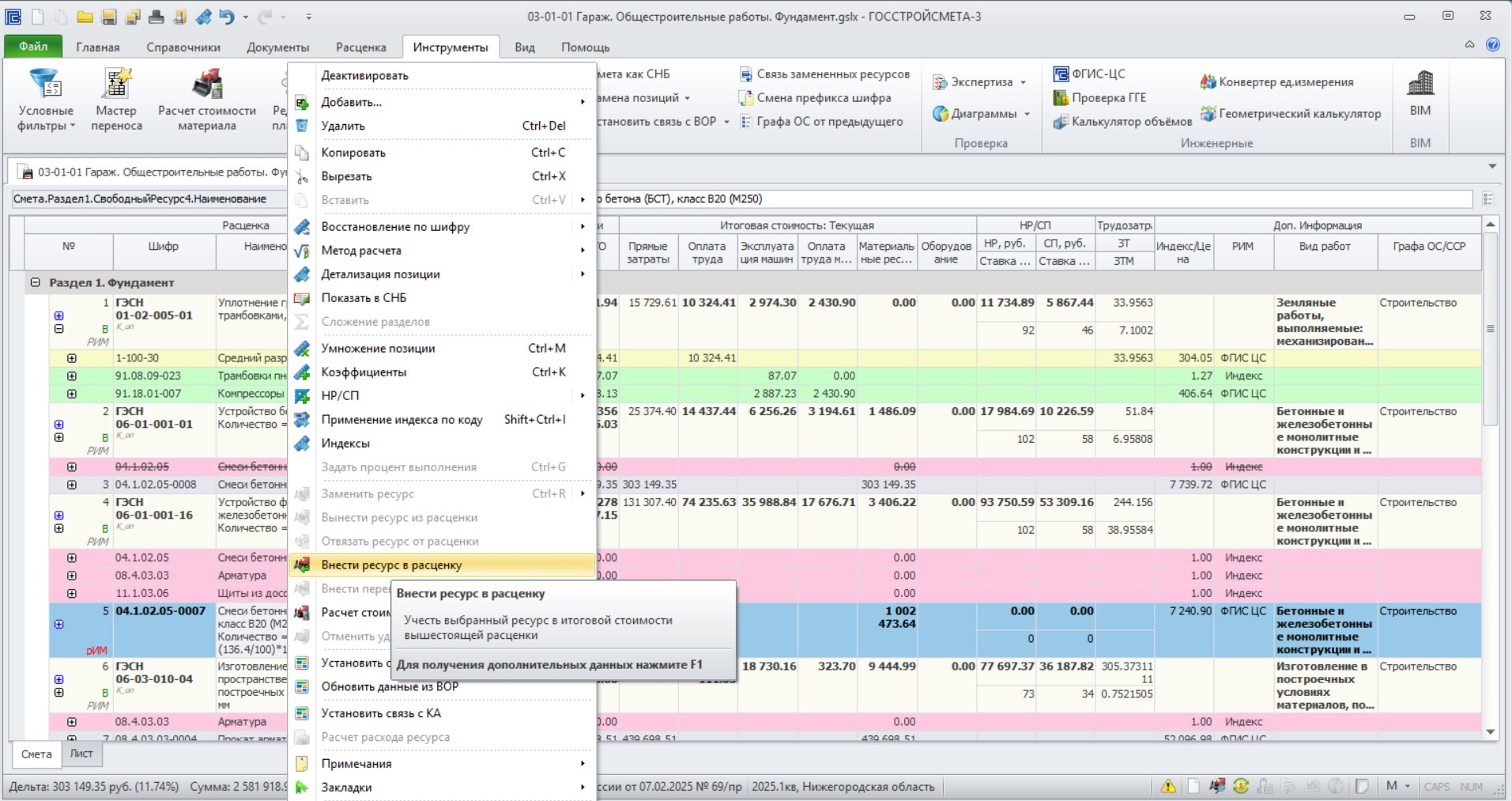
Перейти во вкладку «Инструменты» и выбрать «Связь замененных ресурсов».
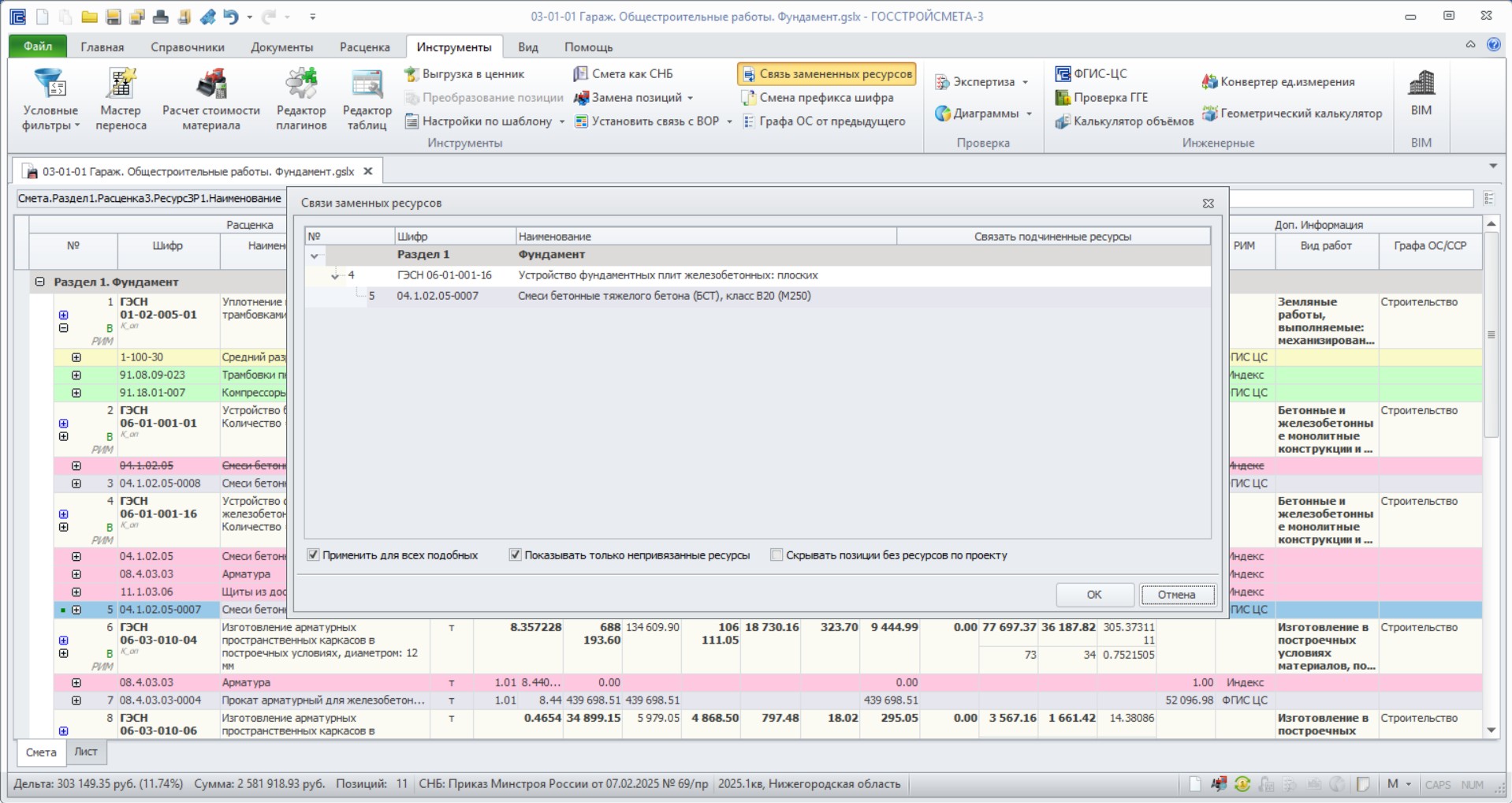
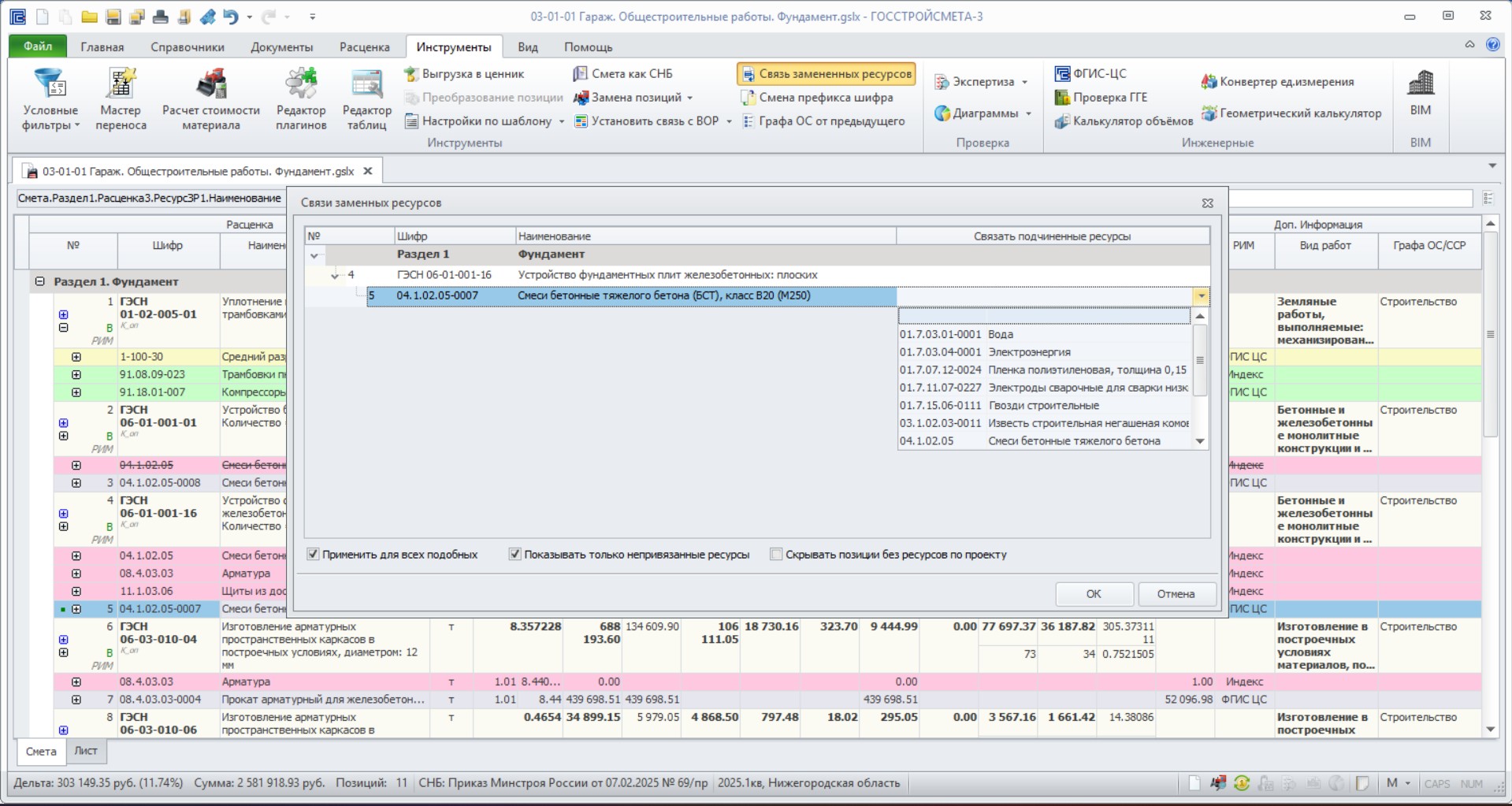
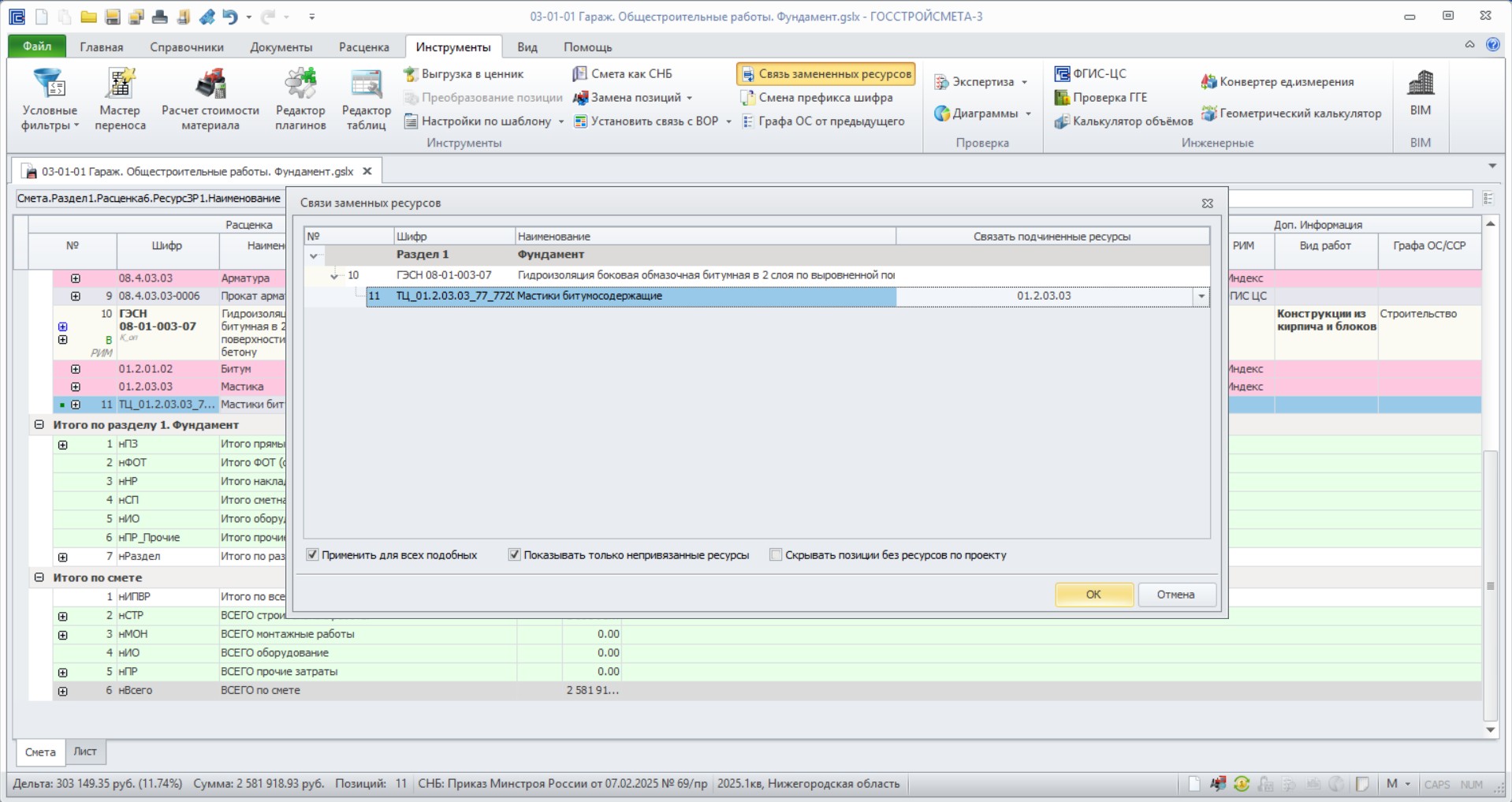
После внесения свободного ресурса в расценку в открывшемся окне «Связи замененных ресурсов» появляется возможность задать ссылку на ресурс по проекту. Для внесённого ресурса необходимо задать ссылку, выбрав требуемый ресурс по проекту, нажать «ОК».
Замена свободных ресурсов из КАЦ.
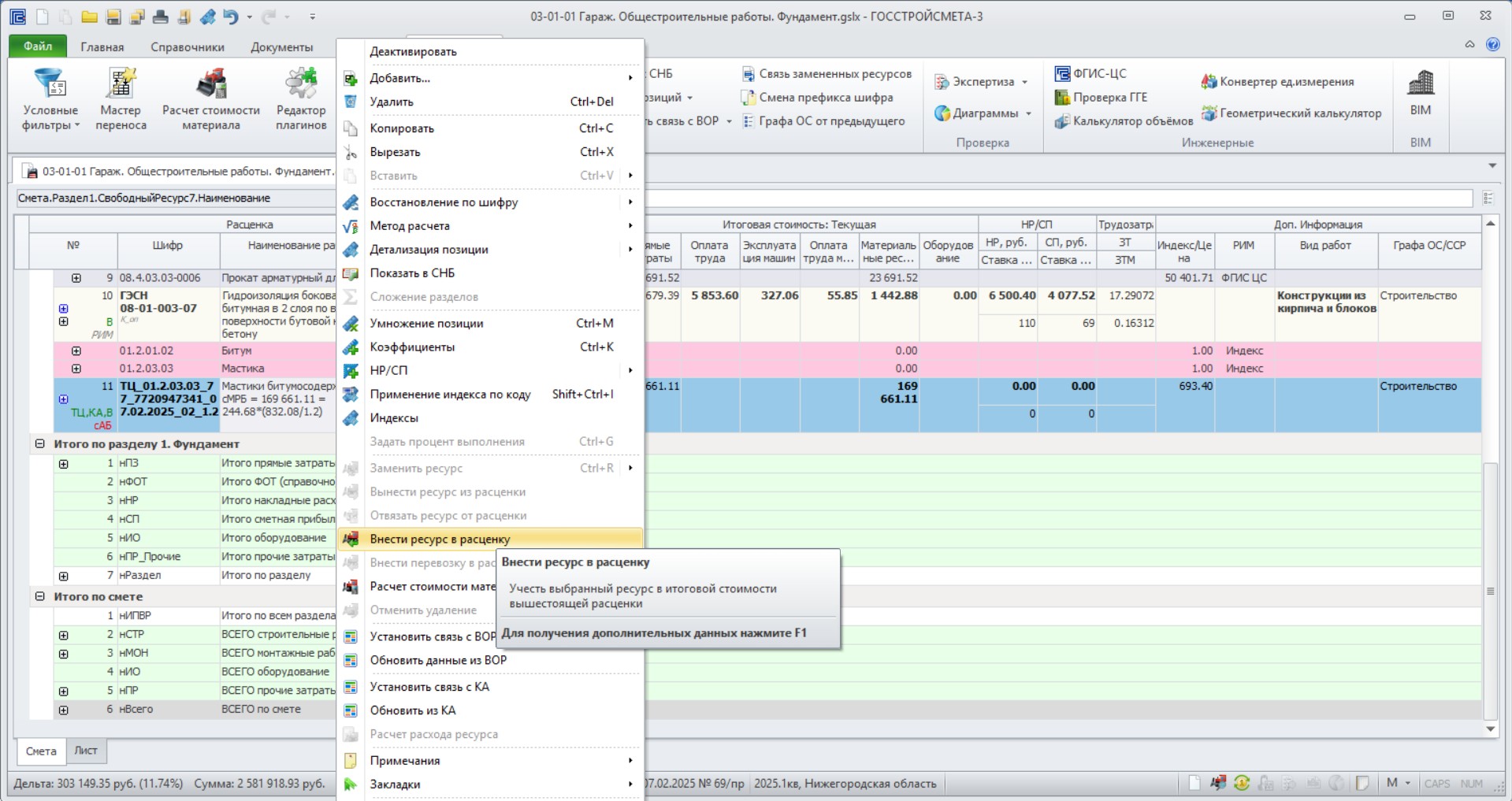
Выбрать свободный ресурс, для которого необходимо задать ссылку на ресурс по проекту, кликнуть ПКМ, далее в контекстном меню выбрать «Внести ресурс в расценку».
Перейти во вкладку «Инструменты» и выбрать «Связь замененных ресурсов».
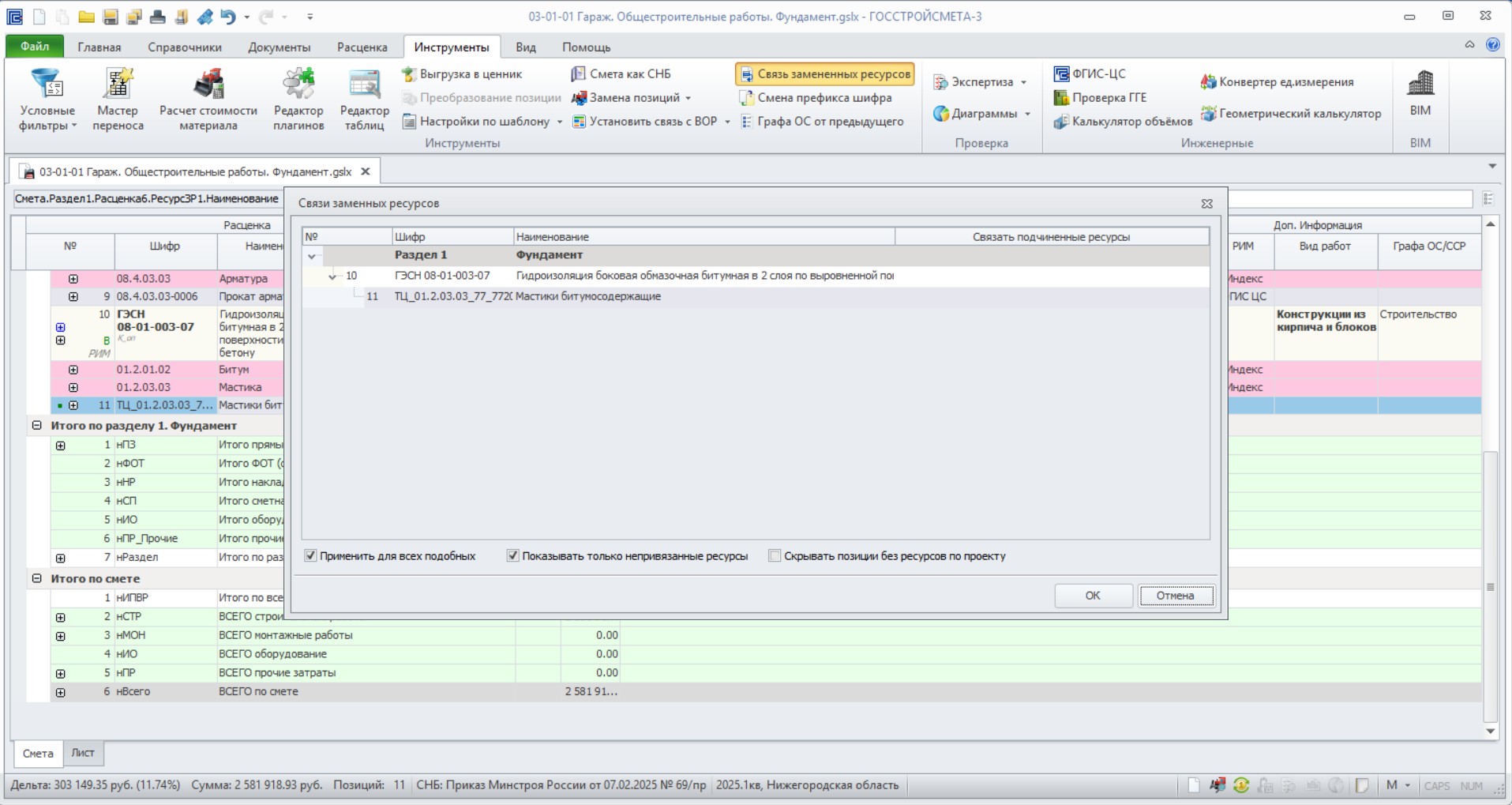
В открывшемся окне «Связи замененных ресурсов» необходимо задать ссылку на ресурс по проекту. Для ресурса по КАЦ необходимо задать ссылку.
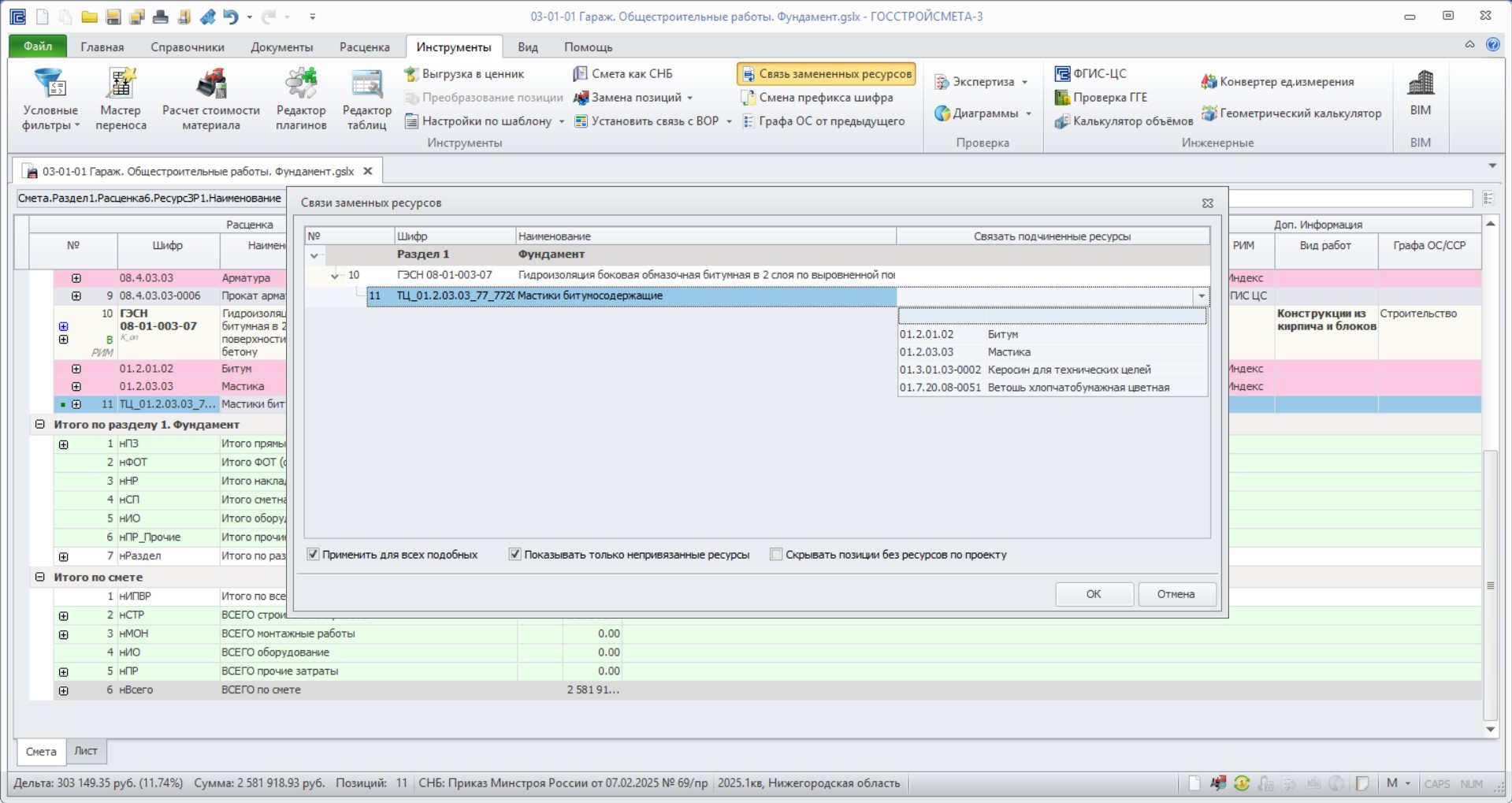
Выбрать требуемый ресурс по проекту, нажать «ОК».
Мастер переноса
Детальное описание:
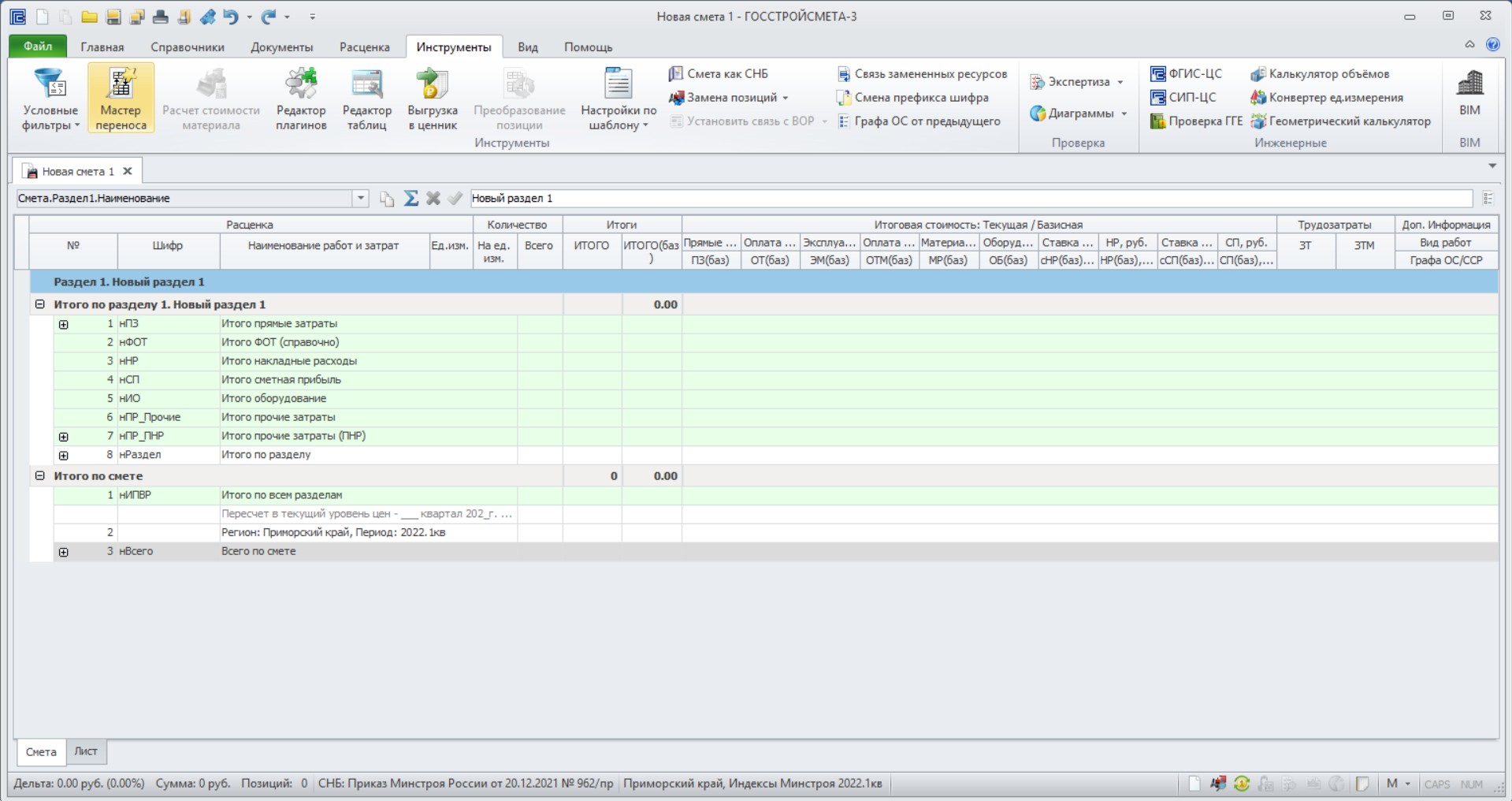
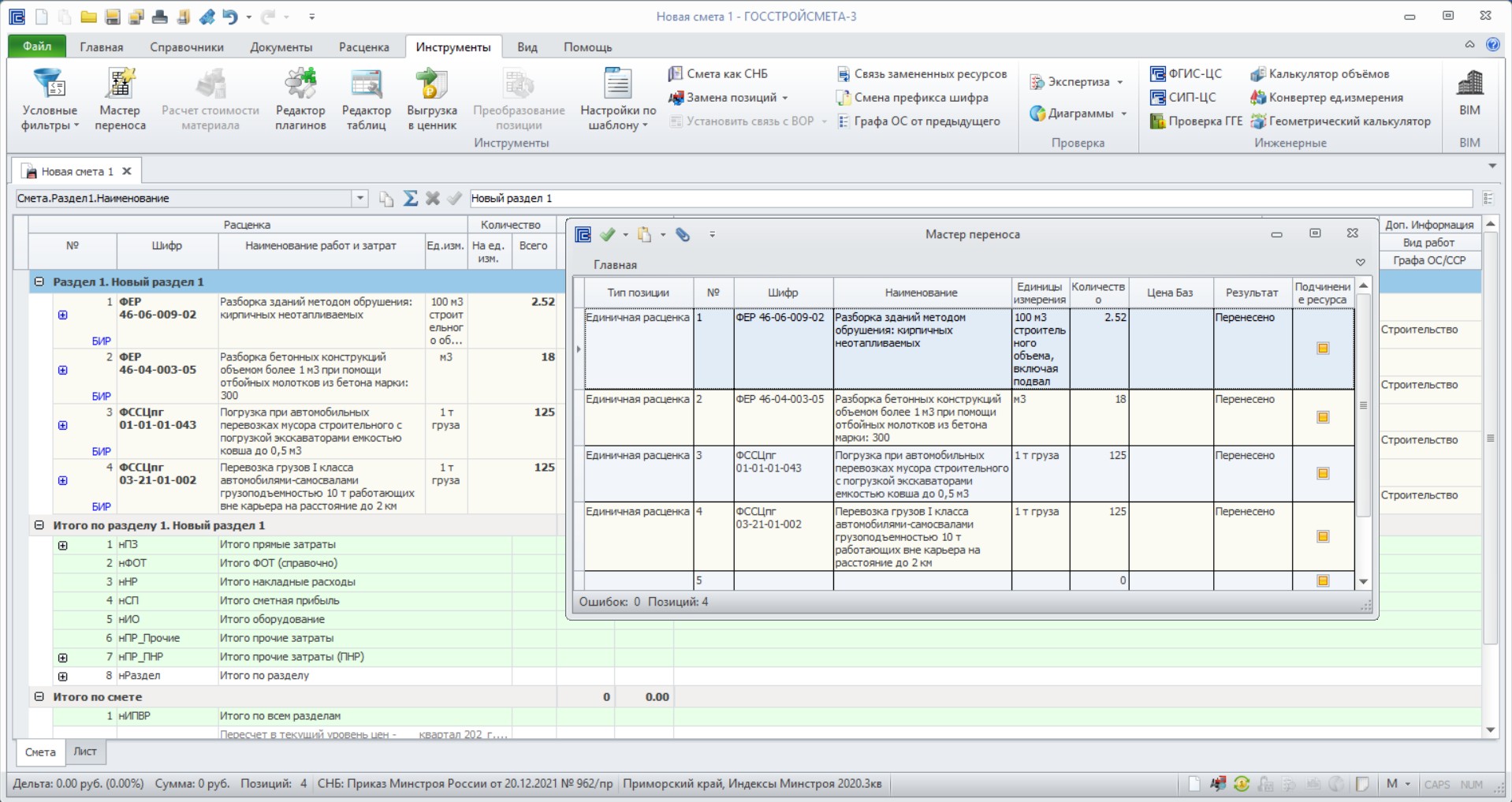
Вызов пакетного переноса расценок из буфера обмена стороннего программного обеспечения. Чтобы воспользоваться данным функционалом необходимо открыть сметный расчет, во вкладке «Документы» перейти в «Свойства документа», в разделе «Привязка» добавить привязку к СНБ, далее перейти во вкладку «Инструменты» и выбрать «Мастер переноса».
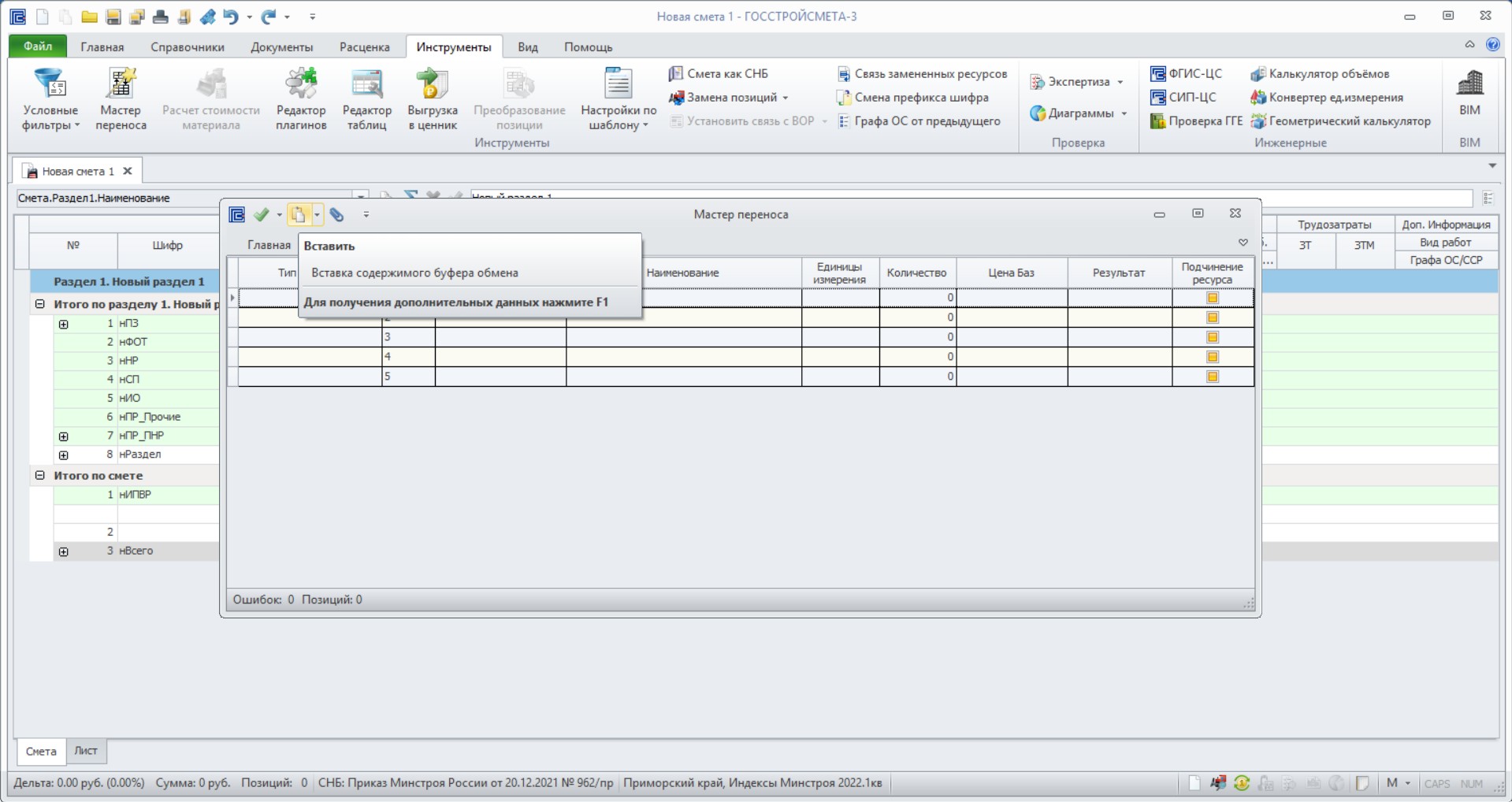
В открывшееся окно перенести ранее скопированные графы, нажав на кнопку «Вставить».
При переносе данных открывается окно «Настройки копирования из буфера данных». В данном окне требуется проверить данные автоматически определенные, при необходимости изменить настройки и нажать «ОК».
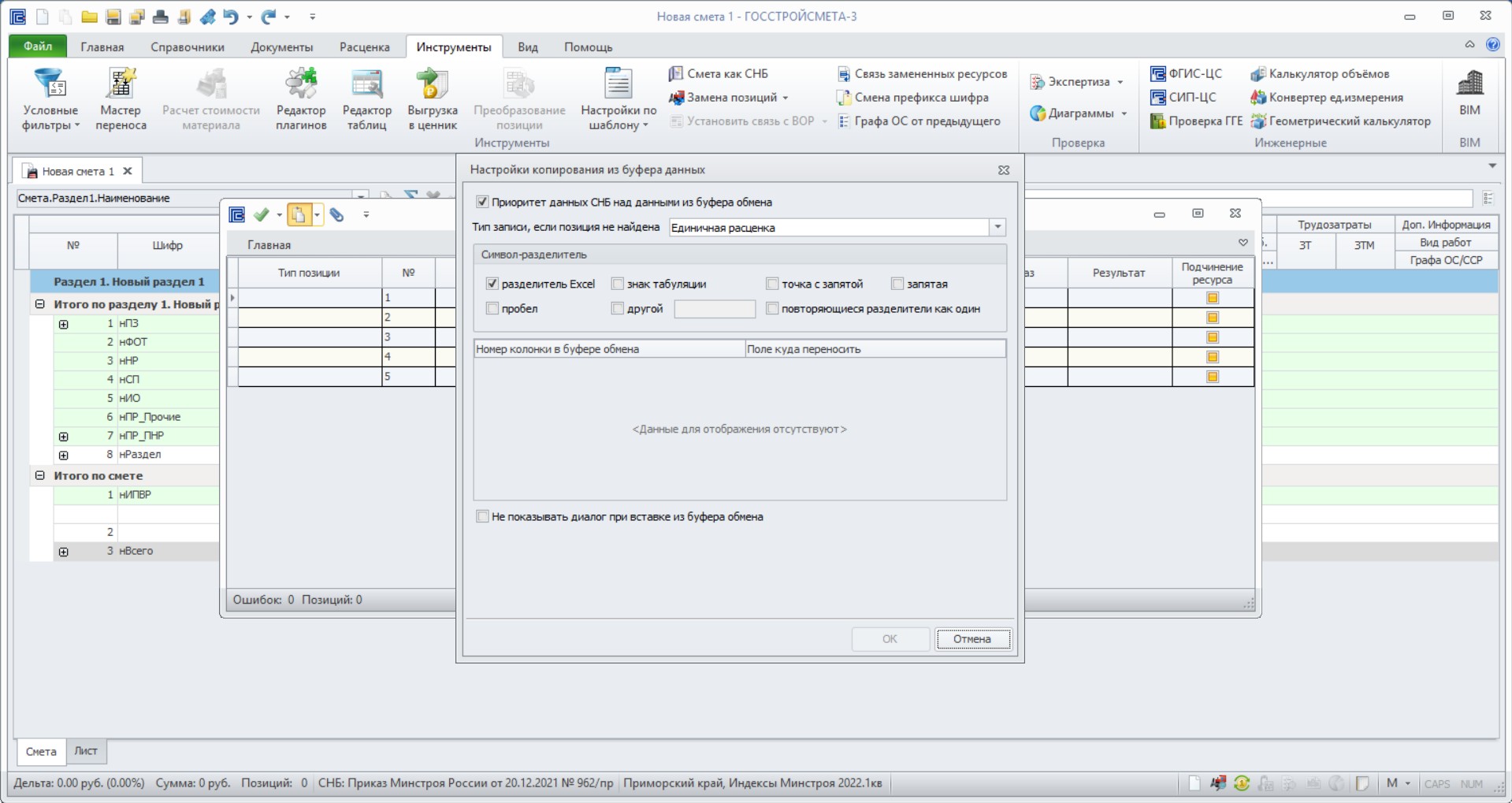
В окно «Мастер переноса» перенесутся скопированные позиции согласно заданных настроек.
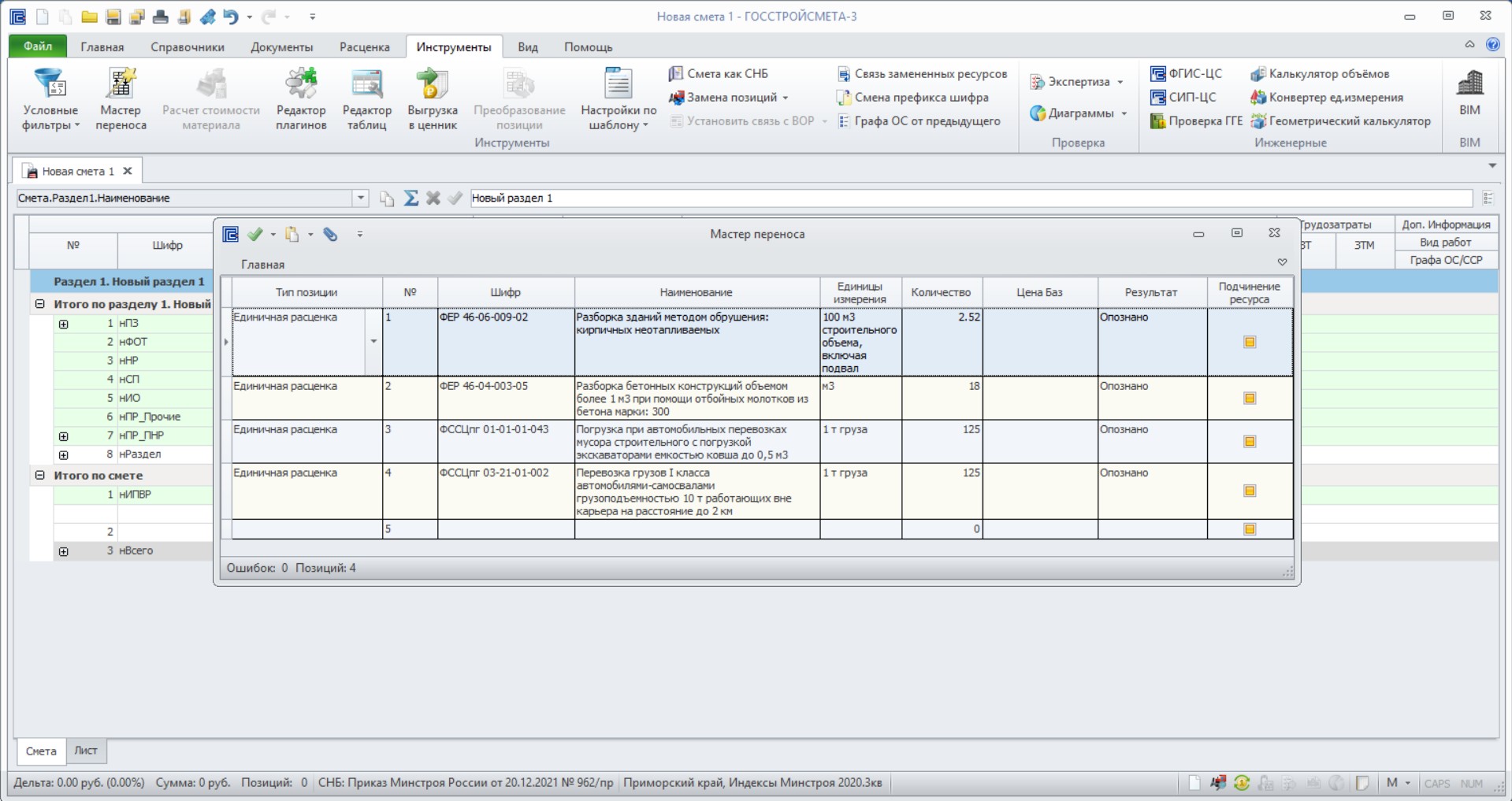
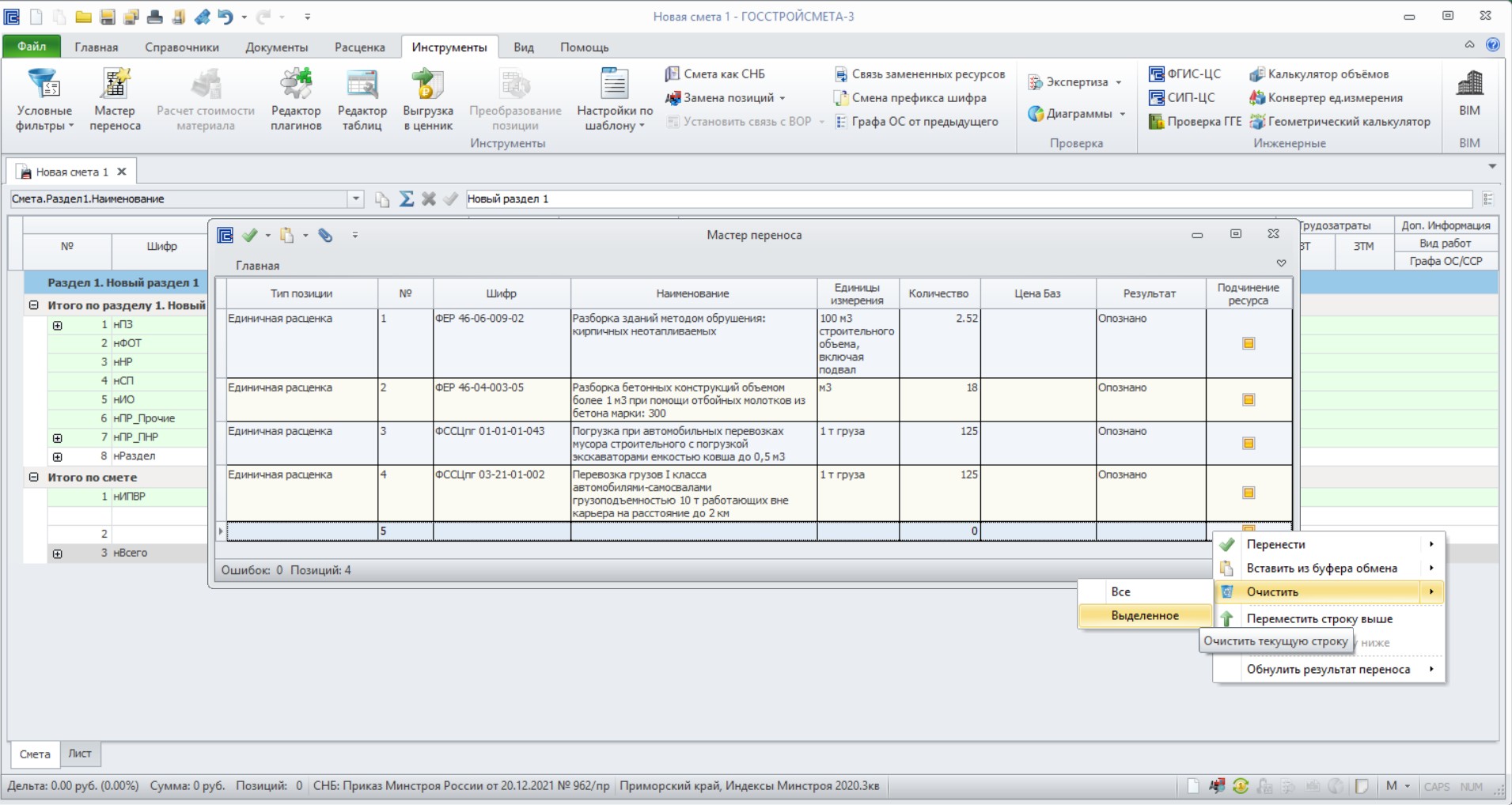
Перенесенные позиции можно откорректировать: удалить лишние, добавить новые, переместить. Также можно обнулить результат переноса.
Для этого требуется выбрать позиции, подлежащие изменениям, кликнуть ПКМ и выбрать необходимый функционал.
После корректировки перенести данные в документ. В верхней части окна «Мастер переноса» выбрать «Перенести».
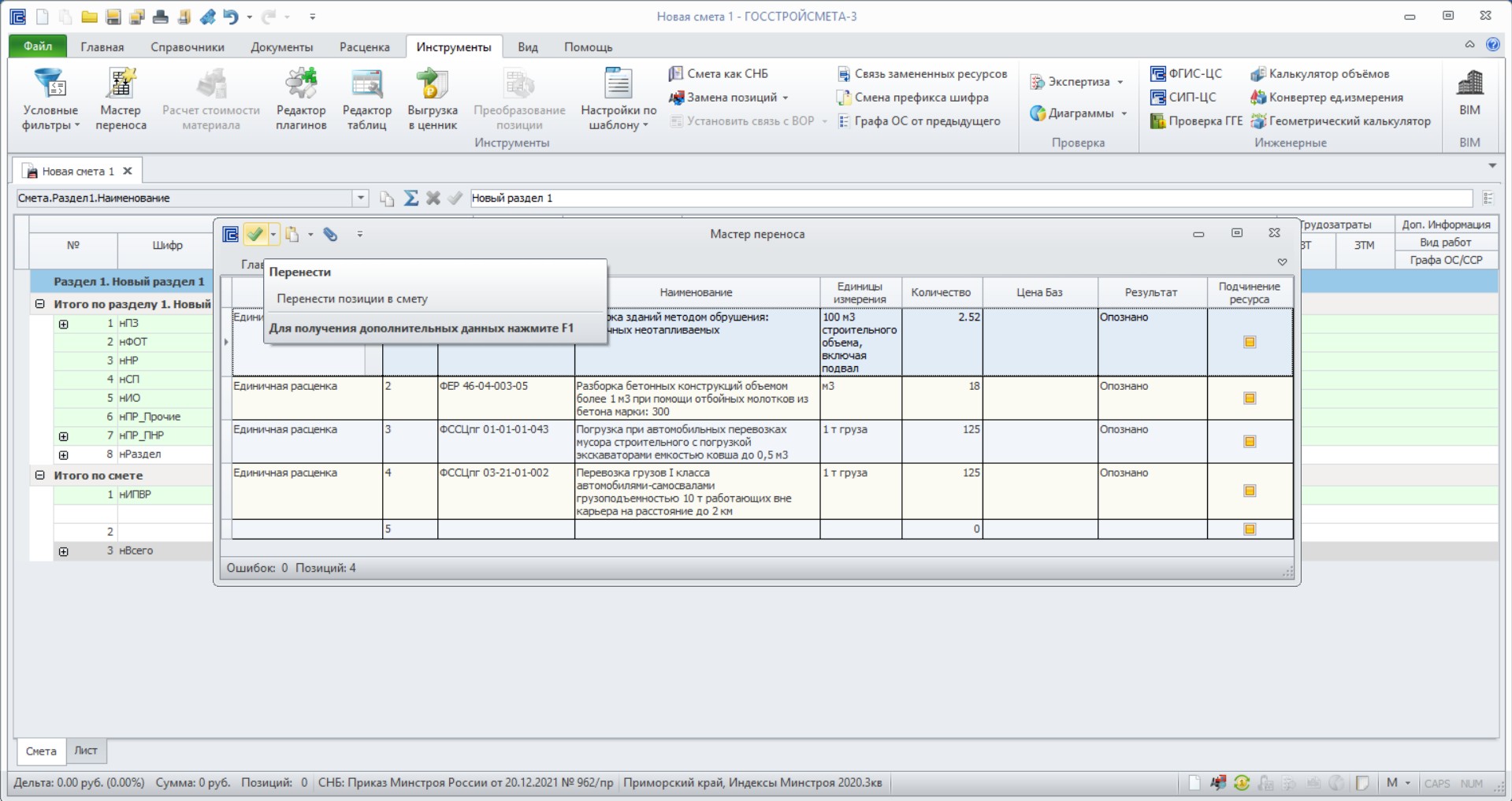
Позиции будут перенесены в текущую локальную смету.
Редактор таблиц
Детальное описание:
Функционал «Редактор таблиц» предназначен для редактирования табличного вида сметного расчета. Для перехода необходимо выбрать вкладку «Инструменты», далее «Редактор таблиц».
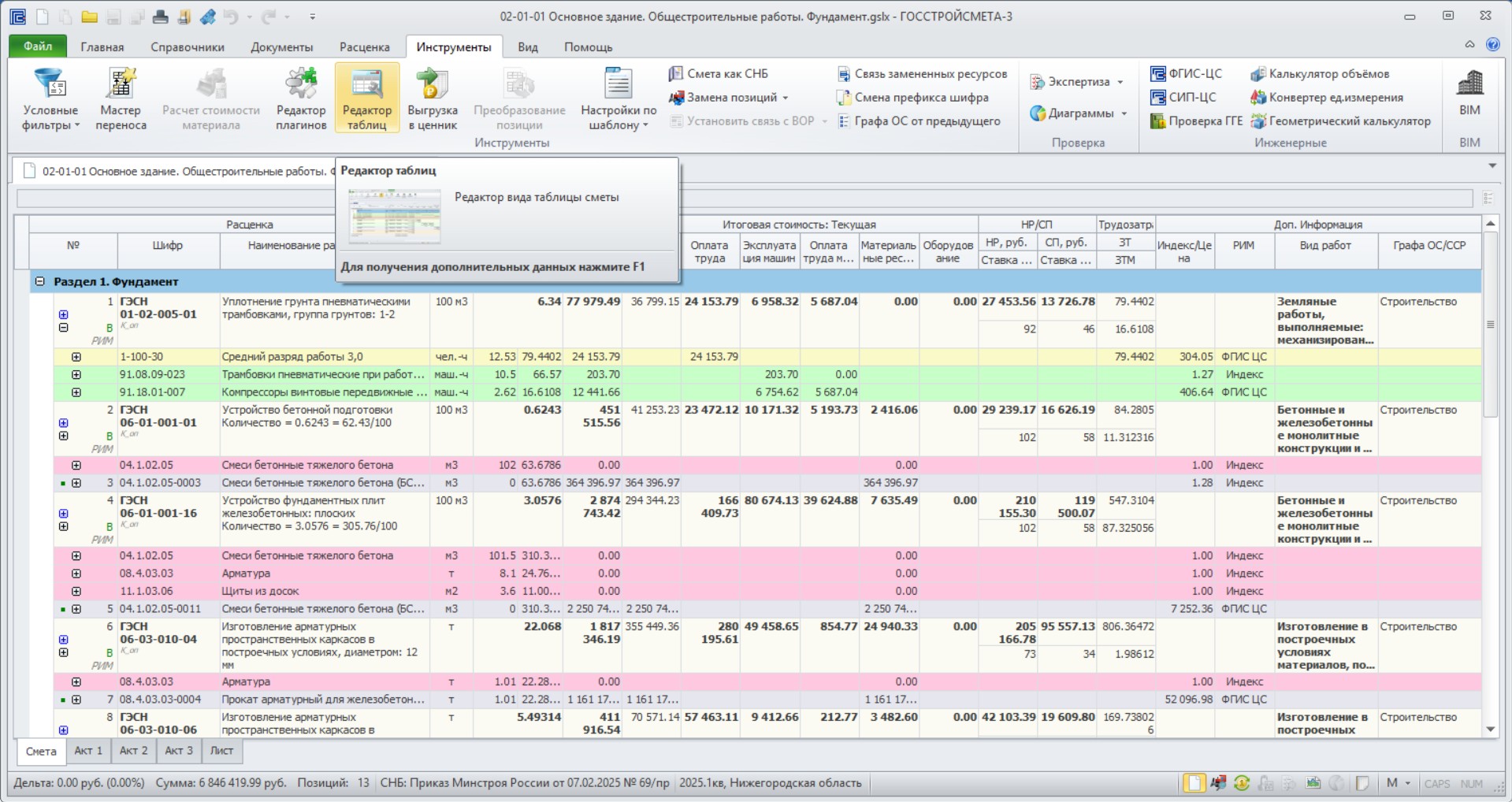
Появляется дополнительная вкладка «Параметры» редактора таблиц.
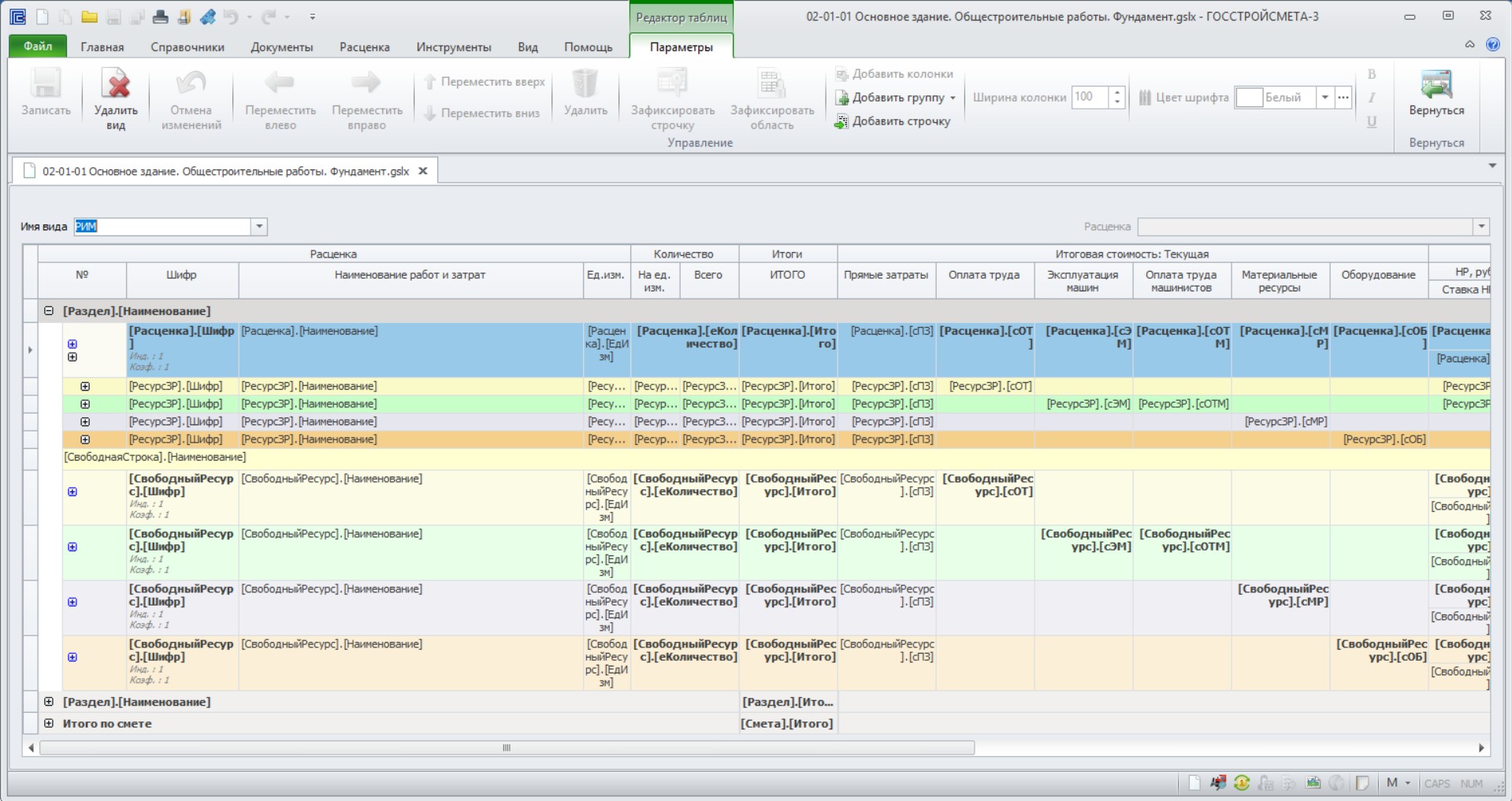
В данном окне при необходимости возможно заменить вид таблицы: добавить колонки, группы, строки, зафиксировать строки или область, откорректировать шрифт и выделение, а также ширину граф.
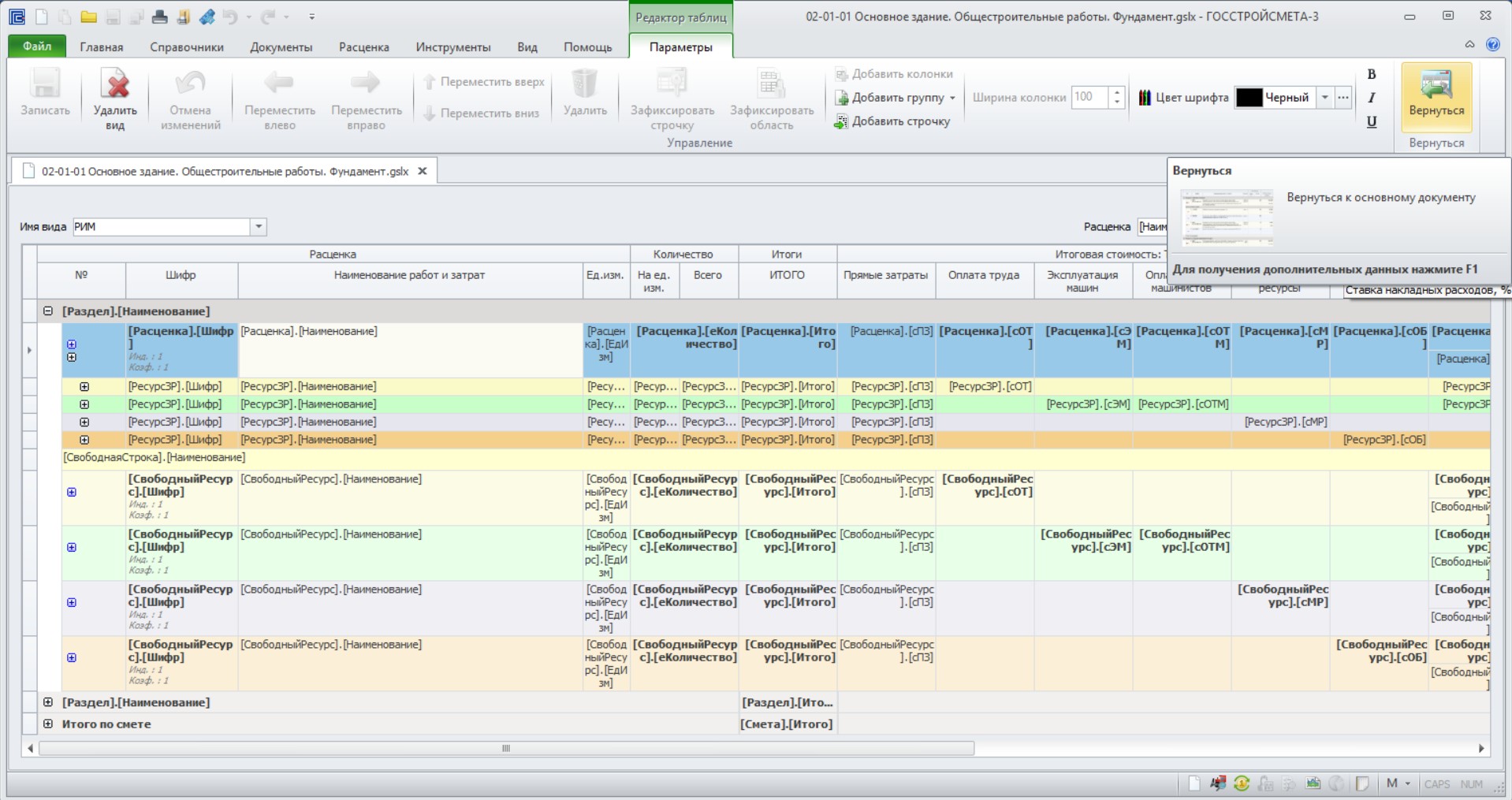
Для того, чтобы вернуться в текущий документ требуется нажать «Вернуться».
Преобразование позиций
Детальное описание:
При необходимости замены типа ресурса позиции можно воспользоваться функционалом «Преобразование позиций». Для этого перейти на вкладку «Инструменты» и выбрать «Преобразование позиций».
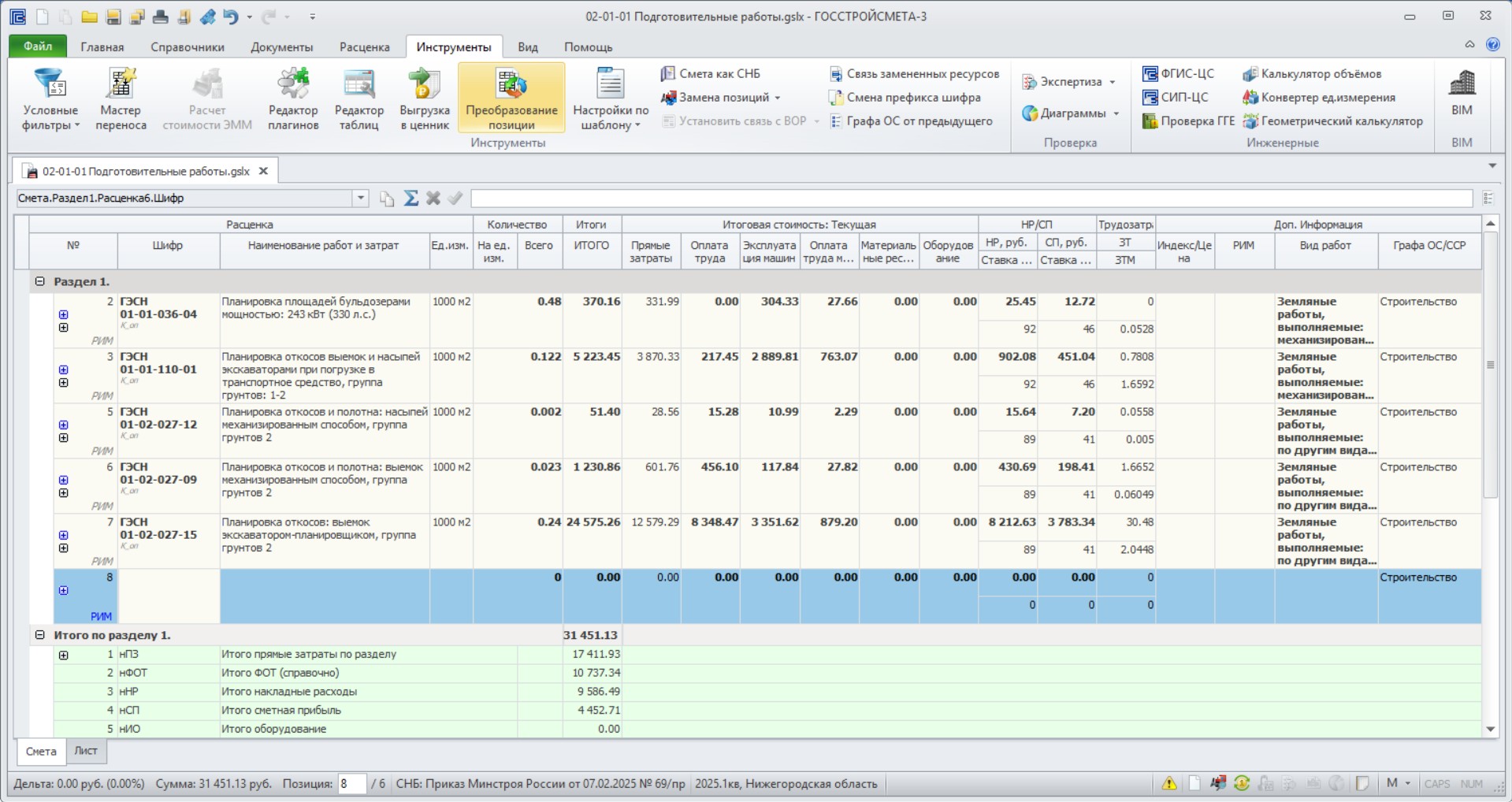
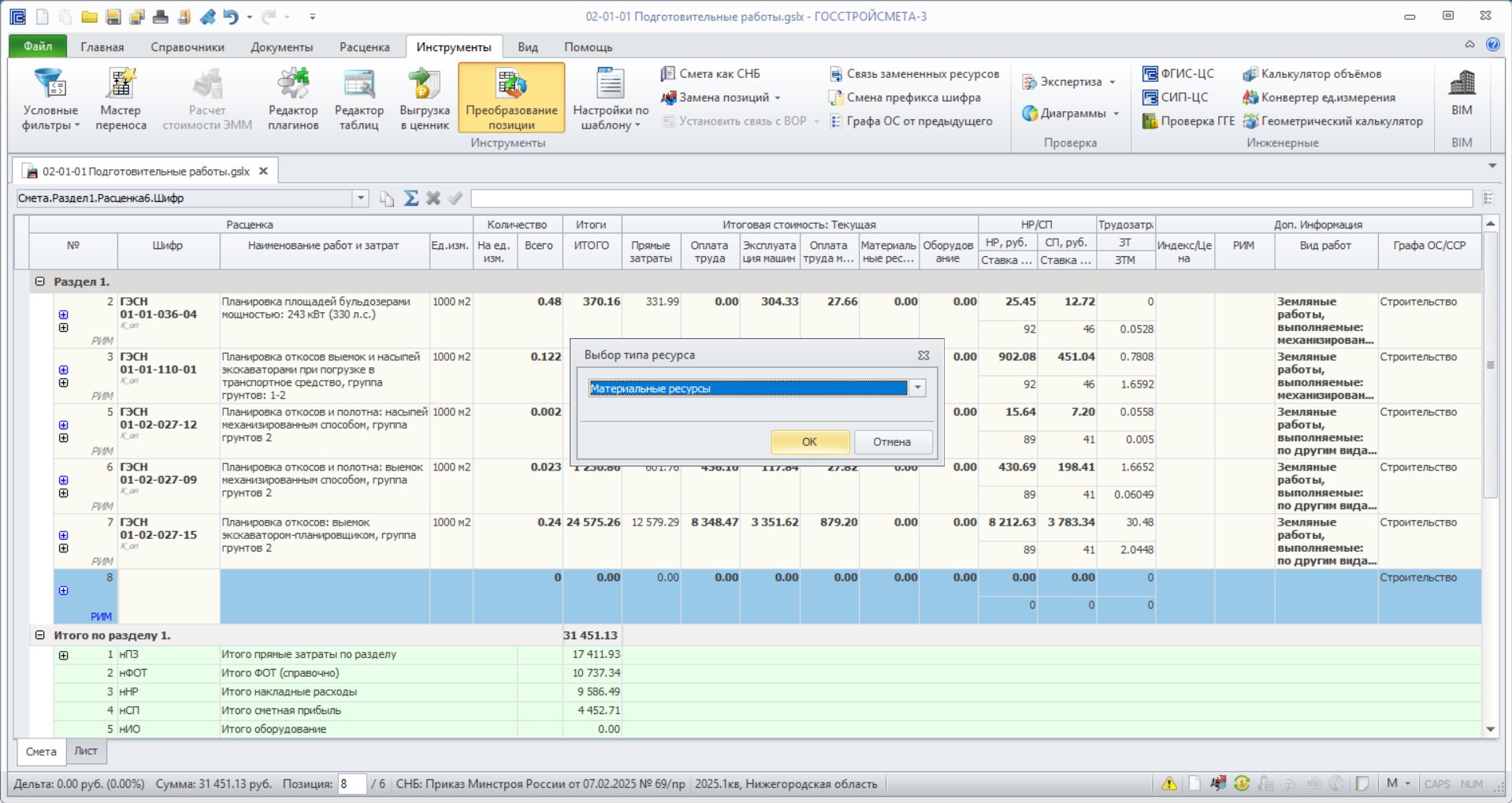
В открывшемся окне выбрать тип ресурса.
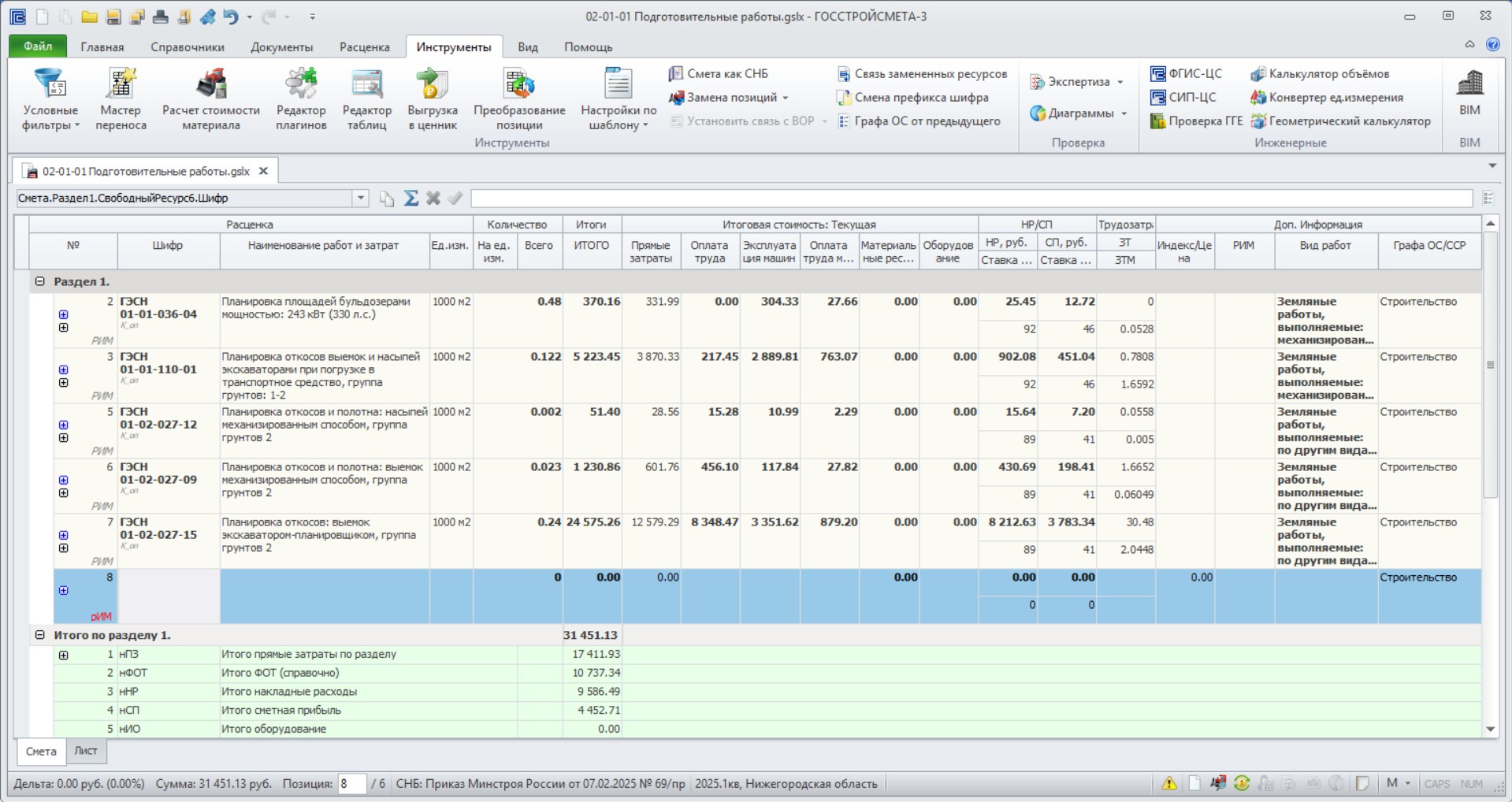
После чего, выделенная позиция будет преобразована в выбранный тип ресурса.
Выгрузка в ценник
Детальное описание:
Функционал предусматривает выгрузку данных в пользовательский ценник. Для этого необходимо перейти во вкладку «Инструменты» и выбрать «Выгрузка в ценник».
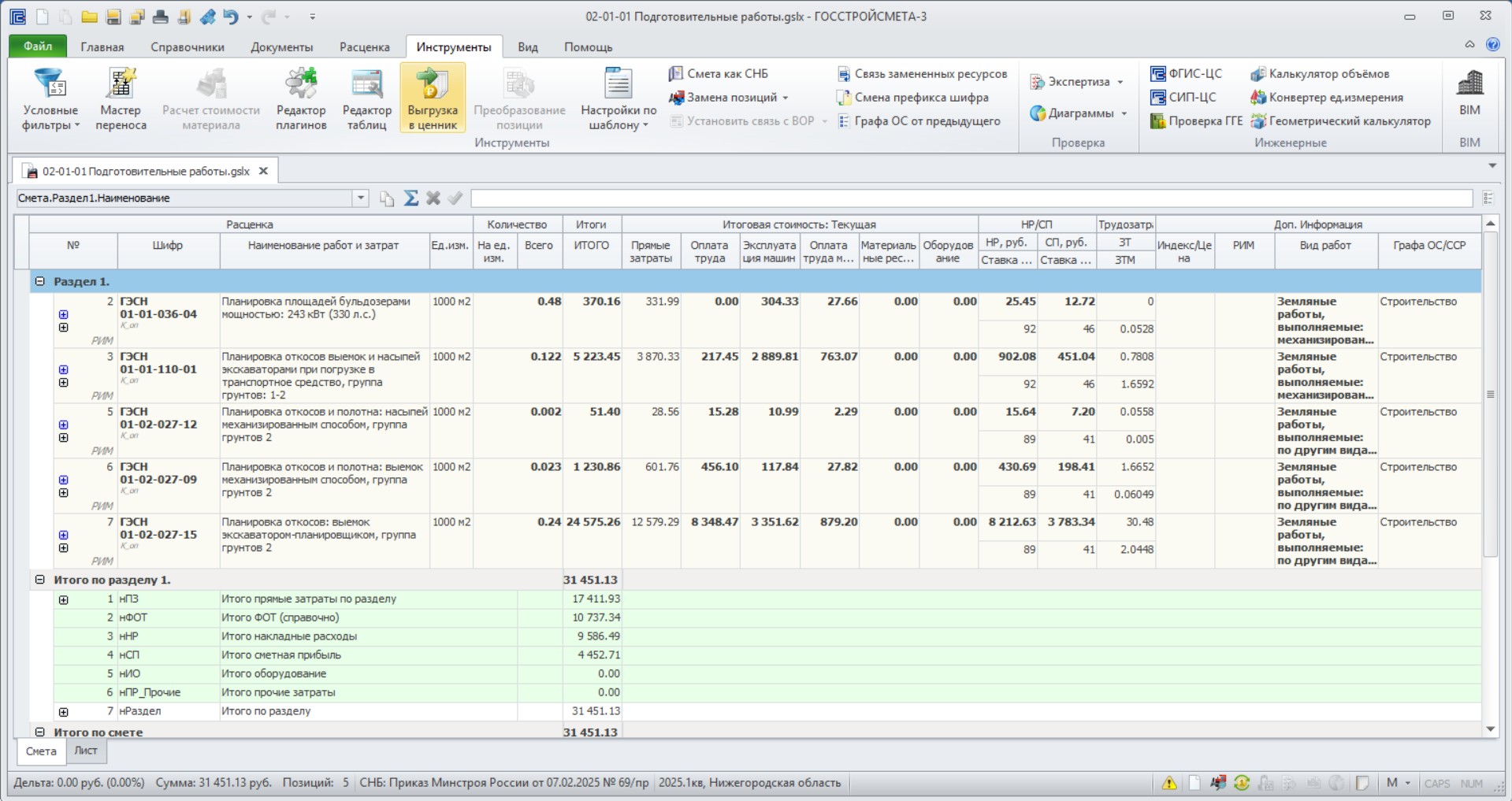
Открывается окно настроек загрузки данных, в котором необходимо указать путь к пользовательскому ценнику.
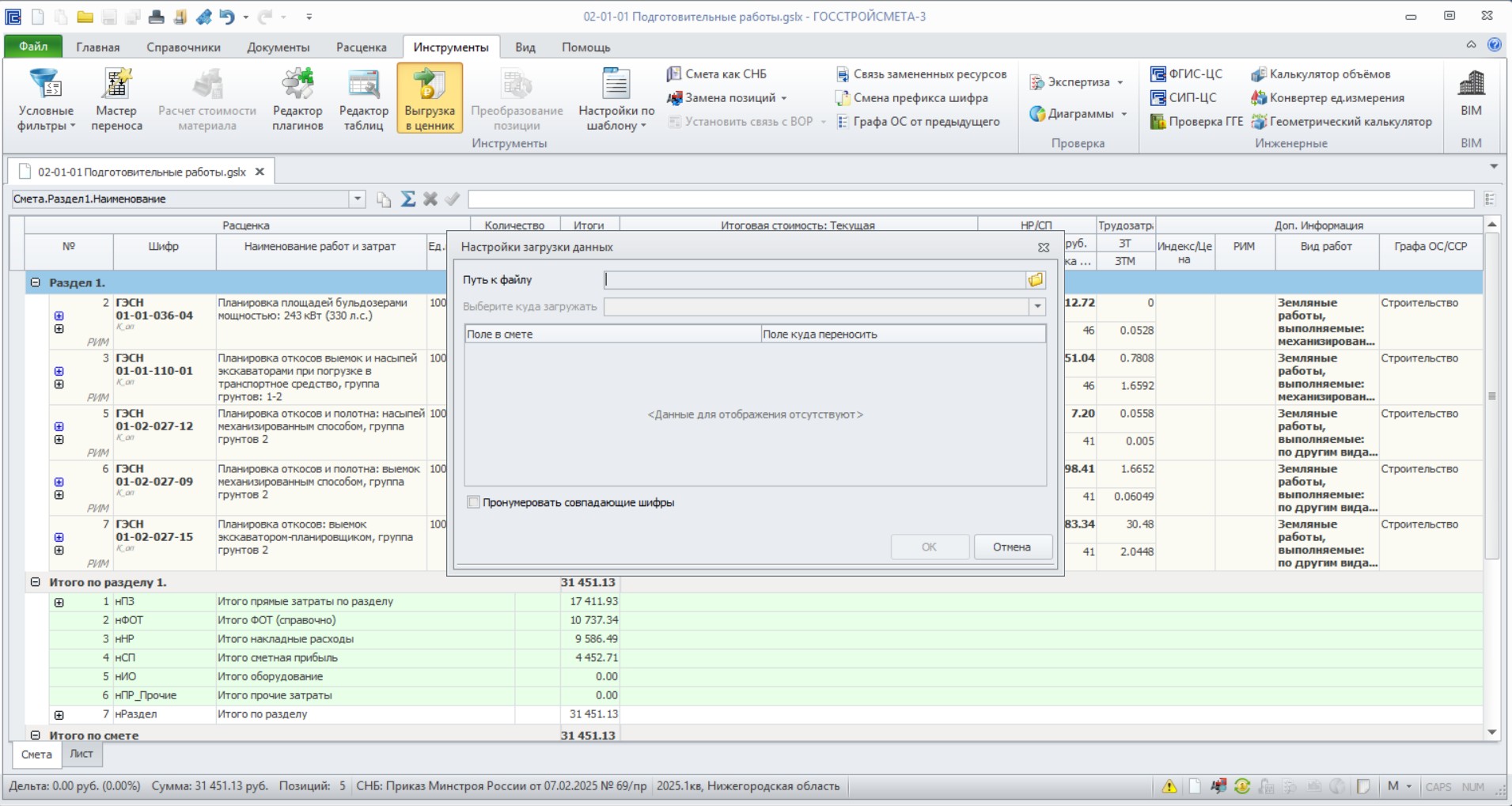
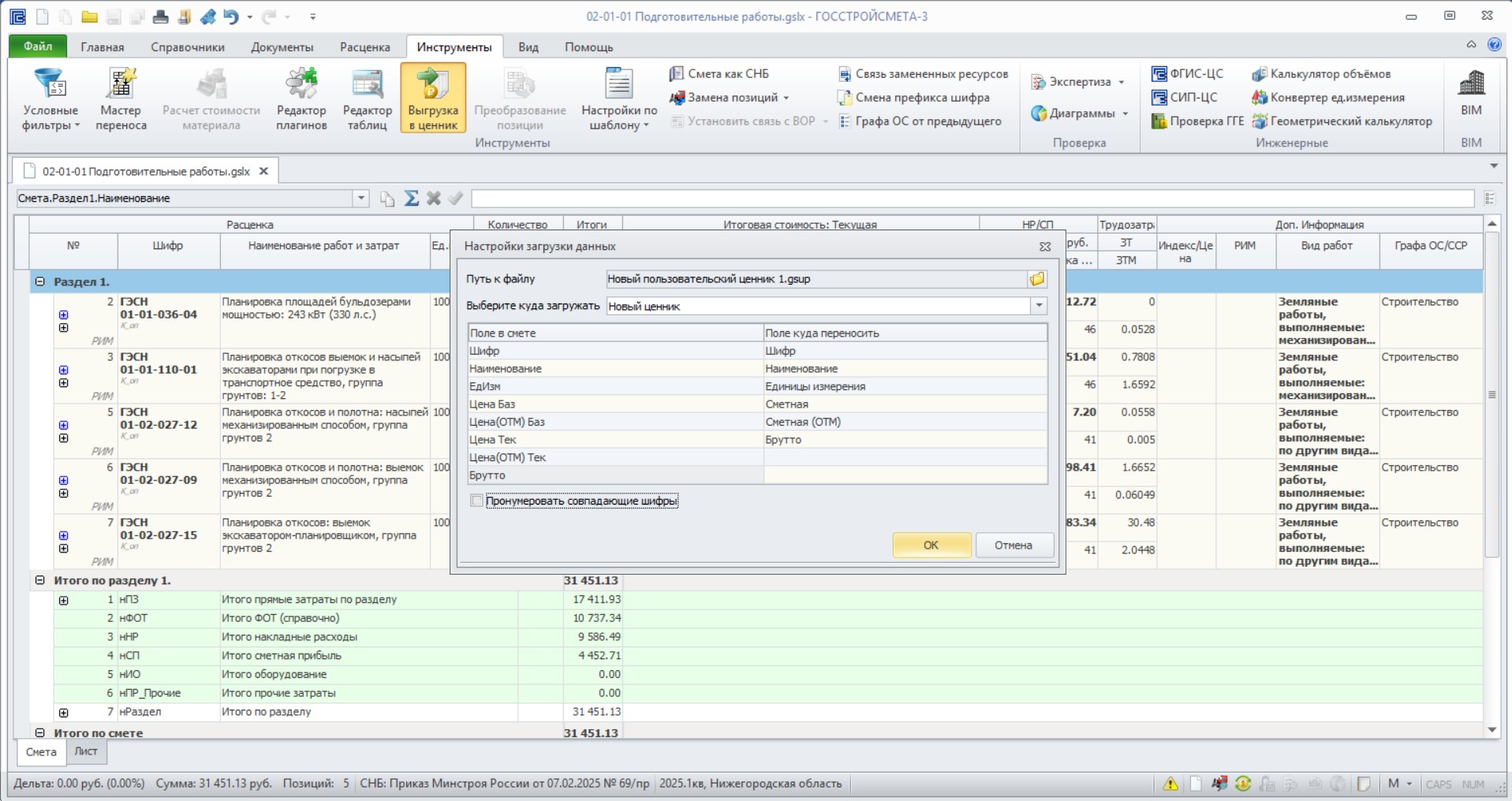
После ввода данных, внизу окна будут отражены наименования полей для переноса. В случае несоответствия, требуется произвести корректировку и нажать «ОК».
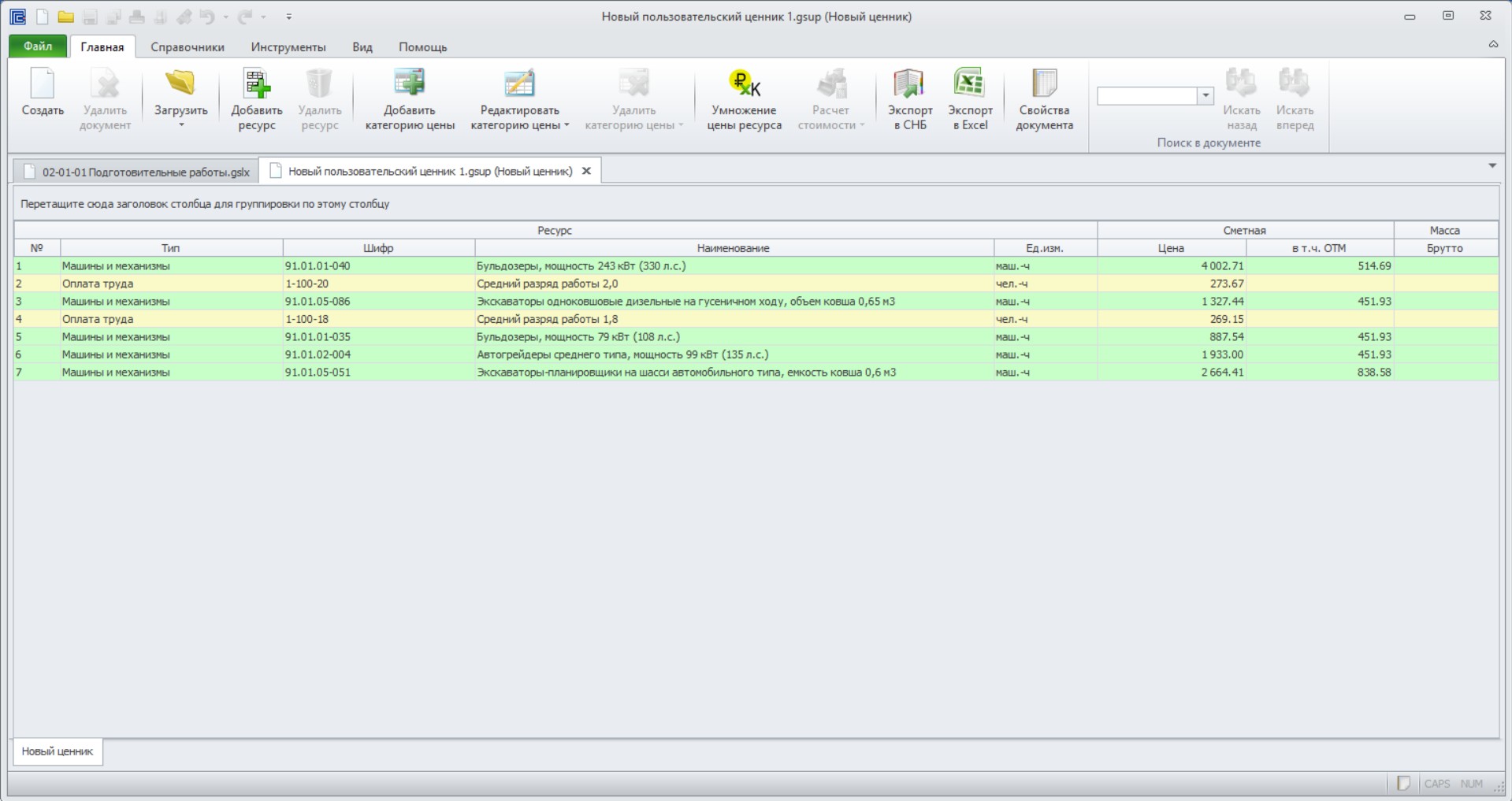
В выбранный пользовательский ценник добавятся позиции согласно текущей сметы.
Смета как СНБ
Детальное описание:
Данный функционал позволяет открыть текущую смету в виде сметно-нормативной базы. Для этого необходимо перейти на вкладку «Инструменты», выбрать «Смета как СНБ».
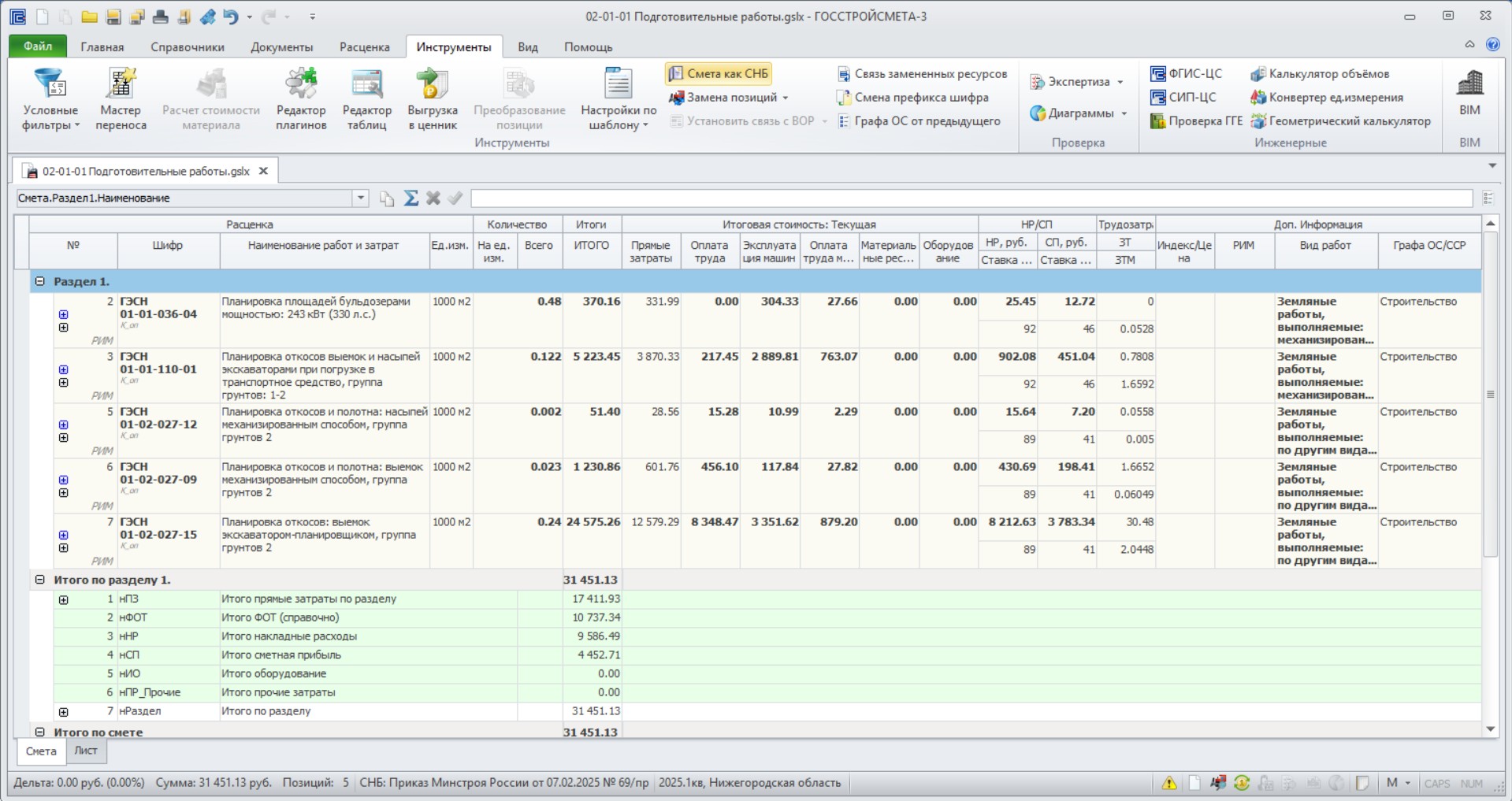
Далее требуется выбрать смету. После чего, данная смета будет открыта в отдельной вкладке в виде сметно-нормативной базы.
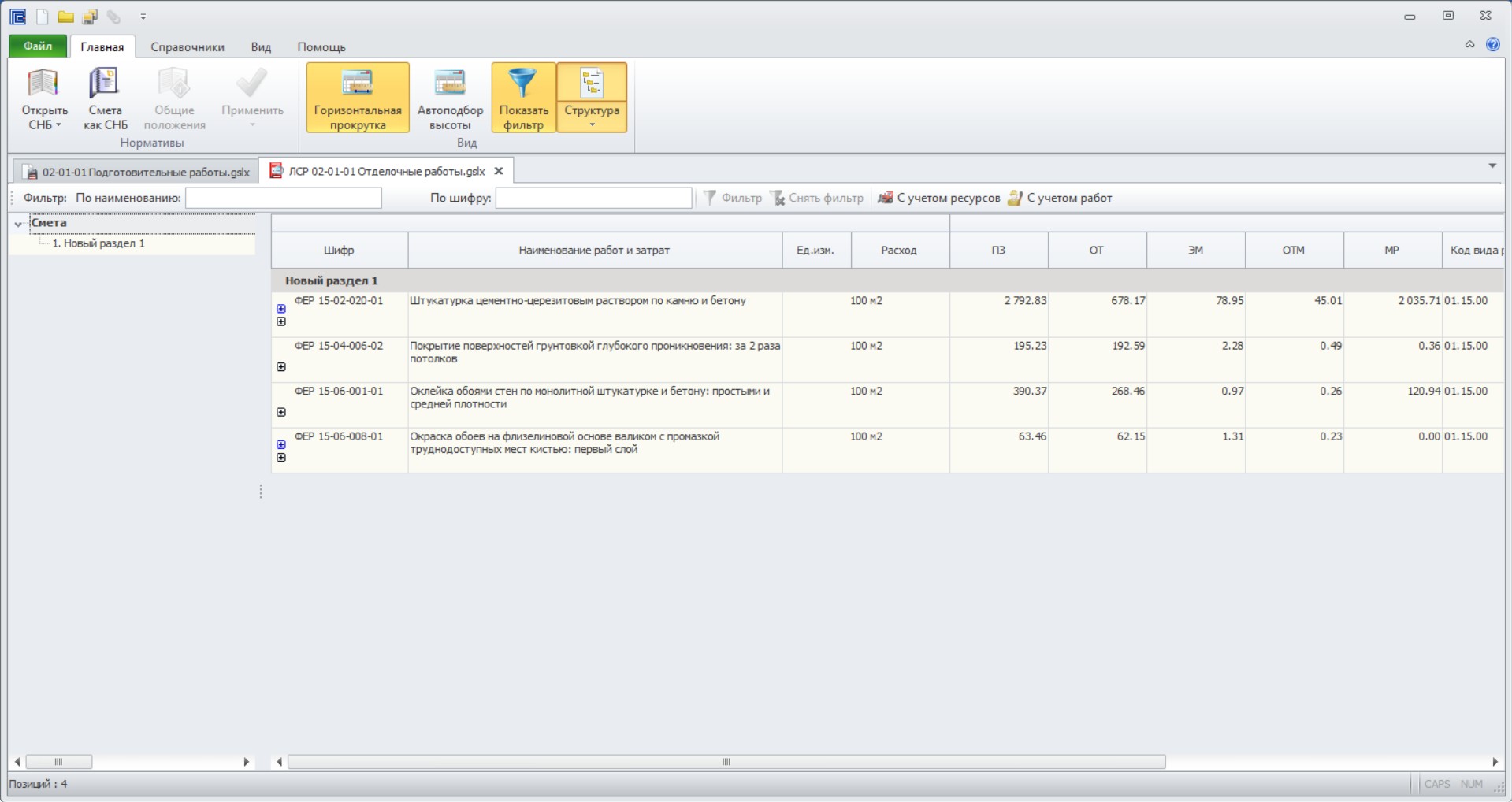
Слева в окне представлена древовидная структура, в которой выделяются разделы как отдельные части сборника. Справа представлены нормативы, значения которых определяются по привязке исходной сметы.
Смена префикса шифра
Детальное описание:
При использовании функционала «Смена префикса шифра» происходит поиск и замена префикса шифра, а также восстановление по новому шифру.
Перейти во вкладку «Инструменты», выбрать «Смена префикса шифра».
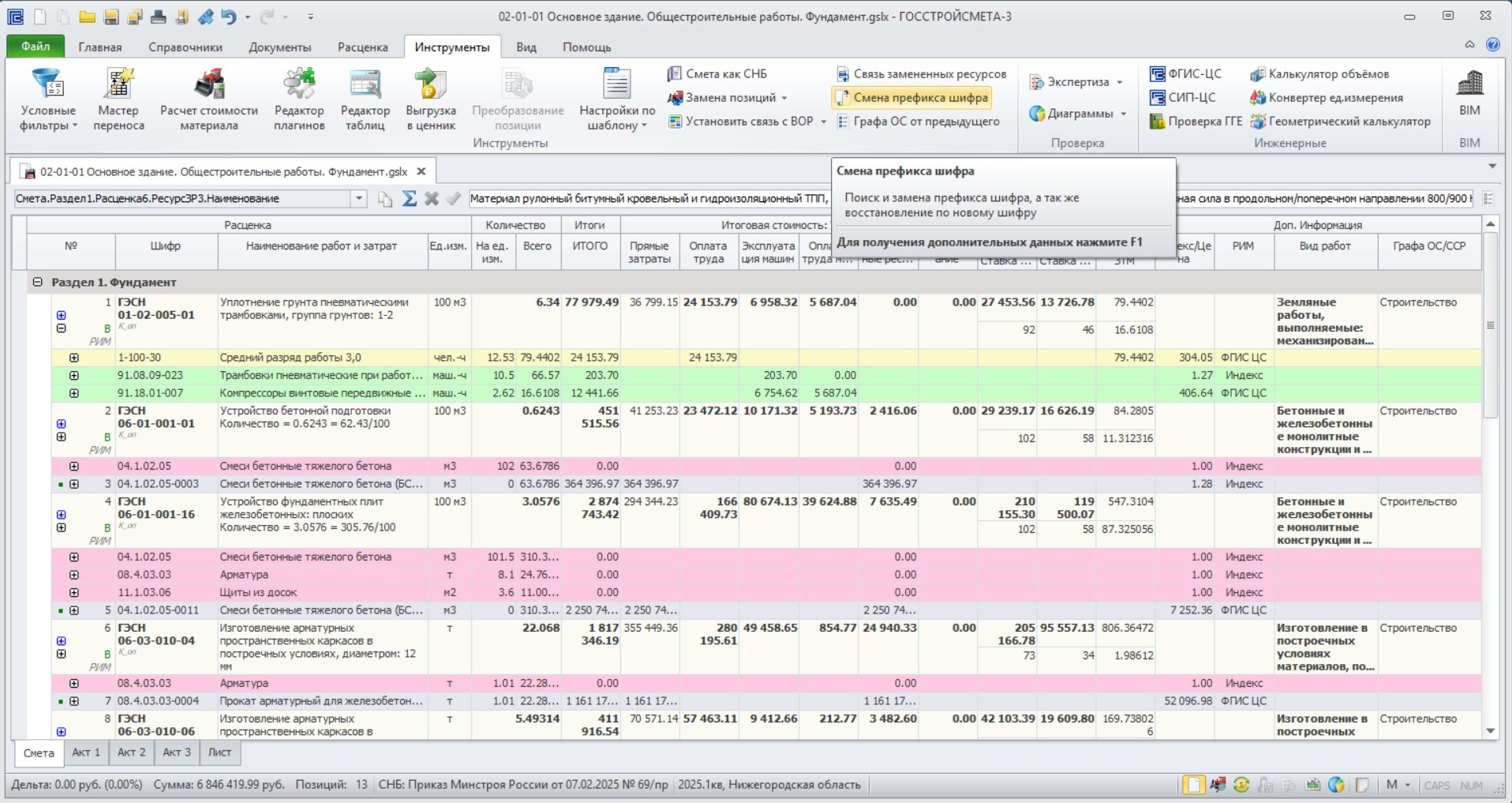
Открывается окно «Смена префикса шифра».
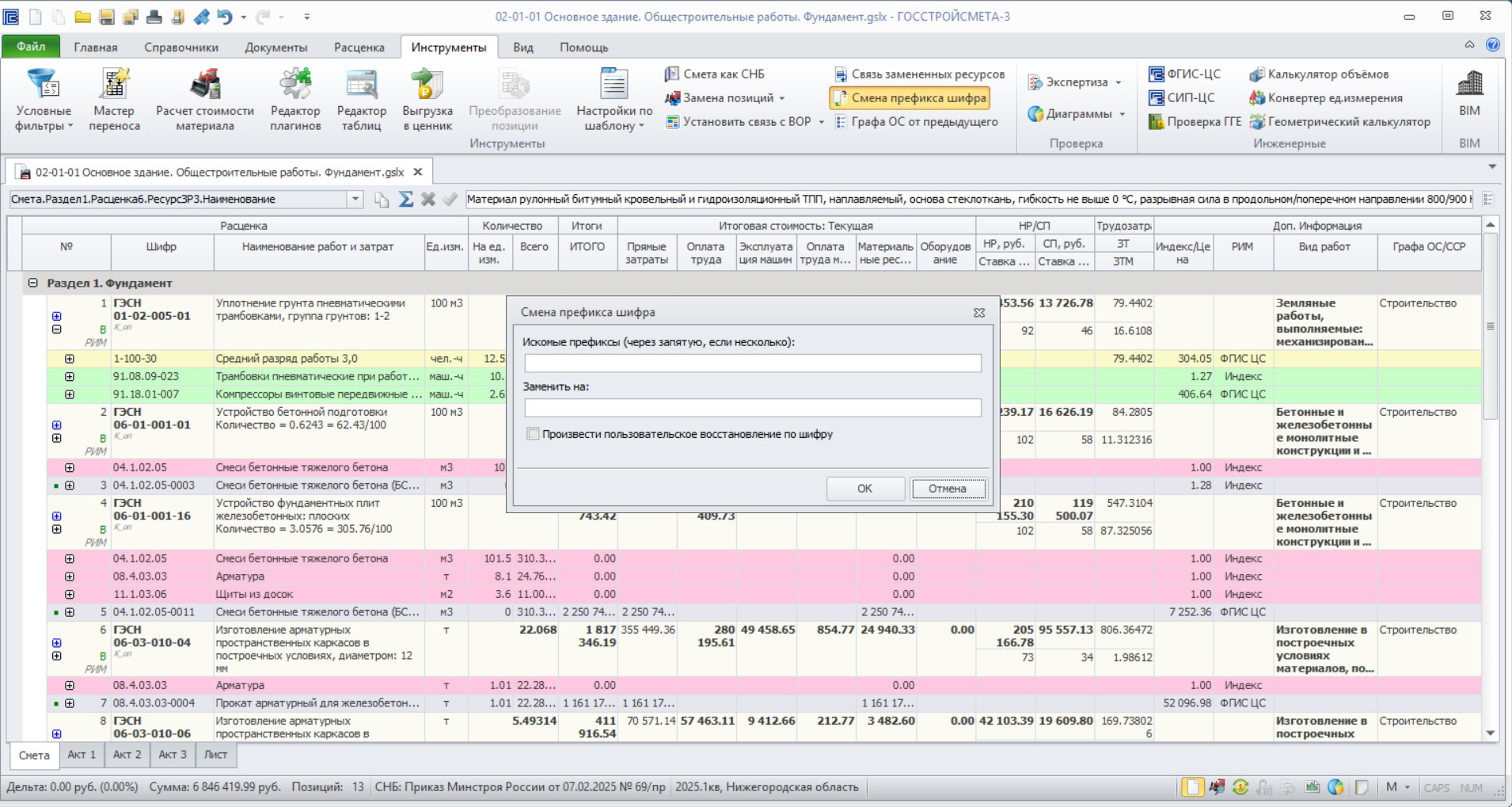
В данном окне ввести искомый префикс, а также указать шифр, на который требуется заменить. При необходимости установить галочку «Произвести пользовательское восстановление по шифру» и нажать «ОК».
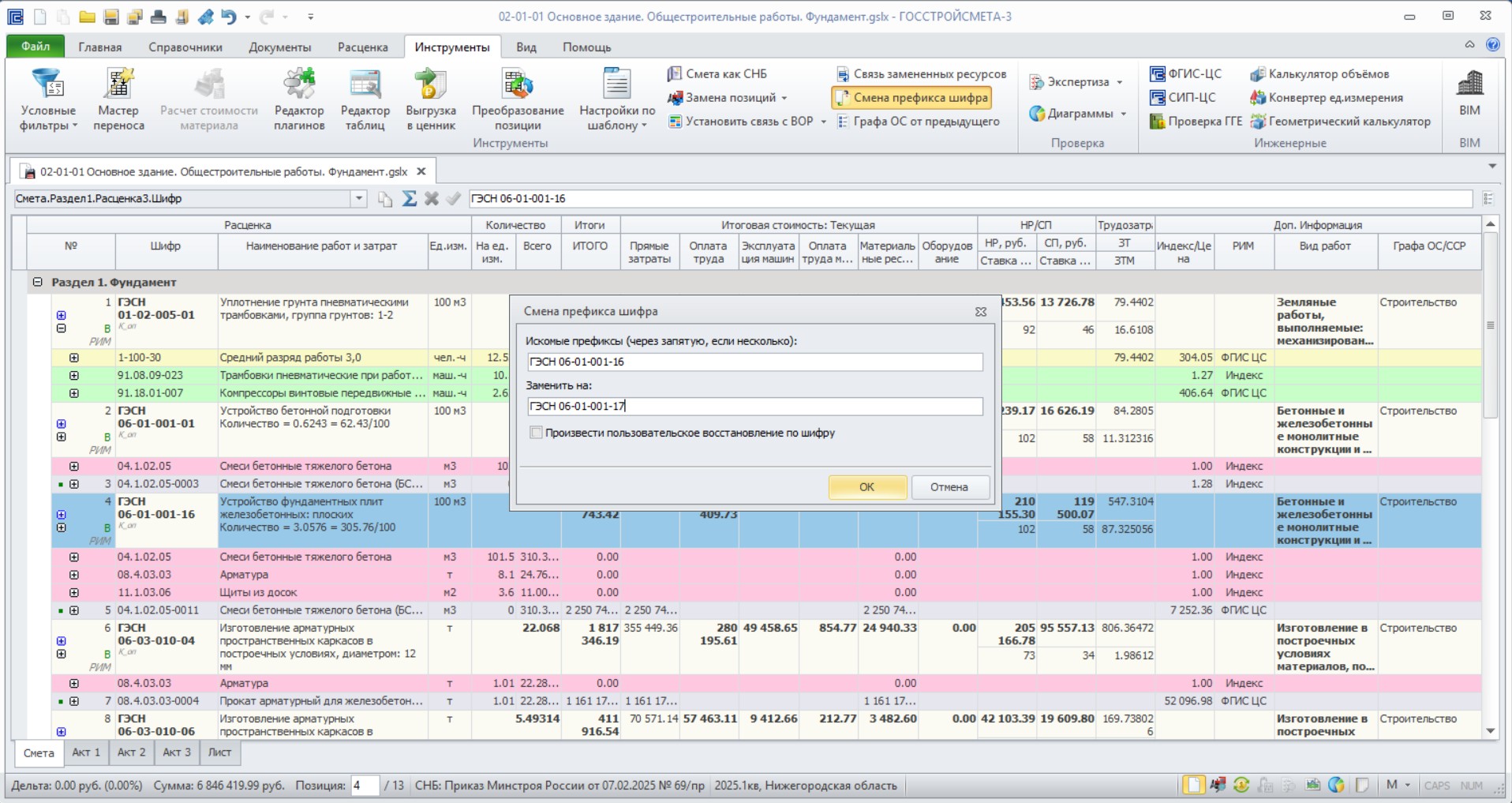
После чего, произойдет смена шифра.
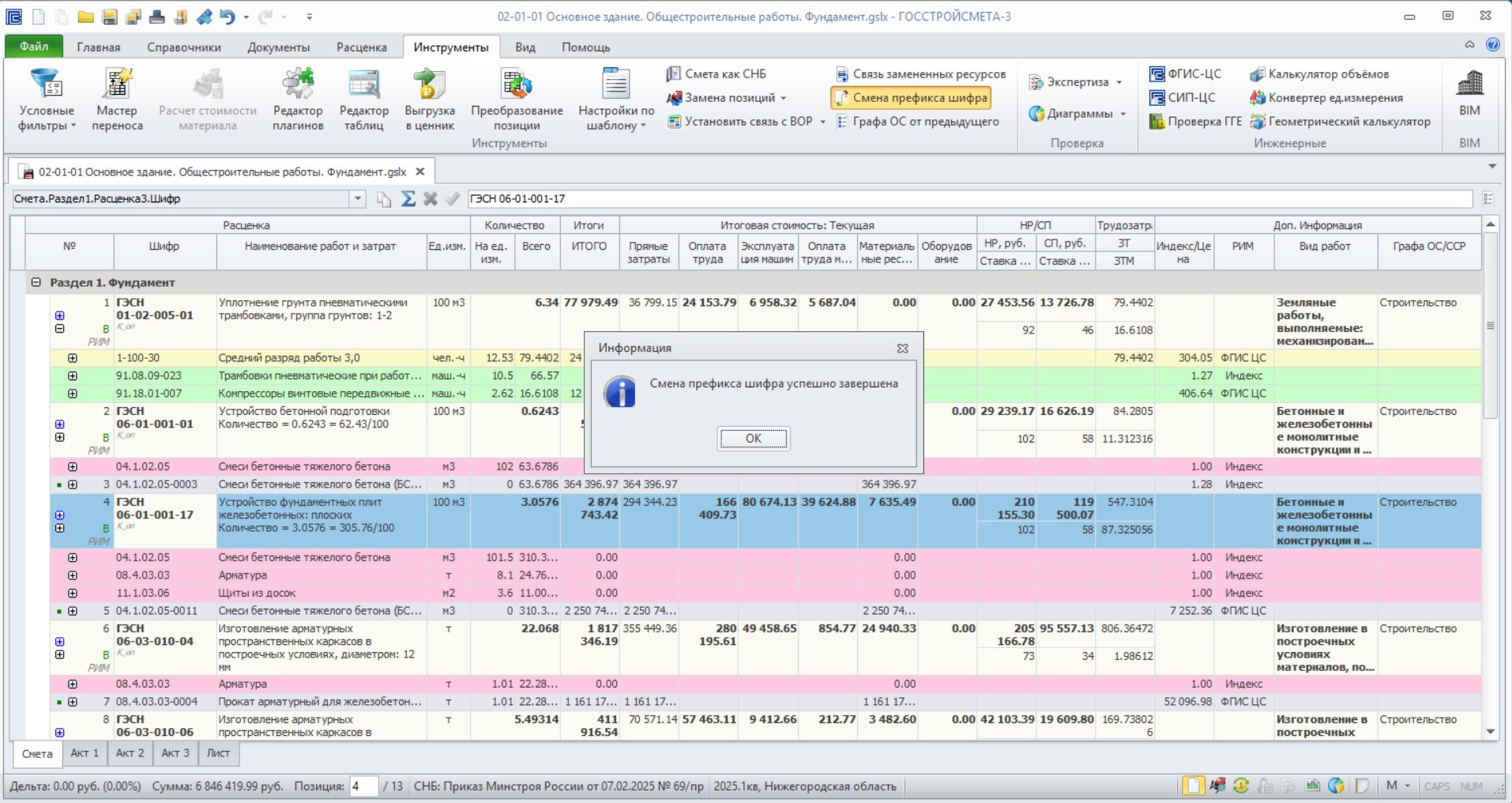
Графа ОС от предыдущего
Детальное описание:
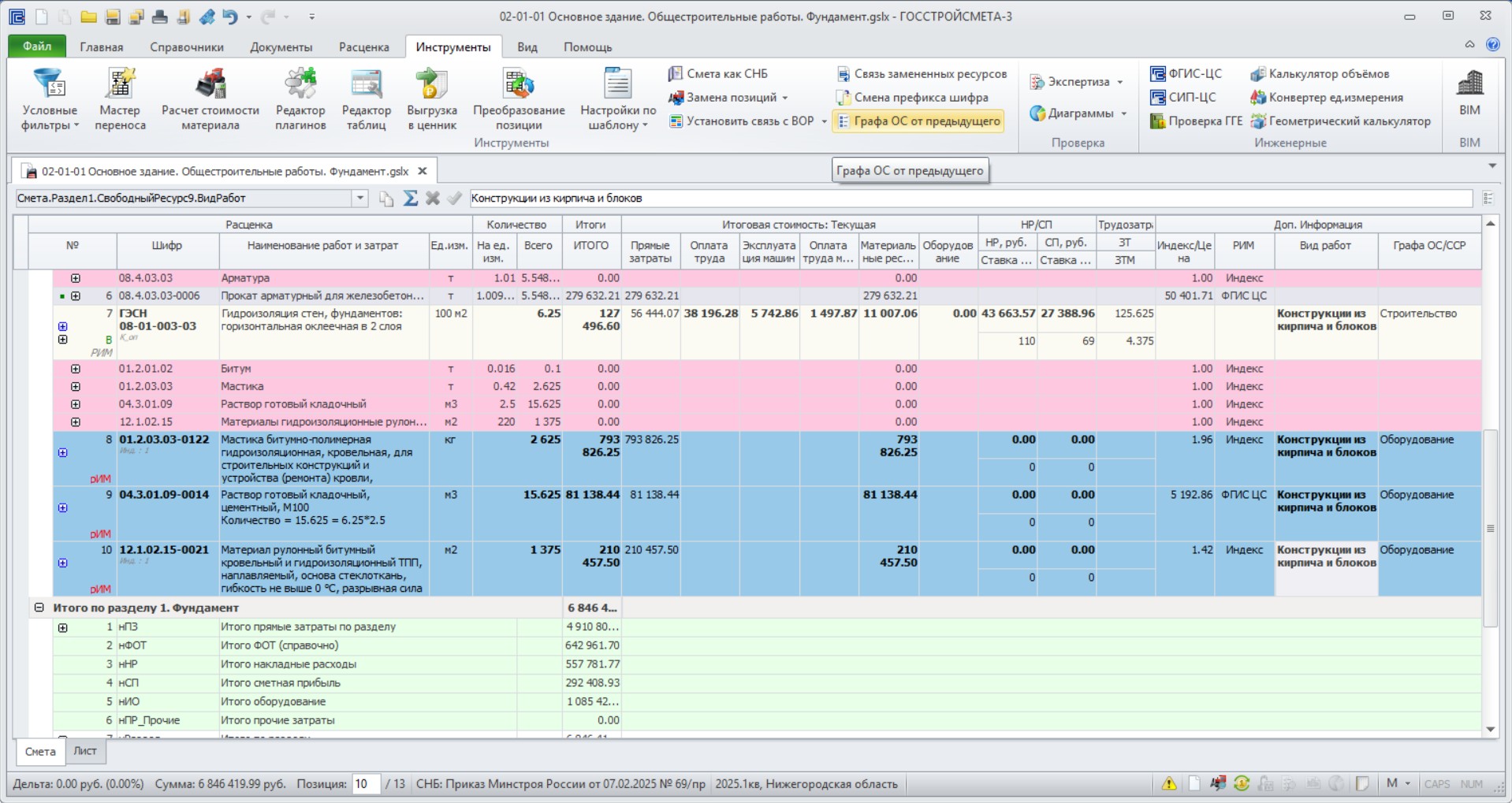
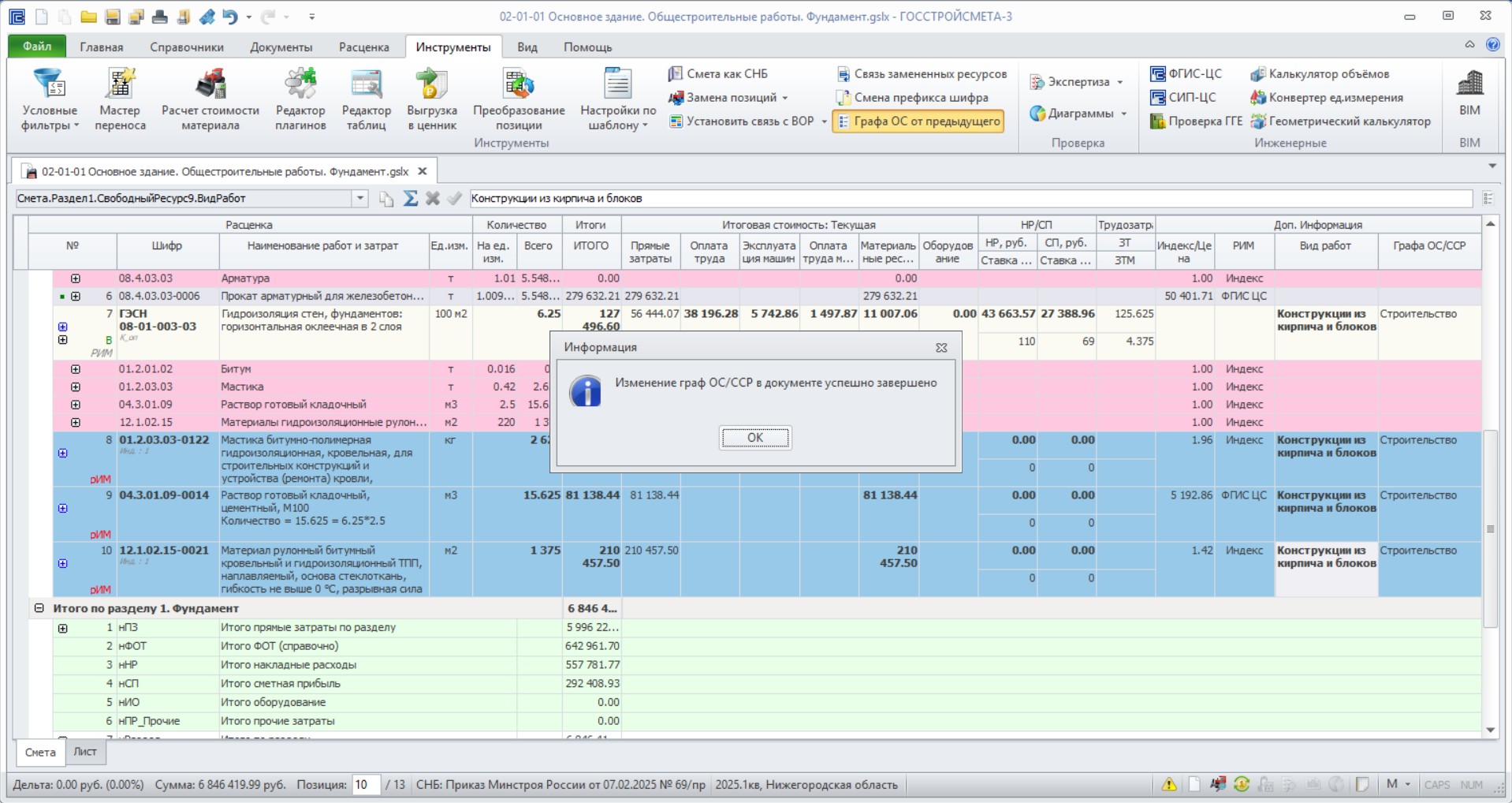
При добавлении норматива в сметный расчет автоматически заполняется столбец «Графа ОС/CCР». В случае необходимости пользователю доступна ручная корректировка данной графы.
Функционал «Графа ОС от предыдущего» предоставляет возможность автоматизировать корректировку столбца «Графа ОС/CCР» при добавлении свободных ресурсов.
Для применения функционала необходимо выделить свободный ресурс или ресурсы, которые находятся после единичной расценки с корректно заданными данными в графе ОС/ССР и нажать на панели инструментов команду «Графа ОС от предыдущего».
После чего, в выбранных позициях столбец «Графа ОС/CCР» изменится.
Калькулятор объемов
Детальное описание:
Инструмент, который позволяет рассчитать объём различных геометрических фигур. При составлении сметной документации, пользователю нет необходимости пользоваться сторонними программами для быстрого расчета объемов работ. Например, рассчитать объём грунта для земляных работ, объём бетона для монолитных конструкций, кубатуру помещений и строительных элементов.
Для того, чтобы воспользоваться данным функционалом необходимо перейти во вкладку «Инструменты», выбрать «Калькулятор объемов».
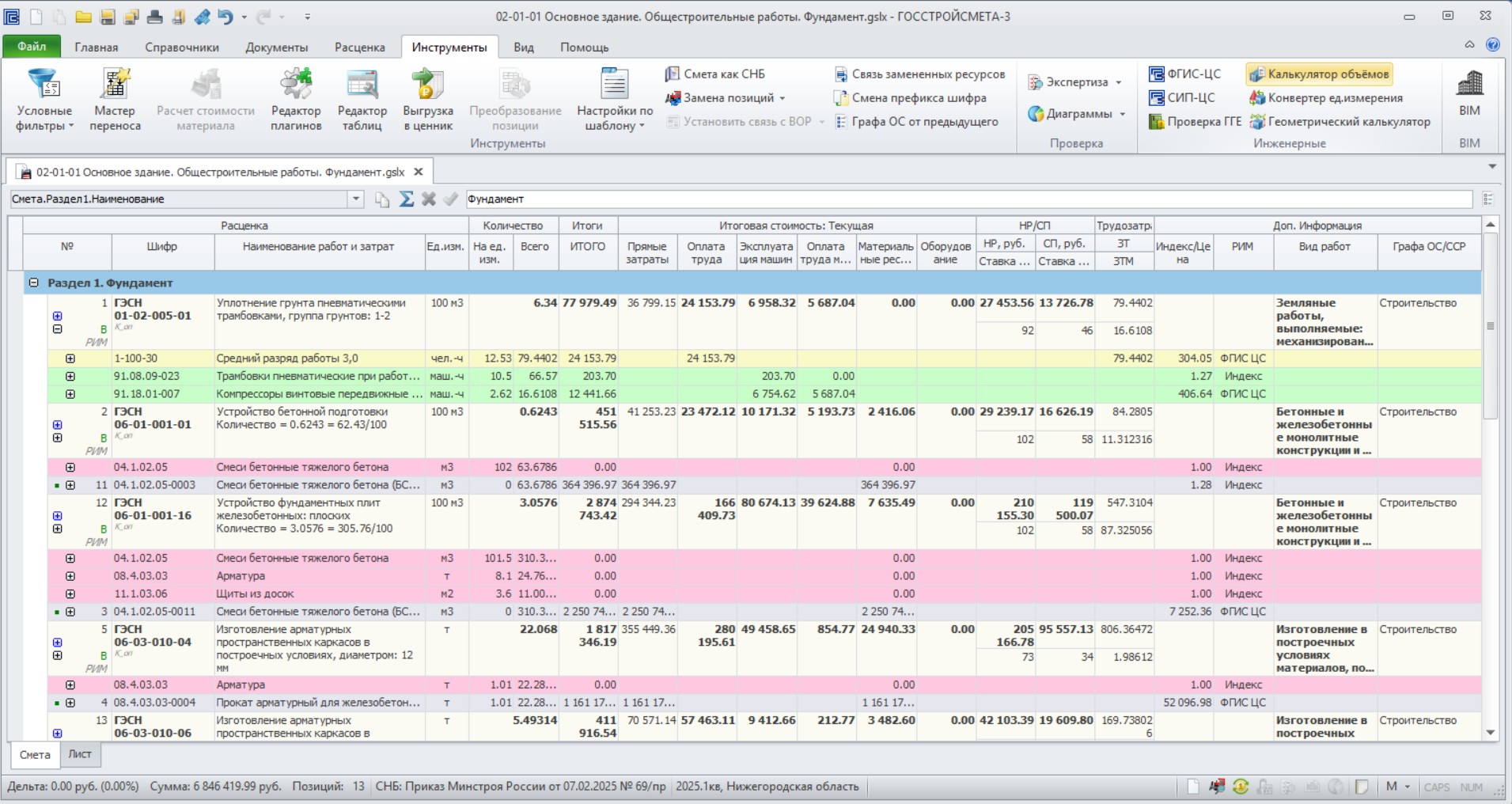
В открывшемся окне слева в структуре требуется выбрать параметры для расчета.
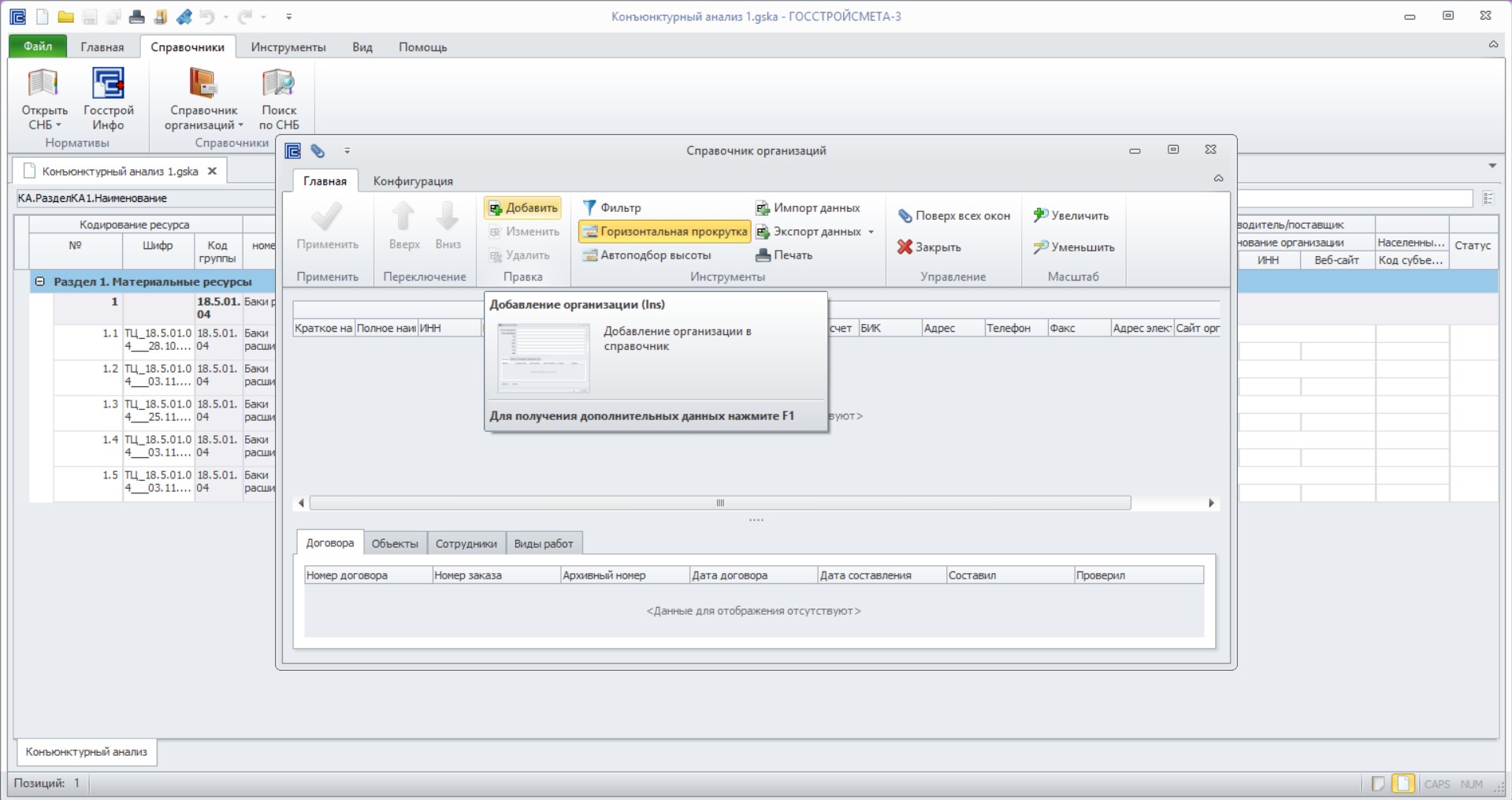
В правой части окна задать характеристики, выбранной геометрической фигуры, и ввести значения.
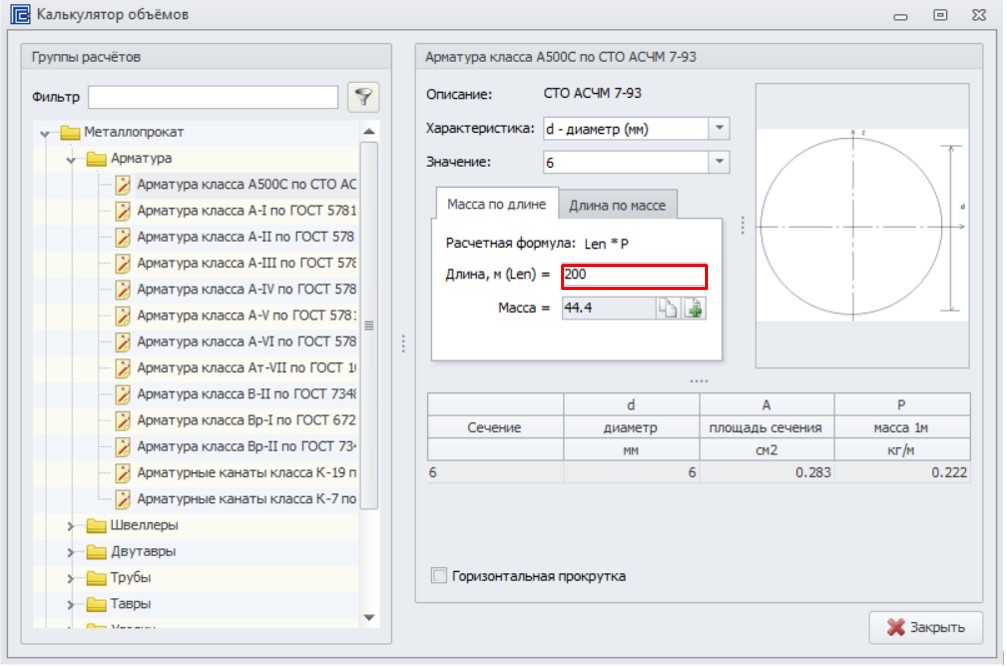
Также в калькуляторе объемов предусмотрен поиск по группам.
Для того, чтобы воспользоваться поиском необходимо ввести в строку поиска искомую фразу и нажать Enter.
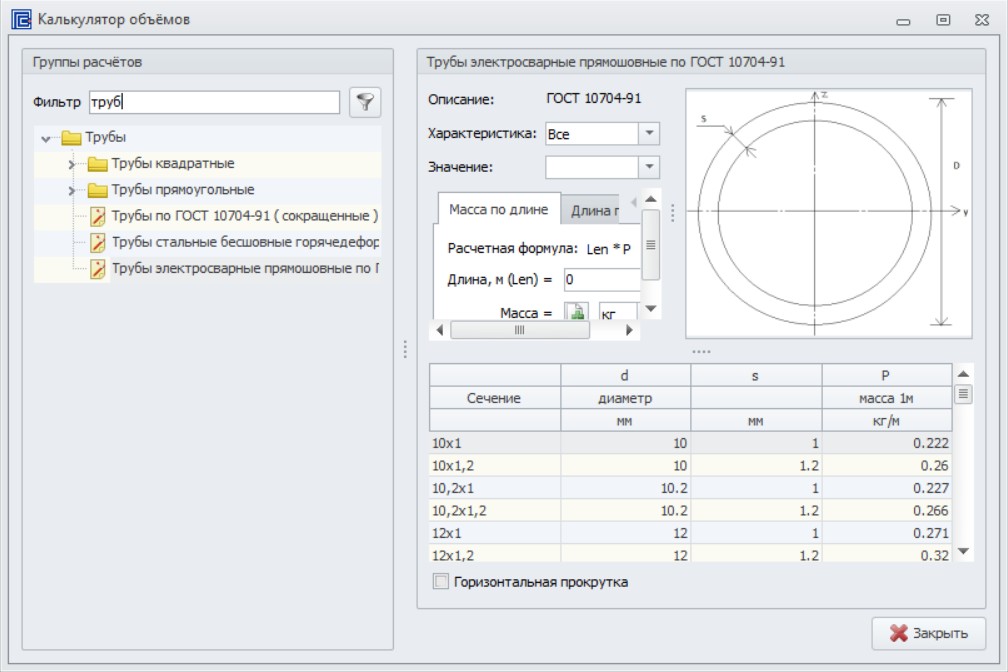
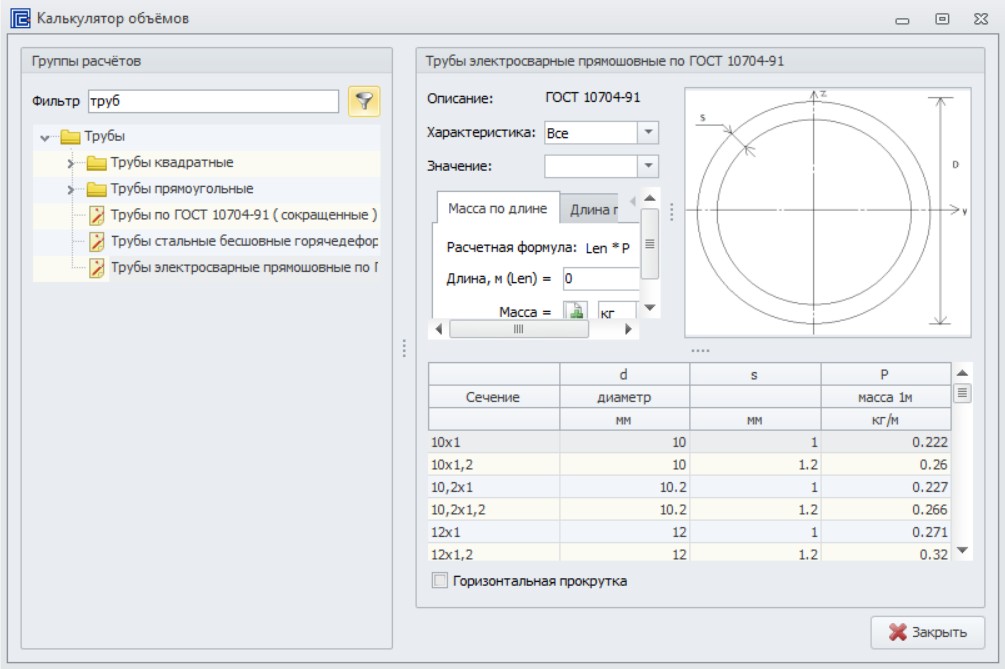
При необходимости сбросить поиск, требуется нажать на кнопку «Сбросить фильтр».
Конвертер единиц измерения
Детальное описание:
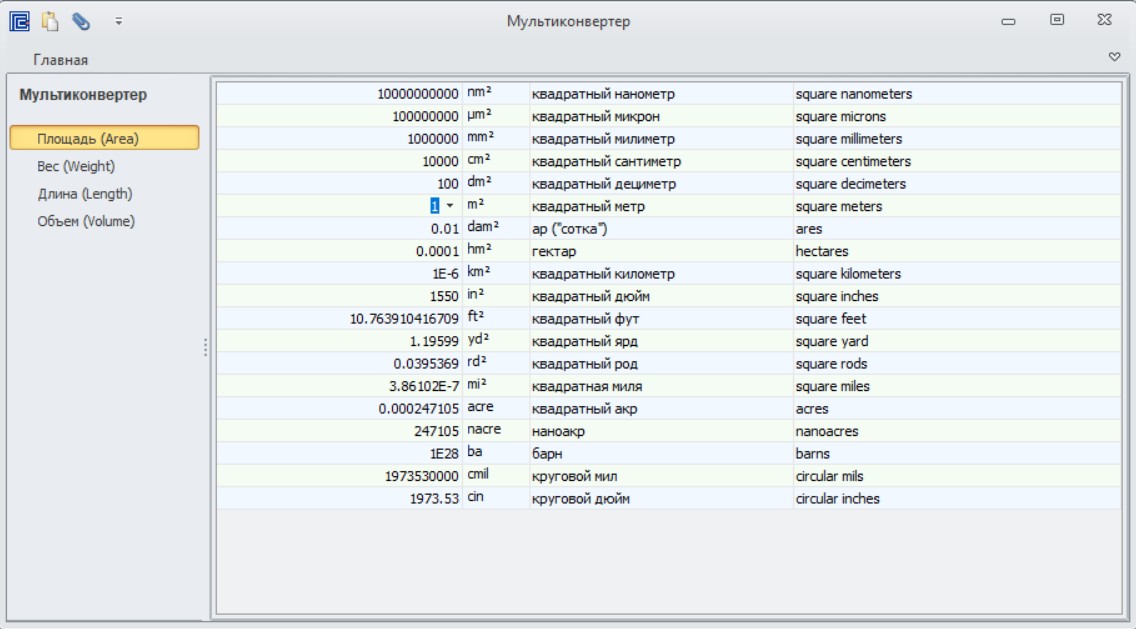
Инструмент, который позволяет переводить значения из одной системы измерения в другую.
Для того, чтобы воспользоваться данным функционалом необходимо перейти во вкладку «Инструменты», выбрать «Конвертер единицы измерения».
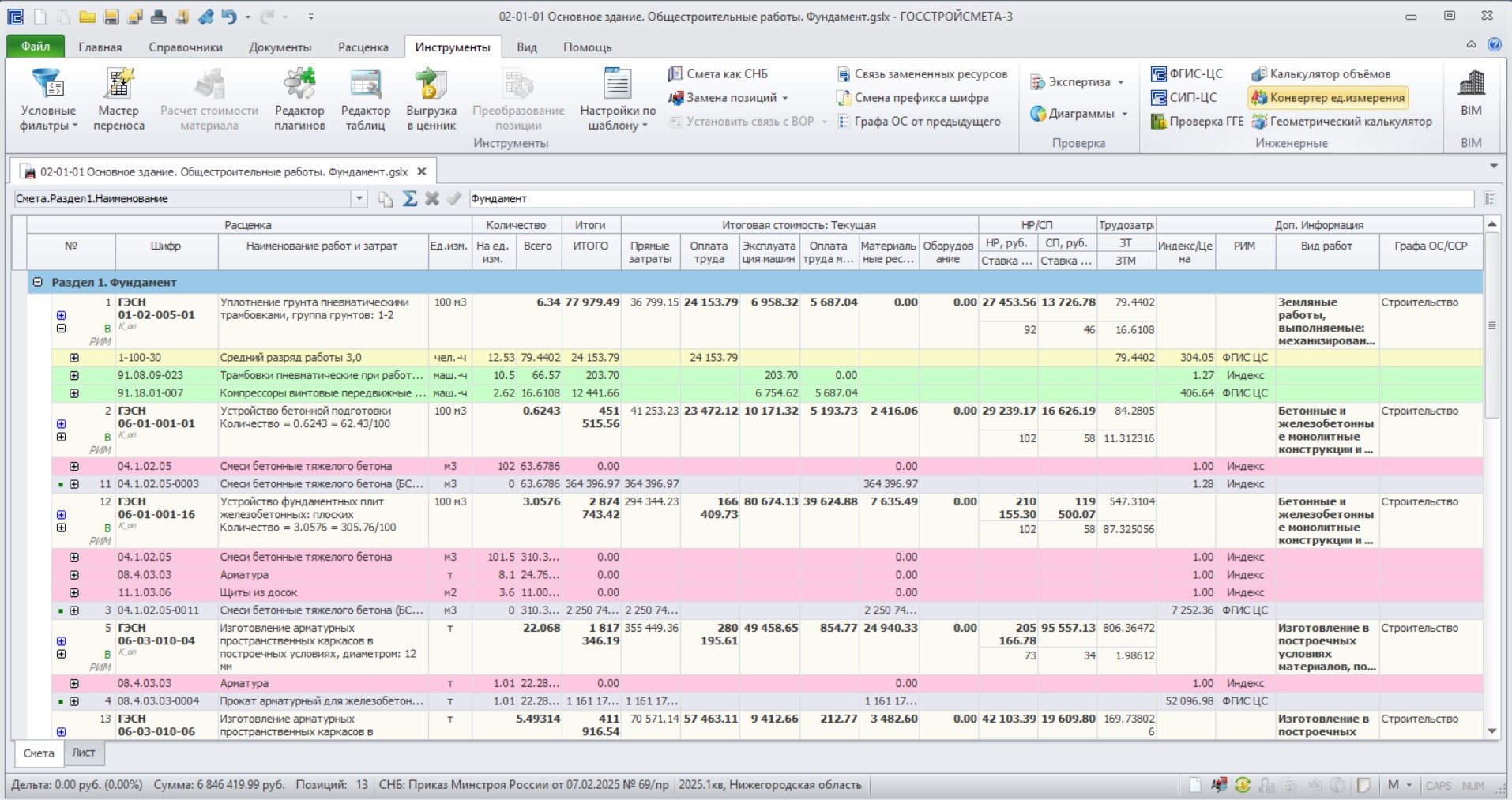
В открывшемся окне слева выбрать требуемый параметр: площадь, вес, длину или объем и указать значение в необходимой графе.
Геометрический калькулятор
Детальное описание:
Функционал «Геометрический калькулятор» схож с функционалом «Калькулятор объемов», отличие заключается в том, что он позволяет вычислять параметры геометрических фигур и тел, а также выявлять связи и соотношения между измерениями.
Для открытия данного калькулятора необходимо перейти во вкладку «Инструменты», выбрать «Геометрический калькулятор».
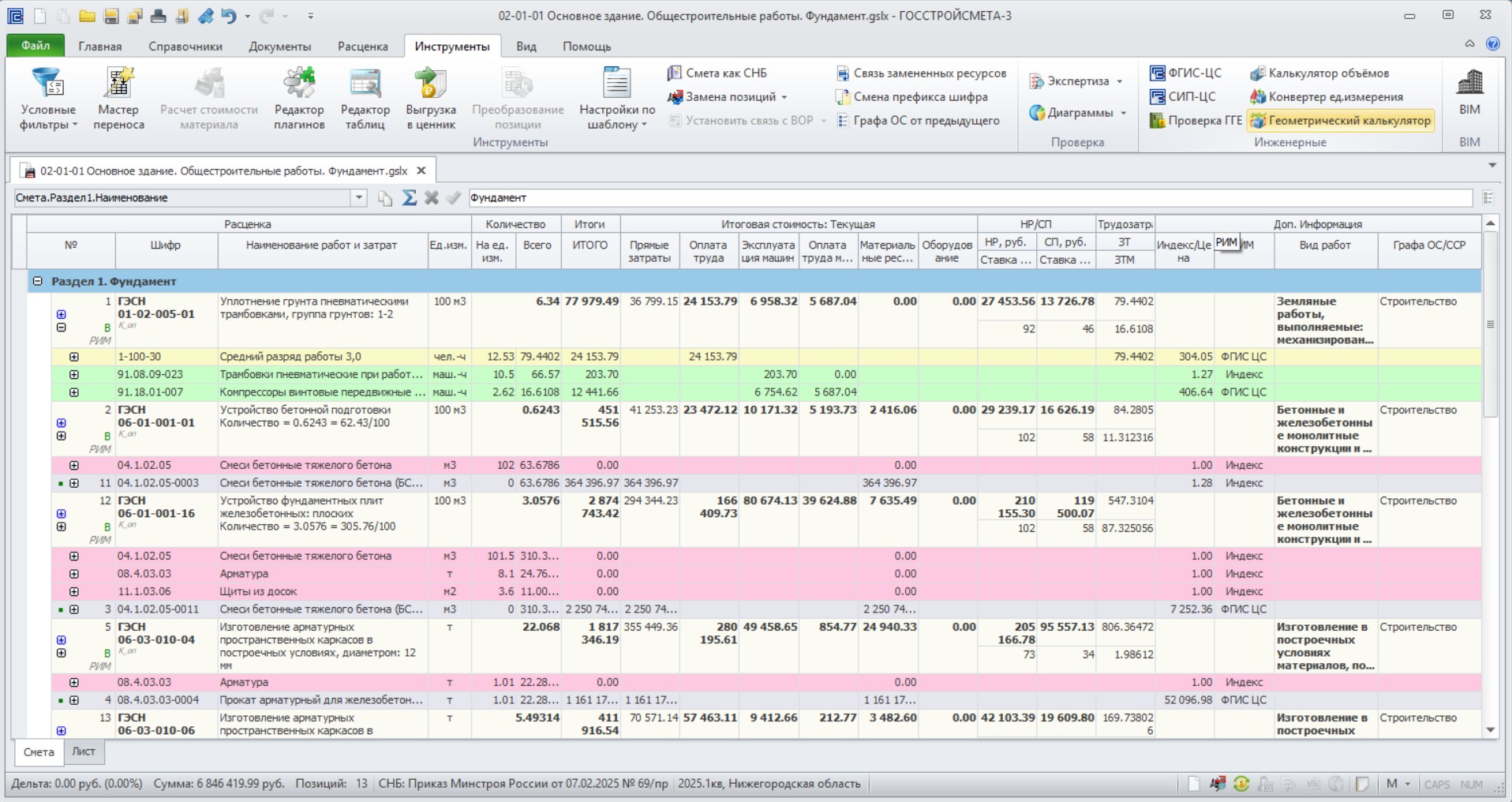
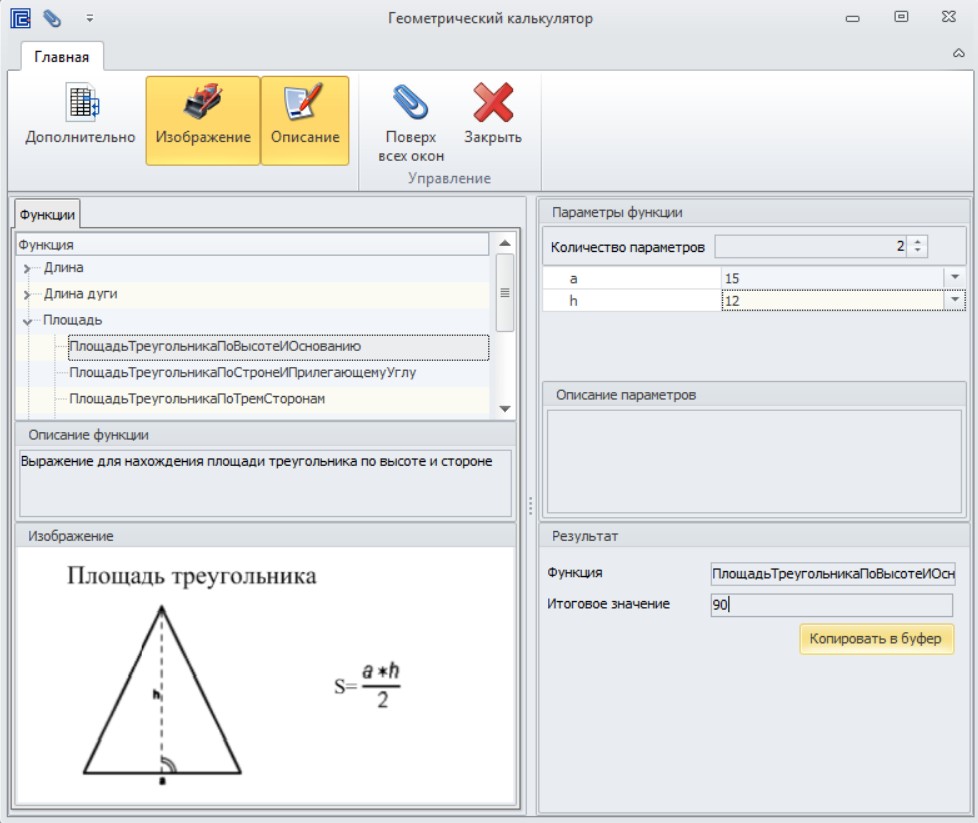
Открывается окно, в левой части которого выбирается функция, в правой указываются параметры выбранной функции и отражается результат с итоговым значением.
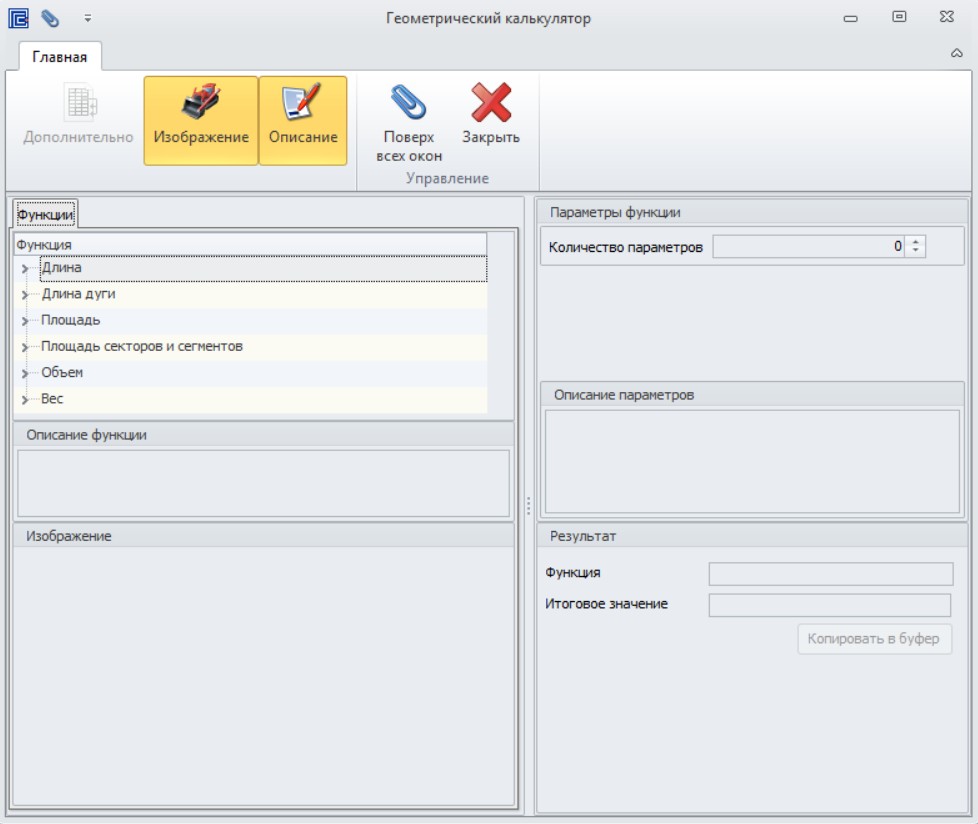
Также в данном окне предусмотрено копирование итогового значения в буфер обмена.
Экспертиза
Детальное описание:
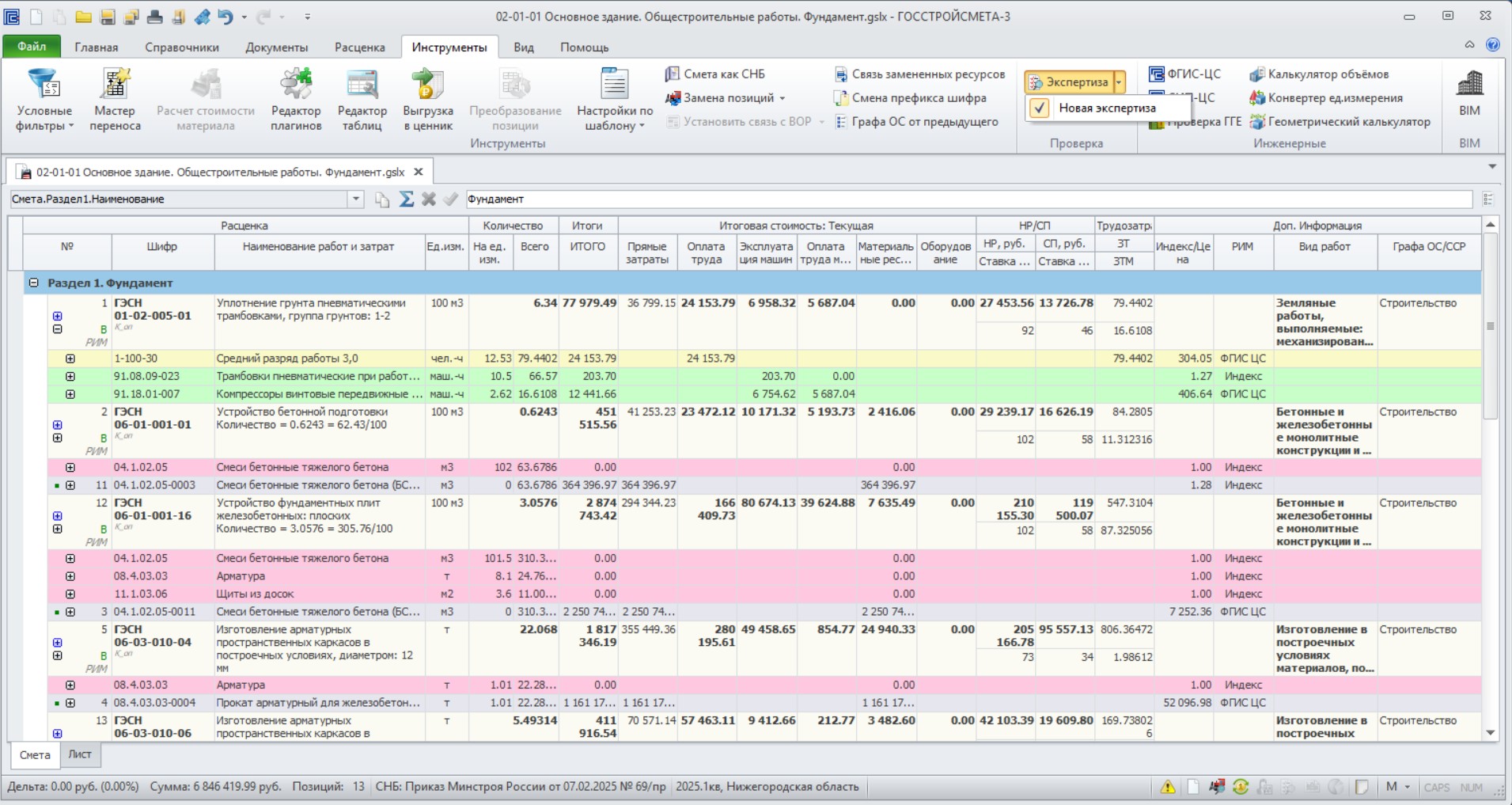
Позволяет провести экспертизу для текущего документа на соответствие эталонным значениям. Чтобы воспользоваться данным функционалом требуется на вкладке «Инструменты» нажать «Экспертиза» и выбрать «Новая смета».
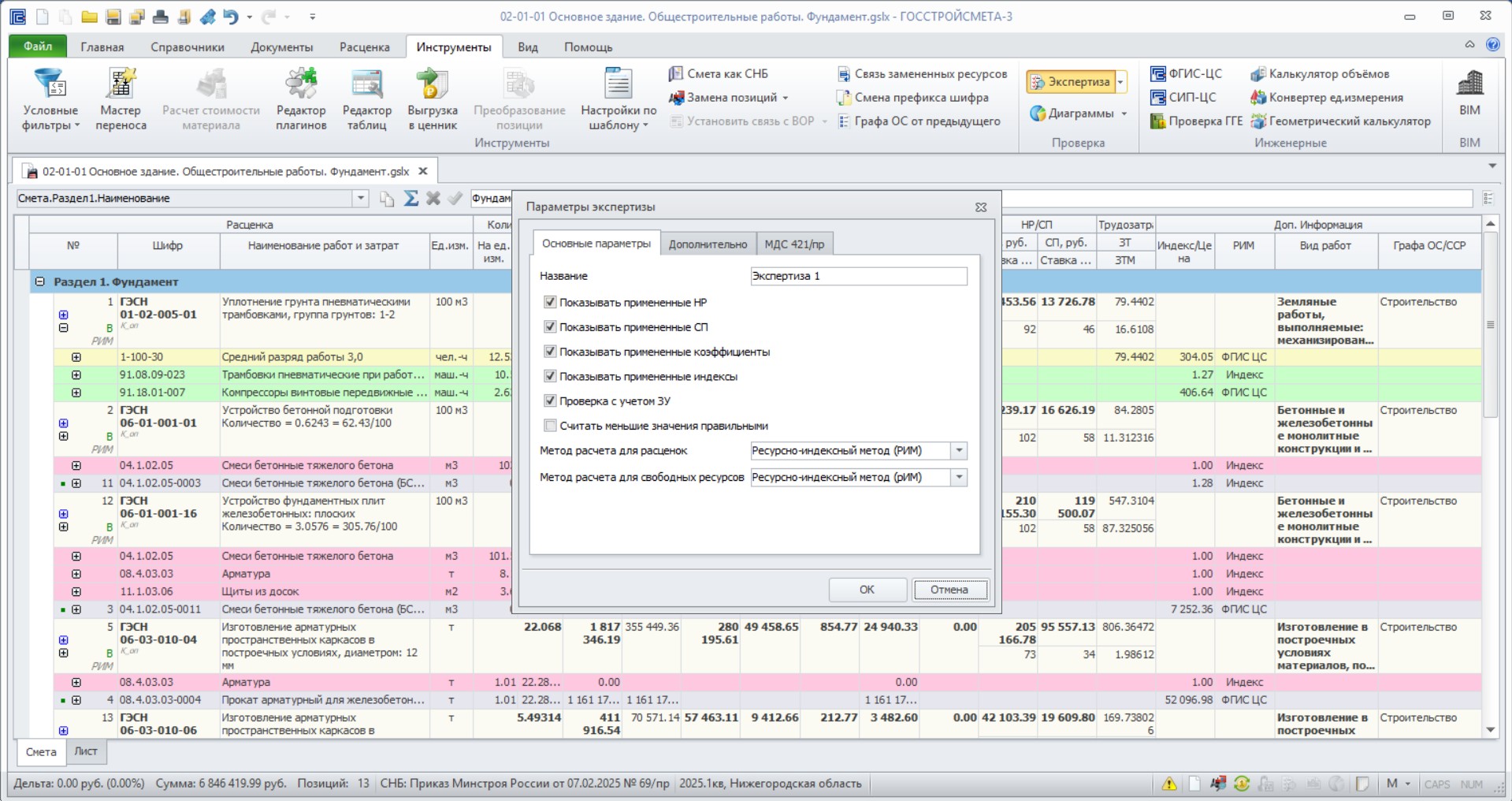
В открывшемся окне при необходимости откорректировать заданные параметры и нажать «ОК».
При создании экспертизы пользователь автоматически перейдет в отдельную вкладку «Параметры» на панели инструментов.
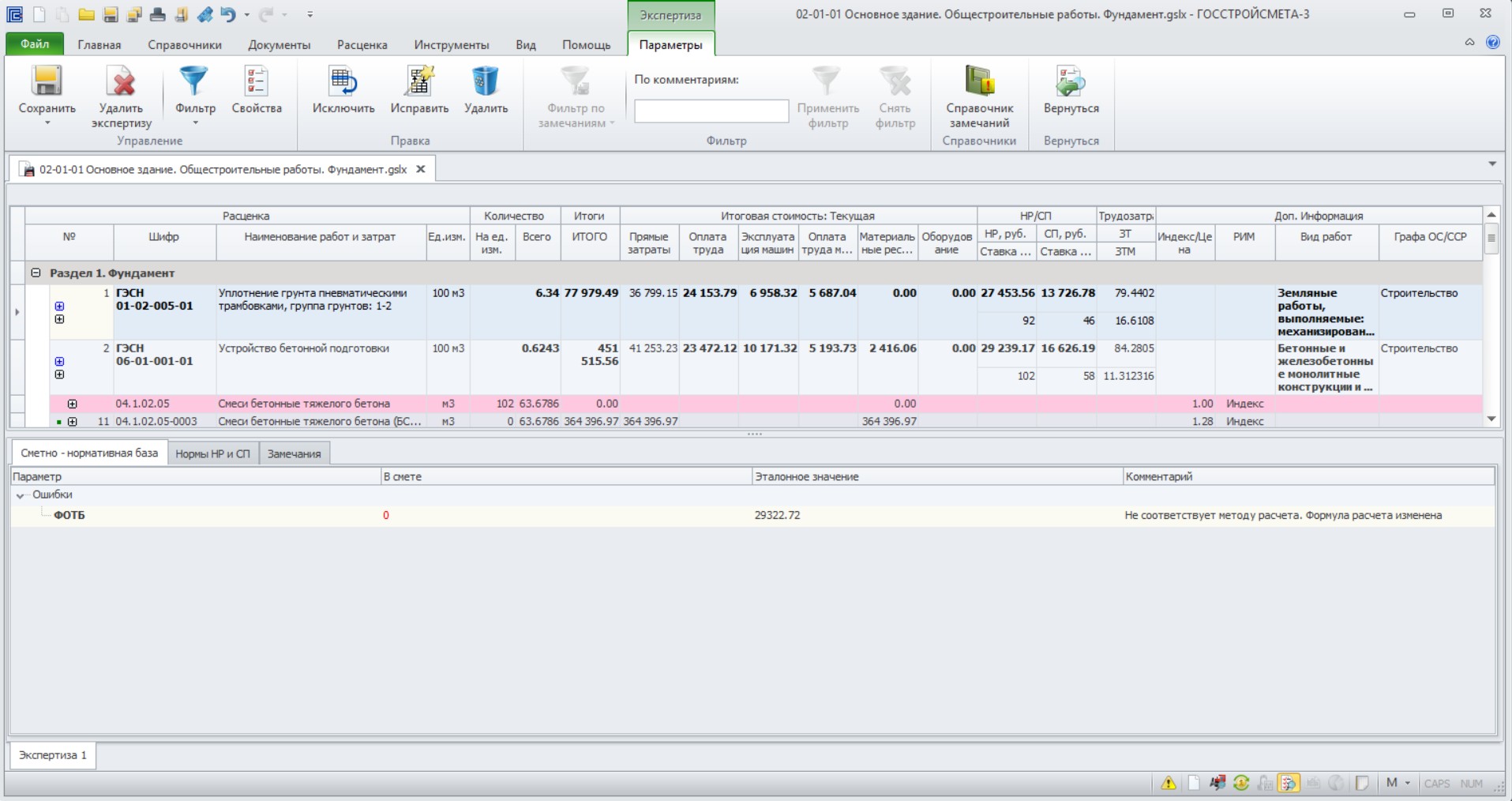
В нижней части окна выводиться сопоставление данных, также указываются обнаруженные ошибки и комментарии к ним. Пользователю доступна навигацию по имеющимся вкладкам и просмотр сравниваемых значений.
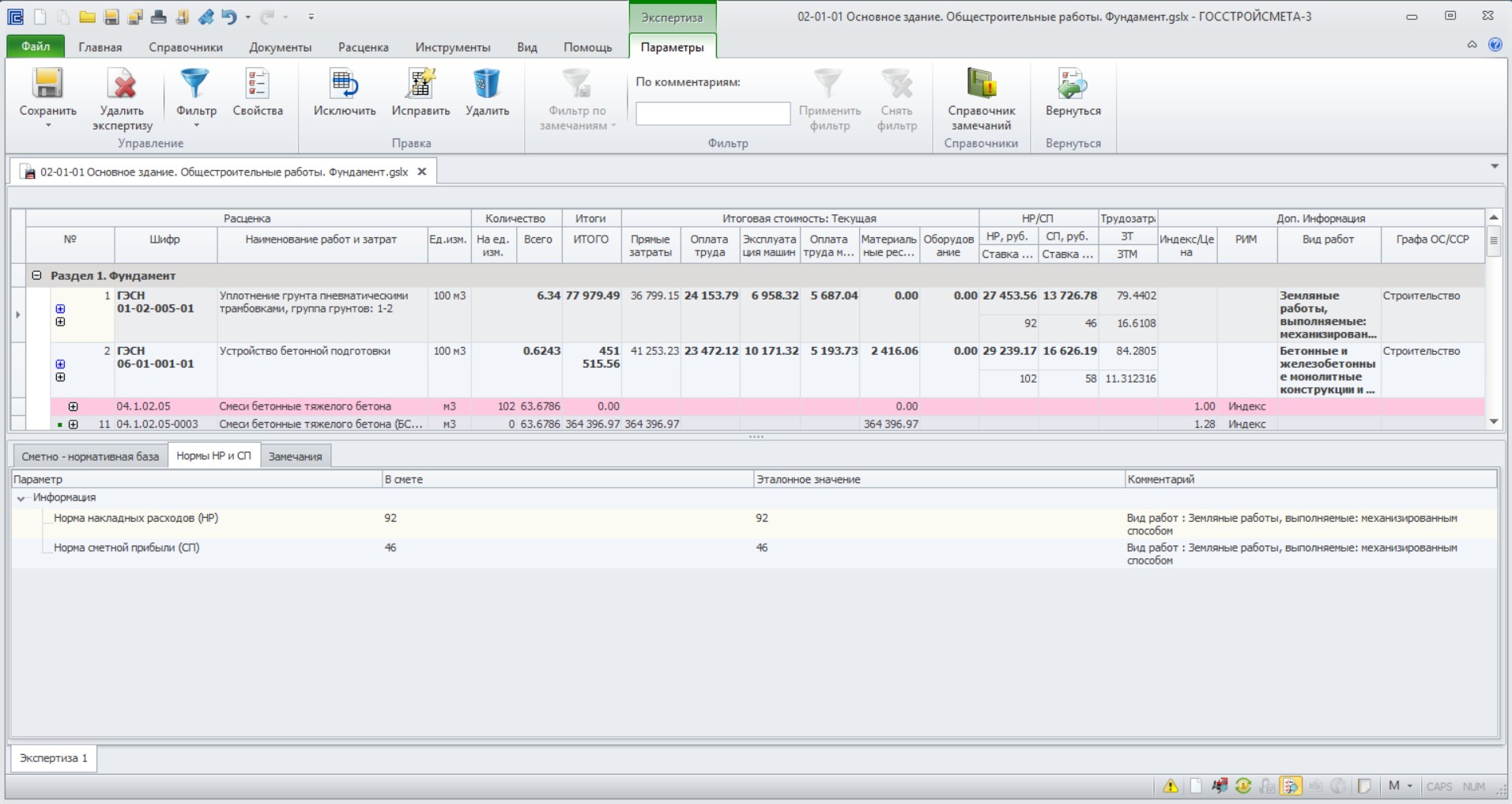
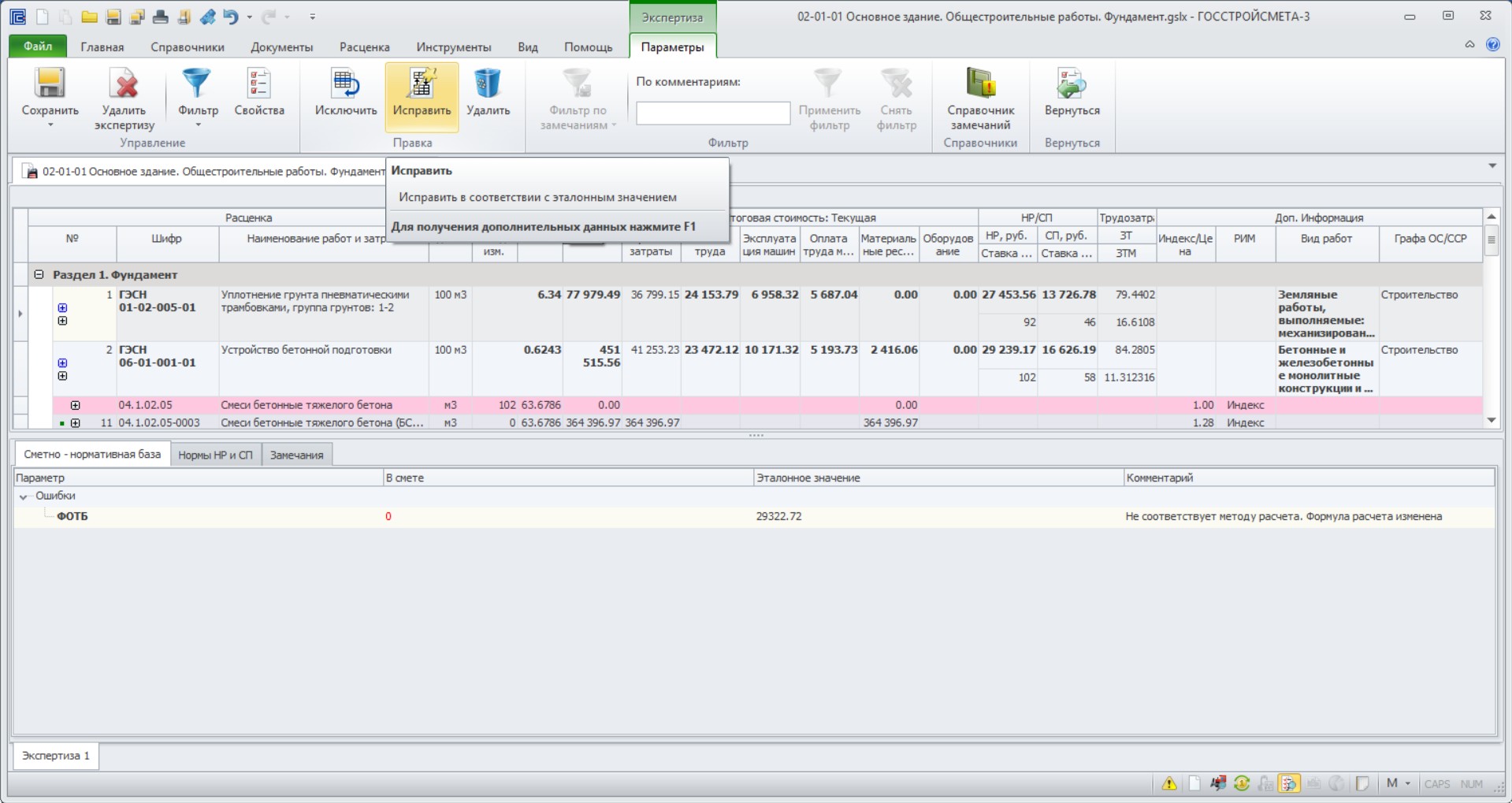
При работе с экспертизой документа также доступно исправление данных в соответствии с эталонными значениями. Для этого необходимо выбрать функционал «Исправить».
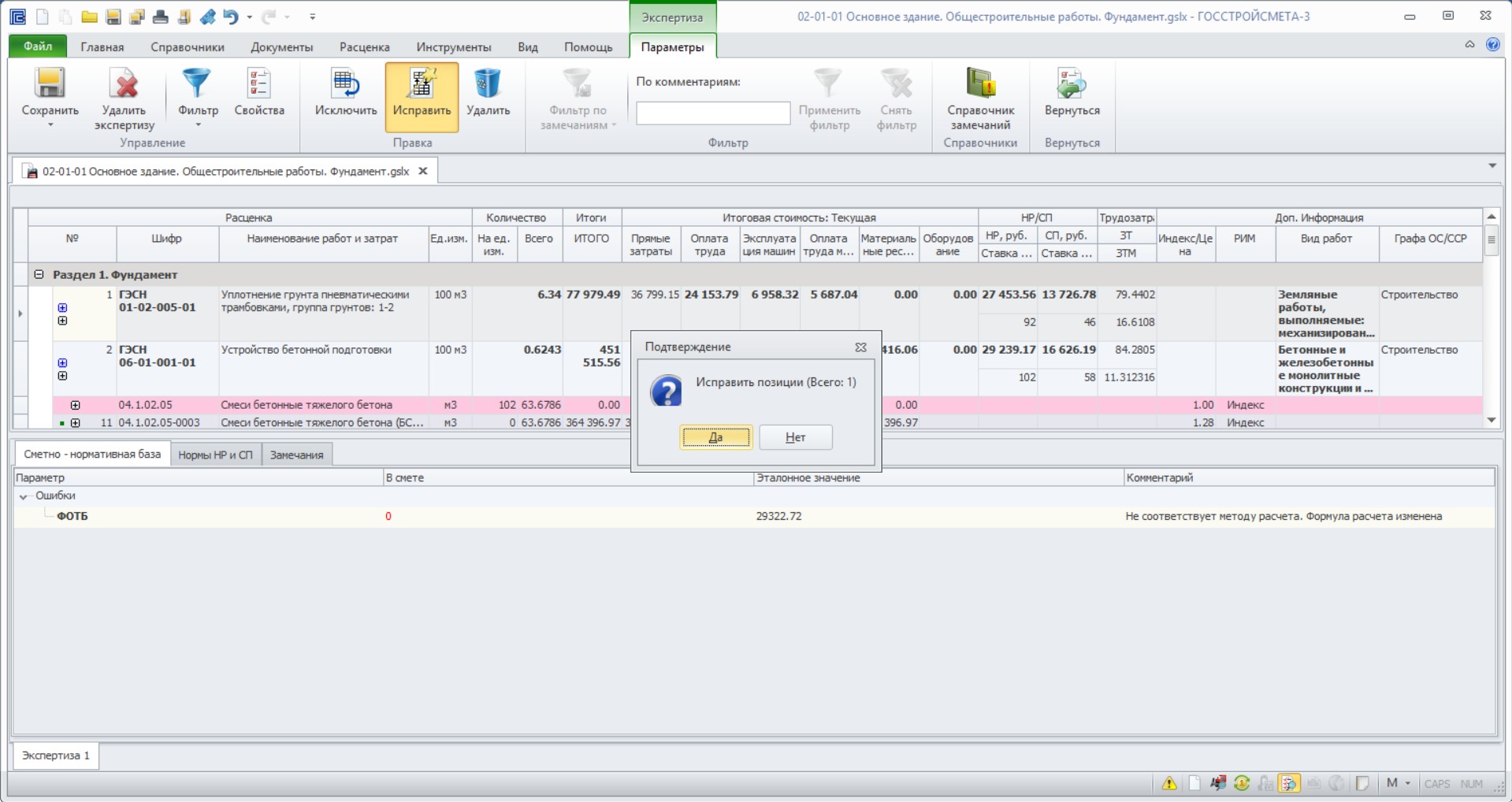
После подтверждения исправления позиций, замечания будут устранены.
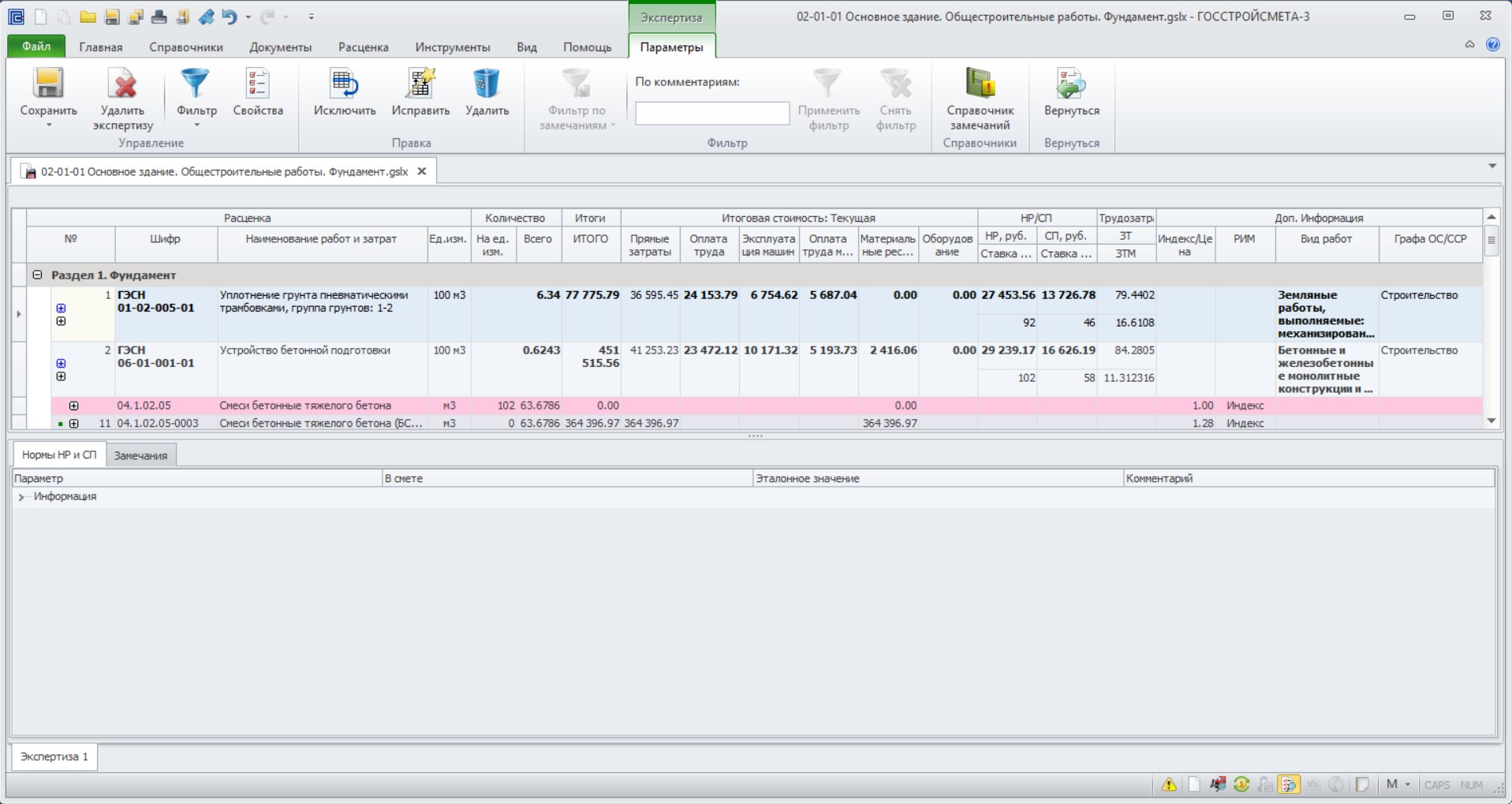
Кроме того, возможно исключение позиций из списка экспертизы.
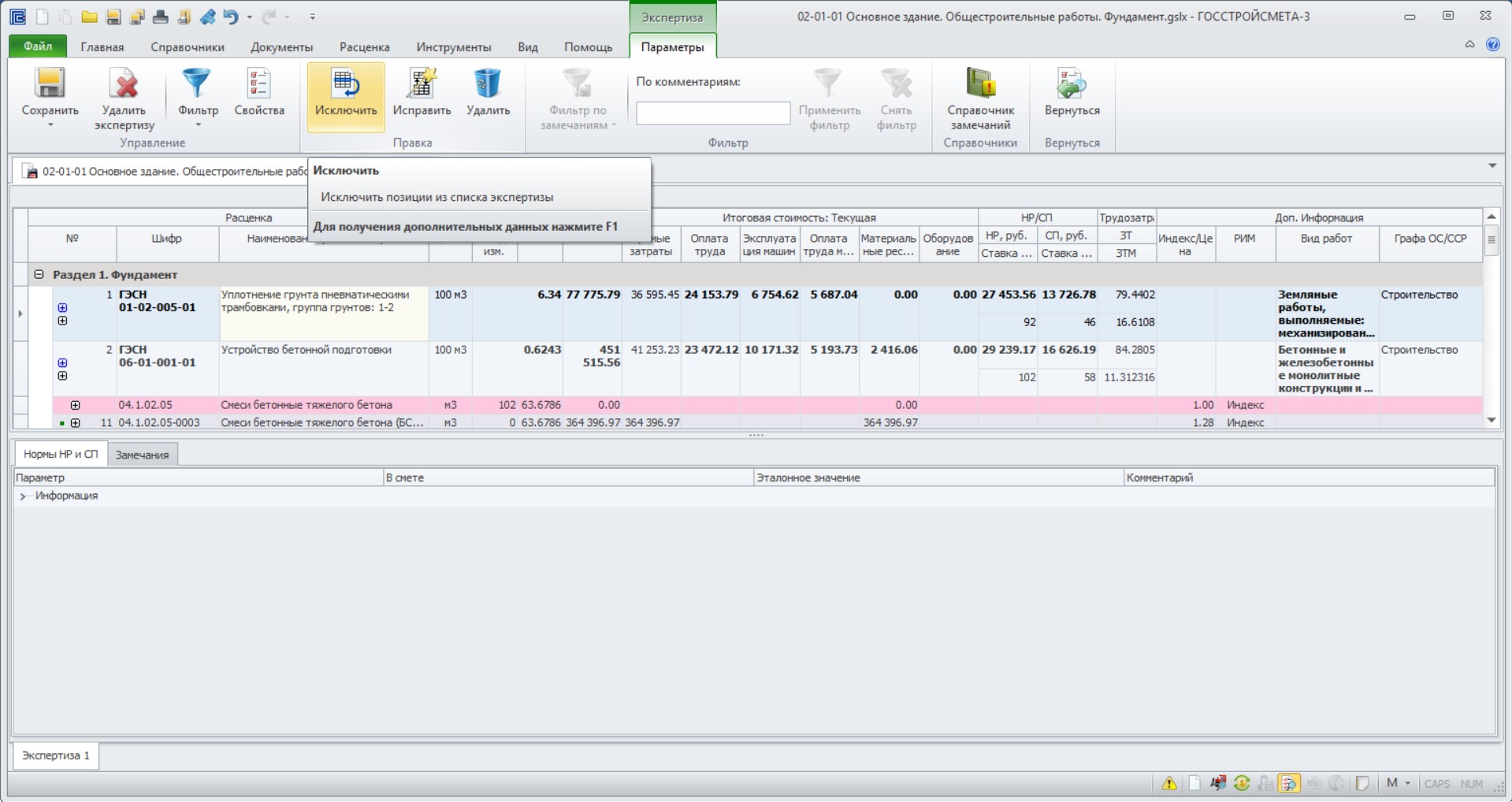
Для возврата в текущий документ требуется воспользоваться функцией «Вернуться».
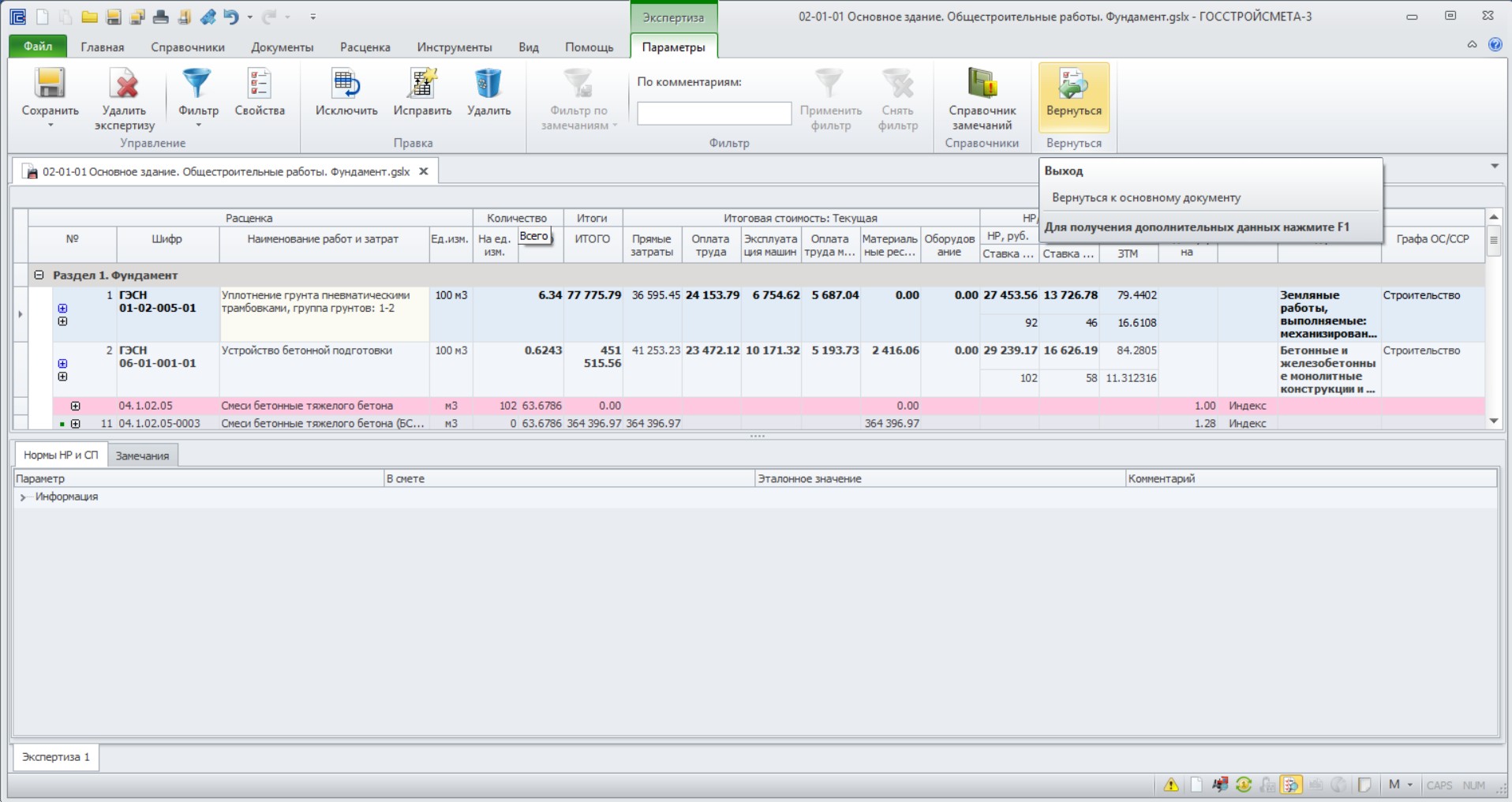
При последующем проведении экспертизы текущего документа в контекстном меню доступны предыдущие версии экспертизы.
Диаграммы
Детальное описание:
Формирование графического изображения, предназначенного для представления числовых взаимосвязей между процессами или показателями. Функционал «Диаграмма» облегчает анализ и обеспечивает наглядность информации.
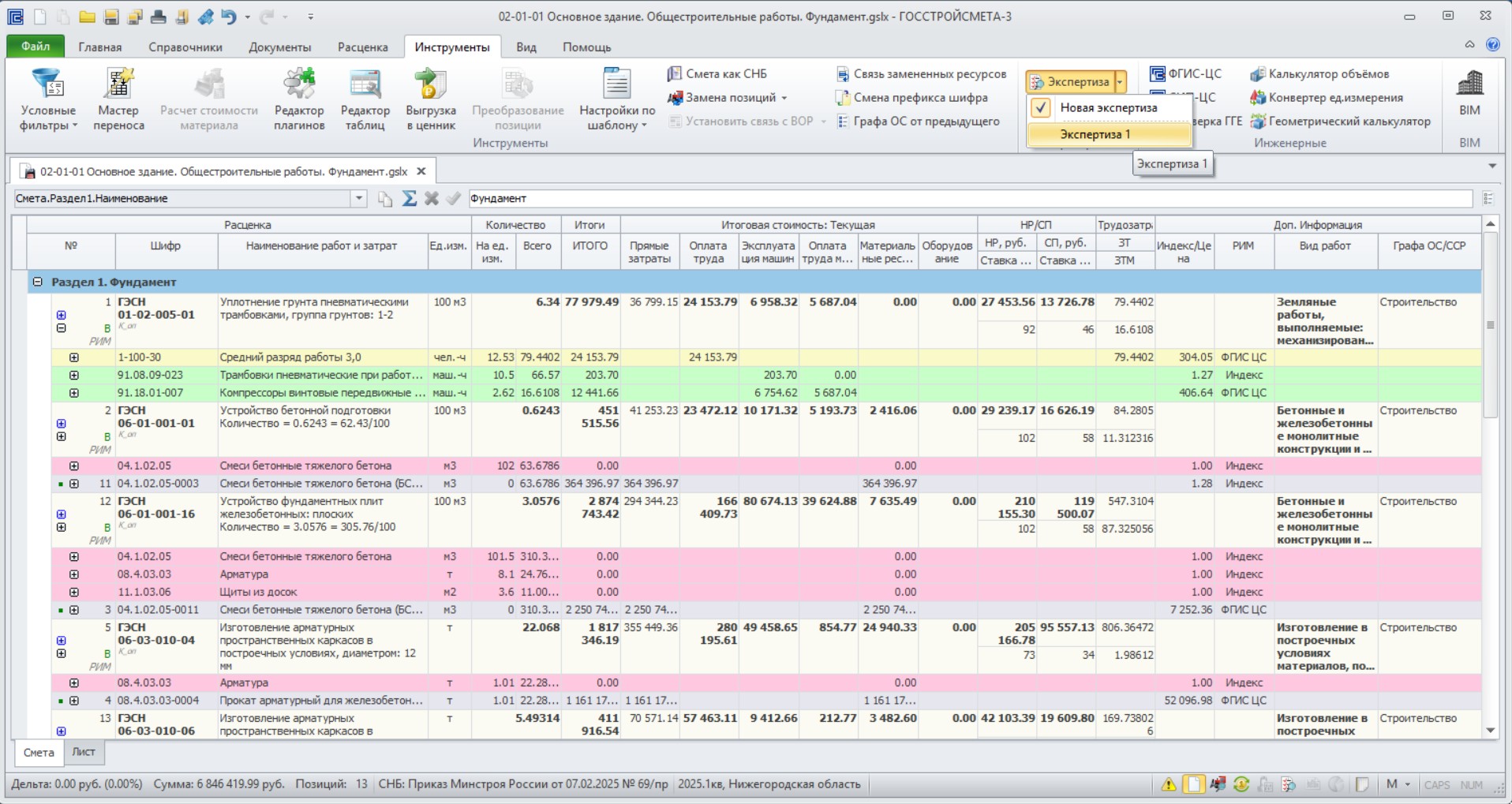
Для перехода в данный функционал на вкладке «Инструменты» перейти «Диаграммы», через стрелочку, расположенную справа от команды выбрать необходимое условие.
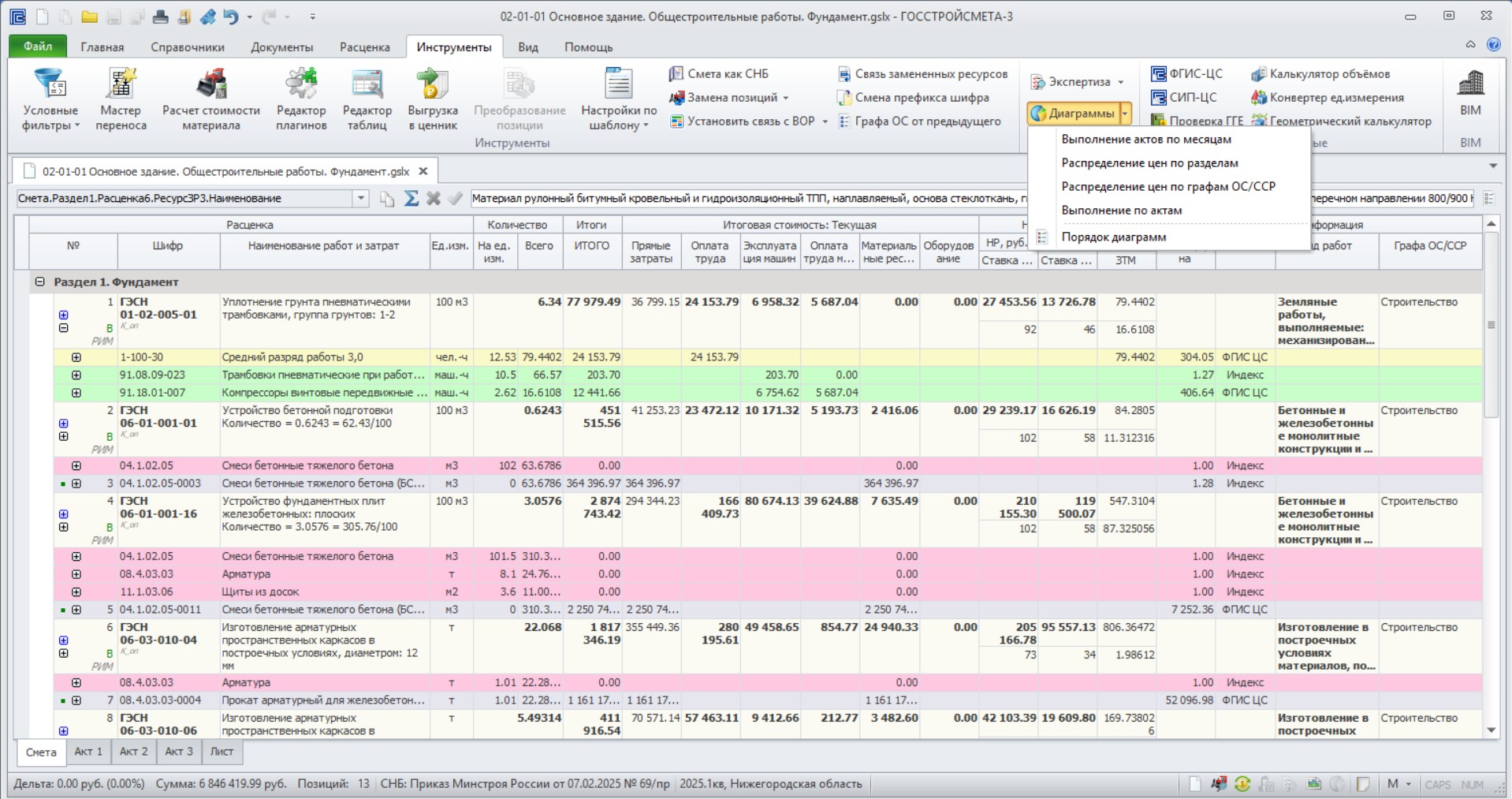
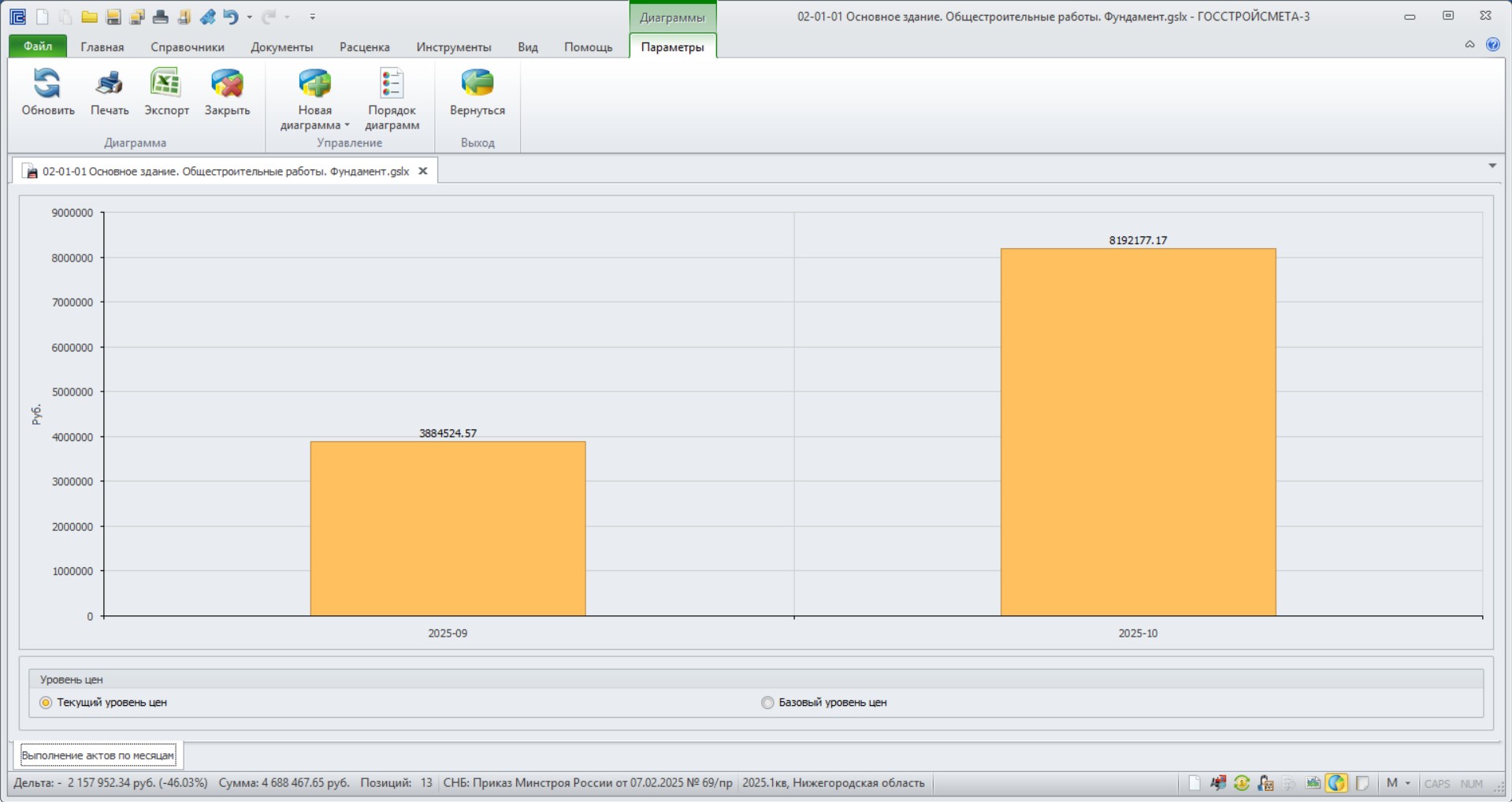
При выборе «Выполнение актов по месяцам» произойдет построение диаграммы, сформированной на основании внесенных в смету актов о приемке выполненных работ по месяцам.
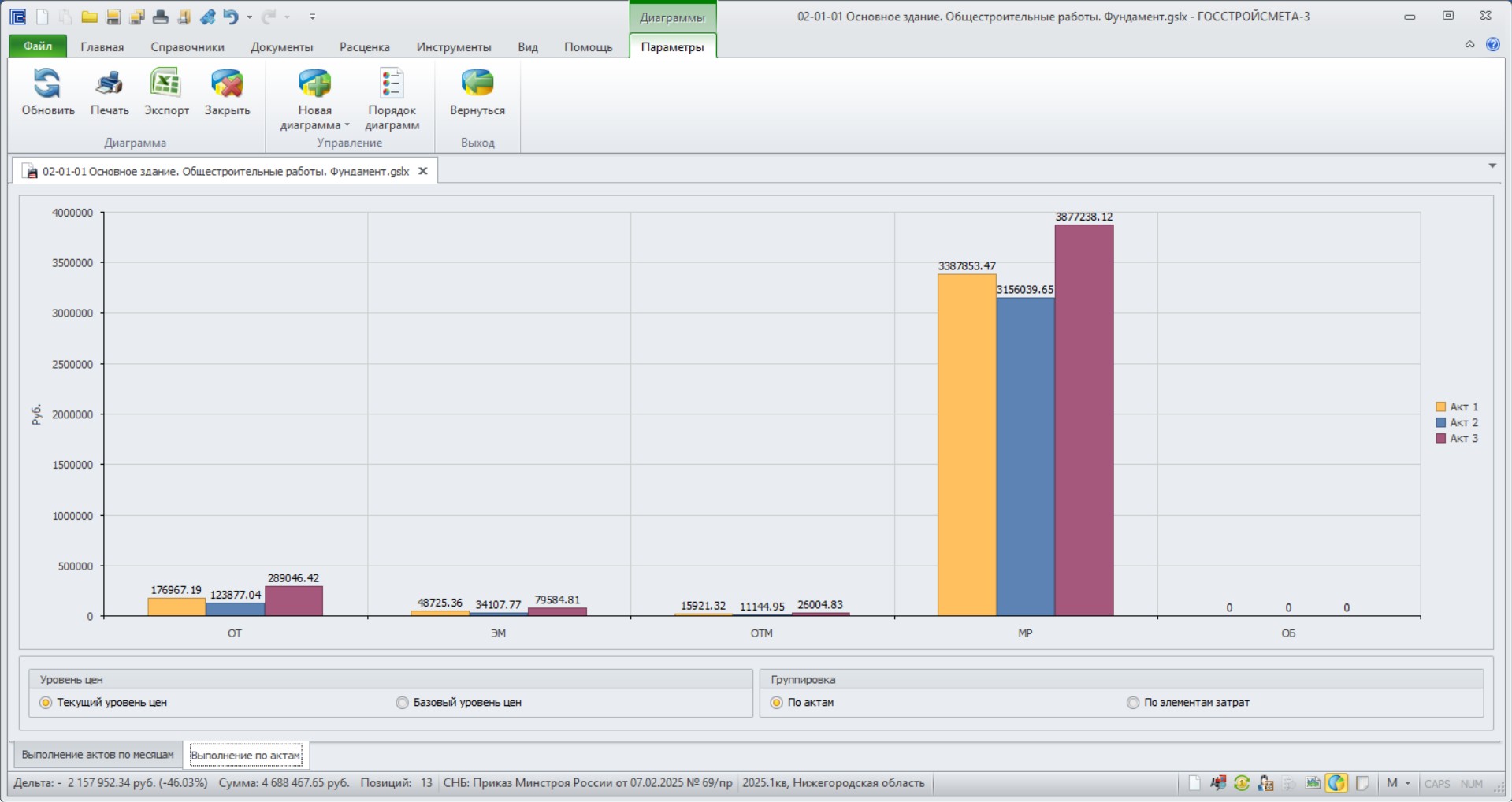
При выборе «Выполнение по актам» произойдет построение диаграммы на основании всех актов о приемке выполненных работ.
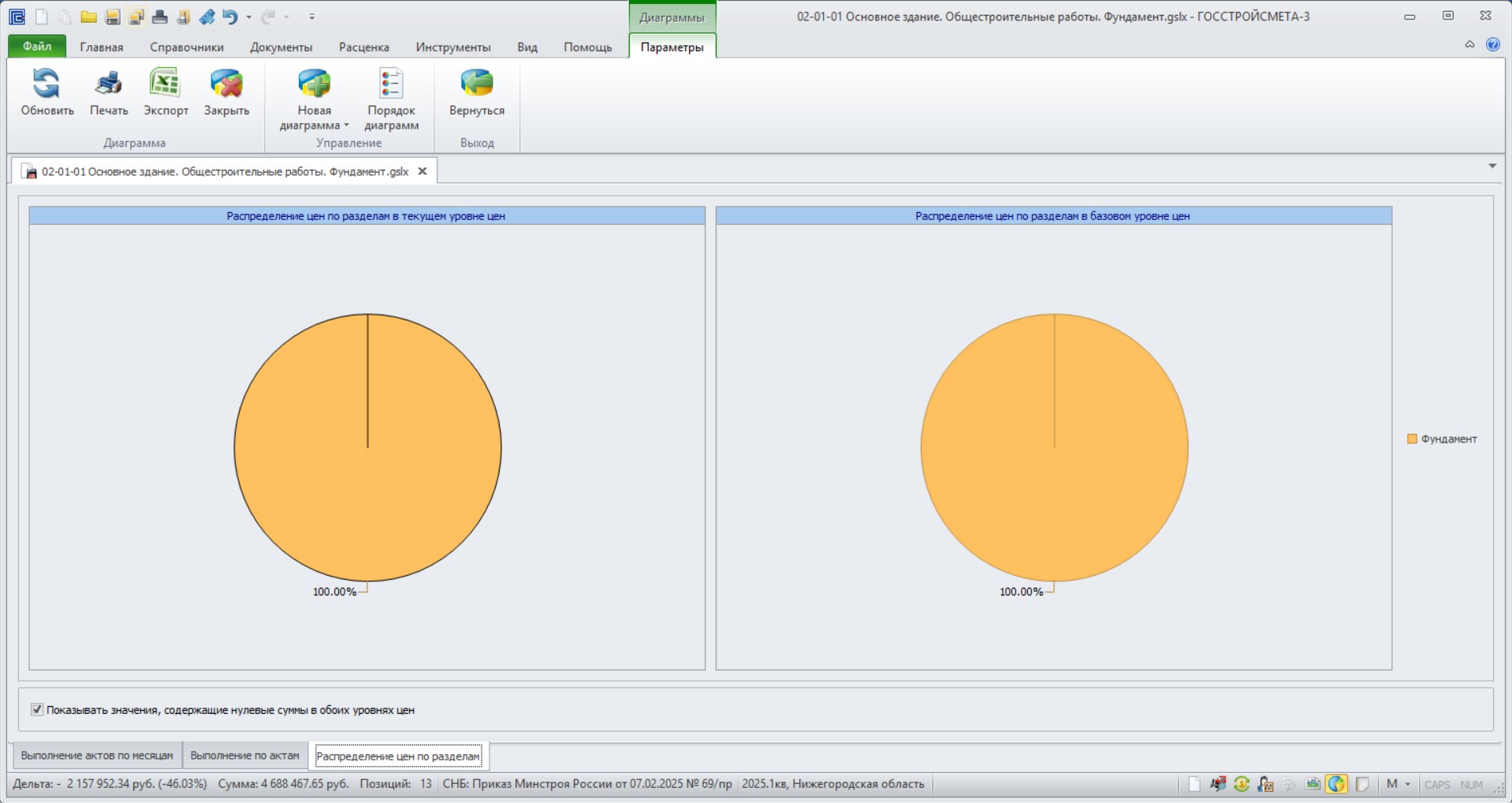
При выборе «Распределение цен по разделам» произойдет построение диаграммы в соответствии с разделами текущей сметы.
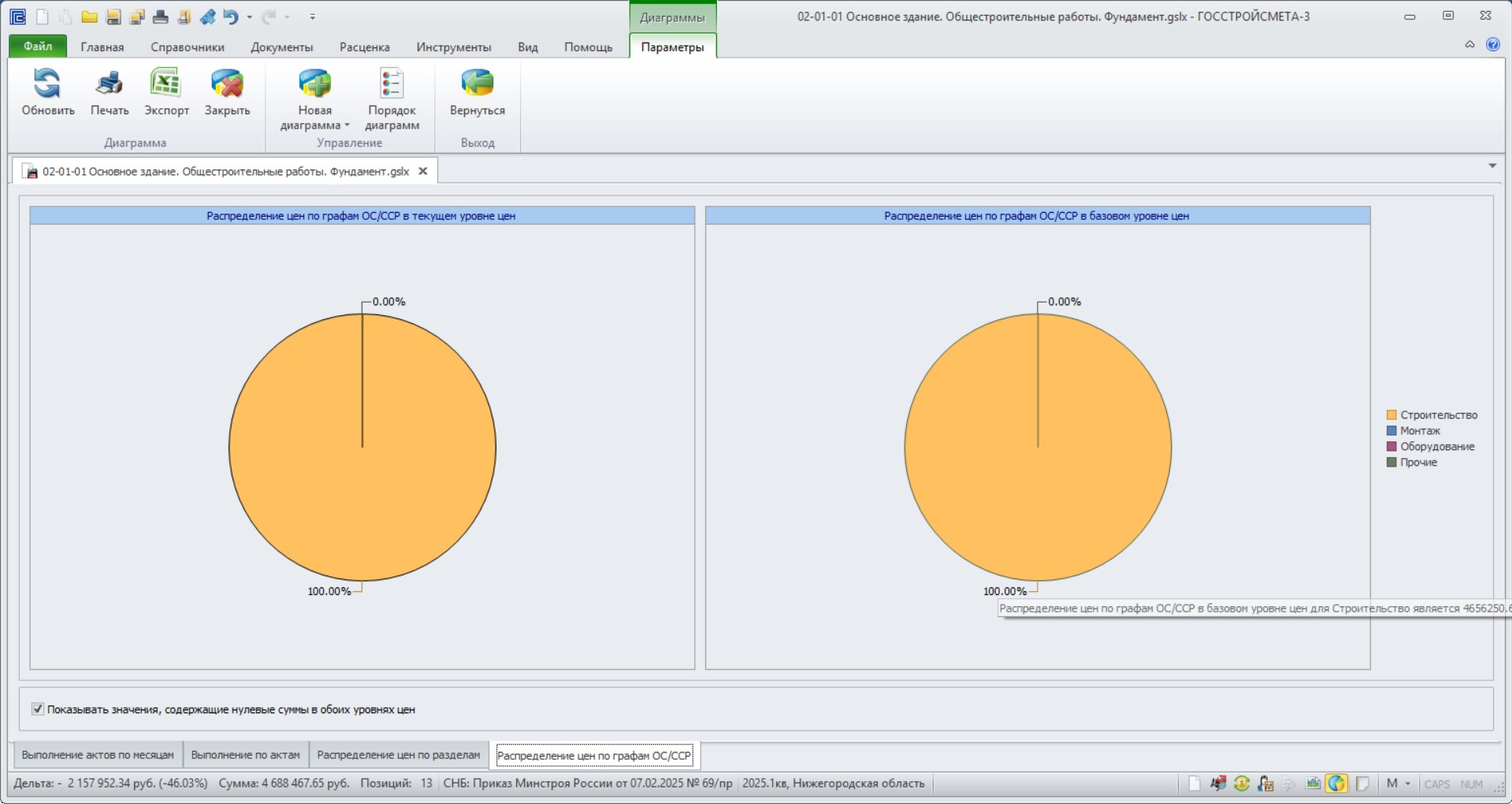
При выборе «Распределение цен по графам ОС/CCР» диаграмма будет построена с учетом данных внесенных в «Графа ОС/CCР» сметного расчета.
При построении новой диаграммы ранее созданные диаграммы отображаются в виде отдельной вкладки, расположенные внизу окна «Параметры диаграммы».
Пользователю доступно обновление диаграммы при корректировке данных, вывод диаграммы в формат Excel, печать, а также изменение порядка расположения диаграмм через функционал «Порядок диаграмм».
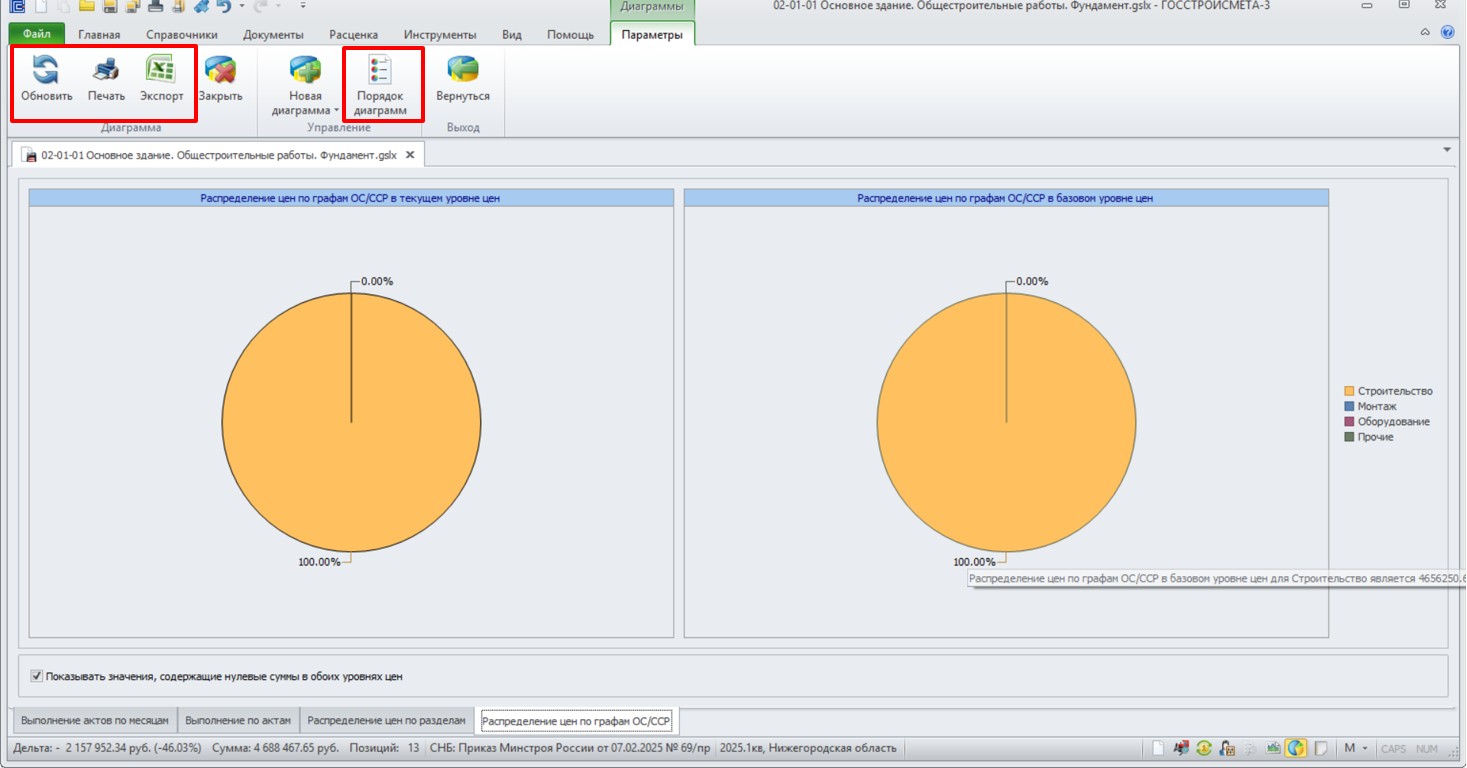
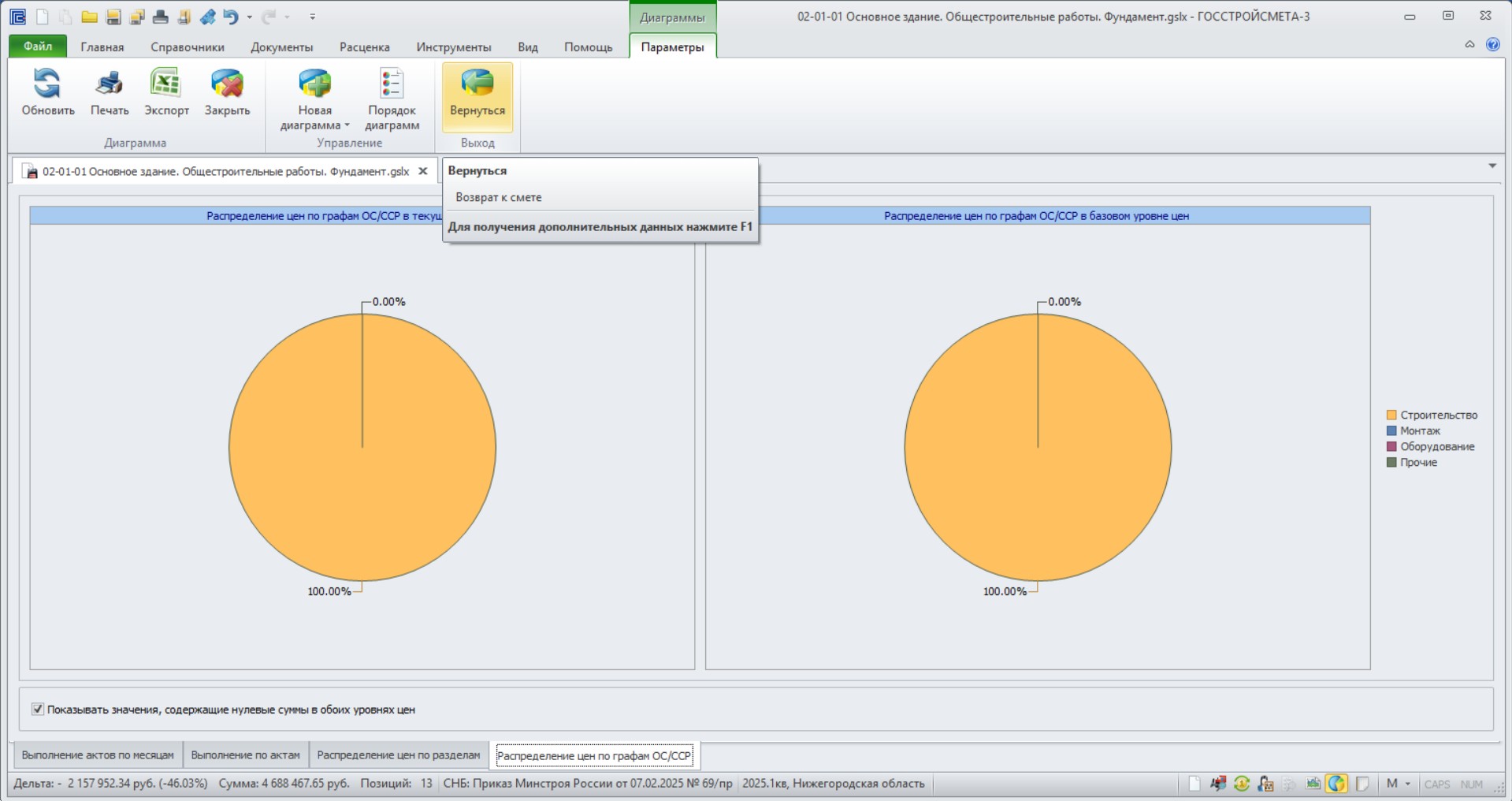
Для того, чтобы вернуться в текущую смету необходимо воспользоваться командой «Вернуться».
ФГИС ЦС
Детальное описание:
Функционал «ФГИС ЦС» предназначен для самостоятельного создания каталога текущих цен и индексов к группам однородных строительных ресурсов на основе сплит-форм, загруженных с сайта «ФГИС ЦС».
Для этого необходимо скачать файлы с ценами на затраты труда, строительные ресурсы и сплит форму на сайте https://fgiscs.minstroyrf.ru/.
В ПК «ГОССТРОЙСМЕТА» версия 3, перейти на вкладку «Инструменты», нажать на кнопку «ФГИС ЦС».
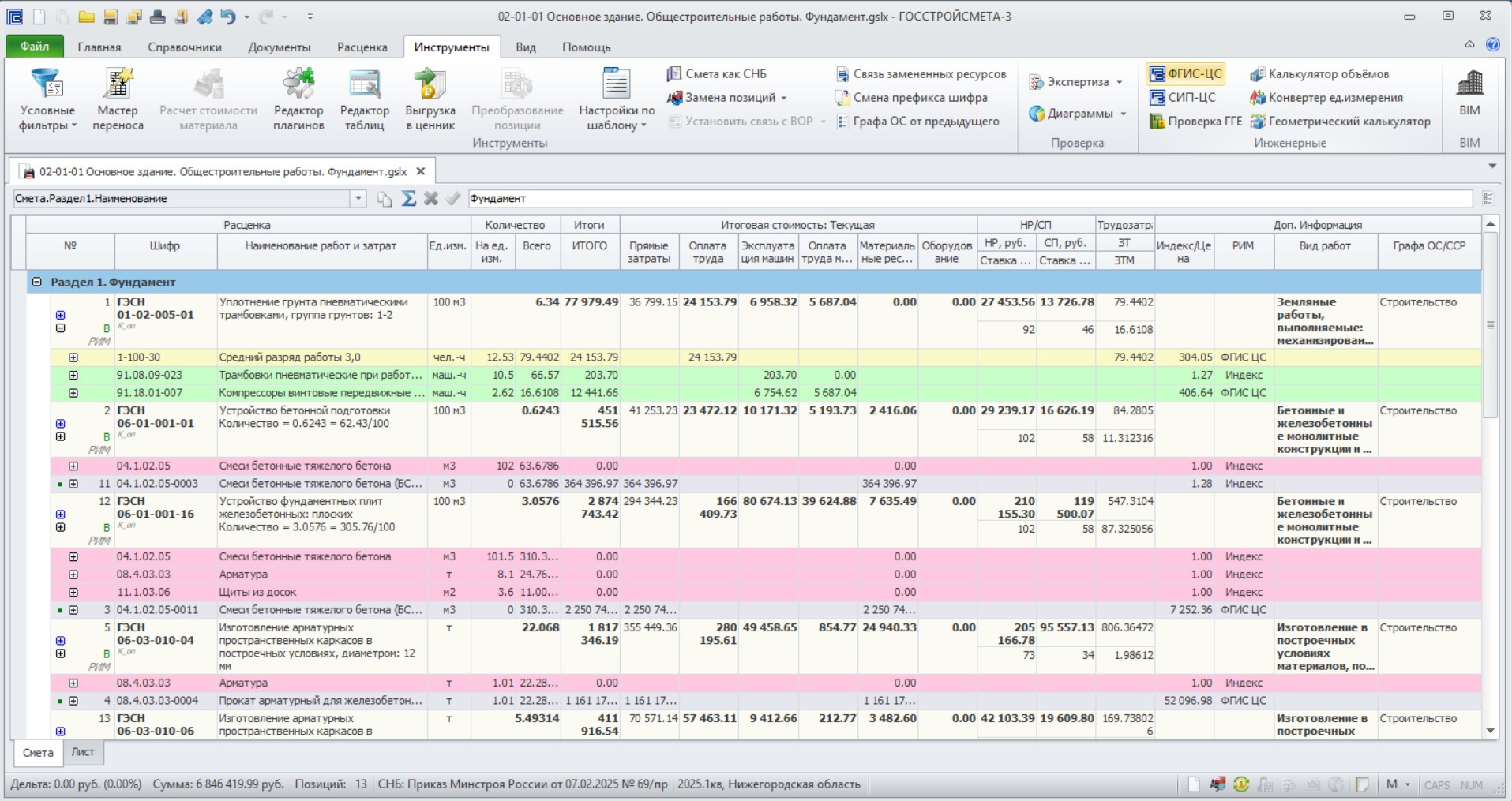
В открывшемся окне выбрать скачанные файлы с ценами на затраты труда, строительные ресурсы, сплит форму.
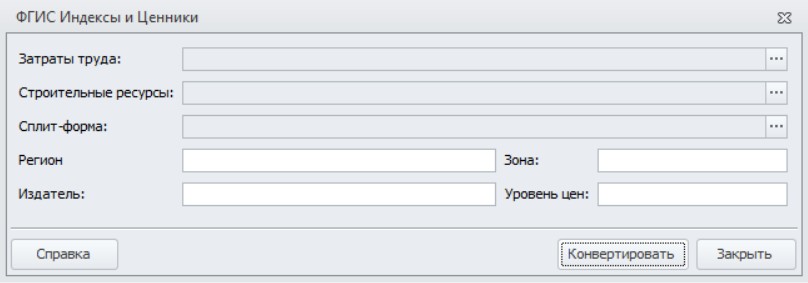
Заполнить поля «Регион», «Зона» (при наличии), «Уровень цен», «Издатель» и нажать на кнопку «Конвертировать».
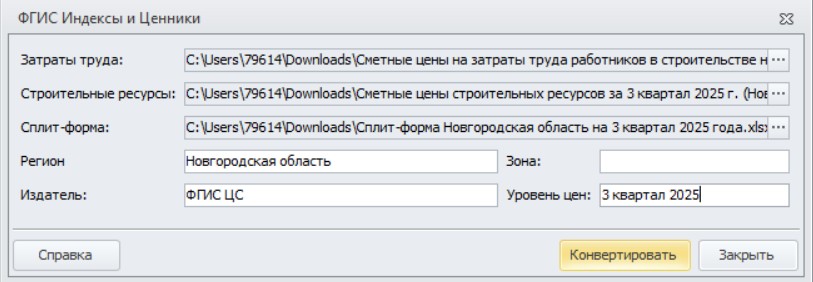
Для расчета стоимости ресурсно-индексным методом необходимо привязать сконвертированные каталоги текущих цен и индексы.
Для этого необходимо на панели инструментов перейти на вкладку «Документы», выбрать «Свойства документа»,
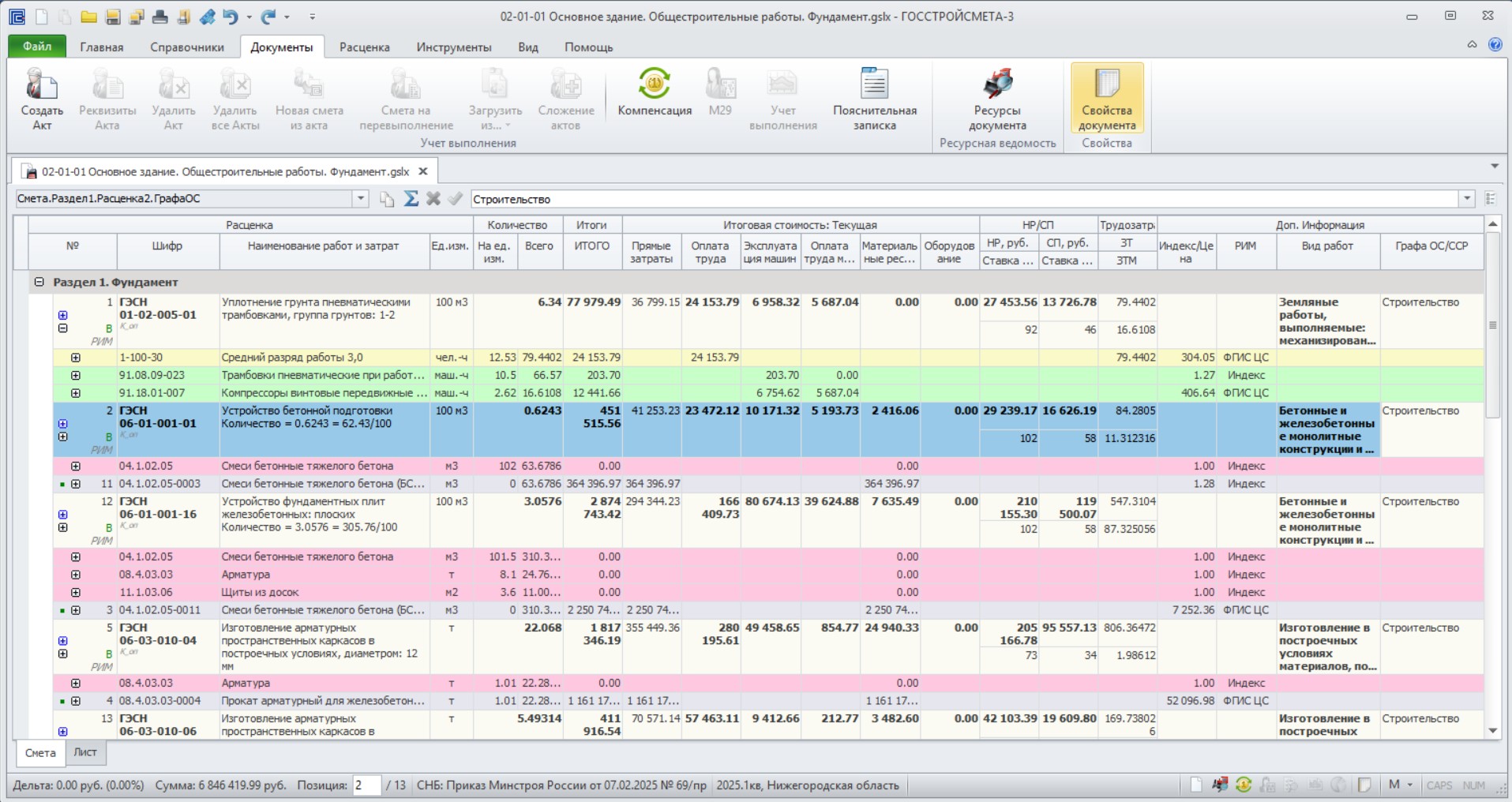
в разделе «Привязка» перейти в «СНБ ГЭСН-2022», выбрать «Текущие цены» или «Индексы» и нажать «Добавить».
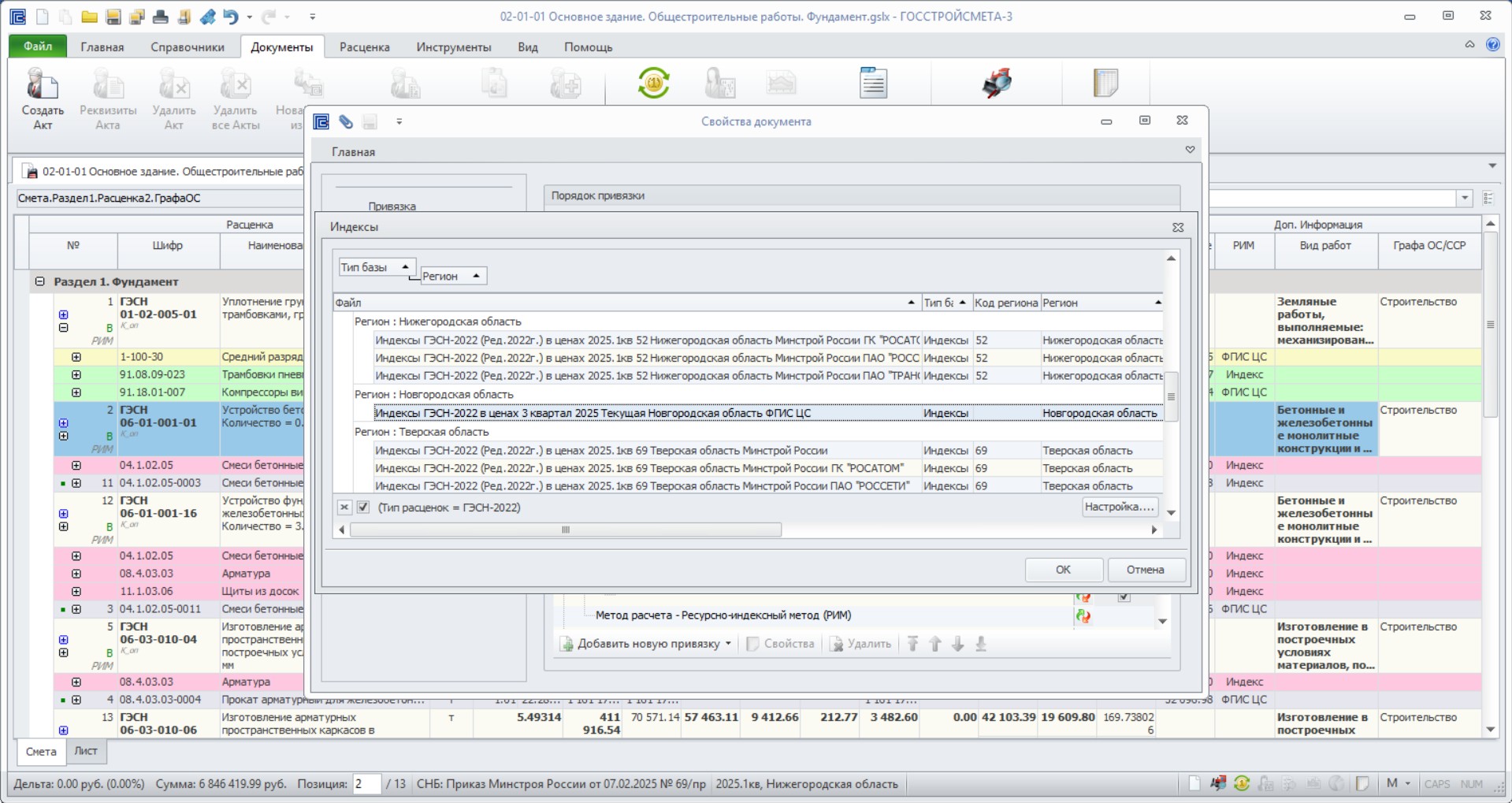
Достаточно, выбрать индексы - текущие цены будут подобраны автоматически. При выборе же текущих цен - автоматически будет задана привязка для «ССЦ». В ССЦ входит комплекс каталогов текущих цен (оплата труда, эксплуатация машин, материалы и оборудование, а также стоимость перевозки и погрузо-разгрузочных работ).
СИП ЦС
Детальное описание:
Функционал «СИП ЦС» предусмотрен для самостоятельного создания каталога текущих цен и индексов к группам однородных строительных ресурсов на основе сплит-форм, загруженных с сайта «СИП ЦС».
Специальный информационный портал с защищенным доступом предназначен для новых регионов РФ: Донецкая Народная Республика, Запорожская область, Луганская Народная Республика и Херсонская область.
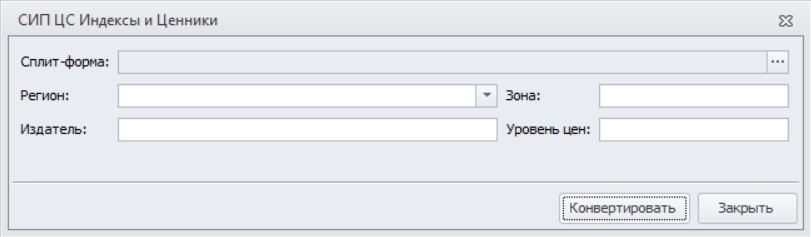
Для применения данного функционала необходимо приобрести сплит форму, перейти в программный комплекс, на вкладке «Инструменты» нажать на кнопку «СИП ЦС».
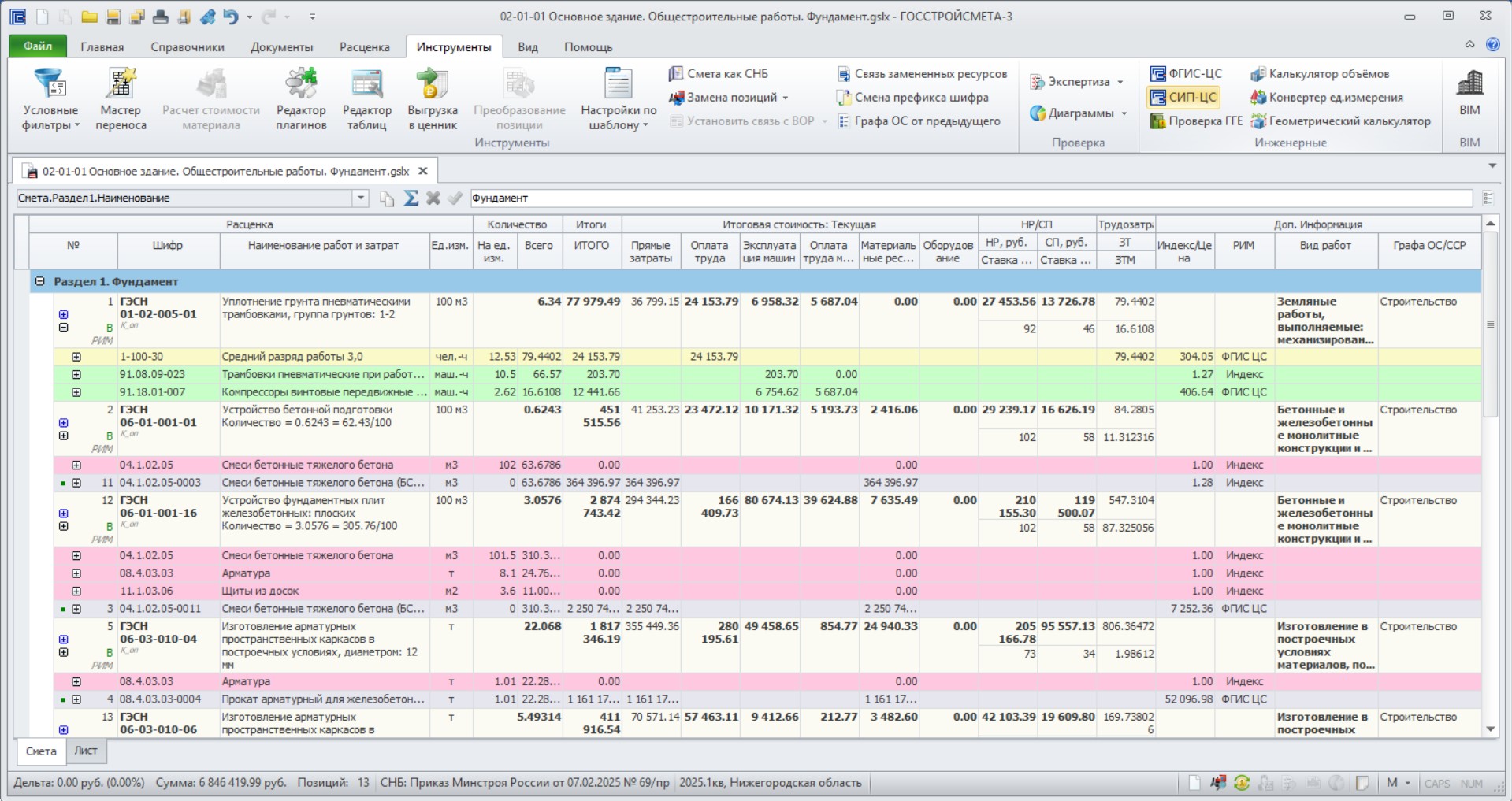
В открывшемся окне выбрать скаченную сплит форму, заполнить поля «Регион», «Зона» (при наличии), «Уровень цен», «Издатель» и нажать на кнопку «Конвертировать».
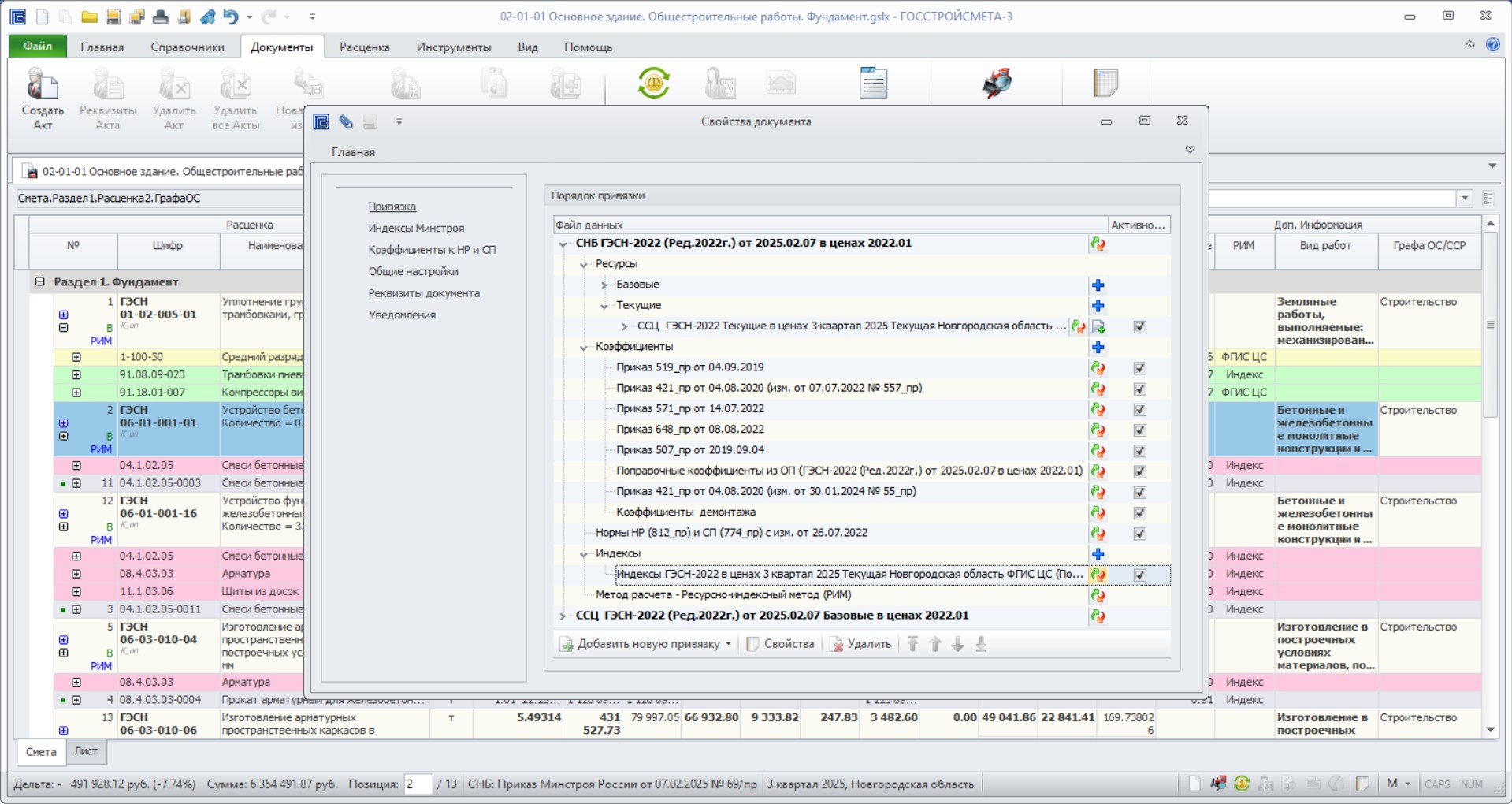
Для расчета стоимости ресурсно-индексным методом необходимо привязать сконвертированные каталоги текущих цен и индексы.
Для этого необходимо на панели инструментов перейти на вкладку «Документы», выбрать «Свойства документа», в разделе «Привязка» перейти в «СНБ ГЭСН-2022», выбрать «Текущие цены» или «Индексы» и нажать «Добавить». Достаточно, выбрать индексы - текущие цены будут подобраны автоматически.
Проверка ГГЕ
Детальное описание:
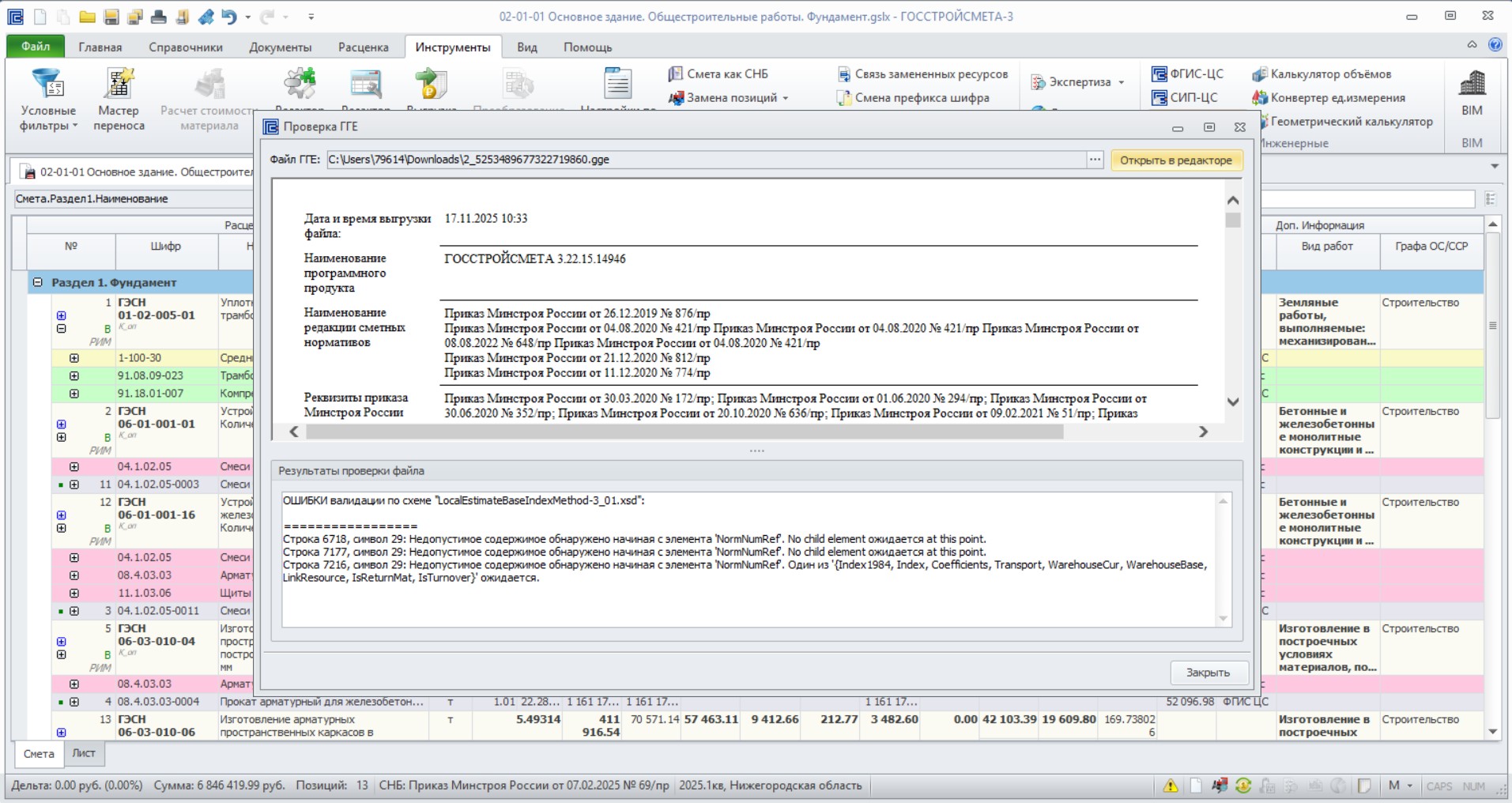
Функционал предназначен для проверки сметной документации в формате xml от Главгосэкспертизы (расширение файлов gge). Необходимо перейти на вкладку «Инструменты», выбрать команду «Проверка ГГЕ».
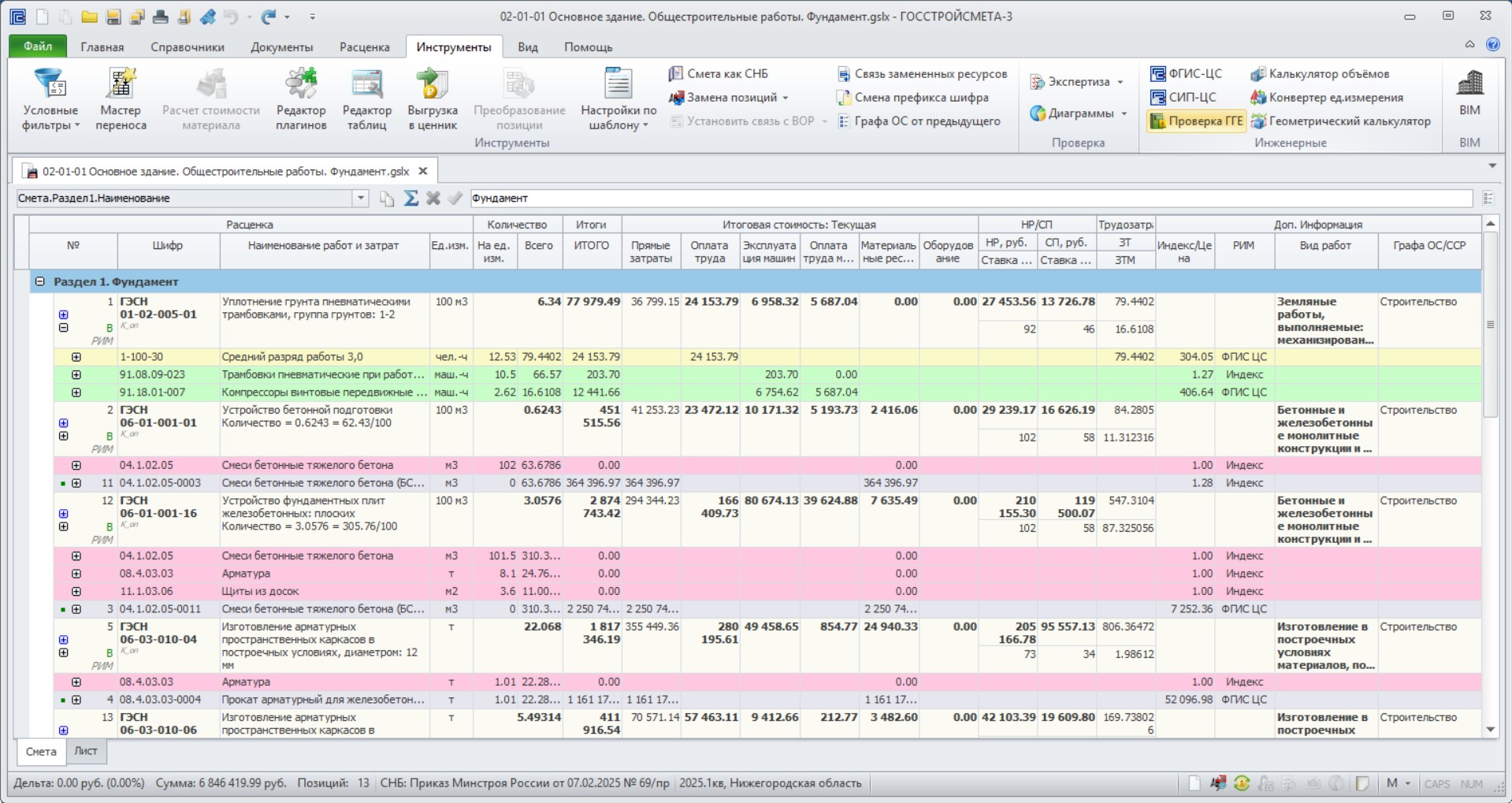
При выборе данного функционала откроется окно, в котором необходимо выбрать проверяемый документ.
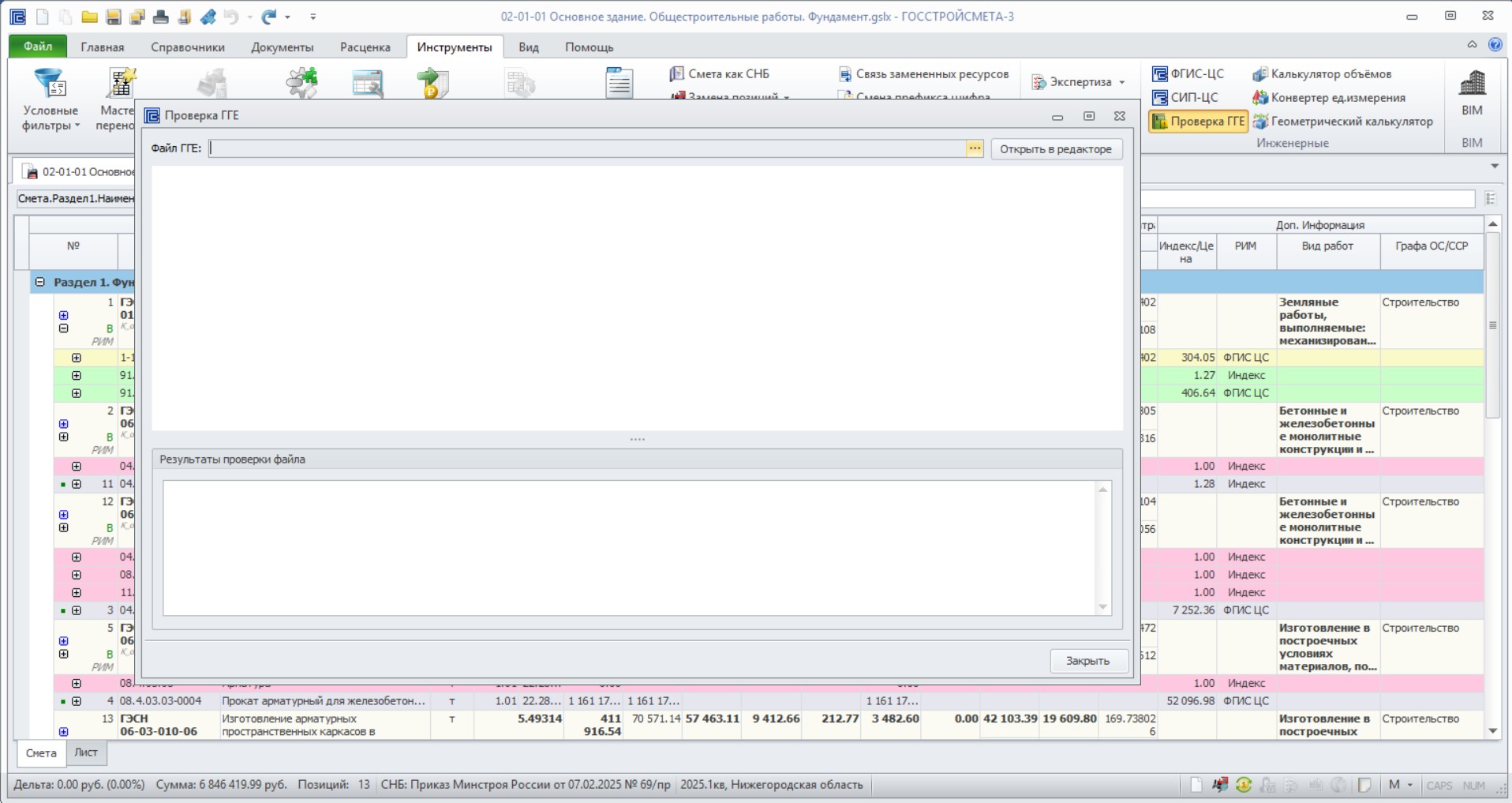
Для этого нажать на три точки, расположенные в конце верхней строки, и в открывшемся окне выбрать документ в формате GGE.
После выбора документа проверка на соответствие происходит автоматически.
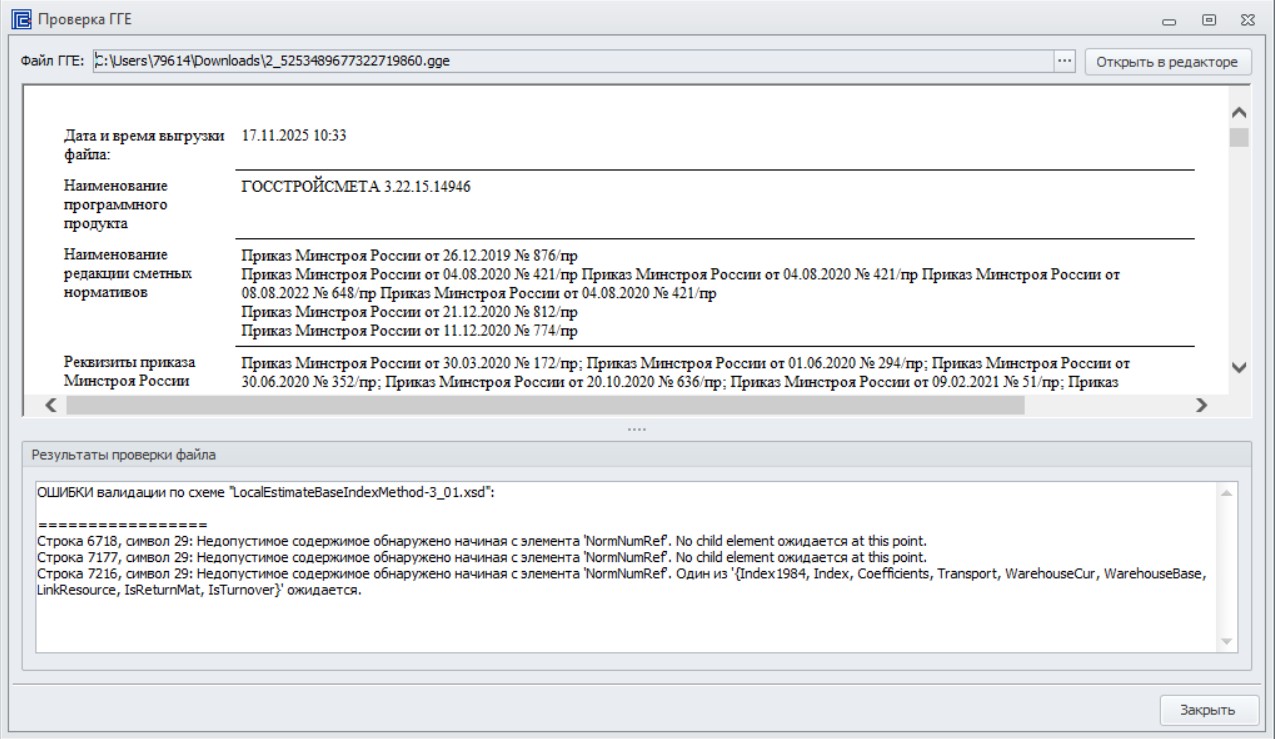
В открытом окне отражается выбранный документ в стандартном представлении. В нижней части экрана выгружаются результаты проверки файла с описанием ошибок, обнаруженных в документе.
Пользователю предоставлена возможность при необходимости открыть данный документ в редакторе. После того, как документ был открыт в редакторе его можно откорректировать или сохранить в требуемом формате для использования в других программных комплексах или подачи документа в формате gge на экспертизу.