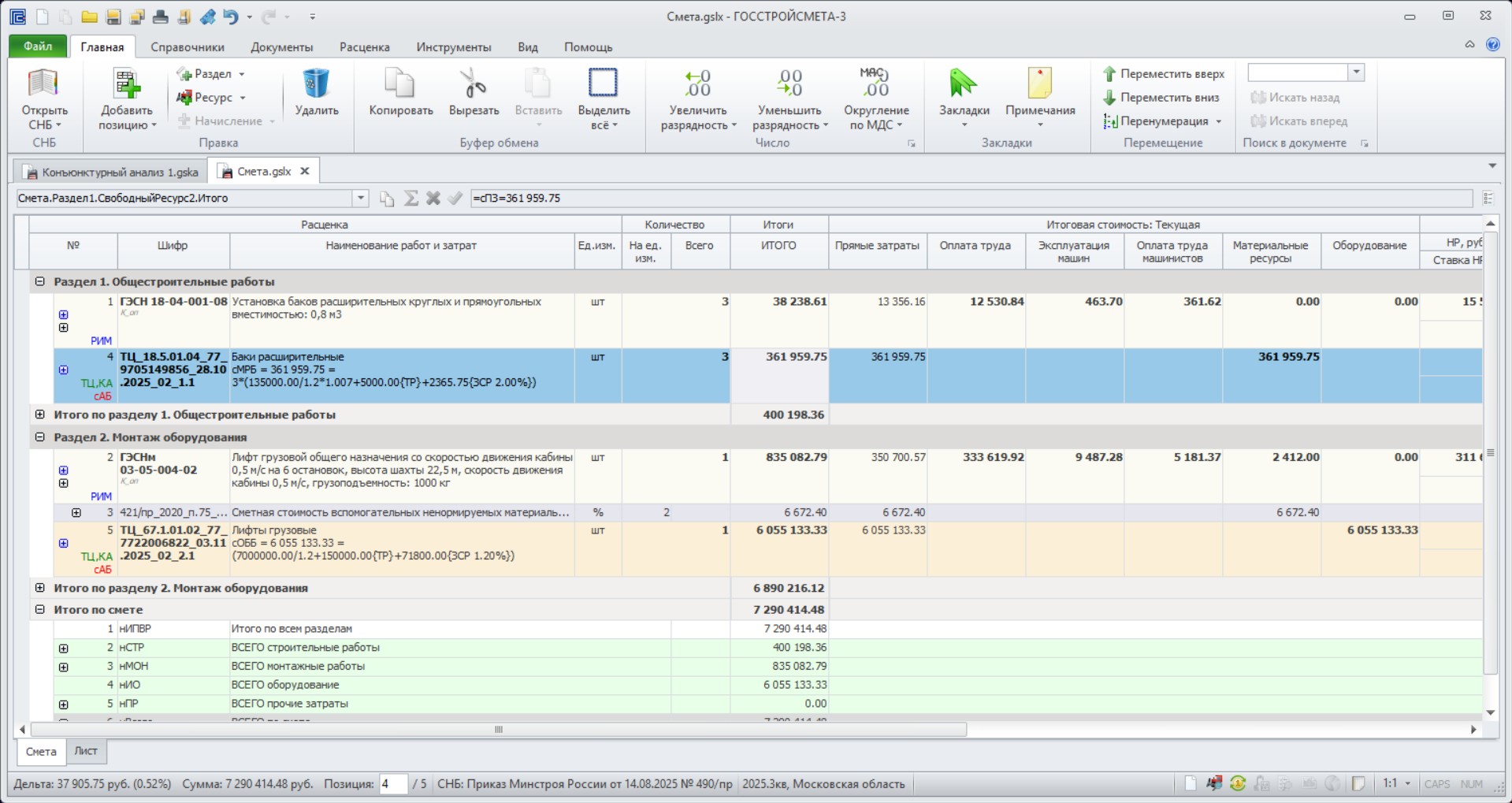
Создание нового документа
Детальное описание:
Для создания нового документа необходимо перейти во вкладку «Файл», далее «Создать», выбрать тип документа «Конъюнктурный анализ», нажать «Создать».
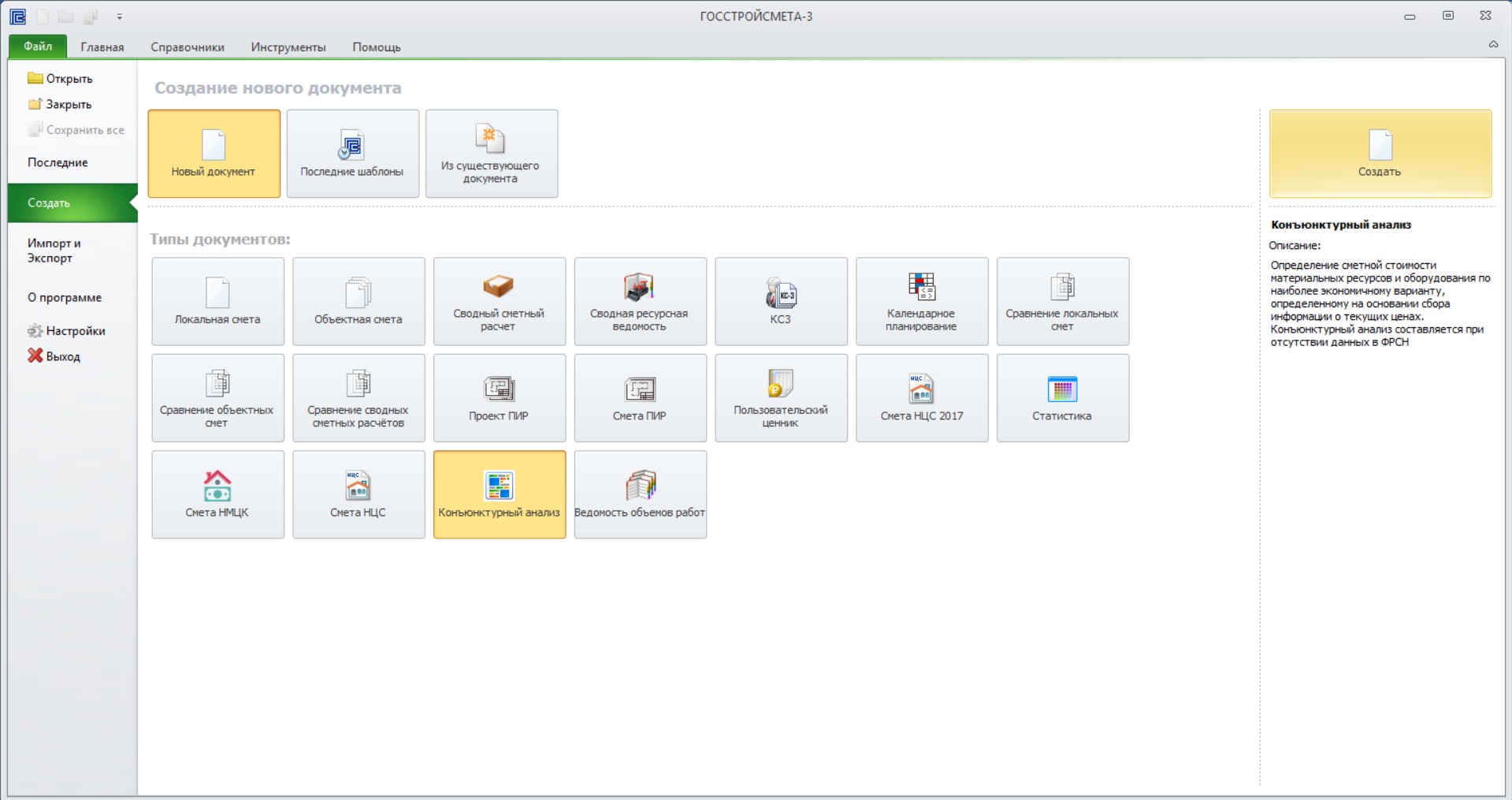
Добавление позиции «Материальный ресурс» и заполнение данных
Детальное описание:
В созданном документе представляется возможность добавления позиций материальный ресурс или оборудование, работа или услуга, перевозка, а также машины.
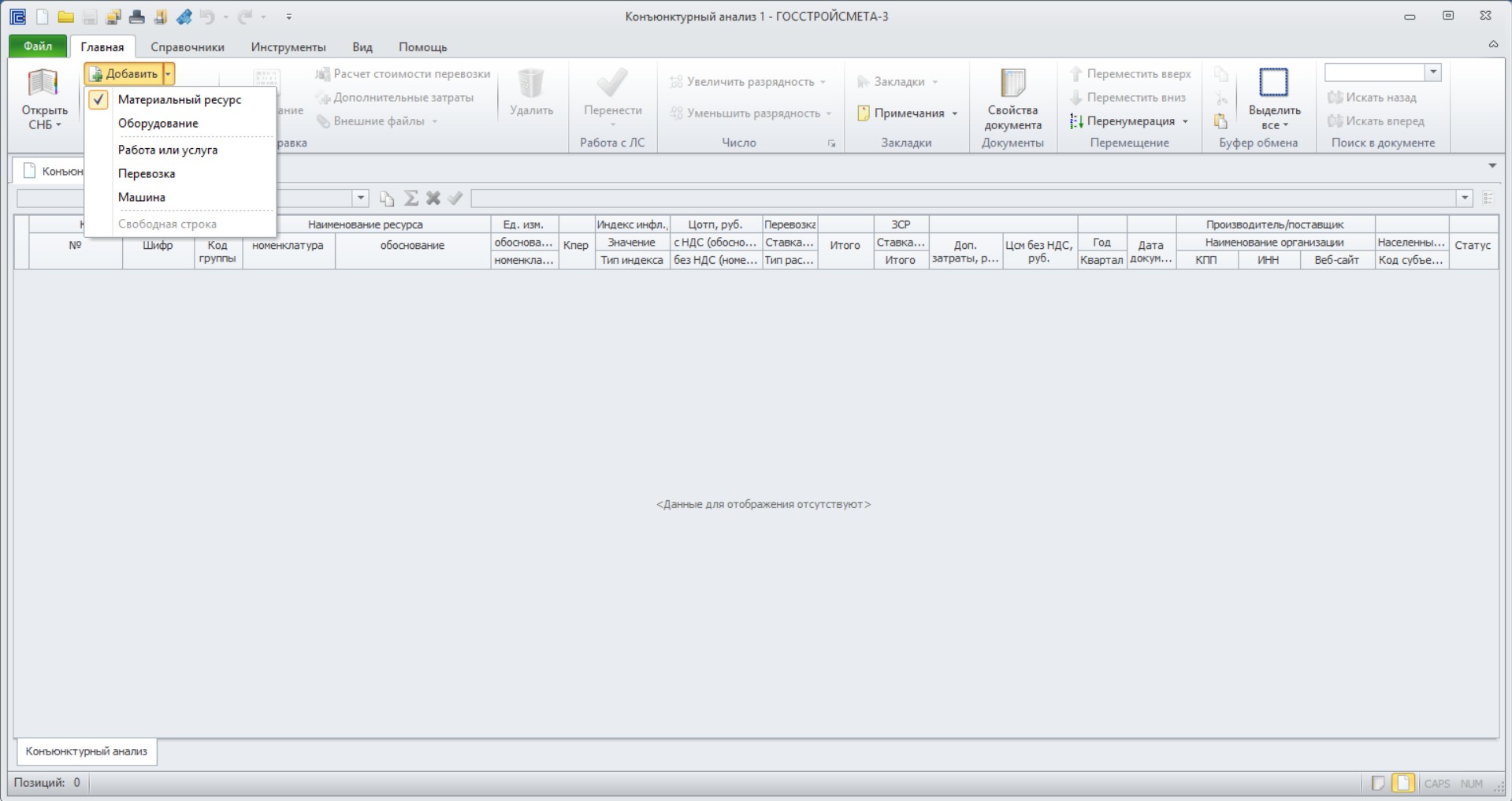
При добавлении позиции «Материальный ресурс» появляется основная позиция, к которой возможно подобрать три варианта по соответствующим обосновывающим документам.
Также, согласно методики от 04.08.2020 г. №421/пр, приказа 30/пр в случае отсутствия информации о трех текущих ценах производителей или поставщиков, программным комплексом предусмотрена возможность предоставления одного или двух подтверждающих документов.
Для этого, при необходимости, лишние строки требуется удалить, воспользовавшись командой «Удалить», расположенной на панели инструментов вкладки «Главная».
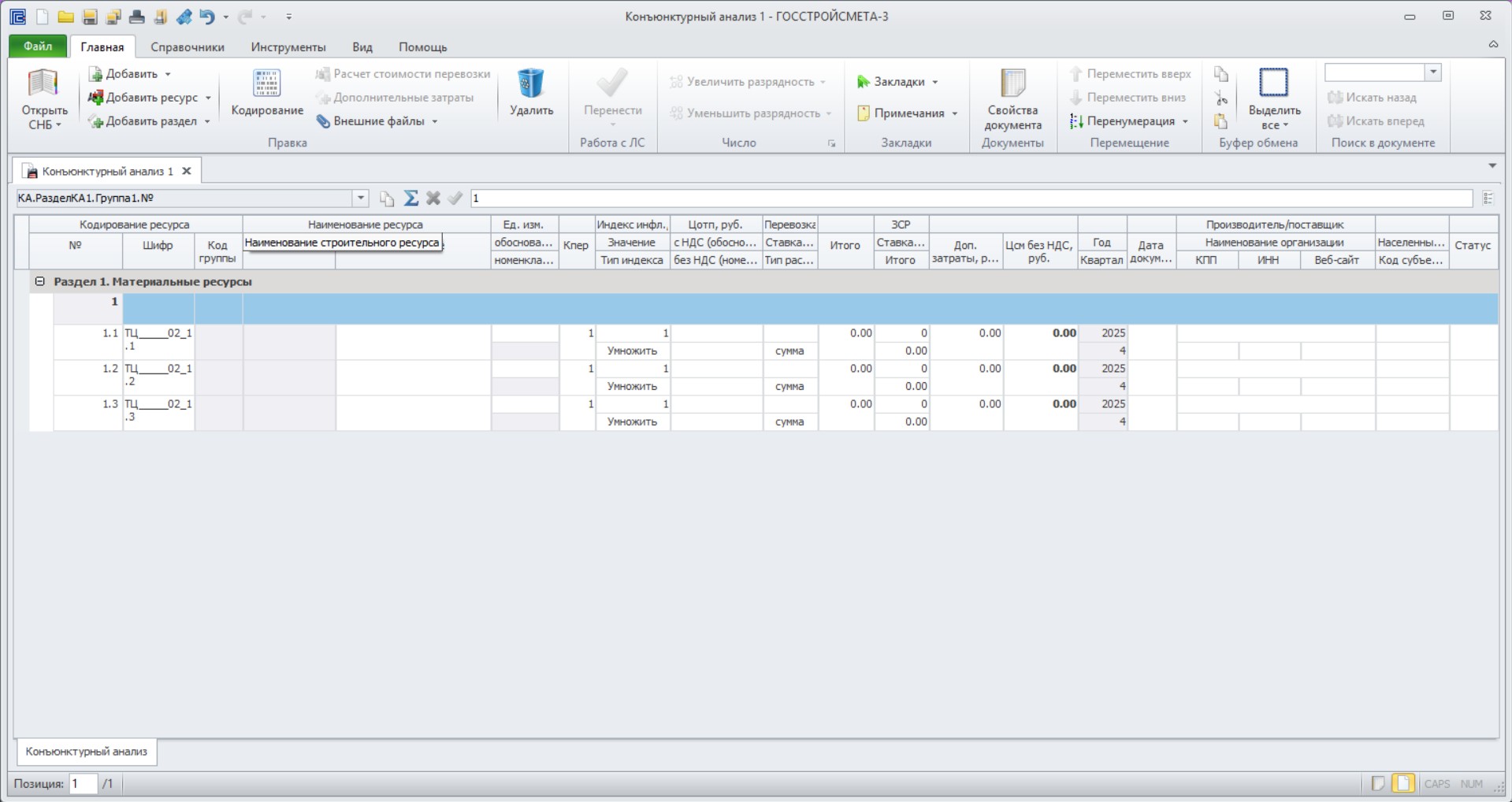
В первую очередь необходимо присвоить код по классификатору строительных ресурсов. Для этого кликнув ПКП выбрать «Кодирование»
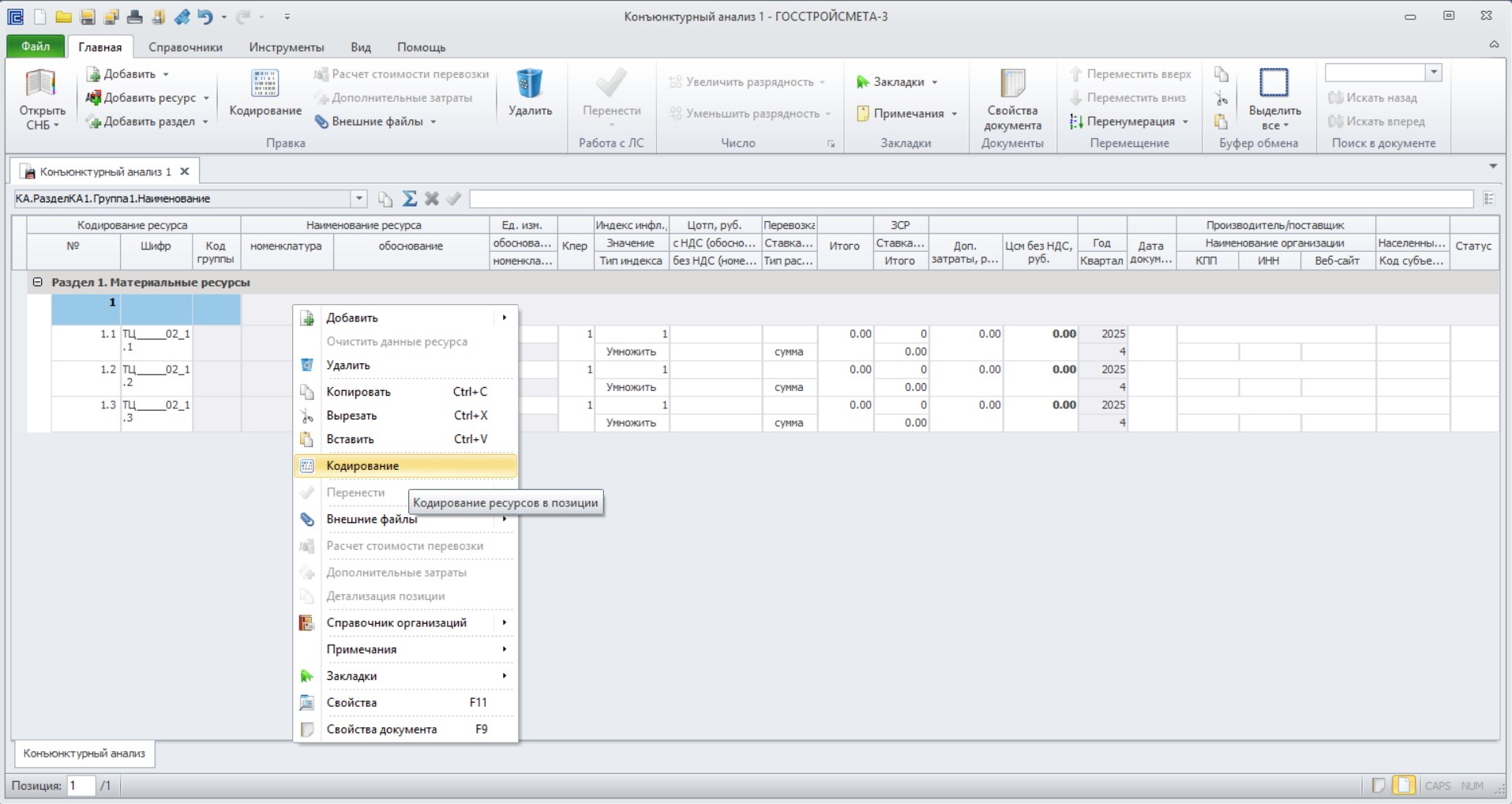
или воспользоваться аналогичным функционалом на панели инструментов во вкладке «Главная».
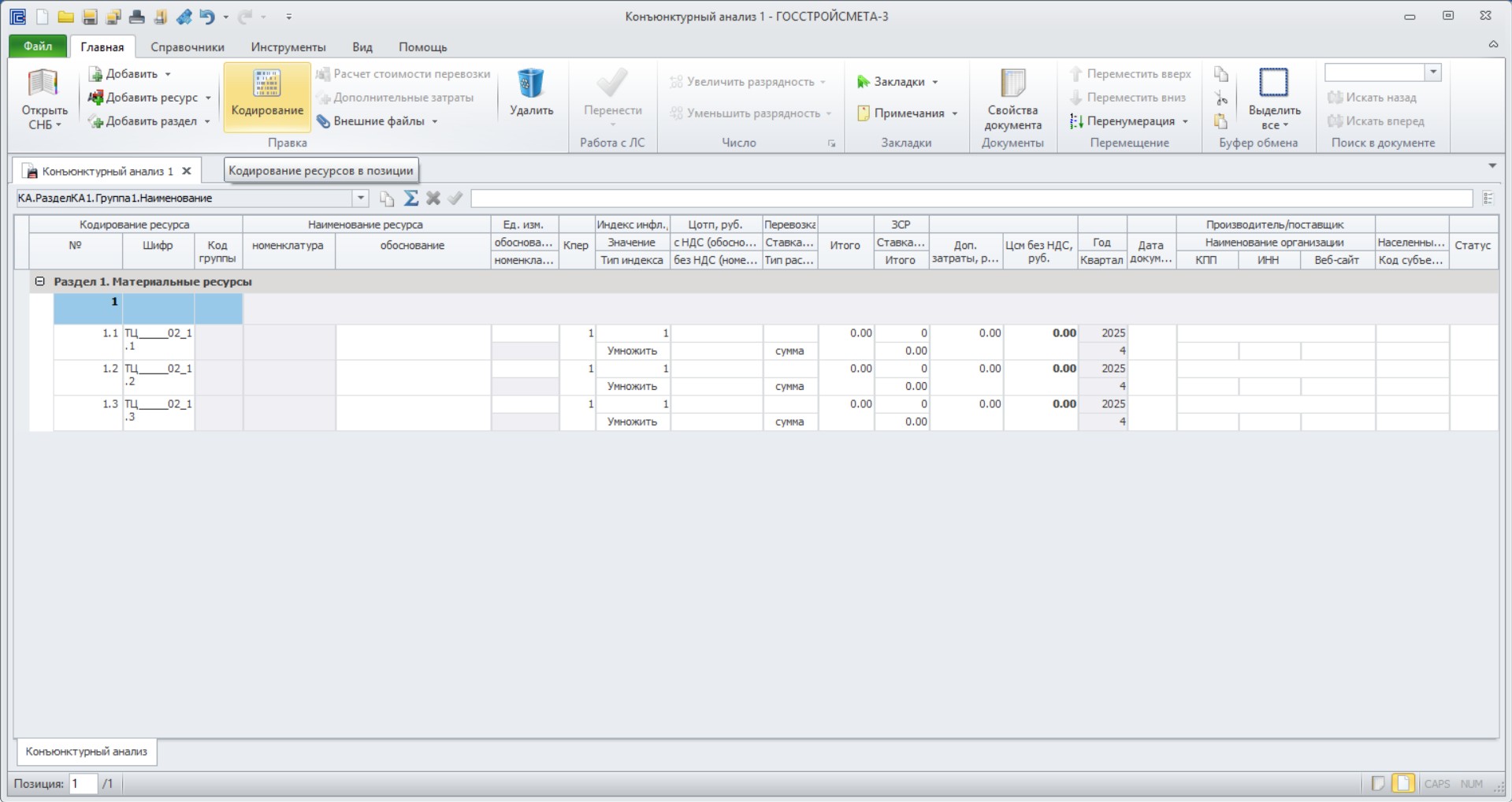
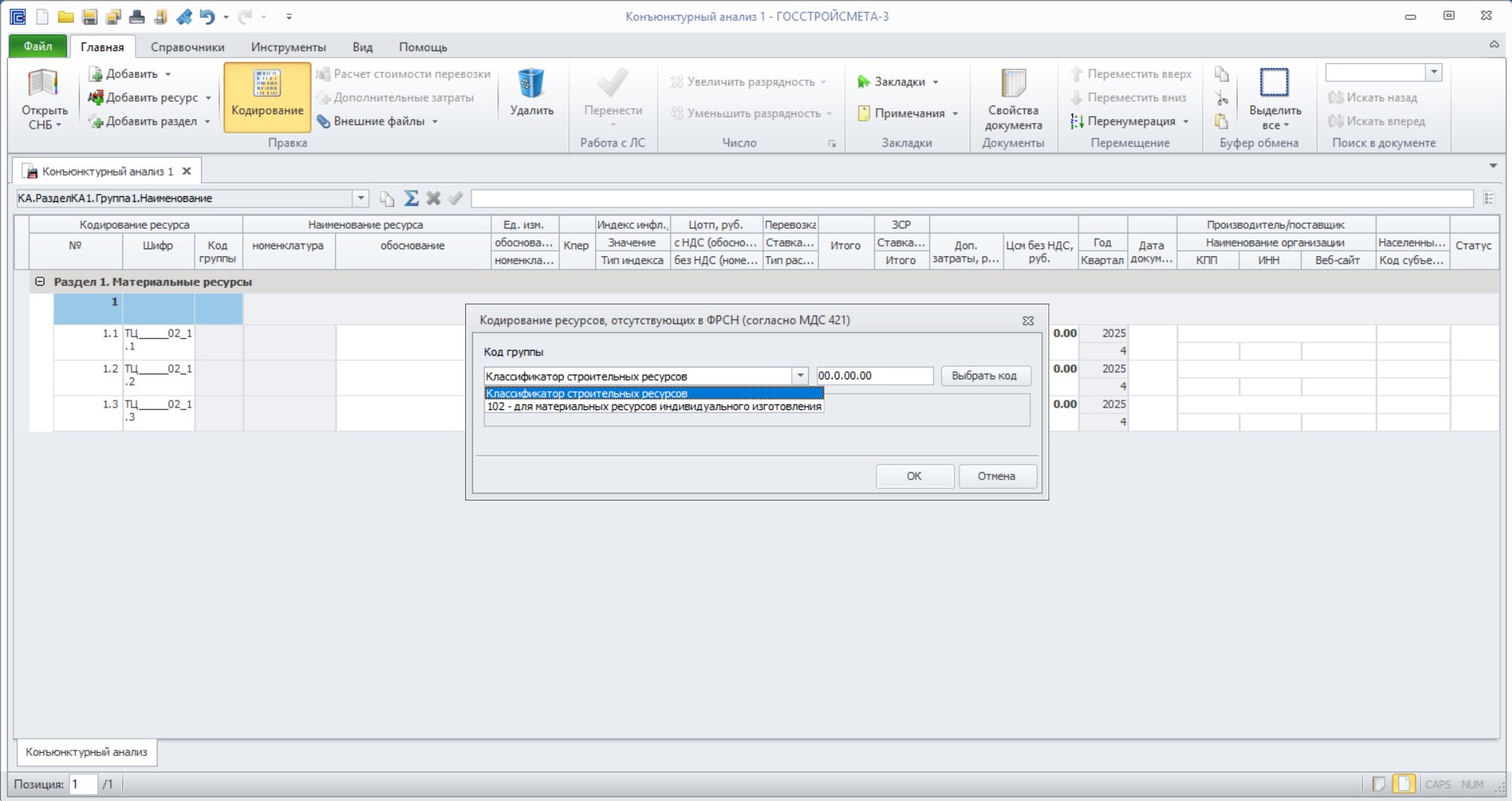
Открывается окно, которое позволяет выбрать код ресурса по классификатору или код для материальных ресурсов индивидуального изготовления.
При выборе кода по КСР открывается окно «Выбор кода».
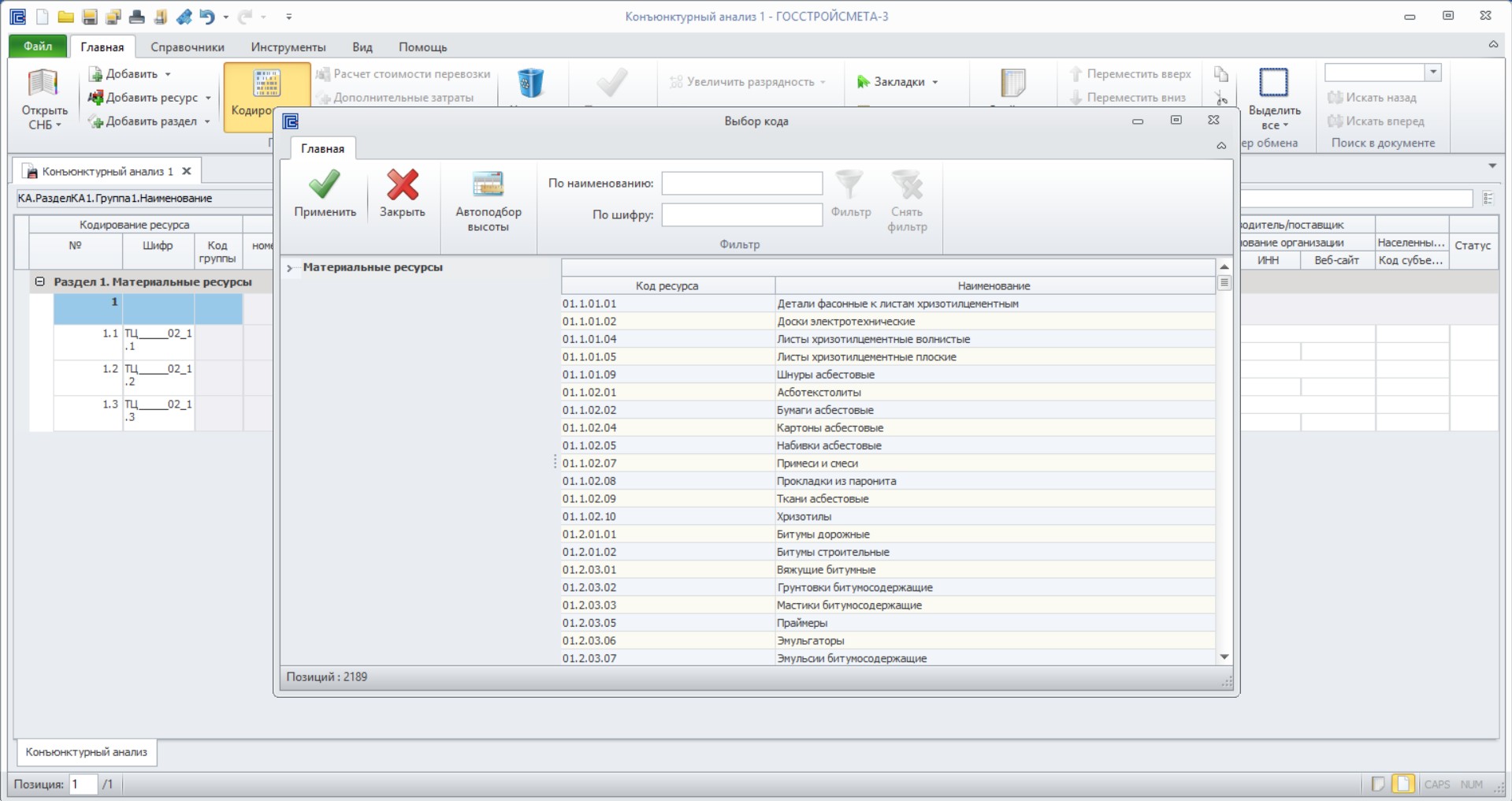
В данном окне требуется выбрать необходимый код ресурса. Для поиска вручную раскрыть древовидную структуру, расположенную слева в окне, перейти в необходимую книгу, часть и раздел, далее выбрать код и нажать «Применить».
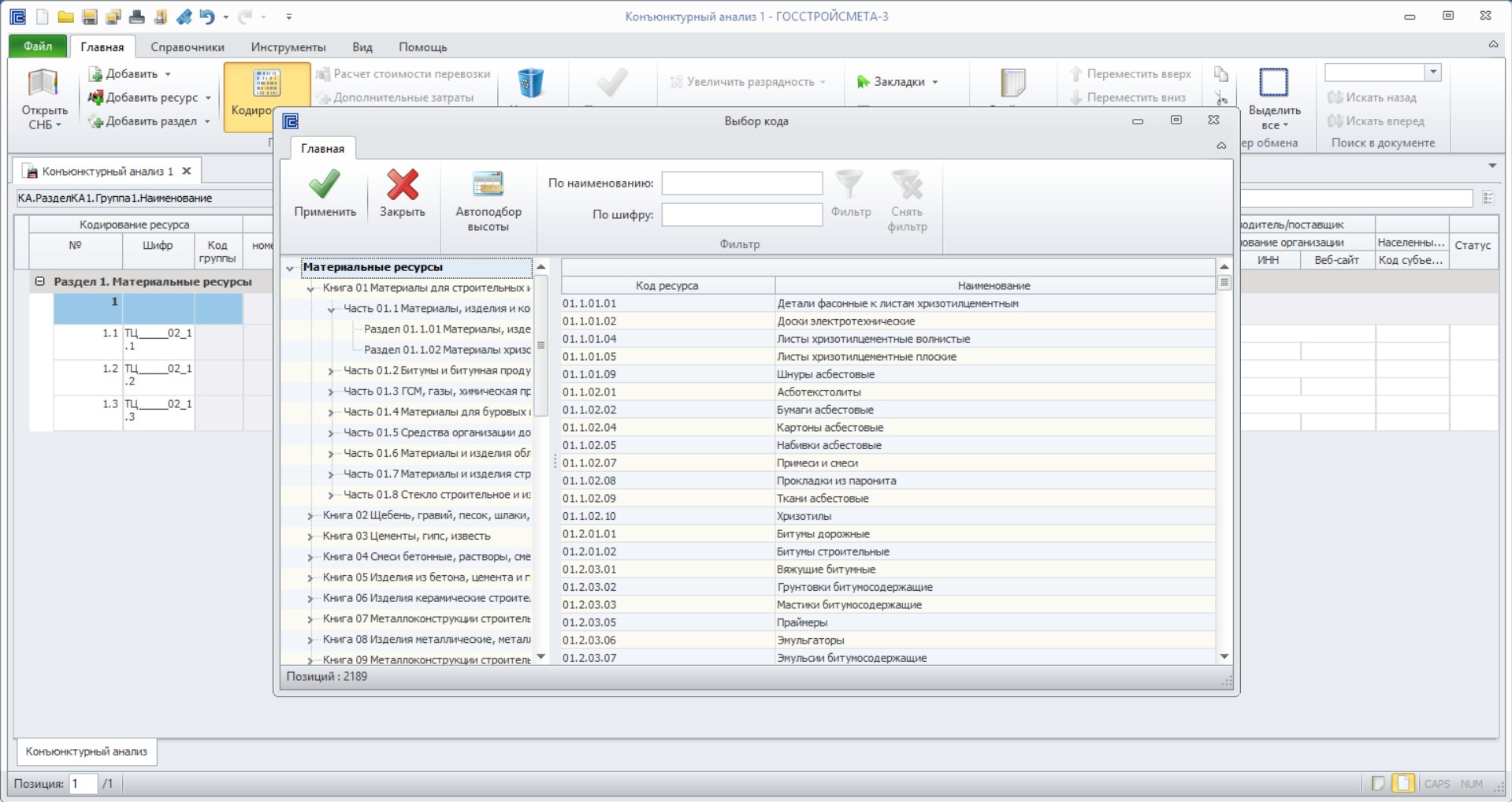
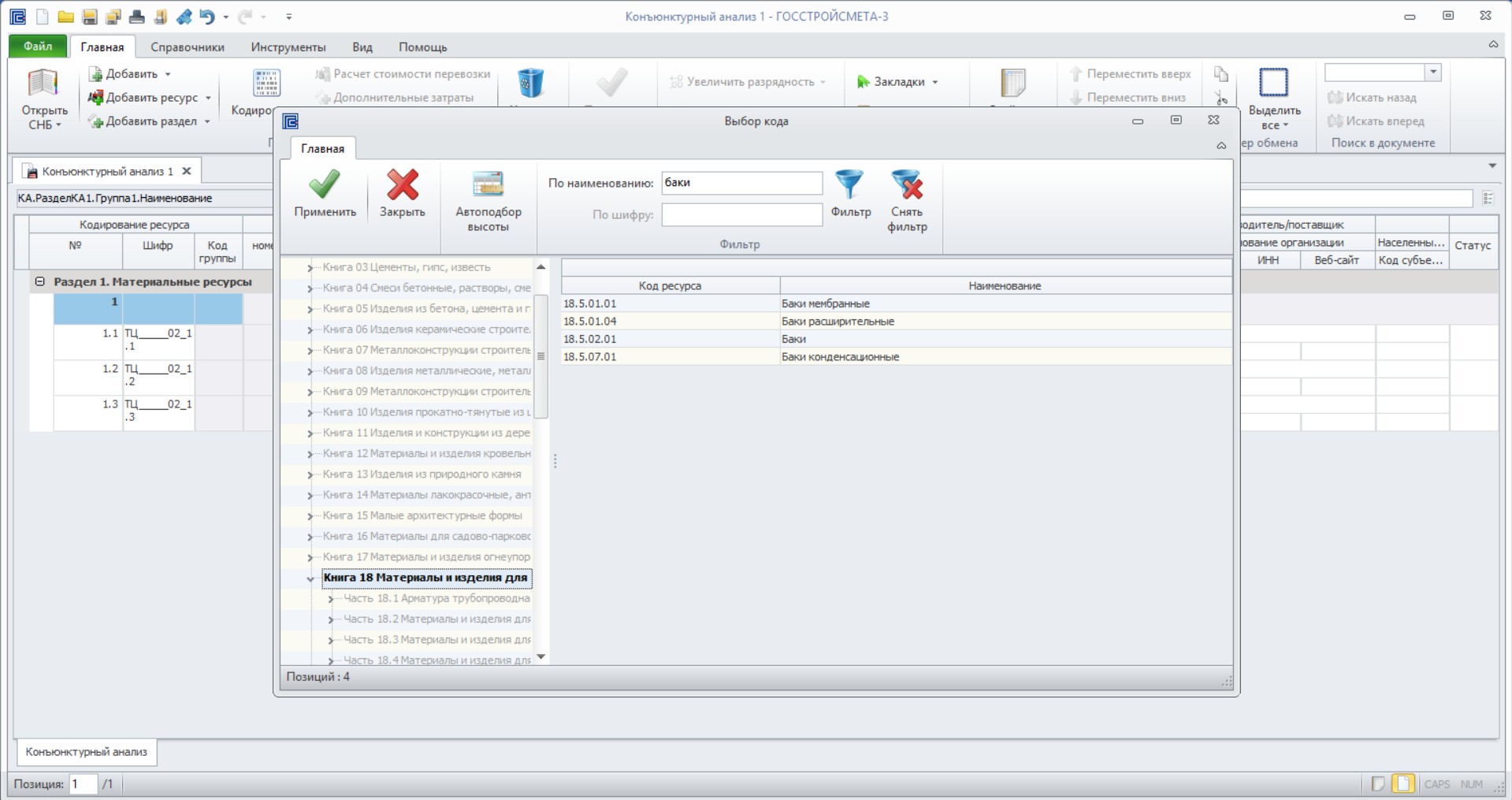
Также программным комплексом предусмотрен автоматический поиск по наименованию или шифру. Для того, чтобы воспользоваться поиском по наименованию необходимо ввести искомую фразу или часть слова, нажать Enter.
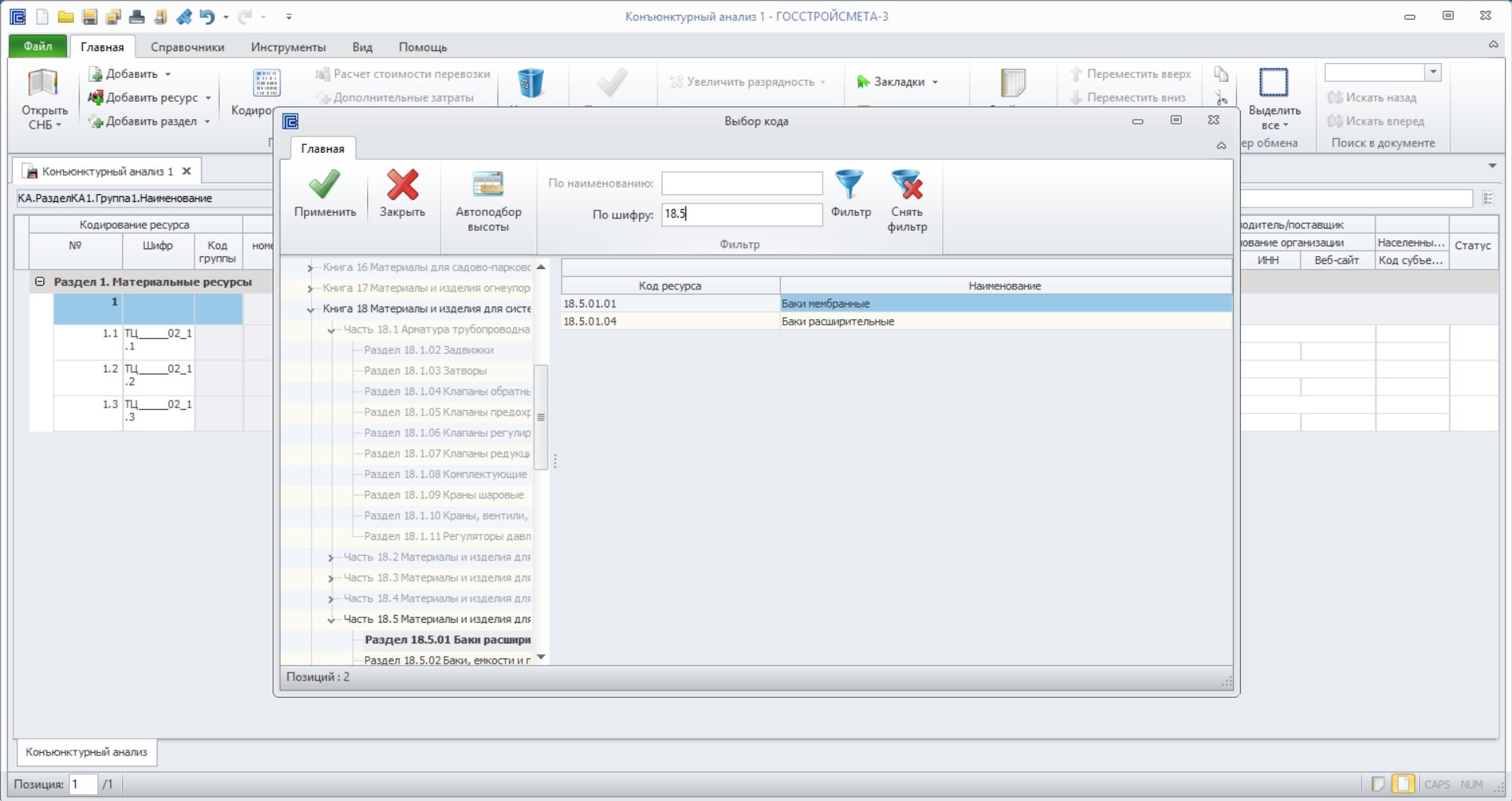
Для поиска по шифру ввести искомый шифр или часть шифра, нажать Enter.
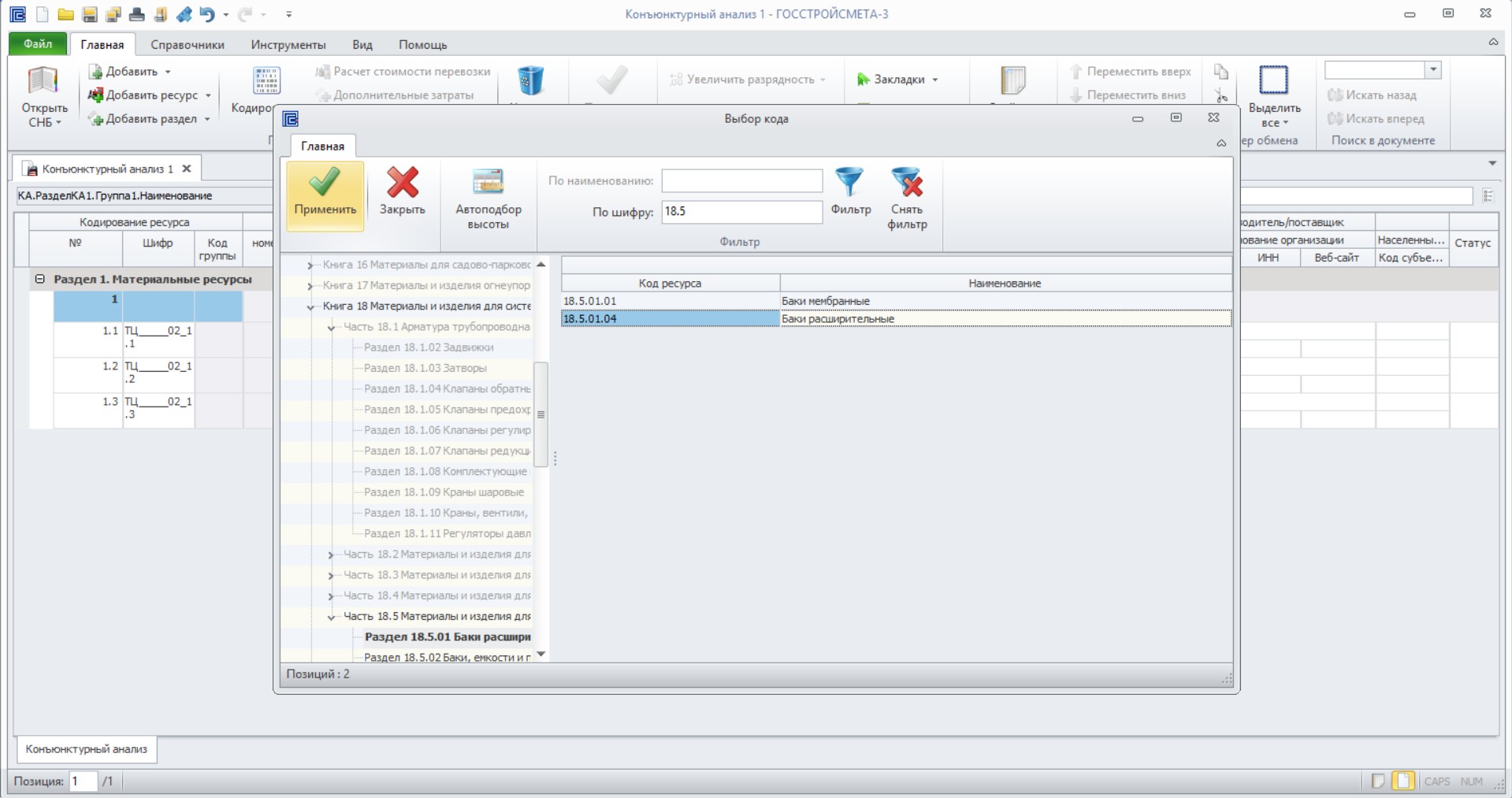
После выбора необходимой позиции нажать команду «Применить».
Далее в окне «Кодирование» нажать «ОК».
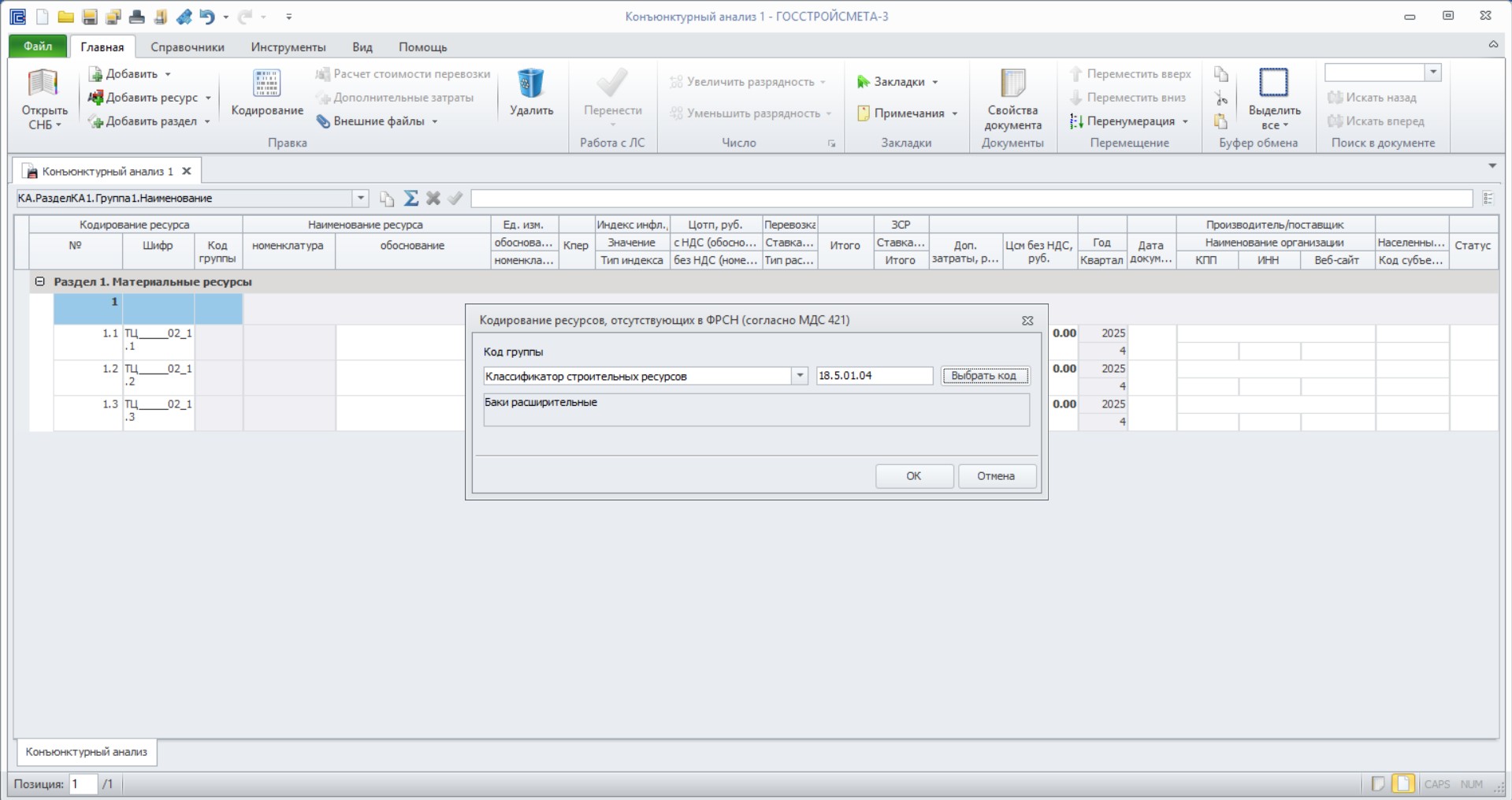
Соответствующий код присваивается выбранной группе ресурсов.
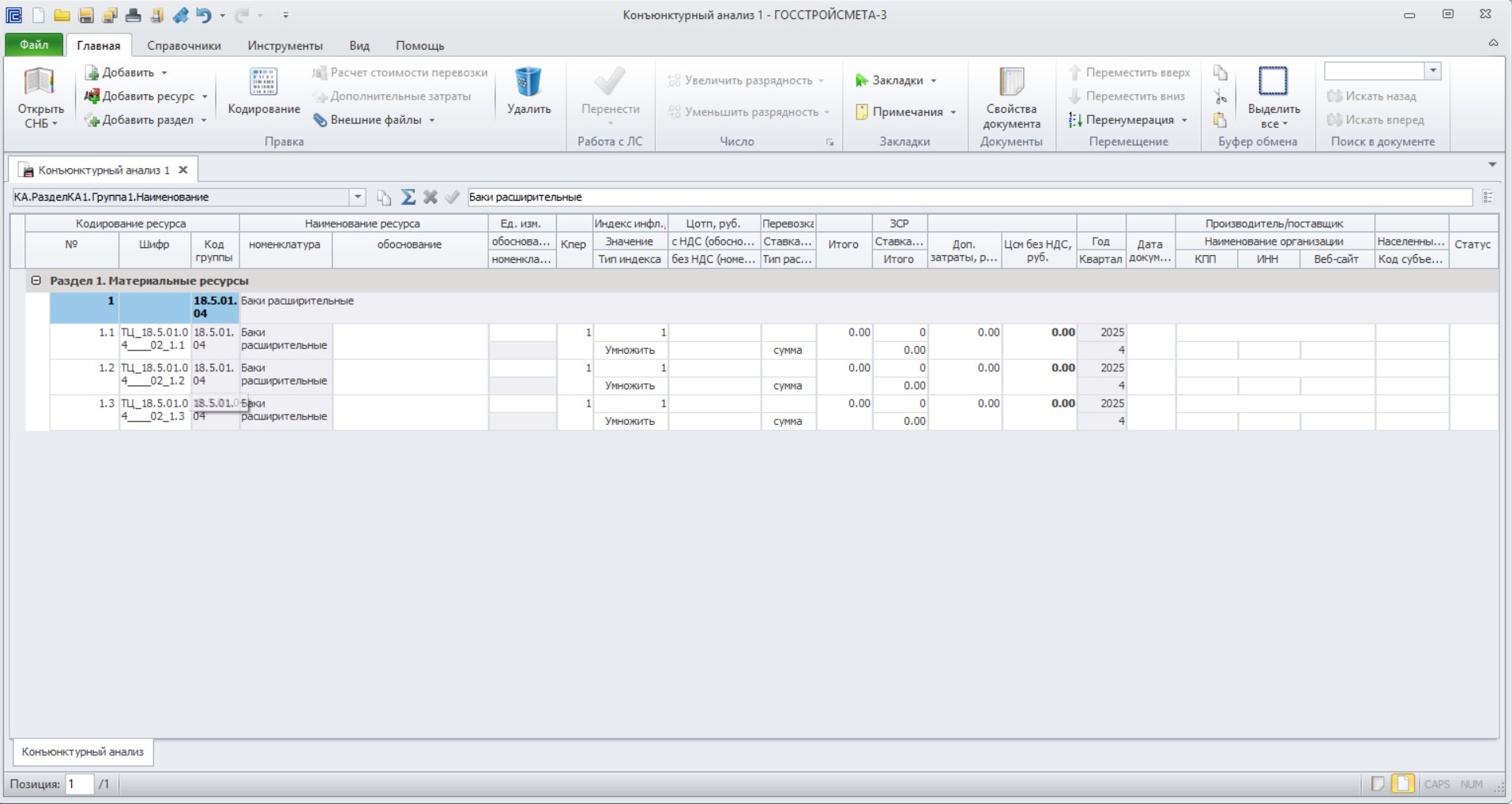
Далее указывается наименование по обосновывающим документам. Если наименования похожи или являются одинаковыми необходимо выделить все позиции, перейти во вкладку «Вид», выбрать «Свойства».
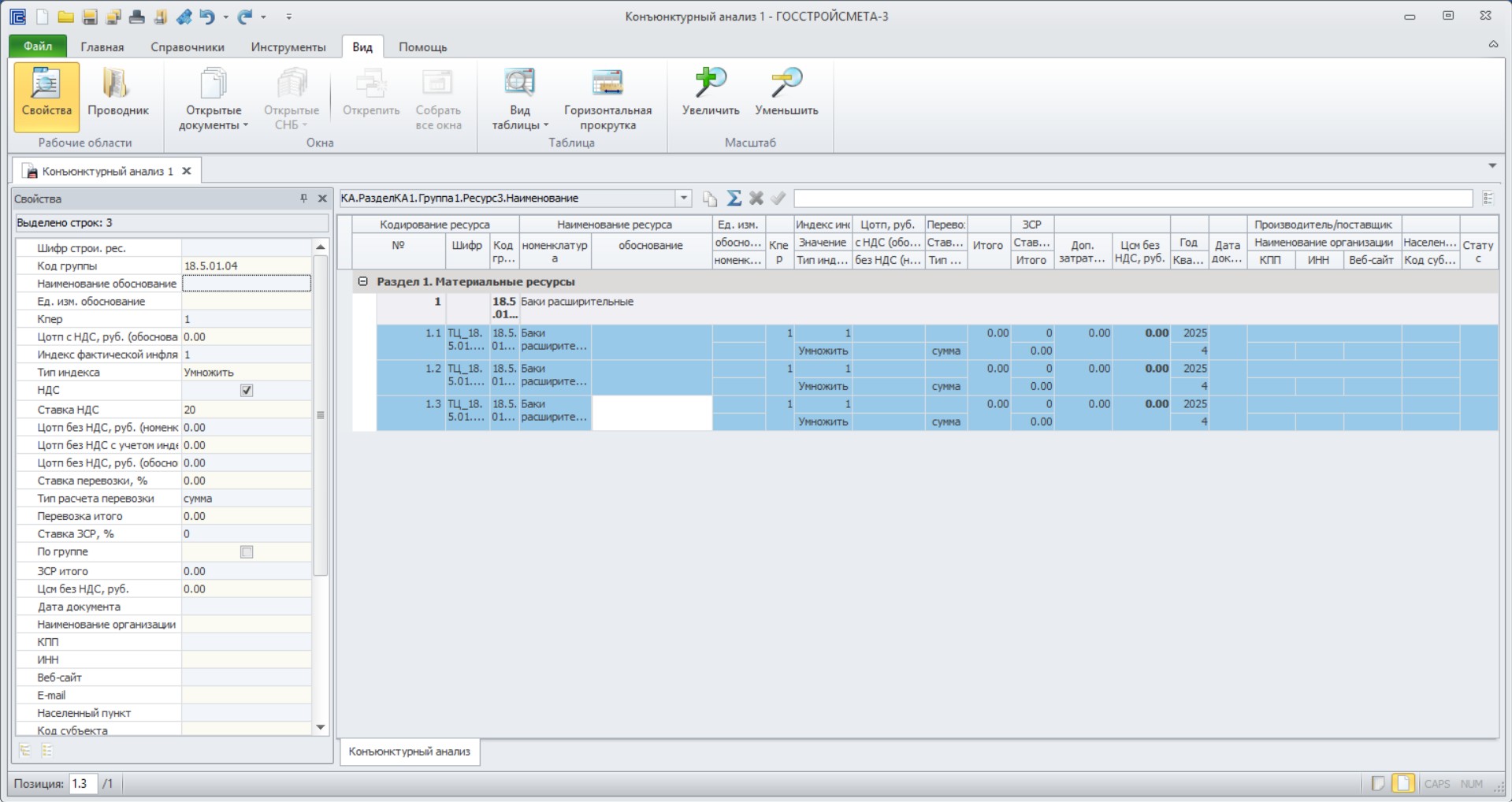
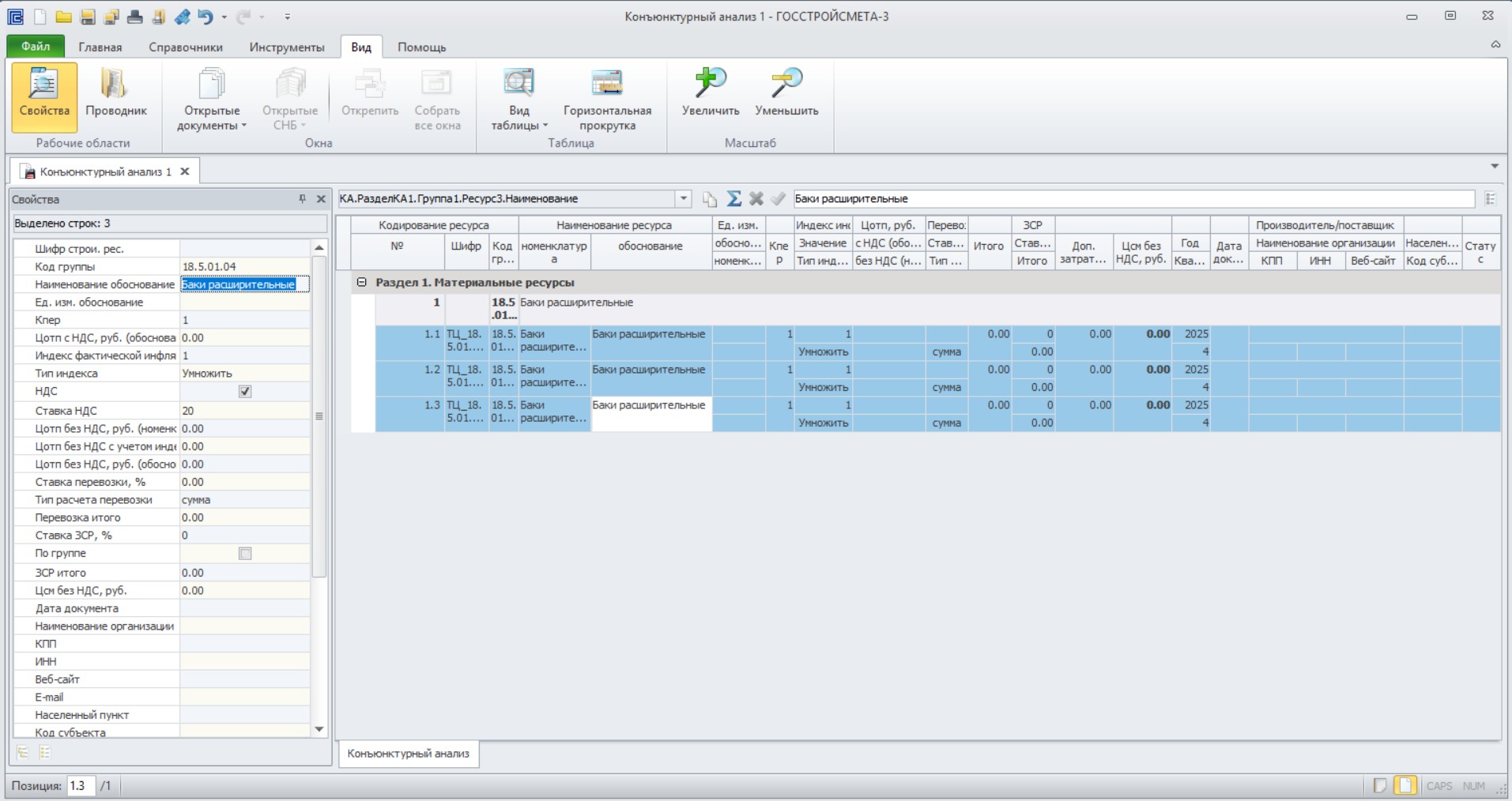
В открывшемся окне в строке «Наименование обоснование» указать наименование одинаковое для всех выбранных строк, нажать Enter.
После чего, в выбранных позициях наименование заполнится согласно заданных данных.
Далее, необходимо перейти к заполнению графы «Единица измерения» по номенклатуре и по обосновывающим документам.
В случае одинаковой единицы измерения в обосновывающих документах аналогично воспользоваться функционалом автоматического указания единицы измерения для выбранных позиций через команду «Свойства позиции».
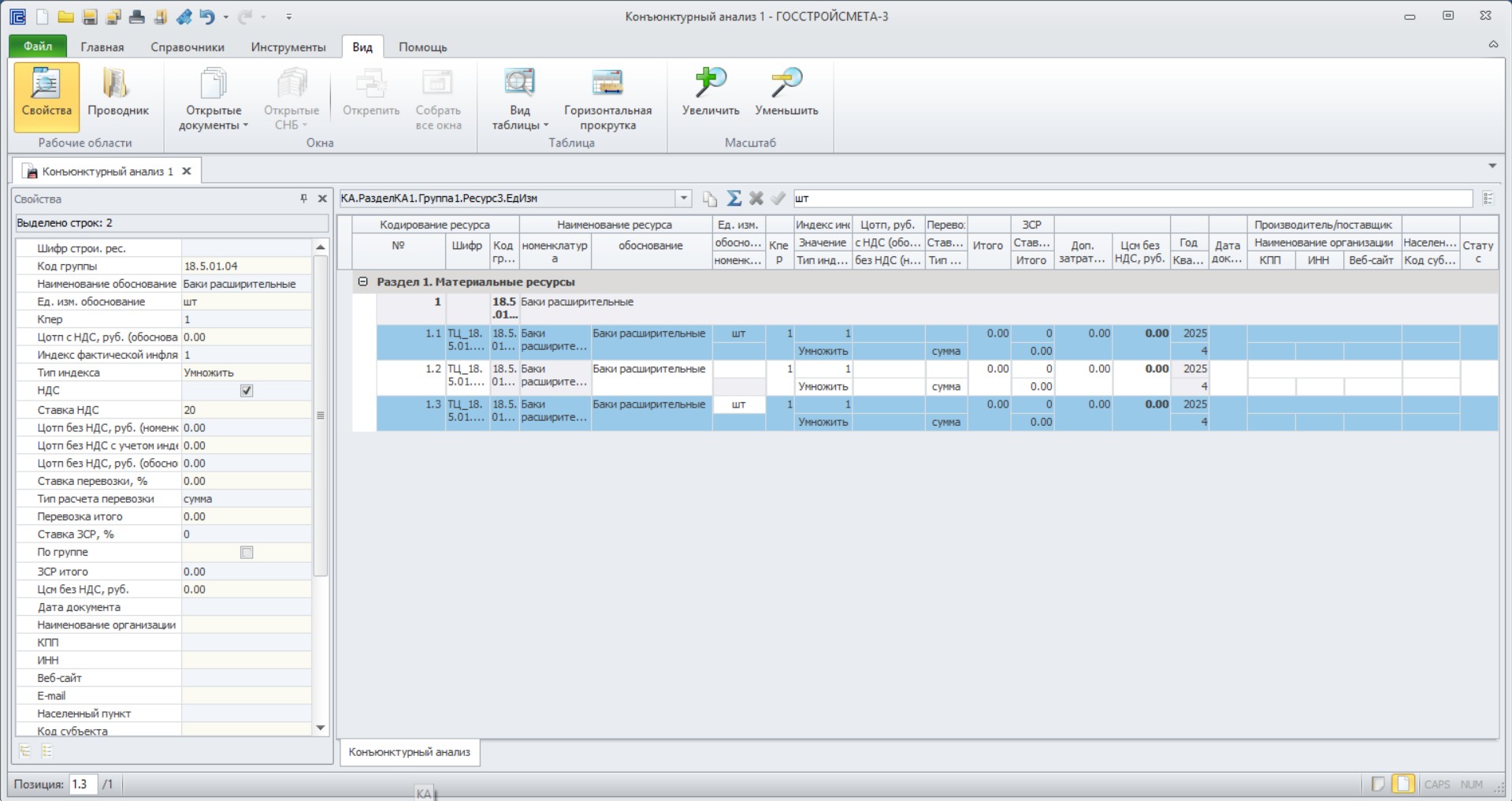
При указании единицы измерения по номенклатуре, требуется ввести единицу измерения для одного ресурса. Для всех остальных позиций группы единица измерения определится автоматически.
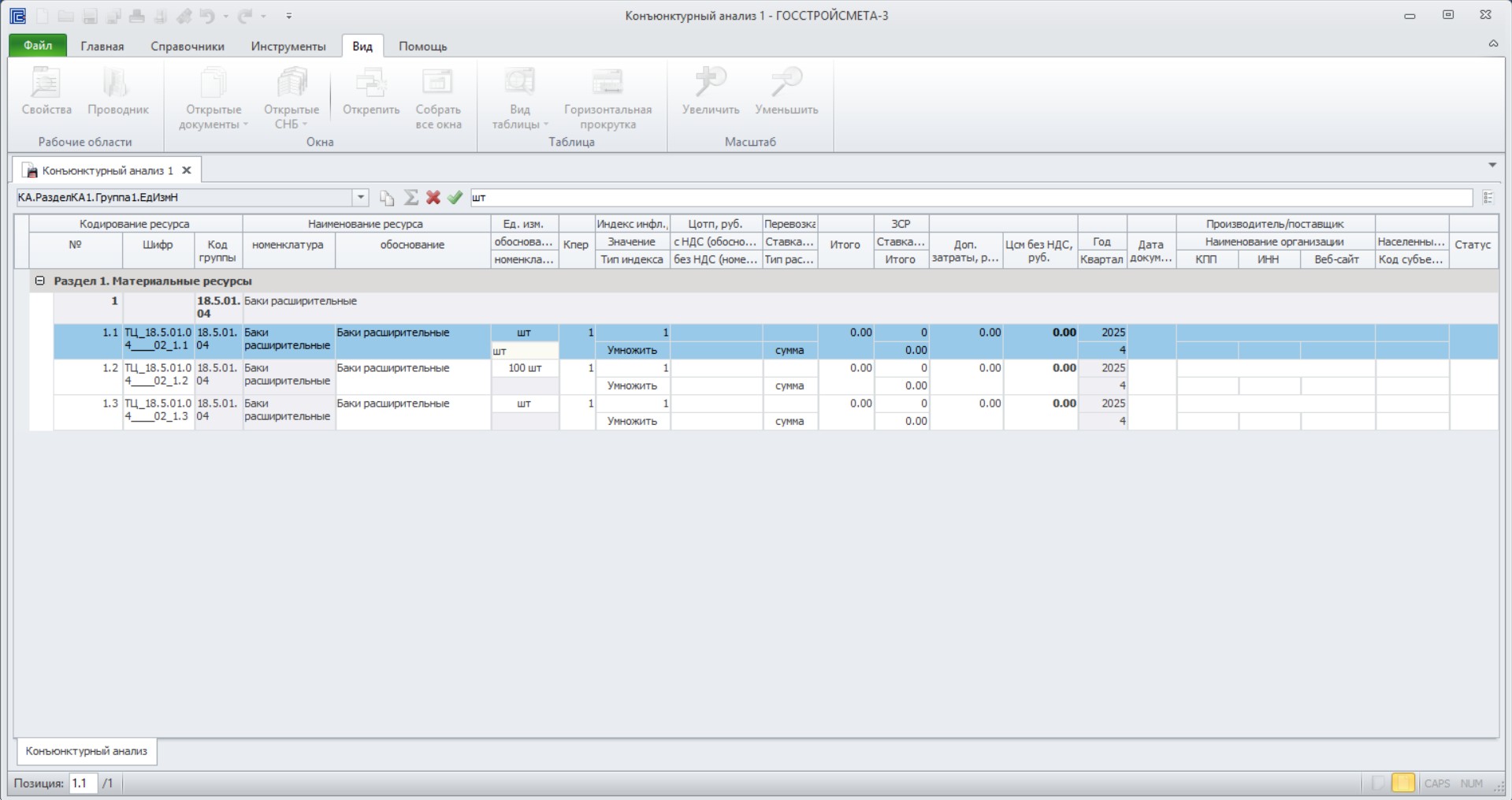
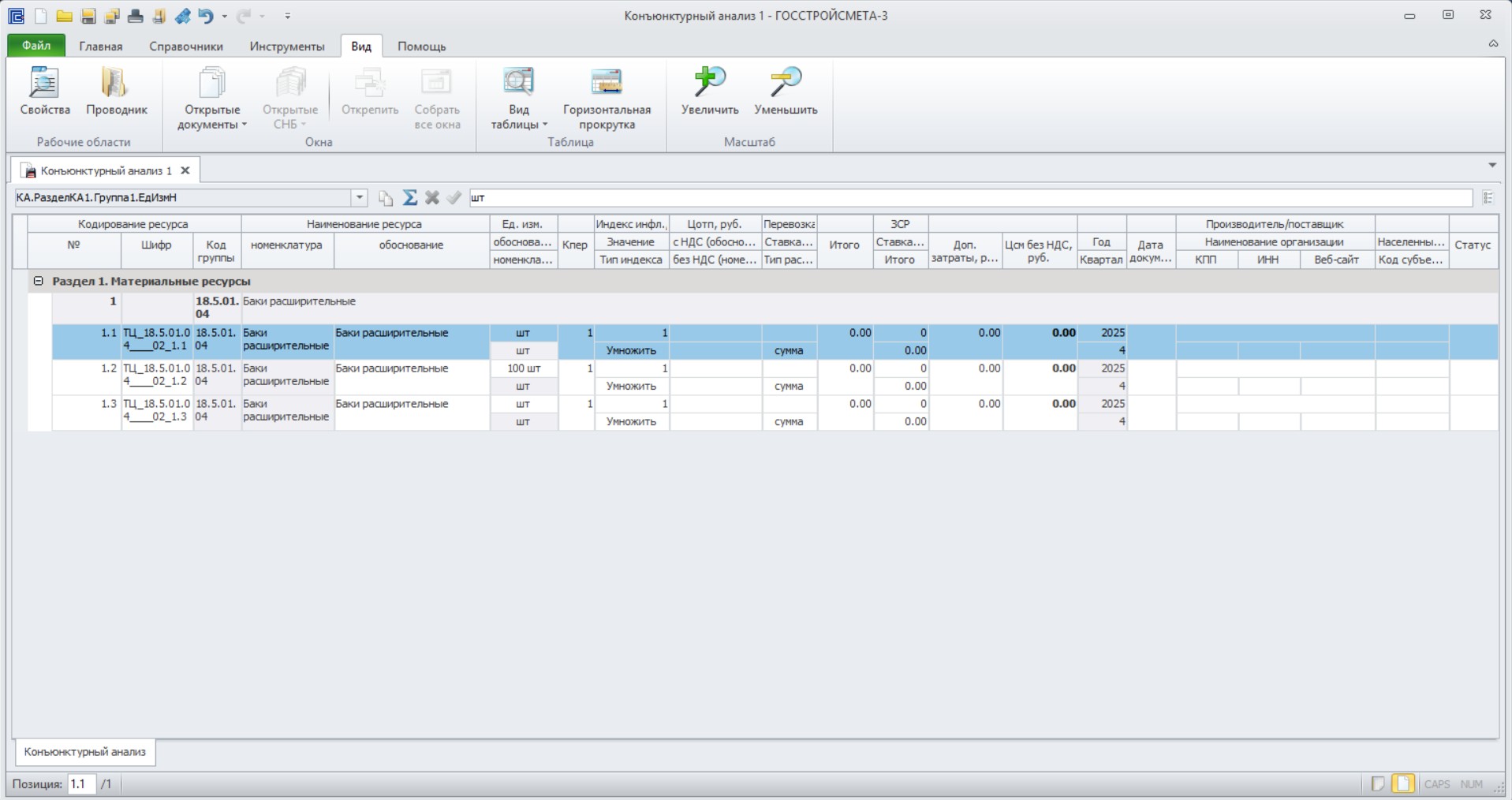
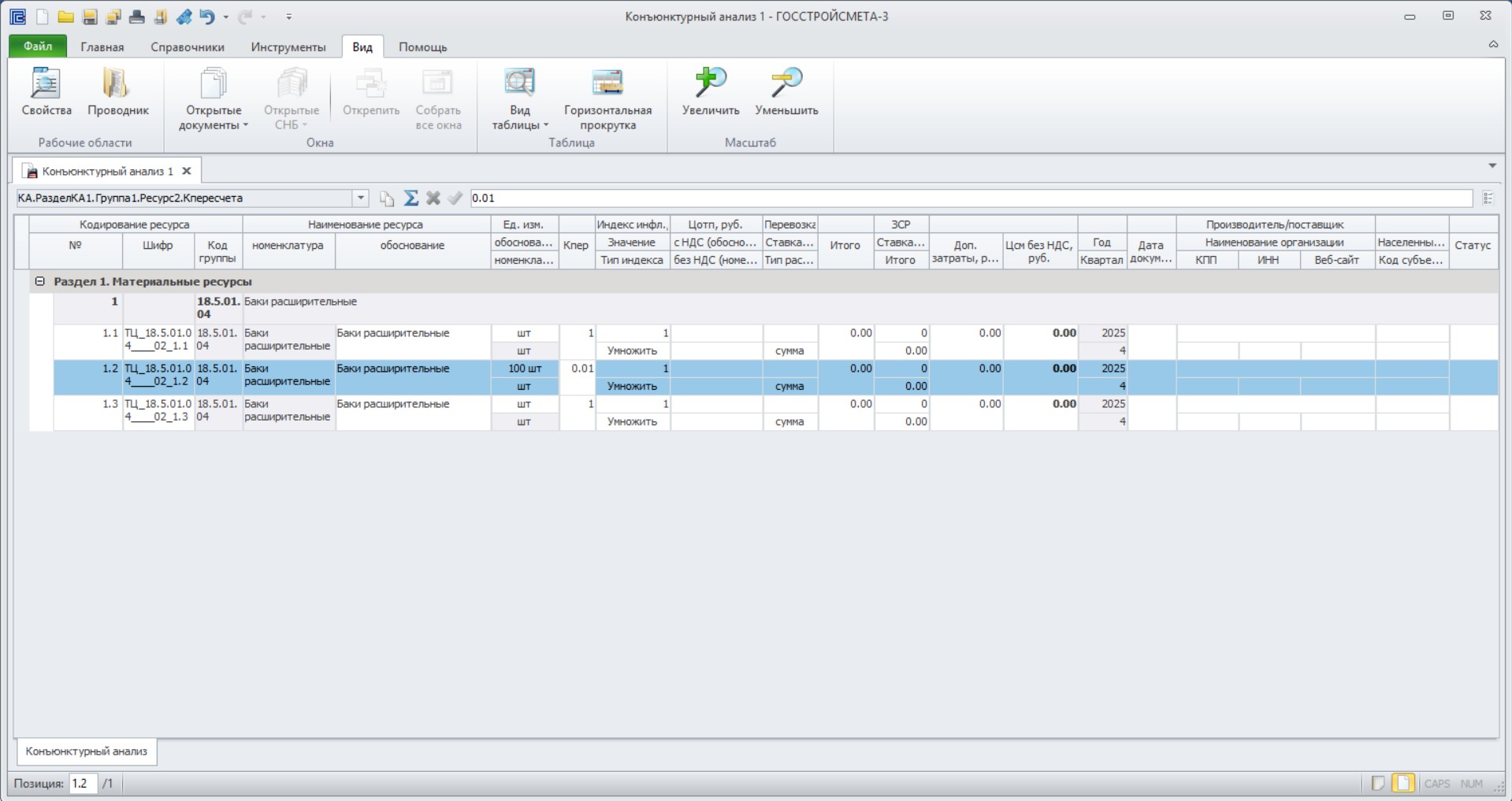
Графа «Кпер» заполняется в случае несоответствия единицы измерения по номенклатуре и в обосновывающих документах.
Индекс инфляции вносится также при необходимости. То есть, в случае перевода текущей цены, указанной в обосновывающем документе, к уровню цен составления данного КАЦ. Значение отпускной цены можно как разделить на индекс инфляции, так и умножить.
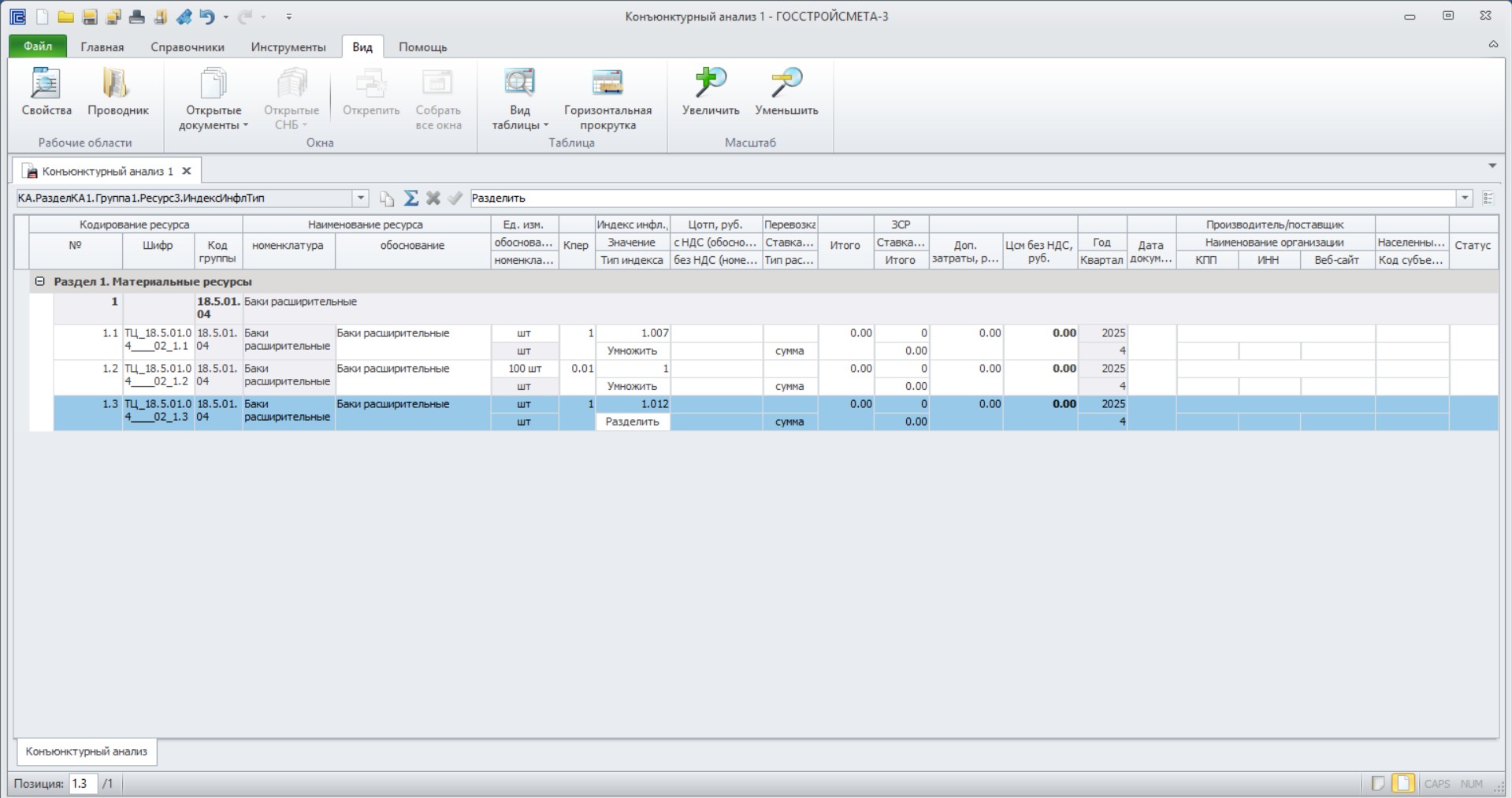
Графа «Цена, руб.» заполняется на основании обосновывающих документов на единицу измерения по номенклатуре. Цена указывается с НДС, значение без НДС вносится автоматически.
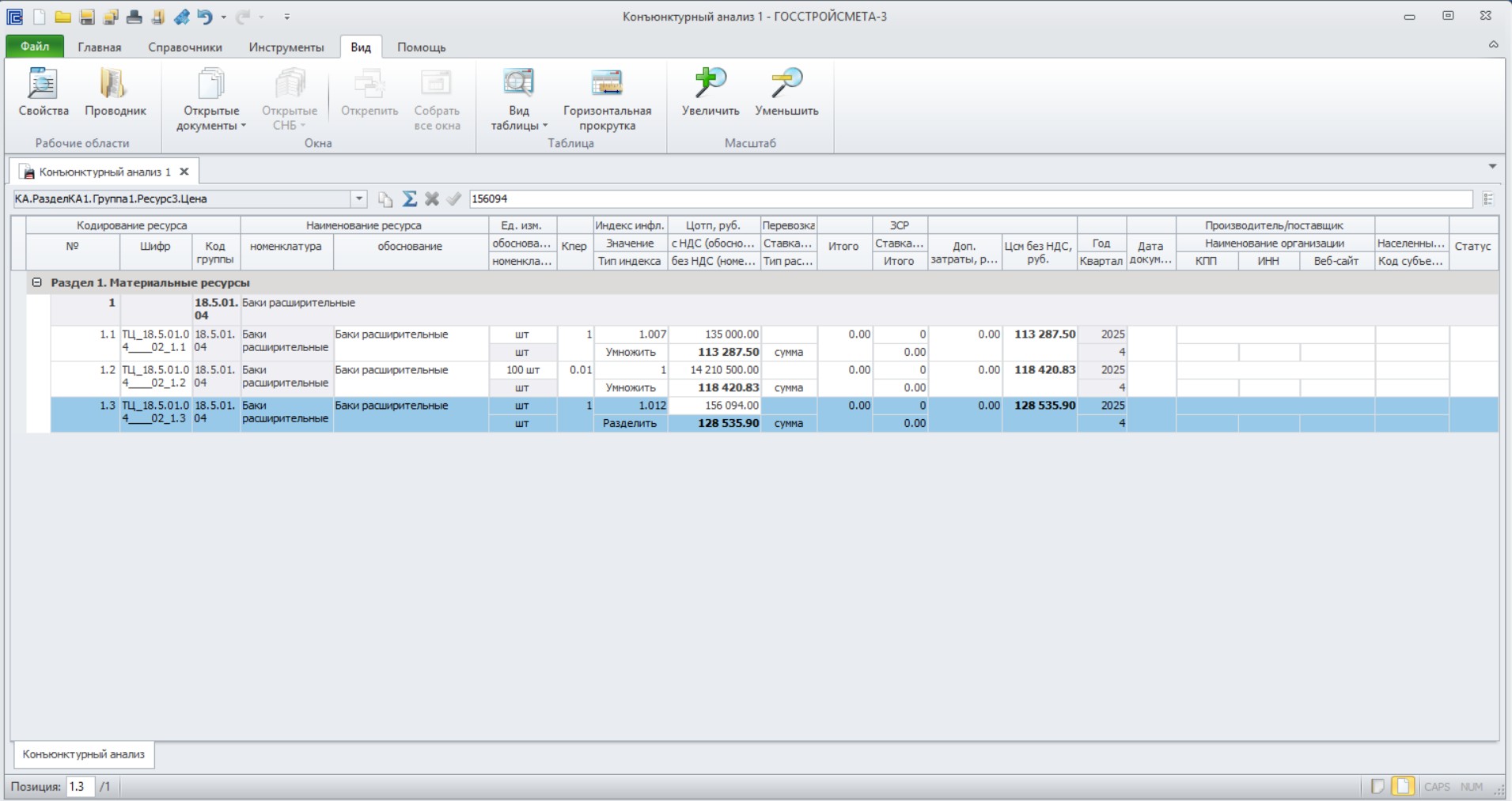
Стоимость перевозки вносится при наличии. Перевозку можно указать в виде суммы, процента, произвести отдельный расчет стоимости перевозки, также она может быть учтена в отпускной цене в полном объеме или частично.
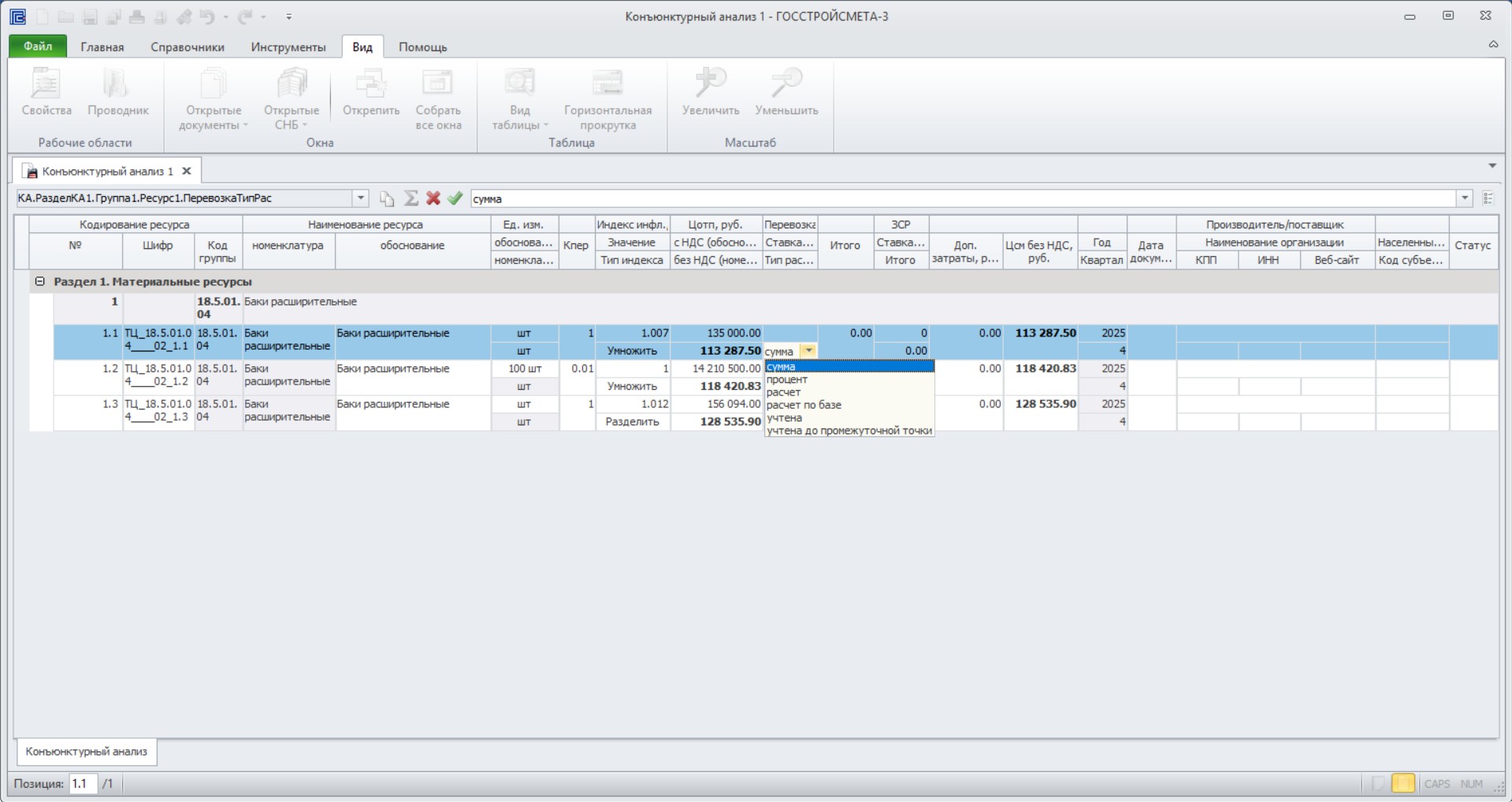
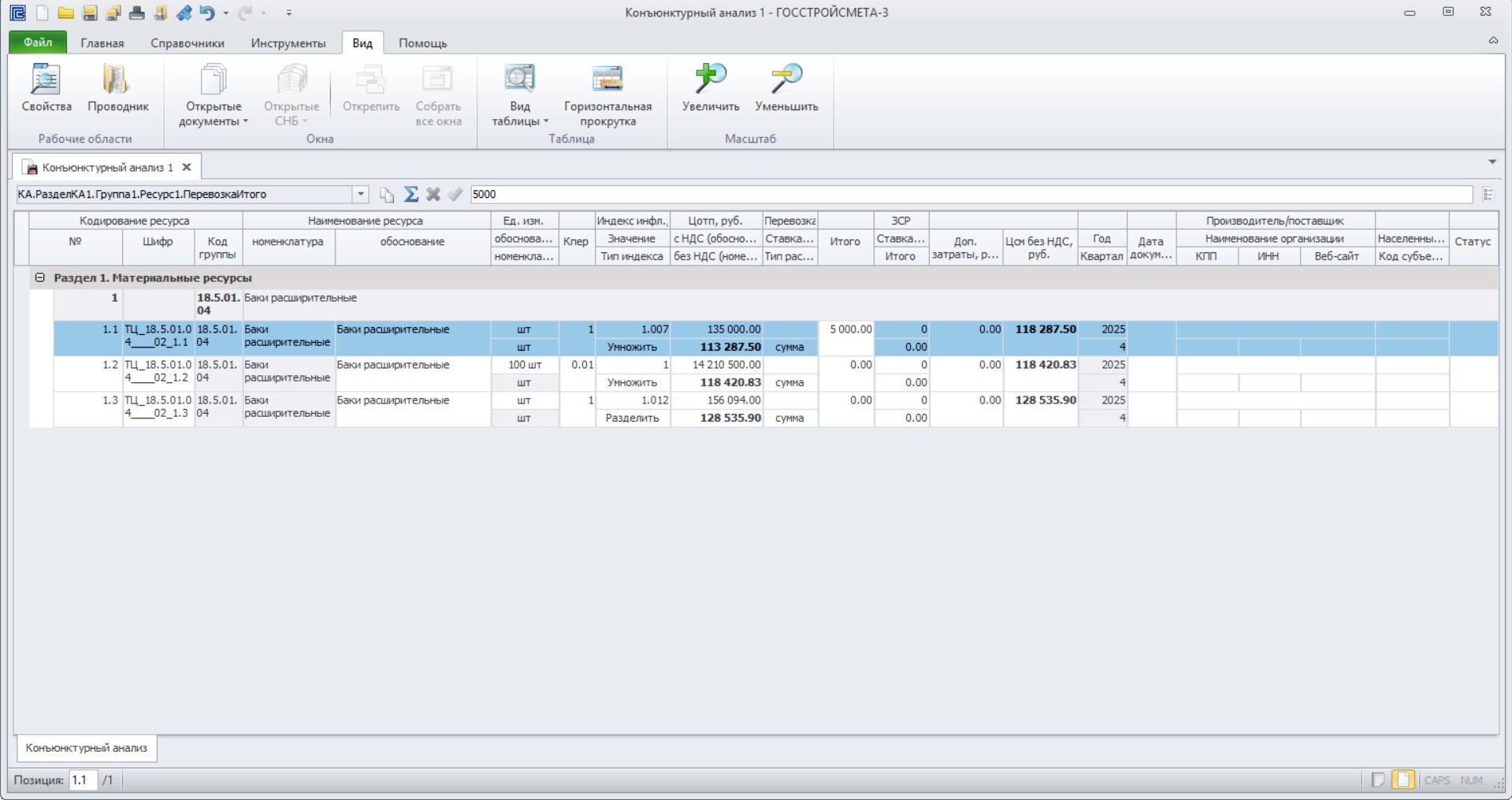
По умолчанию в документе КАЦ внесен тип расчета перевозки «сумма». При данном варианте типа расчета стоимость перевозки вносится в виде фиксированного значения в графу «Итого».
При выборе типа расчета «процент», в графе «Ставка перевозки» указывается процентная ставка от отпускной цены.
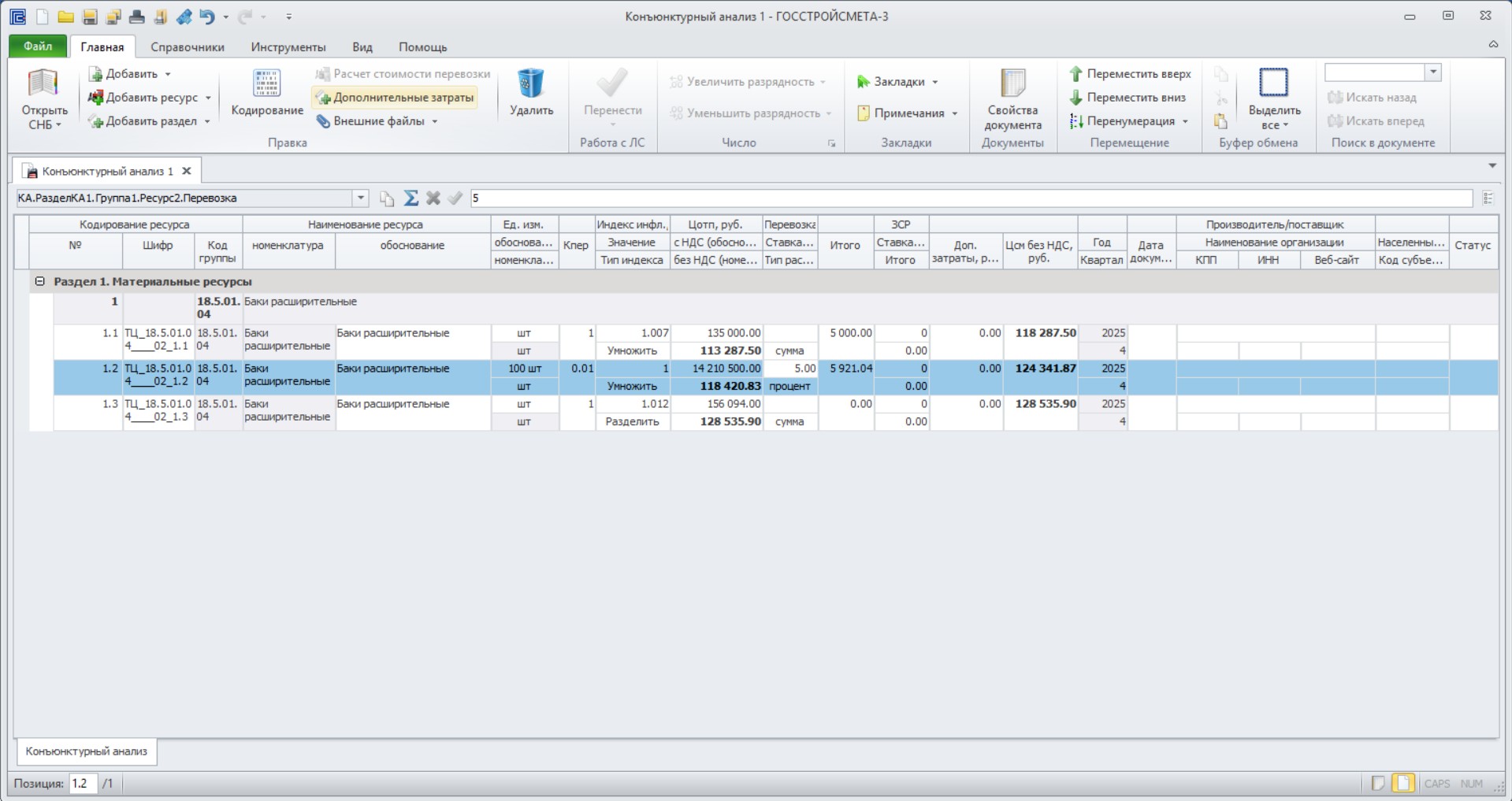
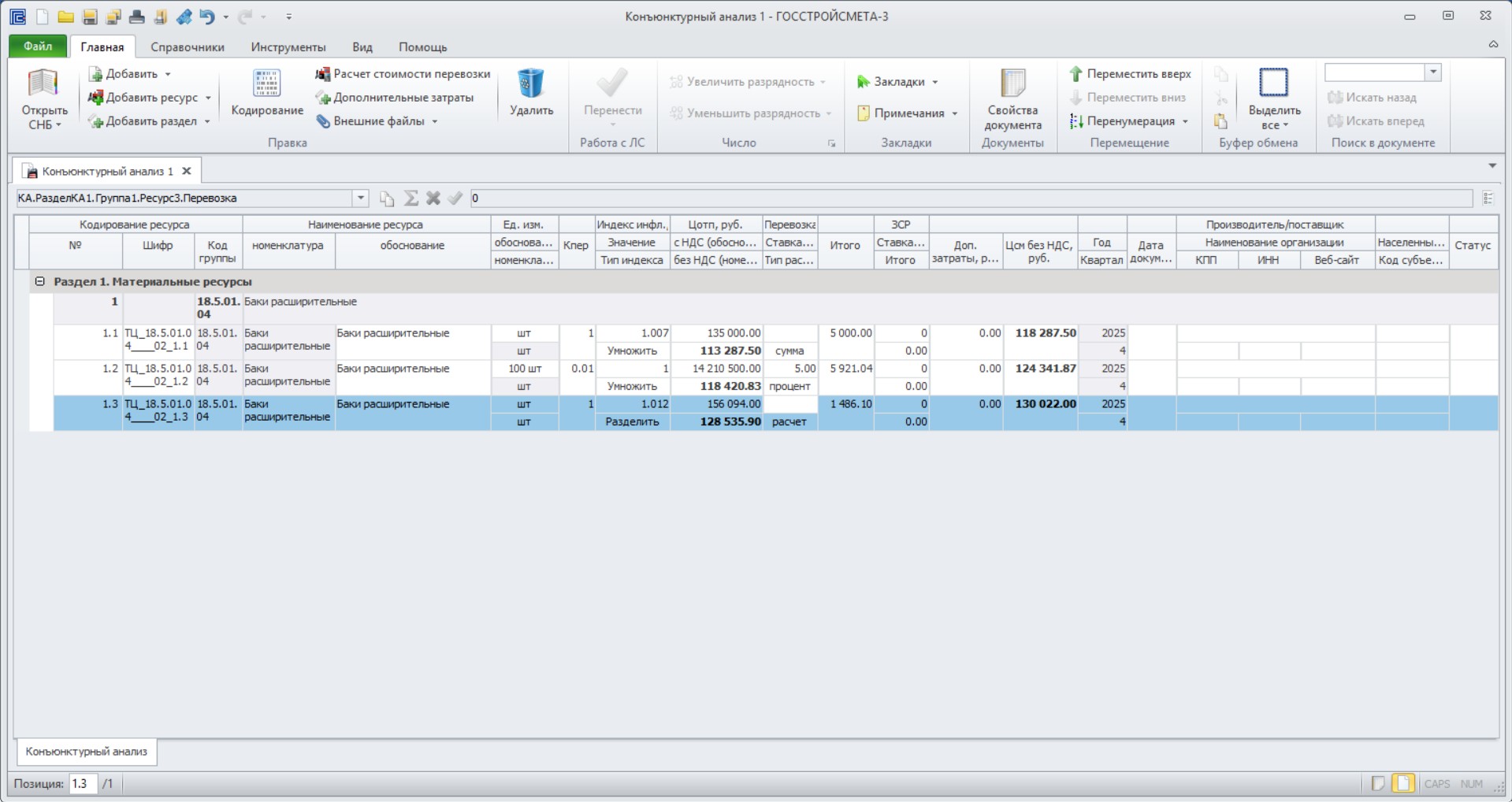
При выборе типа «расчет» или «расчет по базе» значение вносится в графу «Итого» автоматически после выполнения расчета.
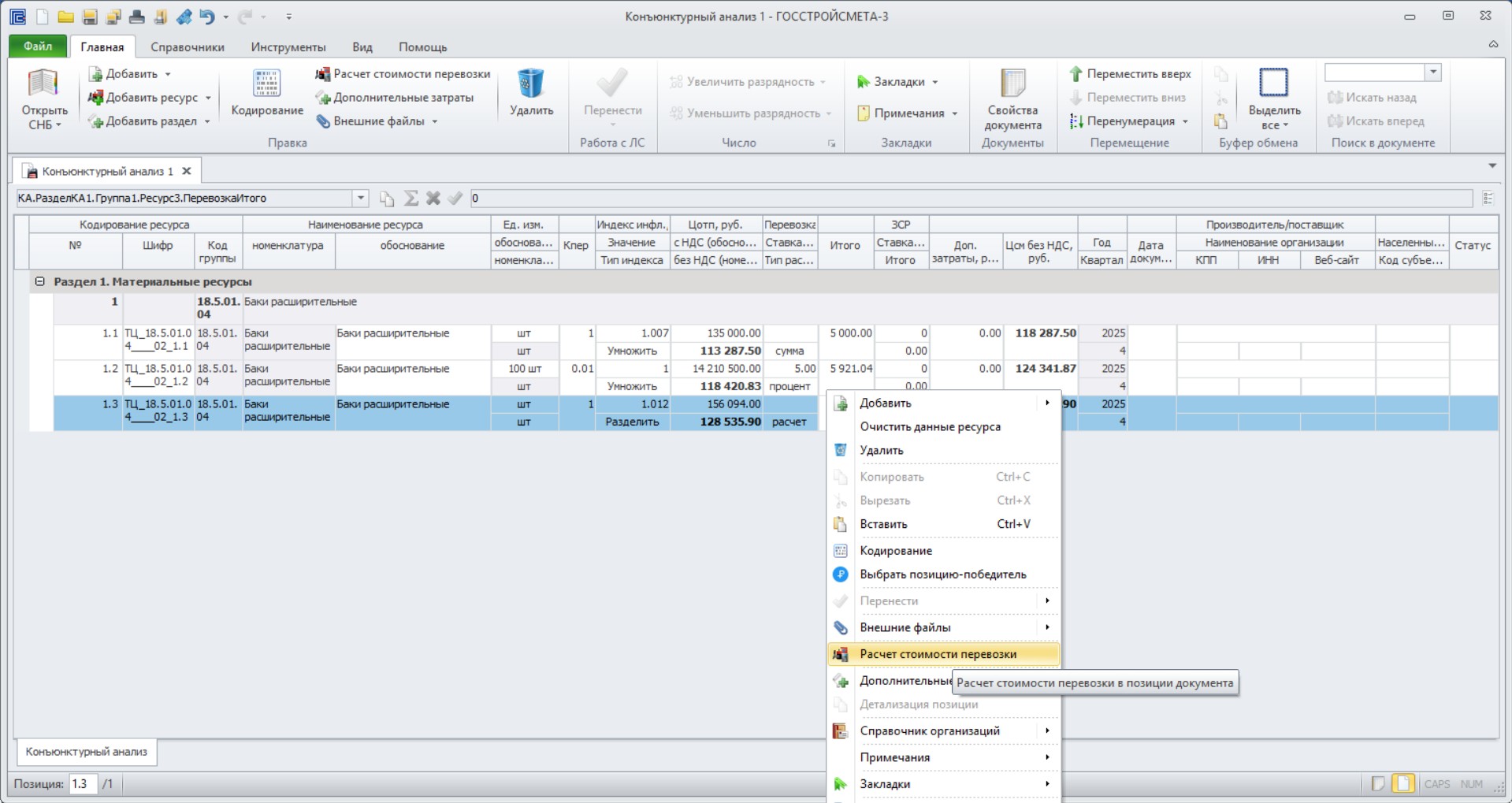
Для того, чтобы выполнить расчет необходимо, используя ПКМ, перейти в «Расчет стоимости перевозки». Аналогичный функционал доступен на панели инструментов во вкладке «Главная».
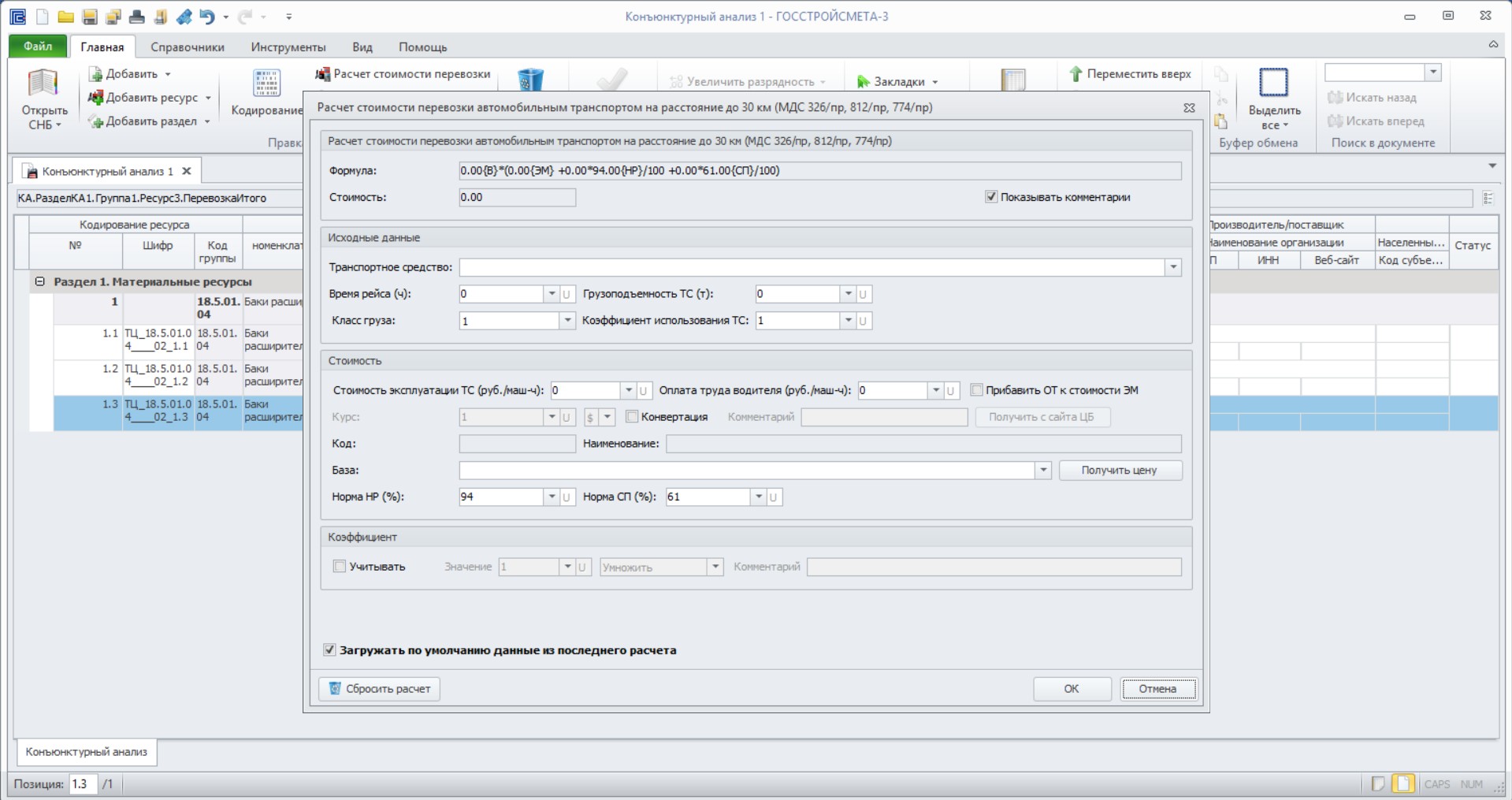
В открывшемся окне «Расчет стоимости перевозки автомобильным транспортом до 30 км» требуется заполнить все данные.
Расчет производится на основании приказа от 5 июня 2019 г. N 326/пр, от 11 декабря 2020 г. N 774/пр, от 21 декабря 2020 г. N 812/пр.
В разделе «Исходные данные» требуется выбрать транспортное средство. После выбора транспортного средства время рейса, грузоподъёмность и класс груза определяются автоматически. Также доступна корректировка вышеуказанных данных вручную.
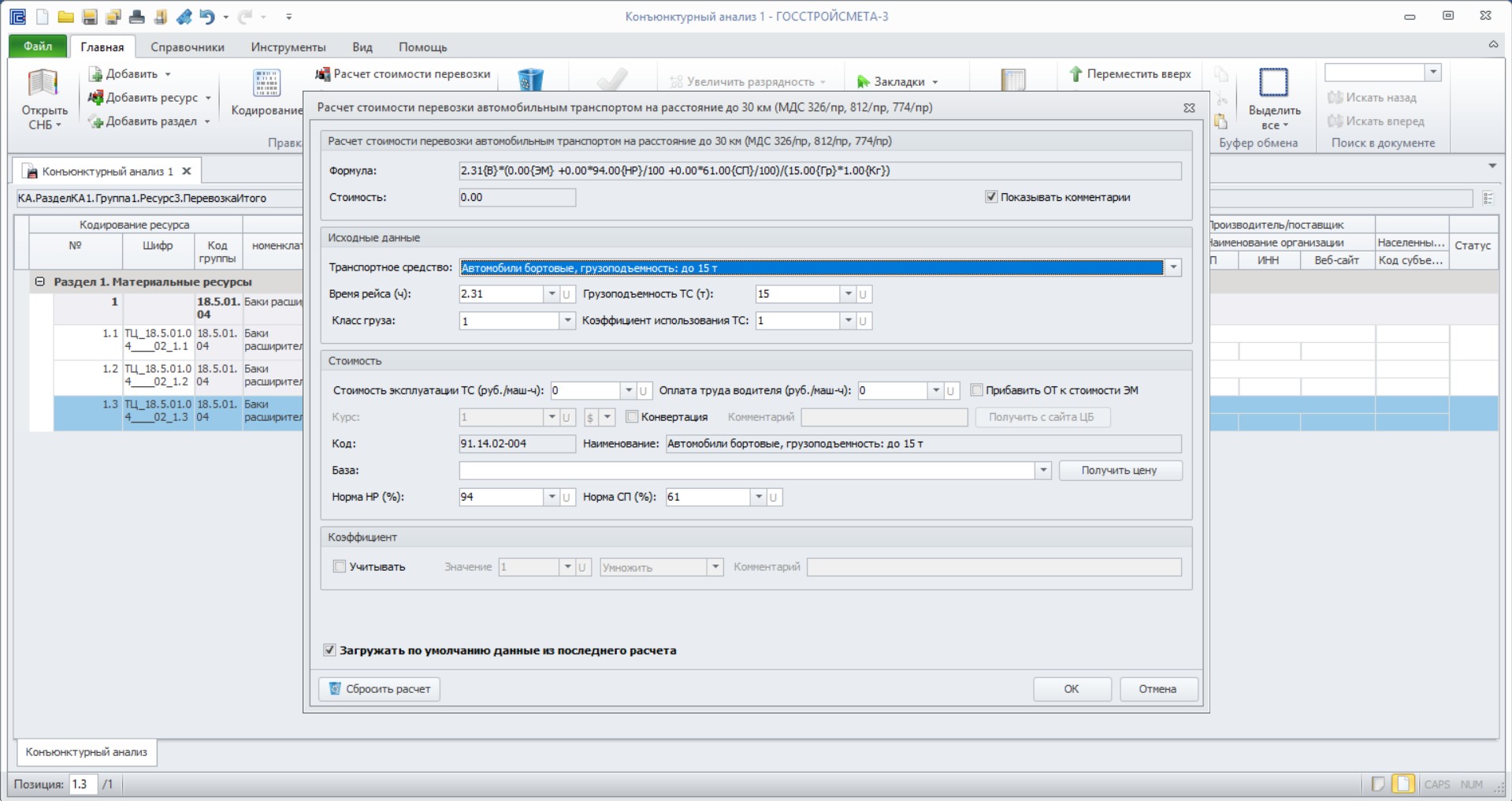
В разделе «Стоимость» необходимо указать «Стоимость эксплуатации ТС» и «Оплата труда водителя». Нормы НР и СП указываются также автоматически согласно действующих нормативных документов.
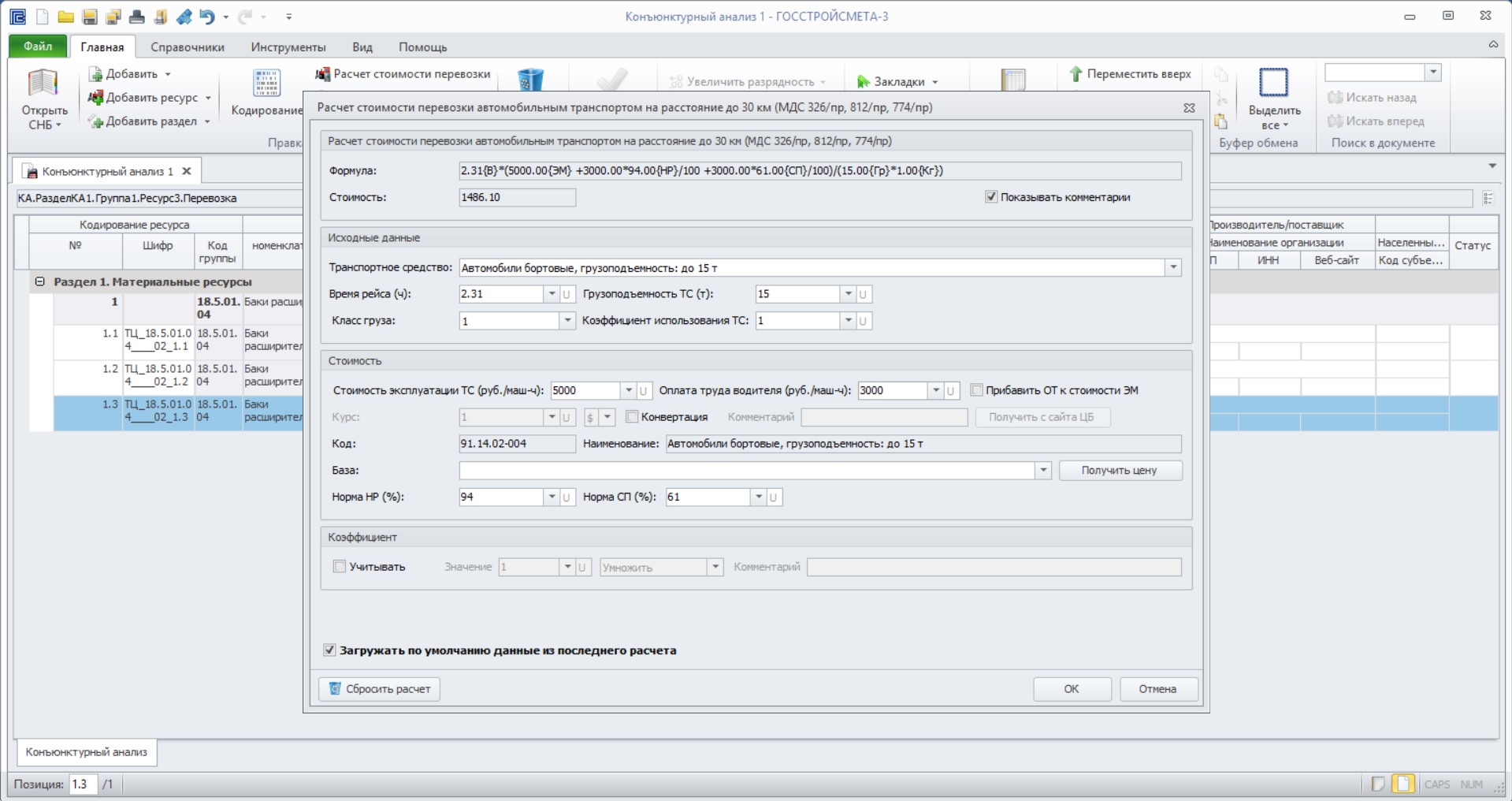
После внесения данных рассчитывается стоимость перевозки на 1 тонну груза. В связи с чем, требуется определить общий вес, перевозимого материала в тоннах и при необходимости рассчитать коэффициент перевода. Далее, в окне расчета стоимости перевозки в разделе «Коэффициент» установить галочку «Учитывать», ввести значение коэффициента перевода и нажать «ОК».
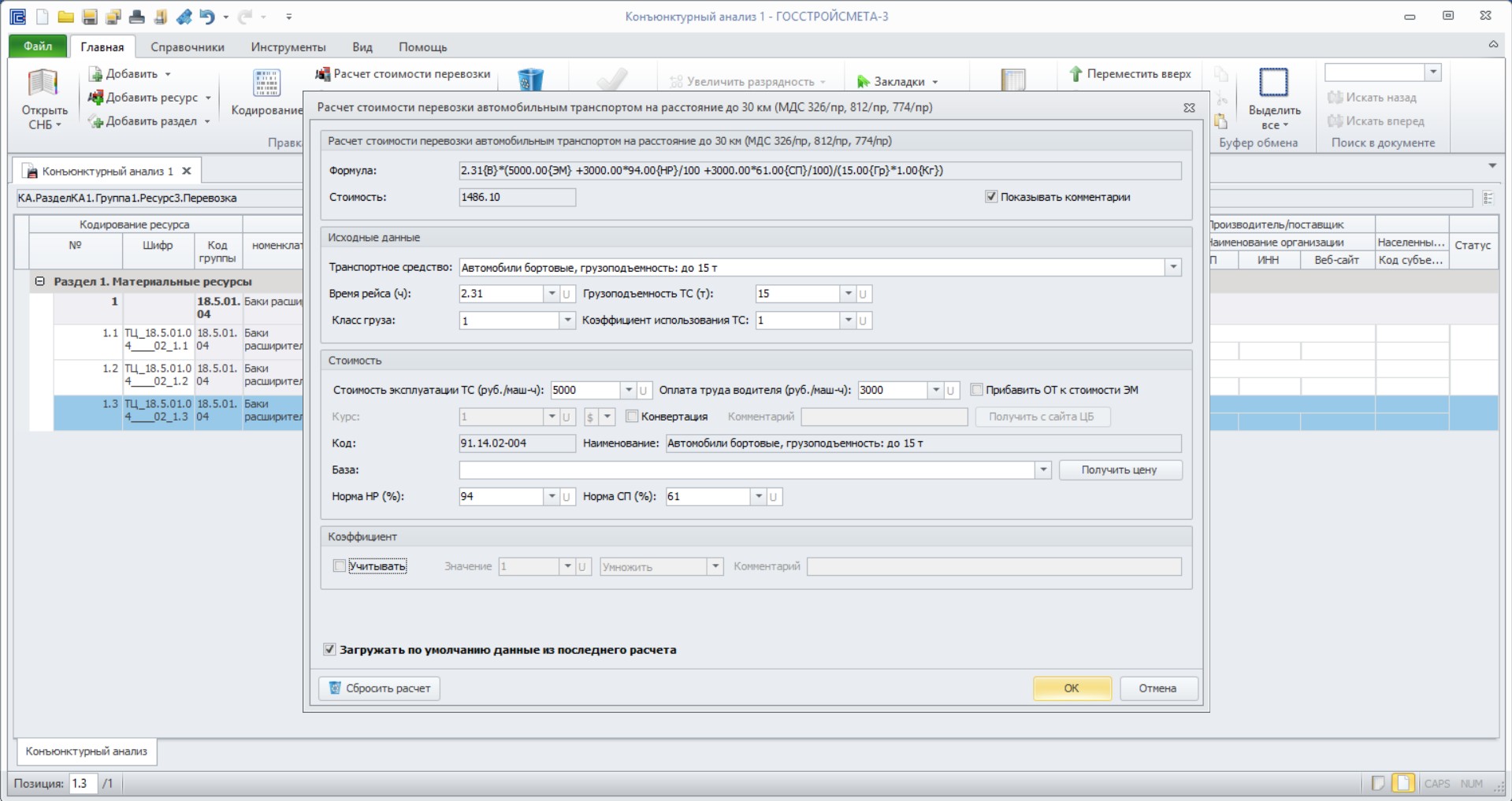
Стоимость перевозки по расчету переносится в графу «Итого».
При выборе типа «учтена» стоимость перевозки не заполняется.
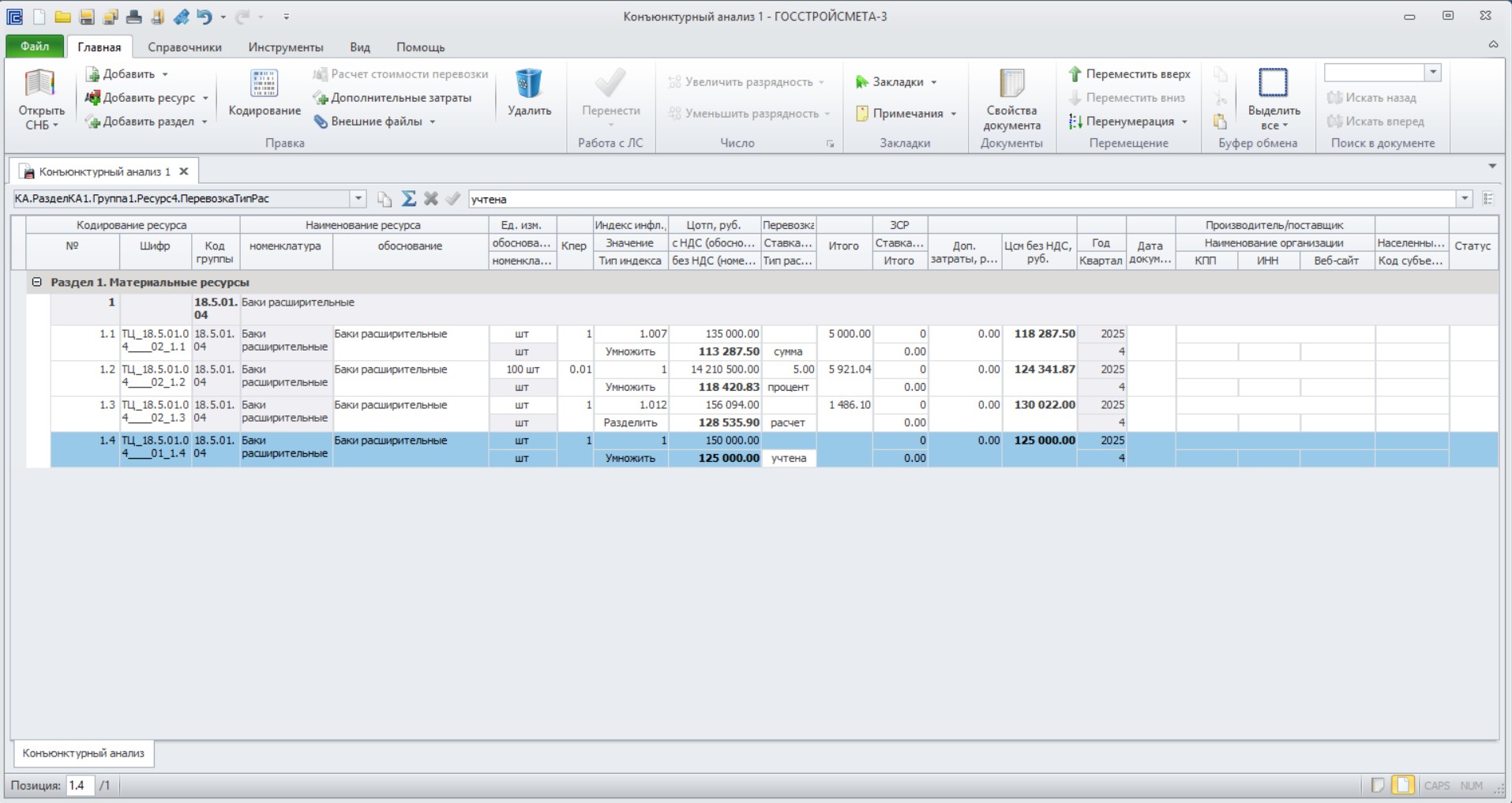
При выборе «учтена до промежуточной точки» позволяет пользователю добавлять значение стоимости в виде суммы в графу «Итого».
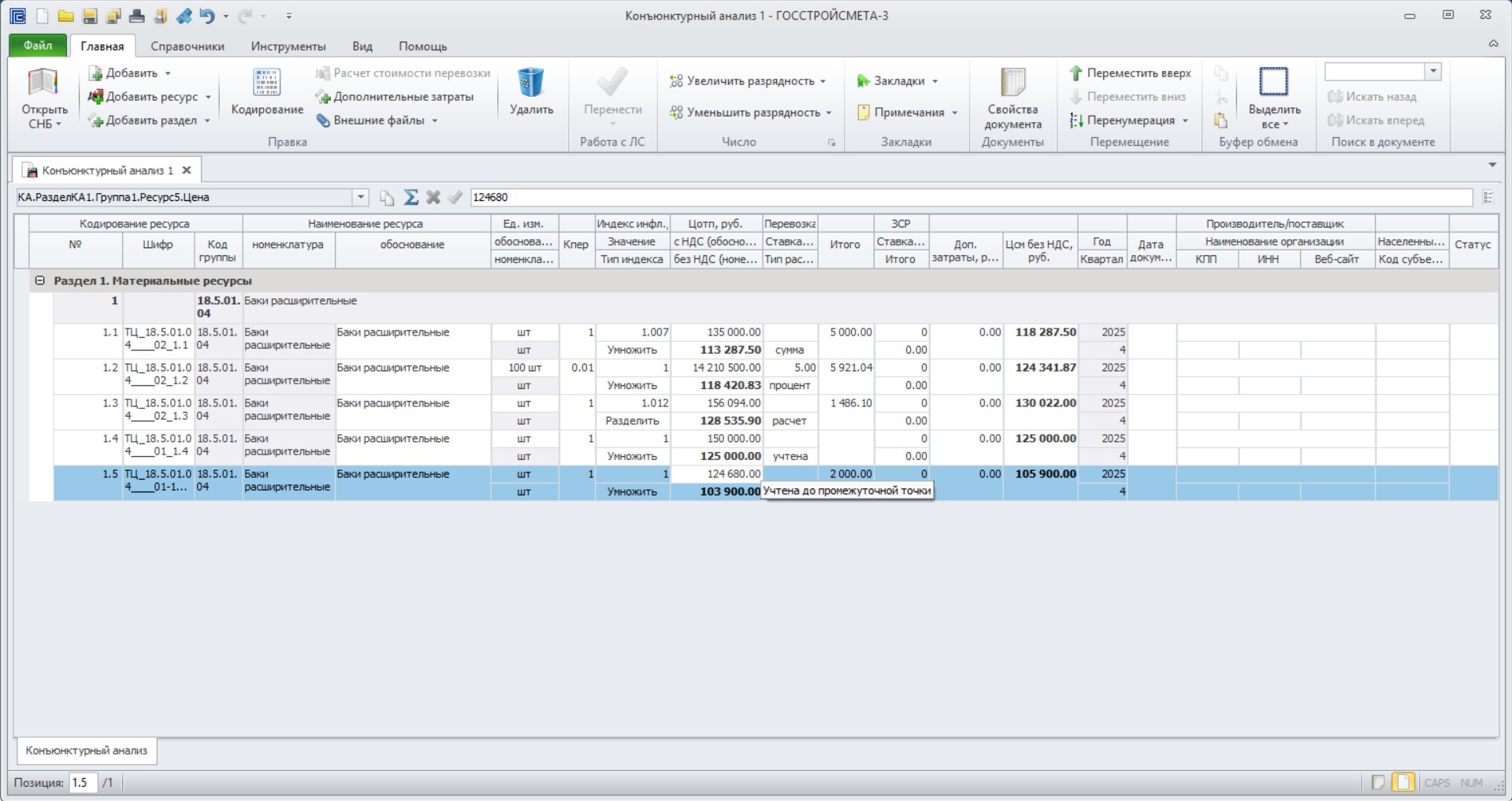
После внесения стоимости перевозки необходимо перейти к заполнению графы «ЗСР». В данном столбце учитываются заготовительно-складские расходы в процентах.
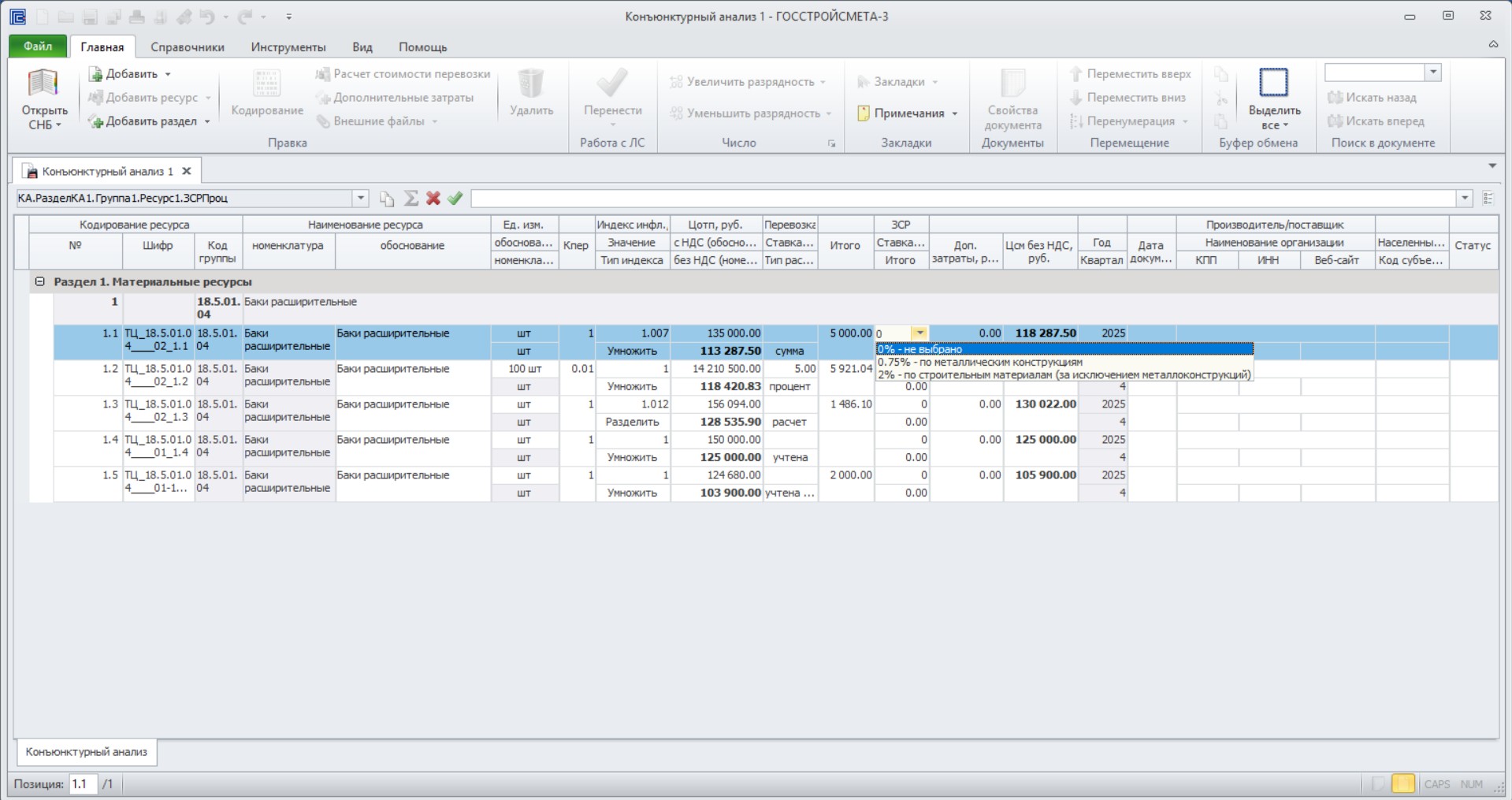
Для материальных ресурсов предусмотрено три варианта:
1. 0% - не выбрано,
2. 0,75% - по металлическим конструкциям,
3. 2% - по строительным материалам (за исключением металлических конструкций).
При выборе процента в одной из позиций группы, открывается окно, в котором возможно предусмотреть автоматический учет для всех остальных позиций.
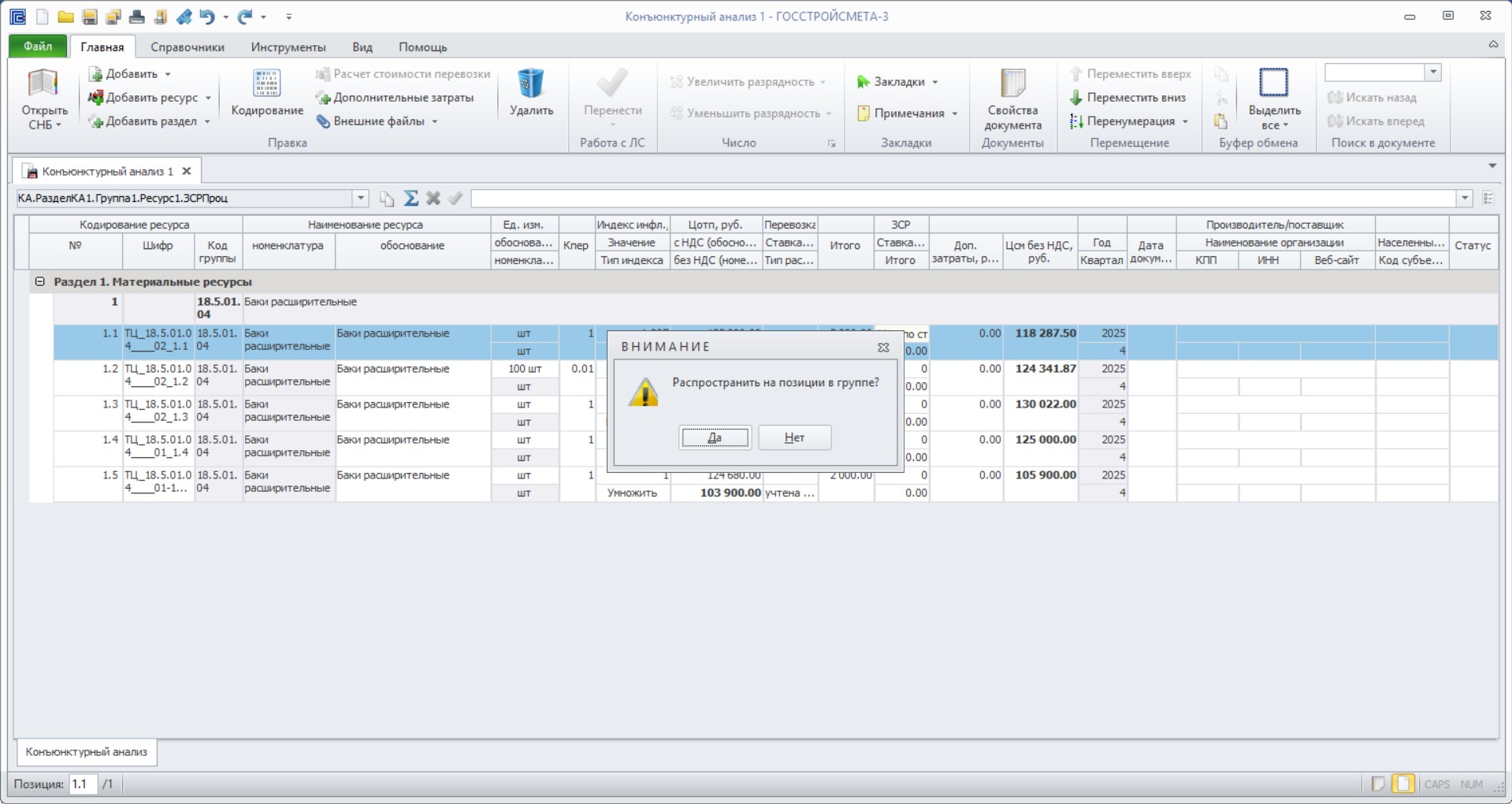
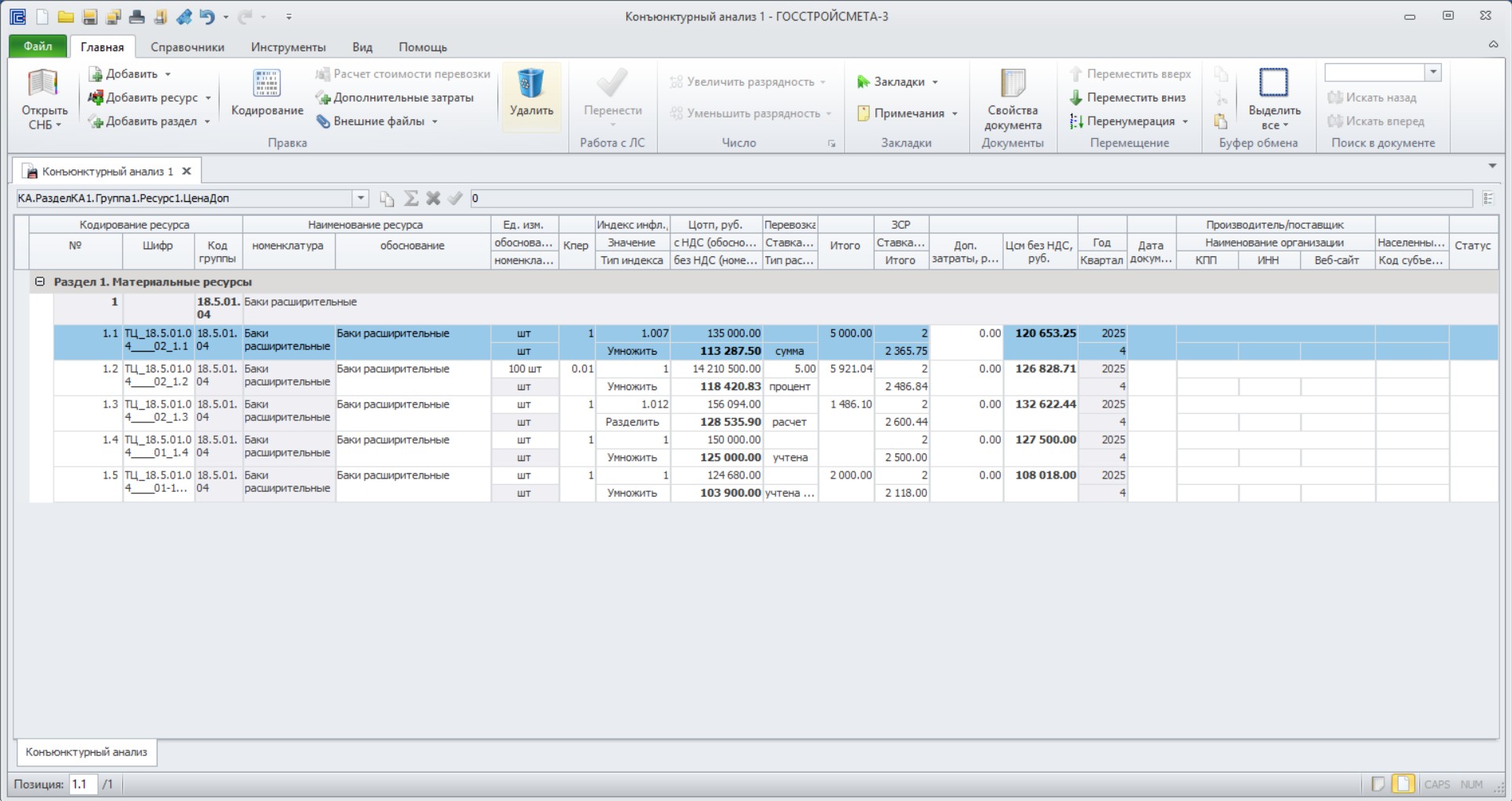
После определения ЗСР при необходимости заполнить графу «Дополнительные затраты» и перейти к итоговой стоимости.
Итоговая текущая стоимость рассчитывается без НДС на единицу измерения с учетом всех отраженных затрат.
Кроме того, в КА обязательно указывать в каком уровне цен рассчитывается данный документ, а именно следует указывать год и квартал.
Программным комплексом по умолчанию определяется на момент создания документа. При изменении одной позиции, все остальные корректируются автоматически.
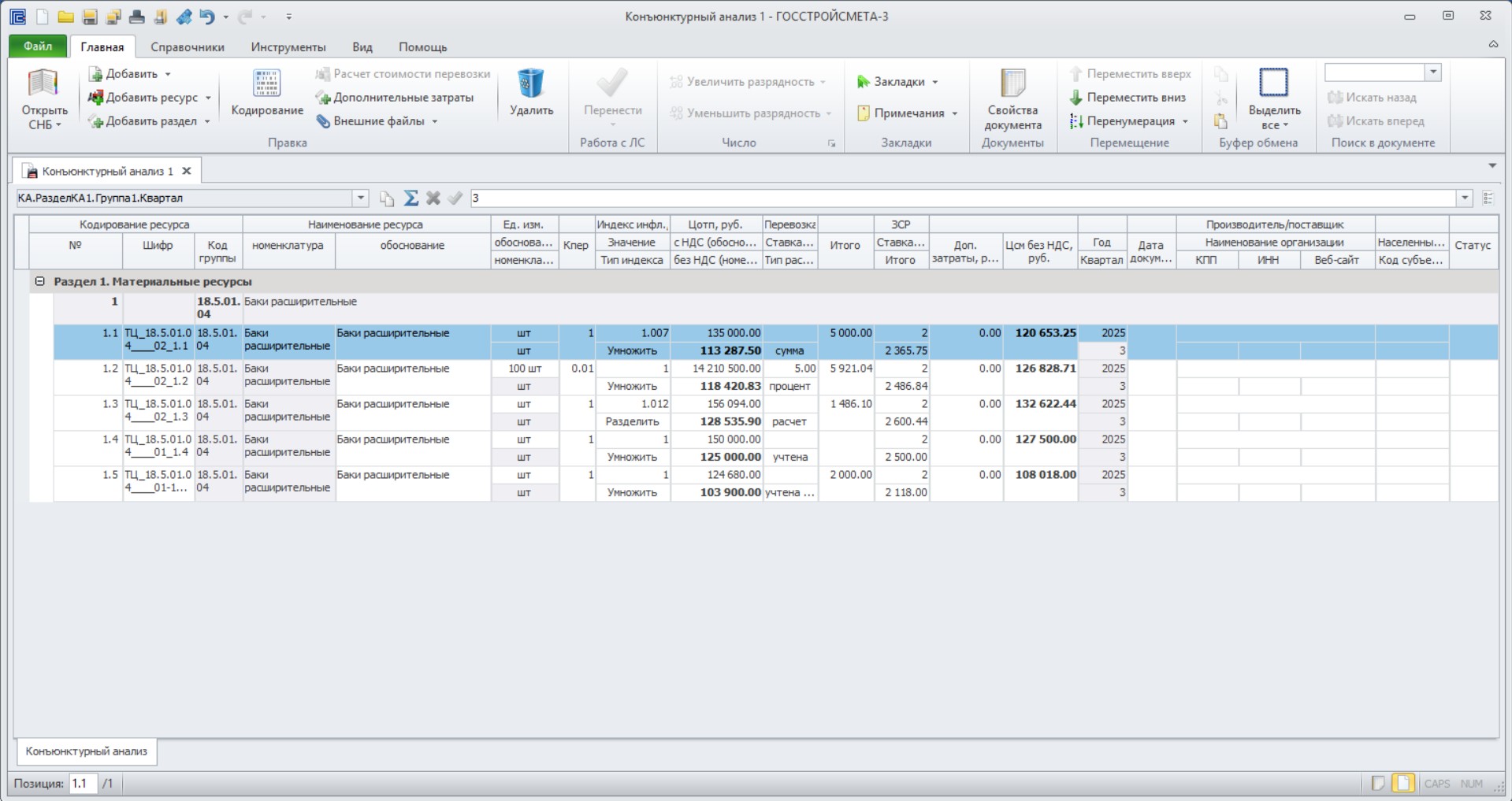
В графе «Дата документа» указывается уровень ценовых показателей по обосновывающему документу.
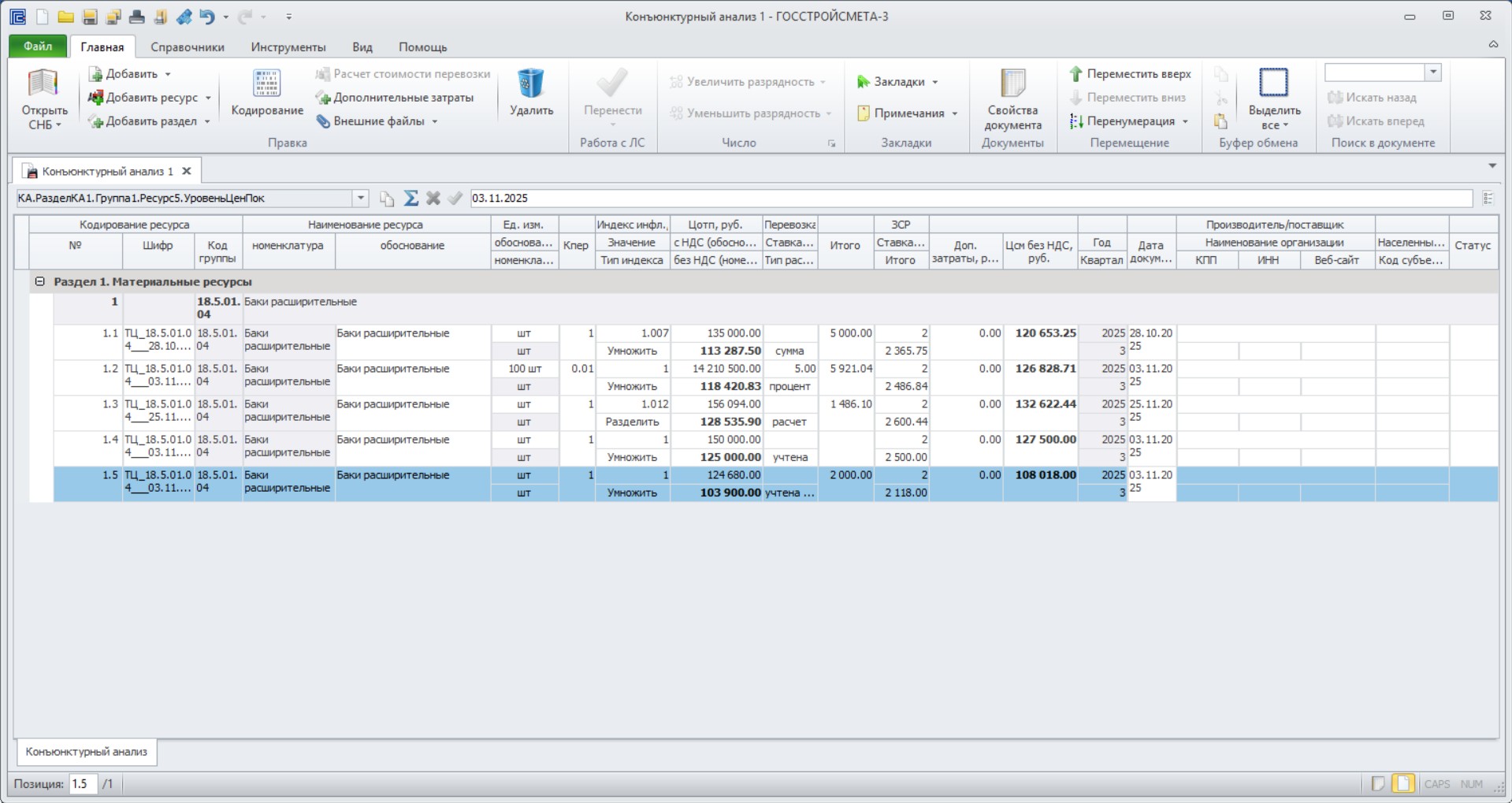
Производитель/поставщик из Справочника организаций – добавление и обновление реквизитов
Детальное описание: При составлении конъюнктурного анализа цен требуется вносить информацию о производителе/поставщике продукции. Ввод данных возможен как вручную с заполнением всех необходимых данных, так и автоматически.
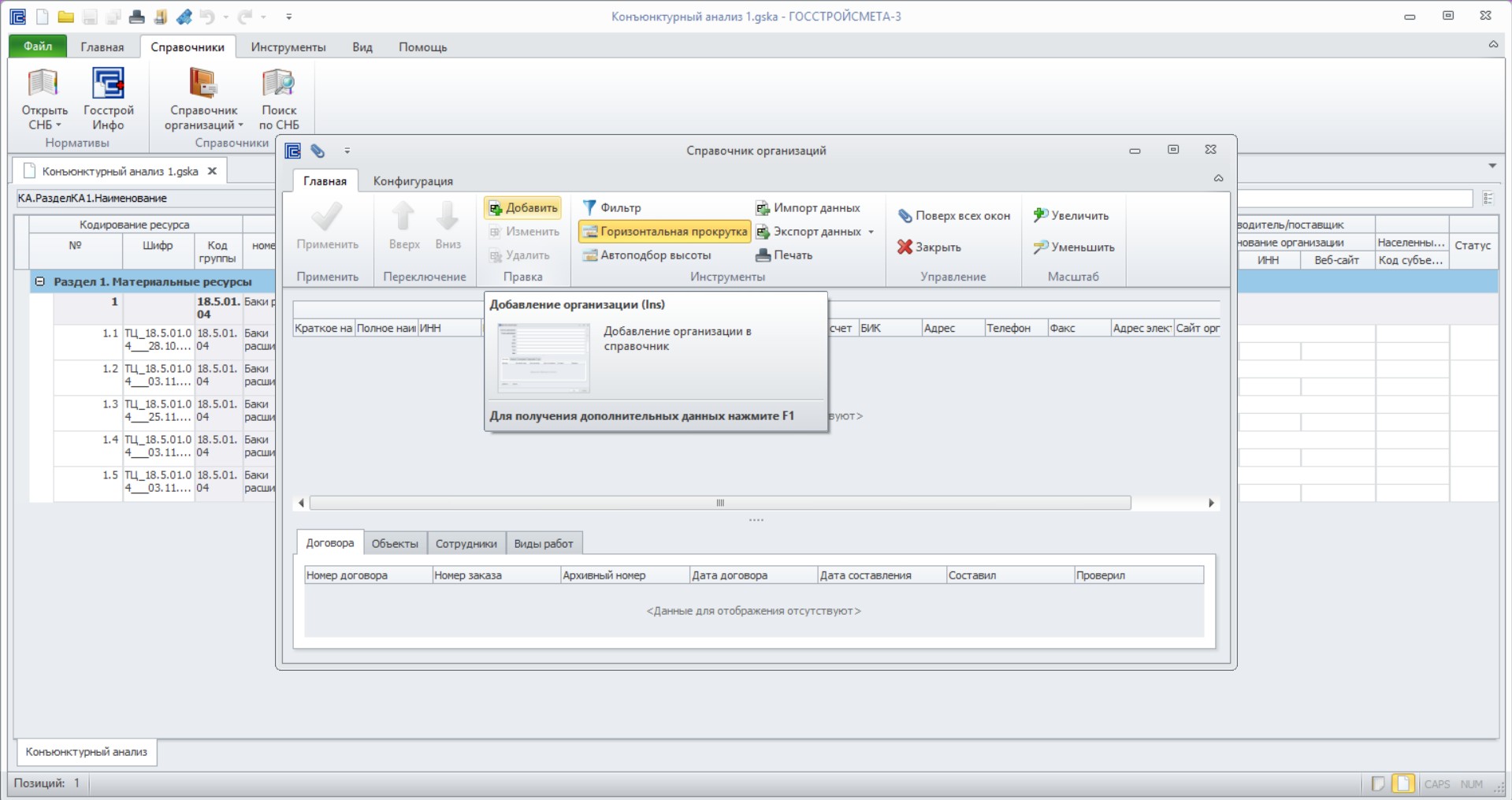
Для этого требуется перейти во вкладку «Справочник» и открыть «Справочник организаций».
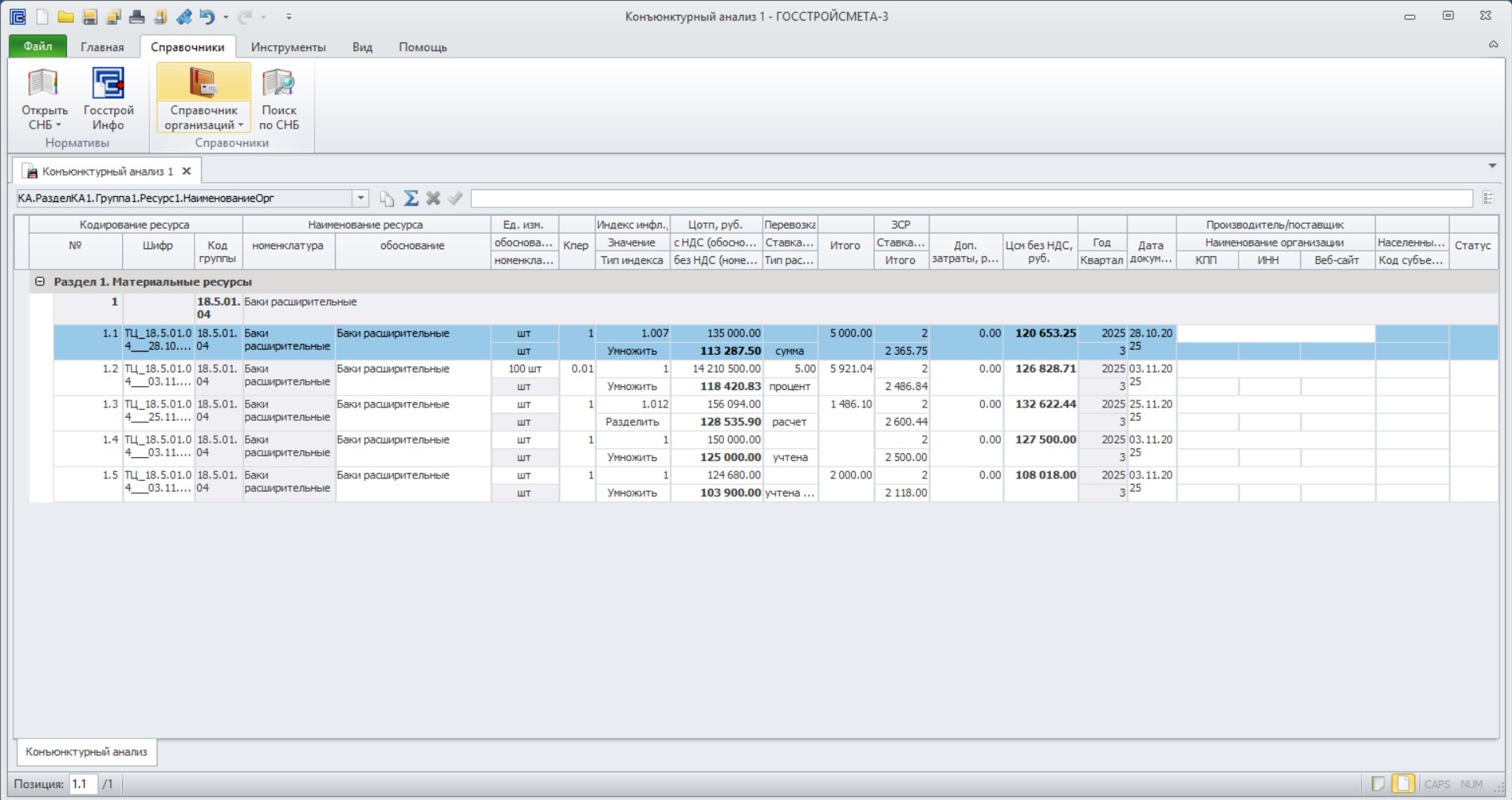
Открывается окно «Справочник организаций».
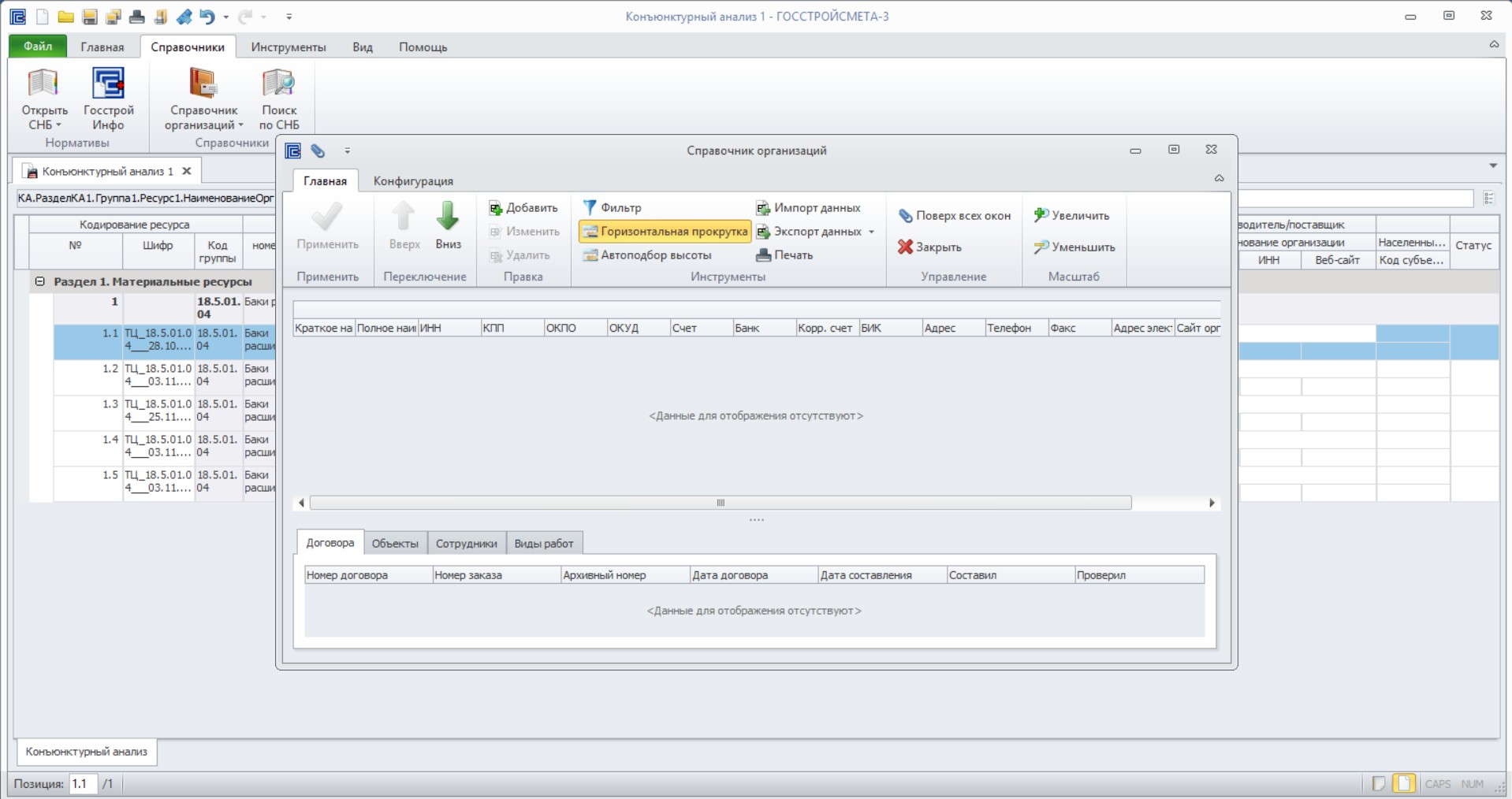
При добавлении новой организации воспользоваться командой «Добавить».
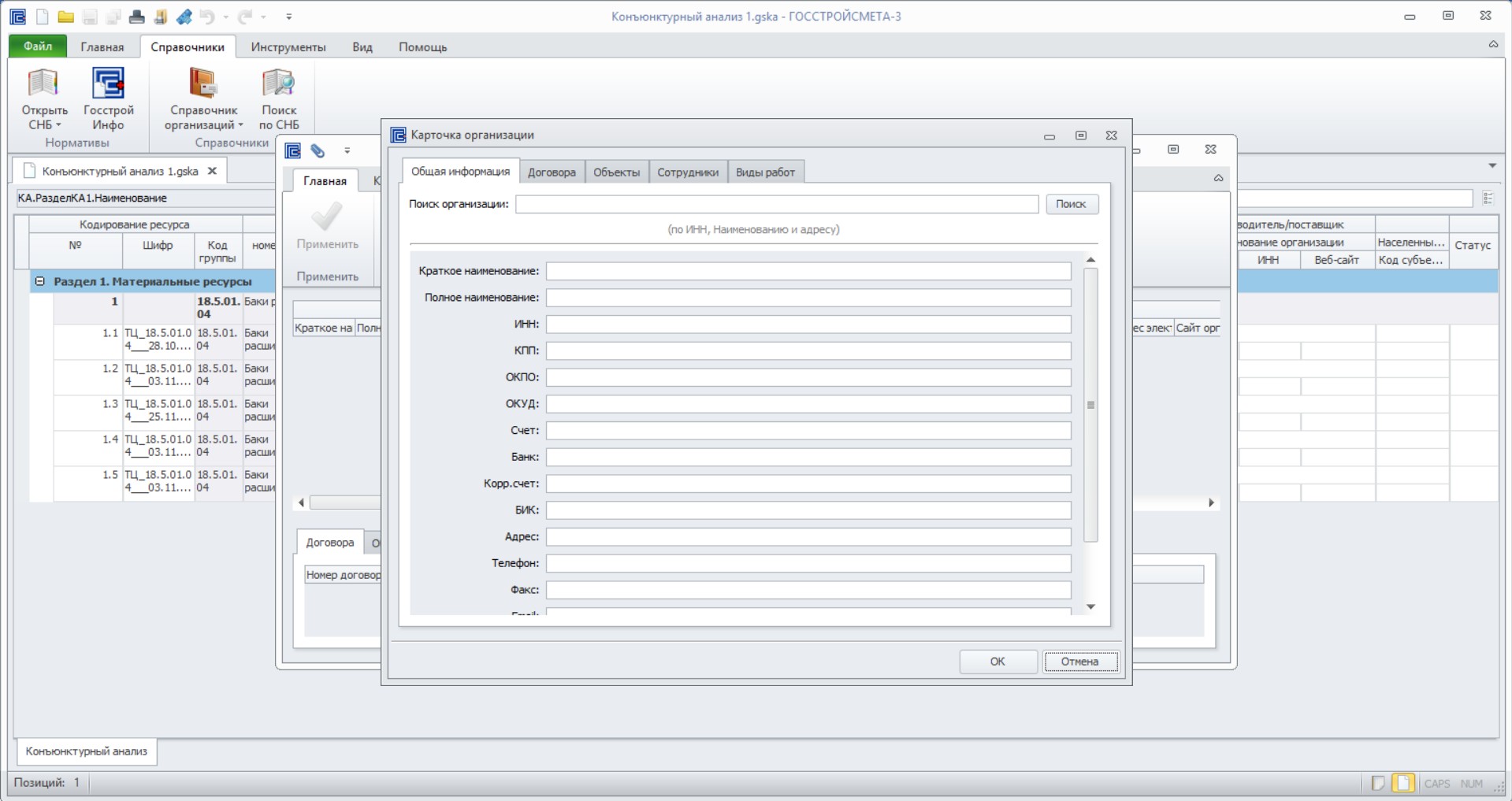
В открывшемся окне «Карточка организации» необходимо внести информацию о поставщике или производителе. Программным комплексом предусмотрен самостоятельный ввод данных, а также автоматический, используя функционал «Поиск организации».
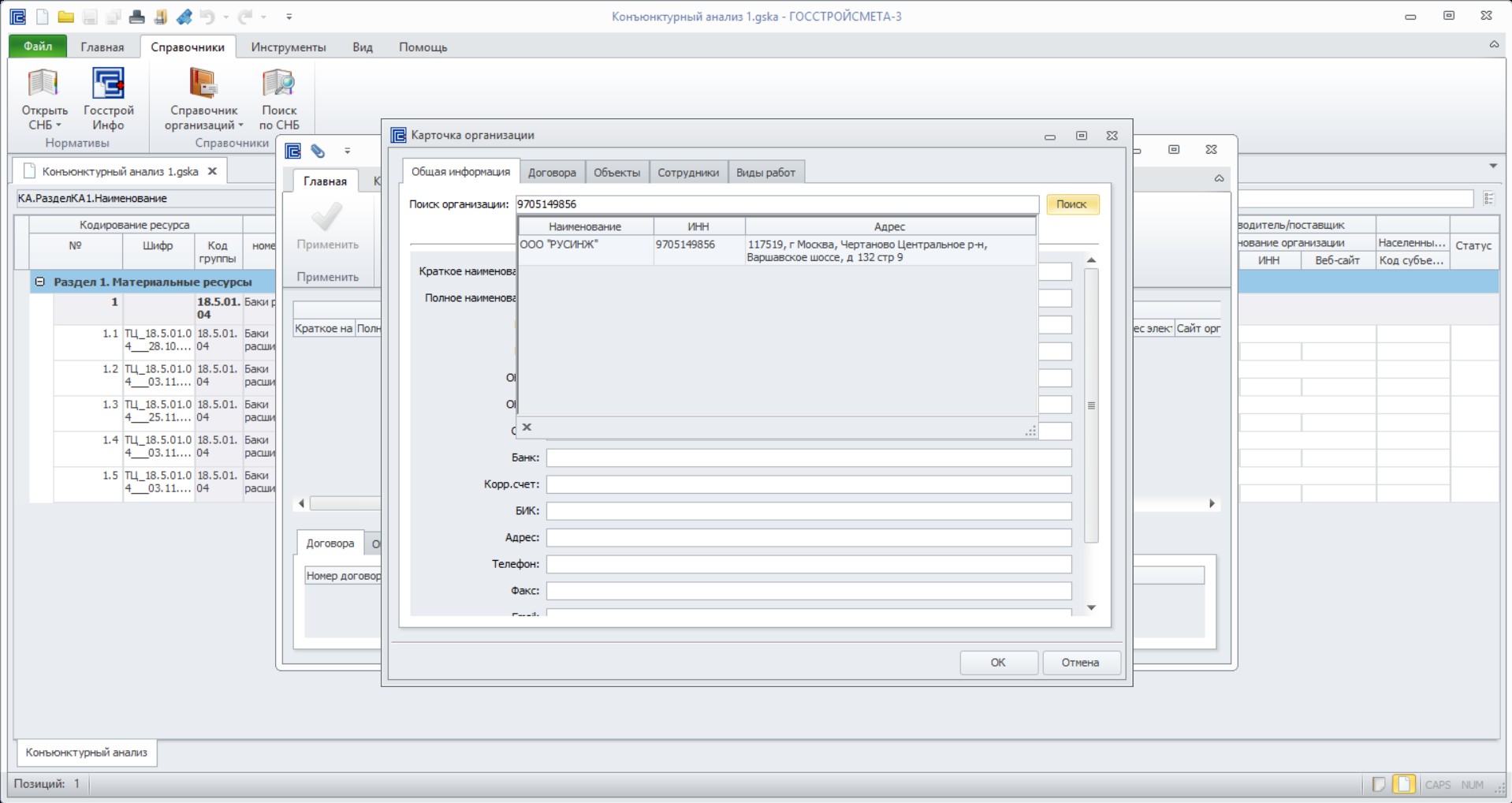
Поиск осуществляется по ИНН, наименованию или адресу организации. Для этого в строку поиска ввести критерий и нажать «Поиск».
Далее, в выпадающем списке выбрать организацию, кликнуть по ней ЛКМ. В карточке предприятия автоматически заполнятся необходимые поля.
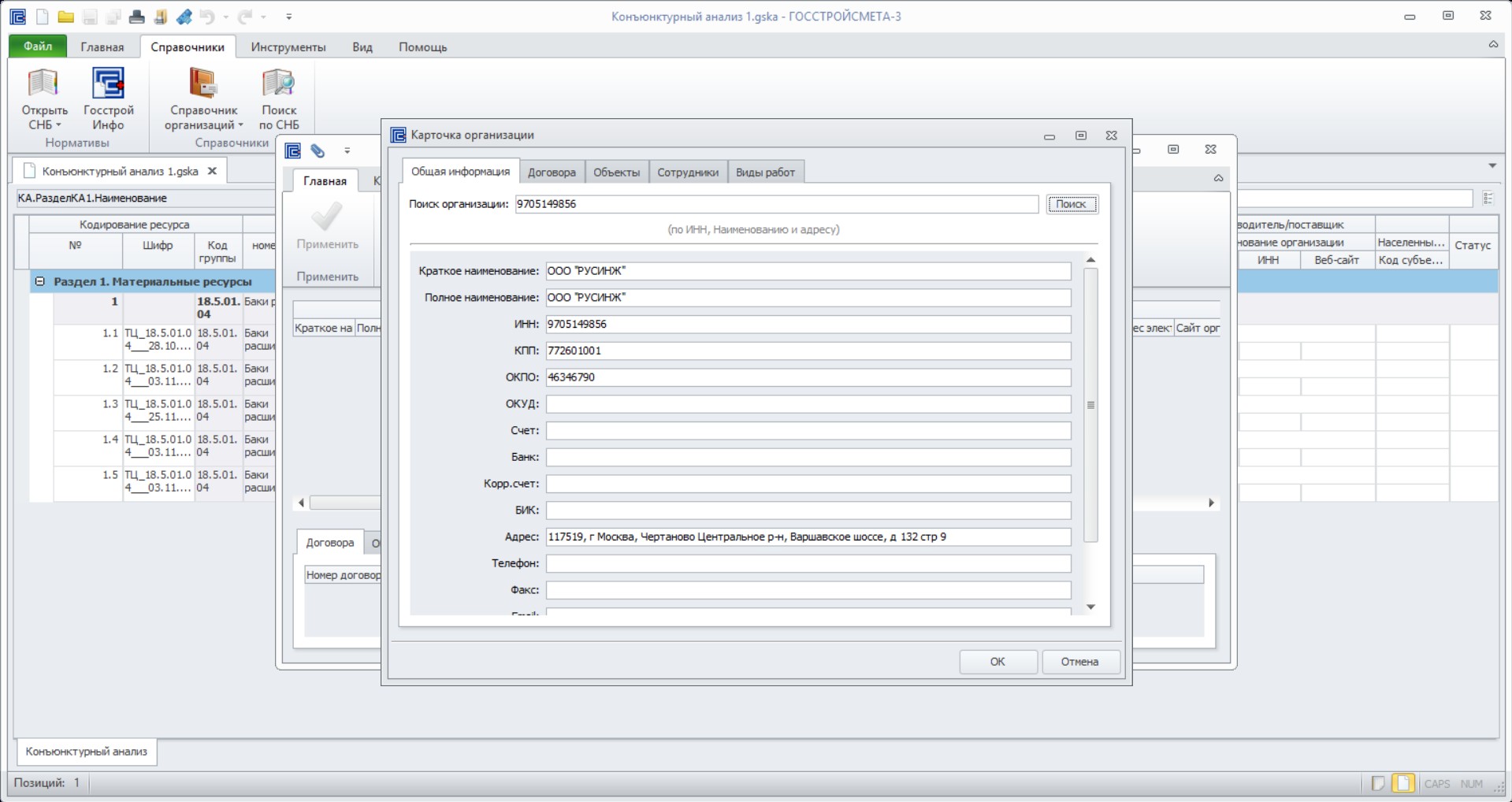
Пользователю требуется вручную ввести сайт организации и код субъекта РФ, так как данная информация обязательна к заполнению в КАЦ, нажать «ОК».
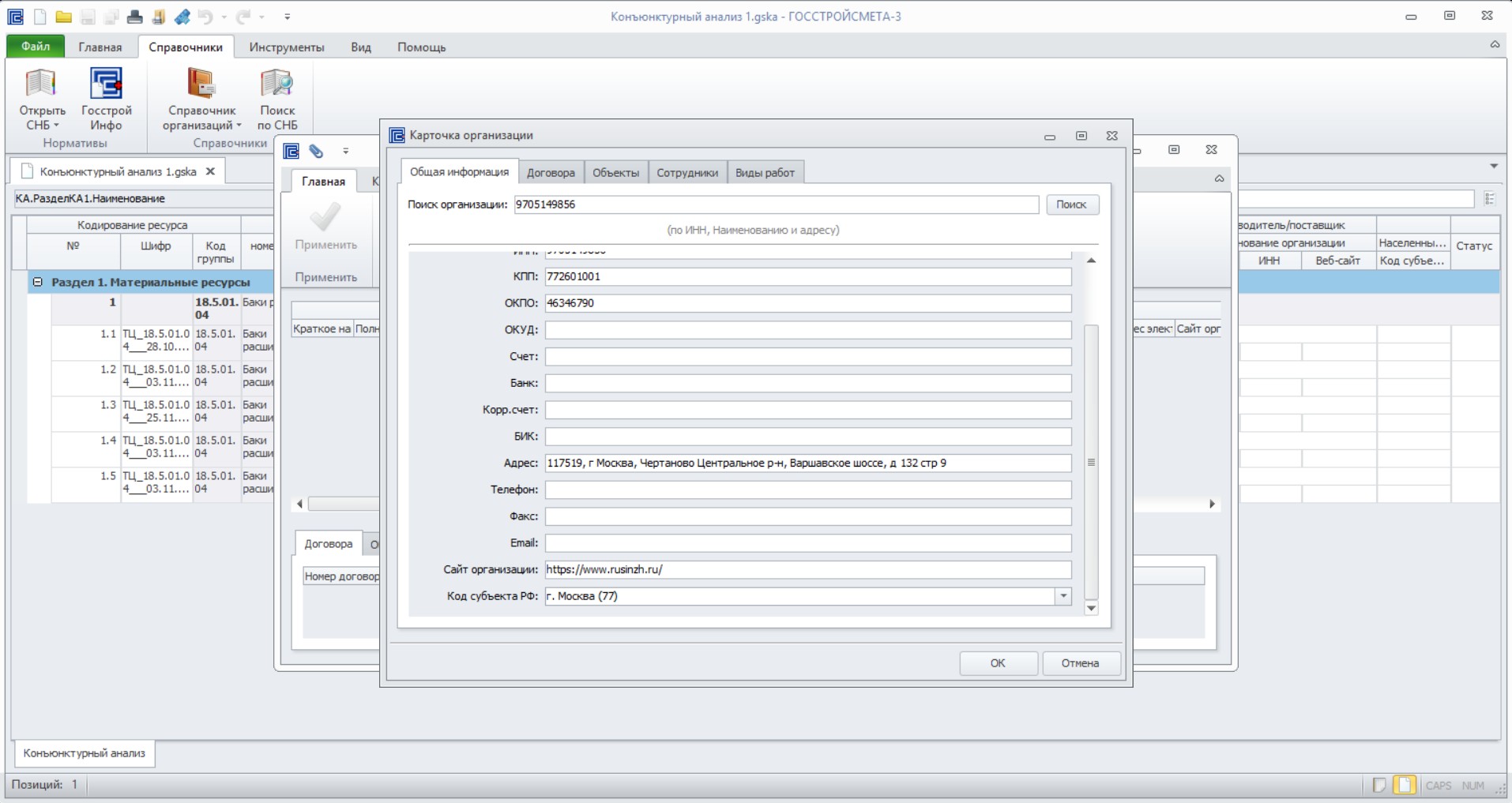
В справочник добавлена новая организация.
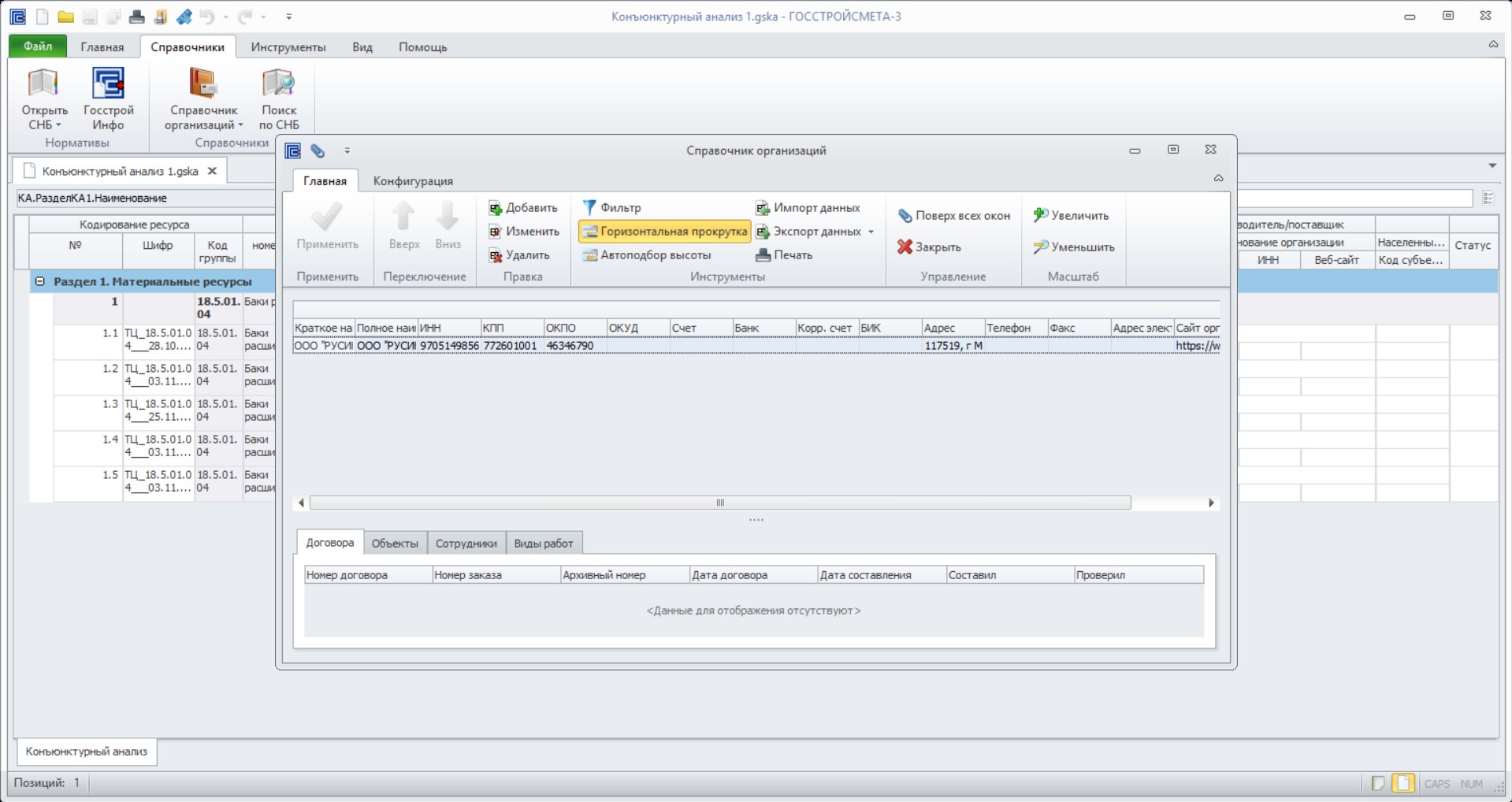
Если необходимо внести какие-либо изменения в карточку организации, воспользоваться командой «Изменить».
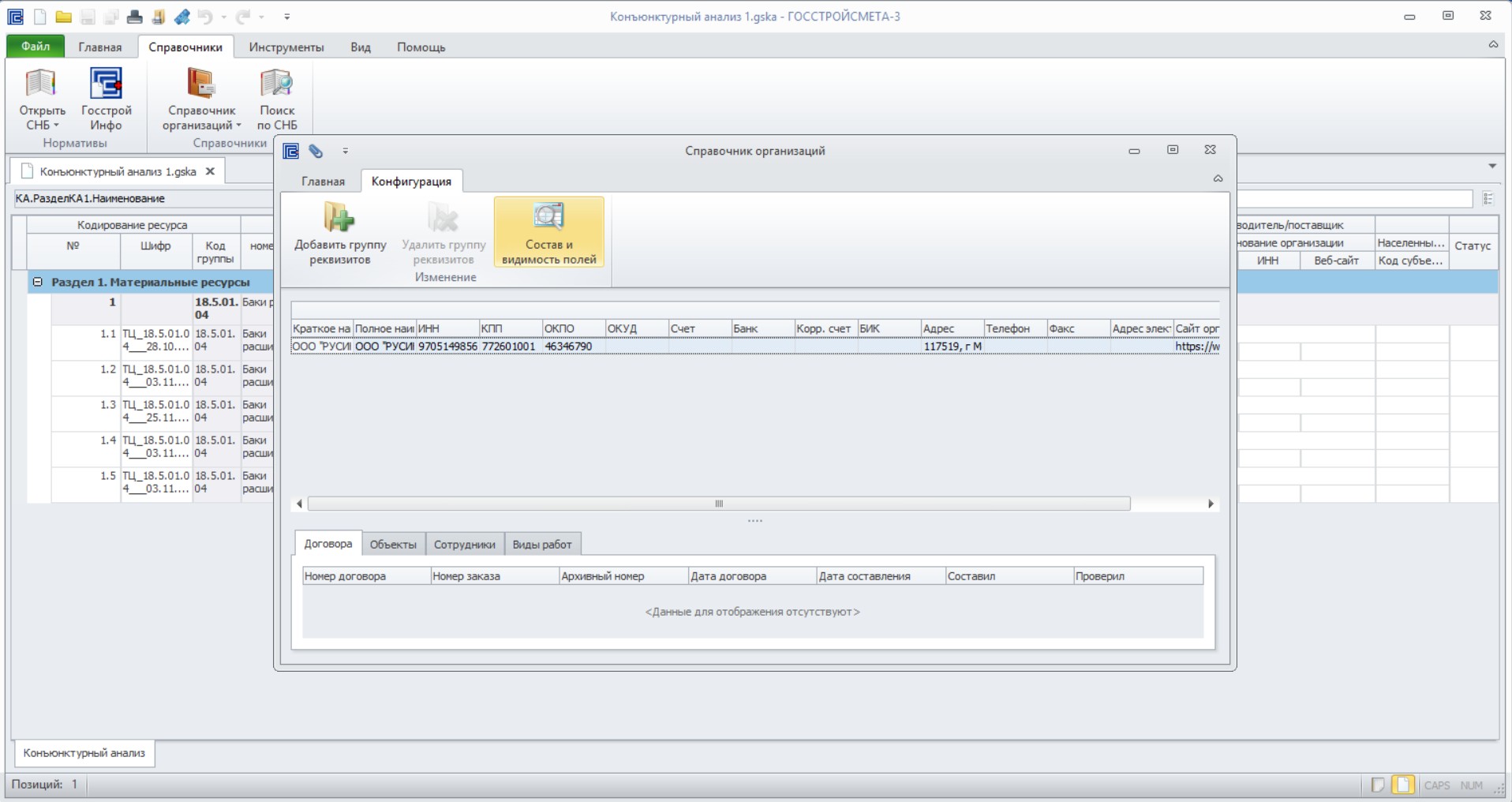
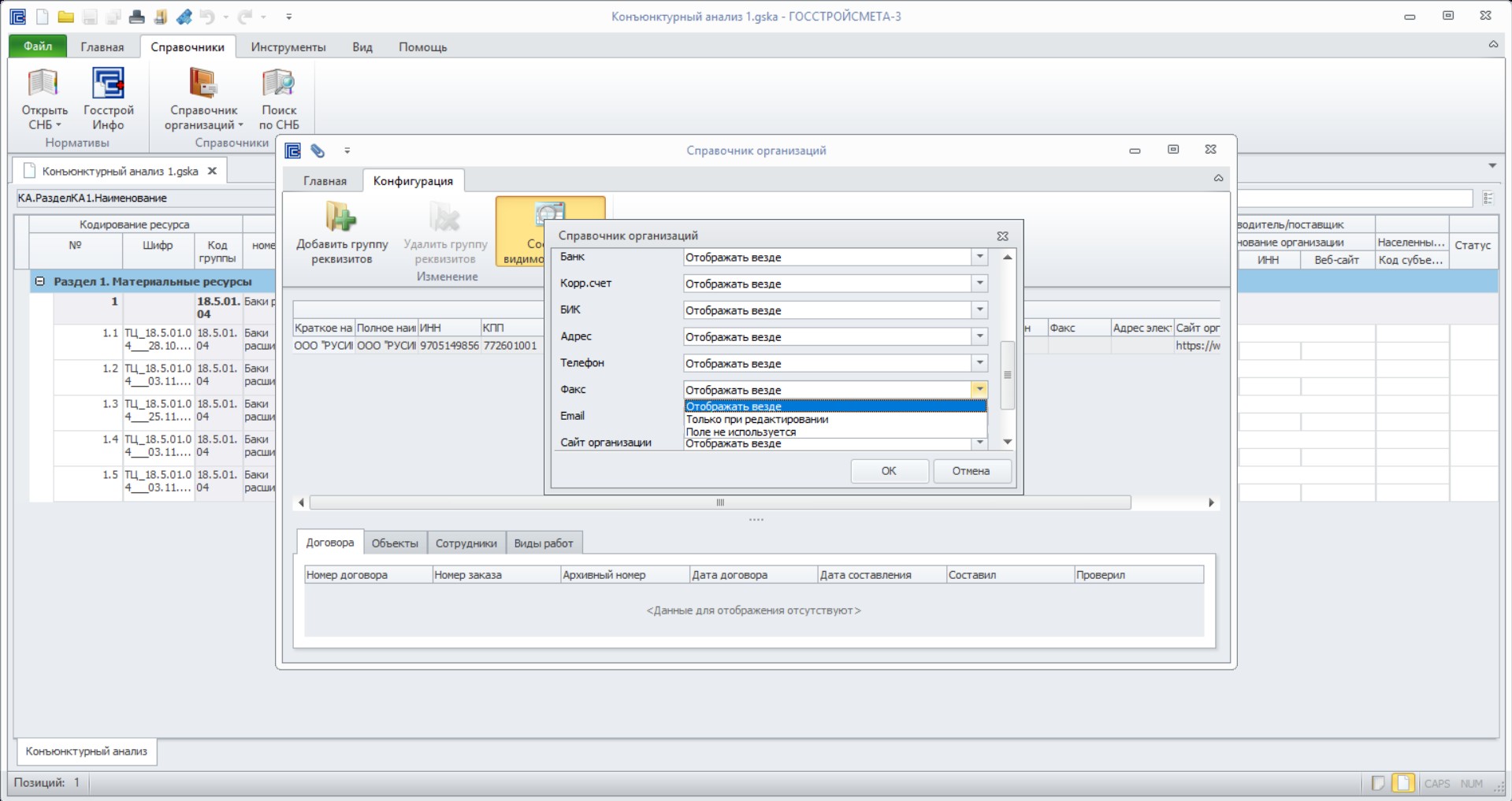
Также в справочнике организаций есть возможность отображения полей. Для этого необходимо перейти на вкладку «Конфигурация», выбрать команду «Состав и видимость полей».
В данном окне можно произвести настройку видимости полей в справочнике.
После заполнения справочника, необходимо перейти к переносу данных из карточек организаций в КАЦ.
Выбираем ресурс, далее переходим в справочник организаций, определяем организацию, которая предоставила обосновывающий документ для данной позиции, нажимаем «Применить».
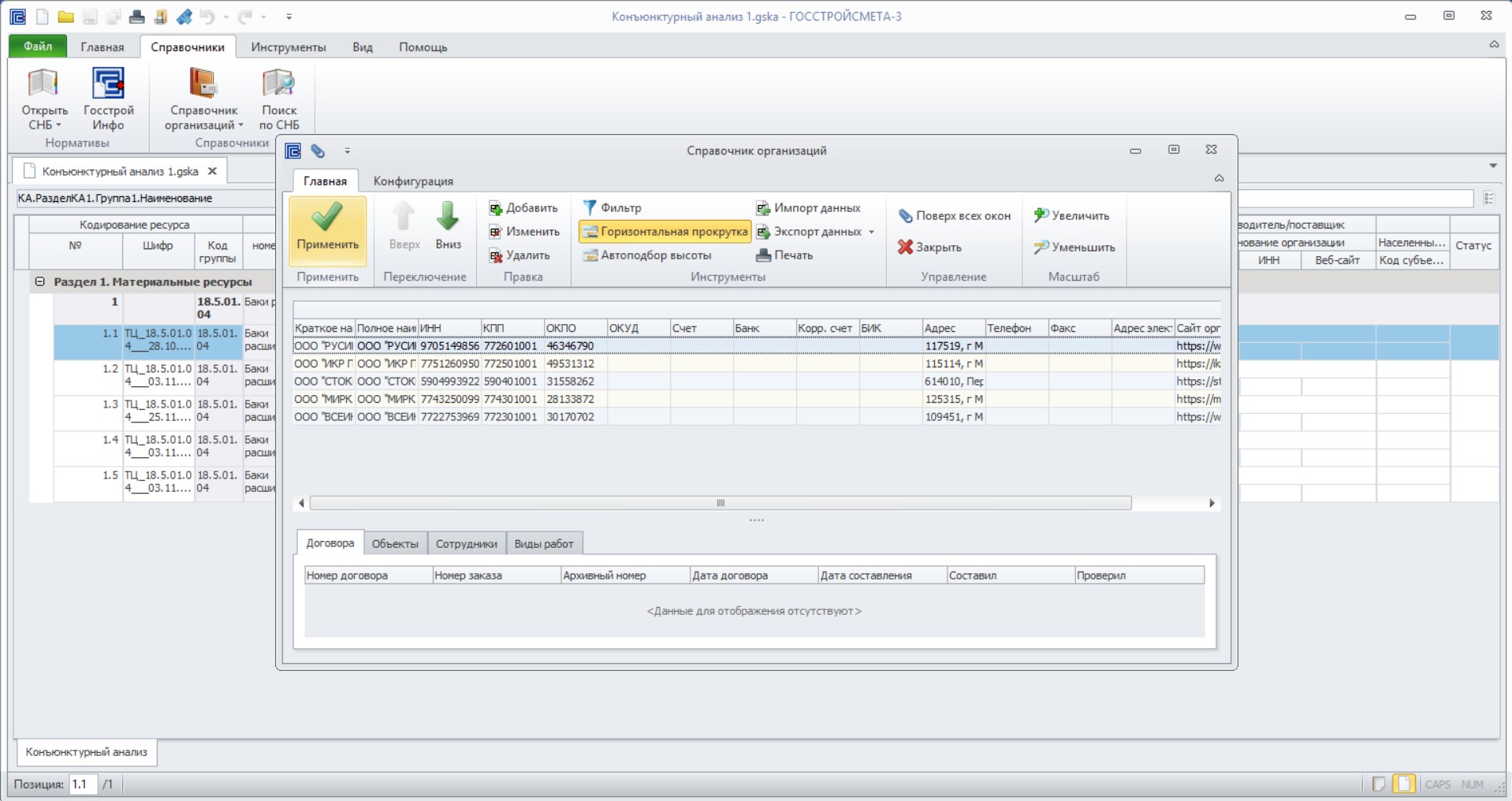
Аналогичные действия проводим для каждого ресурса в группе.
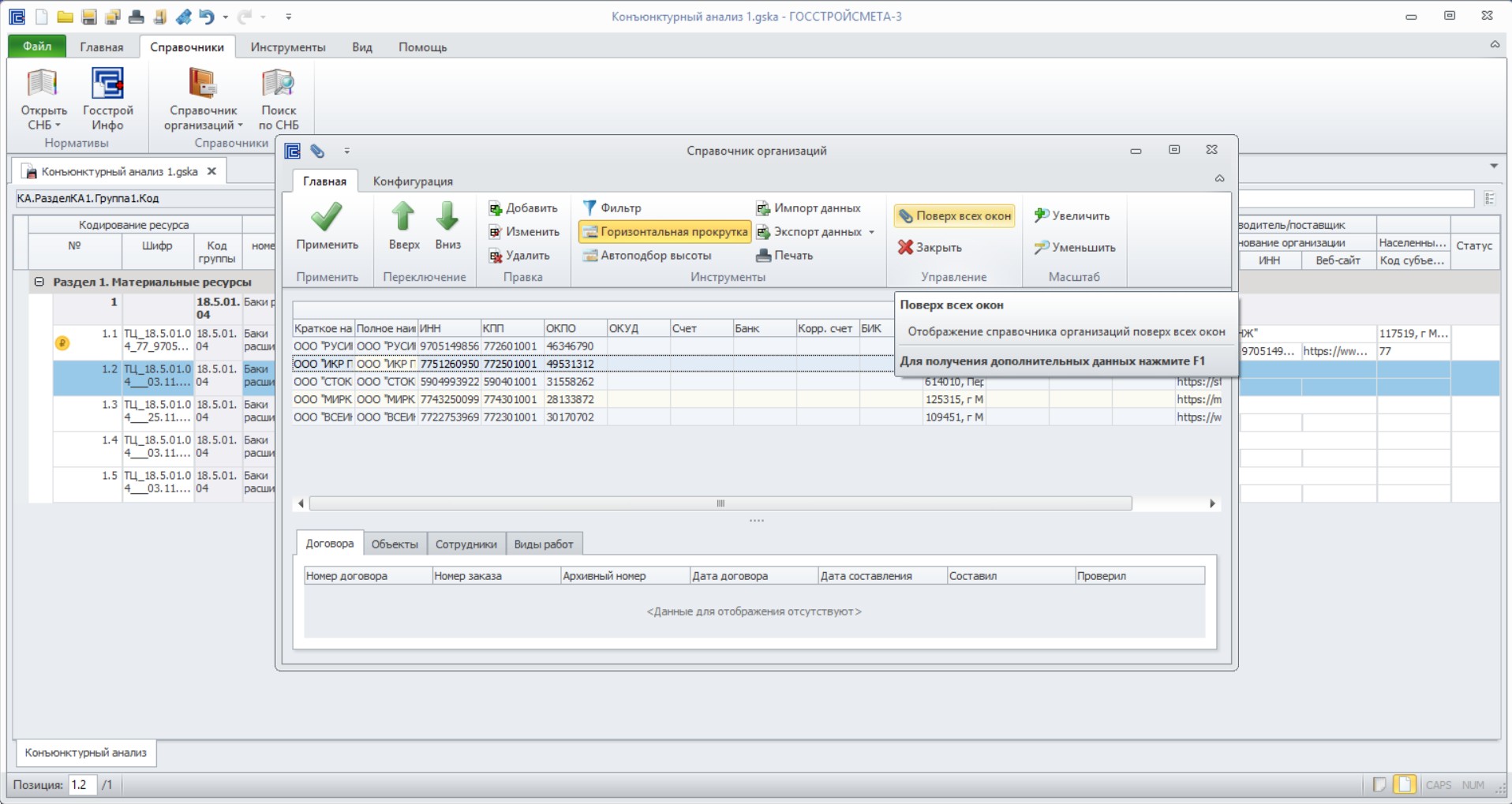
Для удобства работы со справочником возможно применение функционала «Поверх всех окон».
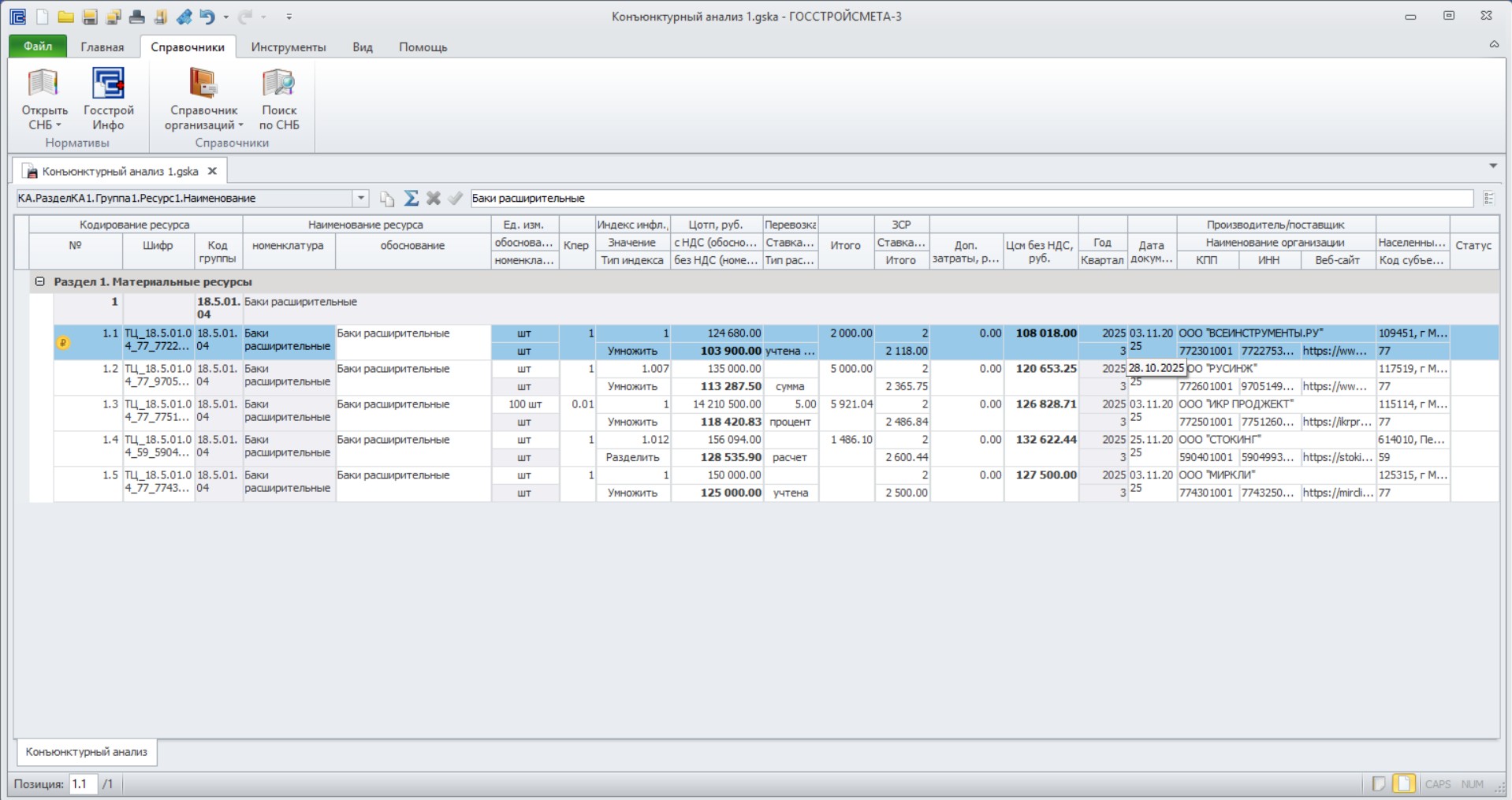
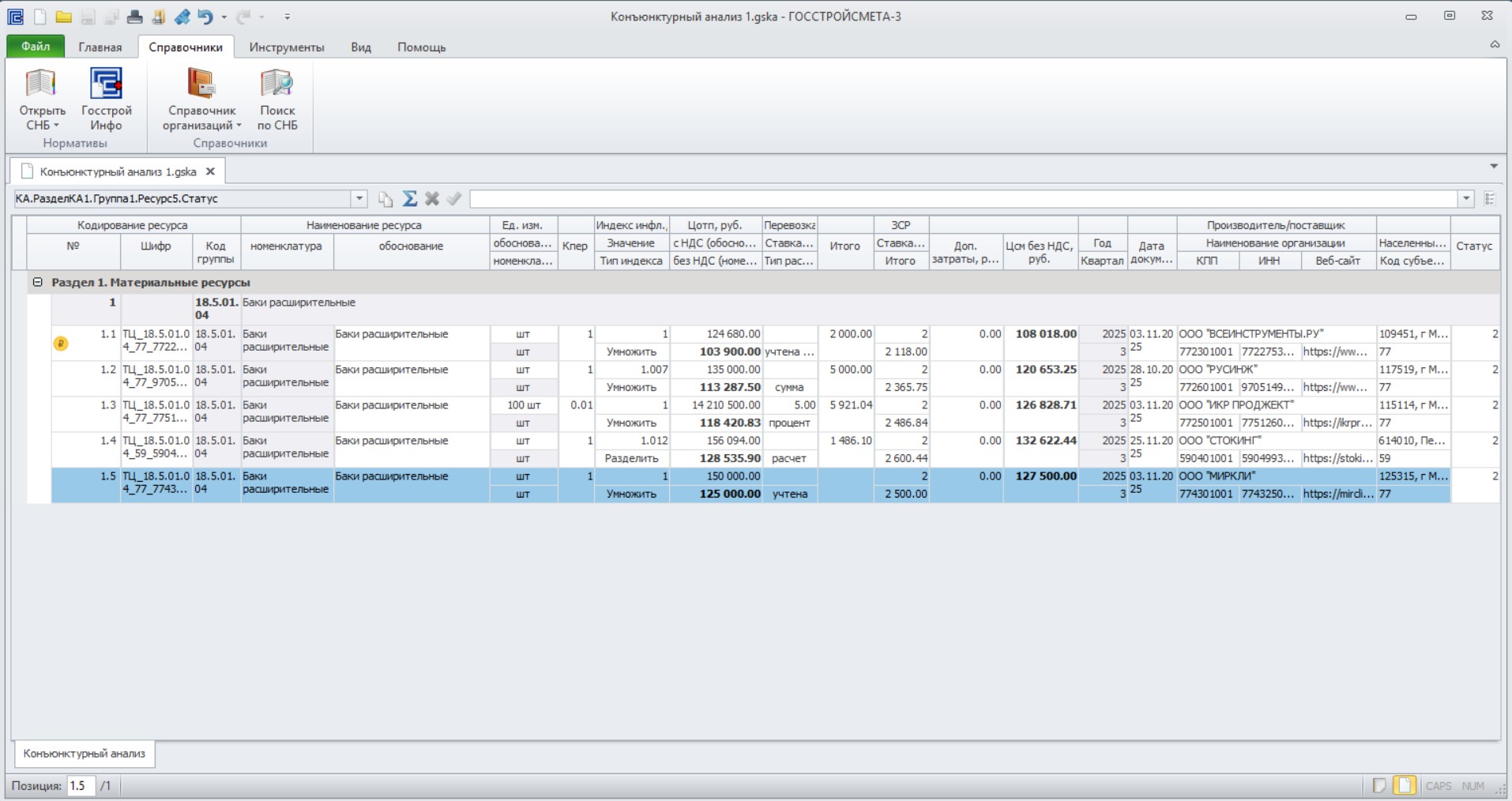
После внесения данных из справочника в КАЦ, ресурс с минимальной стоимостью будет отображен первым в группе с обозначением  .
.
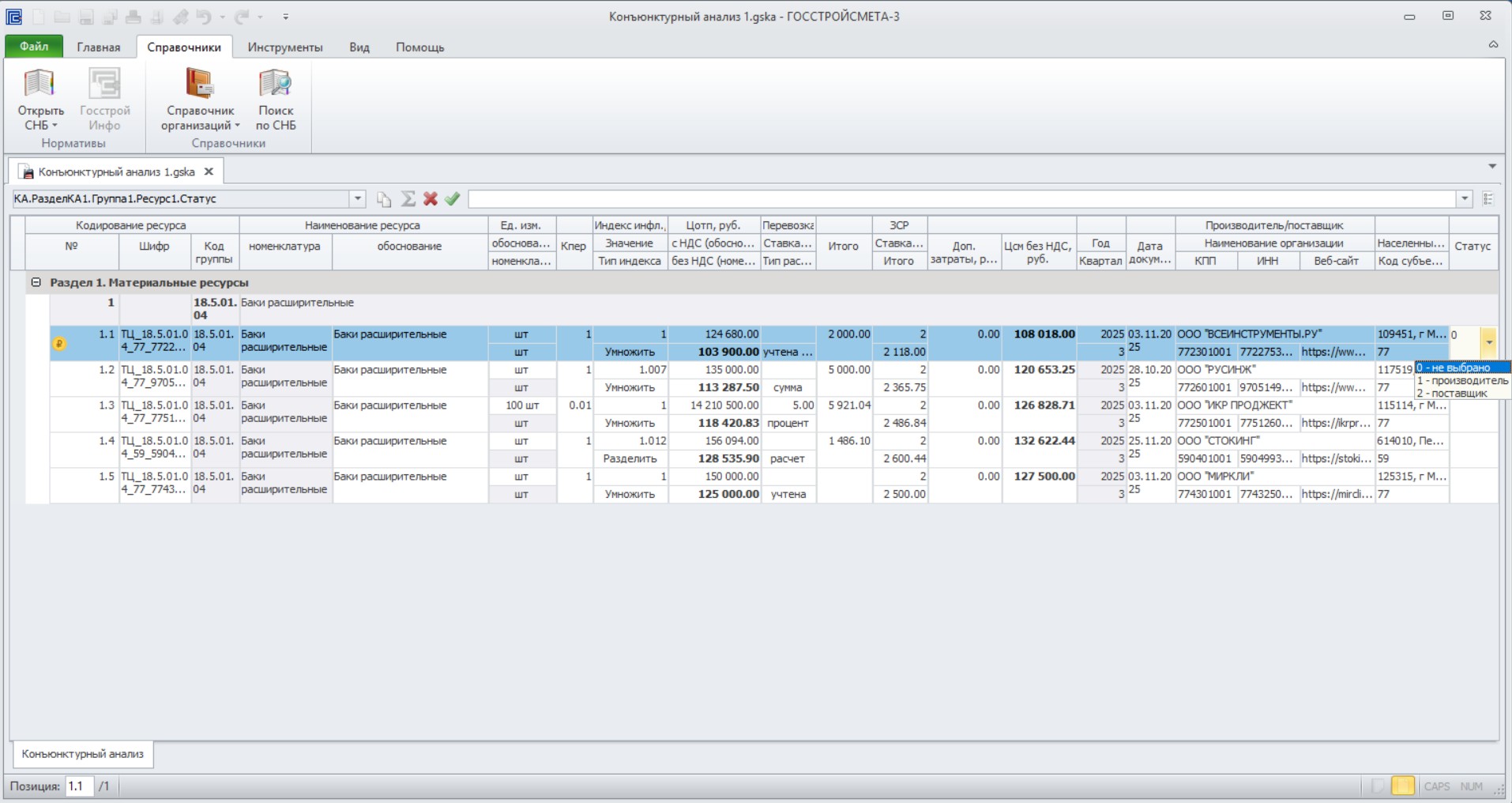
В графе «Статус» самостоятельно выбирается статус организации: 1 – производитель, 2 –поставщик.
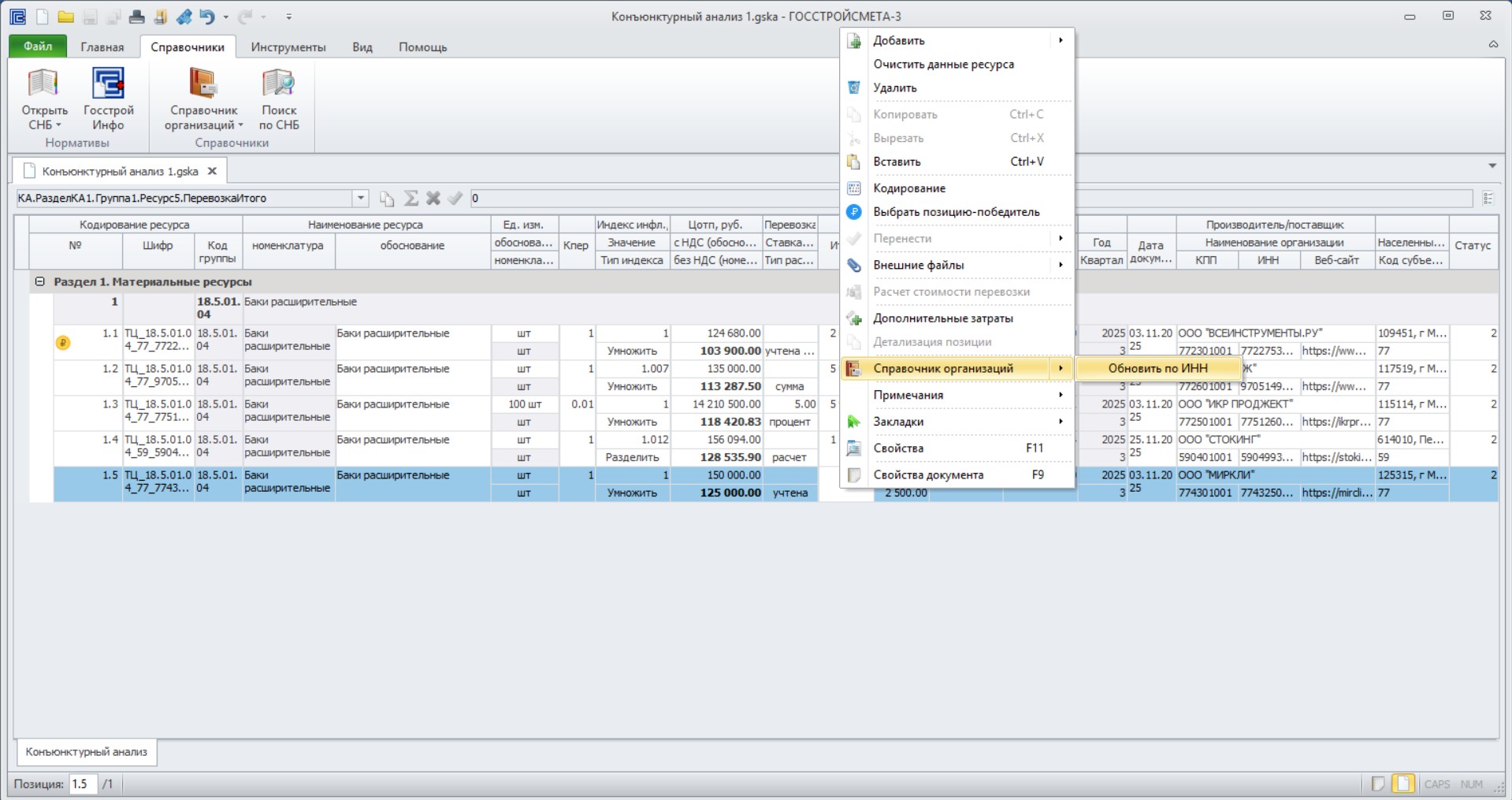
При изменении данных о производителе или поставщике необходимо обновить информацию об организации в КАЦ. Для этого выбрать позицию, ПКМ перейти в «Справочник организаций», далее «Обновить по ИНН».
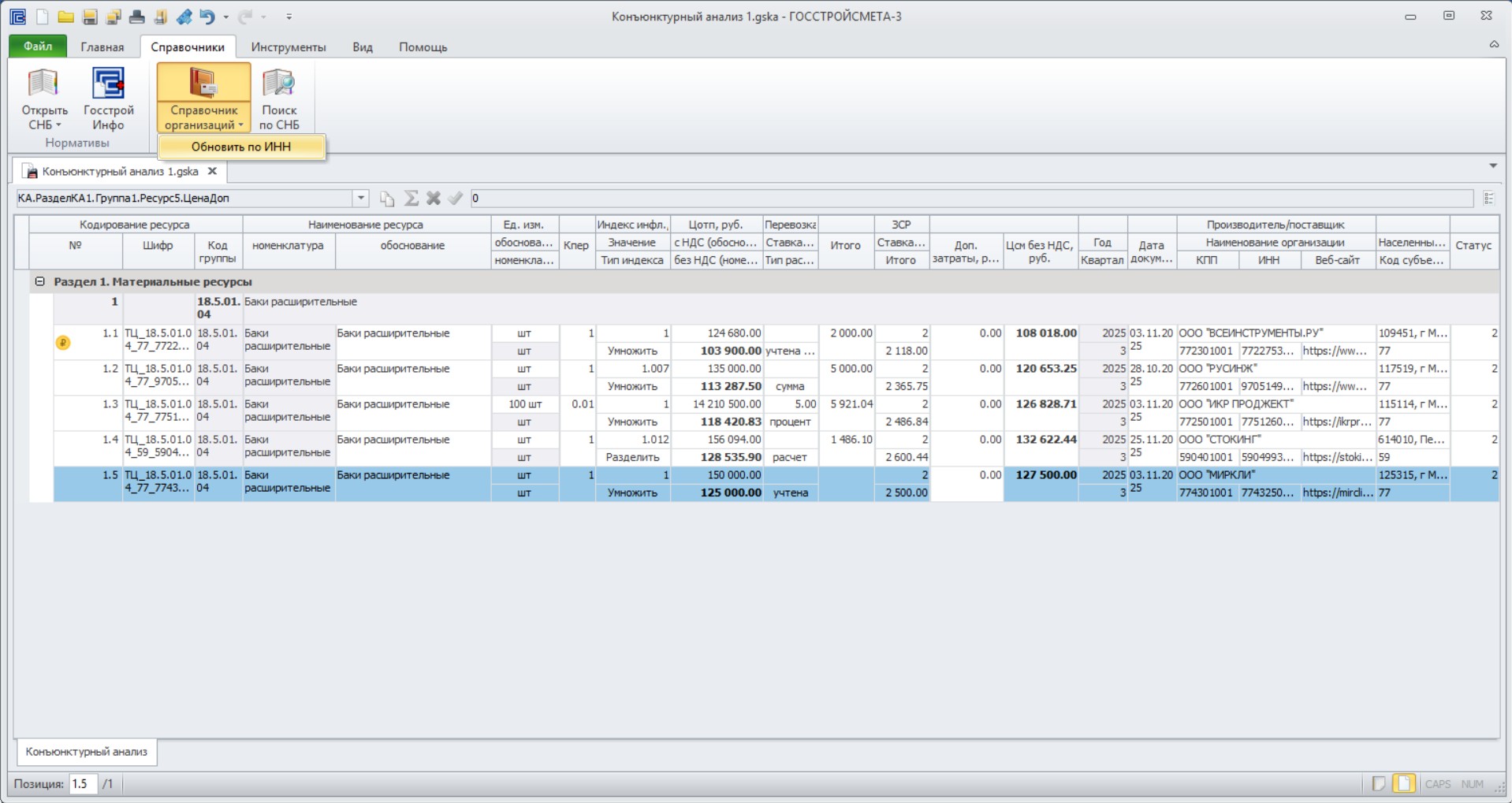
Данная команда также доступна на вкладке «Справочники».
Добавление позиции «Оборудование»
Детальное описание:
Оборудование добавляется аналогичным способом, что и материальные ресурсы. Для этого на вкладке «Главная» выбираем «Добавить», далее «Оборудование».
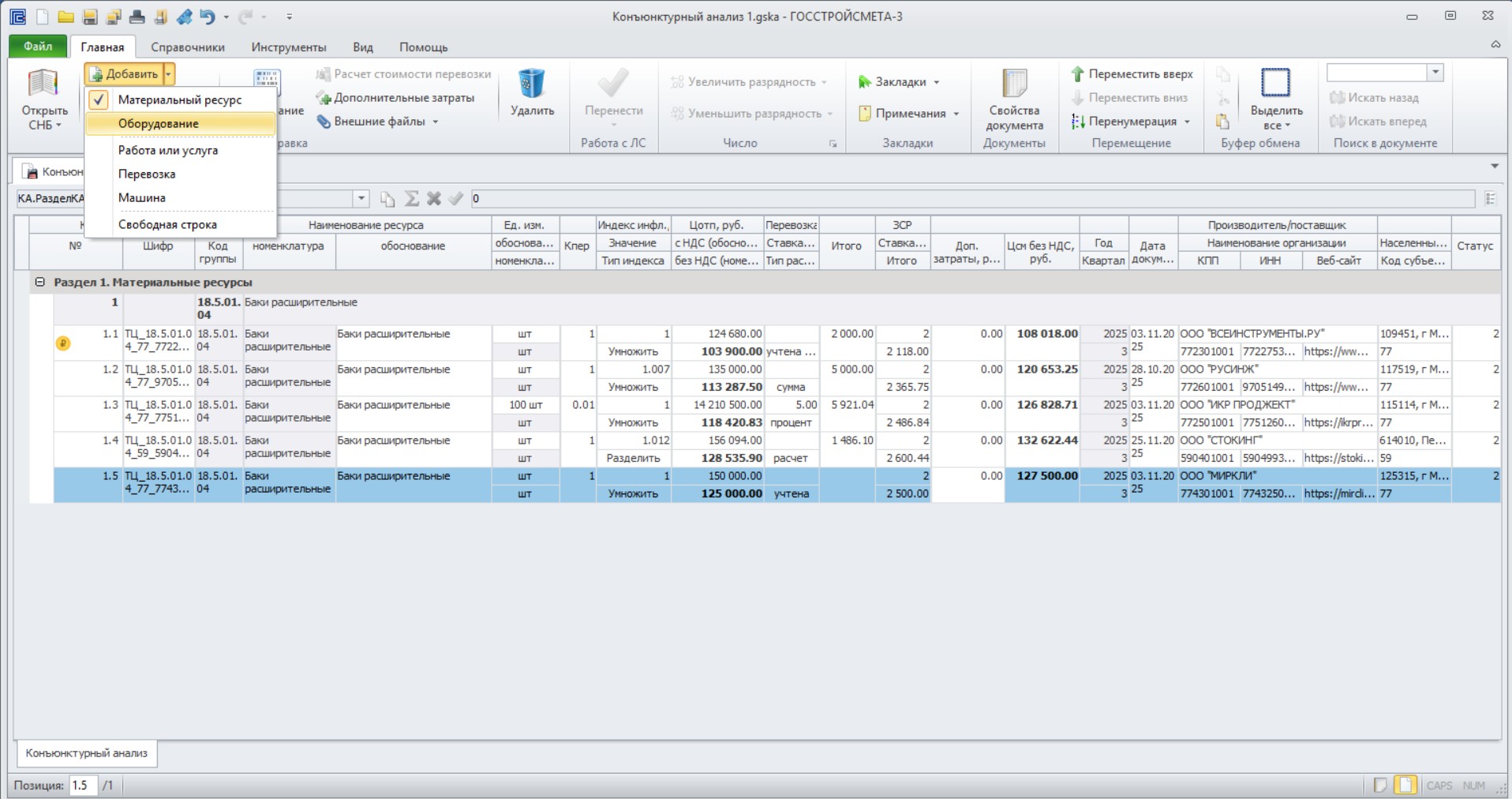
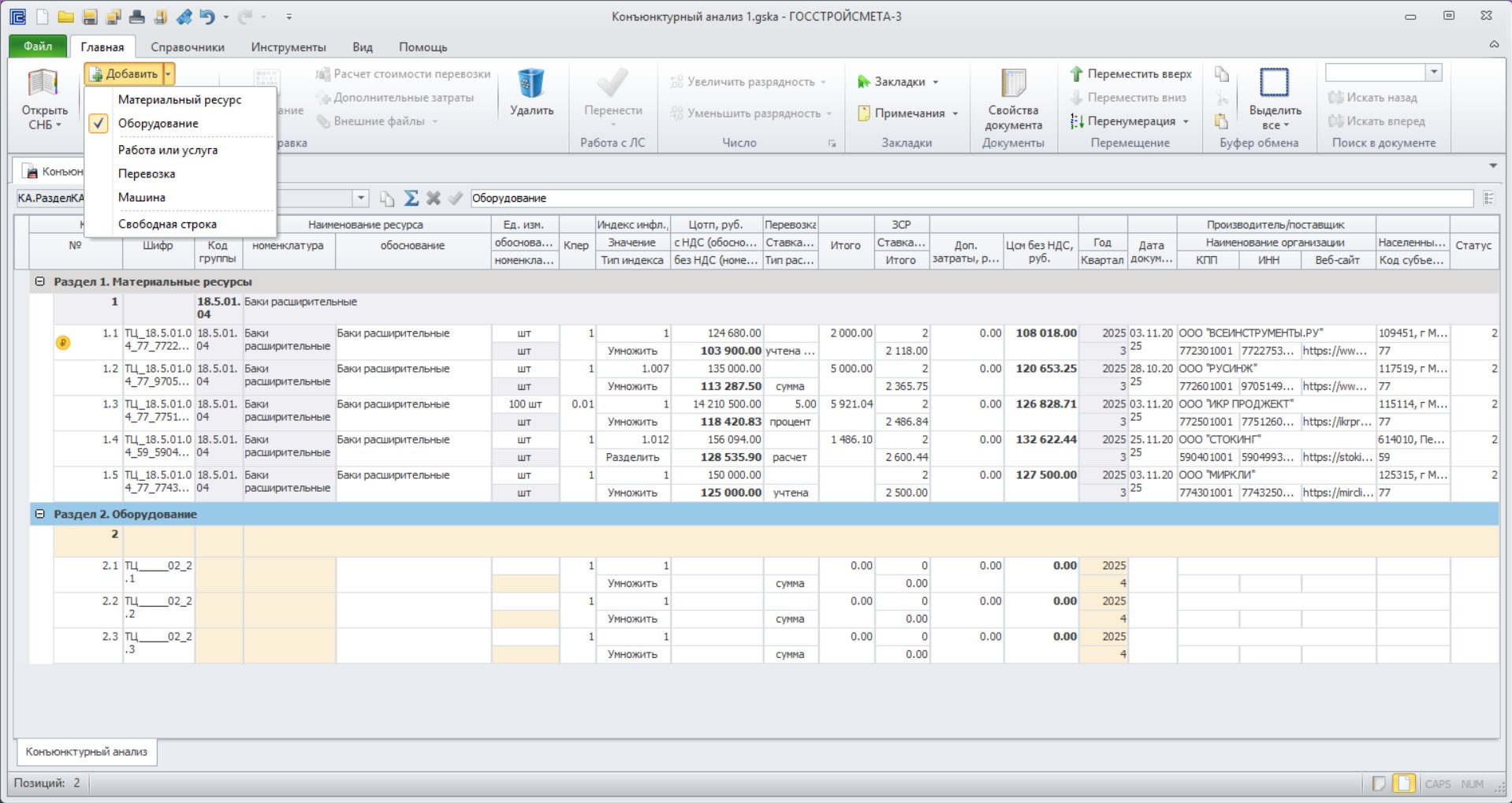
В первую очередь необходимо также присвоить код по классификатору строительных ресурсов. Для этого кликнув ПКП выбрать «Кодирование».
Открывается окно, которое позволяет выбрать код ресурса по классификатору или код из приведенных вариантов согласно приказа от 4 августа 2020 г. №421/пр.
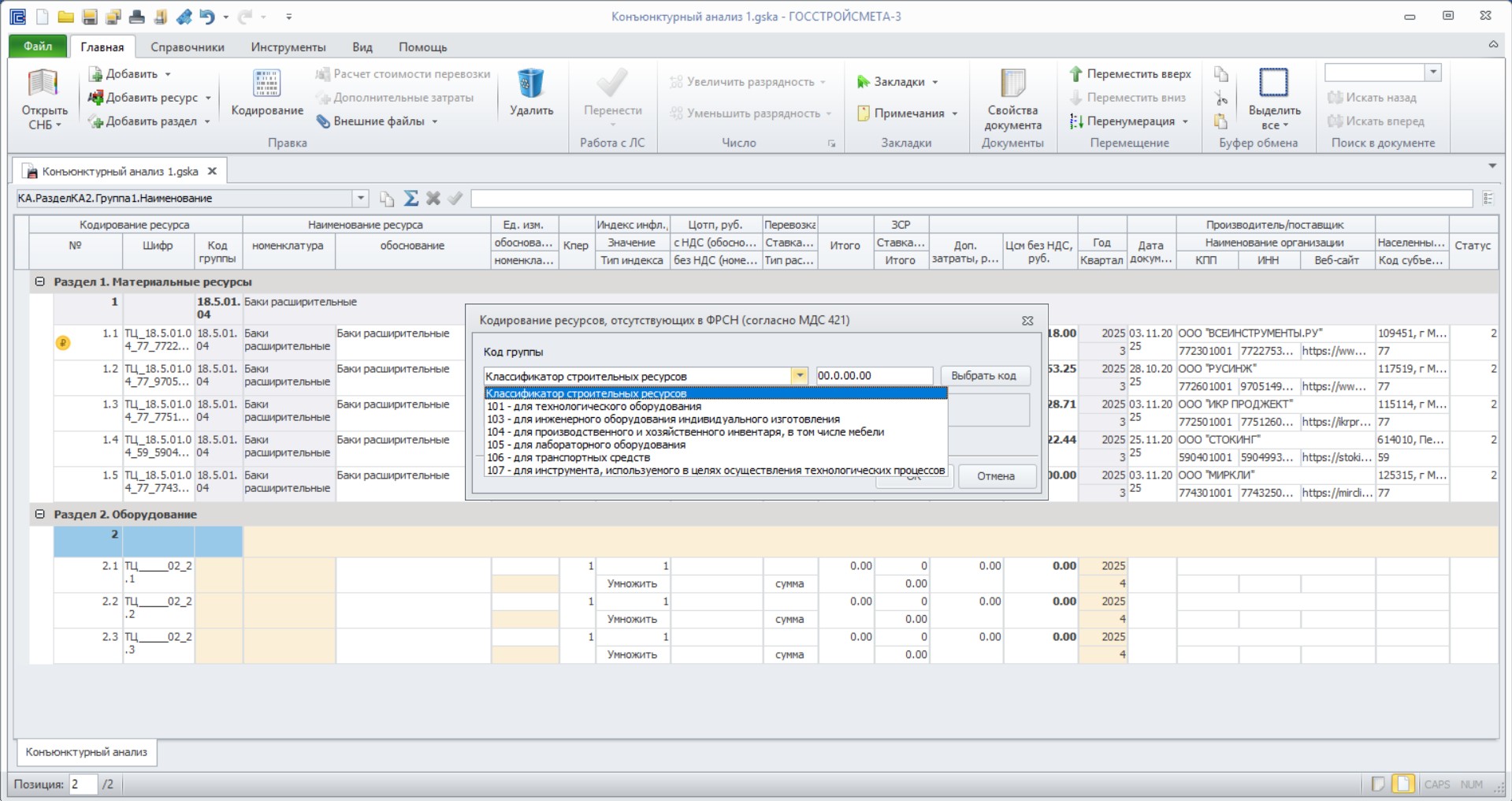
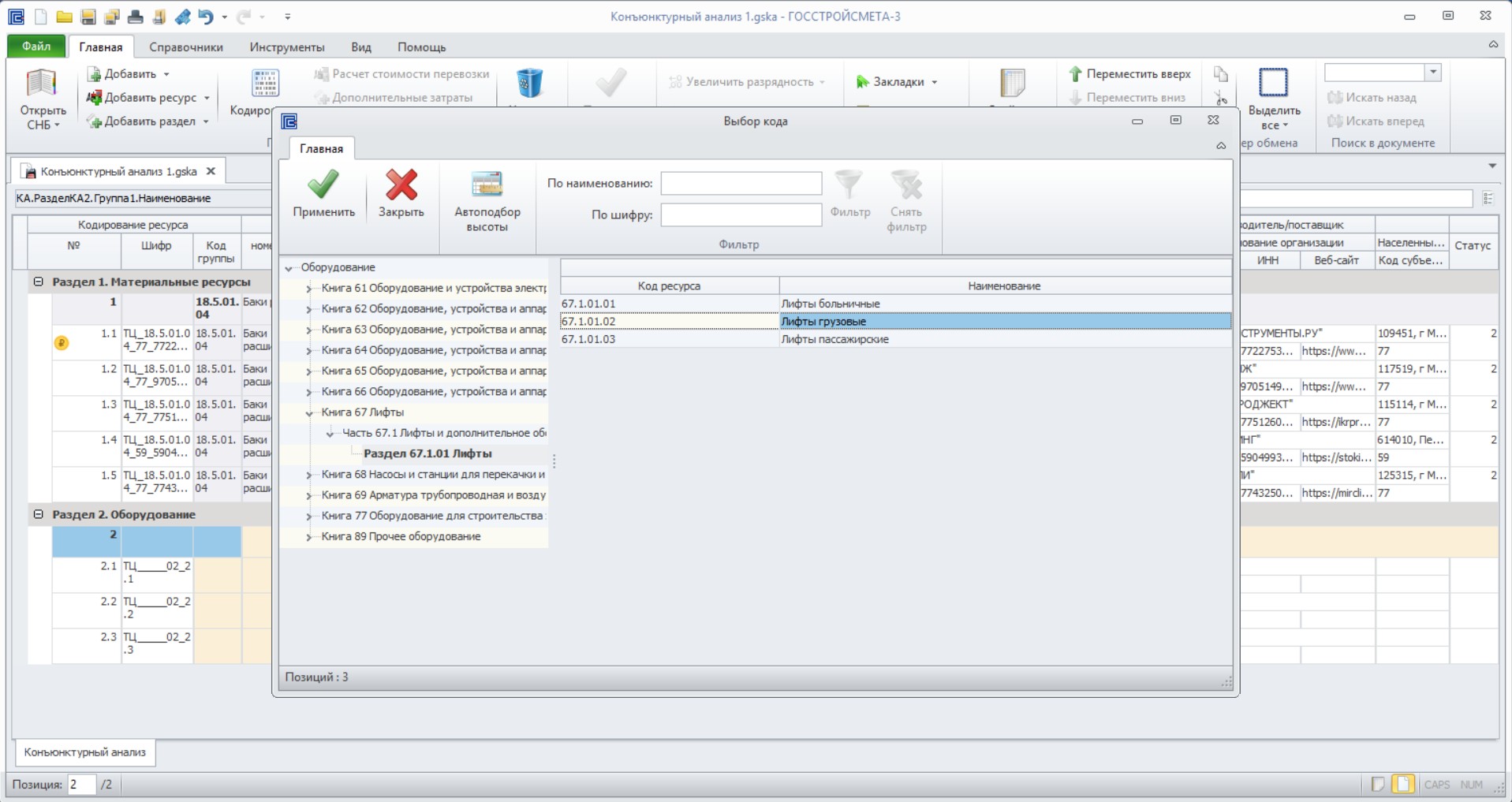
При выборе кода по КСР открывается окно «Выбор кода».
В данном окне требуется выбрать необходимый код ресурса. Для поиска вручную раскрыть древовидную структуру, расположенную слева в окне, перейти в необходимую книгу, часть и раздел, далее выбрать код и нажать «Применить». Также можно воспользоваться поиском.
Далее, в окне «Кодирование» нажать «ОК».
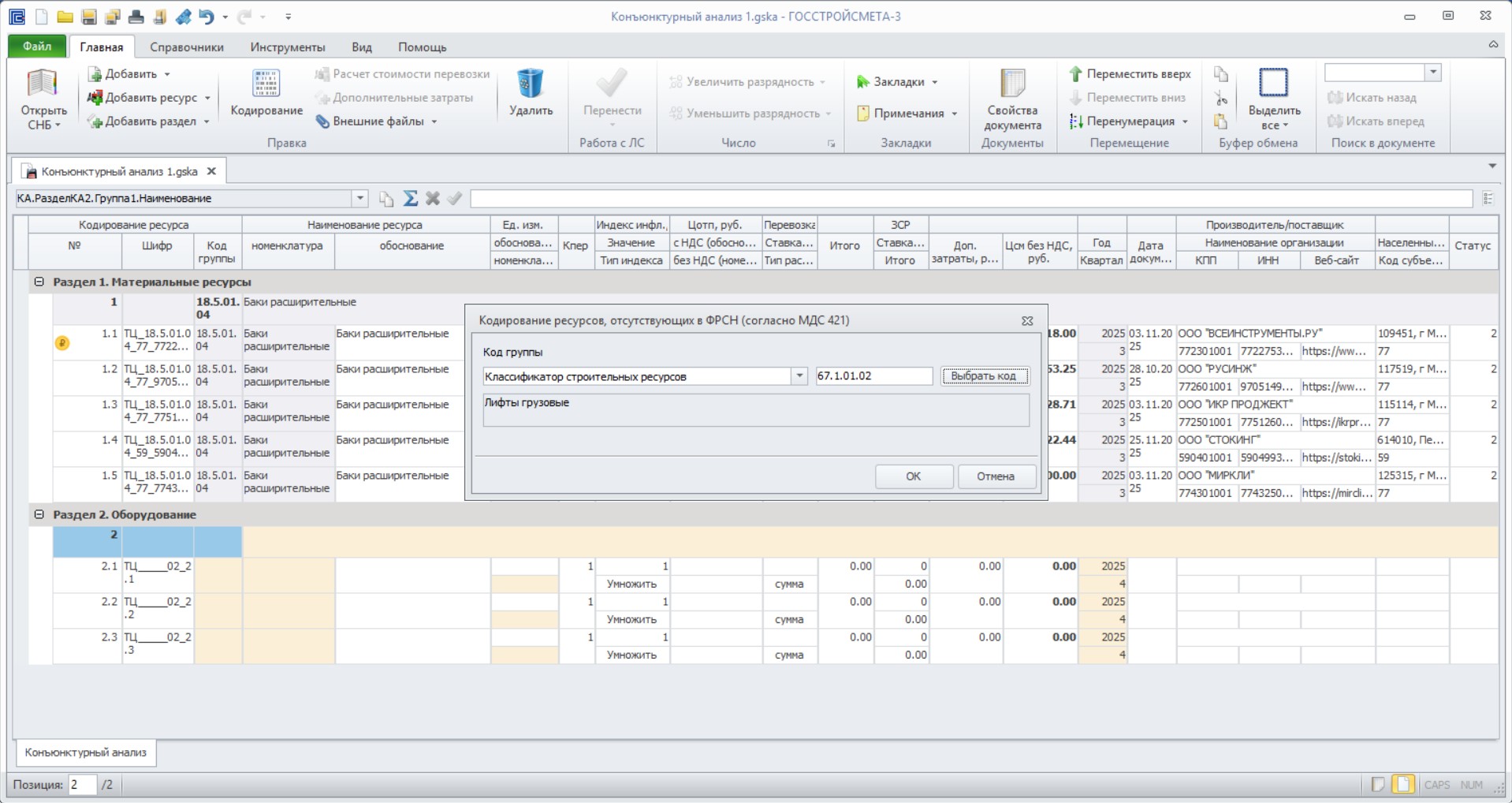
Соответствующий код присваивается выбранной группе ресурсов.
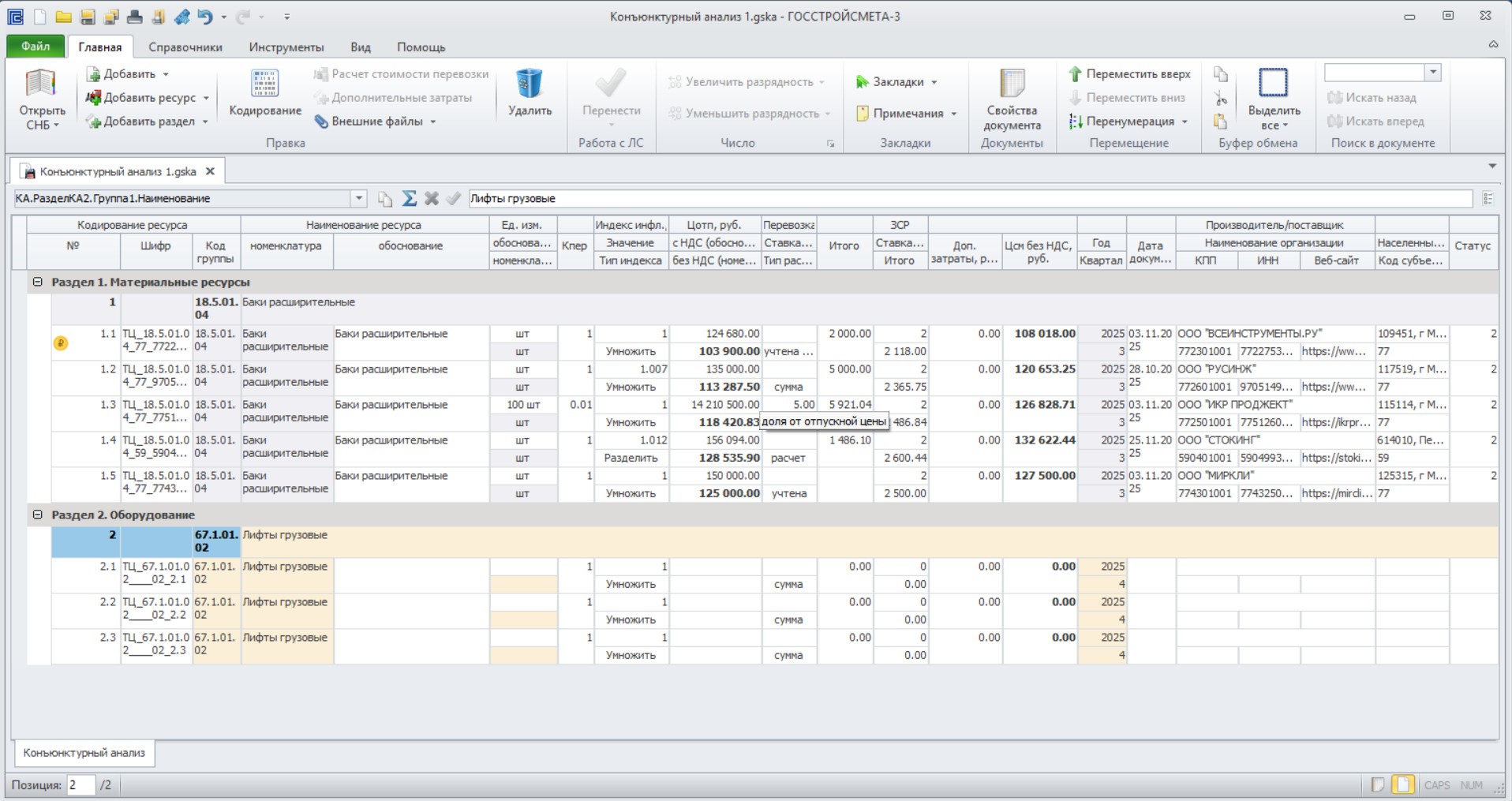
Наименование по обосновывающему документу, единица измерения, коэффициент пересчета в единицу измерения по номенклатуре, индексы инфляции, отпускная цена, дополнительные затраты, в том числе на перевозку и заготовительно-складские расходы, уровень ценовых показателей, дата составления документа, а также реквизиты производителя/поставщика заполняются аналогичным способом, как и в случае добавления материального ресурса (смотреть пункт 10.2).
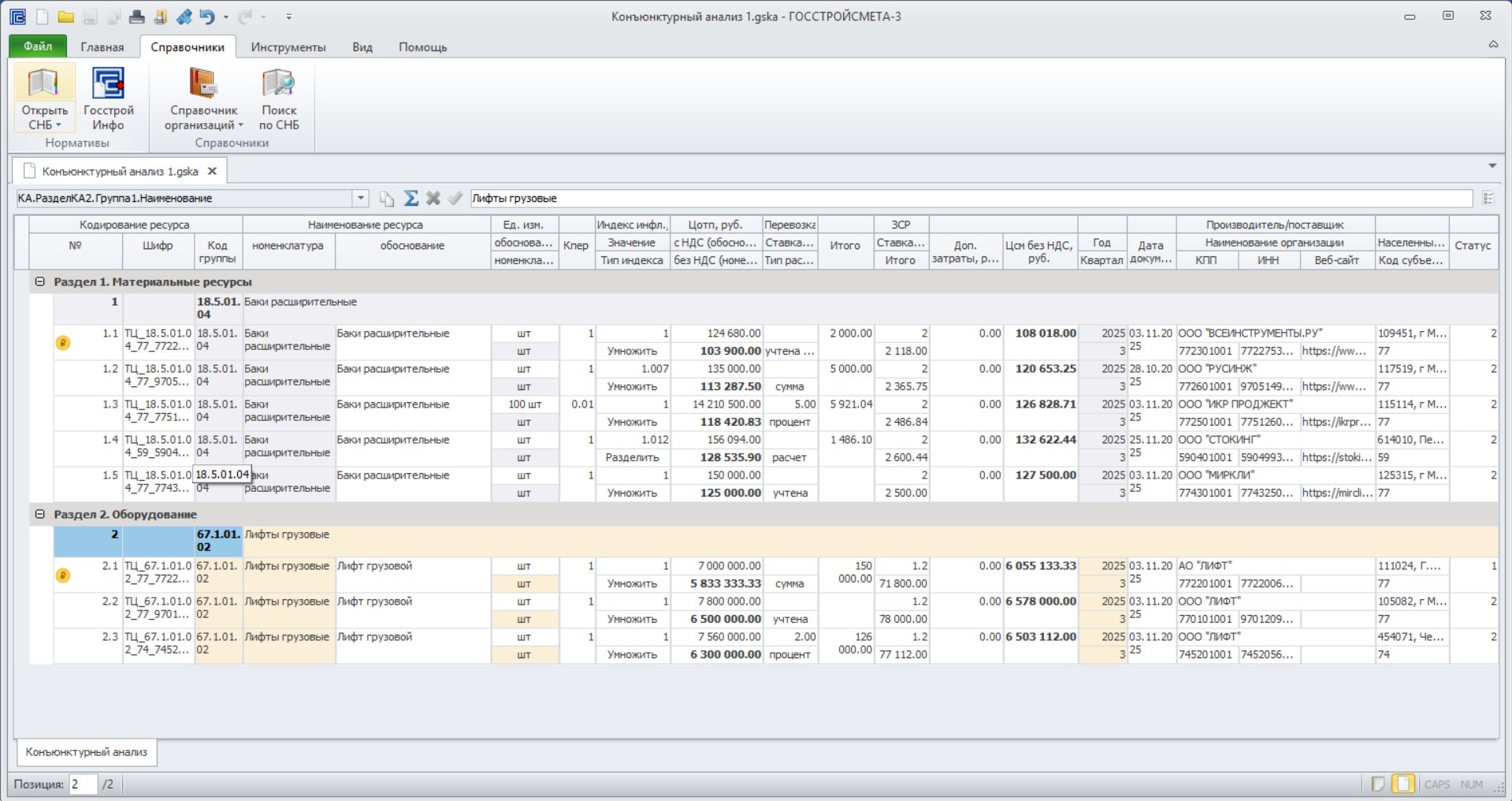
Добавление ресурсов из ФСБЦ-2022
Детальное описание:
Согласно п.44 Приказа Минстроя России № 421/пр при определении сметной стоимости строительства базисно-индексным методом, сметные цены на отдельные материалы и оборудование можно определять на основании данных ФСБЦ-2022 с применением индексов изменения сметной стоимости строительства по группам однородных строительных ресурсов, информация о которых размещена в ФГИС ЦС.
Однако пересчёт в текущий уровень цен должен выполняться в отдельном разделе таблицы конъюнктурного анализа. Согласно п.23 Методики, шифр таких позиций должен содержать буквенное обозначение ТЦ и две группы цифр.
Для добавления таких позиций необходимо создать новый раздел, далее открыть СНБ, выбрать необходимую расценку, кликнуть «Перенести».
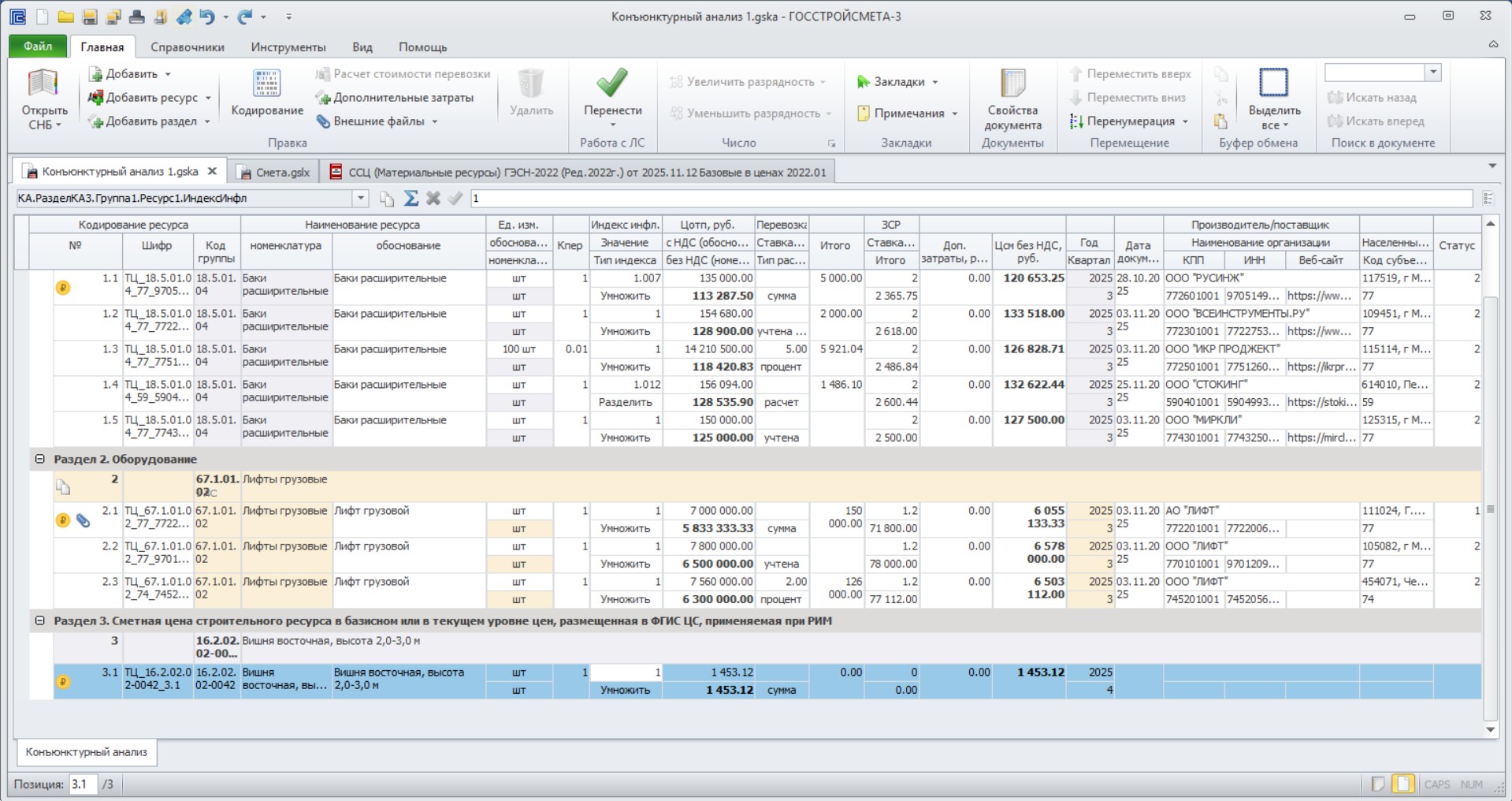
При добавлении расценки в базовом уровне цен требуется перейти в «Свойства документа» и задать привязку.
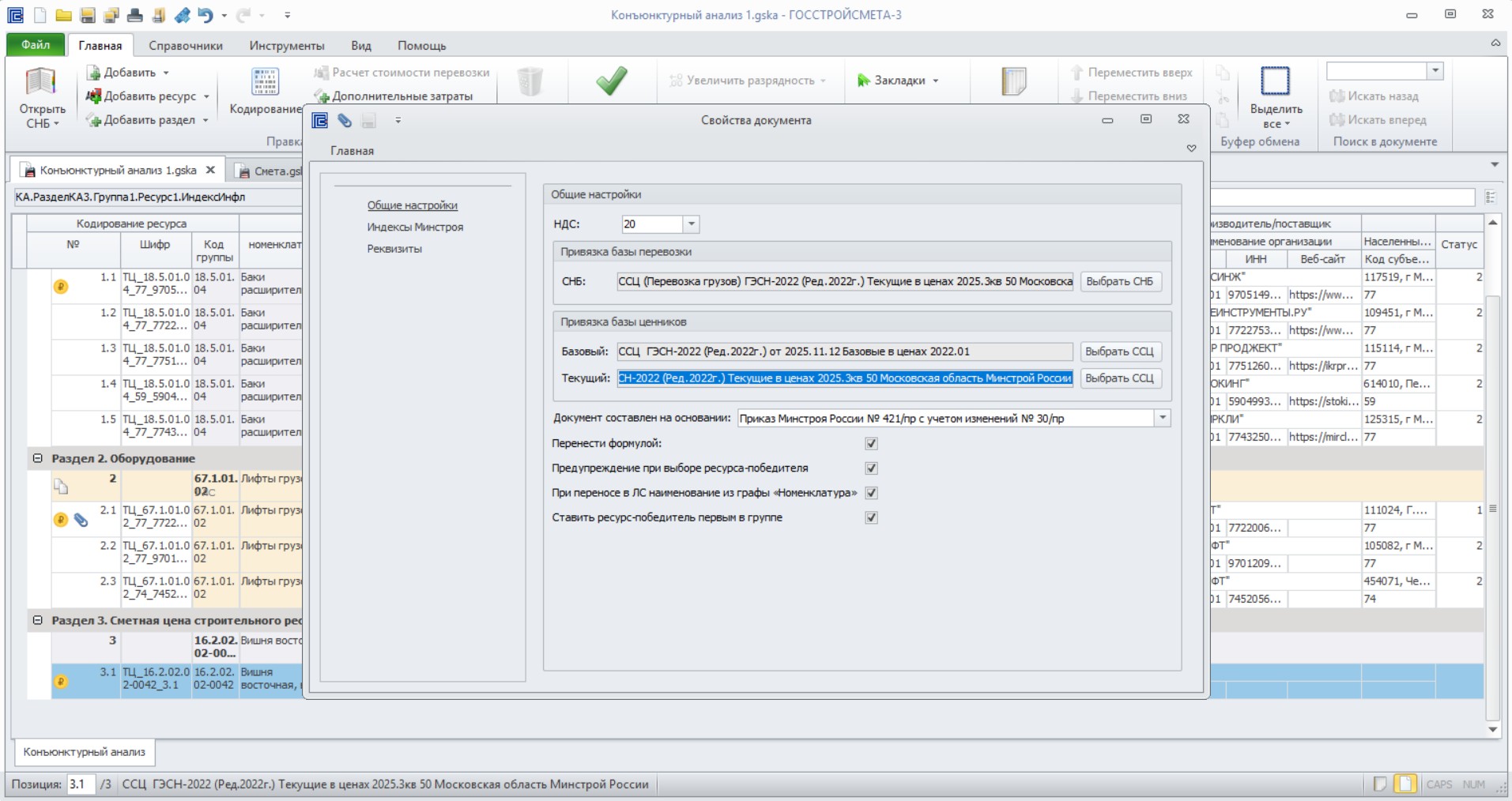
После добавления привязки, стоимость рассчитывается с учетом индекса по ГОСР.
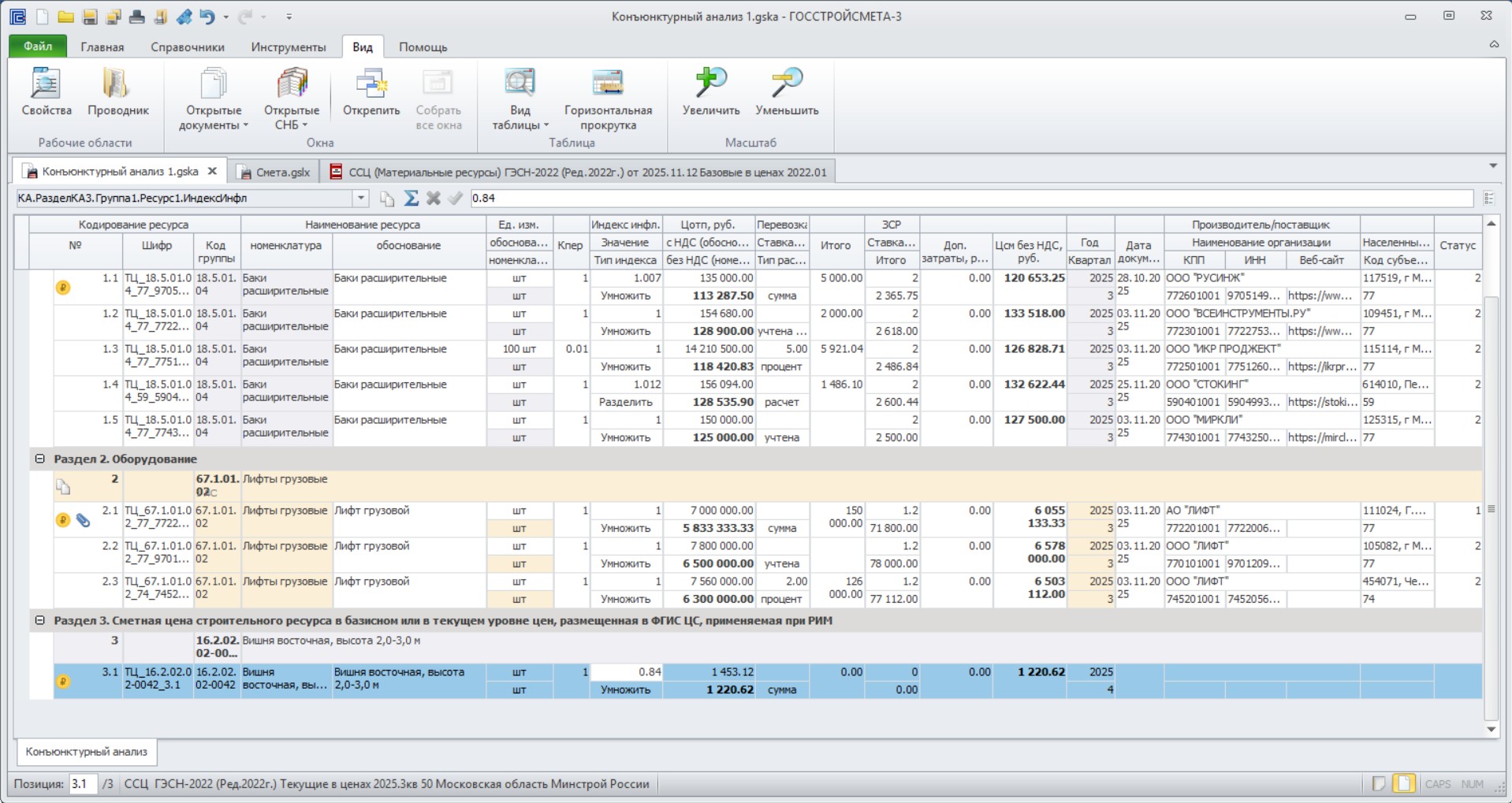
При добавлении расценки из каталога текущих цен, привязка осуществляется автоматически.
Далее, при необходимости требуется откорректировать год и квартал.
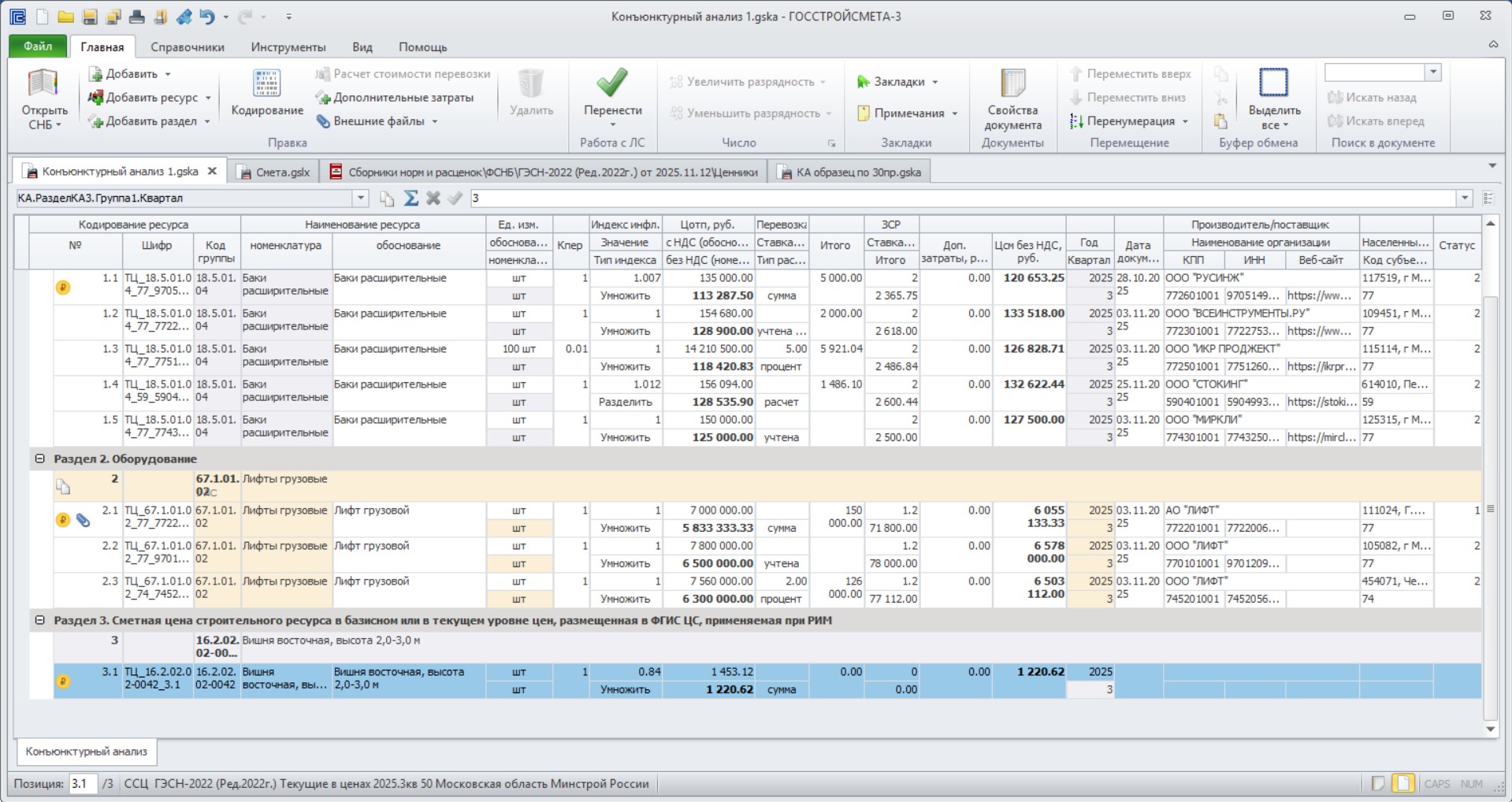
Графы производитель/поставщик в данном случае не заполняются.
Обоснование позиций КА – «Внешние файлы»
Детальное описание:
К каждой позиции конъюнктурного анализа можно прикрепить обоснование. В программном комплексе на вкладке «Главная» присутствует команда «Внешние файлы», которая позволяет добавить связанные документы.
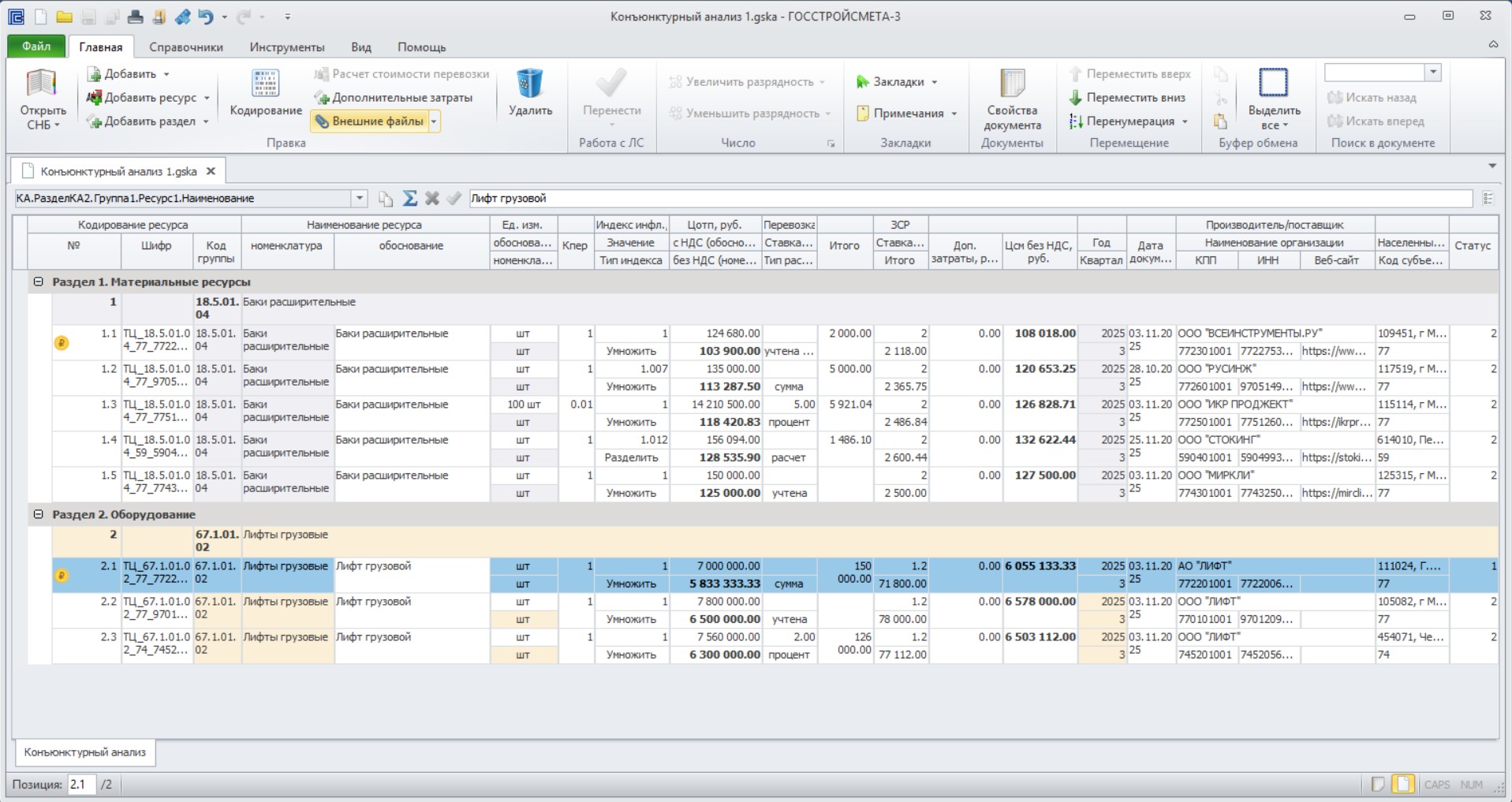
В открывшемся окне выбрать «Добавить файлы».
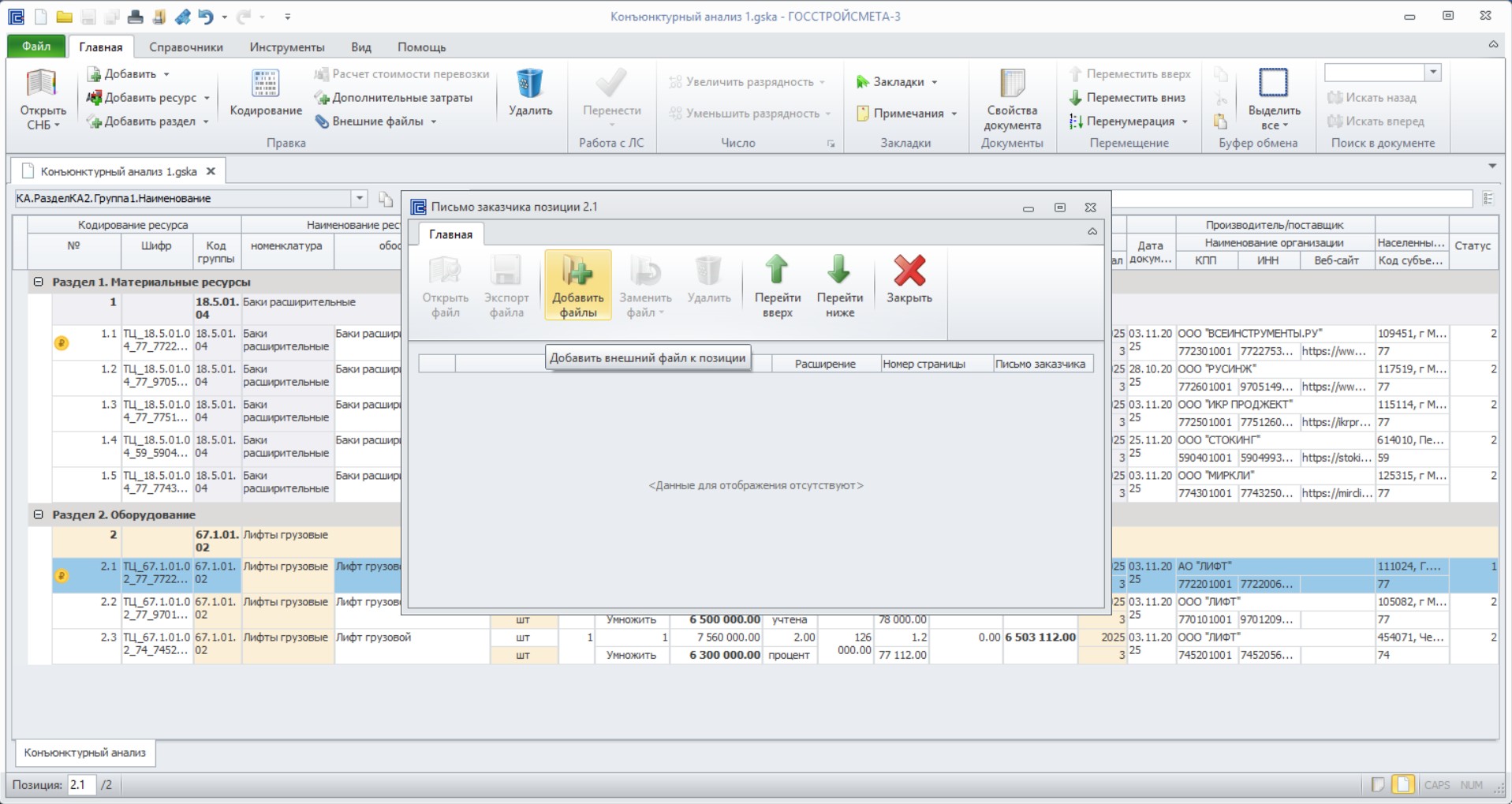
В данном окне можно добавить, как обосновывающие стоимость документы, так и другие документы, например, письмо заказчика.
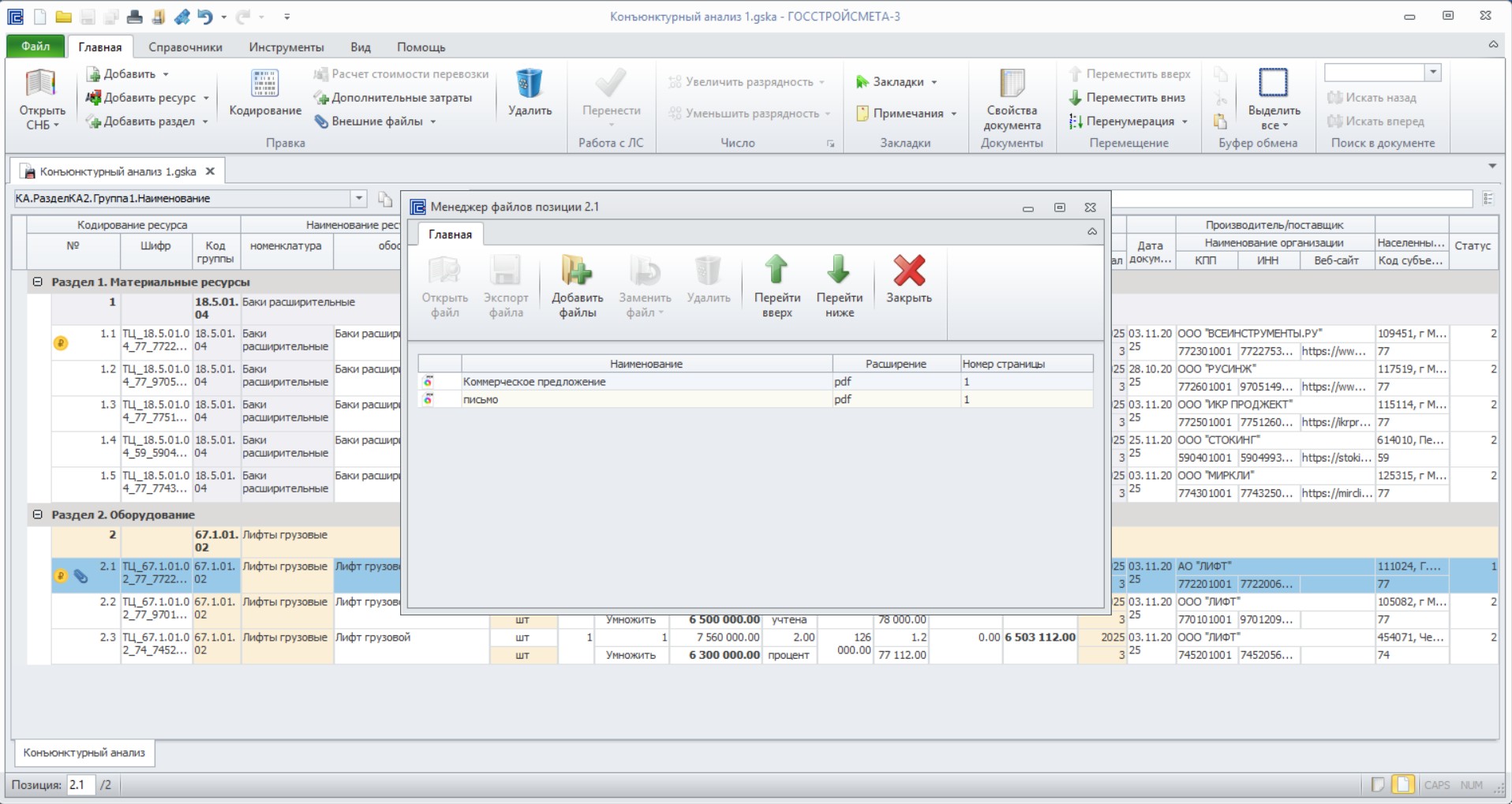
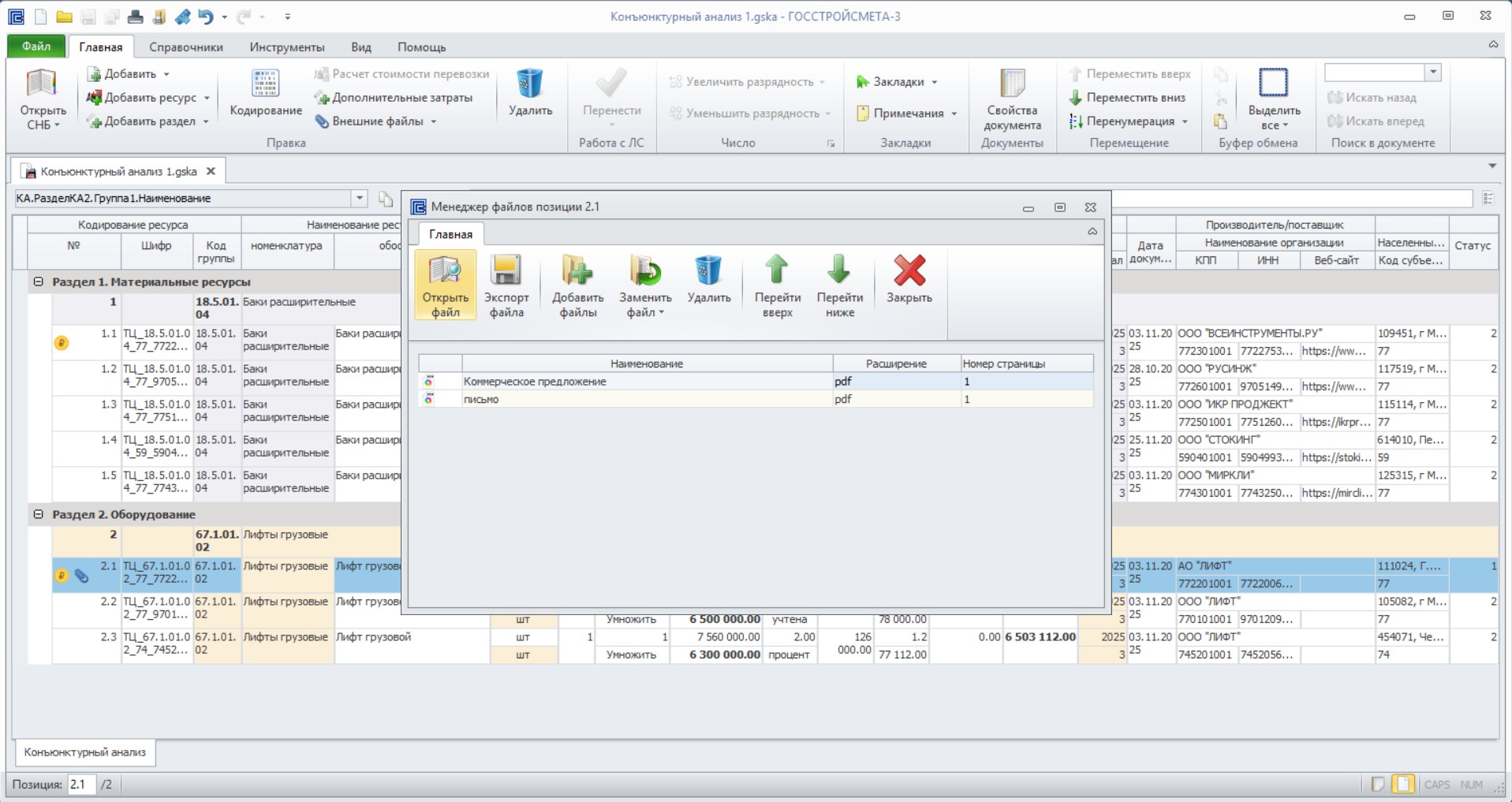
Кроме того, добавленные документы можно просмотреть. Для этого выбрать необходимый документ и перейти к команде «Открыть файл».
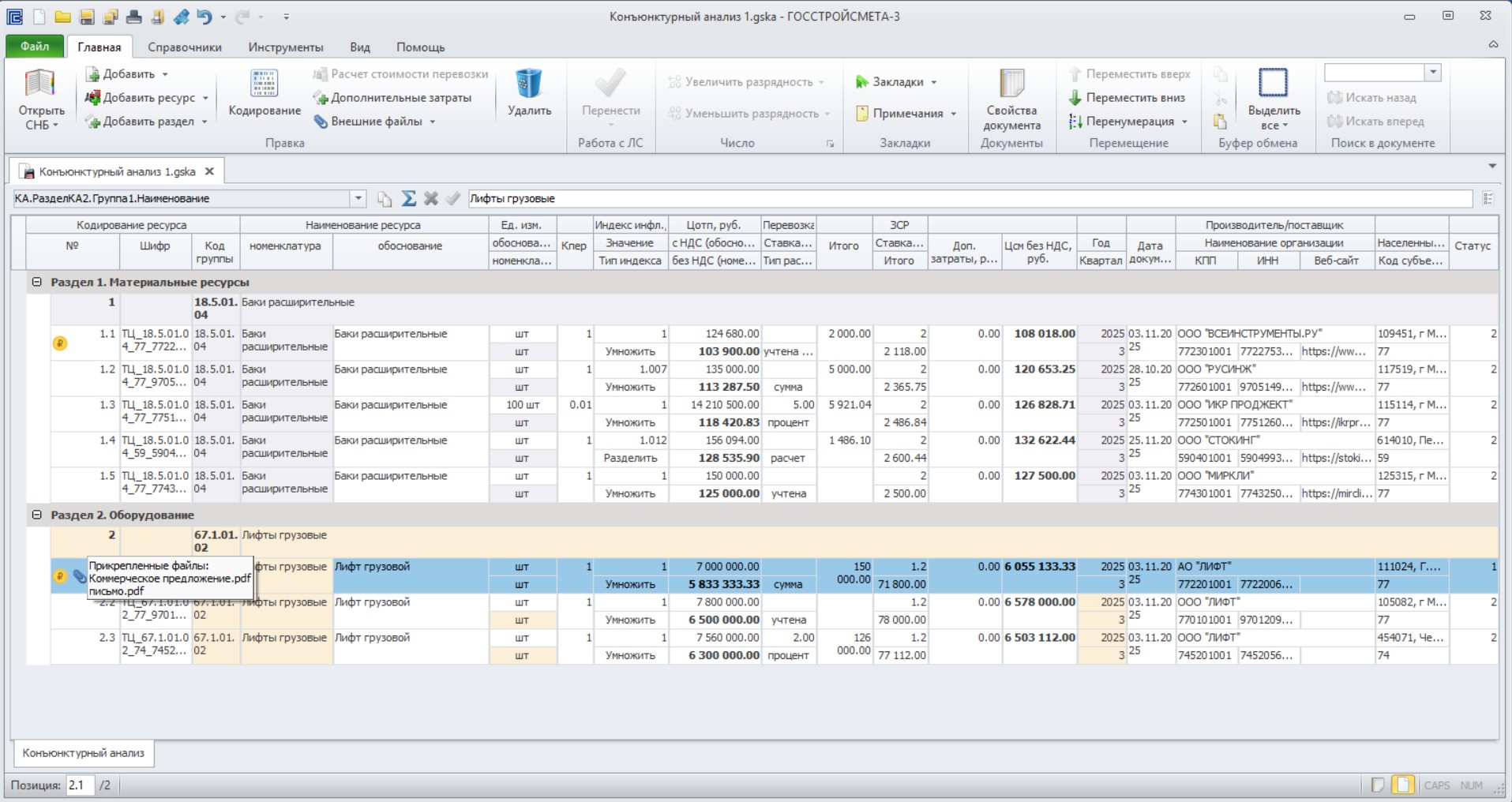
У позиций с прикрепленными файлами появляется обозначение «скрепка», при наведении указателя мыши появляется всплывающее окно со списком добавленных документов.
Формирование отчетного документа КА
Детальное описание:
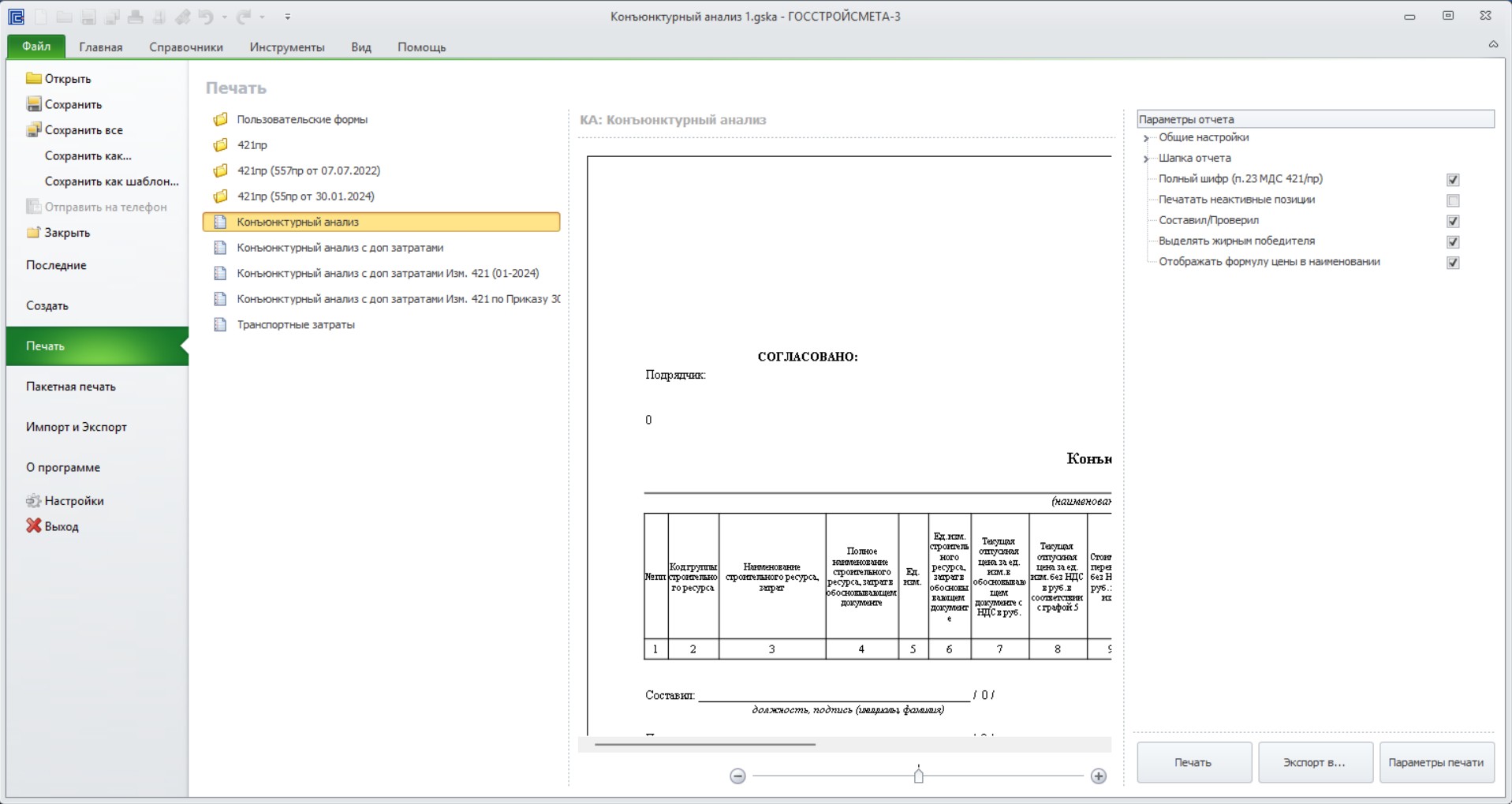
Для формирования отчетного документа требуется перейти во вкладку «Файл» - «Печать», далее выбрать необходимую печатную форму.
Перенос позиции КА в локальную смету
Детальное описание:
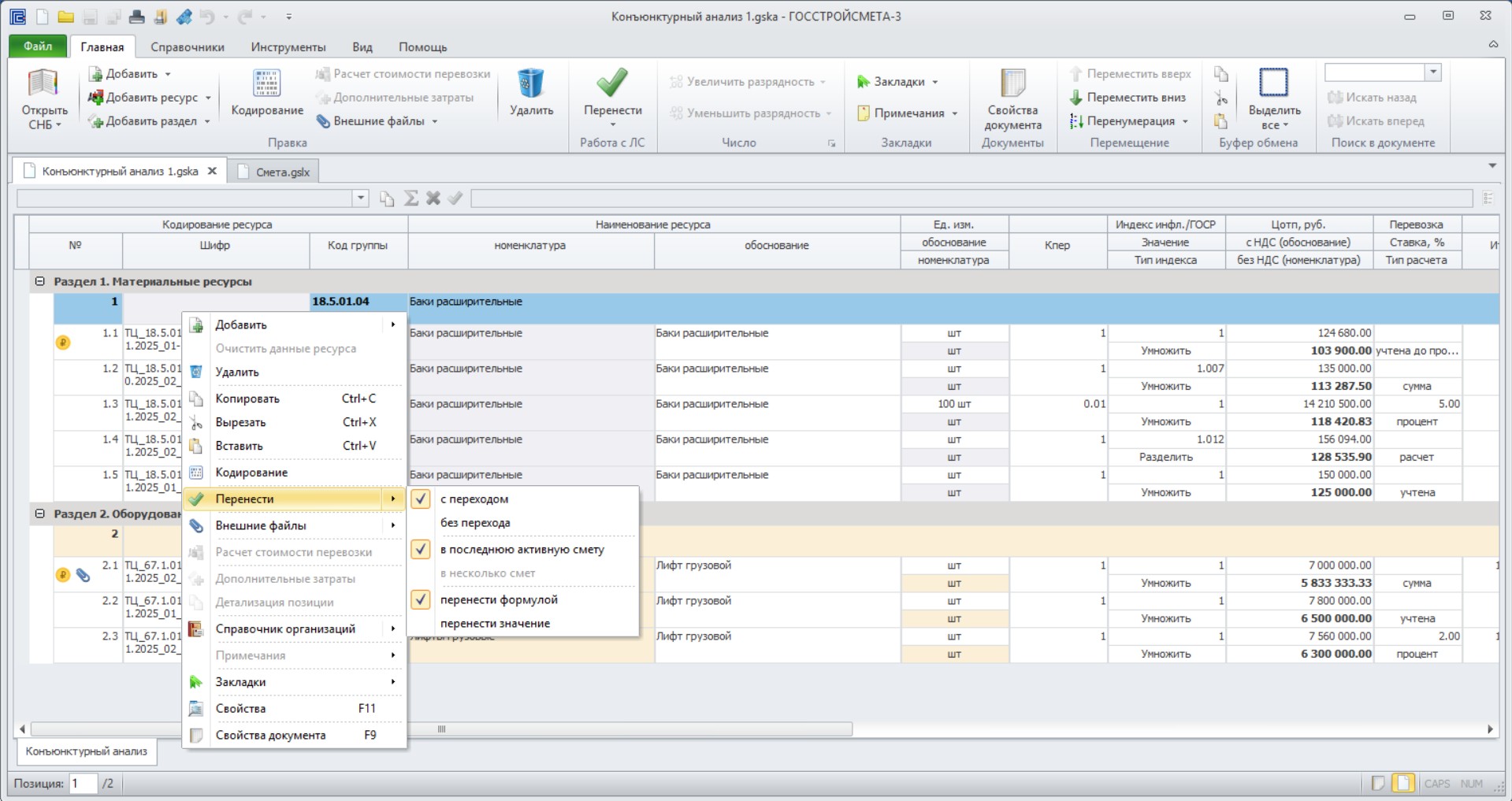
После определения наименьшего по цене варианта необходимо позицию из конъюнктурного анализа перенести в локальную смету.
Для этого перейти в конъюнктурный анализ кликнуть правой кнопкой мыши по позиции, которую требуется перенести, и выбрать «Перенести». Также можно кликнуть ПКМ по основной группе ресурса и позиция с минимальной стоимостью по умолчанию будет добавлена в локальную смету.
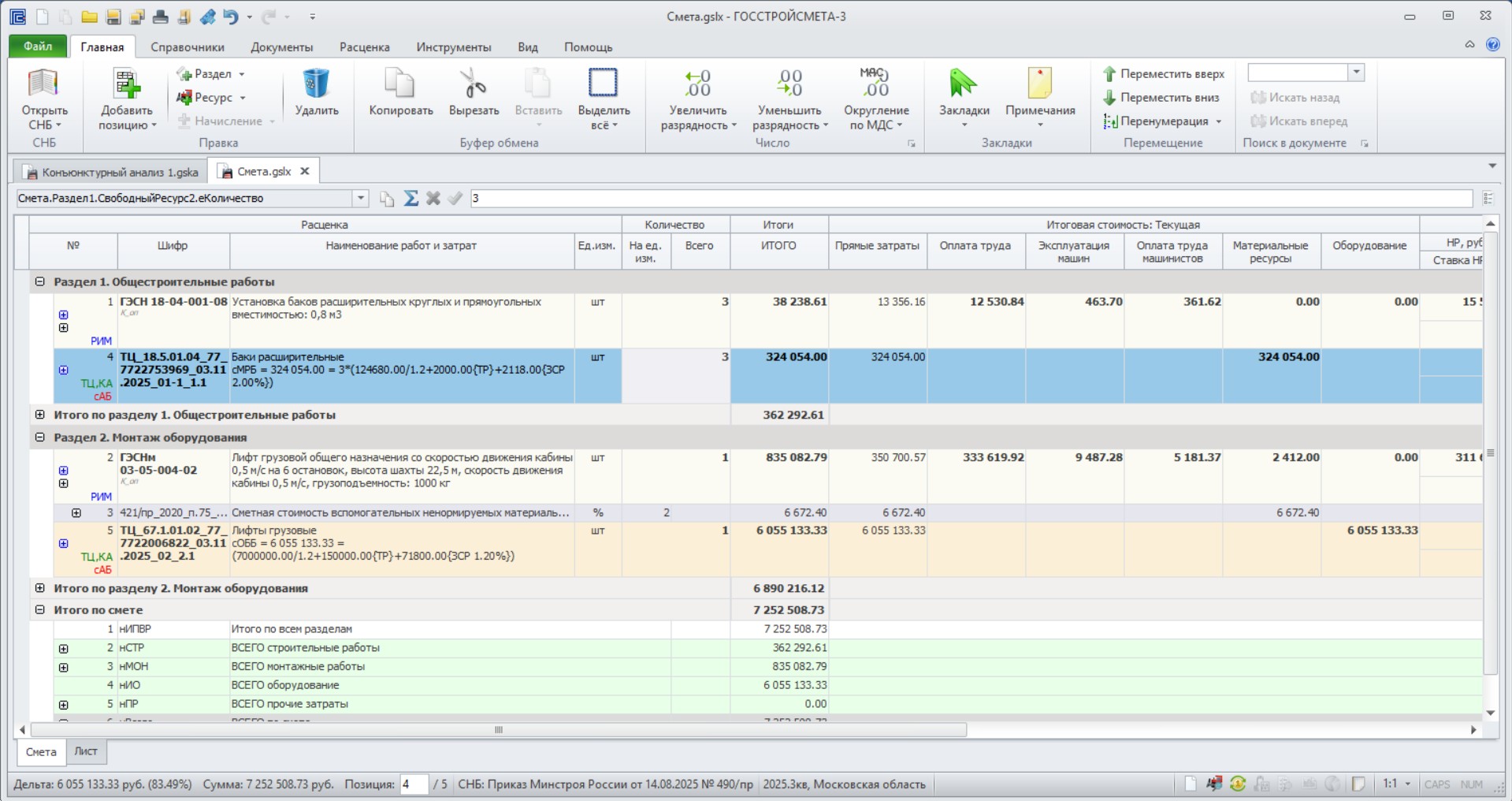
Далее, в локальной смете шифр ресурса заполняется автоматически с указанием кода классификатора строительных ресурсов, кода группы, кода субъекта РФ, ИНН организации, даты обосновывающего документа, затрат на перевозку.
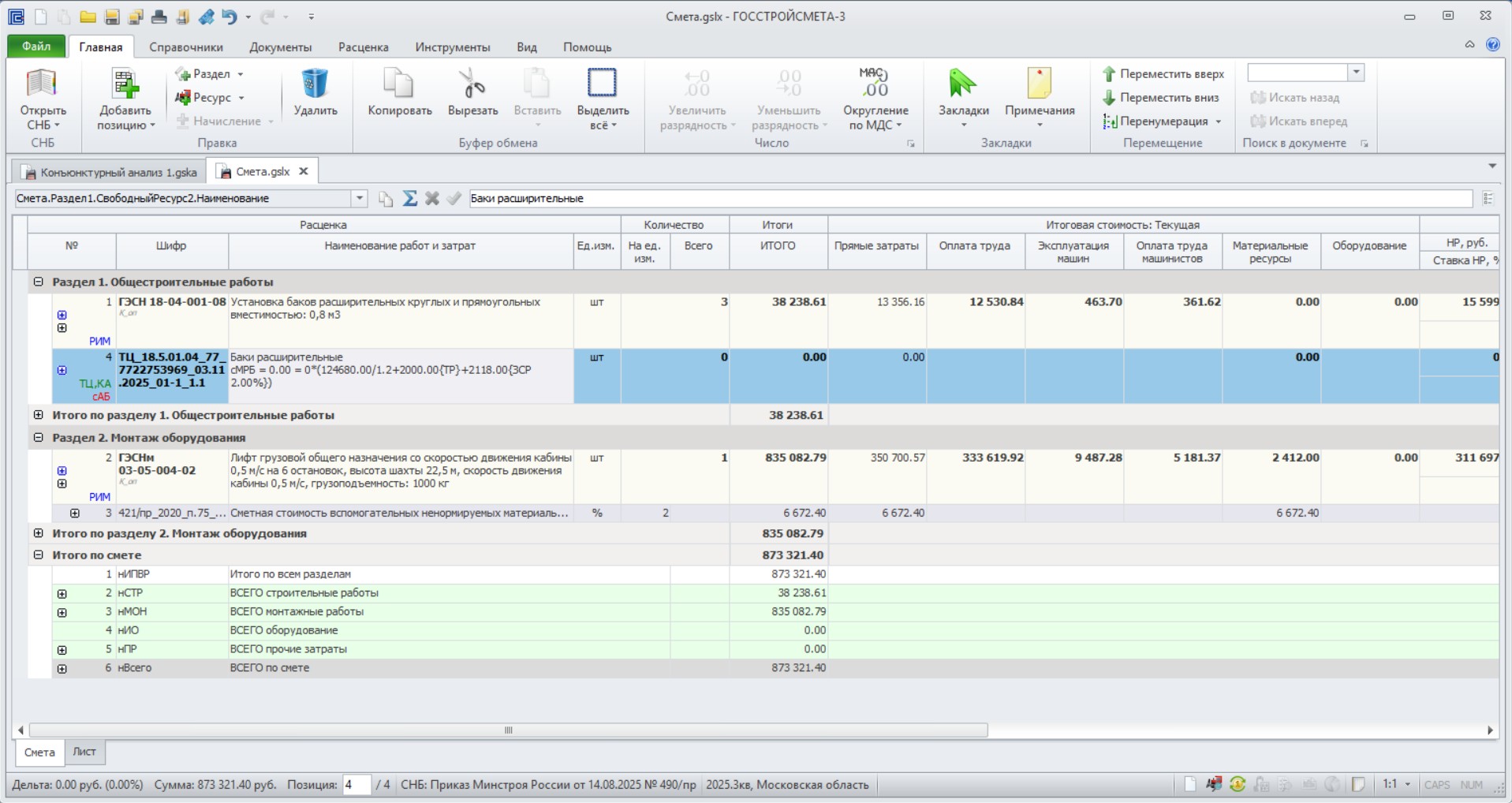
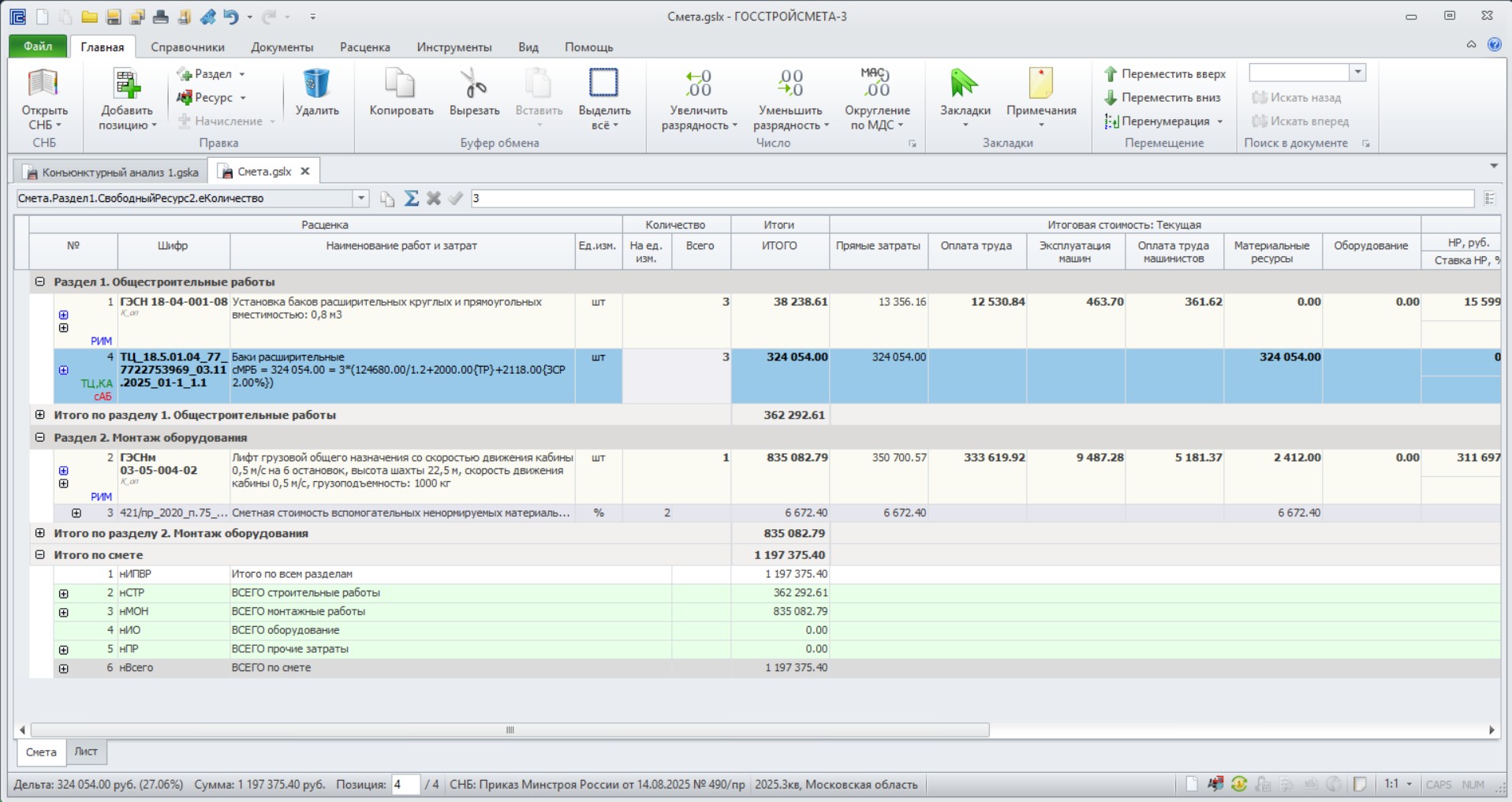
После добавления позиции в смету наименование ресурса по обосновывающему документу и единица измерения по номенклатуре переносятся автоматически, пользователю необходимо указать количество.
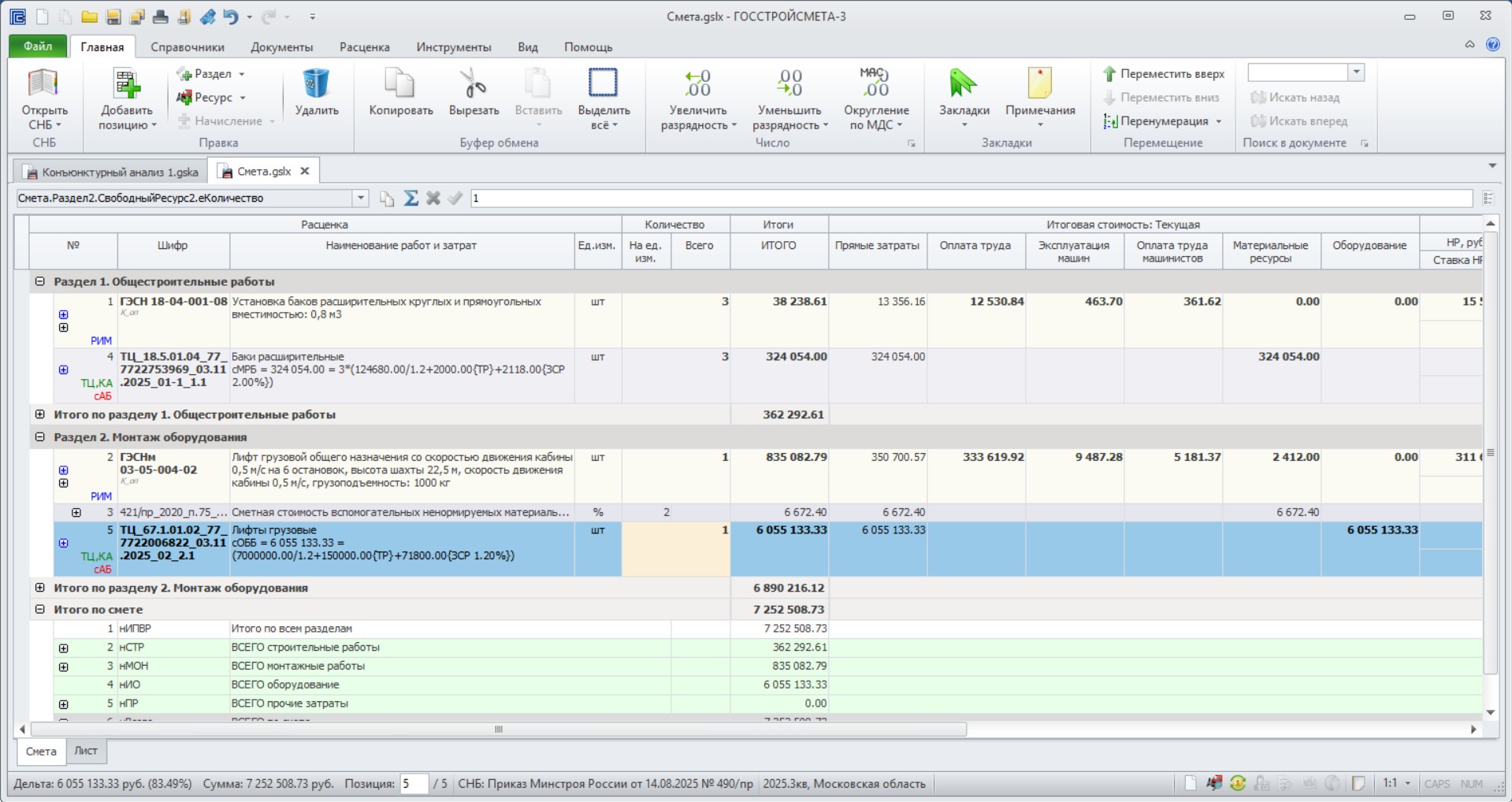
Аналогичным образом переносится оборудование. В позиции указывается количество, определяется стоимость ресурса исходя из заданного количества.
После добавления ресурса из конъюнктурного анализа в локальную смету у позиций конъюнктурного анализа появляется отметка  , которая означает, что данная позиция используется в локальной смете.
При наведении курсива мыши на отметку, появляется всплывающее окно, в котором указывается количество смет, в которых применяется данная позиция.
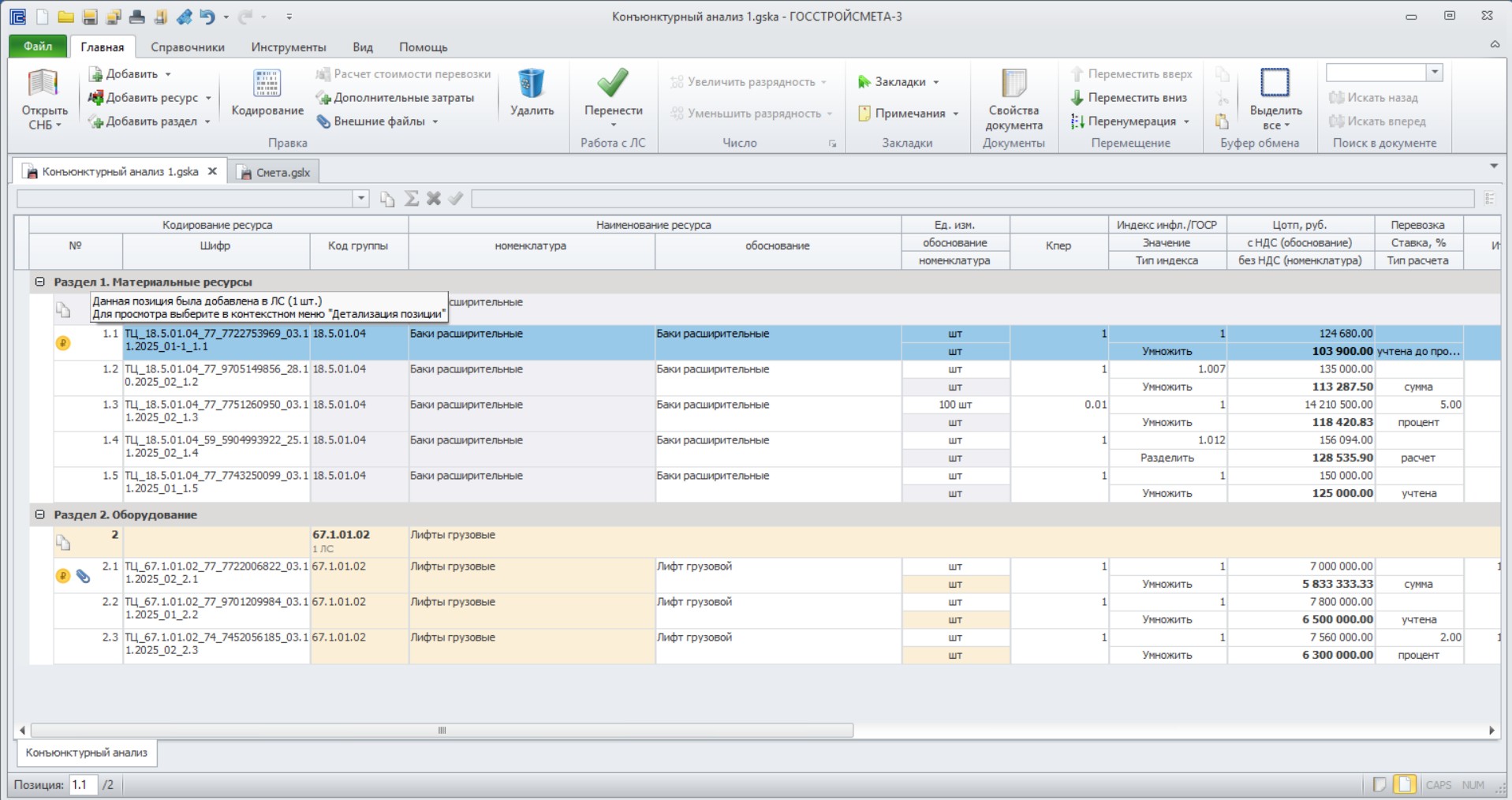
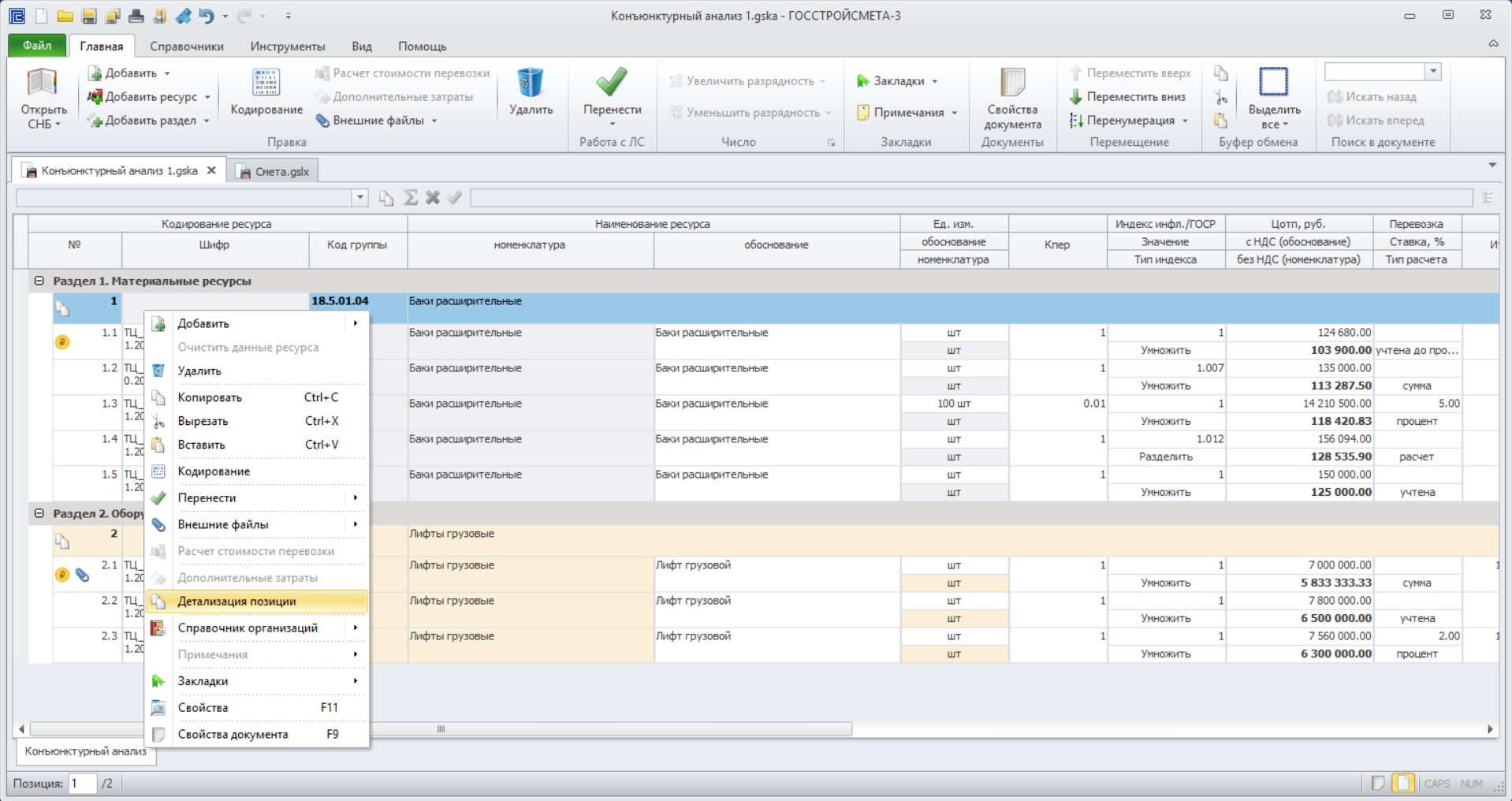
Используя функционал «Детализация позиции», можно просмотреть в каких именно локальных сметах участвует данный ресурс из конъюнктурного анализа. Для этого кликнуть правой кнопкой мыши по позиции, перейти в «Детализация позиции».
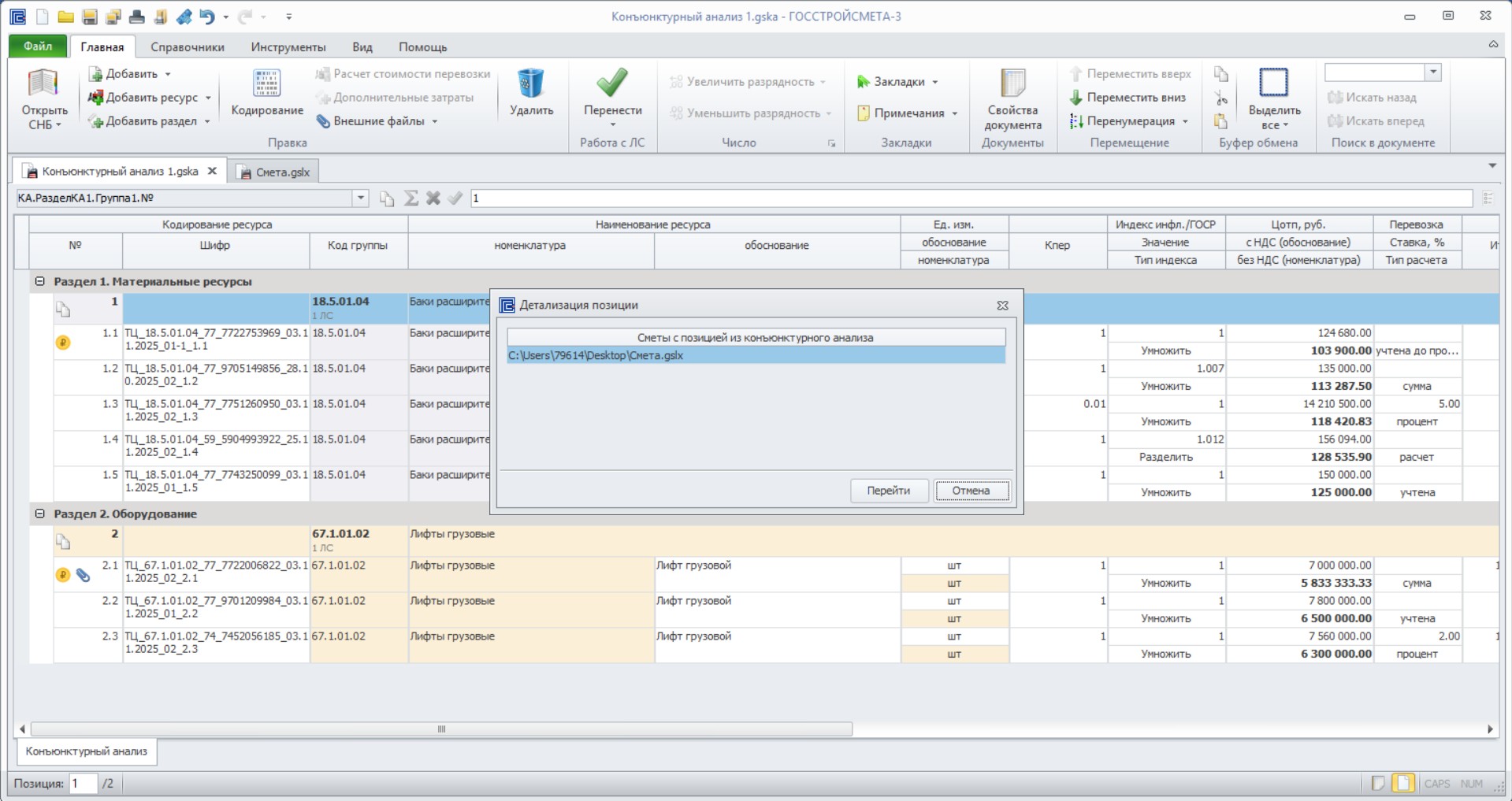
Также через детализацию позиции возможен переход из конъюнктурного анализа к выбранной локальной смете.
В открывшемся окне выбрать необходимую смету с позицией из конъюнктурного анализа, кликнуть «Перейти».
После чего откроется локальная смета с указанием позиции из КА.
Обновление данных КА в локальной смете
Детальное описание:
При внесении изменения в конъюнктурный анализ, например, изменение стоимости ресурса, требуется обновление данных в локальной смете.
Для этого необходимо после внесения изменений сохранить конъюнктурный анализ, далее перейти в локальную смету, выбрать позицию, которая претерпела корректировку в КА, ПКМ воспользоваться функционалом «Обновить из КА», в окне «Подтверждение» подтвердить обновление данных.
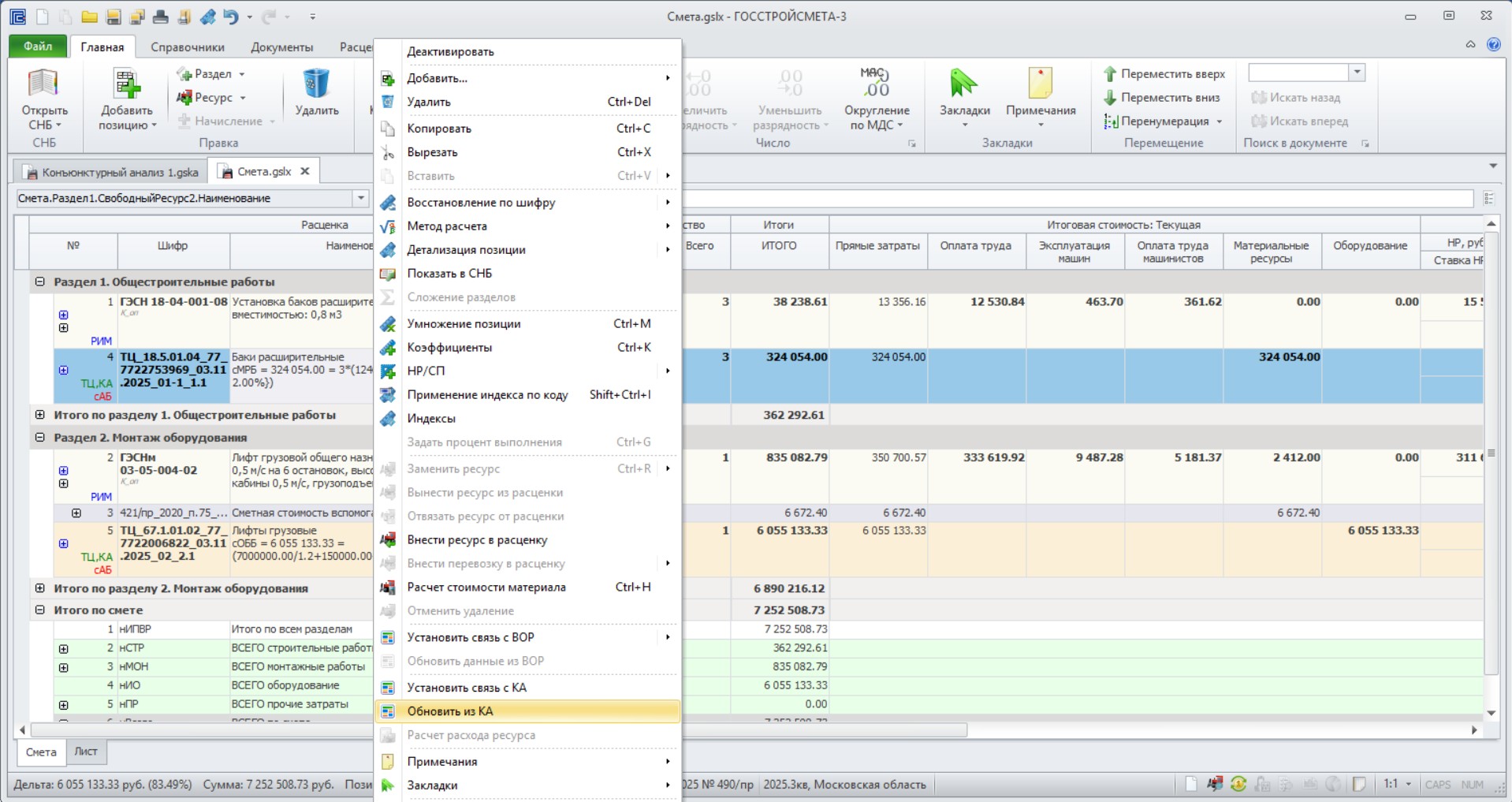
Данные обновляются на основании внесенных изменений в КА.