Формирование отчетных документов
Детальное описание:
Выбор печатной формы:
Для формирования отчетных документов по локальной смете или другому виду расчета, необходимо открыть документ, перейти на вкладку «Файл» и нажать «Печать».
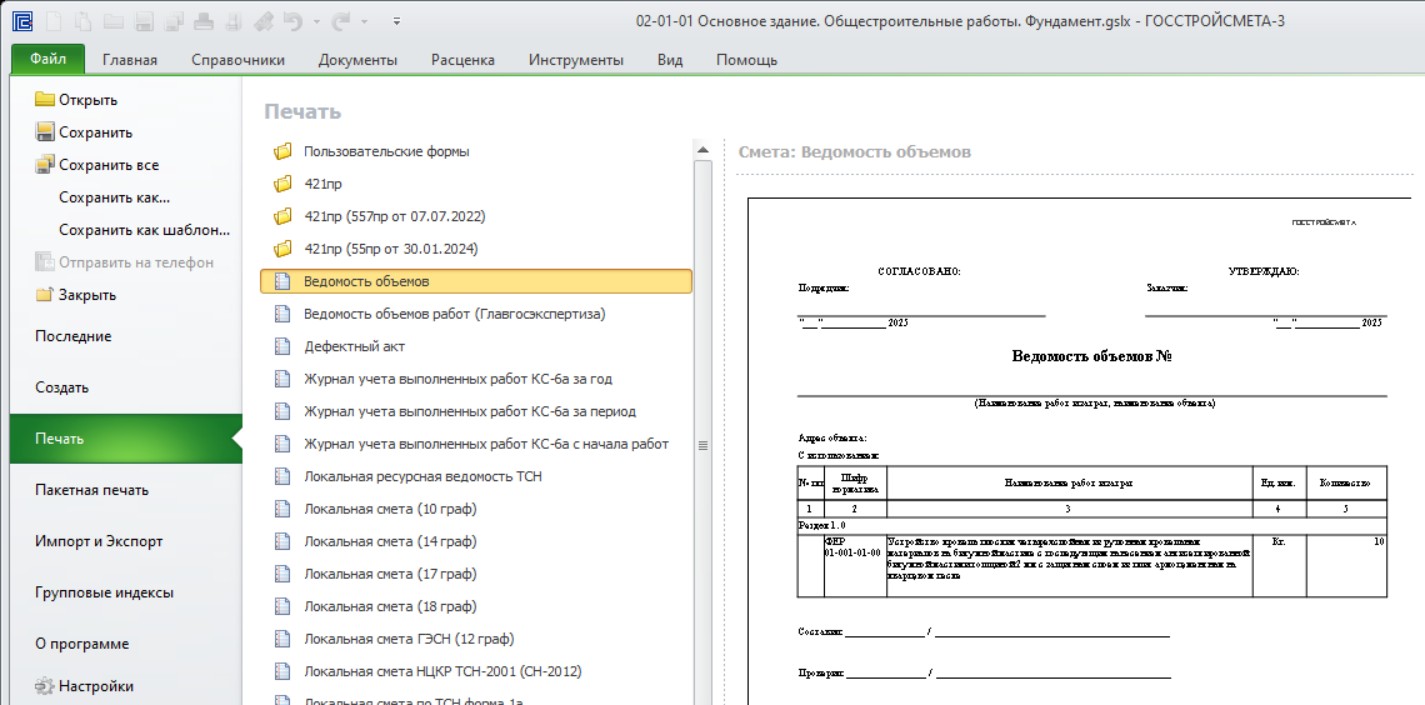
В соответствии с видом открытого документа справа появится список доступных печатных форм. Например, для локальной сметы – это ведомости объемов работ, ресурсные ведомости, локальные сметы, сводки затрат, журнал учета выполненных работ.
Для формирования отчетного документа по локальной смете рекомендуется выбрать папку в соответствии с действующими нормативными документами. Далее выбрать форму в соответствии с методом расчета в открытом локальном сметном расчете.
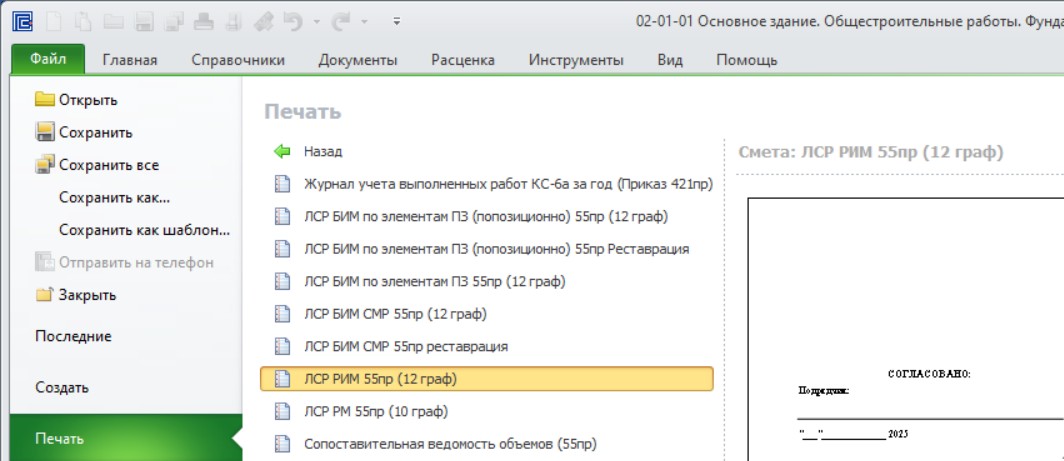
Предварительный вид и параметры отчета печатной формы:
После выбора формы в правой части появится предварительный вид и панель настройки параметров отчета.
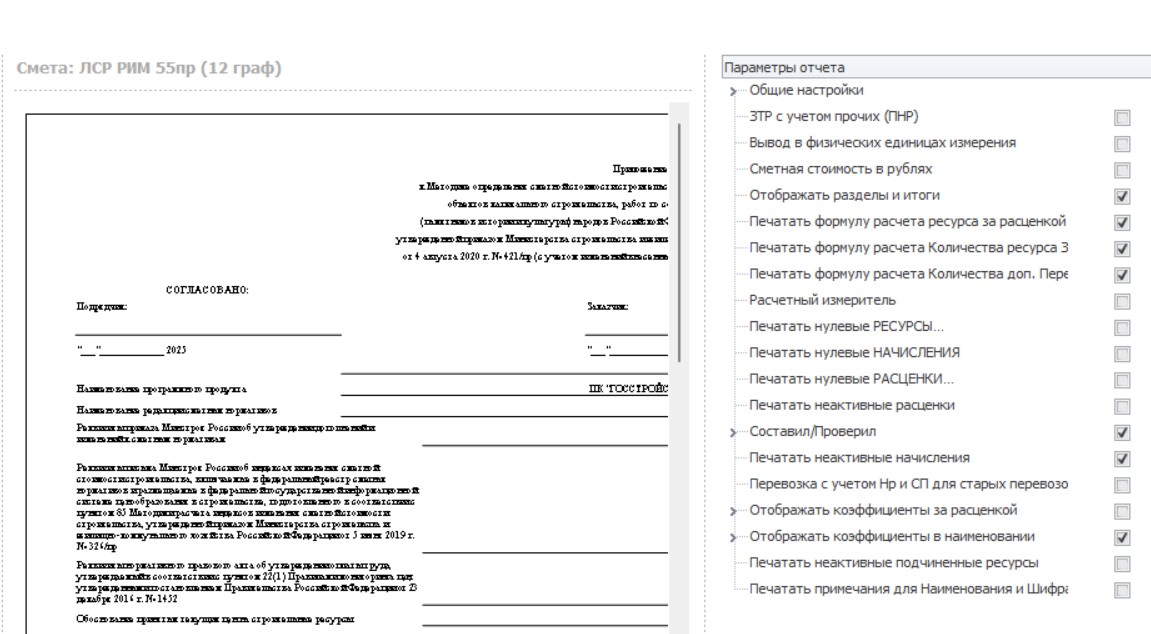
Каждая печатная форма обладает индивидуальными настройками вывода данных. Вывод данных может меняться в зависимости от настроек этих параметров.
В некоторых печатных формах, доступны параметры отчета, которые отвечают за вывод формул расчета позиций:
- Печатать формулу расчета ресурса за расценкой - при включенном параметре, в печатную форму будет выводиться формула расчета единичной стоимости ресурса за расценкой;
- Печатать формулу расчета Количества ресурса ЗР - при включенном параметре, в печатную форму будет выводиться формула расчета количества ресурса за расценкой.
- Отображать формулы расчета - при включенном параметре, все формулы, отображающиеся в наименовании позиции в программе, будут распечатаны в ячейке с наименованием.
Книжная или альбомная ориентация
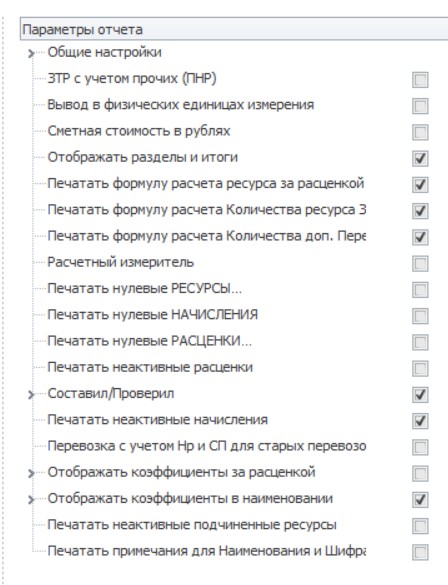
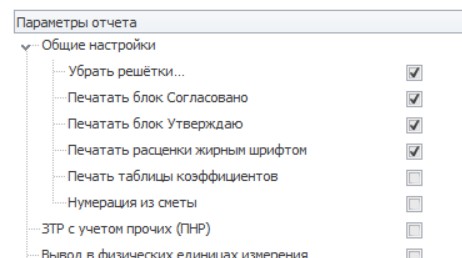
В параметрах отчета в разделе «Общие настройки» расположена опция Альбомная ориентация, с помощью которой можно выбрать, в какой ориентации, книжной или альбомной, выгружать документ.
Печать документа:
Чтобы распечатать документ из программы, необходимо перейти в меню печати (вкладка Файл - Печать), в левой части окна из списка выбрать подходящую отчетную форму - нажать на кнопку «Печать».
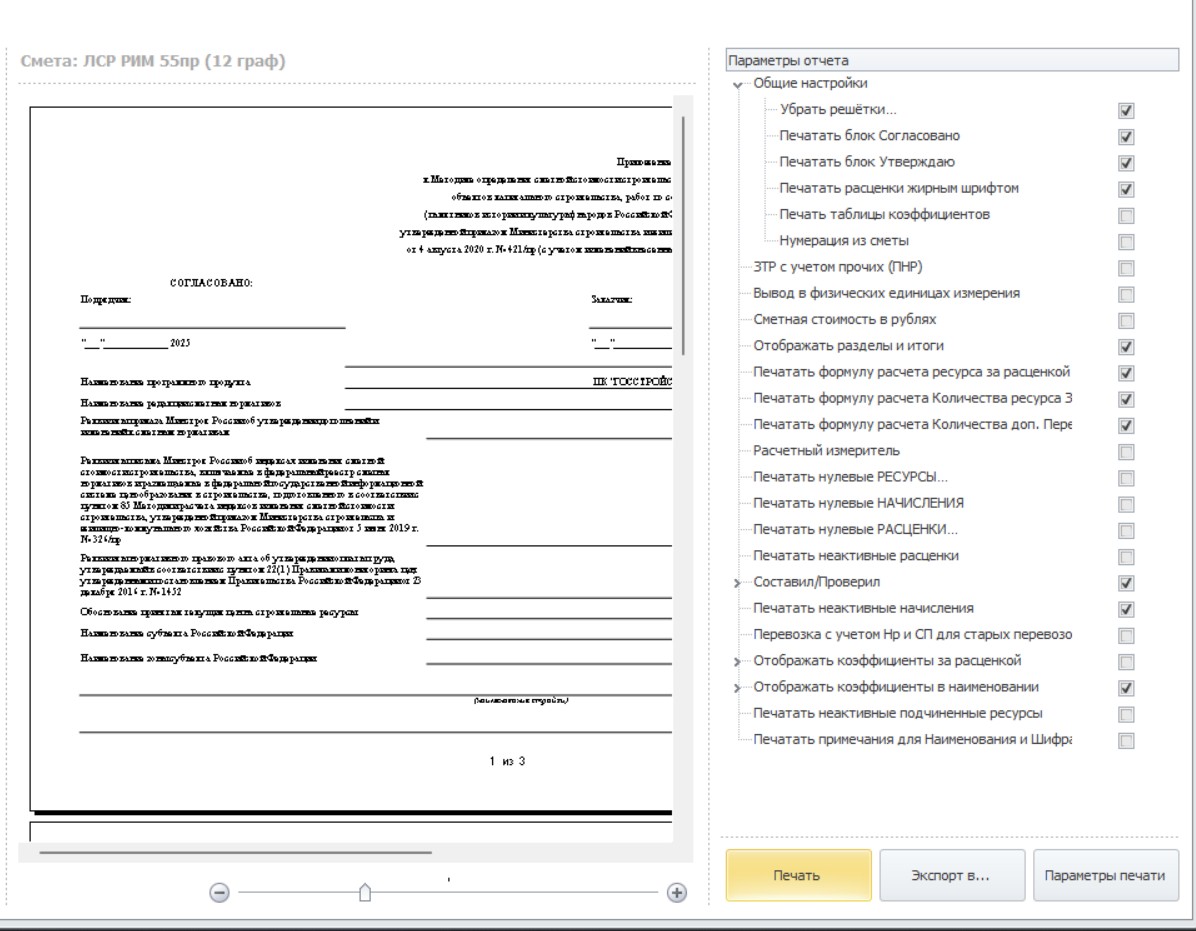
Откроется окно с «предпросмотром». Из этого окна можно распечатать документ. Для разных браузеров расположение команды печати в режиме предпросмотра может отличаться.
Экспорт в Еxcel:
Чтобы сформировать отчетный документ в формате Excel, необходимо перейти в меню печати (вкладка Файл - Печать), в левой части окна из списка выбрать подходящую отчетную форму - нажать на кнопку «Экспорт в», далее выбрать Excel.
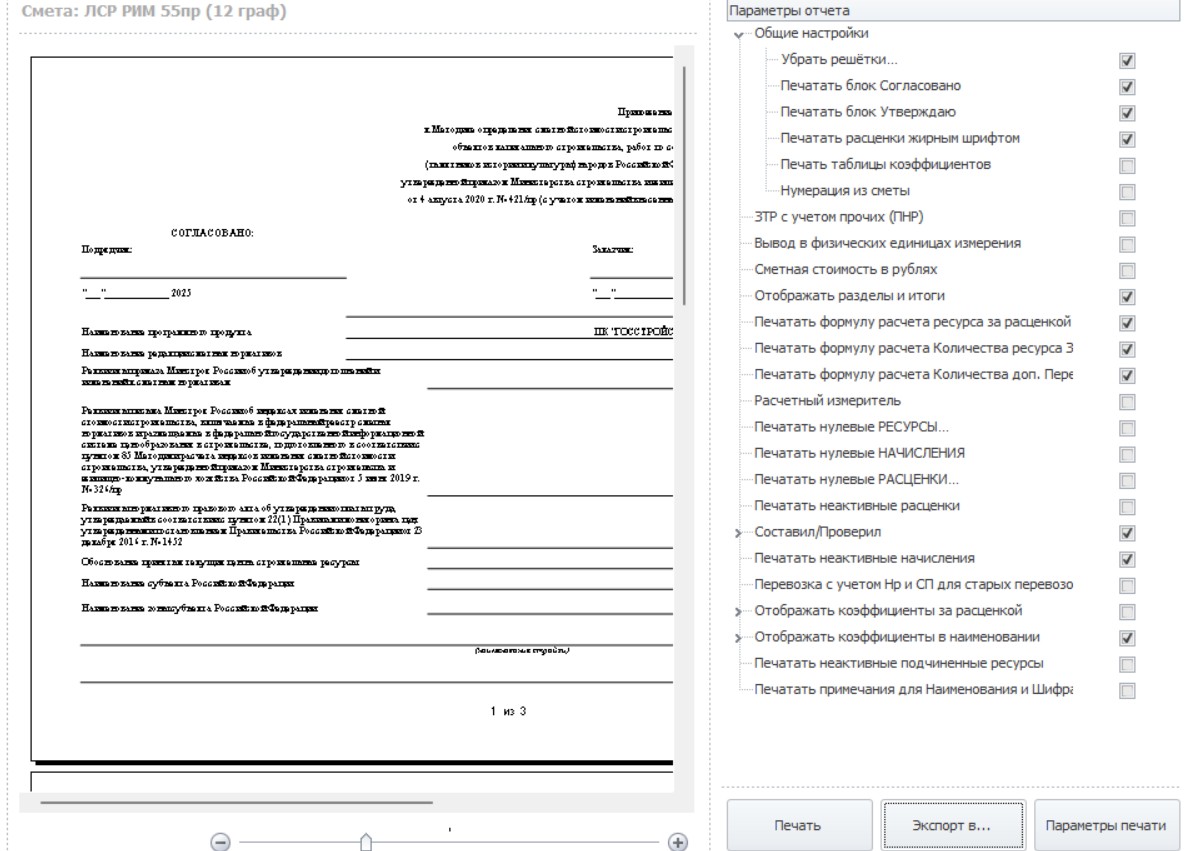
В появившемся окне выбрать папку для сохранения документа.
Экспорт в PDF:
Чтобы сформировать отчетный документ в формате PDF, необходимо перейти в меню печати (вкладка Файл - Печать), в левой части окна из списка выбрать подходящую отчетную форму - нажать на кнопку «Экспорт в», далее выбрать PDF.
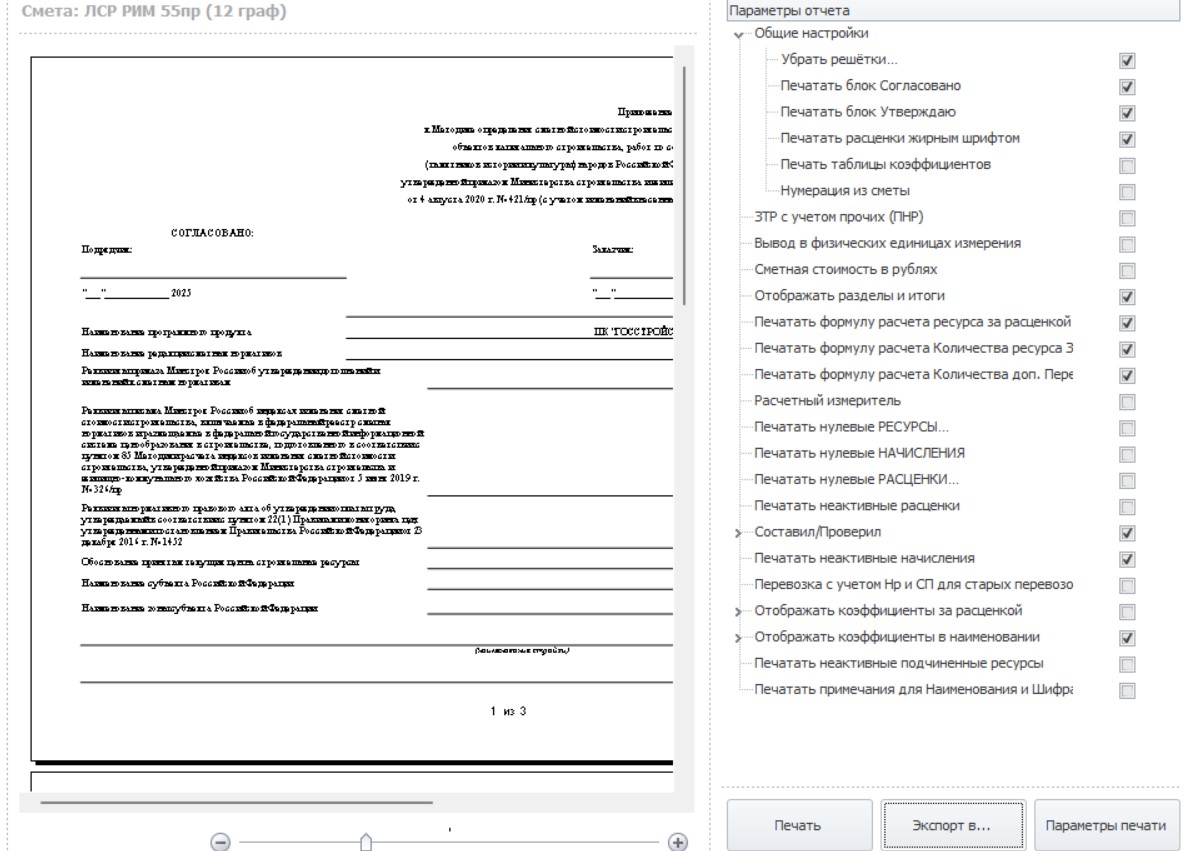
В появившемся окне выбрать папку для сохранения документа.
Пользовательские печатные формы:
Для формирования отчетного документа на основе пользовательской печатной формы необходимо перейти в «Файл», далее в папку «Печать» - «Пользовательские формы».
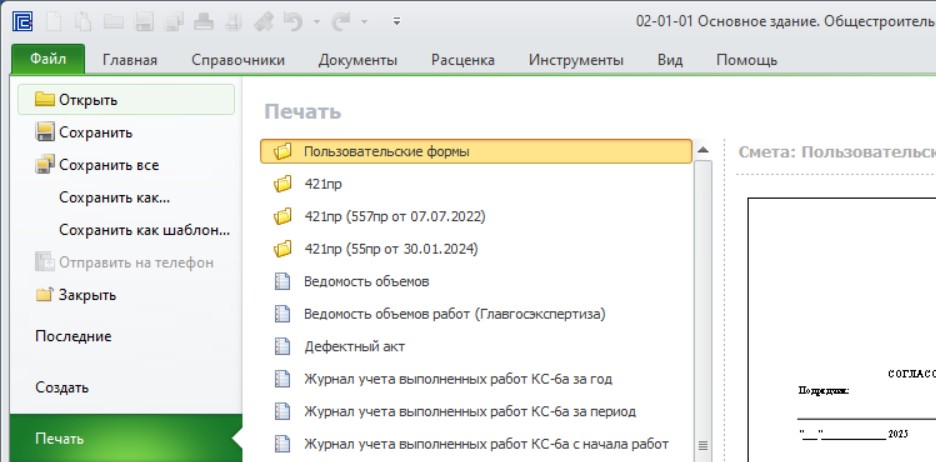
Выбрать печатную форму, настроить параметры отчета и экспортировать или распечатать документ.

|
8 (495) 223-06-16
|