Итоговые начисления по локальной смете
Детальное описание:
Итоги по разделу и по смете
Локальные сметы создаются по шаблонам, в которых заранее выполнена настройка итоговых начислений. Итоги по разделу и по смете соответствуют действующей методике и зависят от метода расчета.
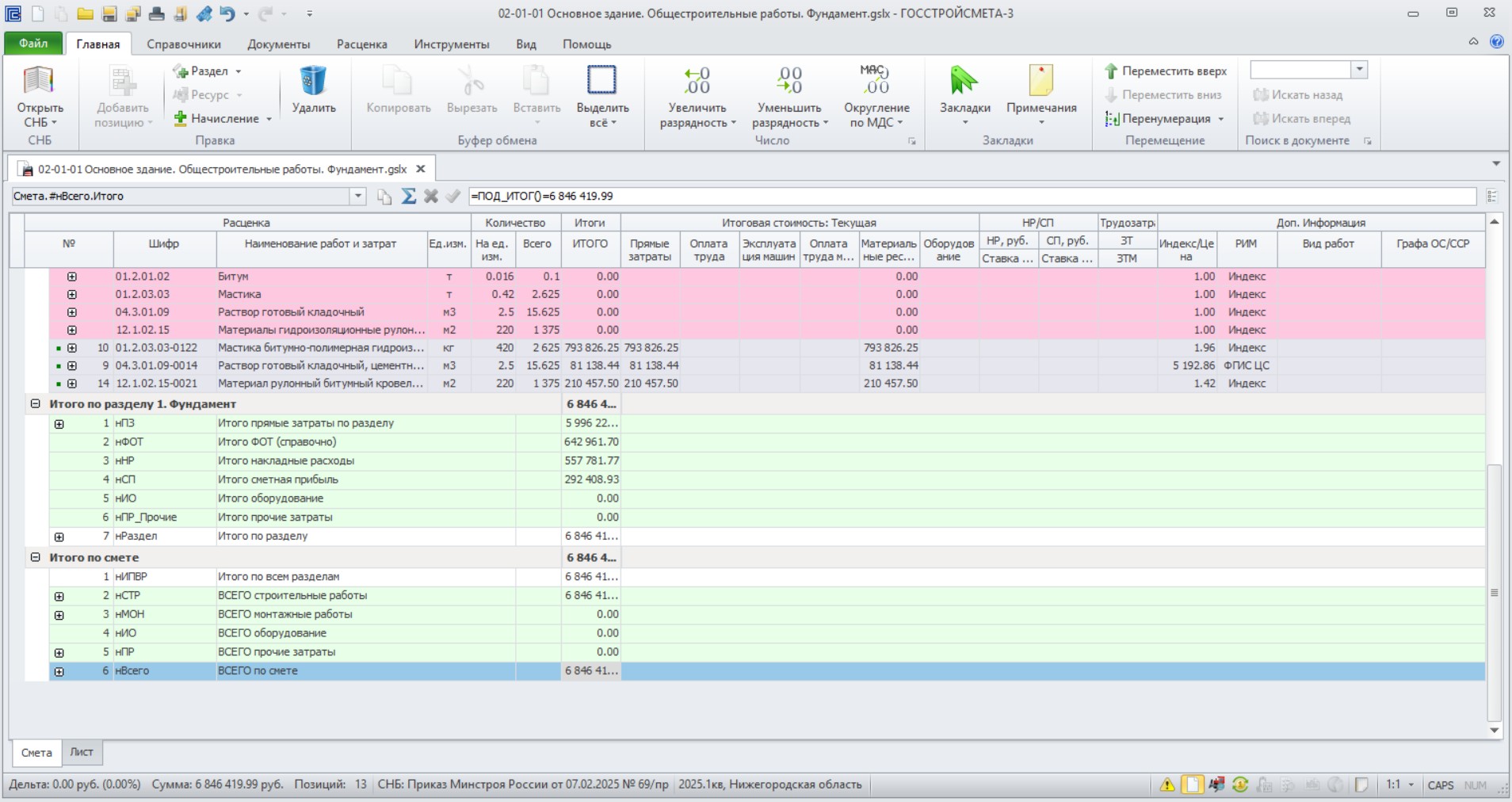
В процессе составления локального расчета, начисления могут появится дополнительно автоматически, в зависимости от вида расценок.
Например, при расчете стоимости пусконаладочных работ в итогах по смете добавляется разбивка затрат «вхолостую» и под нагрузкой».
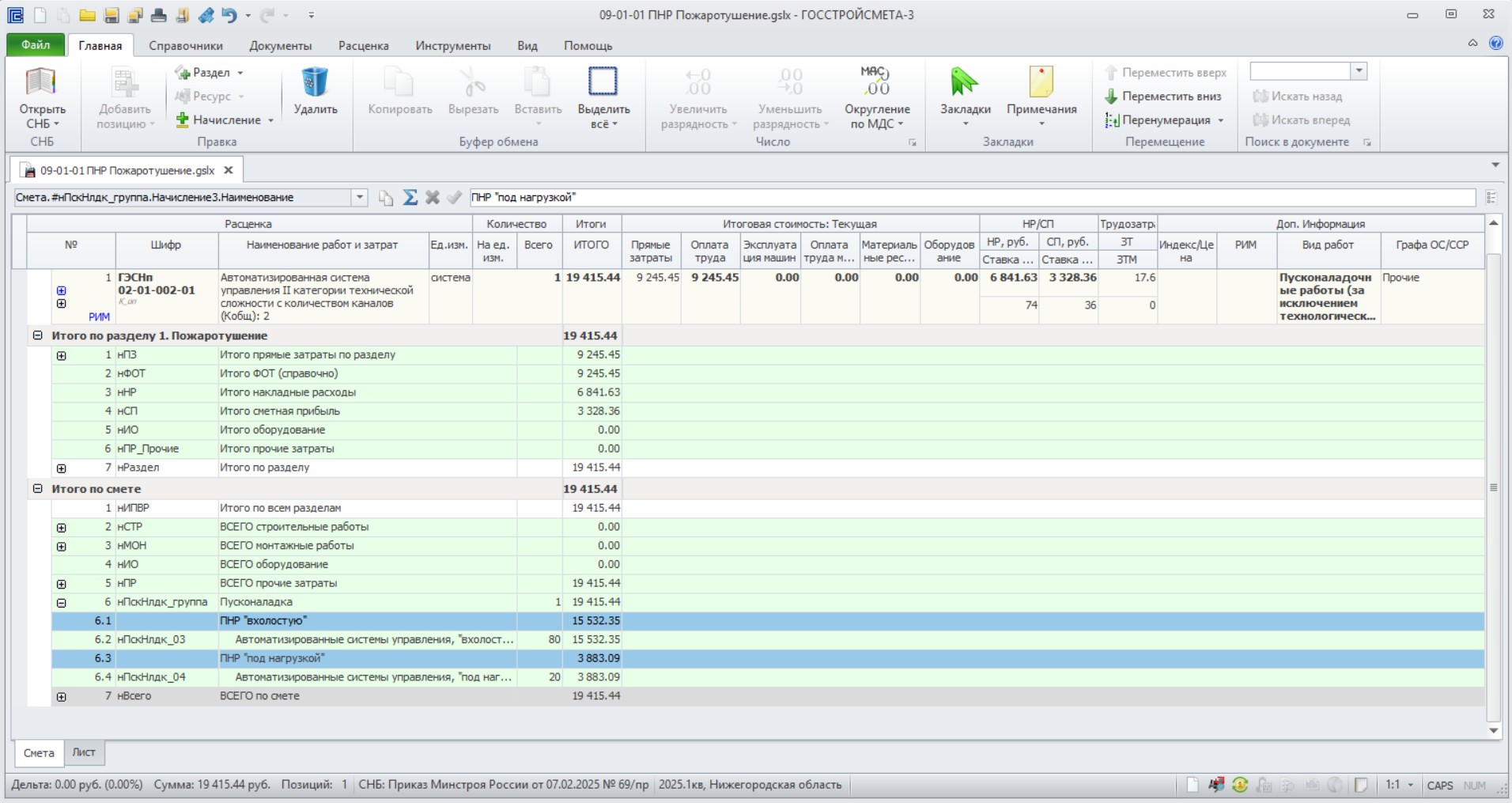
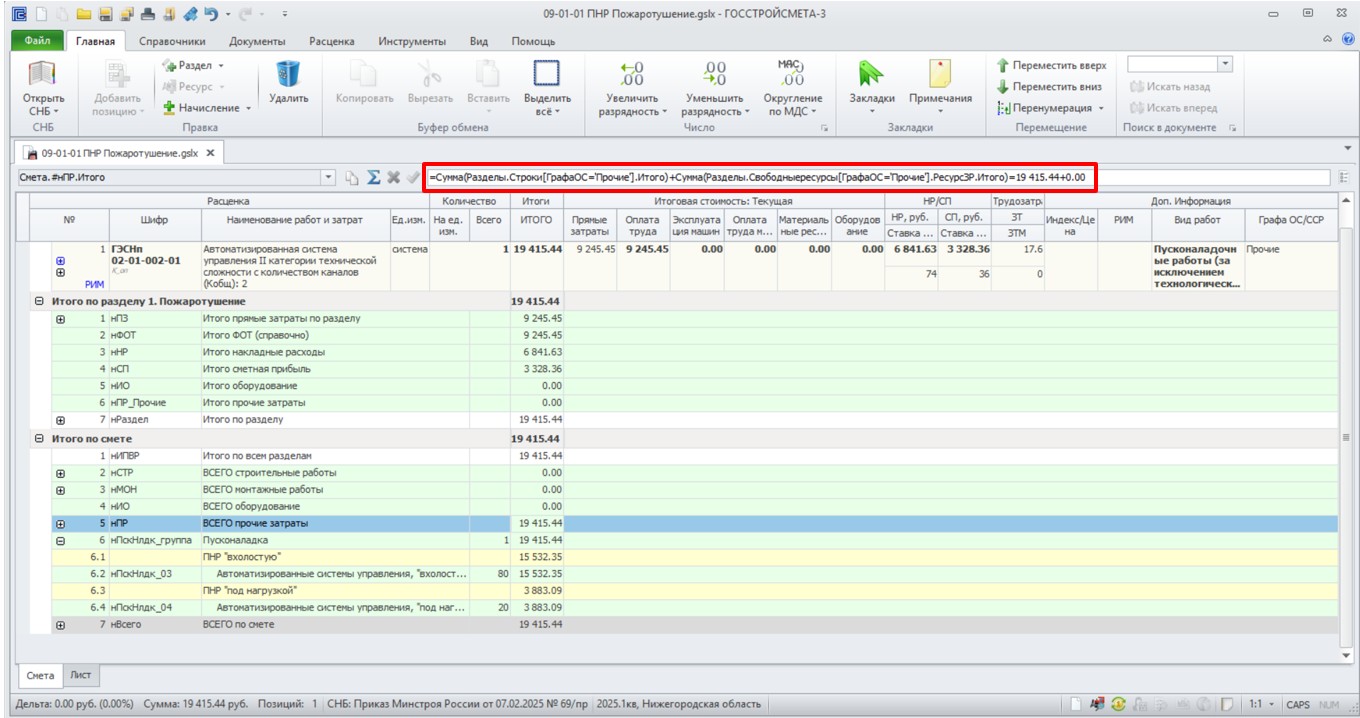
Итоговые строки в разделе или в смете называются начислениями. У каждого начисления есть обозначение, наименование и формула расчета.
Формулу расчета в начислении можно посмотреть в формульной строке над таблицей локальной сметы при выделении значения. В формуле расчета могут использоваться другие начисления или ссылки на позиции ЛС.
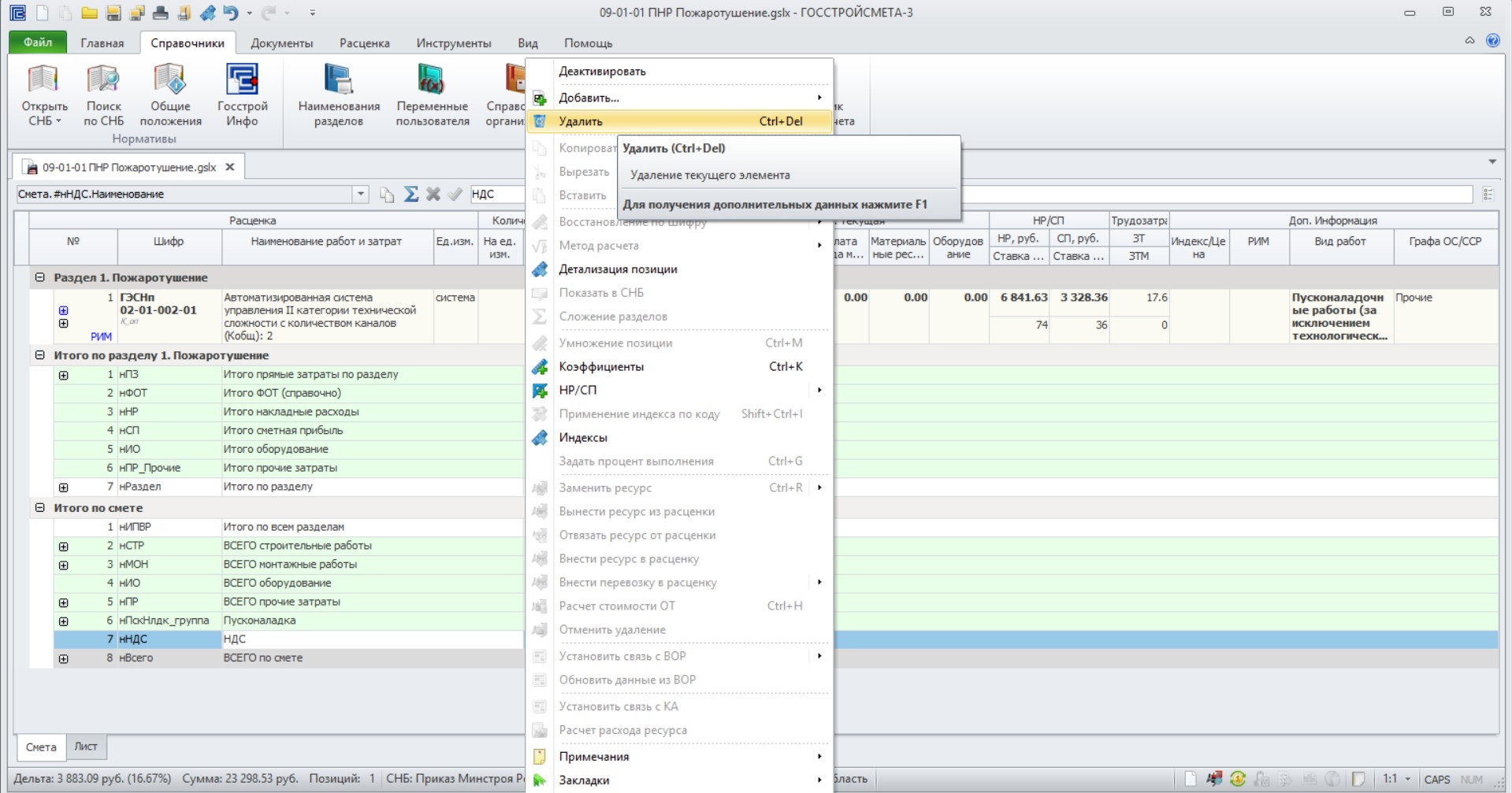
Удаление начисления в итогах сметы или раздела.
Удалить начисление можно непосредственно в смете: выделить строку с удаляемым начислением, кликнуть по нему правой кнопкой мыши, выбрать «Удалить».
Активность начисления в итогах сметы или раздела.
Кликнуть по начислению правой кнопкой мыши - в списке выбрать «Свойства» - слева в окне «Свойства» можно отключить активность выбранного начисления.
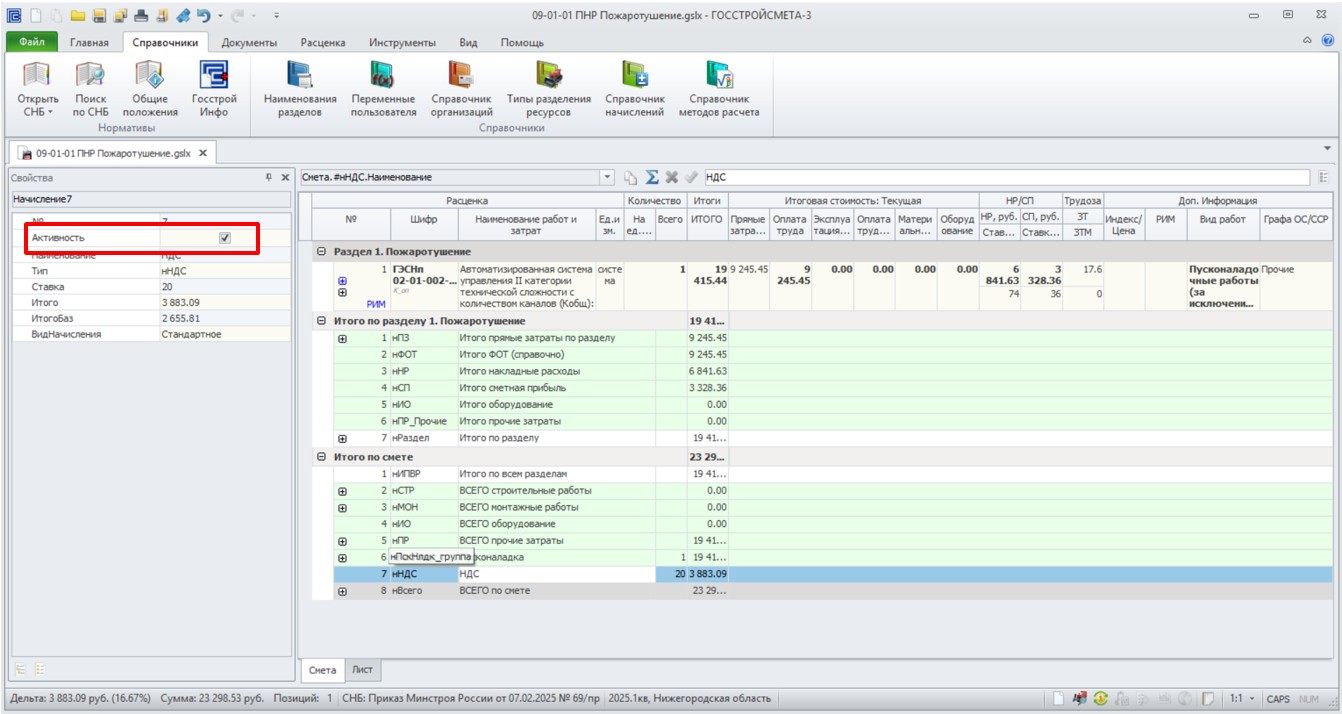
Виды начислений:
Стандартное – начисление, участвующее в расчете. Влияет на итог. Белого цвета.
Справочное – информационное начисление. На итог не влияет. Зеленого цвета.
Промежуточные Итоги – автоматически суммирует вышестоящие стандартные начисления. Начисление серого света.
Свободная строка – текстовый заголовок
Справочник начислений
В программе существует «Справочник начислений», в который занесены различные виды начислений, доступные для использования в создаваемых сметах, а также полноценные шаблоны итоговых начислений, учитывающие особенности составления смет.
Добавления начисления из справочника.
В итогах сметы или раздела выделить строку, после которой необходимо добавить дополнительное начисление - переключиться на вкладку «Справочники» - Справочник начислений

Откроется окно «Справочник начислений»
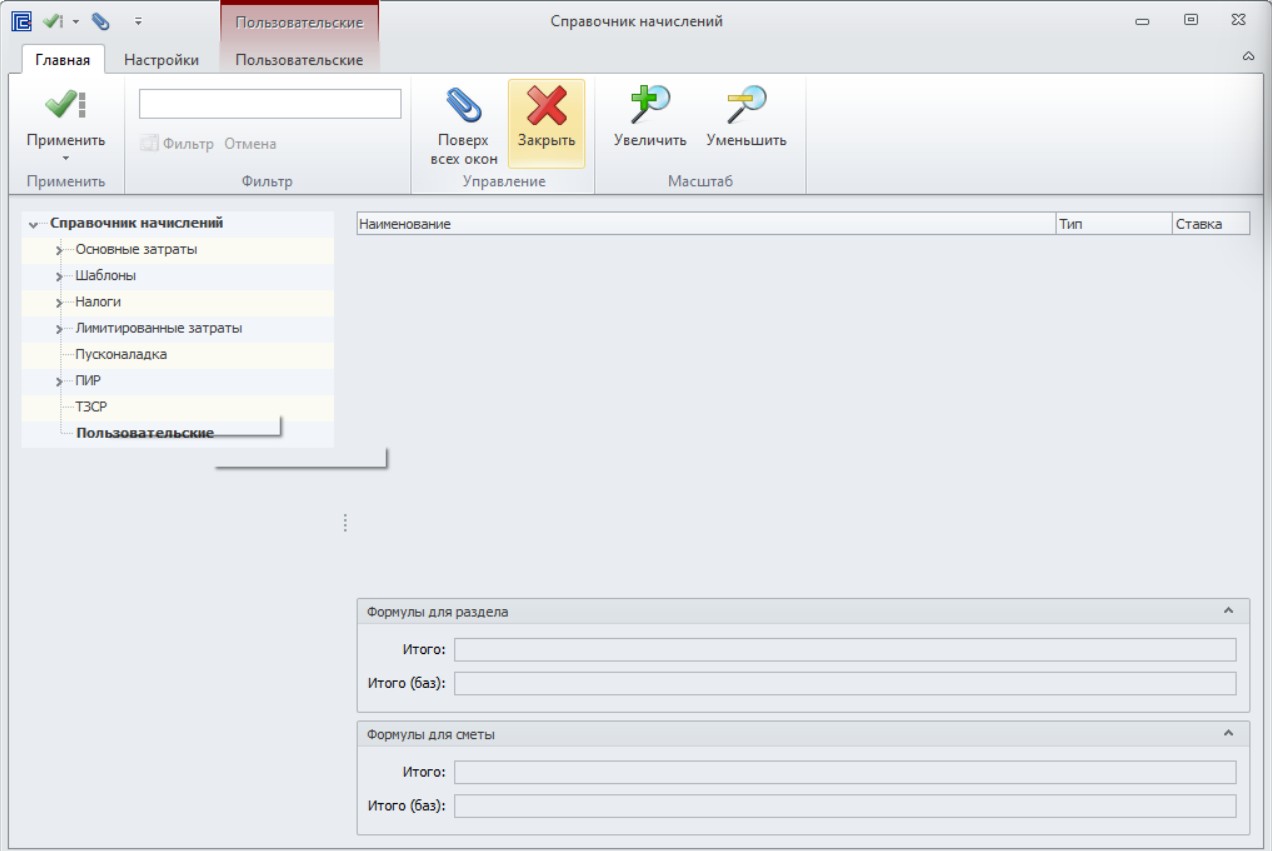
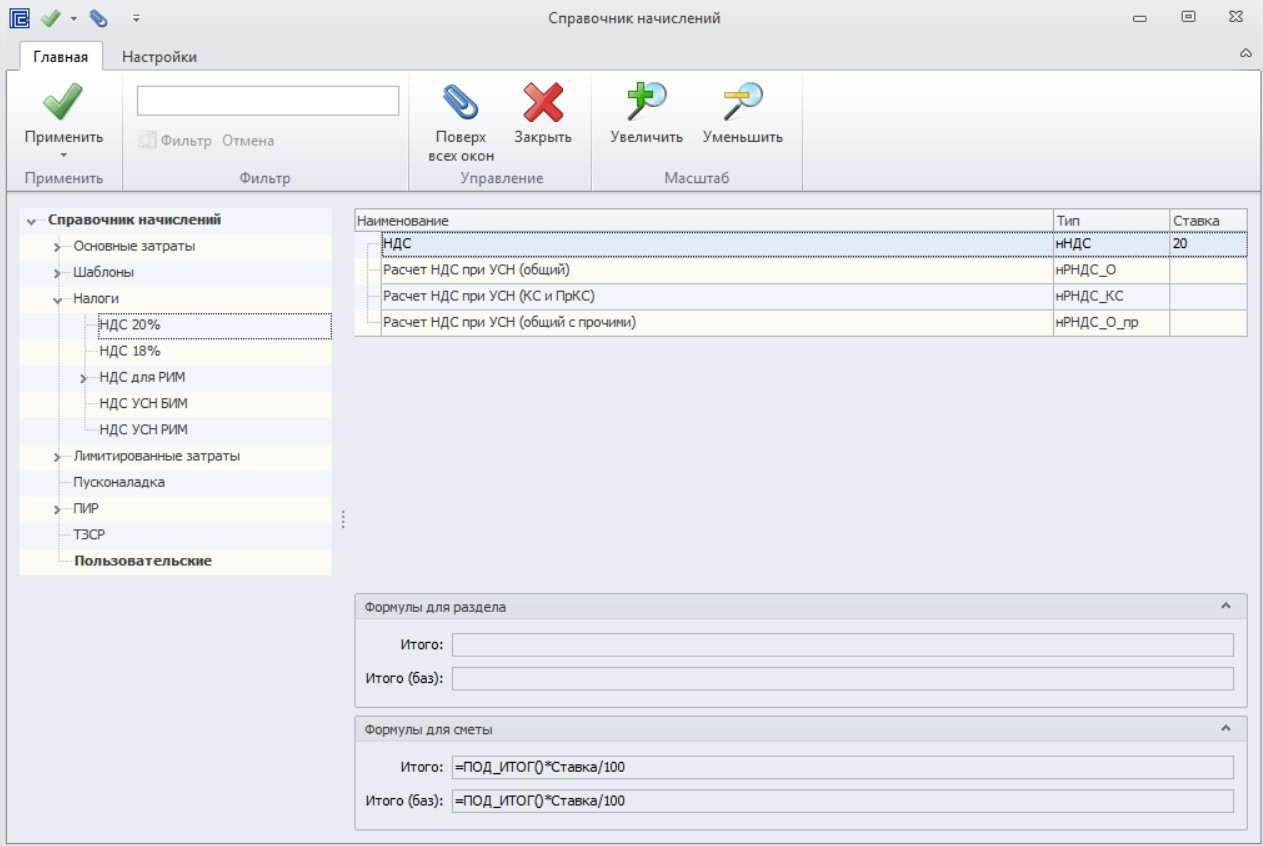
В левой части окна развернуть Общий справочник - выбрать и развернуть разделы «Основные затраты», «Налоги», «Лимитированные затраты». В правой части окна отобразятся начисления, входящие в выбранный раздел справочника. При выделении начисления, в нижней части экрана отобразятся формулы, по которым данное начисление рассчитывается в итогах по разделу и в итогах по смете.
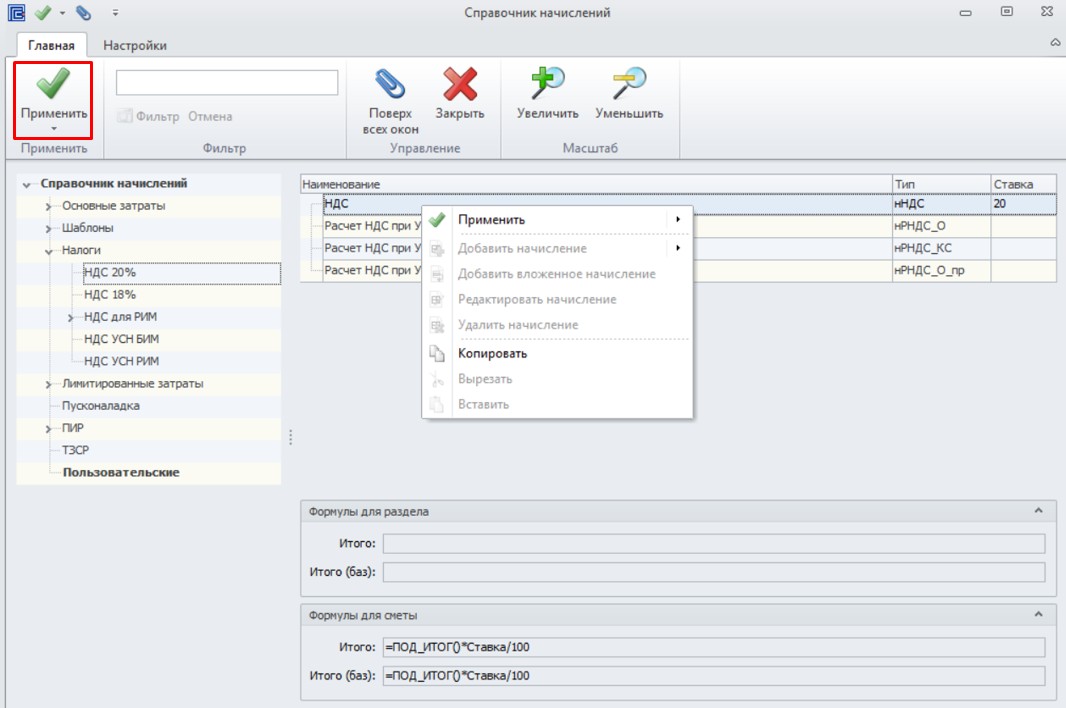
Чтобы применить начисление, необходимо выделить его, кликнуть правой кнопкой мыши - «Применить» или же воспользоваться кнопкой на панели инструментов в окне начислений.
Новое начисление будет добавлено в смету. При необходимости, ставку начисления отредактировать непосредственно в смете.
Шаблоны начислений
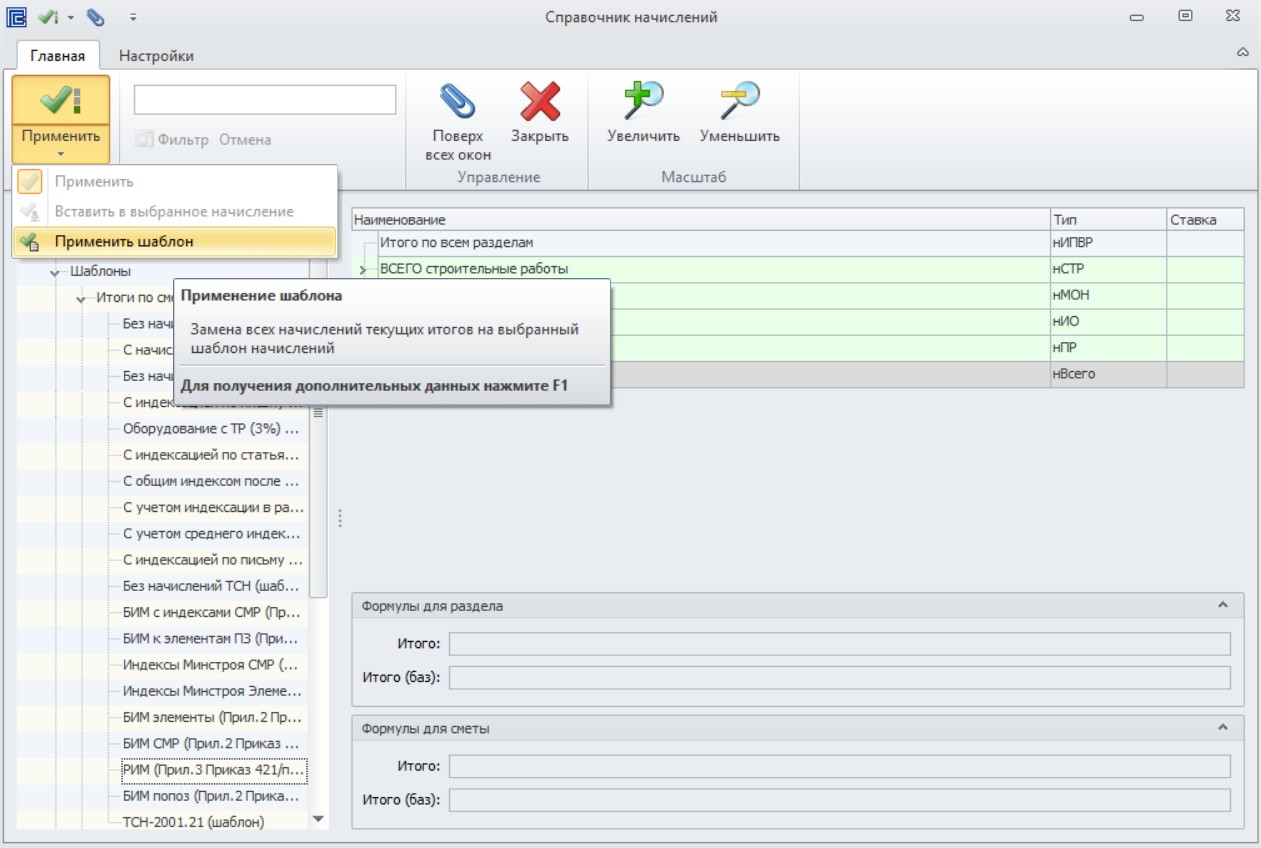
В справочник начислений по умолчанию добавлены полноценные шаблоны итоговых начислений. В итогах сметы/раздела выделить любую строку - переключиться на вкладку «Справочники» - «Справочник начислений» - в окне Начисления развернуть раздел Шаблоны - Итоги по смете или Итоги по разделу - выбрать подходящий шаблон.
В правой части окна отобразятся начисления, входящие в выбранный шаблон. Чтобы применить шаблон, необходимо кликнуть правой кнопкой мыши по наименованию шаблона - нажать на кнопку «Применить» - «Применить шаблон». Начисления в смете (или разделе) будут полностью заменены.
Пользовательские начисления
Добавление пользовательского начисления
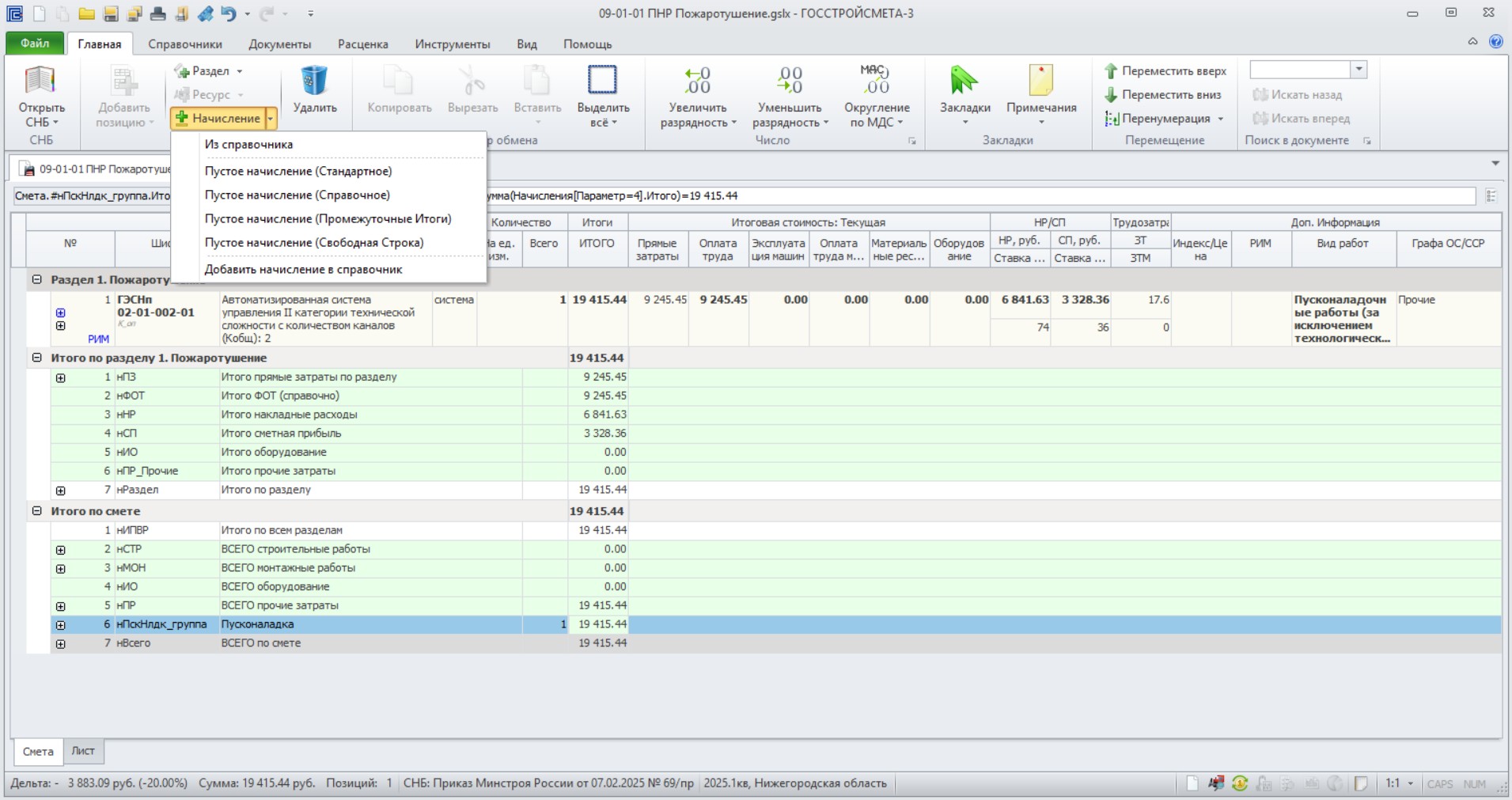
В итоге по разделу или по смете выбрать строку, после которой нужно добавить новое начисление - на вкладке «Главная» нажать на стрелку рядом с кнопкой Начисления - в списке выбрать «Пустое начисление» - стандартное, справочное, промежуточные итоги или свободная строка. Новое начисление появится после выделенной строки. В добавленной пустой строке пользовательского начисления можно ввести тип (колонка «Шифр»), наименование, формулу и ставку.
Возвратные материалы
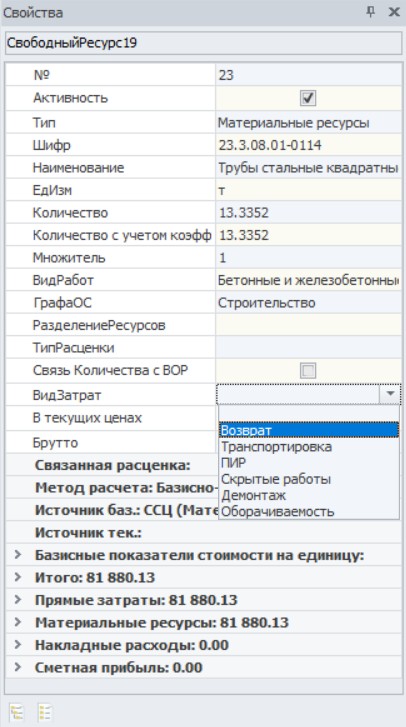
В программе есть возможность назначать возвратные ресурсы и отображать их стоимость в итогах. Для этого по нужному ресурсу кликнуть правой кнопкой мыши - в списке выбрать «Свойства» - в окне Свойств в параметре «Вид затрат» установить «Возврат».
Затем в «Свойствах» появится дополнительная опция «Исключать возврат»
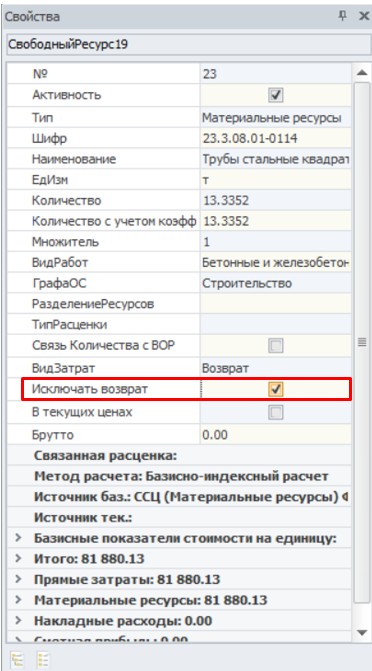
Если включить флажок, в итоге по смете появится начисление с суммой всех возвратных ресурсов. Эта сумма будет автоматически исключена из итоговой стоимости локальной сметы.

Ресурсы заказчика подрядчика
В локальной смете доступно разделение ресурсов. Например, ресурсы можно разделить на типы: ресурс Заказчика или ресурс Подрядчика.
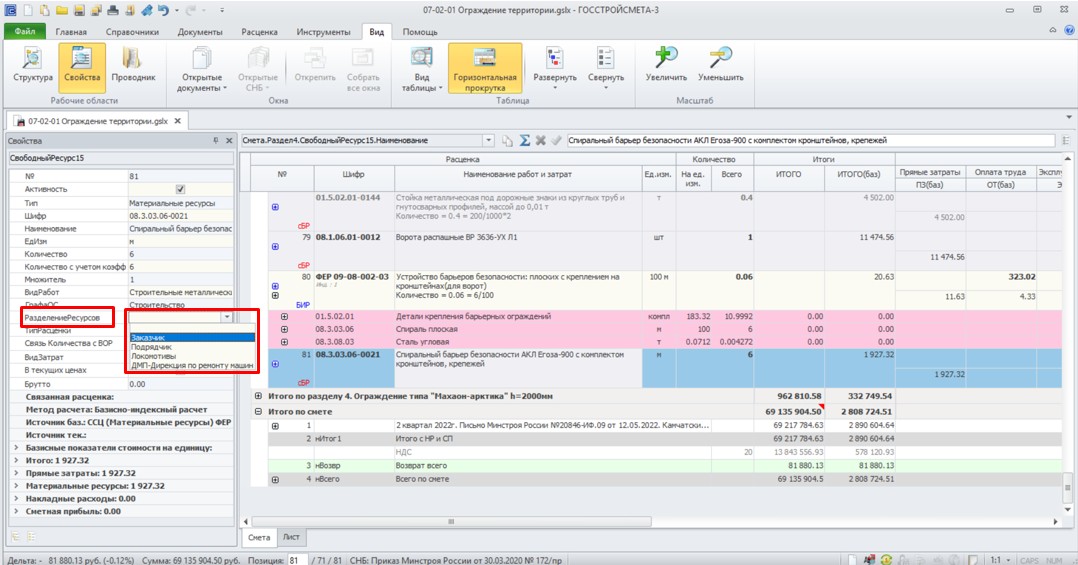
Чтобы ресурсу назначить тип, выделить один или несколько ресурсов в смете - кликнуть по выделенной позиции правой кнопкой мыши - в списке выбрать Свойства - в окне Свойств в параметре «Разделение Ресурсов» установить нужный тип.
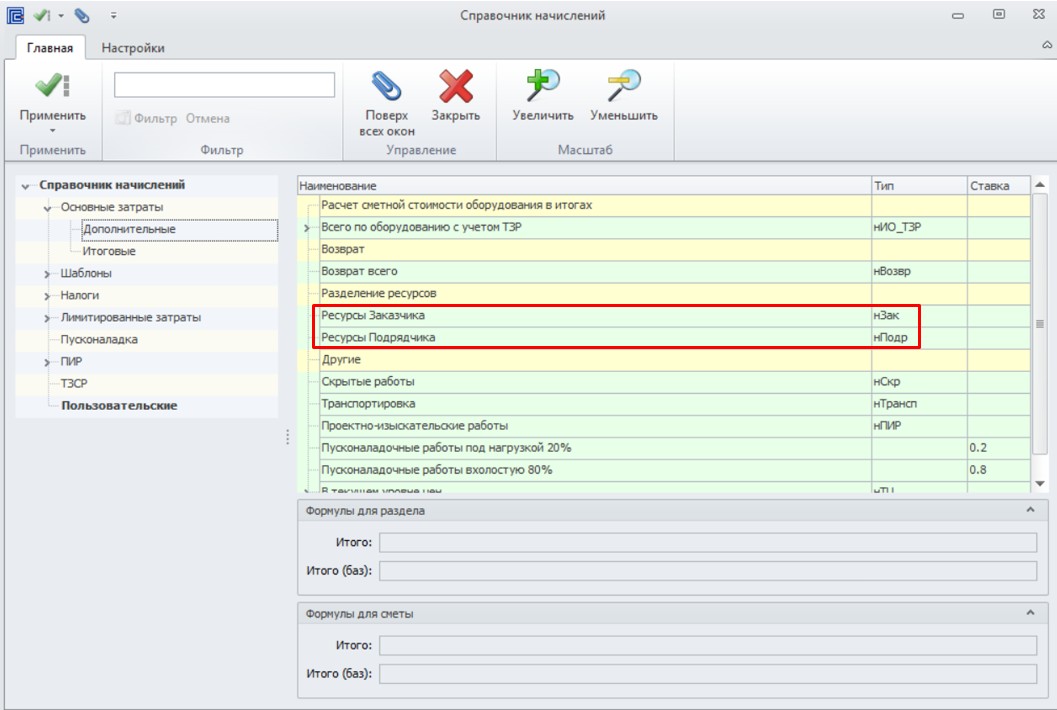
В Справочнике начислений в разделе «Основные затраты» - «Дополнительные для применения» доступны начисления «Ресурсы Заказчика» и «Ресурсы Подрядчика». При необходимости эти начисления можно добавить в итог по разделу, смете или акту. Как добавить начисление из справочника описано в пункте 31.2. «Справочник начислений» (ссылка).

|
8 (495) 223-06-16
|