Работа с ресурсами ЛСР
Детальное описание:
Выбрав любую расценку в СНБ, можно получить информацию о ее составе работ и ресурсах:
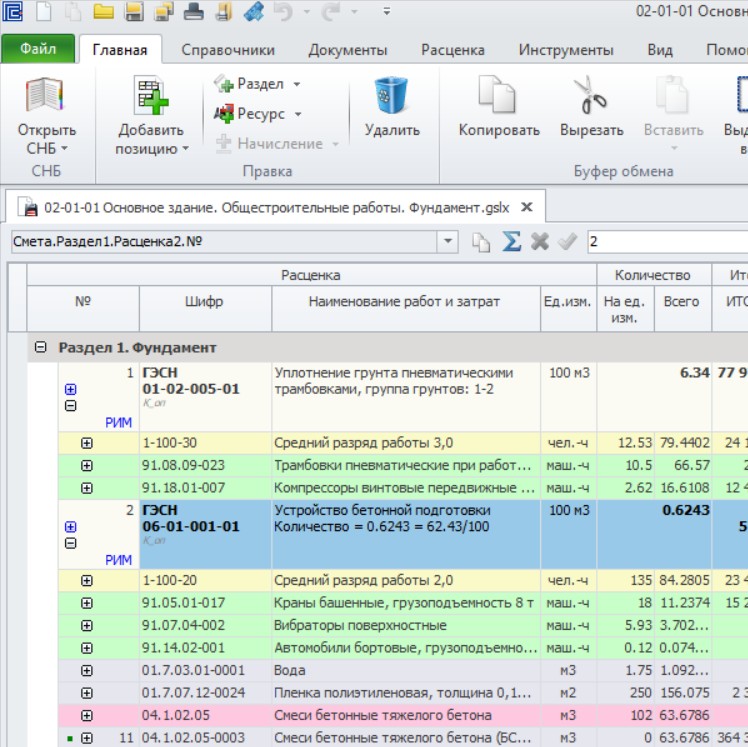
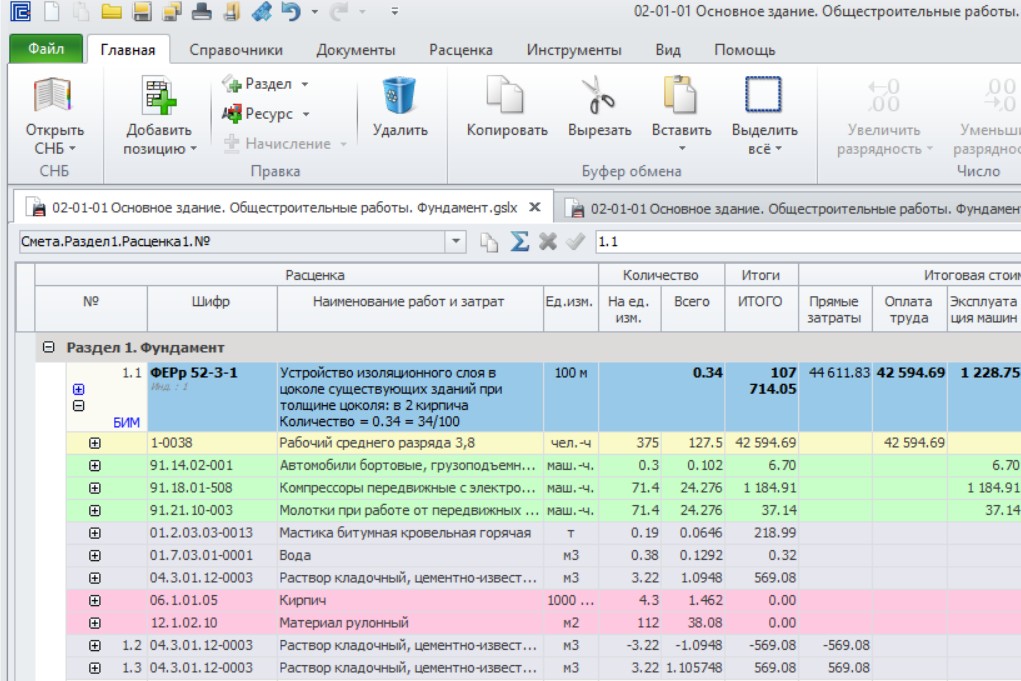
Список ресурсов расценки и состав работ открывается при нажатии на «+» слева у расценки.
Учет ресурсов по проекту (замена ресурсов):
При составлении ЛСР по единичным расценкам часто возникает ситуация, когда в позиции, добавленной из СНБ, дополнительно появляются ресурсы с нулевой стоимостью, а иногда и расходом (выделены розовым цветов). Это материальные ресурсы, которые являются неотъемлемой частью работы, но неучтенные в стоимости единичной расценки – ресурсы по проекту, учтенные в СНБ по открытой группе. Такие ресурсы нельзя оставлять без внимания, т.к. как правило это основные ценообразующие элементы затрат.
Для учета ресурсов по проекту необходимо подобрать «точный» код из сборника, заменить ресурс(-сы) и получить полною стоимость работы. Сложнее, когда у ресурса по проекту не задан расход, т.е. он тоже является проектным значением, которой необходимо уточнить в полном согласовании с проектной документацией.
Если подобрать ресурс по проекту в сборнике не удается, то потребуется провести конъюнктурный анализ и учесть в текущем уровне цен.
Учет ресурса по проекту по данным сборников сметных цен.
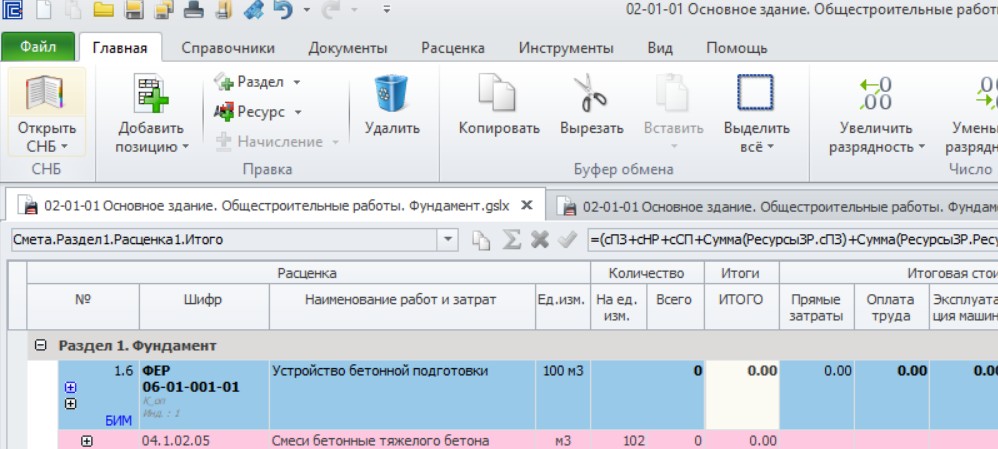
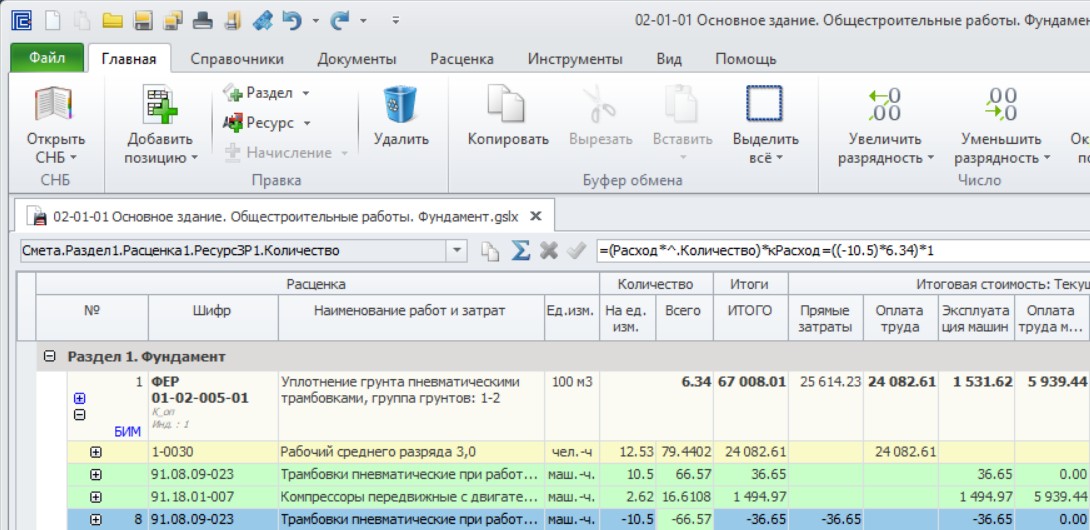
1) В ЛСР присутствует расценка с ресурсами по проекту. Розовым цветом обозначены неучтенные ресурсы, подлежащие учету (замене)
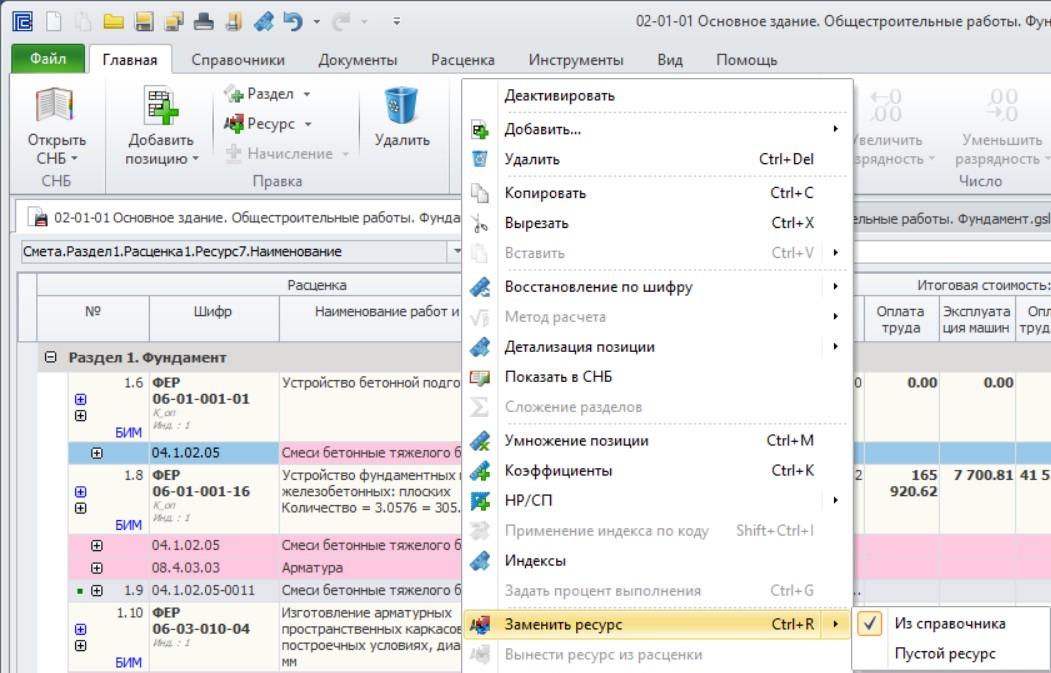
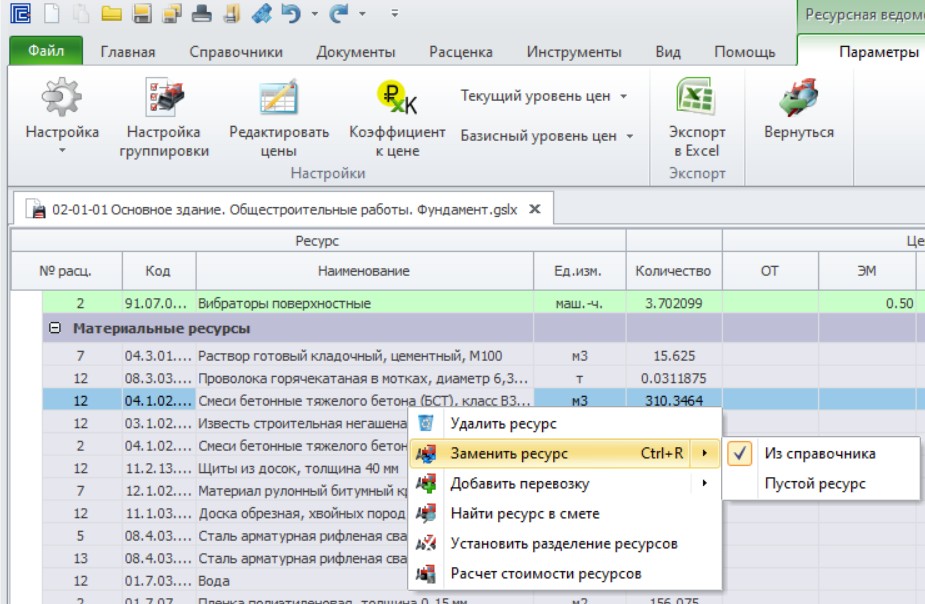
2) Для учета (замены) ресурса необходимо его выделить, далее кликнуть правой клавишей мыши, выбрать пункт «Ресурсы» -«Заменить ресурс»
3) Откроется окно «Замена ресурса», в котором представлен справочник материальных ресурсов. Также при вызове команды «Заменить ресурс» система автоматически откроется группа ресурсов, к которой отнесен заменяемый пользователем ресурс по проекту.
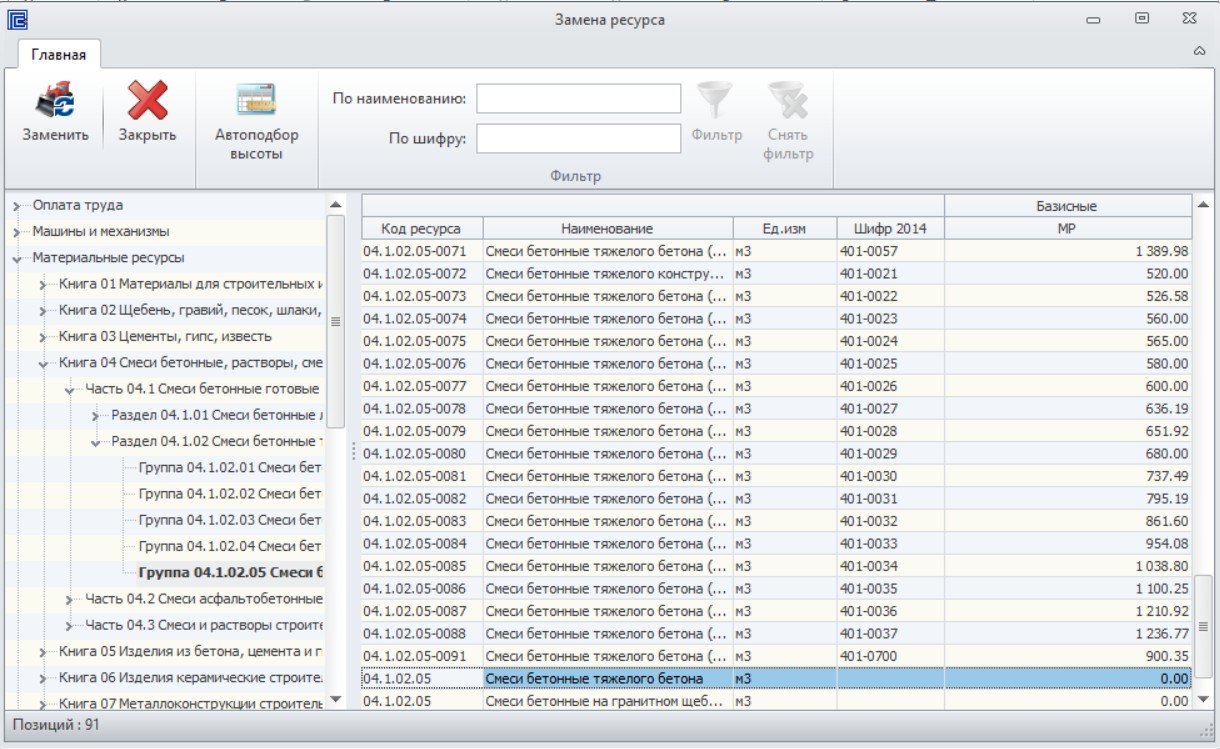
Можно перейти к любой другой группе ресурсов через структуру слева. Если пользователь знает расположение группы, в которой находится «точный» ресурс, можно выбрать ресурс, не пользуясь поиском.
4) Для поиска ресурса по наименованию или по шифру, необходимо в строку «Поиск» ввести неизменяемую часть наименования ресурса или шифр, далее нажать «Enter». Результат поиска отобразится в окне «Замена ресурса». Возможно ресурс, с заданными критериями поиска, будет встречаться в нескольких группах. Для полного просмотра результата необходимо обратиться к структуре слева.
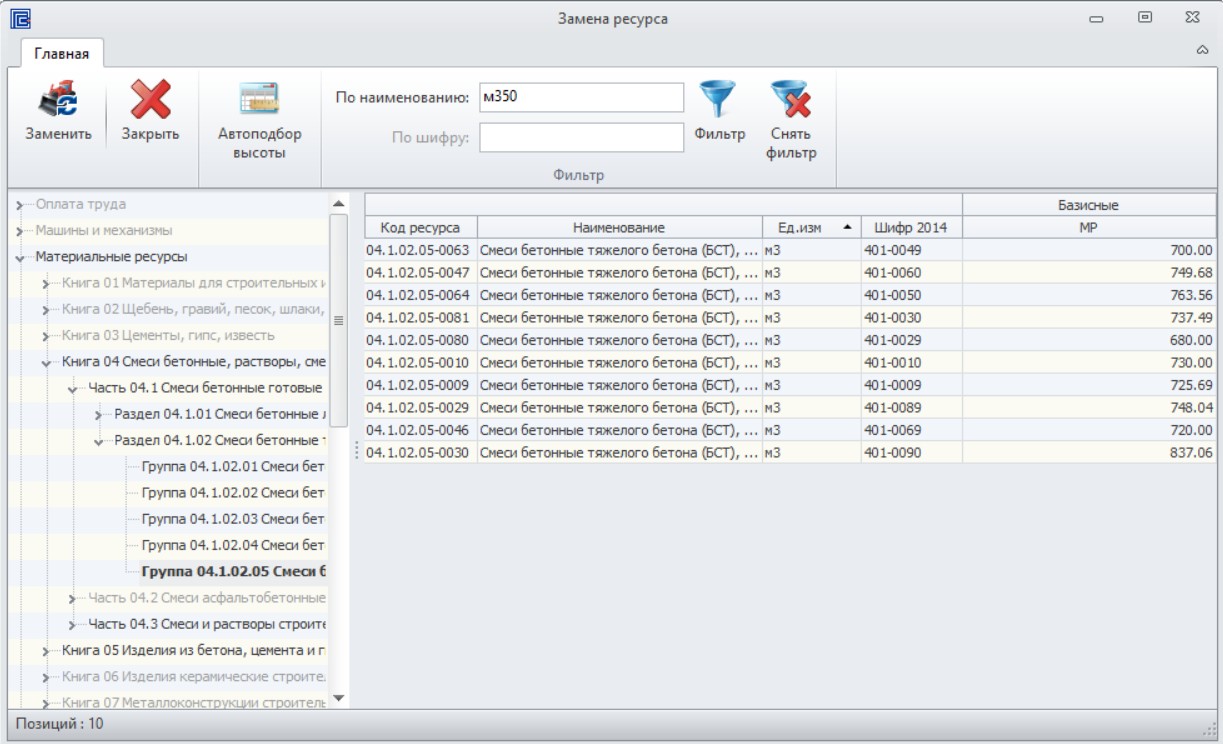
Для поиска по шифру вводим шифр ресурса, предварительно отменив предыдущий результат поиска – нажать «закрыть» в поле «Поиск».
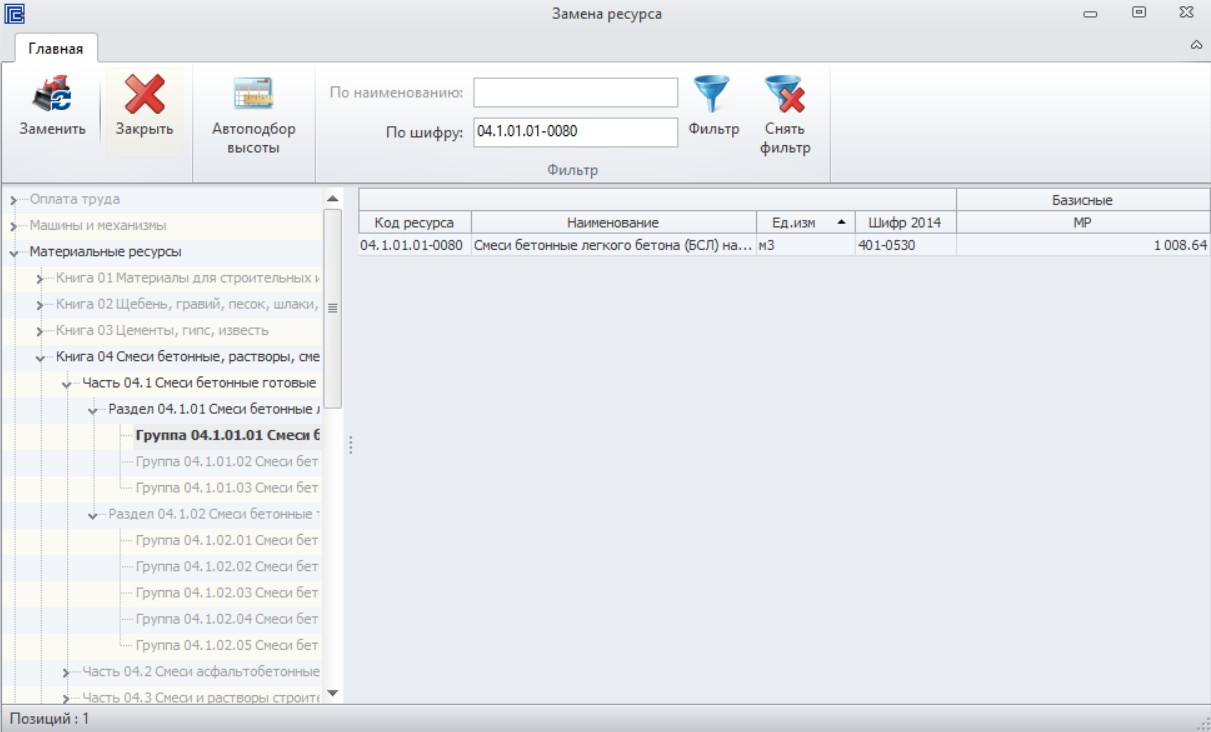
5) После выбора ресурса необходимо его выделить левой клавишей мыши и нажать «ОК».
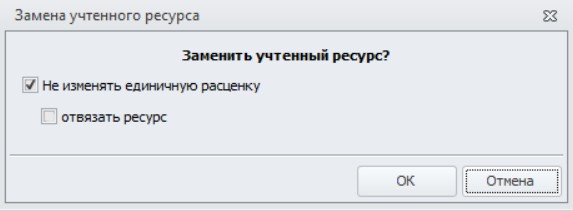
6) Появится окно «Подтверждение», где потребуется выполнить настройку замены ресурса согласно действующих методических документов. Чтобы ресурс по проекту был учтен в совокупности с единичной расценкой и без её изменения, устанавливаем опции в следующем виде и нажимаем «Да».
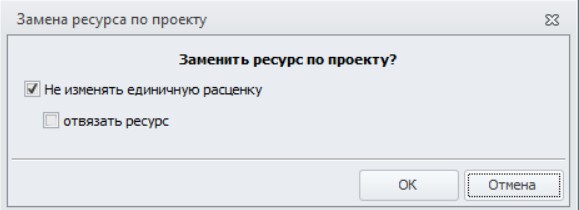
«Не изменять единичную расценку» –добавленный ресурс не влияет на базовую стоимость единичной расценки. В ином случае - учитывается в составе ресурсной части расценки с пересчетом её единичной стоимости;
«Отвязать ресурс» – добавленный ресурс учитывается отдельной позицией сметы, не связанной с единичной расценкой. В ином случае – учитывается в совокупности с единичной расценкой;
7) После подтверждения, «точный» ресурс добавлен в совокупности с позицией сметы. Розовый ресурс будет зачеркнут, что свидетельствует о том, что замена ресурса по проекту выполнена.
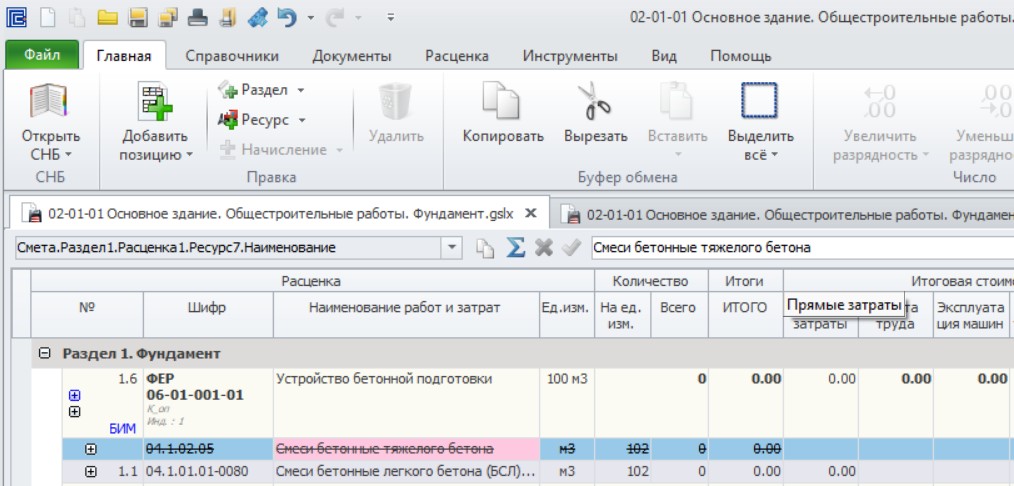
Далее, можно переходить к учету следующего ресурса по проекту в данной единичной расценке.
Особые случаи замены ресурса:
Если возникла необходимость заменить учтенный ресурс (в составе ресурсной части единичной расценки), то прежде чем выполнить замену, рекомендуем согласовать эту ситуацию с проектной документацией и методическими документами. В случае подтверждения, замену произвести за единичной расценкой (без изменения расценки), но в совокупности с ней (так же, как учет ресурса по проекту). Таком образом, ресурсная часть расценки не изменится, а под ней появятся учтенный ресурс отрицательным объем и новый ресурс с тем же объемом.
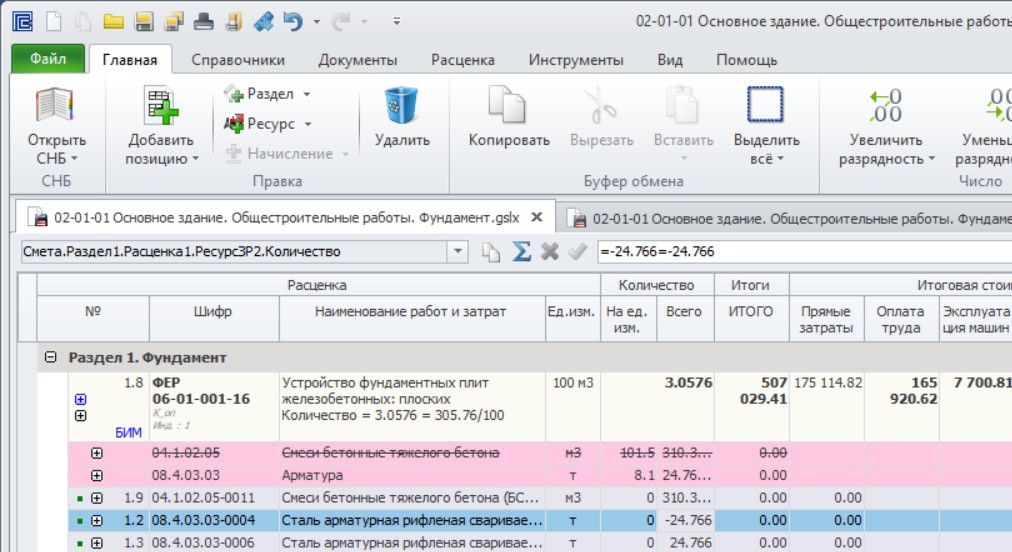
Необходимость заменить учтенный ресурс может быть обоснована тем, что к ресурсу необходимо применить надбавку (например, на морозостойкость). Тогда ресурс заменяется на самого себя и к ресурсу с положительным количеством применяется коэффициент (надбавка). В таком варианте замены всё наглядно видно, легко проверить полученную стоимость по работе.
Ресурсная ведомость по ЛСР
В процессе составления ЛСР автоматически формируются «Ресурсы документа» - совокупность всех ресурсов ЛСР: затраты труда рабочих и машинистов, материальные ресурсы, машины и механизмы, оборудование. В основе данных участвуют ресурсные части расценок, отдельно учтенные ресурсы, количество и стоимость за единицу измерения в базисном и текущем уровнях цен.
Для того, чтобы открыть ресурсную ведомость, необходимо перейти на вкладку «Документы» и выбрать «Ресурсы документа»
или внизу окна документа найти аналогичную команду

На экране появятся ресурсы документа. Для возвращения обратно к ЛСР ресурсную ведомость надо закрыть.
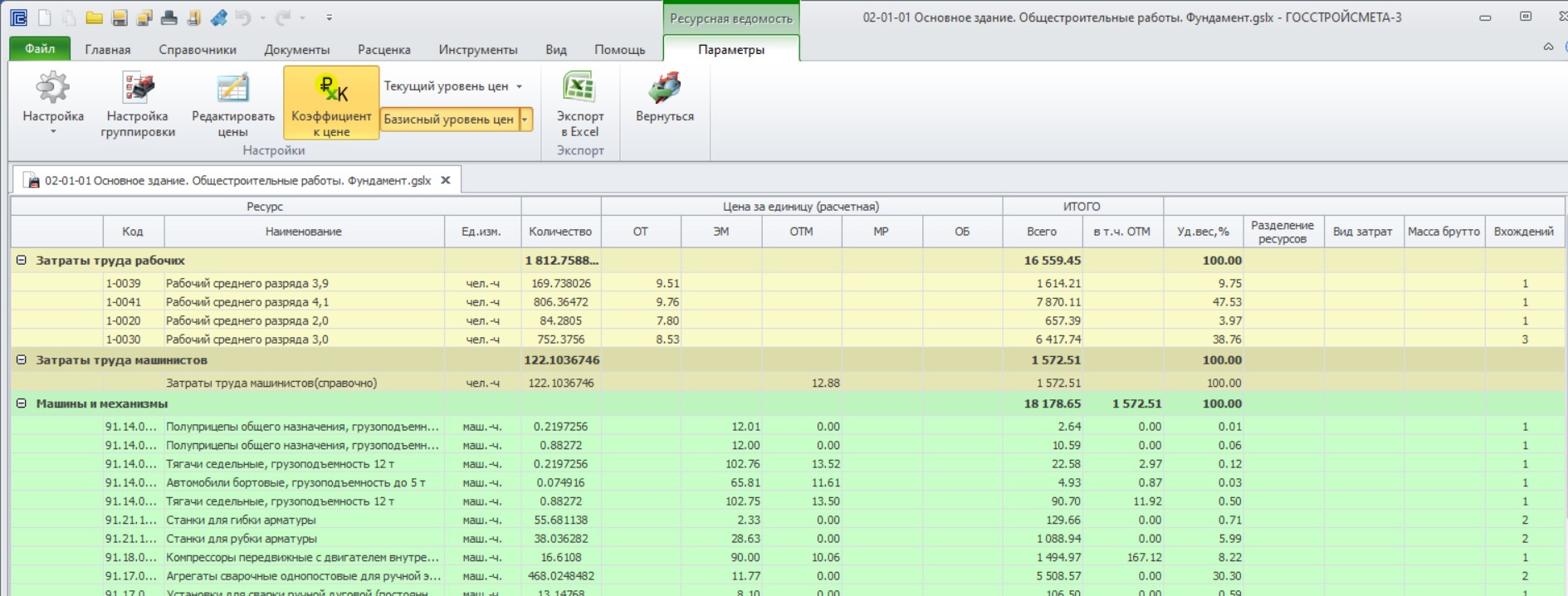
Данные в ресурсной ведомости по умолчанию отображаются в объединенном виде в текущем или базисном уровне цен: ресурсы с одинаковыми шифрами и ценами суммируются, а в столбце «Вхождений» отображается количество позиций, в которых присутствует ресурс.
Изменить уровень цен и порядок расчета можно по команде «Уровень цен».

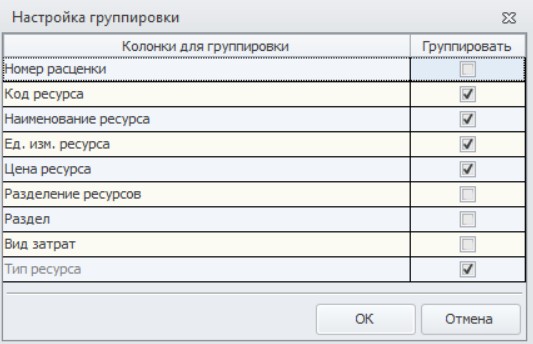
Настройка правил группировки ресурсов по команде «Настройка группировки»: в открывшемся одноименном окне «Настройка группировки» передвинуть ползунки в правую сторону у нужных позиций и нажать «ОК».
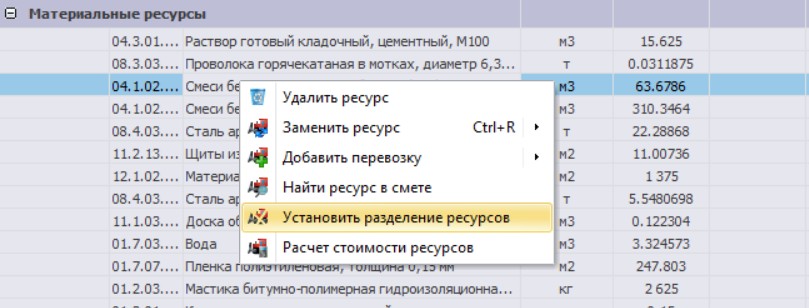
Чтобы разделить ресурс на ресурсы Заказчика, Подрядчика и др. необходимо выделить ресурс и на панели инструментов по команде «Разделение ресурсов» выбирать из списка соответствующее значение.
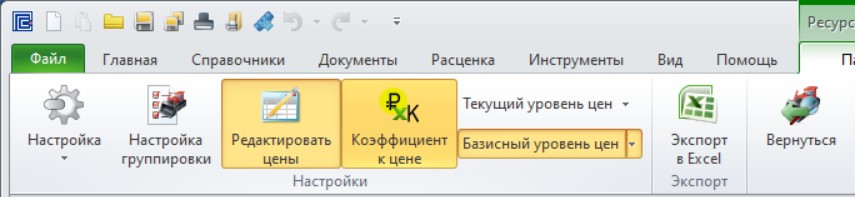
В Ресурсной ведомости можно изменять стоимость ресурсов. Для этого выбрать команду «Настройки», в списке найти опцию «Редактировать цены».
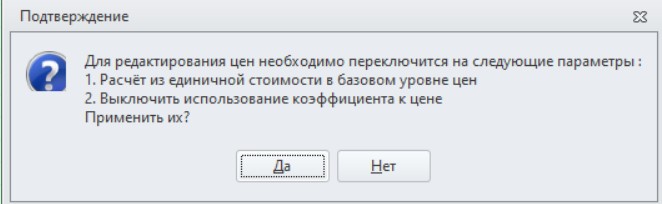
Если при переходе к редактированию цен был установлен другой режим, то система попросит перейти на доступный
После этого в колонке «Цена за единицу измерения (расчетная)» будут доступны для редактирования единичные стоимости ресурсов. Измененное значение будет применено к смете глобально, если ресурсная ведомость представлена в объединенном виде.
Замена и удаление ресурсов через ресурсную ведомость.
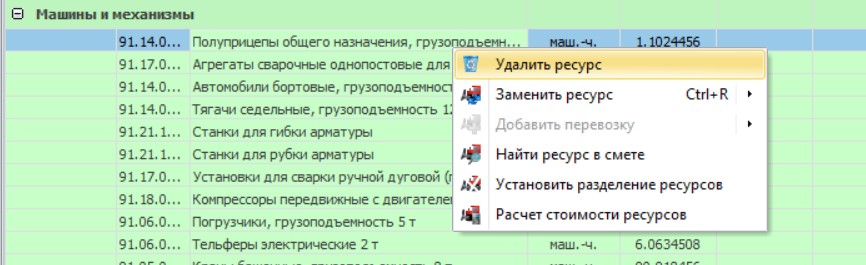
Для глобального удаления ресурса из ЛСР в ресурсной ведомости выбрать ресурс, нажать правой кнопкой мыши, выбрать команду «Удалить ресурс».
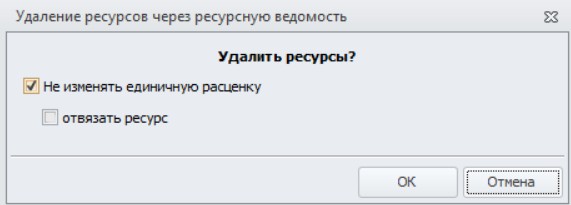
Появится подтверждение удаления и его настройки. Далее нажать «Ок» и удаление будет выполнено.
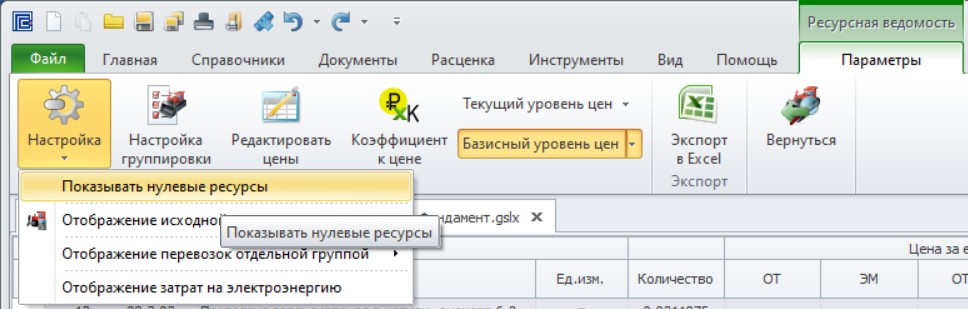
Ресурс пропадет из ресурсной ведомости, но фактически в ЛСР он останется, только его суммарное количество станет равным нулю. Чтобы увидеть «нулевые» ресурсы в ресурсной ведомости необходимо открыть «Настройки» и включить опцию «Показывать нулевые ресурсы».
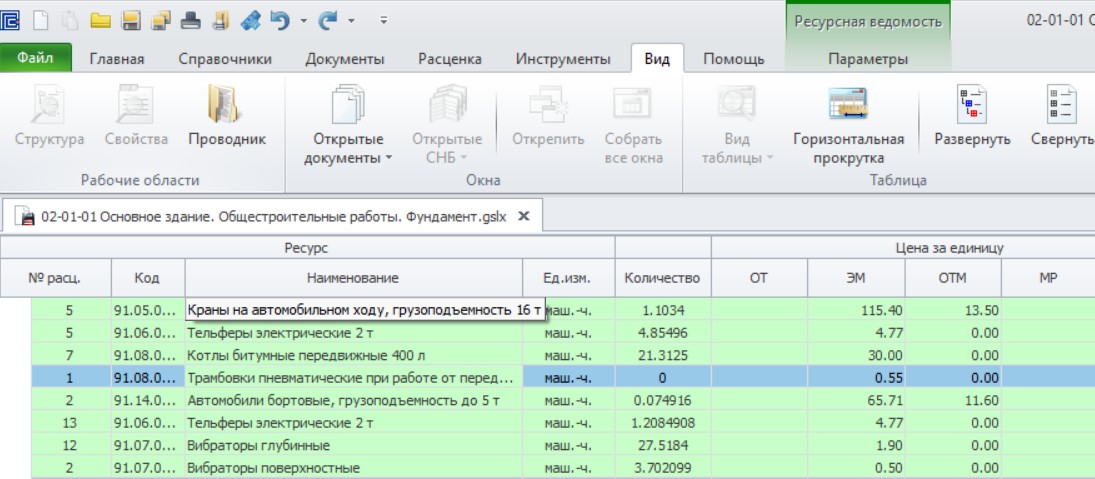
Удаленный ресурс появится в ведомости с нулевым количеством.
В ЛСР у позиций, где присутствовал удаленный ресурс, добавится за расценкой этот же ресурс с отрицательным объемом.
Для глобальной замены ресурса в ЛСР, в ресурсной ведомости выделить ресурс и на панели инструментов нажать команду «Заменить ресурс».
Откроется окно «Замена ресурса» (подобно замене ресурса в ЛСР).
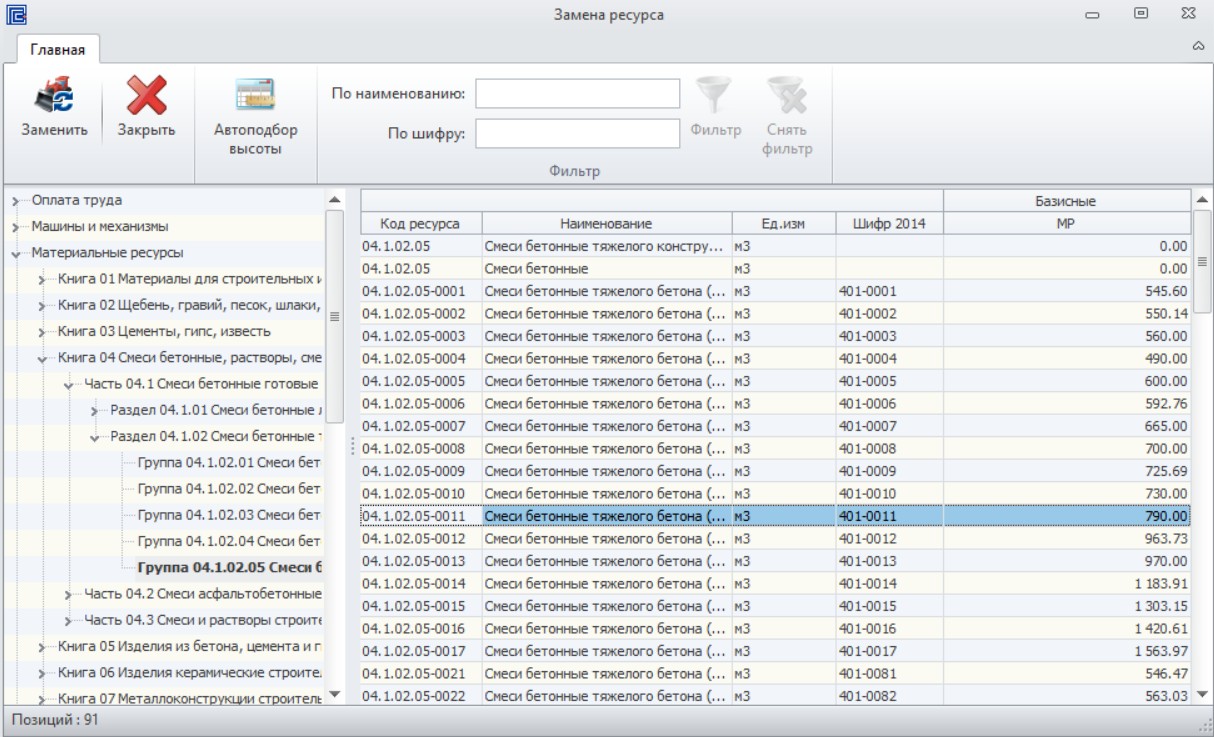
Необходимо выбрать «новый» ресурс и нажать «ОК». Появится подтверждение и настройка замены.
В ресурсной ведомости заменяемый ресурс будет с нулевым объемом, новый ресурс добавится с положительным объемом.
В ЛСР у позиций, где присутствовал заменяемый ресурс, добавится за расценкой этот же ресурс с отрицательным объемом и добавится новый с тем же положительным объемом.
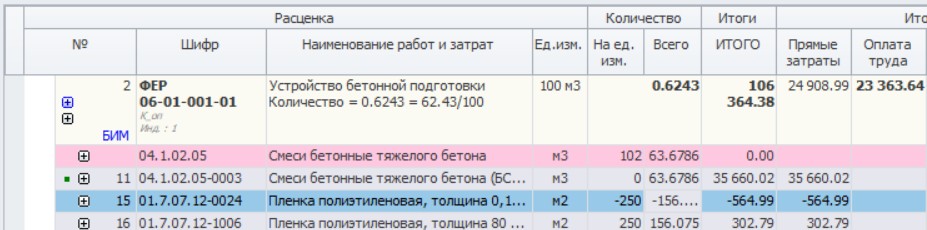
Учет коэффициентов к цене в ресурсной ведомости.
Если в ЛСР применены поправочные коэффициенты, которые влияют только на стоимость ресурсов (без изменения расхода), то в ресурсной ведомости будет активна команда «Коэффициент к цене».
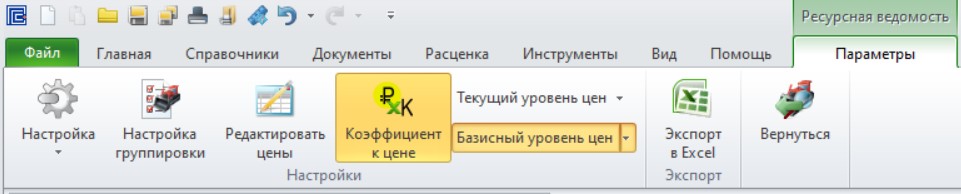
Соответственно, если команда «Коэффициент к цене» включена, то стоимость ресурсов за единицу измерения указана с учетом коэффициента. Если, отключена, то без коэффициента. Редактировать цены ресурсов можно только при выключенной команде «Коэффициент к цене».
Сформировать отчетный документ по ресурсной ведомости можно через команду «Печать» на панели инструментов.
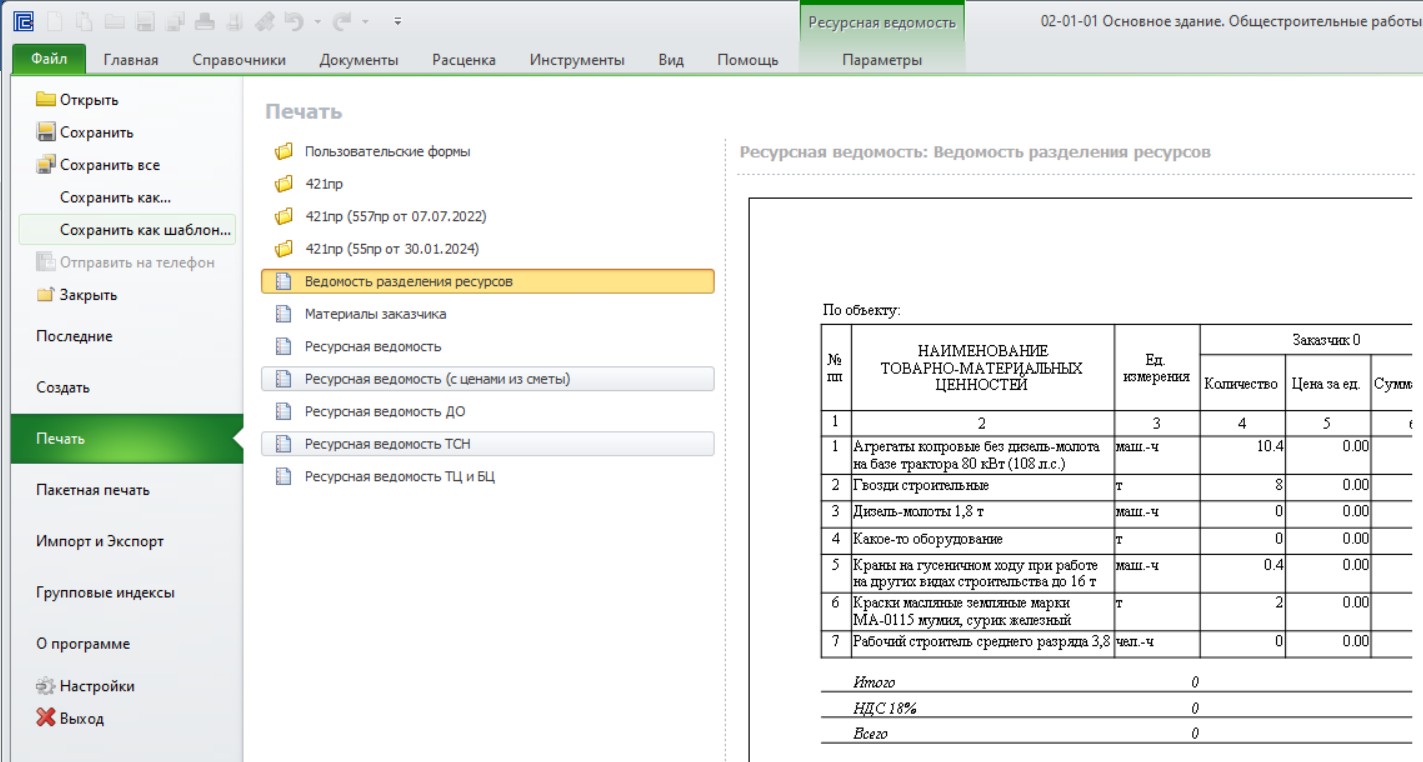
Выбрать печатную форму, формат (Excel, PDF) или вывести на печать.

|
8 (495) 223-06-16
|