Работа с СНБ
Детальное описание:
В составе ПК «Госстройсмета» версия 3 могут быть представлены сметно- нормативные базы любого уровня: федеральные, территориальные, отраслевые и др.
В программном комплексе, для удобства работы, структурно объединены: сборники норм и расценок, сборники сметных цен (ССЦ) и каталоги индексов изменения сметной стоимости, таблицы поправочных коэффициентов, сметные нормативы накладных расходов и сметной прибыли, общие положения.
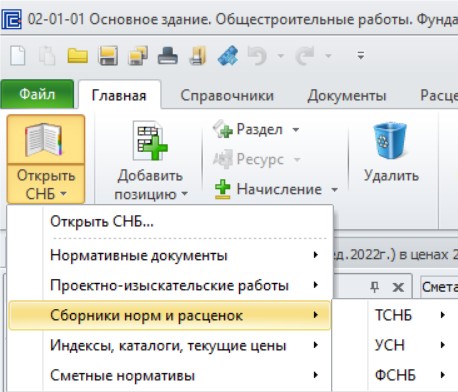
Сборники норм и расценок включают в себя все доступные нормативные базы, такие как: ФСНБ, УСНБ, УСН.
Сборники сметных цен включают в себя оптовые и сметные цены на ресурсы, потребляемые в строительстве (строительные материалы, изделия и конструкции, оборудование и другие); расценки на эксплуатацию строительных машин и механизмов; оплату труда, энергетические ресурсы.
Каталоги индексов изменения сметной стоимости включают в себя индексы перевода в текущие цены расценок и ресурсов к ним.
Таблицы поправочных коэффициентов учитывают факторы, влияющие на производительность труда, размер оплаты в связи с условиями производства работ, а также влияние этих условий на производственный процесс.
Нормативы накладных расходов сформированы по видам работ в процентах от размера средств на оплату труда (фонда оплаты труда, учитываемого в составе сметных прямых затрат) рабочих-строителей, машинистов и пусконаладочного персонала.
Нормативы сметной прибыли сформированы по видам строительных, ремонтно-строительных работ, работ по монтажу оборудования (монтажных работ), капитального ремонта оборудования, пусконаладочных и прочих работ в процентах от размера средств на оплату труда (фонда оплаты труда, учитываемого в составе сметных прямых затрат) рабочих - строителей, машинистов и пусконаладочного персонала.
Открытая вкладка сборника СНБ включает следующие области:
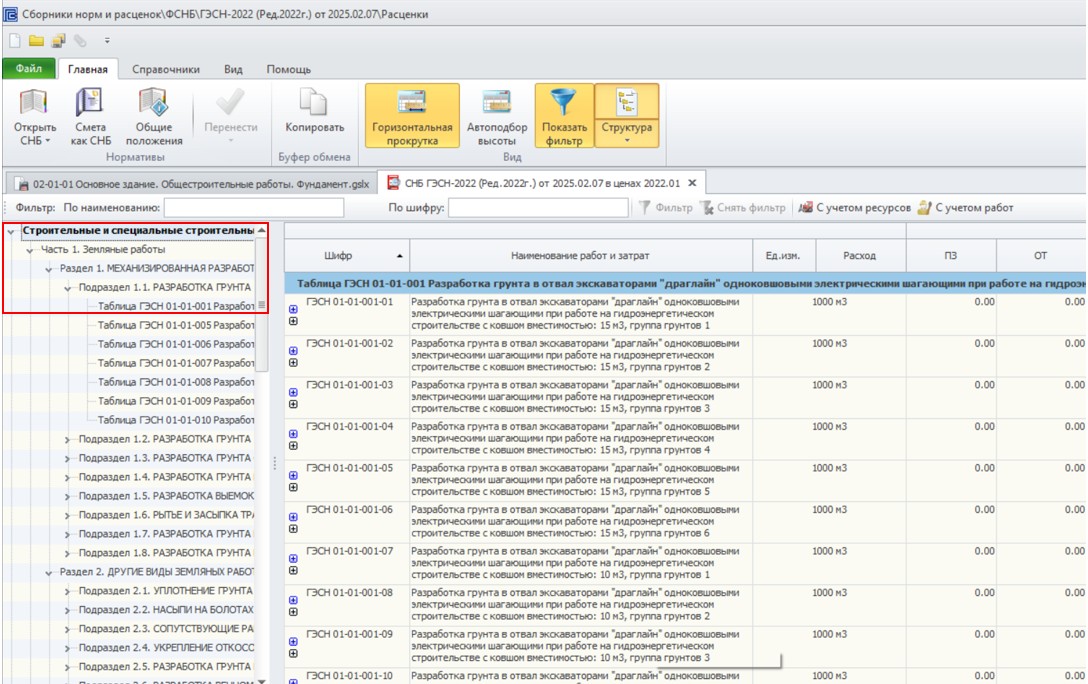
- Структура – состав частей, разделов, подразделов, таблиц. Раскрывается нажатием стрелочки слева от наименования;
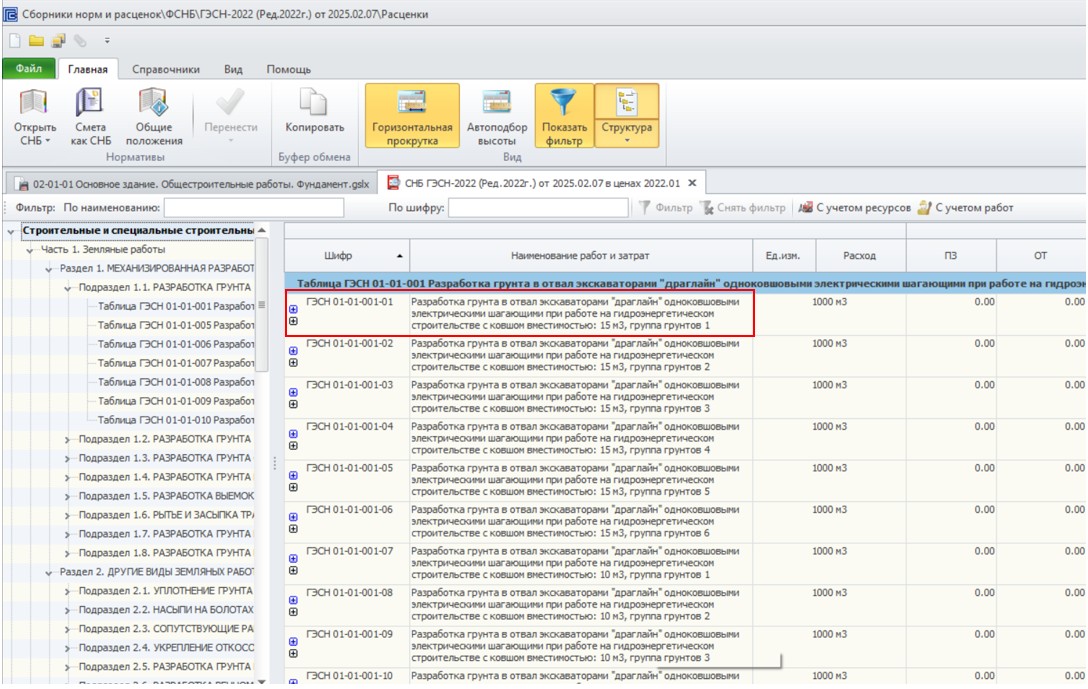
- Расценки – наименования и стоимостные показатели расценок с составляющими данными. Отображаются расценки, выбранные в области «Структура»;
- Вкладки «СНБ» - набор команд необходимых при работе с СНБ (поиск расценок, отключение горизонтальной прокрутки и др.).
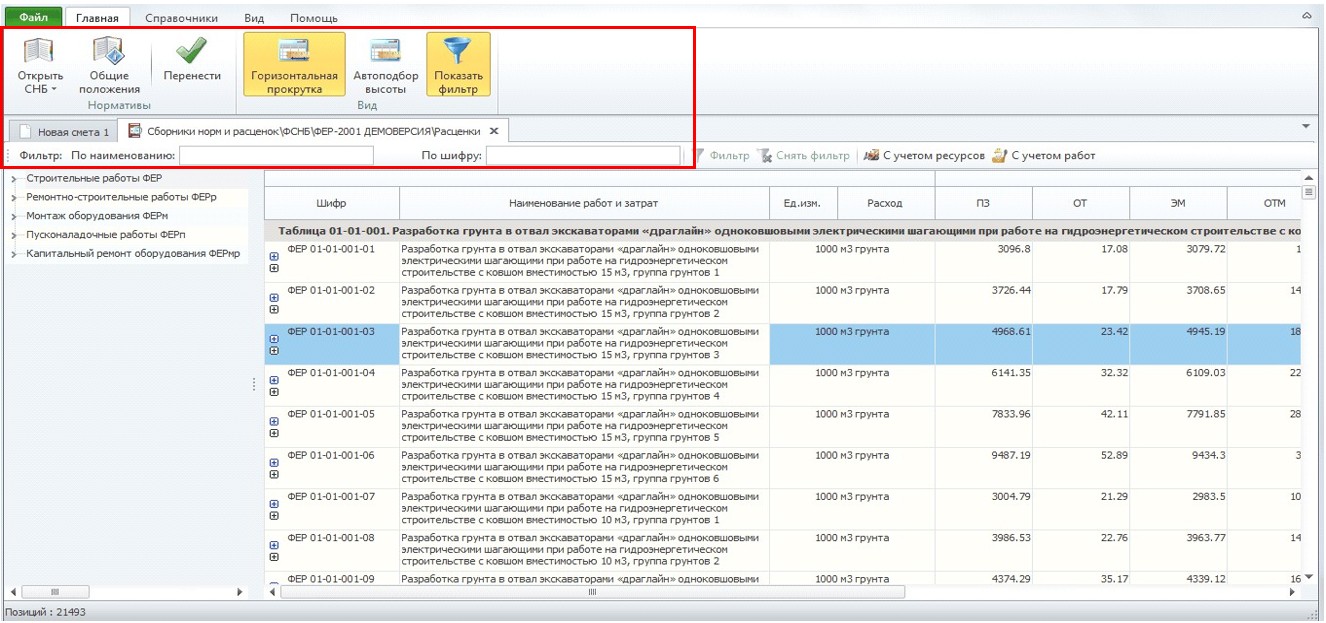
В ПК «Госстройсмета» версия 3 существует несколько способов навигации по СНБ для выбора требуемого сборника.
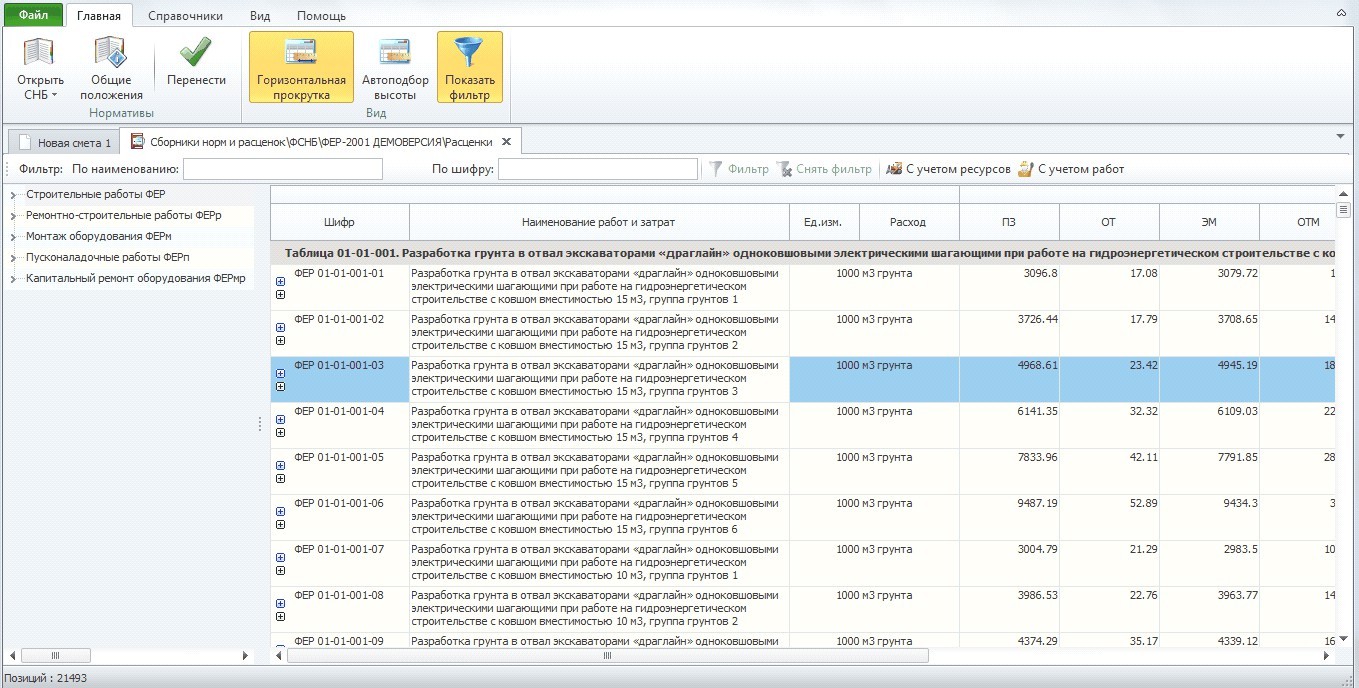
Открытие Сборника
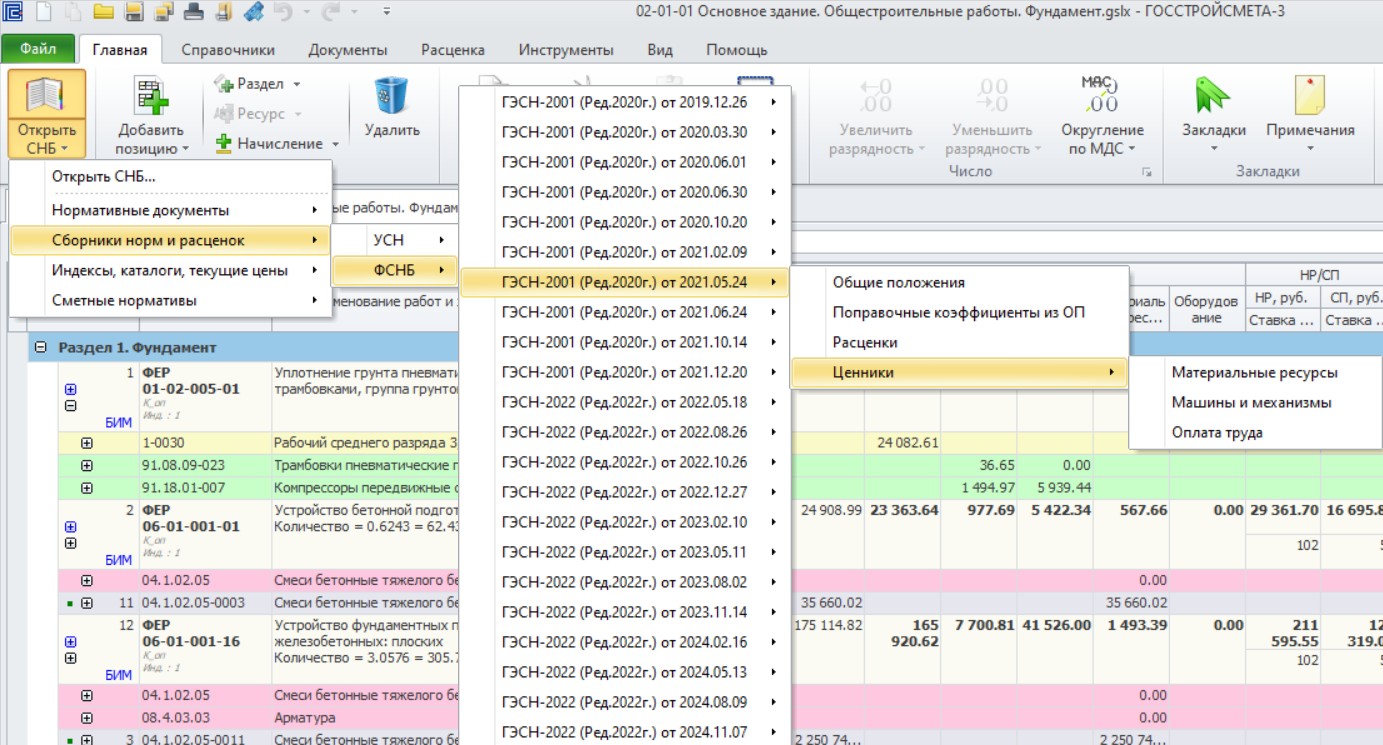
Через ленту инструментов: вкладка Главная (или Справочники) - Открыть СНБ (со стрелкой) последовательно во вложенных списках выбираем Сборники норм и расценок СНБ - ред акция СНБ - Расценки.
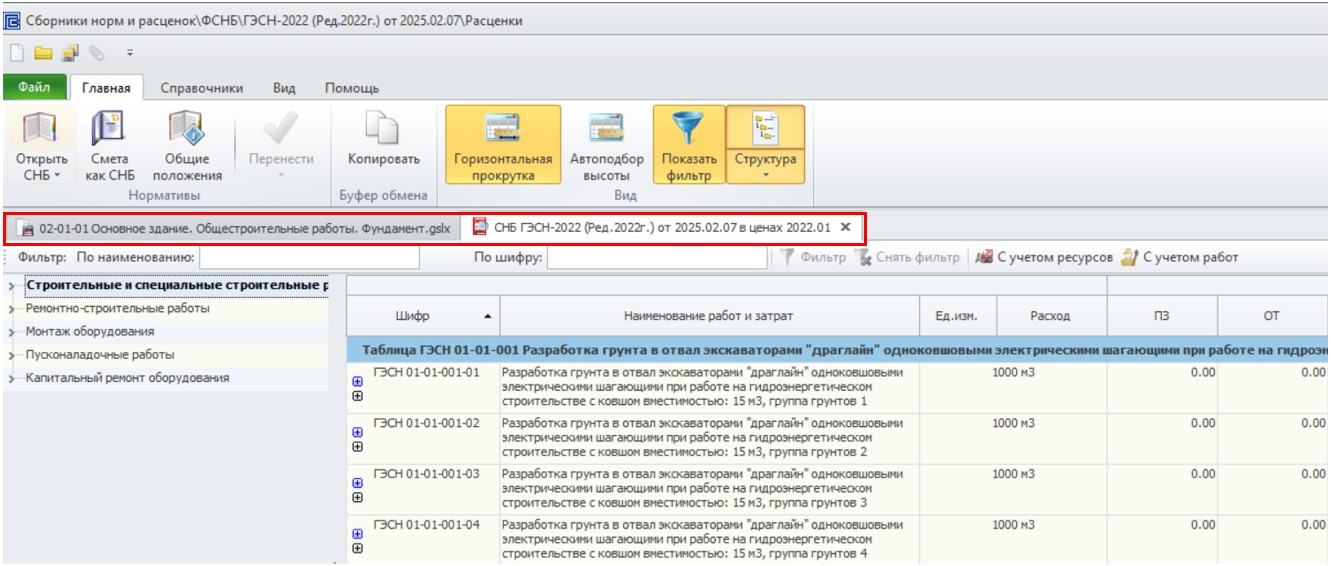
Открытые документы и СНБ могут быть представлены отдельными окнами или сгруппированы в виде вкладок. При первом открытии СНБ будет представлена отдельным окном. При последующем открытии добавляться в виде вкладок в соответствующие окна (документы к документам, СНБ к СНБ). Вкладки можно группировать, перетаскивая их на свободное поле или друг на друга.
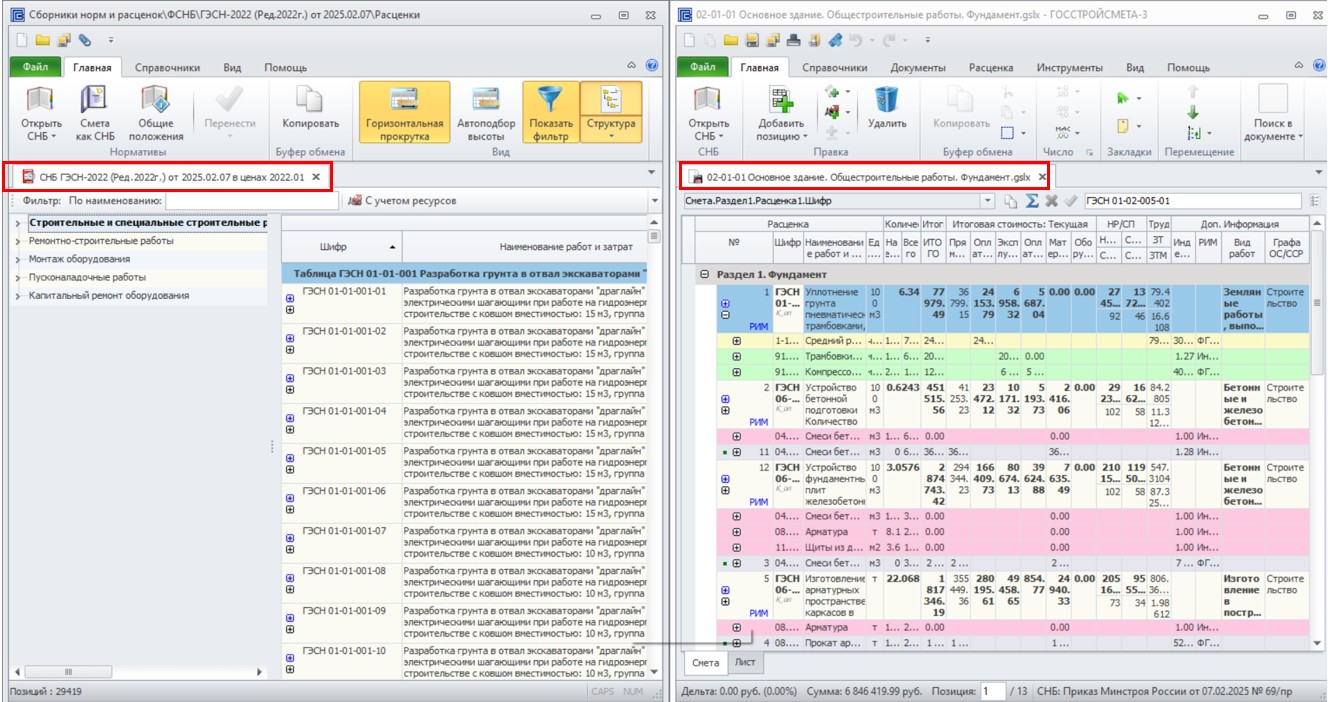
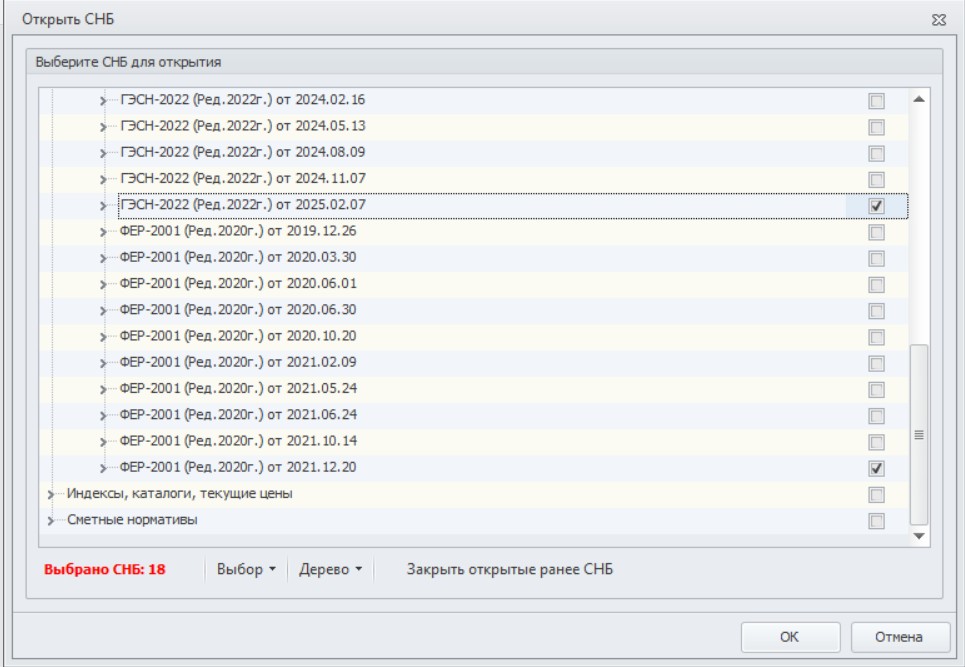
Открытие нескольких СНБ одновременно
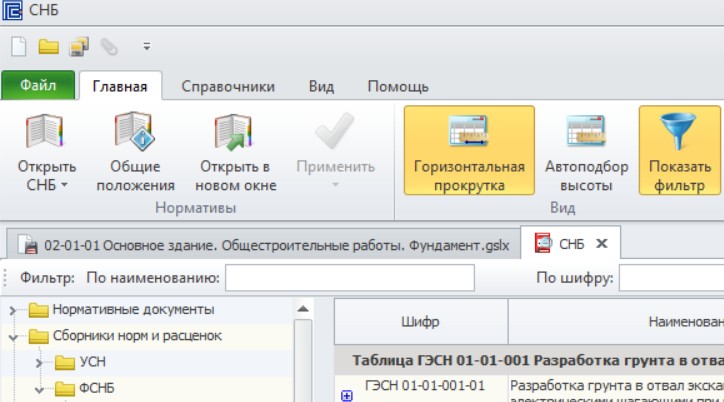
Сборники будут открыты в отдельном окне, в виде вкладок, каждую из которых можно представить в виде отдельного окна, перетащив мышкой закладку на свободную область на рабочем столе.
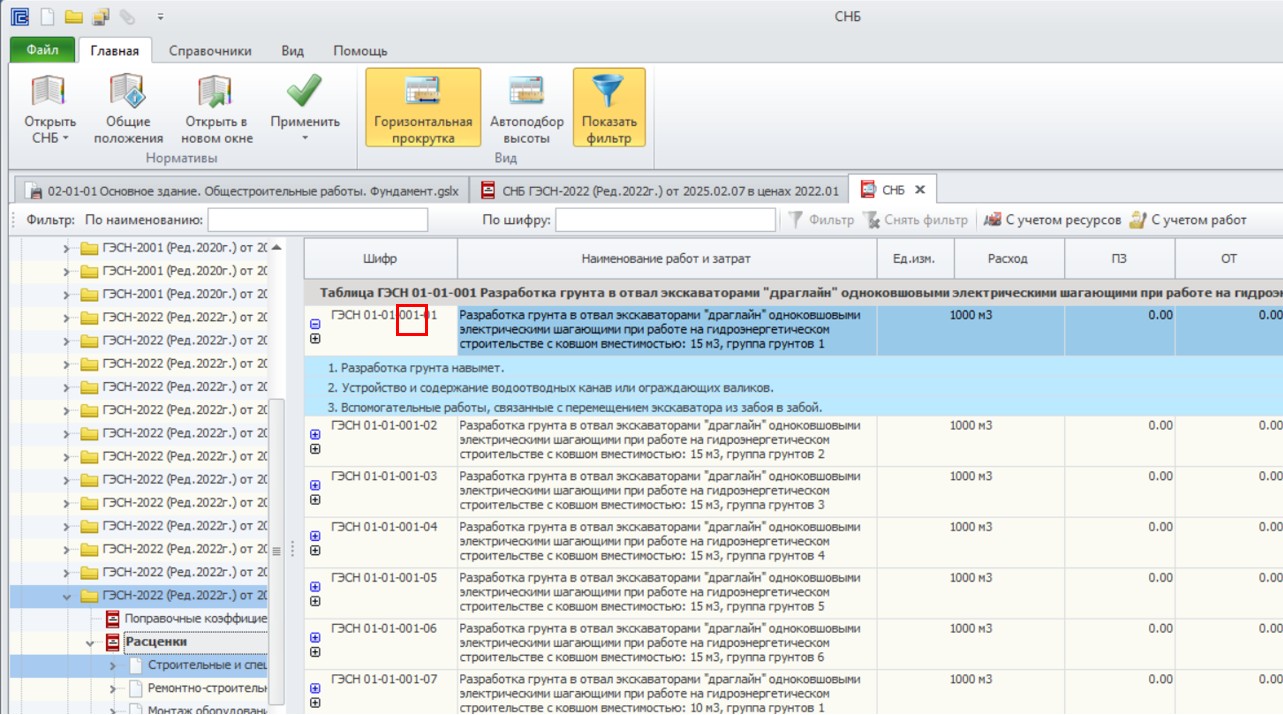
Выбрав любую расценку в СНБ, можно получить информацию о ее составе работ и ресурсах:
Список ресурсов расценки и состав работ открывается при нажатии на «+» слева у расценки.

Выбрав расценку можно открыть Общие положения непосредственно той части, в состав которой входит расценка: правой кнопкой мыши - Общие положения.
Поиск расценок в открытой СНБ:
В ПК «Госстройсмета» версия 3 реализован поиск расценок по СНБ: по наименованию; по шифру.
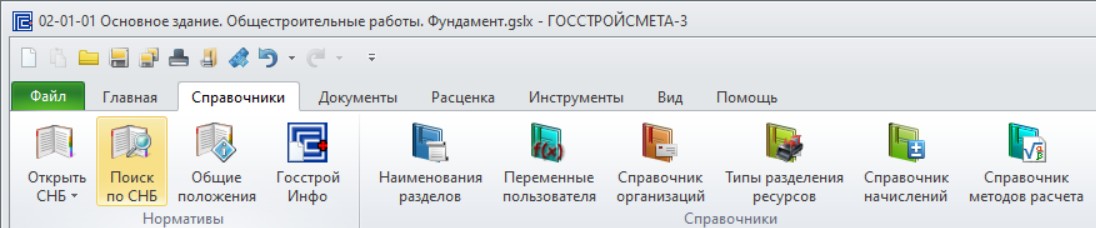
Поиск по наименованию:
В поле «по наименованию» ввести корни ключевых слов в наименовании работ расценки или ресурса, без учета регистра (строчные или заглавные буквы), через пробел. Далее нажать «Фильтр» или «Enter».
Поиск будет происходить по всем расценкам открытой СНБ. В области «Расценки» отобразится полный список расценок, удовлетворяющих введенному тексту. При этом в области «Структура» будут выделены (активные) только те части, в которых были найдены расценки по введенному тексту. Список найденных расценок можно уточнить, введя уточняющий текст и снова нажать кнопку «Фильтр».
Для поиска в ресурсной части необходимо предварительно включить команду «С учетом ресурсов».
Если требуется найти новую расценку среди всех расценок открытой СНБ, необходимо сначала нажать кнопку «Сбросить фильтр» и ввести новый текст.
Поиск по шифру:
В поле «по шифру» вводится код расценки без незначащих нулей полностью или только номер таблицы. Для поиска расценки в частях на монтажные работы, ремонтно-строительные, пусконаладочные и др., перед кодом расценки вводится буква
«м», «р», «п» соответственно и пробел. Например: для строительных работ «8-1-1-1» или «8-1»; для монтажных работ
«м 10-1-1-1». В области «Расценки» будет найдена расценка с соответствующим шифром или таблица. Поиск происходит автоматически по мере ввода значений кода.
Поиск по всем СНБ:
В ПК «Госстройсмета» версия 3 позволяет осуществлять поиск нужных расценок не только внутри открытого Сборника, но и по нескольким сборникам одновременно, при этом нет необходимости предварительно открывать каждый из них.
Вкладка «Справочники» - Поиск по СНБ
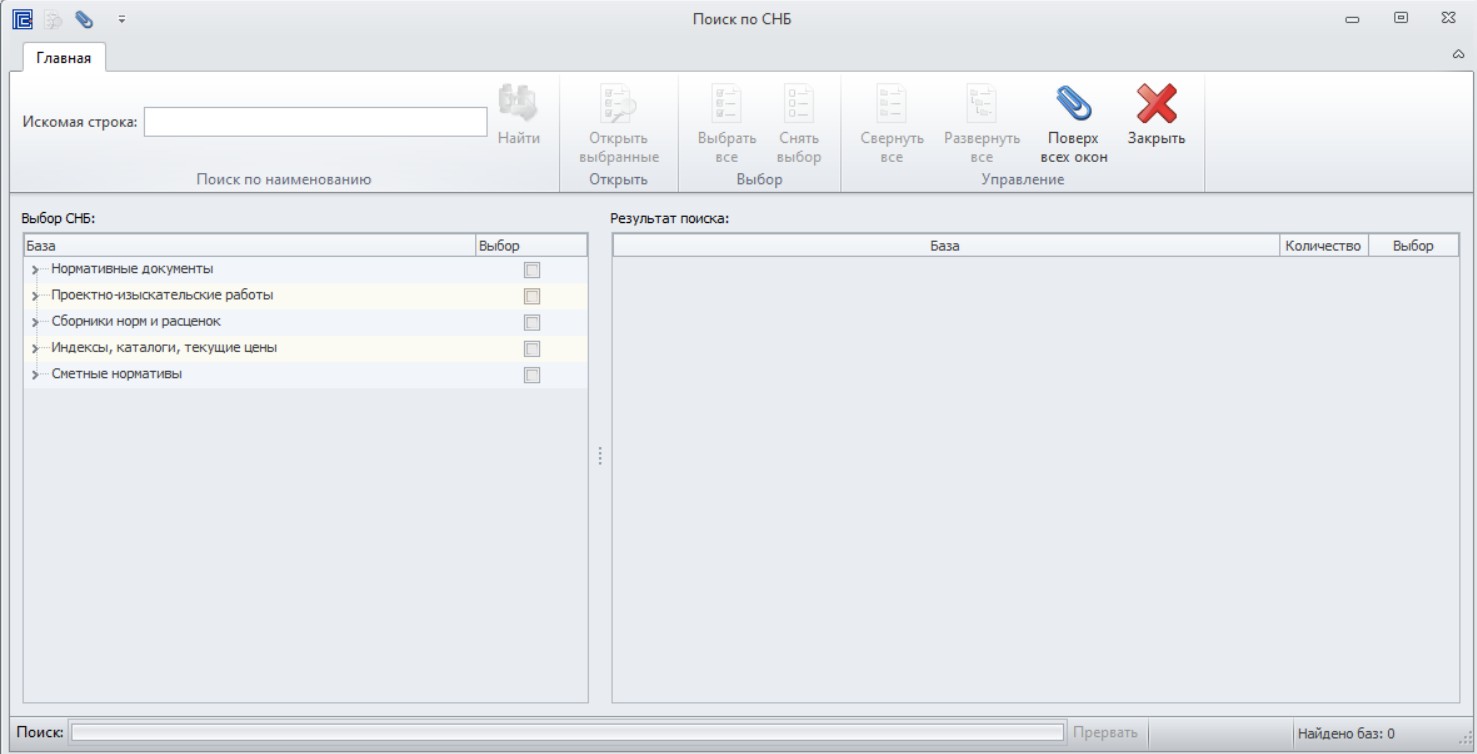
в отрывшемся окне:
1. в поле «Искомая строка» ввести шифр или наименование расценки. Правила ввода аналогичны поиску по открытому Сборнику;
2. нажать кнопку «Найти» или «Enter».
В области «Результаты поиска» будут перечислены СНБ, в которых были найдены совпадения и количество совпадений. С помощью команд на панели инструментов можно свернуть/ развернуть разделы Базы, выбрать все найденные сборники и нажать «Открыть выбранные». Если нет необходимости открывать все найденные сборники одновременно, то с помощью мыши развернуть требуемые разделы (правой кнопкой мыши по выбранной базе - Развернуть/Свернуть) и отметить позиции, далее нажать «Открыть выбранные».
Дополнительные функции при работе с СНБ:
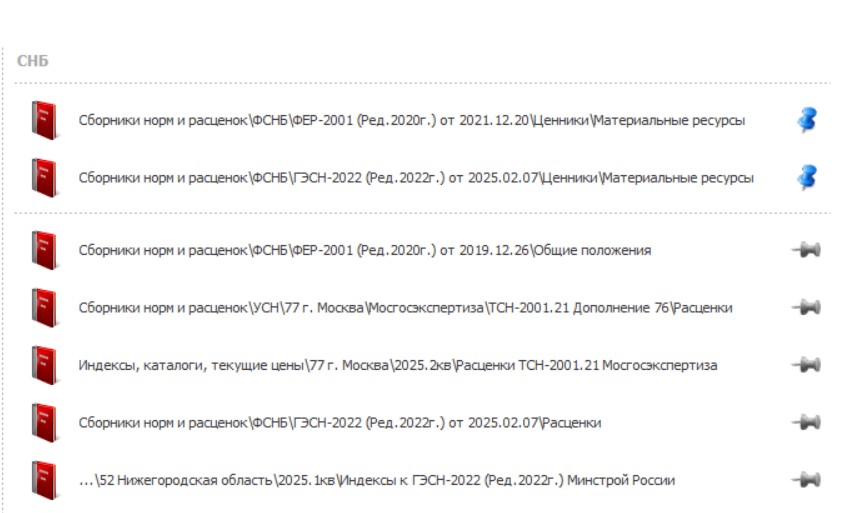
Список последних открытых СНБ: вкладка «Файл» - Последние документы.
При постоянной работе с одной или несколькими СНБ рекомендуется закрепить их наверху списка последних документов при помощи кнопки. Далее, для открытия таких СНБ удобнее обращаться к последним документам, а не через вкладку «Главная».


|
8 (495) 223-06-16
|