Создание нового документа
Детальное описание:
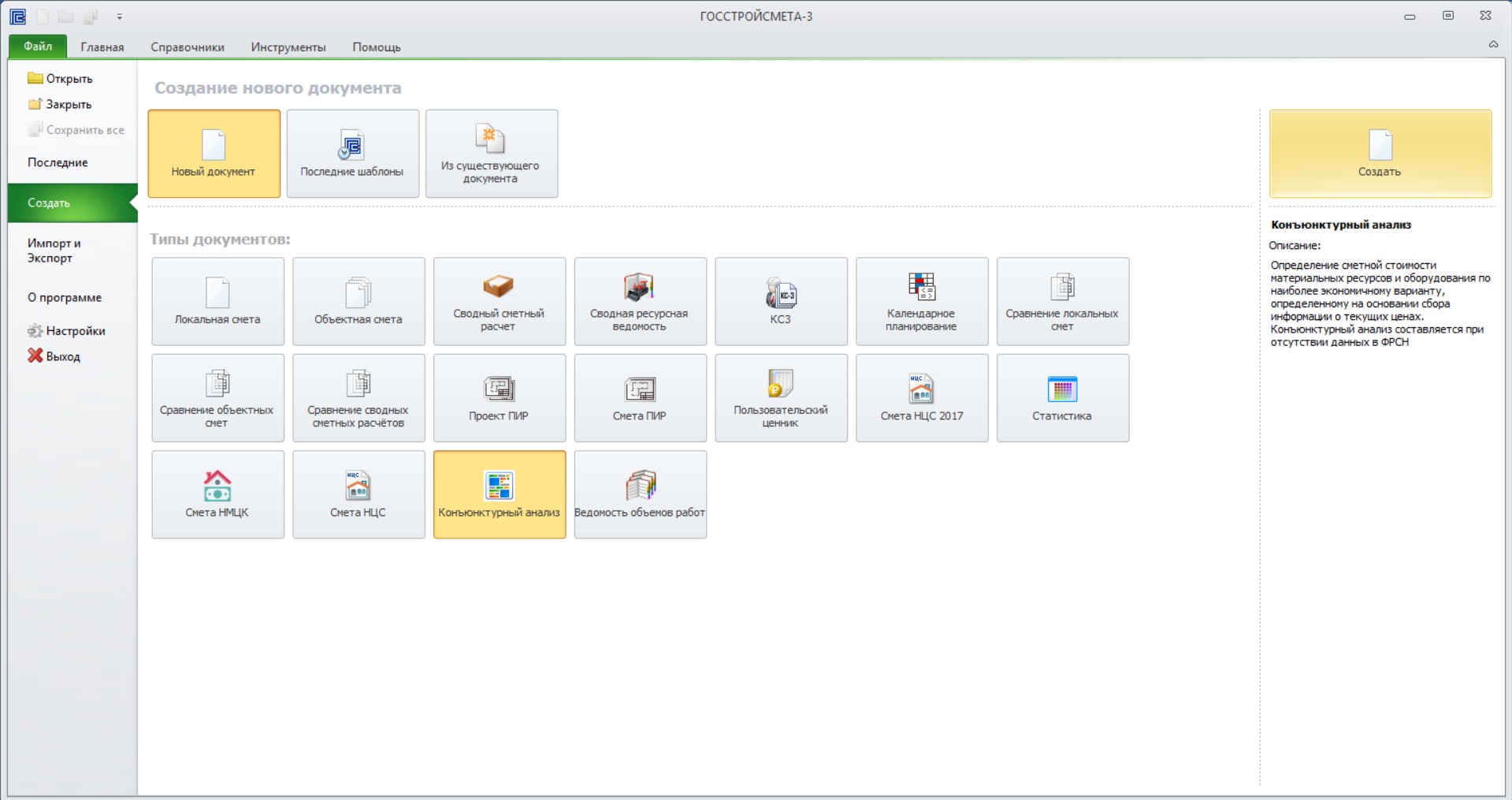
Для создания нового документа необходимо перейти во вкладку «Файл», далее «Создать», выбрать тип документа «Конъюнктурный анализ», нажать «Создать».
Связь замененных ресурсов
Детальное описание:
При прохождении государственной экспертизы осуществляется проверка смет, в том числе на предмет наличия связей у замененных ресурсов. Существует два способа указания ссылок для замененных ресурсов по проекту.
Замена подчиненных ресурсов.
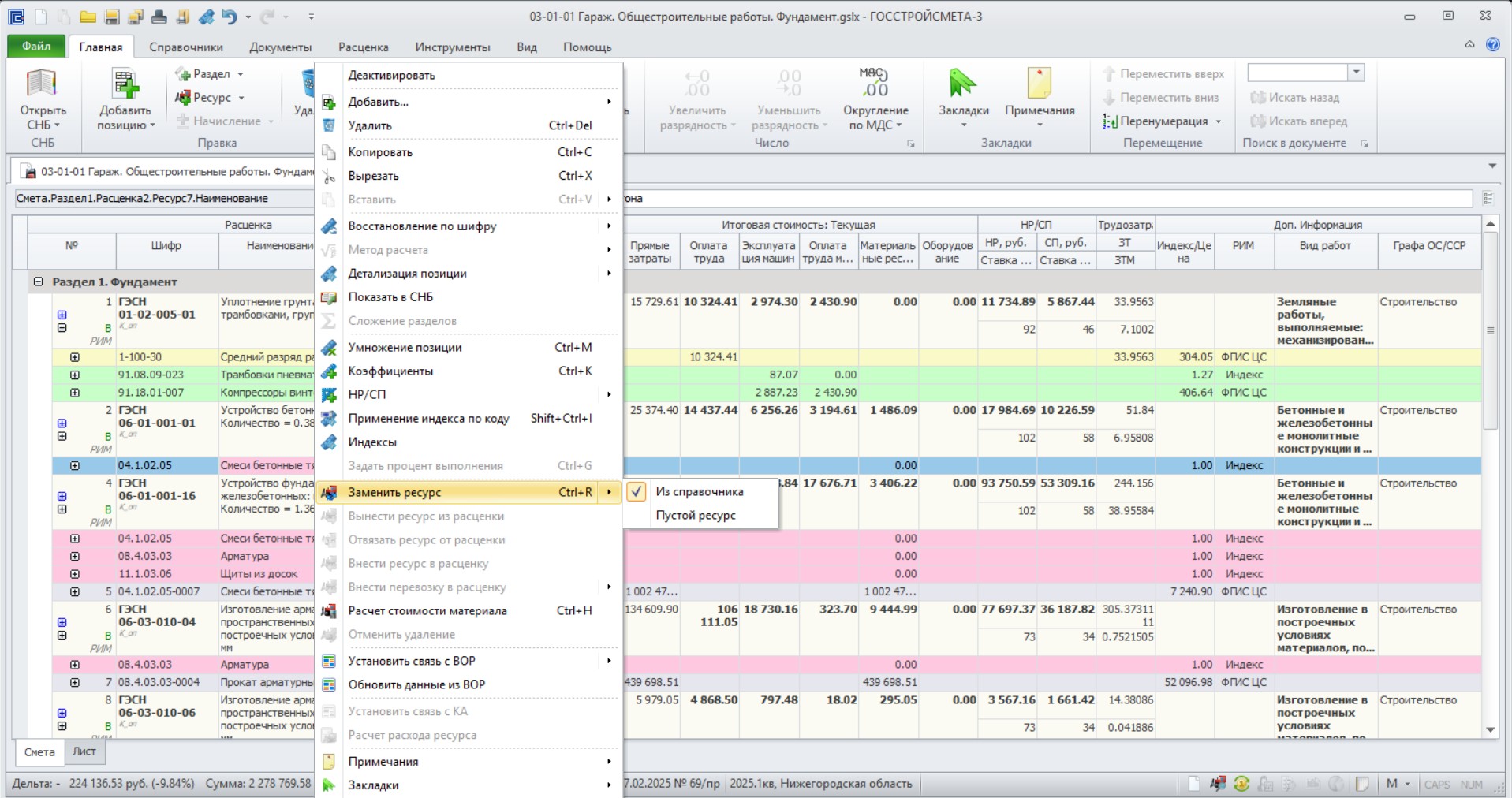
Выбрать неучтенный ресурс в составе расценки, кликнуть ПКМ, выбрать «Заменить ресурс», далее выбрать «Из справочника».
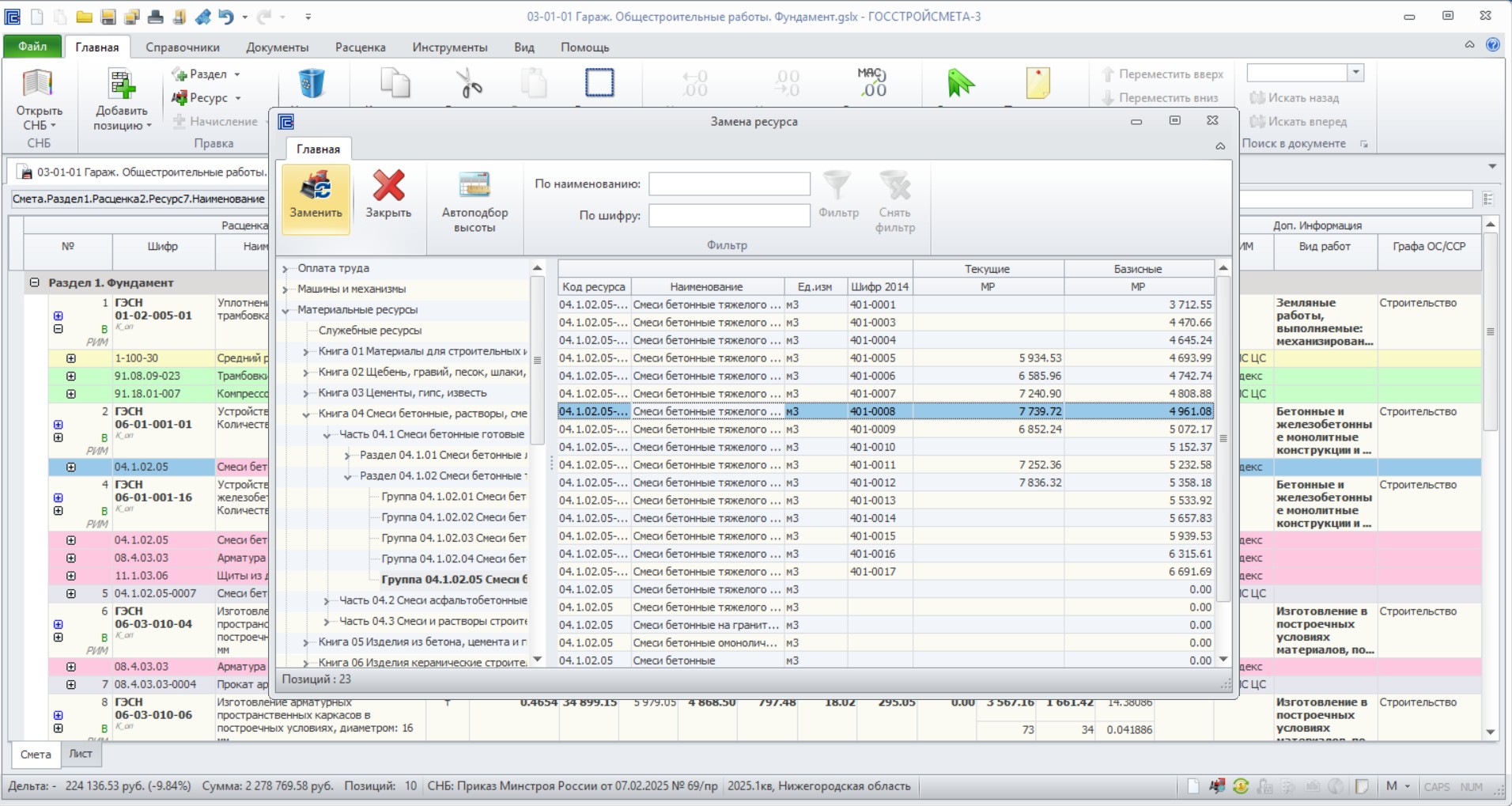
Откроется справочник с требуемой группой ресурсов. Определить требуемый ресурс из предложенных. Далее кликнуть «Заменить» в верхнем левом углу окна «Замена ресурса».
В открывшемся окне выбрать «Не изменять единичную расценку», нажать «ОК».
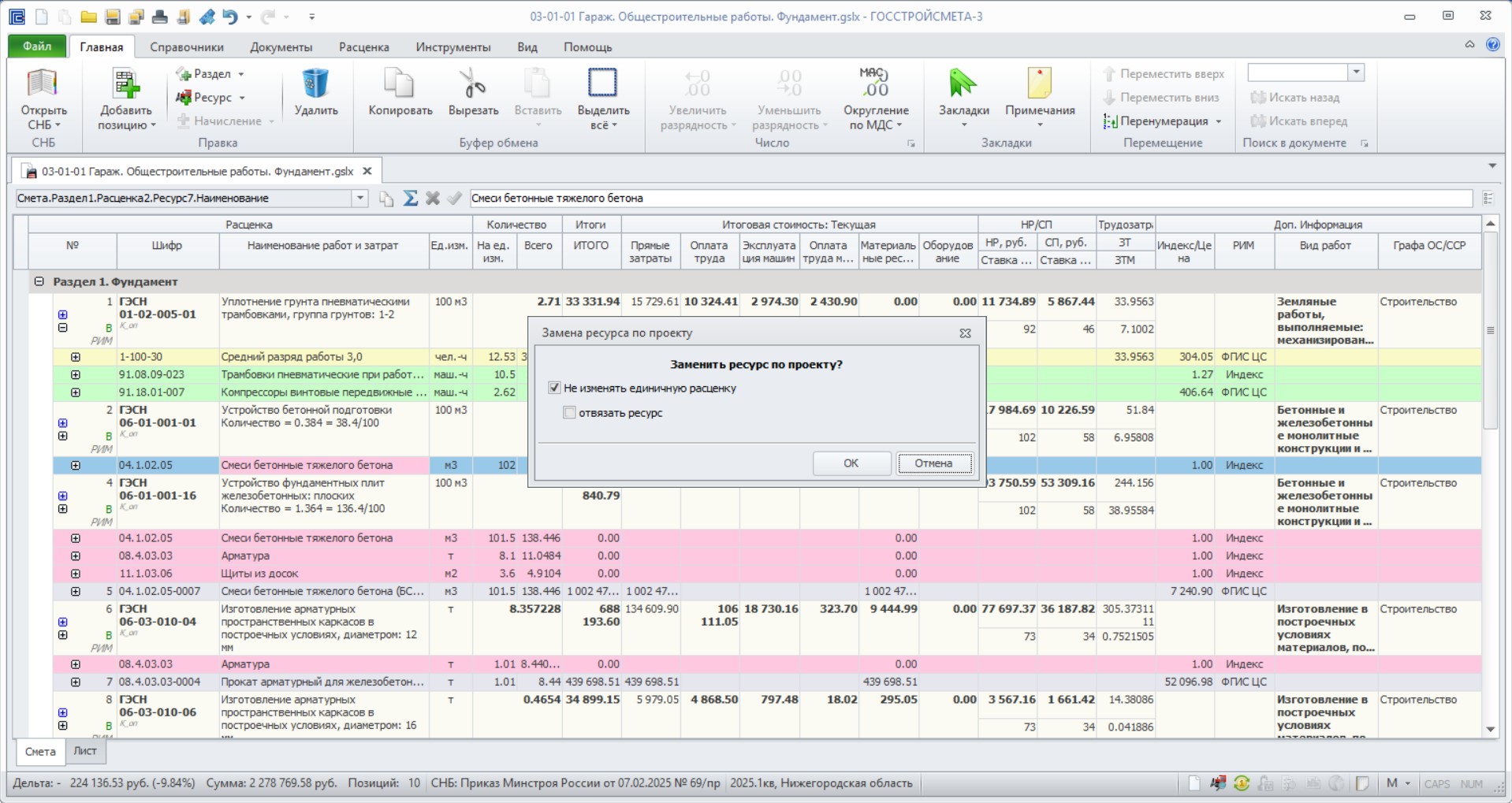
Для ознакомления с ссылками на уточненные ресурсы перейти во вкладку «Инструменты», далее выбрать «Связь замененных ресурсов».
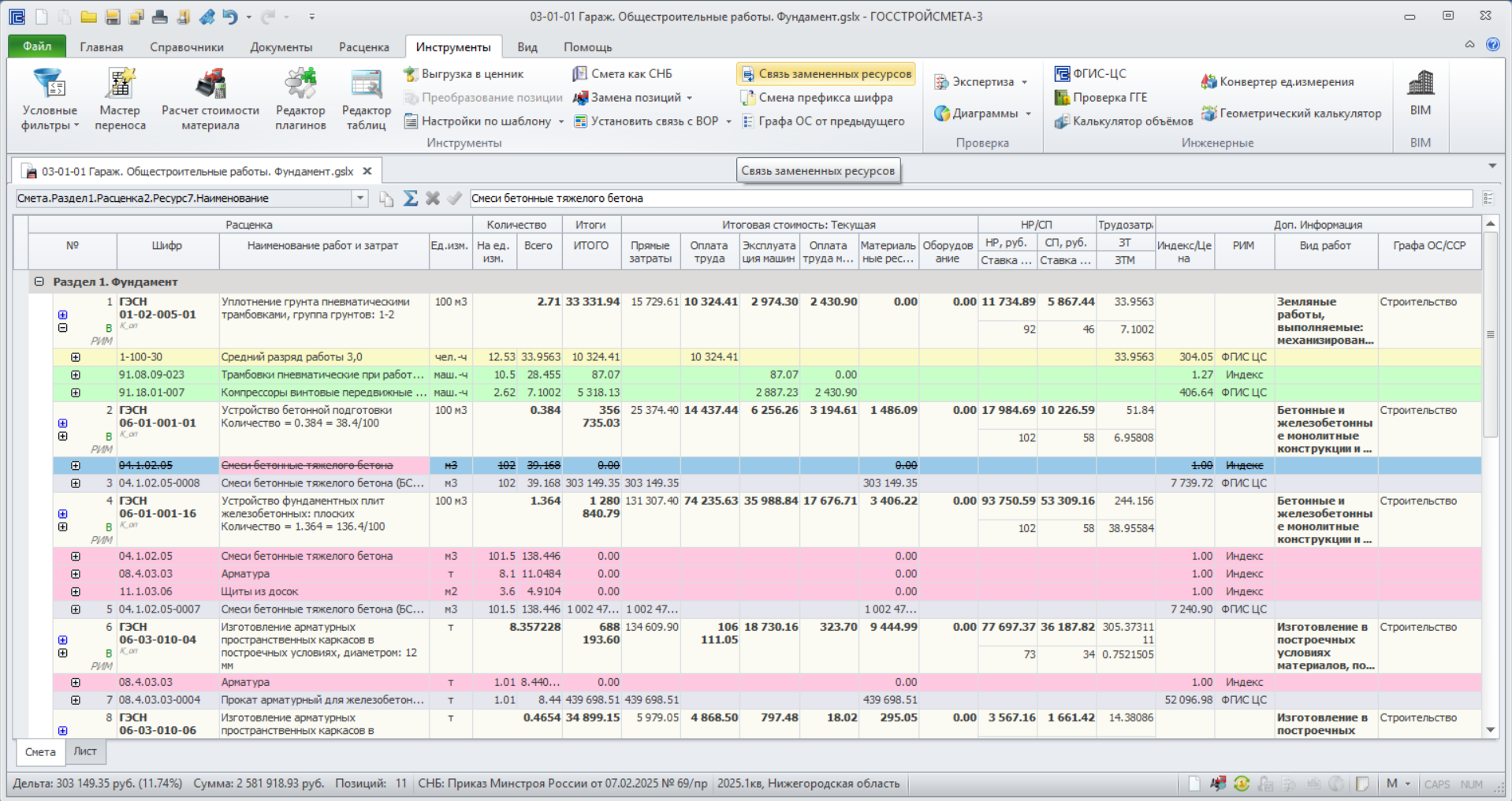
В открывшемся окне при замене ресурса ссылки на уточненный ресурс появляются автоматически. По умолчанию в данном окне отсутствует отображение позиций, где ссылки уже присутствуют.
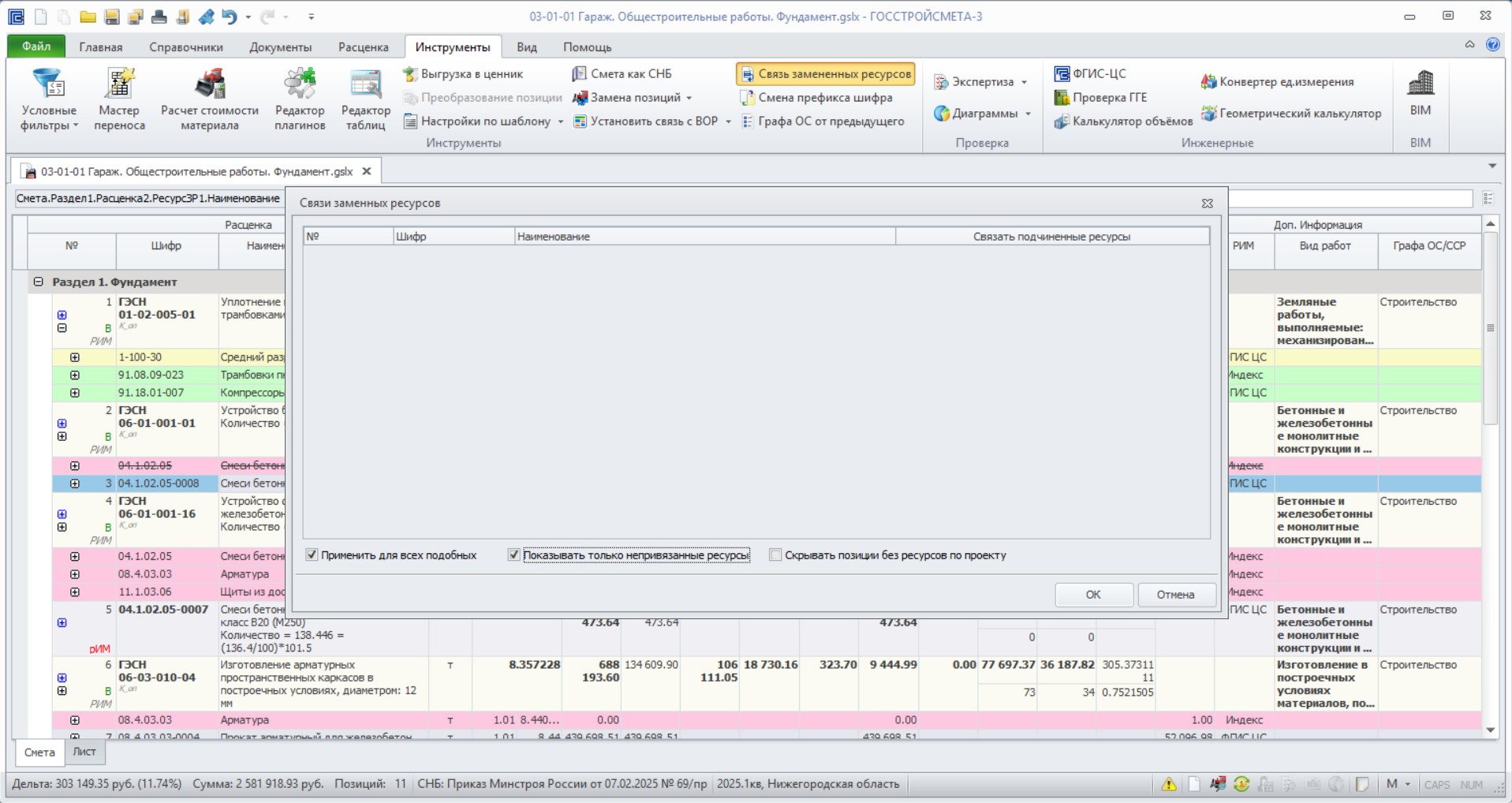
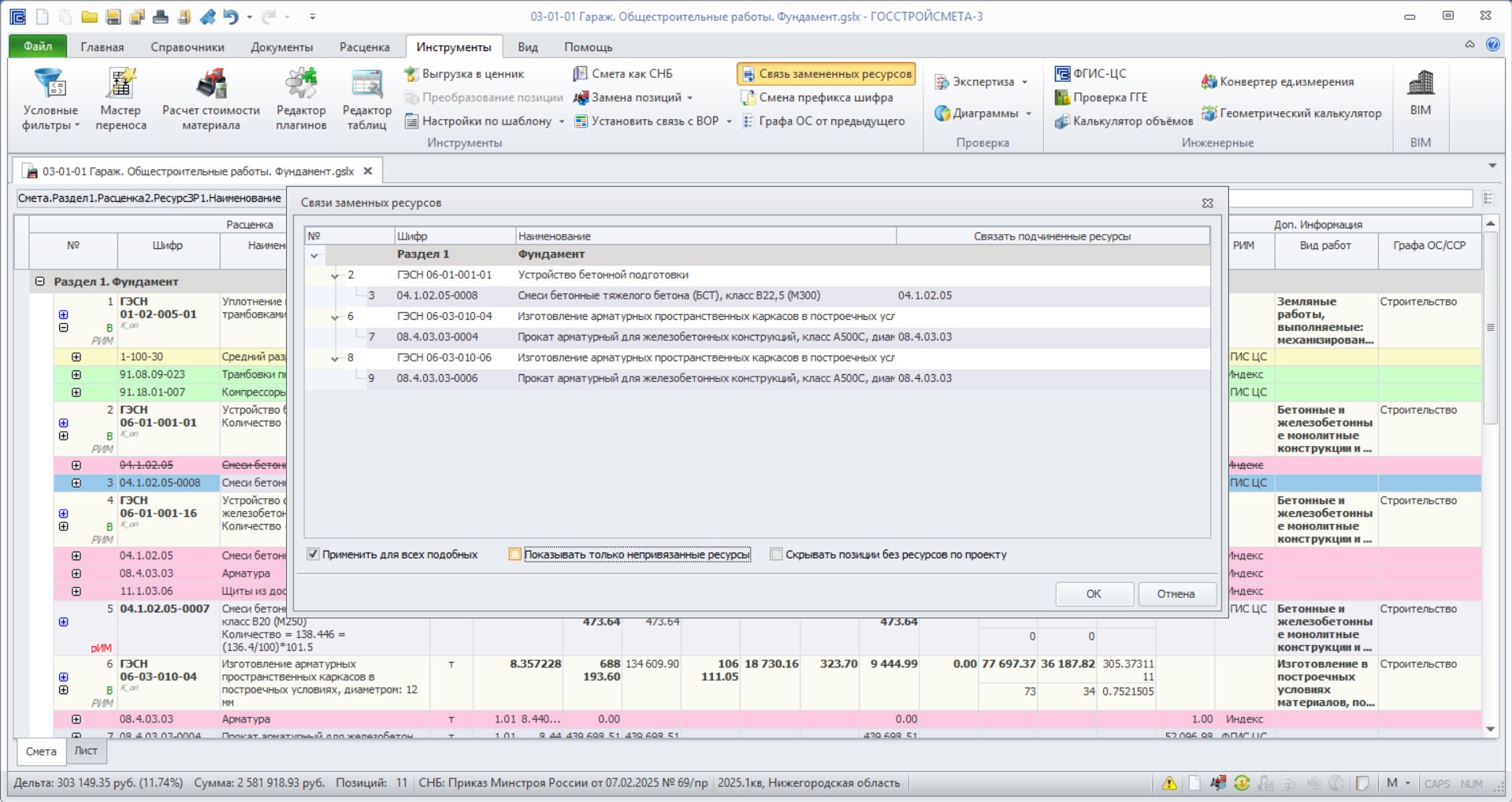
Для отображения всех позиций, включая позиции с уже заданными уточненными ссылками в нижней части экрана необходимо убрать галочку «Показывать только непривязанные ресурсы».
Замена свободных ресурсов из ССЦ.
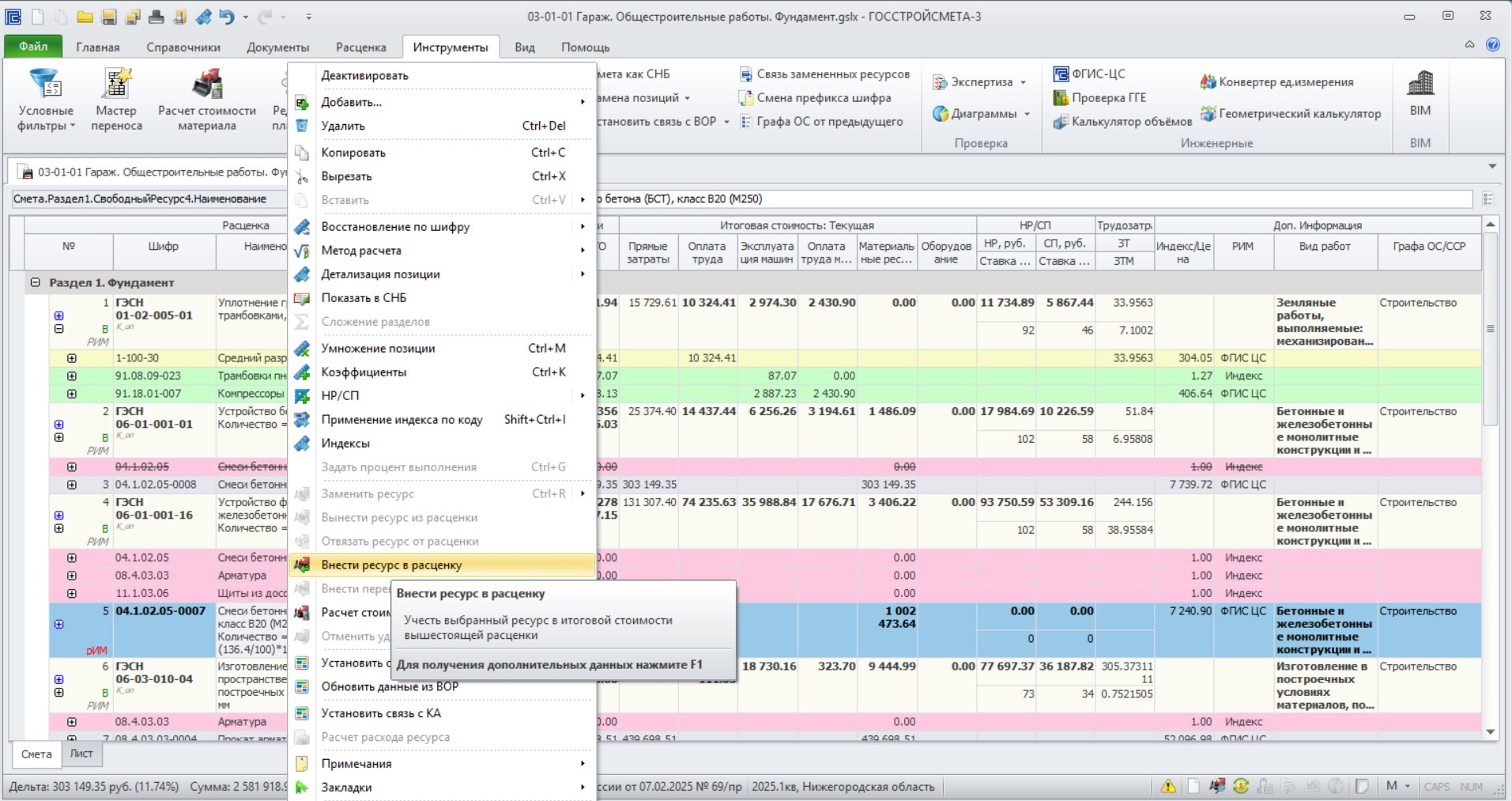
Выбрать свободный ресурс, для которого необходимо задать ссылку на ресурс по проекту, кликнуть ПКМ, далее в контекстном меню выбрать «Внести ресурс в расценку».
Перейти во вкладку «Инструменты» и выбрать «Связь замененных ресурсов».
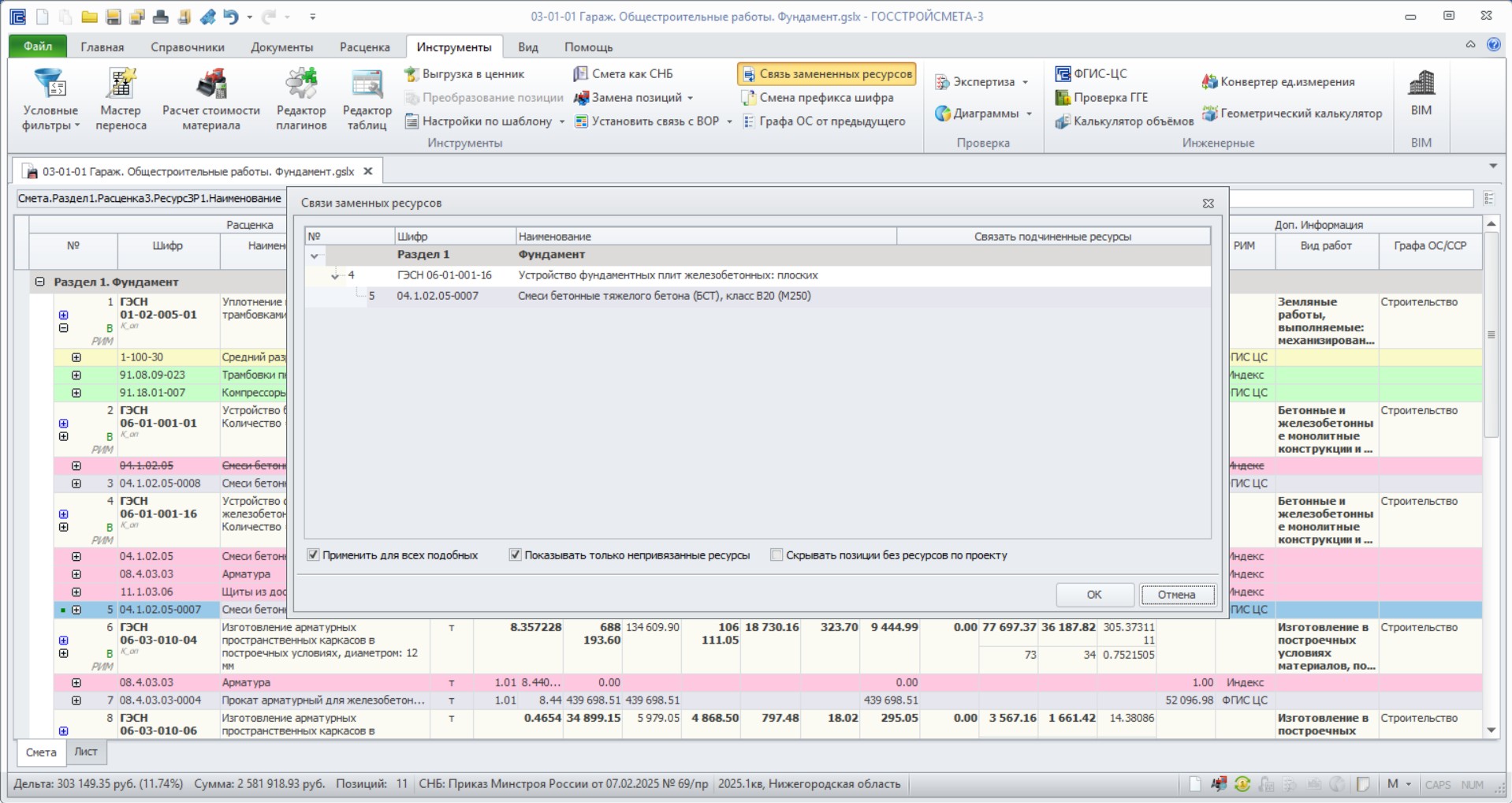
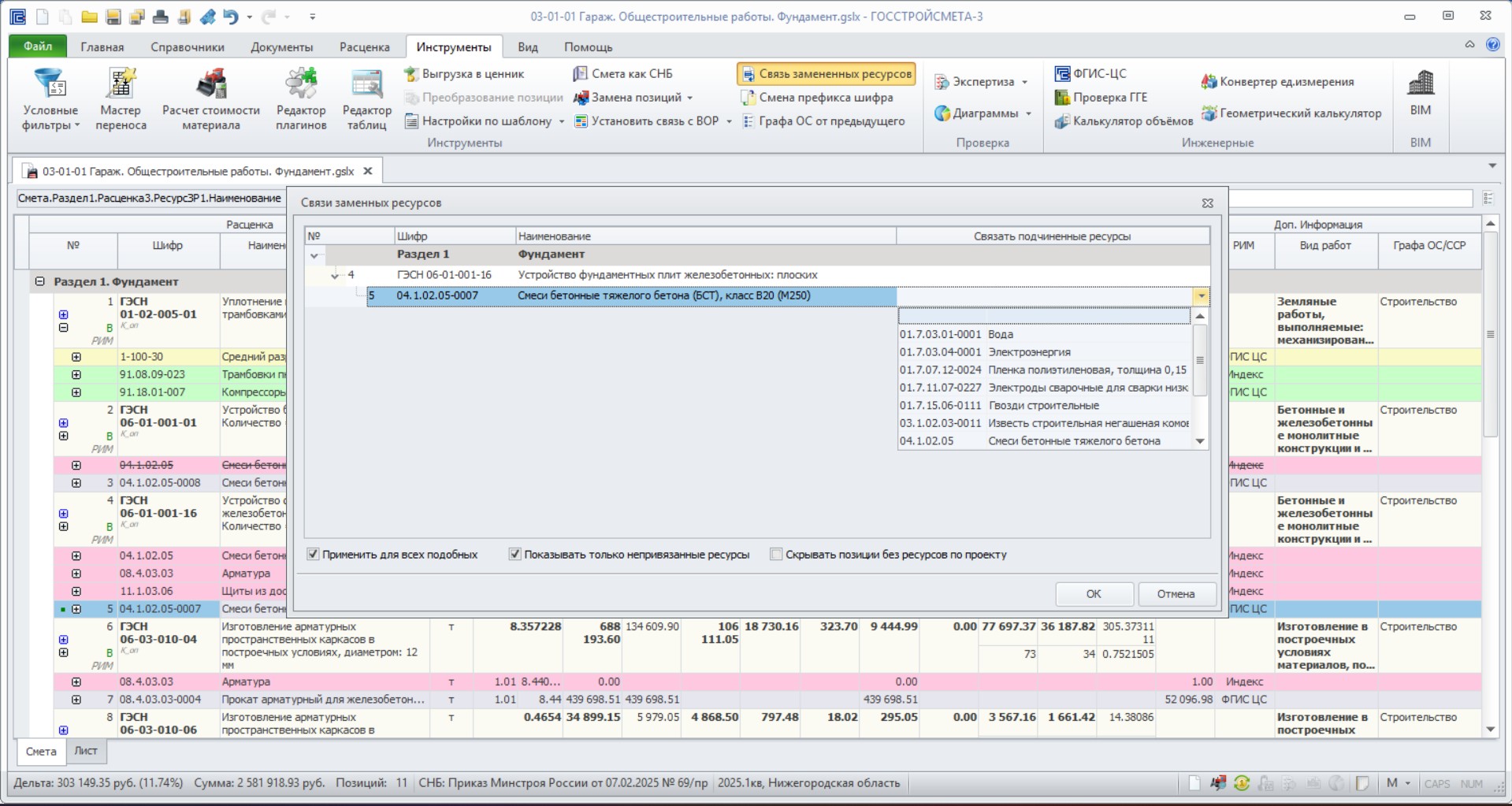
После внесения свободного ресурса в расценку в открывшемся окне «Связи замененных ресурсов» появляется возможность задать ссылку на ресурс по проекту. Для внесённого ресурса необходимо задать ссылку, выбрав требуемый ресурс по проекту, нажать «ОК».
Замена свободных ресурсов из КАЦ.
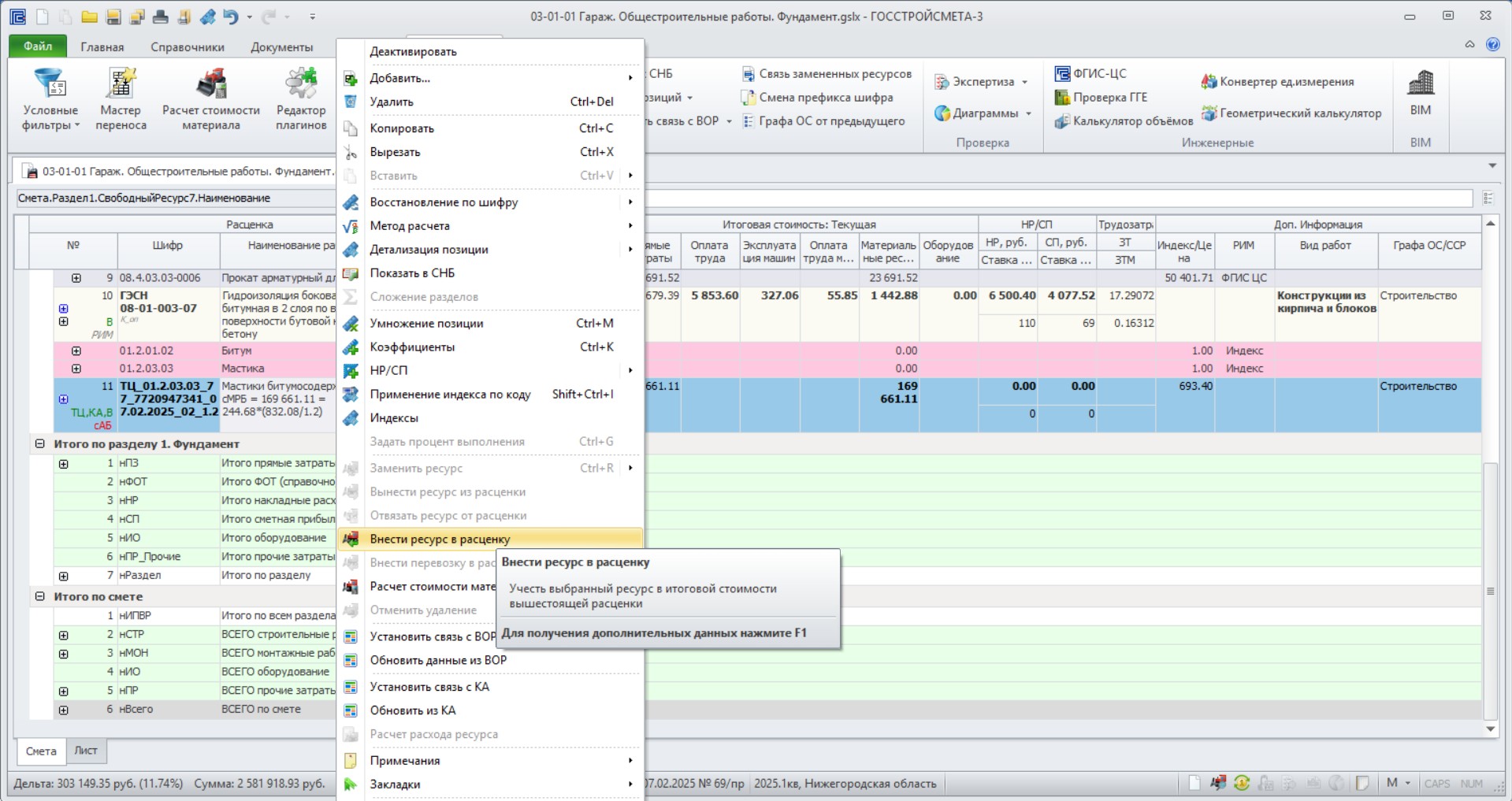
Выбрать свободный ресурс, для которого необходимо задать ссылку на ресурс по проекту, кликнуть ПКМ, далее в контекстном меню выбрать «Внести ресурс в расценку».
Перейти во вкладку «Инструменты» и выбрать «Связь замененных ресурсов».
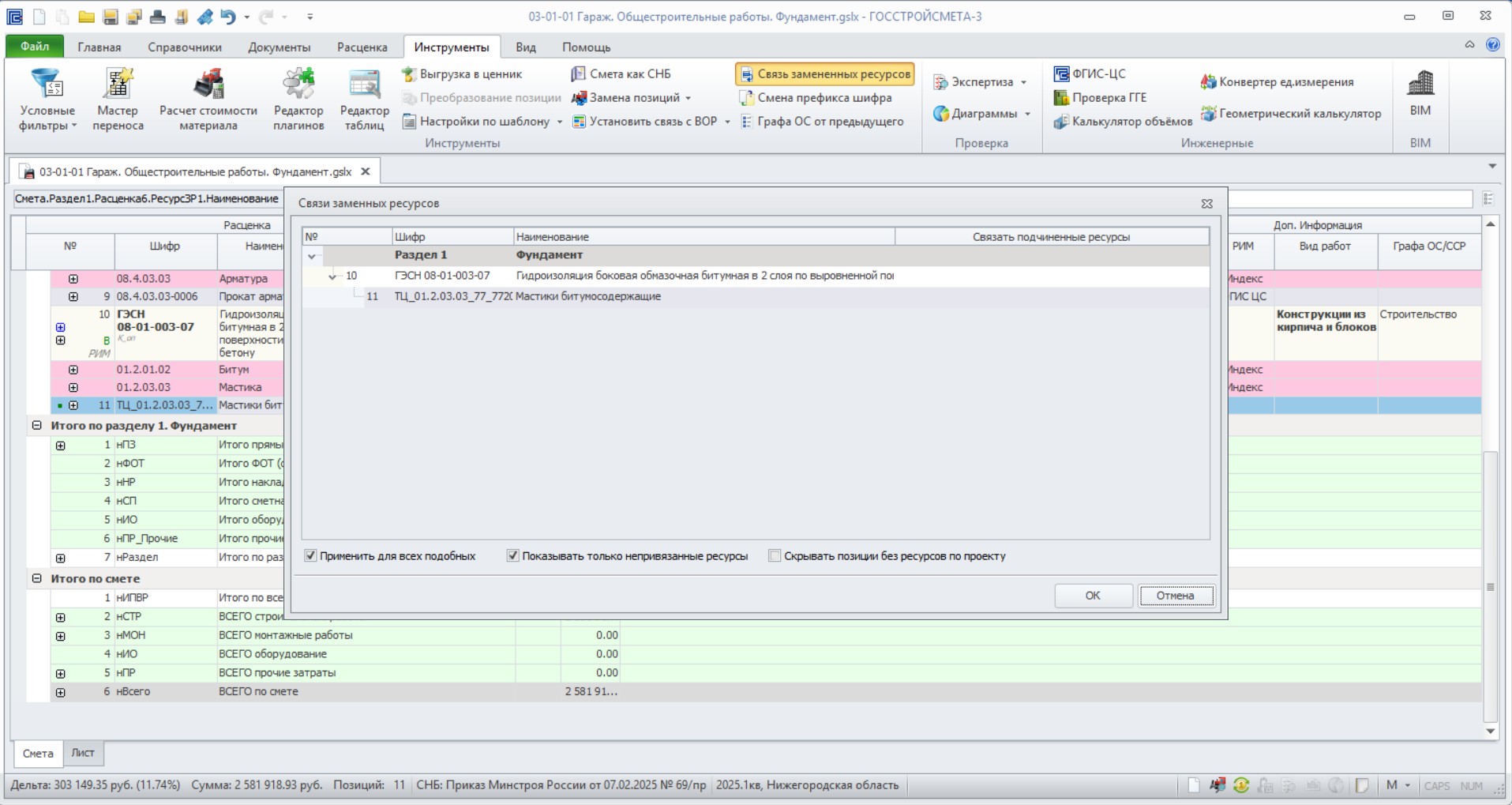
В открывшемся окне «Связи замененных ресурсов» необходимо задать ссылку на ресурс по проекту. Для ресурса по КАЦ необходимо задать ссылку.
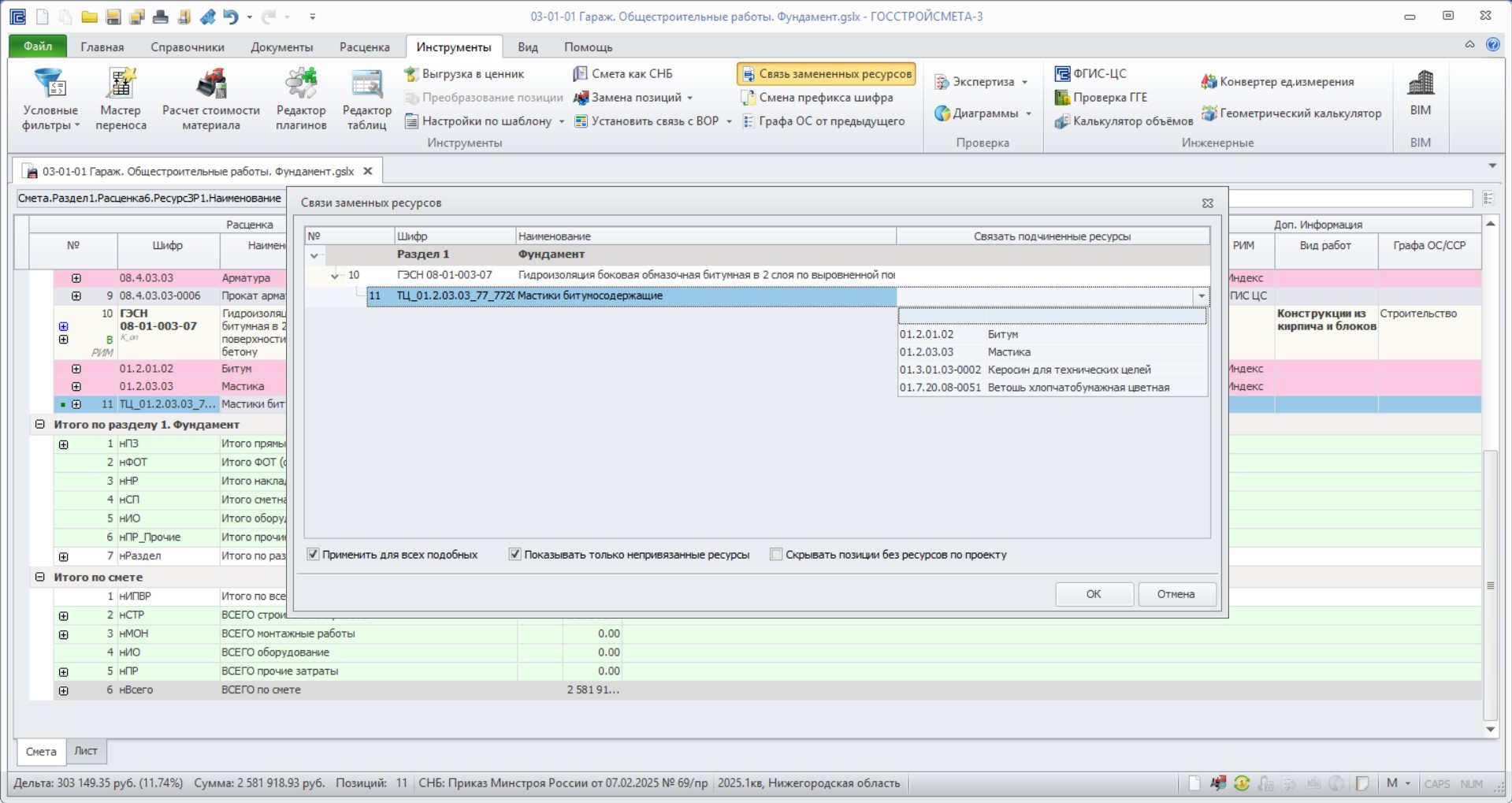
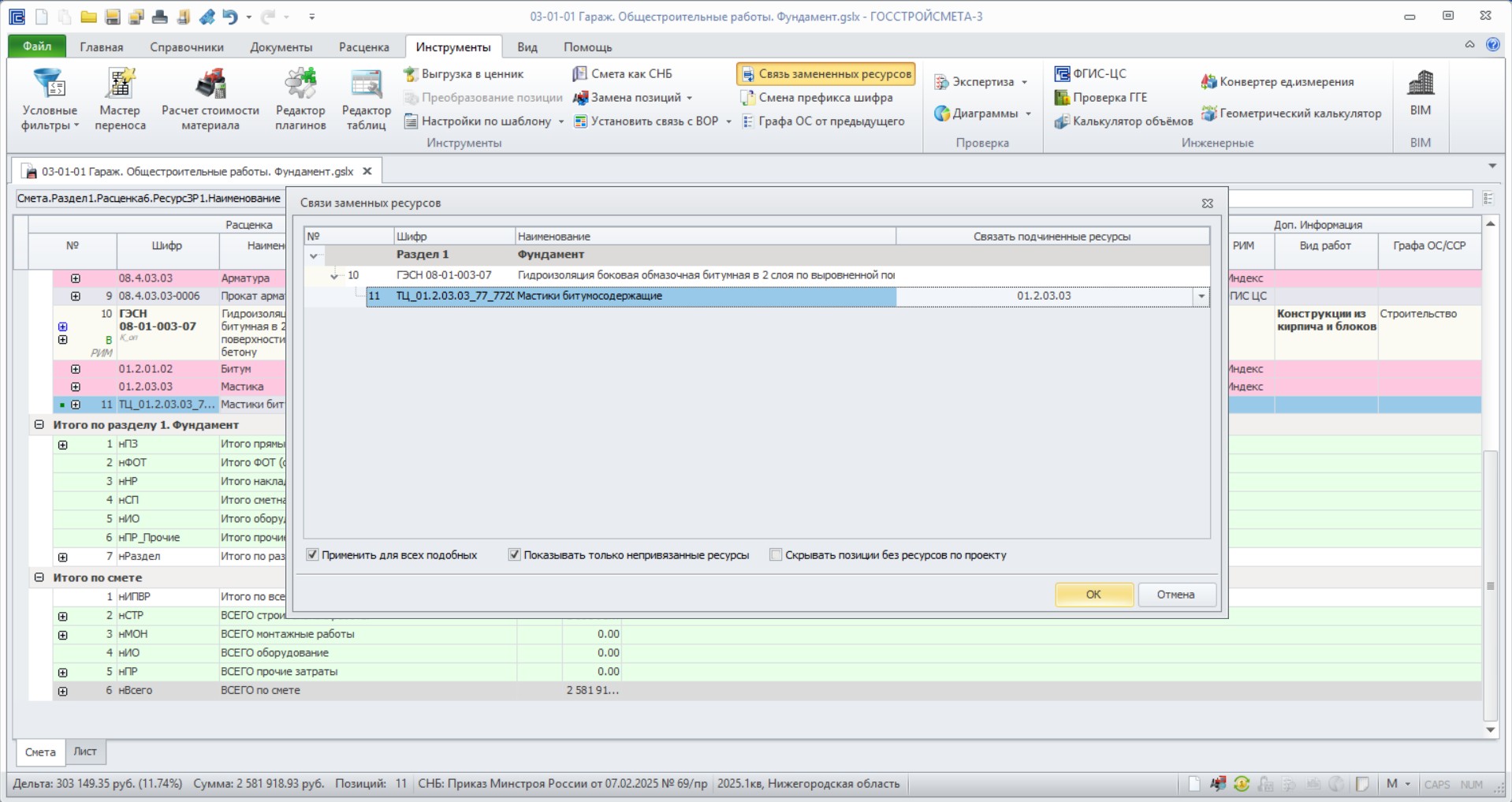
Выбрать требуемый ресурс по проекту, нажать «ОК».
Создание нового документа ССР (сводный сметный расчет)
Детальное описание:
Настройка свойств документа:
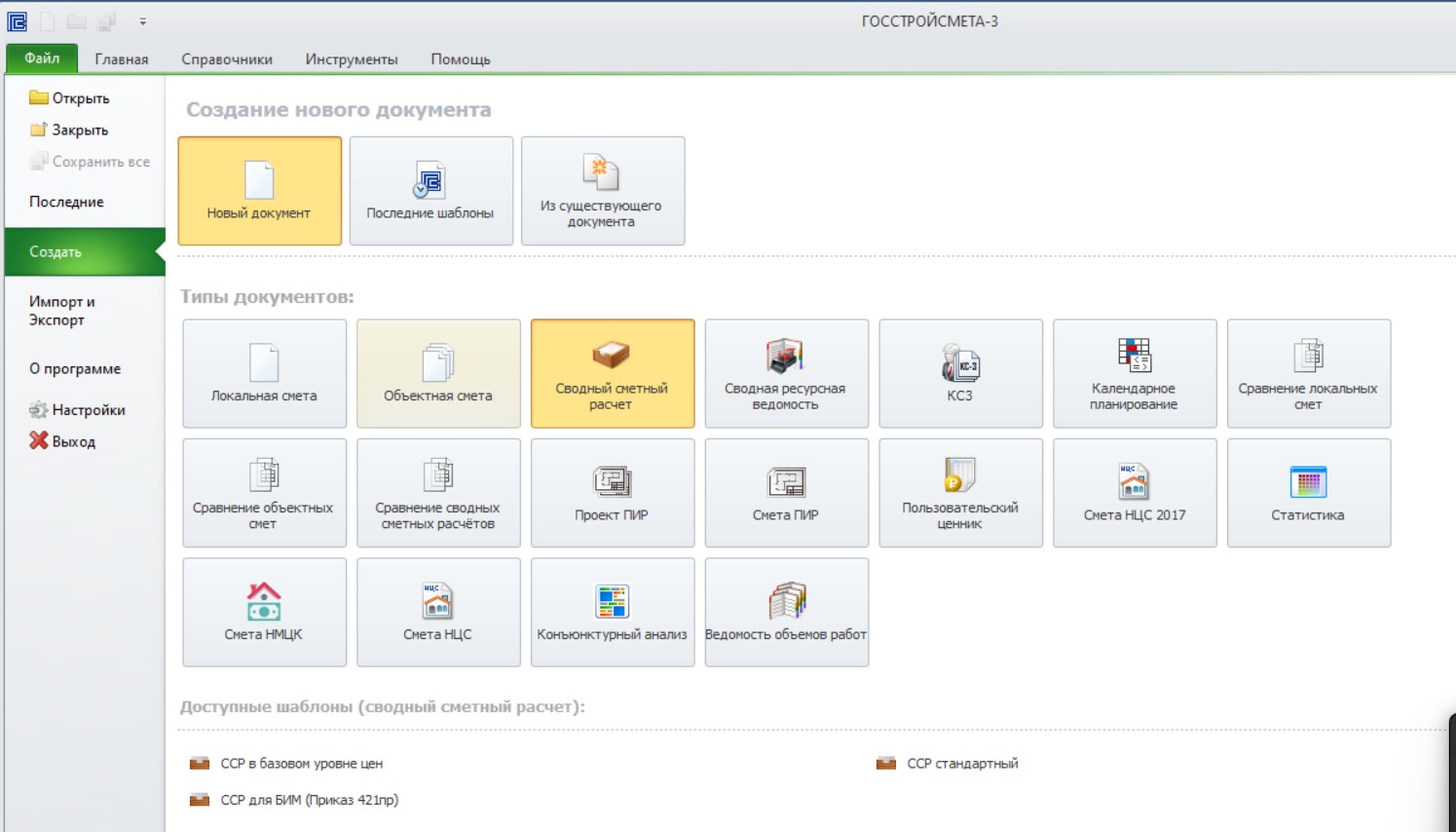
Для создания сводного сметного расчета переходим на вкладку «Файл» - Создать - Сводный сметный расчет – Создать. Возможно создание сметы, используя доступные шаблоны, которые размещены в нижней части окна.
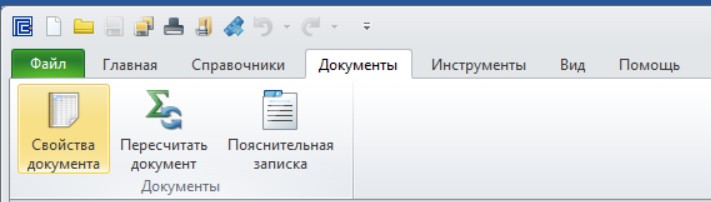
Для работы в документе необходимо задать начальные настройки. Для этого переходим на вкладку «Главная» - «Свойства документа».
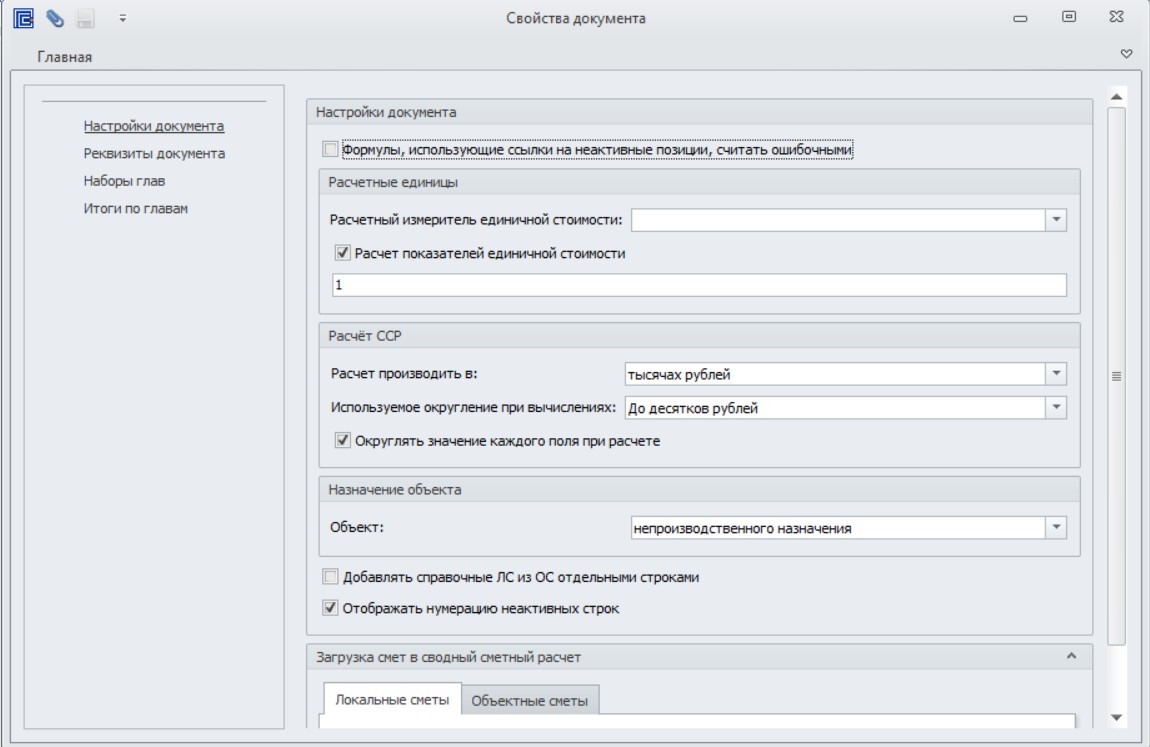
В открывшемся окне на вкладке «Настройки документа» задаются настройки для расчета Показателей единичной стоимости в сводном сметном расчете: Расчетный измеритель единичной стоимости (1 м куб. строительного объема, 1 м кв. общей площади, 1 м протяженности) и Количество расчетных единиц. Кроме того, выбирается производить расчет в рублях или в тысячах рублей, а также настроить округление.
На вкладке «Реквизиты документа» заполняются реквизиты такие как: наименование ССР, номер документа, наименования стройки и объекта, уровень цен, подписи, а также дата утверждения и составления документа.
На вкладке «Набор глав» выбирается необходимый набор глав для сводного сметного расчета из представленных в списке, либо создается пользовательский.
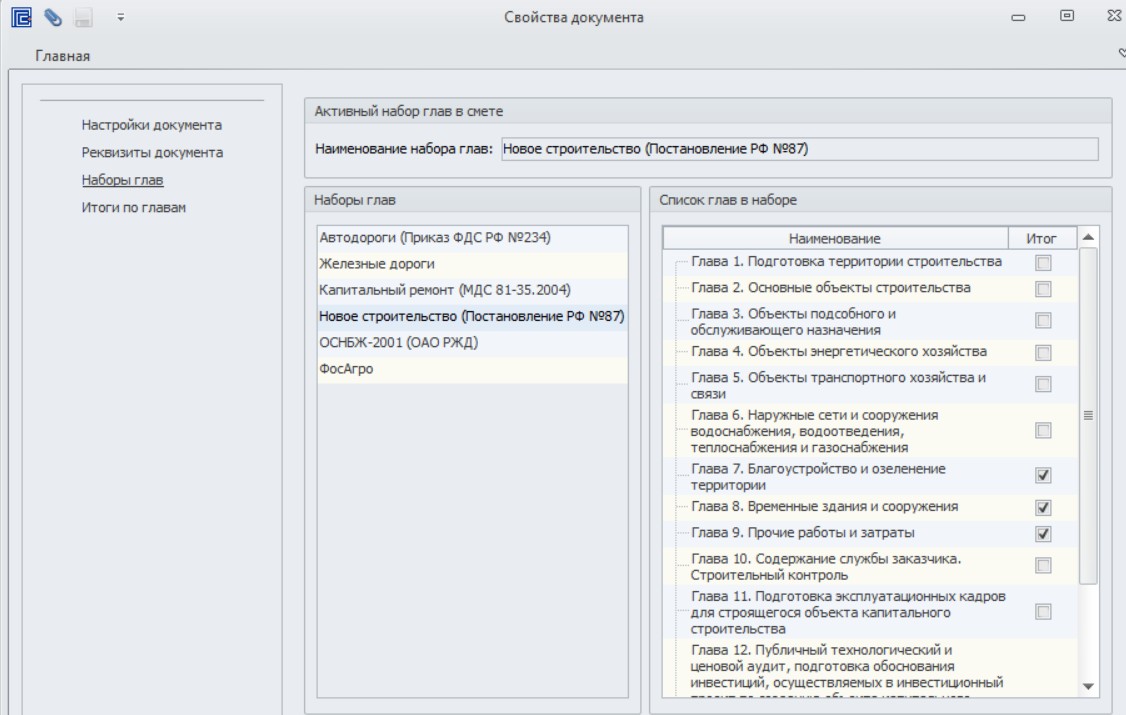
Чтобы применить уже существующий набор глав, необходимо нажать правой кнопкой мыши на название и выбрать «Применить к ССР». При перевыборе набора глав уже добавленные сметы и начисления в ССР будут автоматически разноситься в соответствующие главы в новом наборе.
Чтобы создать пользовательский набор глав, необходимо нажать правой кнопкой мыши в любом месте окна Набора глав и выбрать «Добавить набор глав», далее задать наименование набору глав.
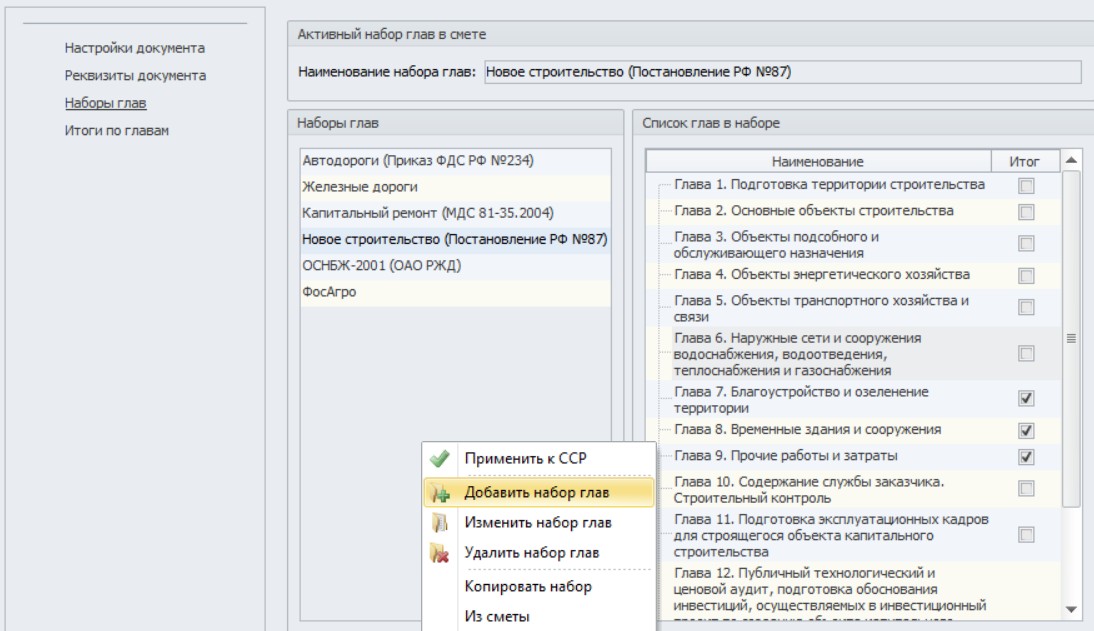
В открывшемся окне требуется ввести наименование набора глав.
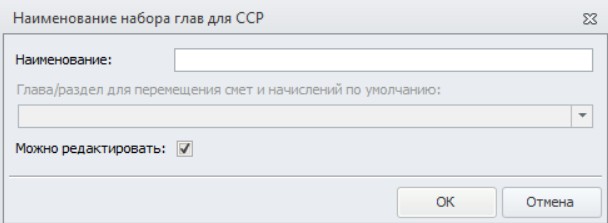
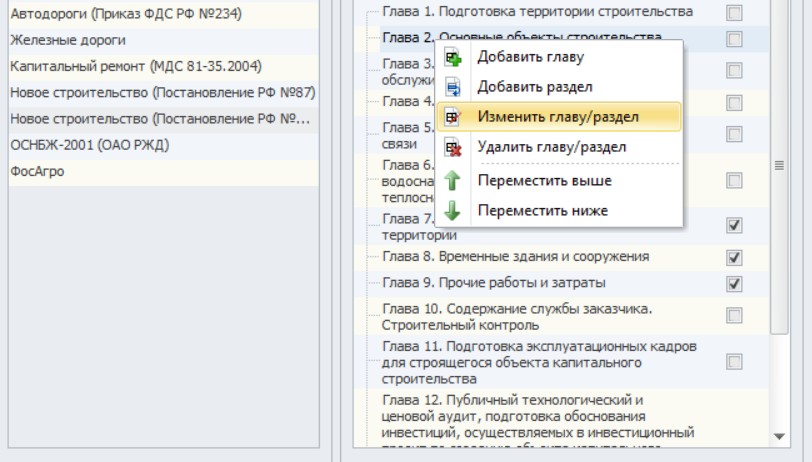
Далее в правой части, в окне «Список глав в наборе» добавить необходимое. Можно указать путь новой главы или раздела. Для этого правой кнопкой мыши нажать «Изменить главу/раздел и в правой части экрана выбрать необходимые главы.
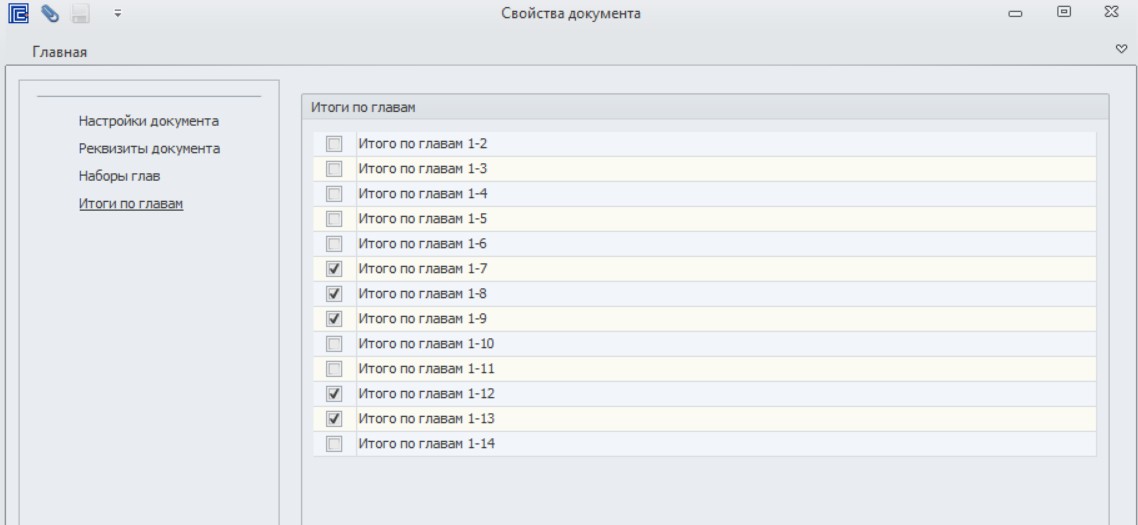
На вкладке «Итоги по главам» можно добавить итоги глав, которые будут отображаться в виде новой строчки, показывающие сумму по всем предыдущим главам. По мере добавления новых глав в этом окне буду добавляться новые итоги.
Любые данные, внесенные при создании, можно изменить в процессе работы с сводным сметным расчетом через вкладку «Главная» - Свойства документа.
Заполнение сводного сметного расчета данными из смет:
Переходим на вкладку «Главная» - Добавить документ. В открывшемся окне выбираем необходимые объектные сметы или локальные сметные расчеты.
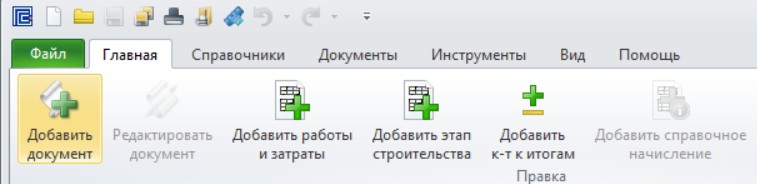
Сметы попадут в главы, указанные в реквизитах расчетов. Если в добавленных сметах не была указанная глава ССР, то они по умолчанию попадают во вторую главу ССР.
Внесение изменений в ЛСР, используемые в ССР
Выбрать строку с ЛСР, перейти во вкладка «Главная» - «Редактировать документ». В программе будет открыт файл с выбранным ЛСР. После внесения изменений необходимо сохранить ЛСР, перейти в объектную смету и на вкладке «Главная» нажать «Редактировать документ».
Учет в ССР дополнительных сумм:
Выделить строку, перед которой требуется добавить данные, нажать правой кнопкой мыши «Добавить работы и затраты».
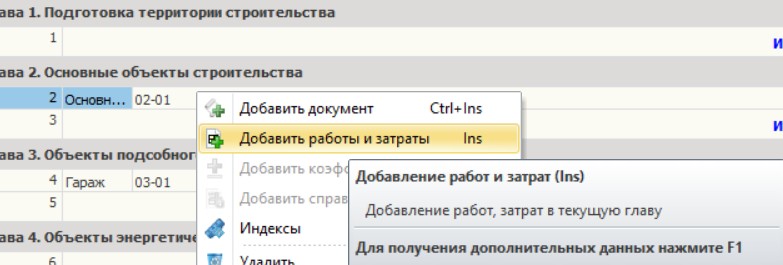
Внести в соответствующую графу или графы наименование и стоимость в рублях. Расчет будет произведен в соответствии с установленной настройкой в свойствах документа.
Начисления в сводном сметном расчете:
Независимо от использованного при создании шаблона в ССР могут быть добавлены дополнительные начисления и/или изменены значения ставок лимитированных затрат, включенных в состав шаблона.
Вкладка «Справочники» - Справочник начислений.
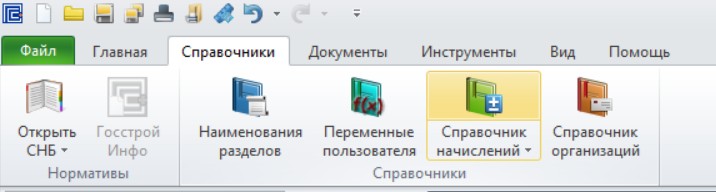
Откроется окно «Справочник начислений ОС/CCР».
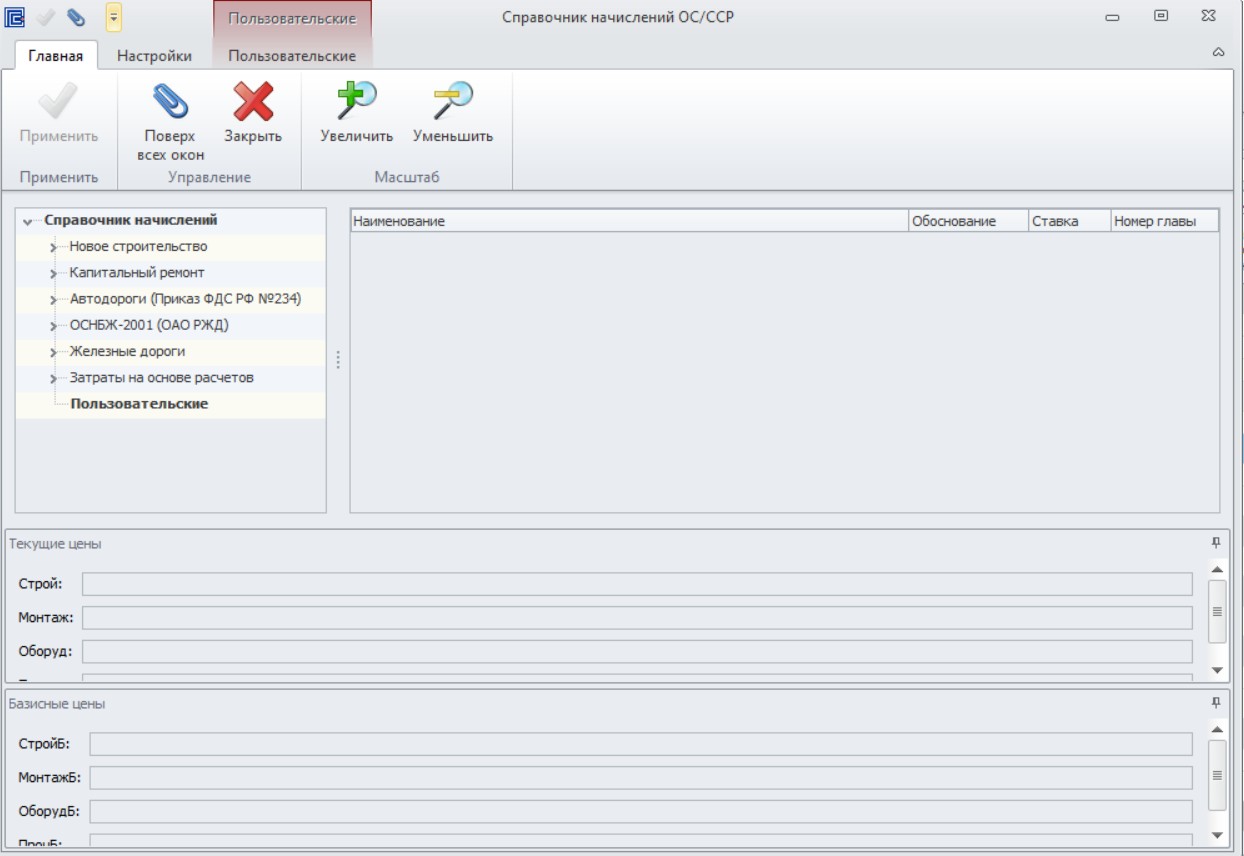
В верхней части окна отображается структура справочника начислений текущей объектной сметы. В нижней части справочник начислений с доступными для добавления начислениями. Начисления справочника сгруппированы по виду лимитированных затрат. Справочник начислений используется так же, как и при создании ОС (см. раздел «Создание объектной сметы»).
Добавление коэффициентов к итогам
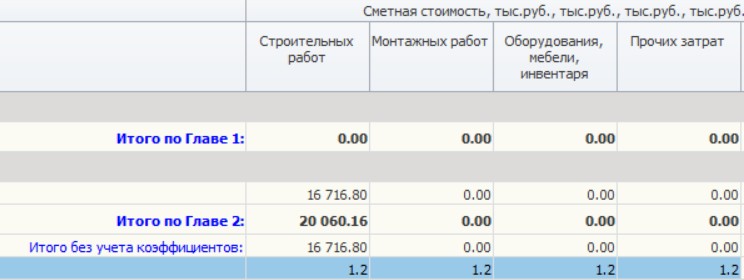
Добавление коэффициентов к итогу главы в сводном сметном расчете позволяет пересчитать любую графу с учетов введенного коэффициента. Для этого выделите итог нужной главы и нажмите на вкладке «Главная» - Добавить коэффициент к итогам.
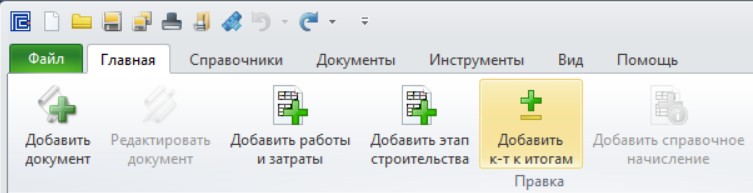
Необходимые коэффициенты требуется ввести в соответствующие графы (строительных работ; монтажных работ и т.д.) или задать общий на главу в графе “Общая сметная стоимость”. Этим методом можно произвести индексацию главы в ССР из базисного уровня цен в текущий.
Создание нового документа ОС (объектная смета)
Детальное описание:
Настройка свойств документа:
Объектные сметы в ПК «ГСС-3» создаются с вкладки «Файл» - Создать –Объектная смета – Создать.
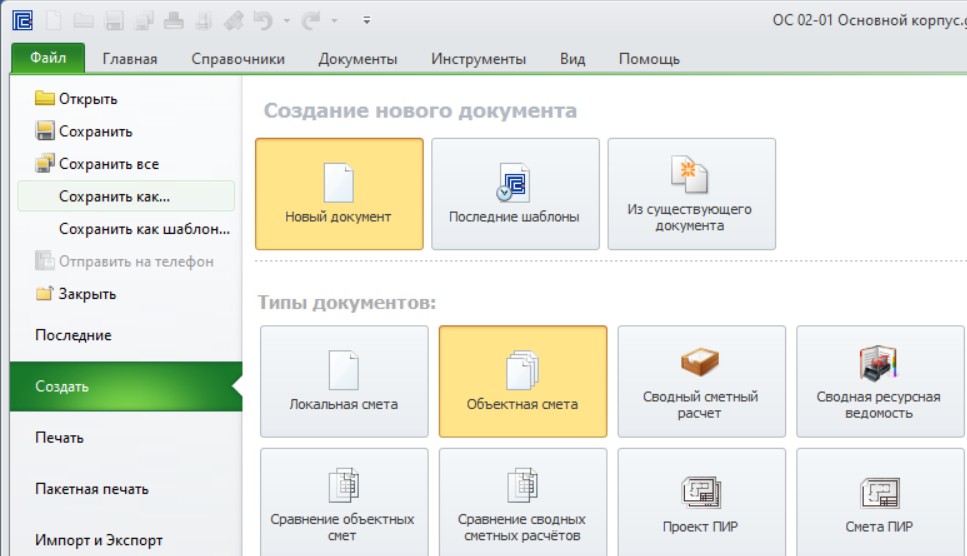
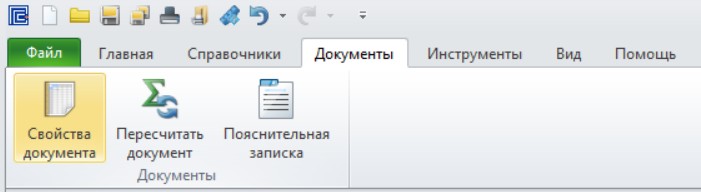
Нажимаем «Свойства документа» и в открывшемся окне «Настройки документа» задаем начальные настройки создаваемой объектной сметы.
Далее заполняются «Настройки документа». Настройки для расчета показателей единичной стоимости в объектной смете: Расчетный измеритель единичной стоимости (1 м куб. строительного объема, 1 м кв. общей площади, 1 м протяженности) и Количество расчетных единиц, на которое делится полная стоимость локальной сметы, выбирается производить расчет в рублях или в тысячах рублей, а также настройки округления.
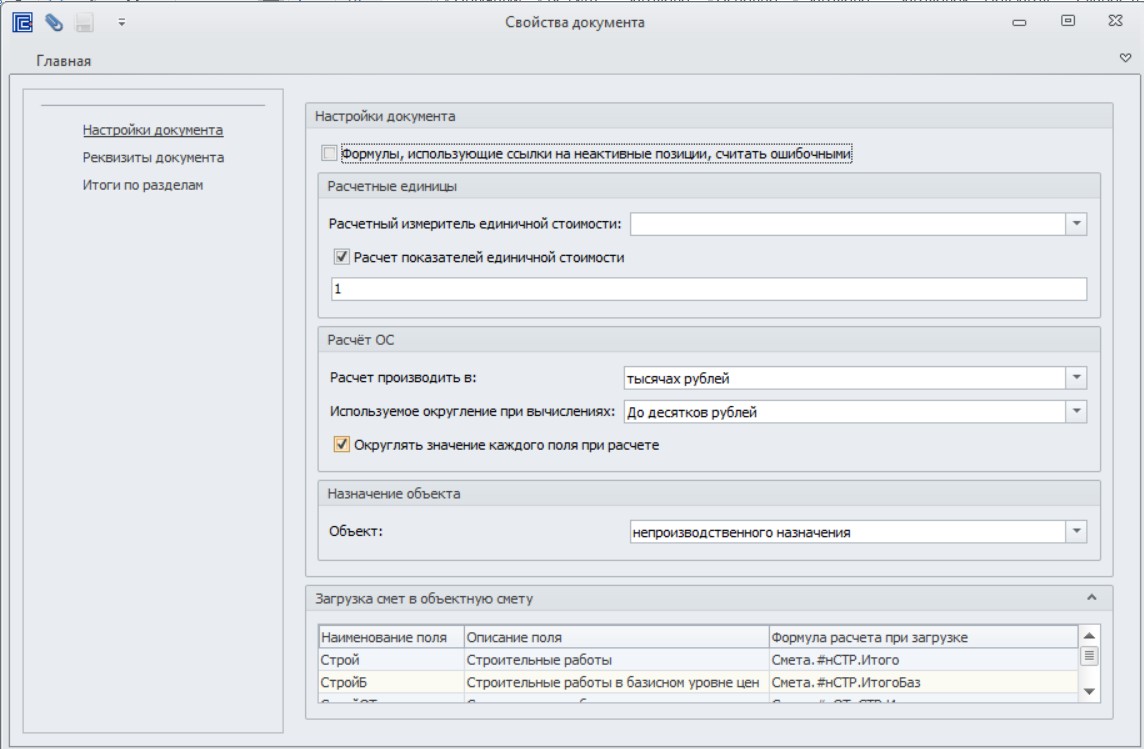
На вкладке «Реквизиты документа» заполняются: наименование ОС, номер документа, наименования стройки и объекта, уровень цен, подписи, дата утверждения и составления документа.
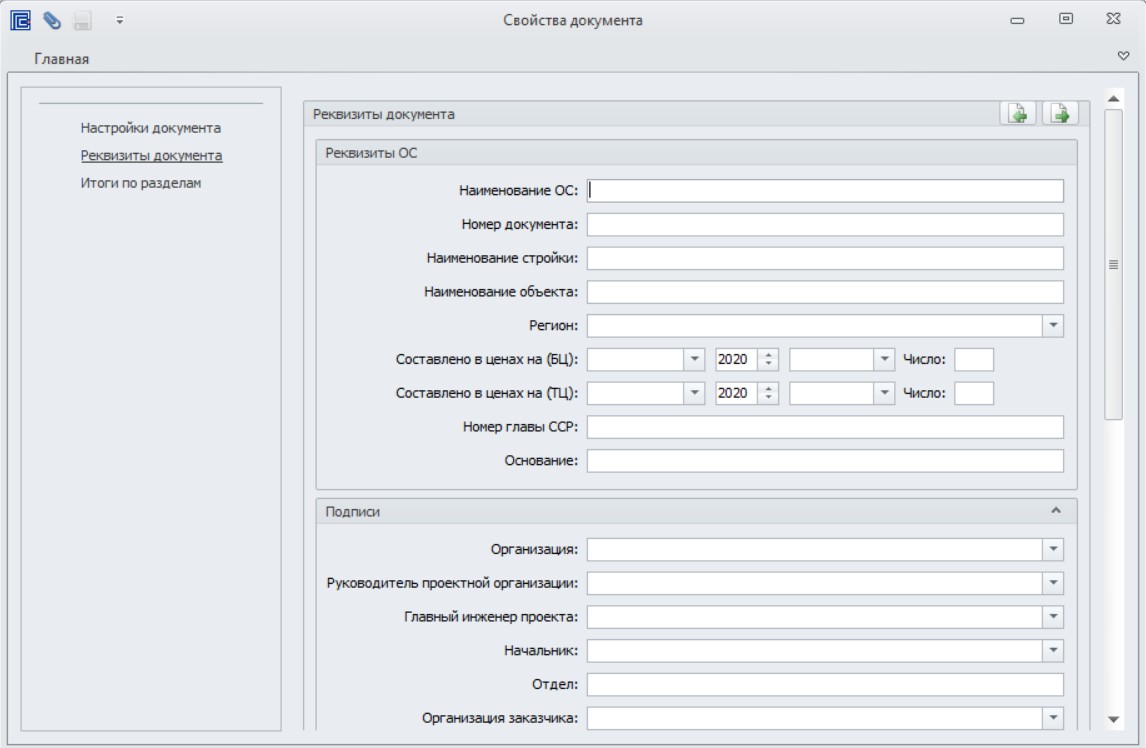
На вкладке «Итоги по разделам» можно выбрать итоги разделов, после которых будет добавлена новая строчка, отображающая сумму по всем предыдущим разделам. По мере добавления новых разделов в смету в этом окне буду добавляться новые итоги.
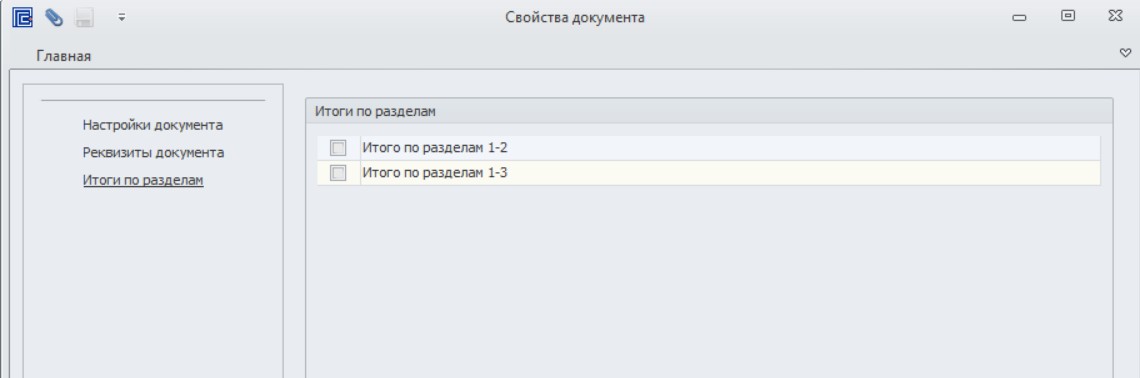
Любые данные, внесенные при создании, можно изменить в процессе работы с Объектной сметой: вкладка «Главная» - Свойства документа.
Заполнение объектного сметного расчета данными из ЛСР:
Для составления объектной сметы на основании локальных сметных расчетов требуется перейти на вкладку «Главная» - Добавить документа. В открывшемся окне выбрать необходимые локальные сметные расчеты.
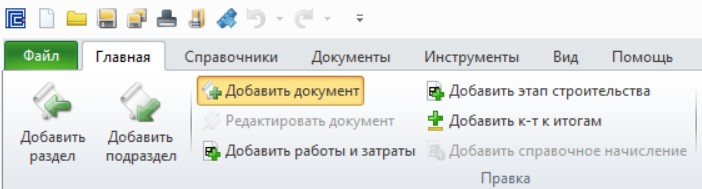
Сметы по умолчанию попадут в первый раздел. Всегда возможно изменить расположение смет и начислений в ОС простым переносом мышью, либо кнопкам
и Переместить вверх; Переместить вниз на вкладке «Главная».

Внесение изменений в локальные сметные расчеты, используемые в ОС.
Выбрать строку с ЛСР - вкладка «Главная» - «Редактировать документ».
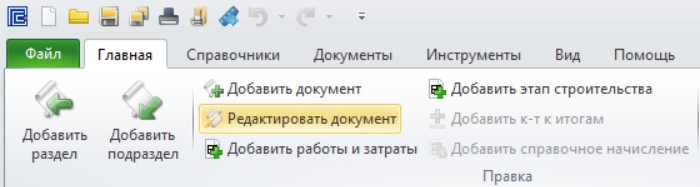
В программе будет открыт файл с выбранной ЛСР. После внесения изменений необходимо сохранить ЛСР, перейти в объектную смету и на вкладке «Главная» нажать «Пересчитать документ».
Учет в ОС дополнительных сумм:
Выделить строку, перед которой требуется добавить данные, нажимаем правой кнопкой мыши «Добавить работы и затраты».
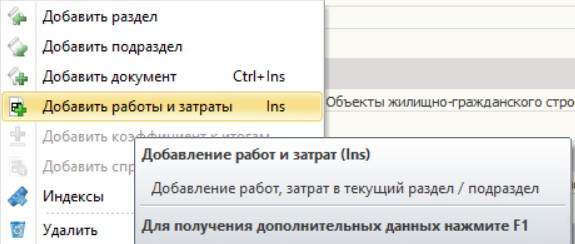
Внести в соответствующую графу или графы наименование и стоимость в рублях. Расчет будет произведен в соответствии с установленной настройкой в свойствах документа.
Данные из локальных сметных расчетов могут быть сгруппированы по разделам и подразделам внутри объектной сметы. Новый раздел будет добавлен после раздела, строка которого выделена. Подраздел будет добавлен непосредственно после выделенной строки. При этом раздел и подраздел создаются с Итогами по разделу/подразделу.
Также создание нового раздела в ОС используется для учета лимитированных затрат.
Начисления в объектной смете:
Независимо от использованного при создании шаблона в ОС могут быть добавлены дополнительные начисления и/или изменены значения ставок лимитированных затрат, включенных в состав шаблона Объектный сметный расчет с начислениями. Вкладка «Справочники» - Справочник начислений.
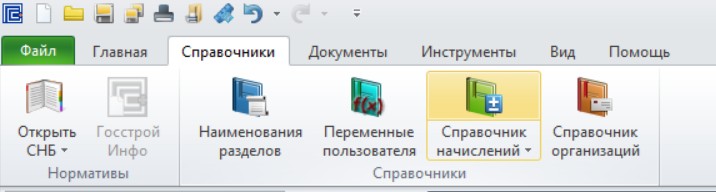
Откроется окно «Справочник начислений ОС/CCР».
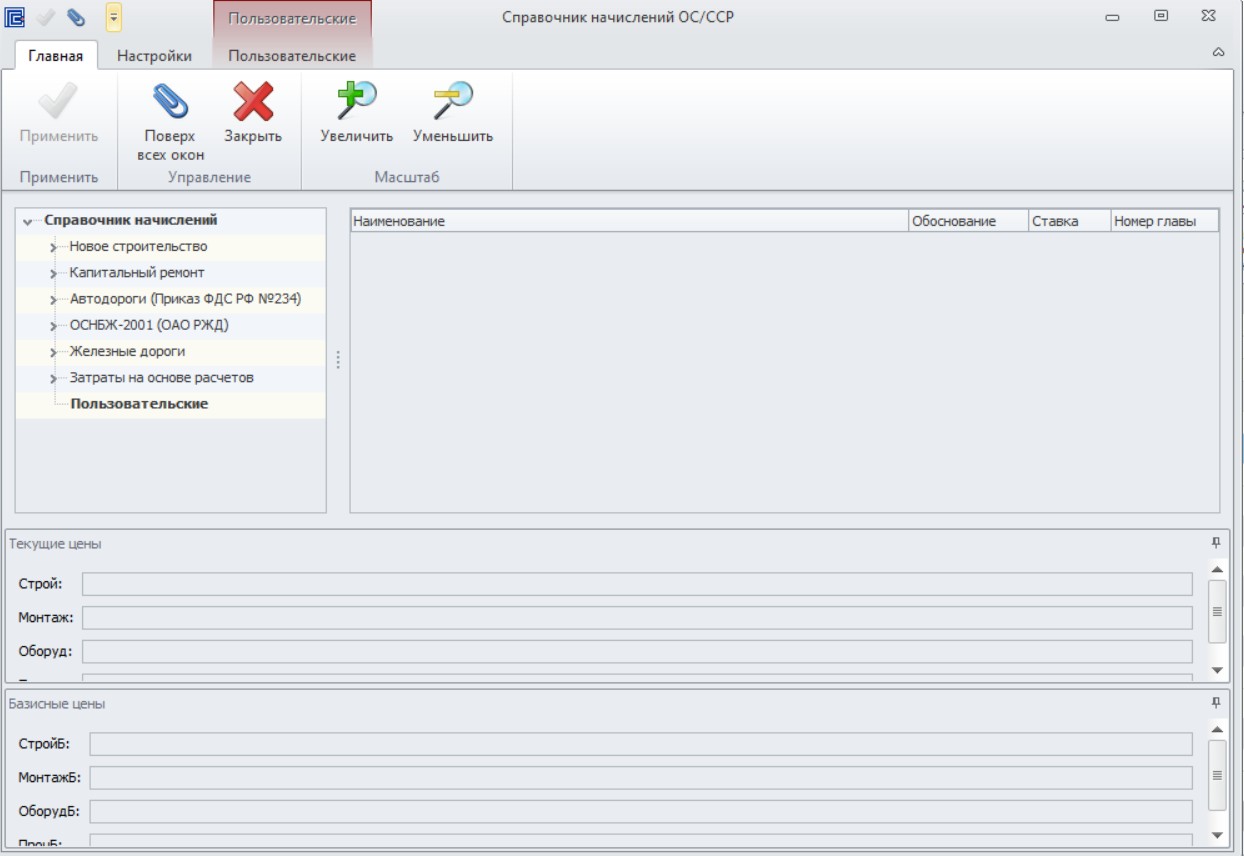
В верхней части окна отображается структура справочника начислений текущей объектной сметы. В нижней части справочник начислений с доступными для добавления начислениями. Начисления справочника сгруппированы по виду лимитированных затрат. Начисления, у которых не внесены значения ставок и формулы расчета, не имеют регламентированного порядка расчета. Они добавляются в ОС дополнительной строкой с Наименованием работ, затрат и обоснованием, а непосредственно в объектном сметной смете уже указывается суммы затрат или формула расчета для конкретного случая.
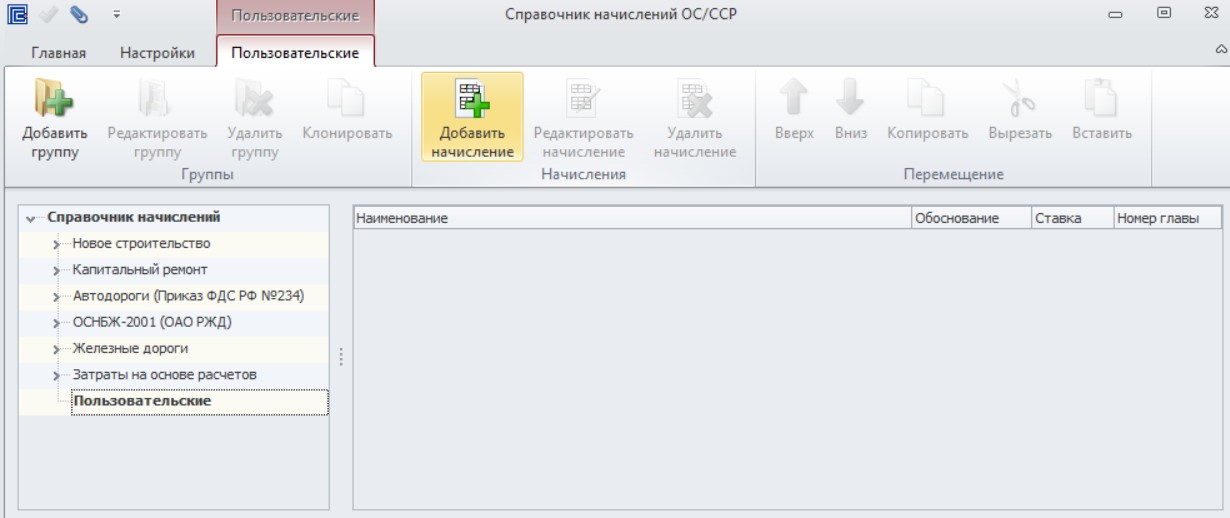
В справочник можно добавить новое начисление. Для этого переходим в пользовательские начисления, выбираем «Добавить начисление», далее необходимо ввести обоснование, наименование, выбрать как будет указываться ставка (процент или коэффициент), добавить формулы расчета в соответствующих графах. Кроме того, в случае необходимости замены начисления, необходимо в справочнике начислений выделить нужное начисление, нажать «Заменить».
Ведомость объемов работ (ВОР)
Детальное описание:
Ведомость объемов работ (ВОР) – это документ, содержащий полный перечень строительных и монтажных работ по проекту с указанием их объема в конкретных единицах измерения.
Ведомость объемов работ не содержит сведений о ценах, а включает в себя только виды работ, количество и единицы измерения. Назначение ВОР заключается в детальном описании объема каждой работы и ресурса, необходимого для реализации проекта.
Создание документа ВОР
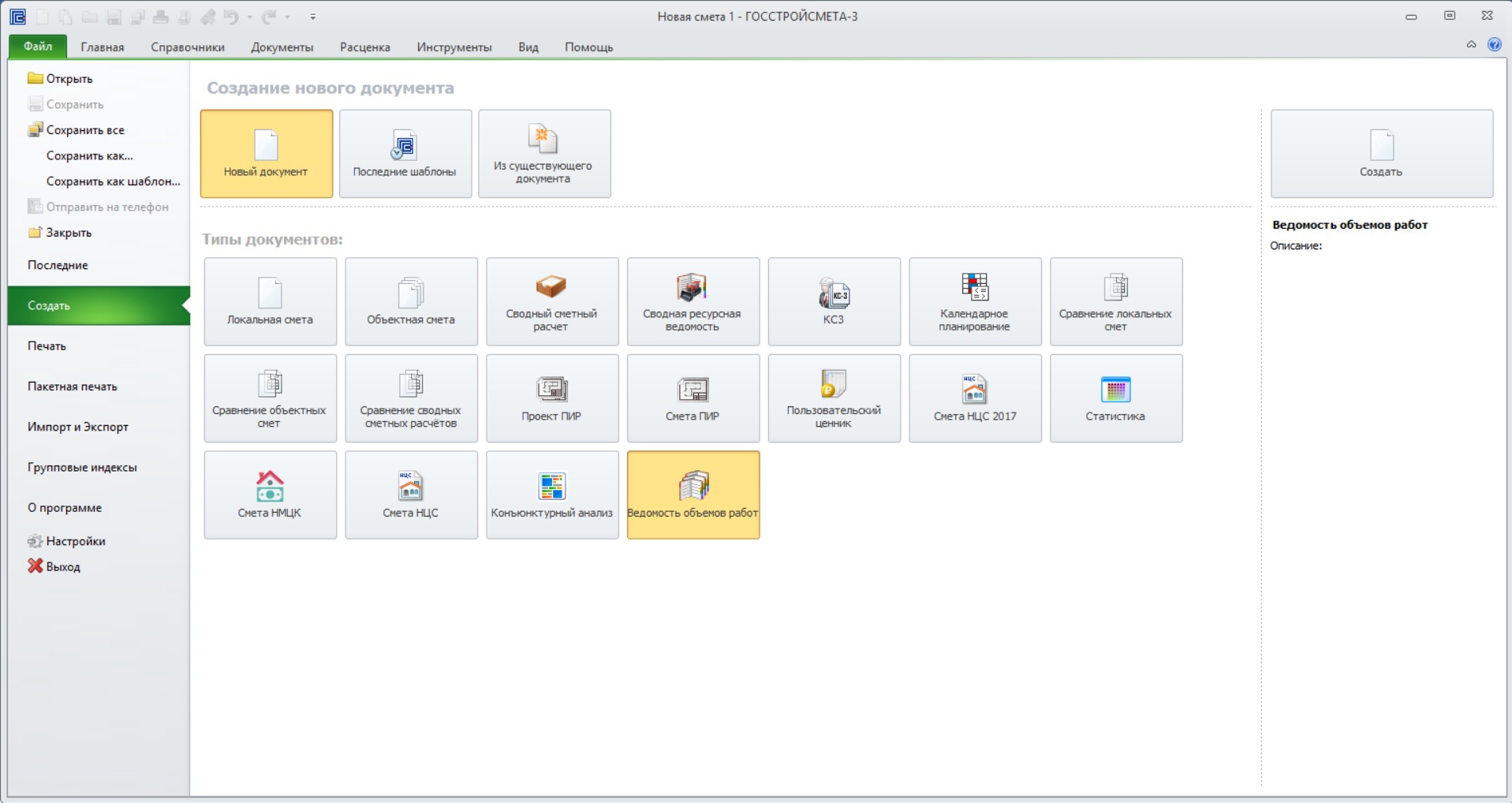
Для формирования ведомости объемов работ необходимо перейти во вкладку «Файл» - Создать – Новый документ – в типах документа выбрать «Ведомость объемов работ»
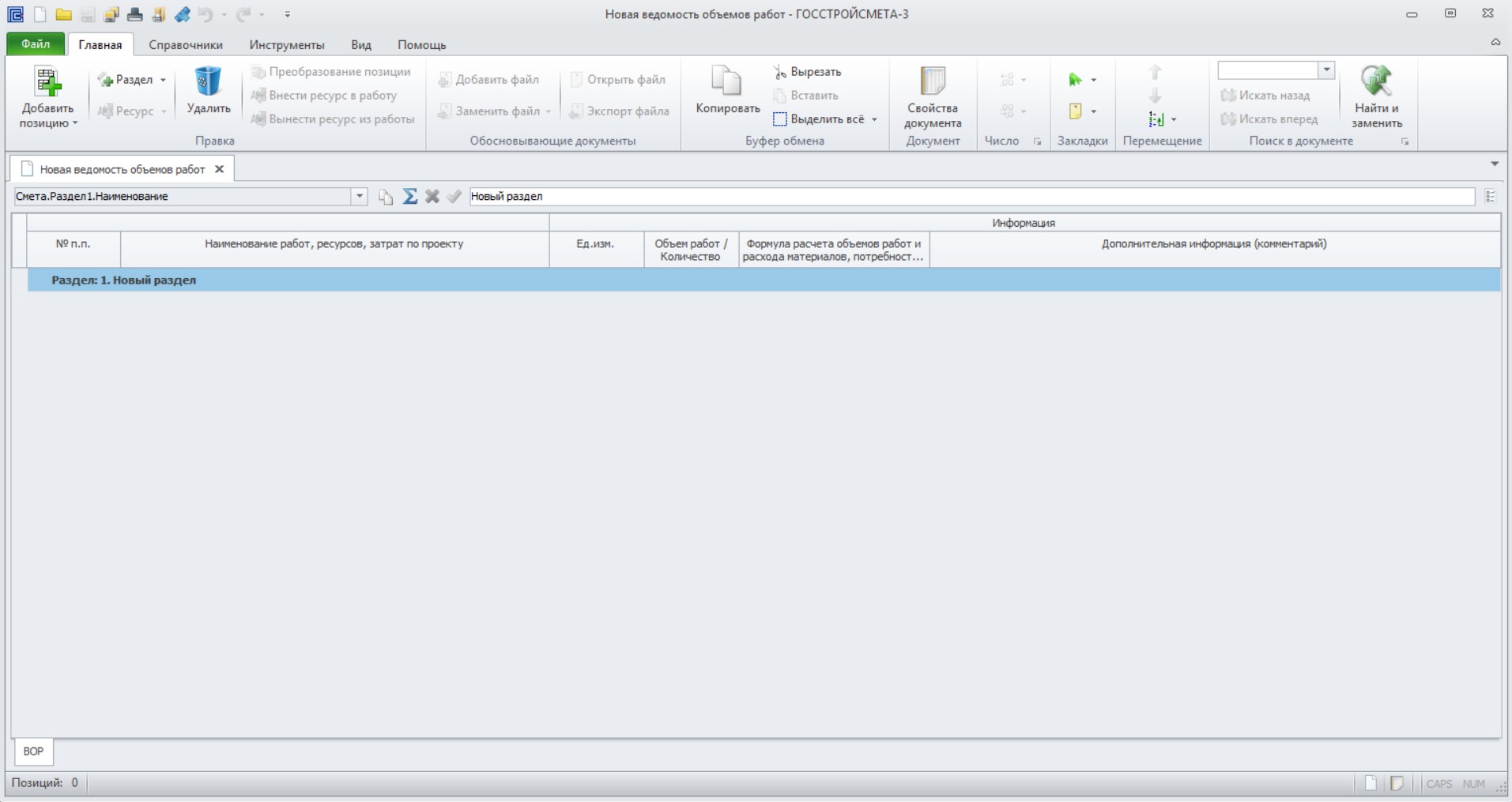
В созданной ВОР представлена специализированная таблица для учета объемов работ. В таблице ведомости содержится:
- № - порядковый номер позиции в перечне;
- Наименование работ, ресурсов, затрат – краткое описание вида работ;
- Ед.изм. – обозначение единицы, в которой измеряется объем данной позиции;
- Объем работ/Количество – количество согласно единицы измерения;
- Формула расчета объемов работ и расхода материалов, потребности ресурсов – учитывается автоматически, в случае внесения пользователем объема работ используя формулы;
- Дополнительная информация/комментарий – дополнительные сведения.
Добавление позиций в ведомость
В документ могут быть добавлены работы и основные ценообразующие ресурсы. Добавление позиций в ведомость объемов работ возможно, как самостоятельно, так и автоматически, используя документацию: локальные сметы, ВОР в формате Excel или GGE. Рассмотрим различные варианты добавления позиций в ведомость объемов работ.
Добавление позиций вручную
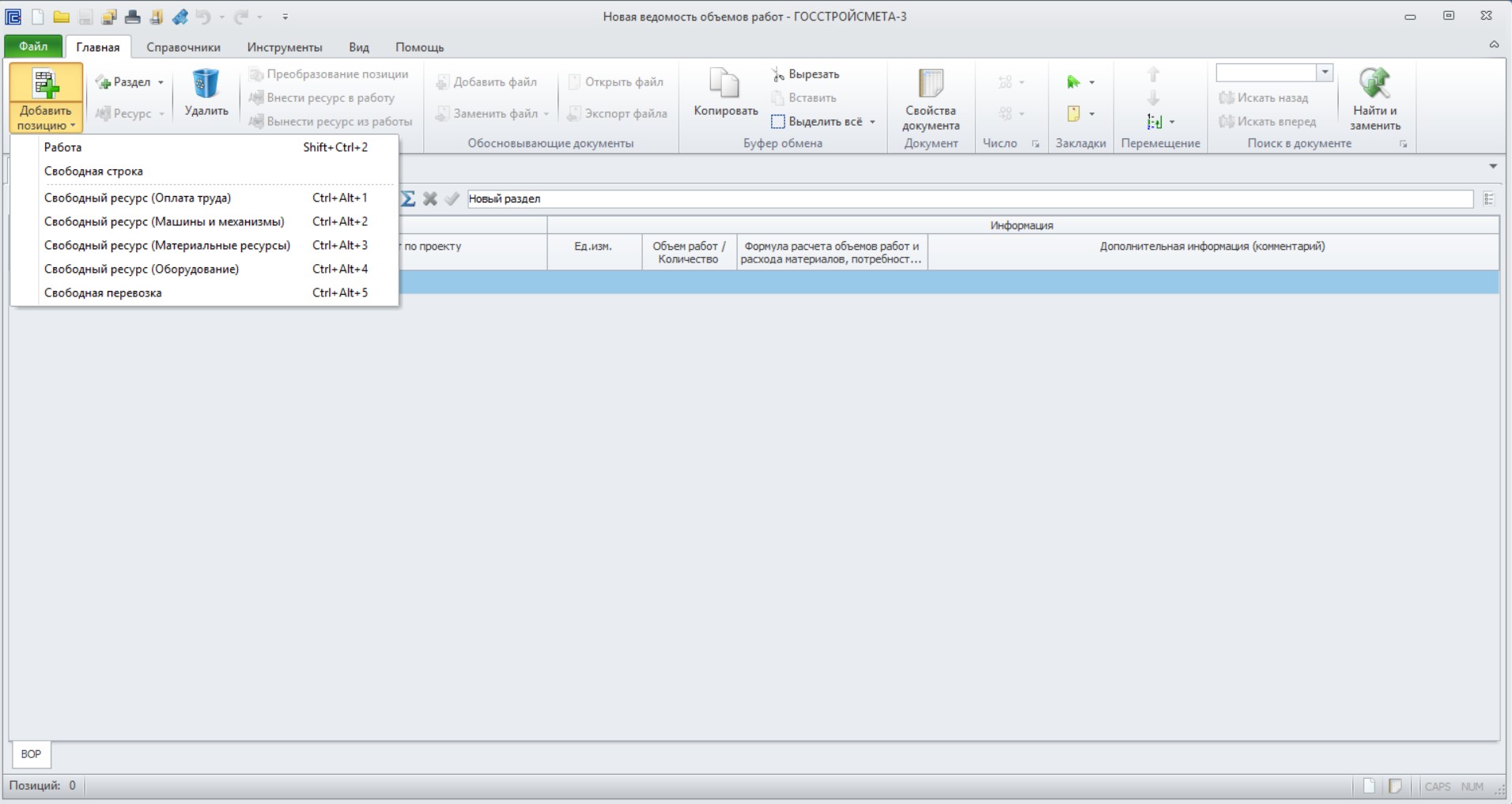
Для добавления позиции необходимо перейти во вкладку «Главная» - Добавить позицию – выбрать тип позиции.
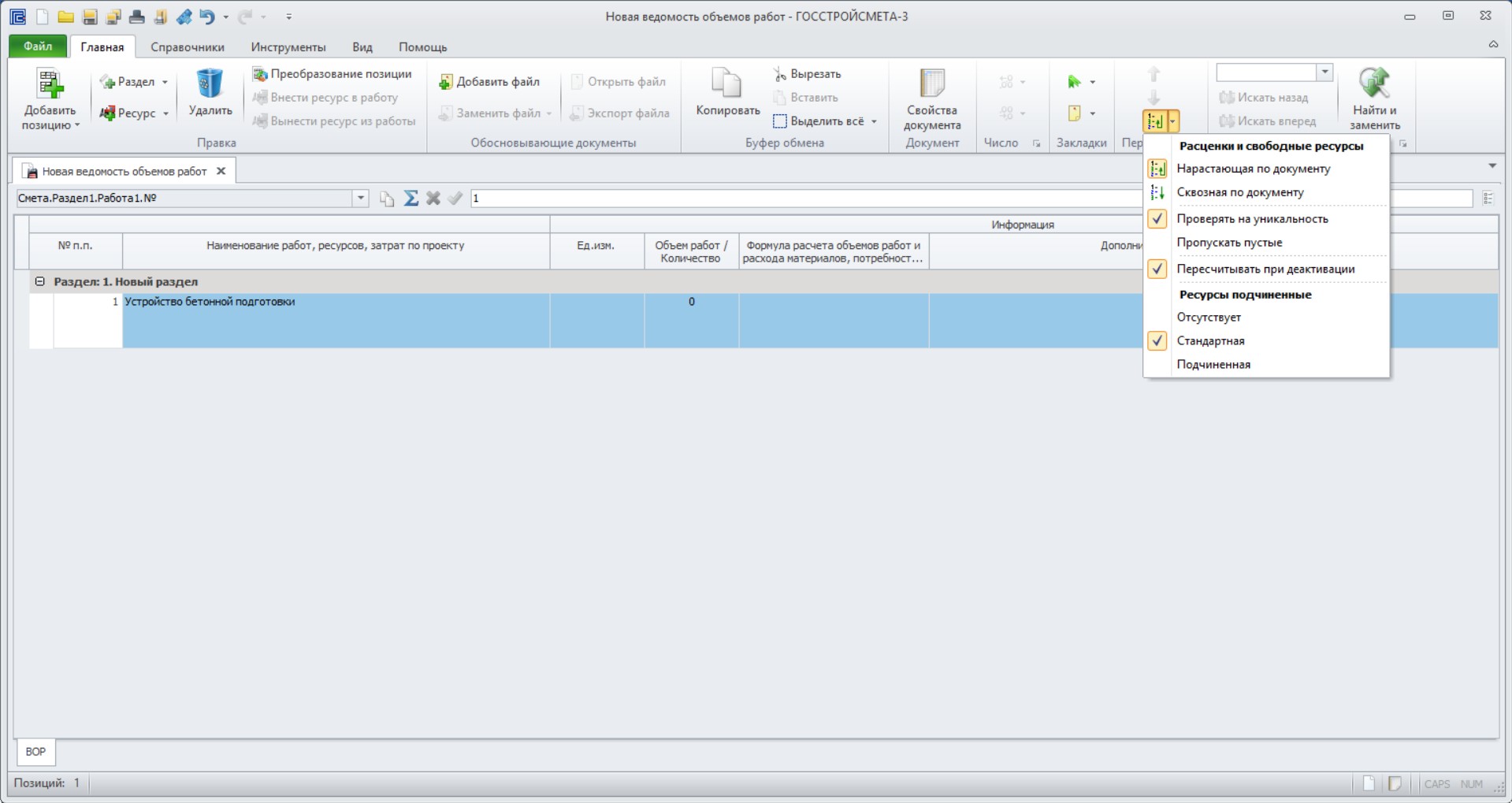
После добавления позиции порядковый номер определится автоматически. В случае необходимости предусмотрена возможность самостоятельного ввода нумерации.
Также для удобства в работе в программном комплексе предусмотрена возможность автоматической перенумерации. Для этого требуется на вкладке «Главная» перейти в раздел Перенумерация, далее выбрать требуемые параметры.
Далее необходимо заполнить наименование и объем в натуральных единицах измерения. В случае если пользователем введен объем формулой, графа «Формула расчета объемов работ и расхода материалов, потребности ресурсов» заполнится автоматически.
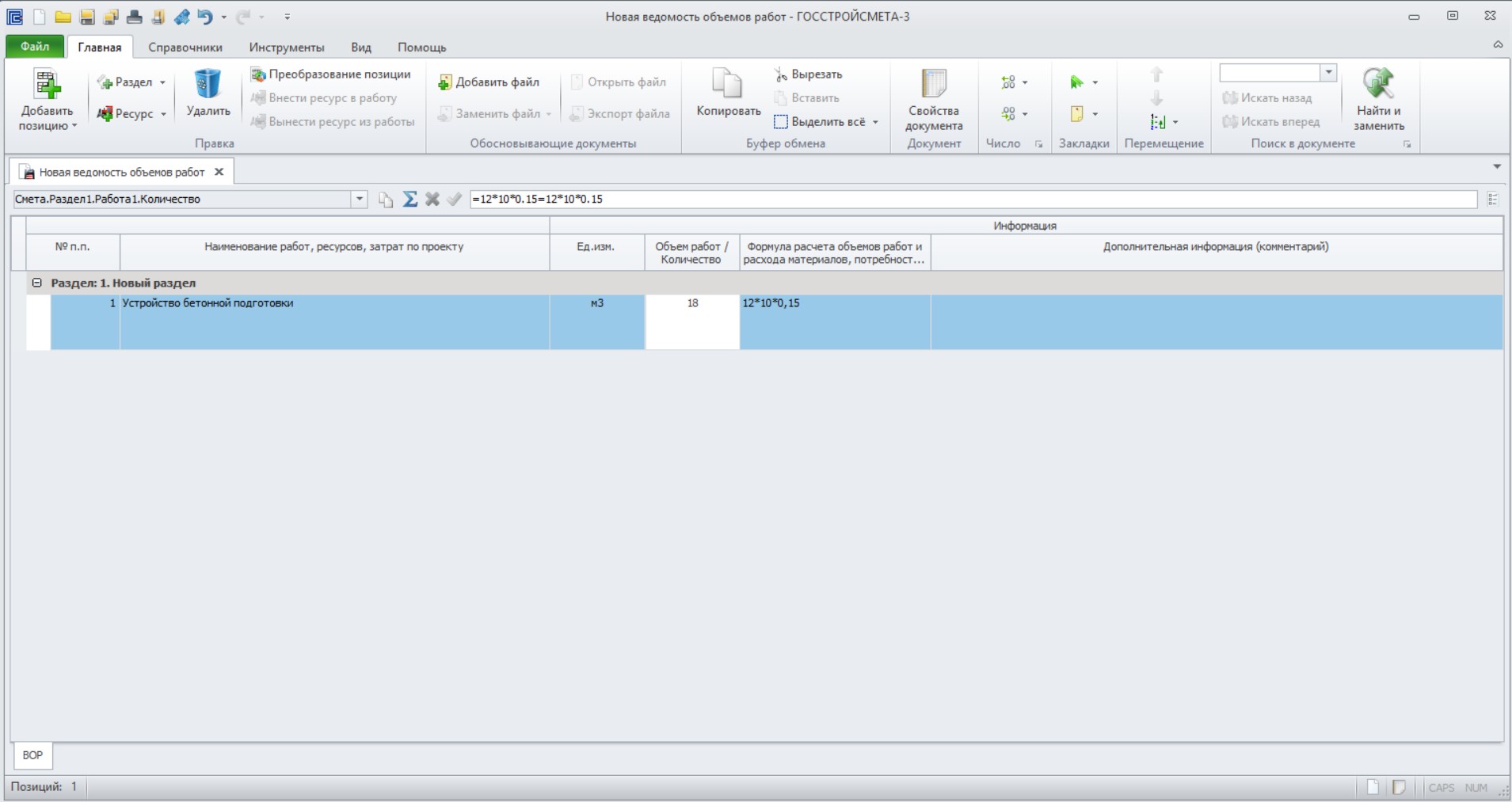
При вводе значений объема предусмотрена возможность увеличения или уменьшения разрядности как для текущего поля, так и для текущей ячейки.
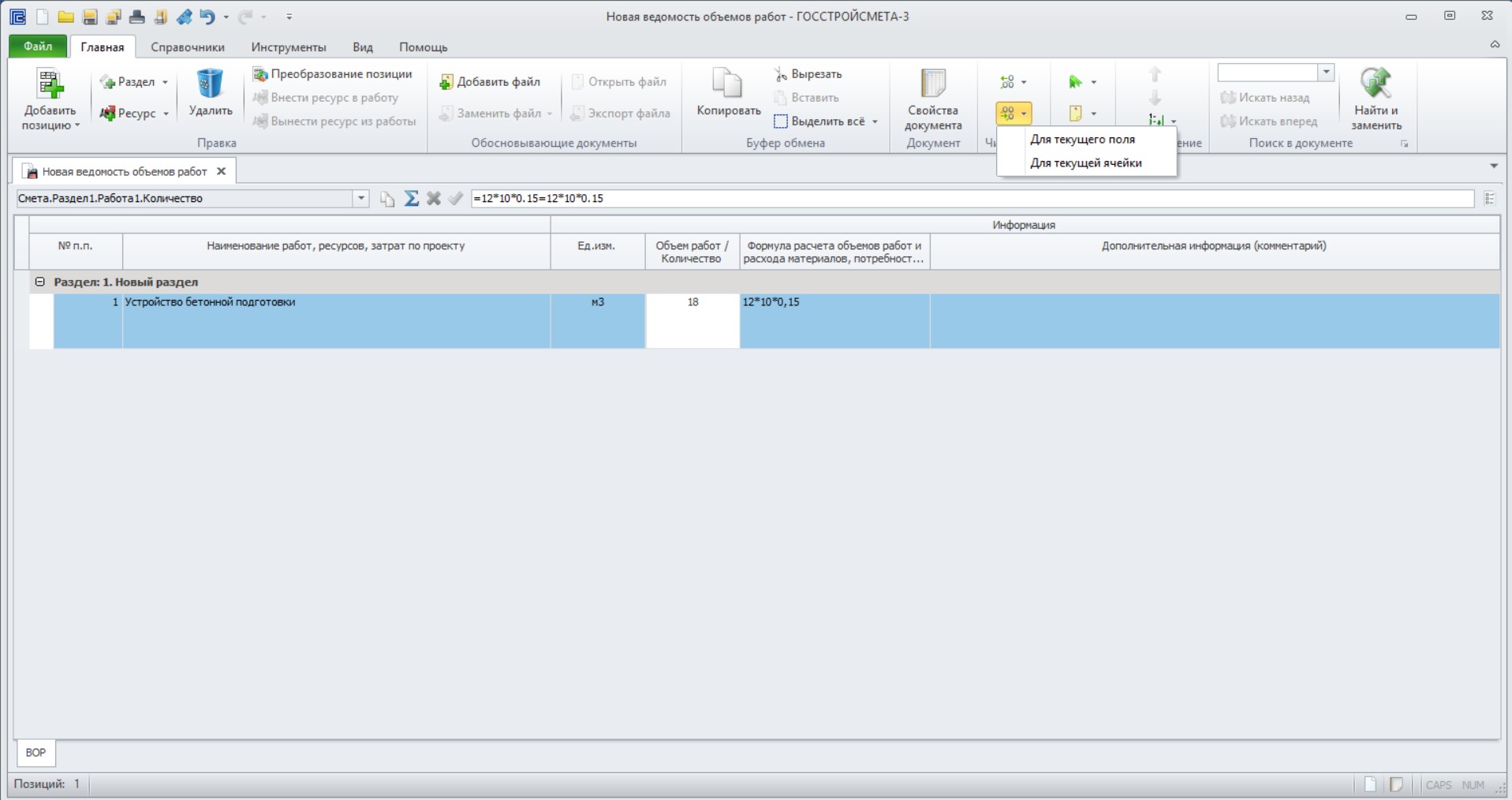
Графу «Дополнительная информация» пользователь заполняет самостоятельно в виде комментария.
Импорта ВОР из формата Excel
ПК "ГОССТРОЙСМЕТА-версия 3" предусмотрен импорт ВОР из различных форматов. Для импорта ВОР из формата Excel необходимо перейти во вкладку «Файл» - Импорт и экспорт, в поле Импорт выбрать «Импорт из Excel»
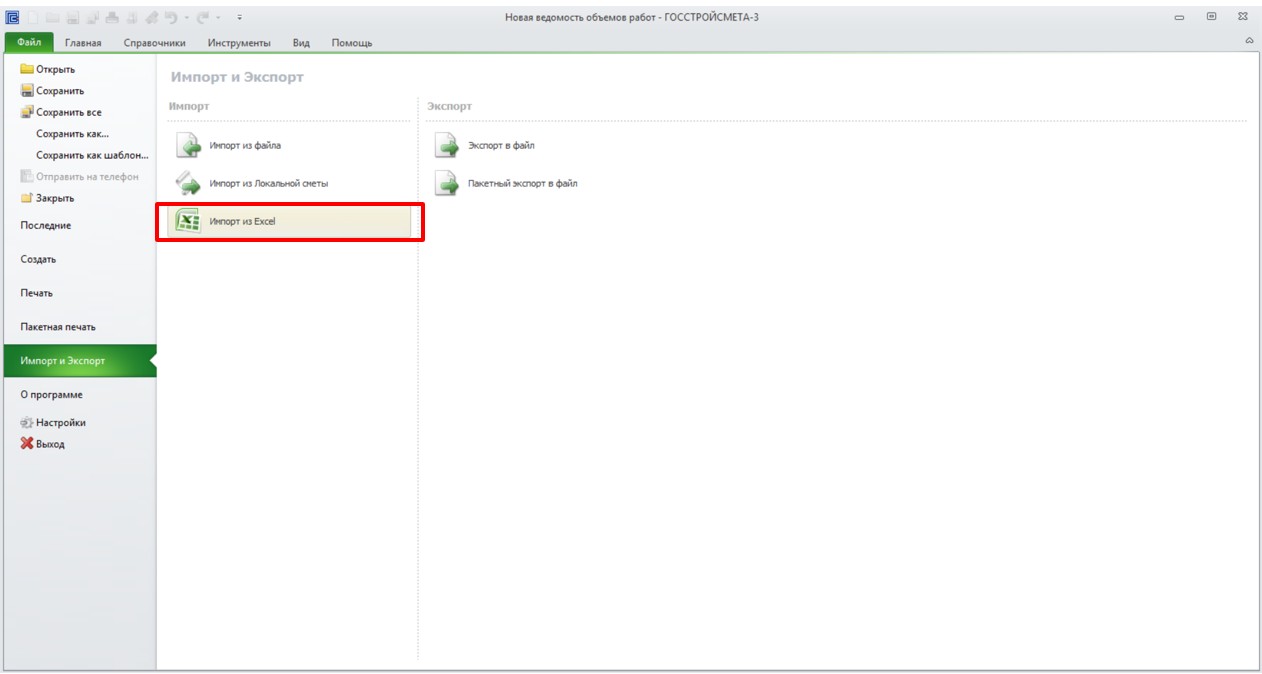
Далее в открывшемся окне выбрать необходимый файл ведомости объемов работ в формате Excel.
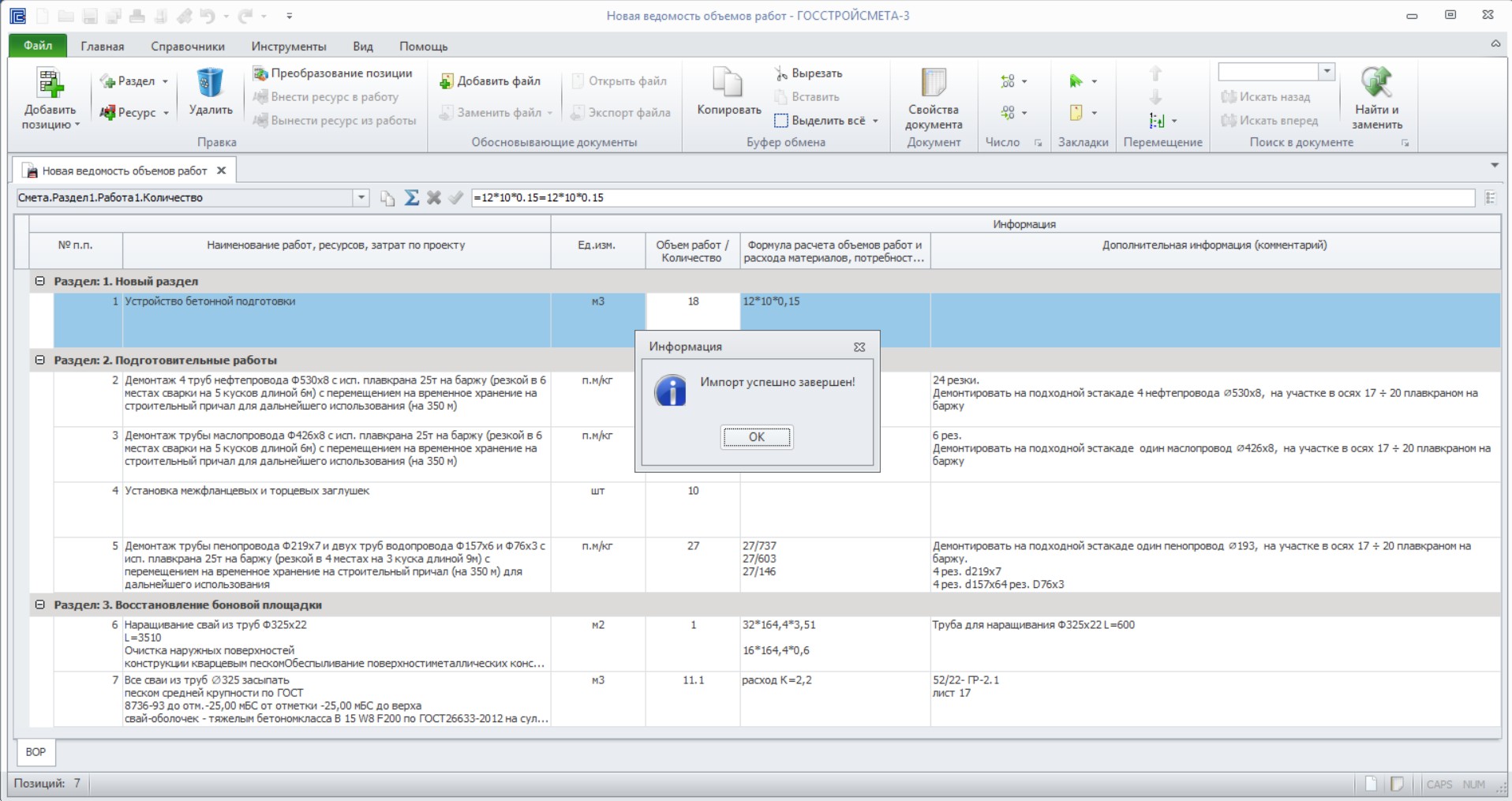
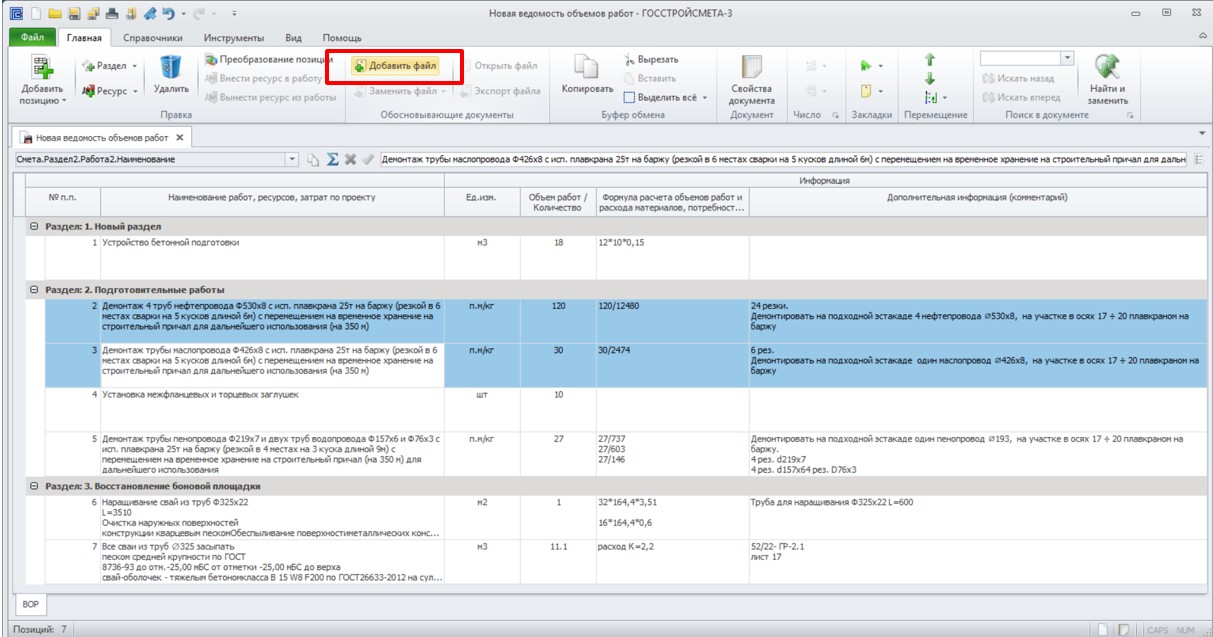
После того, как импорт ведомости завершен, необходимо позиции ведомости связать с проектной документацией. Если требуется связать несколько позиций ведомости с одним документом, то их необходимо выделить и прикрепить документ, используя функцию «Добавить файл».
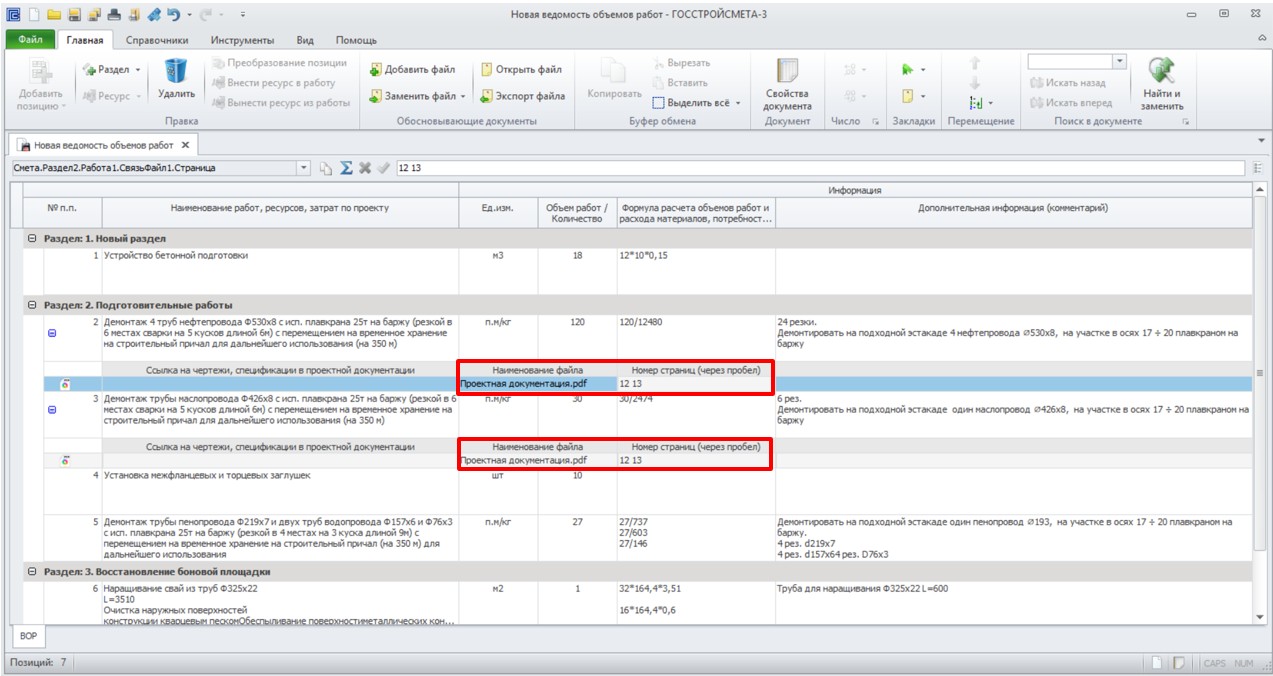
После прикрепления проектной документации, в связанных позициях появится ссылка на прикрепленный файл.
Импорта ВОР из формата GGE
Импорт ВОР из формата GGE аналогичен импорту из формата Excel.
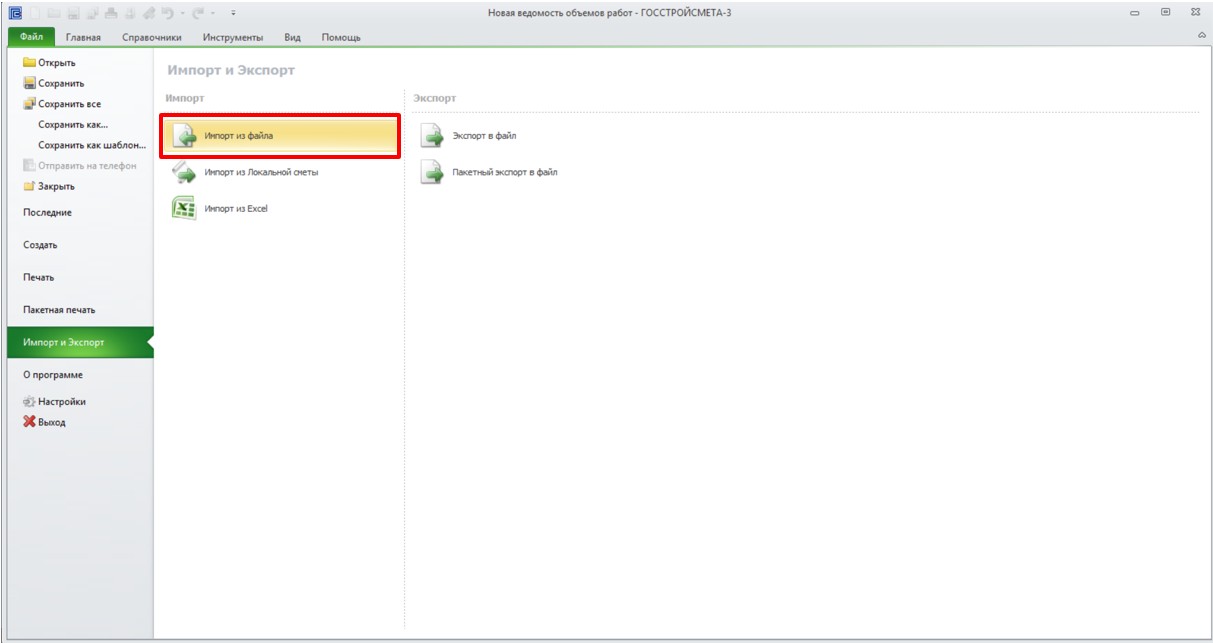
Перейти во вкладку «Файл» - Импорт и экспорт, в поле Импорт выбрать «Импорт из файла», после в открывшемся окне выбрать необходимый файл ведомости объемов работ в формате GGE.
При импорте из формата GGE подтверждающие документы подгружаются автоматически.
Импорт ведомости из ЛСР
В программном комплексе также предусмотрена возможность автоматического составления ВОР, используя функцию импорт объемов работ из локального сметного расчета.
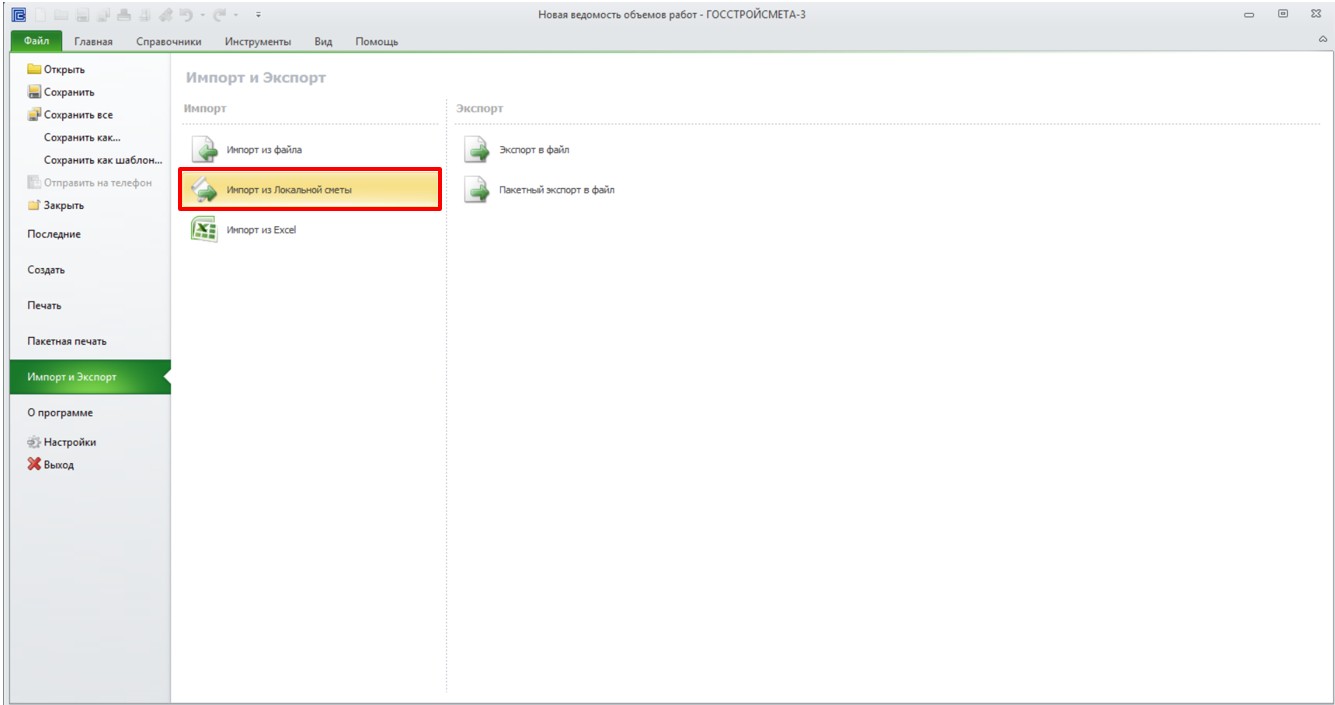
Для этого необходимо перейти во вкладку «Файл» - Импорт и экспорт, в поле Импорт выбрать «Импорт из Локальной сметы»
В открывшемся окне требуется учесть параметры, которые необходимо перенести, нажать ОК.
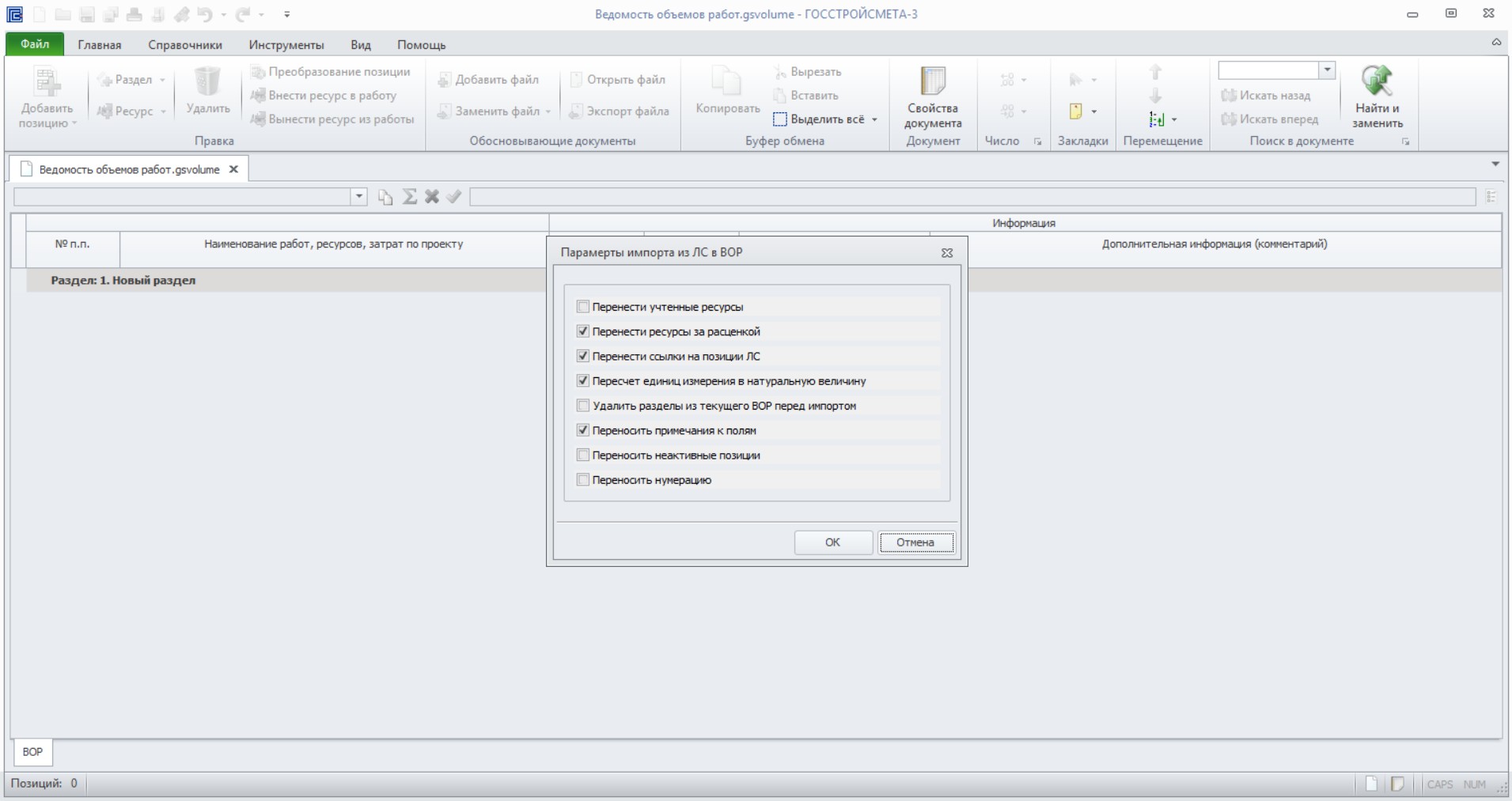
При выборе «Перенести учтенные ресурсы», будет осуществлен перенос всех ресурсов, находящихся в расценке.
«Перенести ресурсы за расценкой», означает перенос ресурсов, учитываемых в локальной смете отдельными позициями.
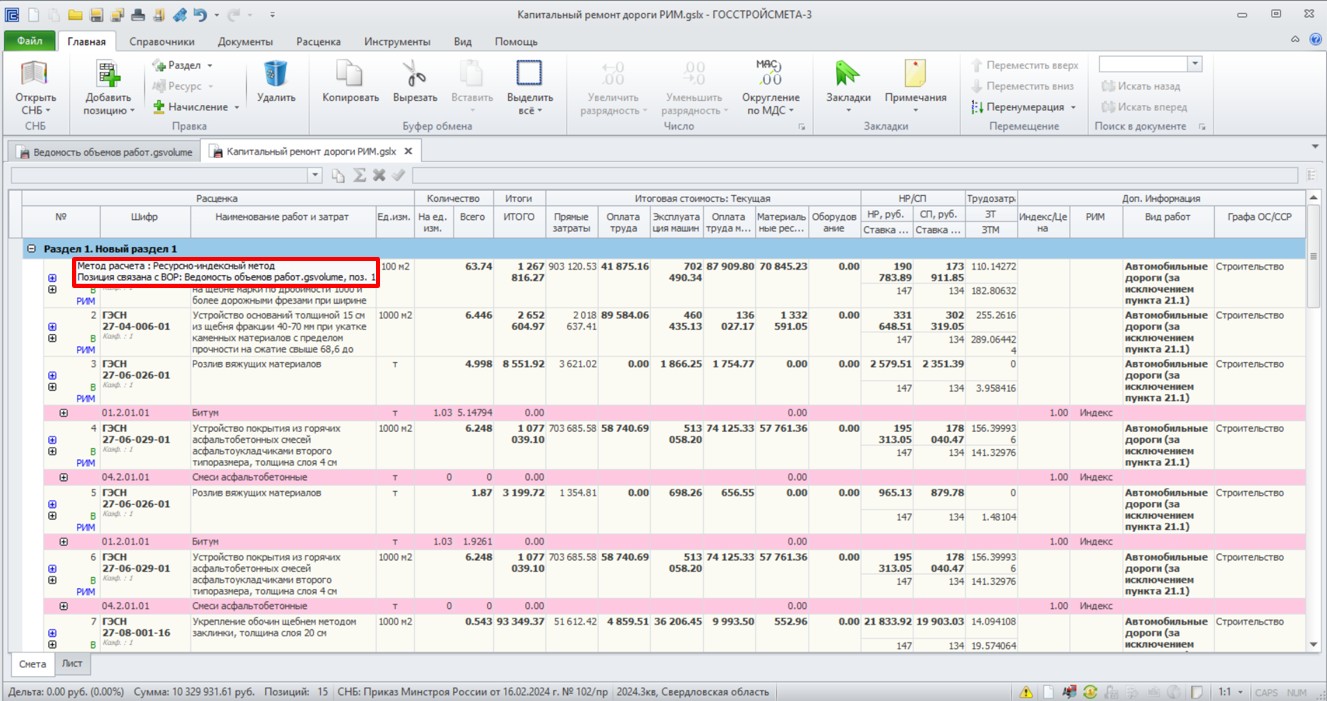
При переносе ссылок на позиции ЛС, в импортируемой смете будет отражена связь с ВОР.
При выборе «Пересчет единиц измерения в натуральную величину», будет произведена конвертация единицы измерения. Например, если в расценке сметы указана единица измерения «100 шт», в ведомость объемов работ перенесется данная позиция с единицей измерения «шт».
«Удалить разделы из текущего ВОР перед импортом» означает, что все позиции и разделы ведомости будут удалены.
Выбрав параметр «Переносить примечания к полям», в ведомость перенесутся все примечания, указанные в ЛС.
В случае необходимости переноса неактивных позиций из локальной сметы, в настройках импорта требуется выбрать «Переносить неактивные позиции».
Если необходимо перенести нумерацию из ЛС, выбрать параметр «Переносить нумерацию».
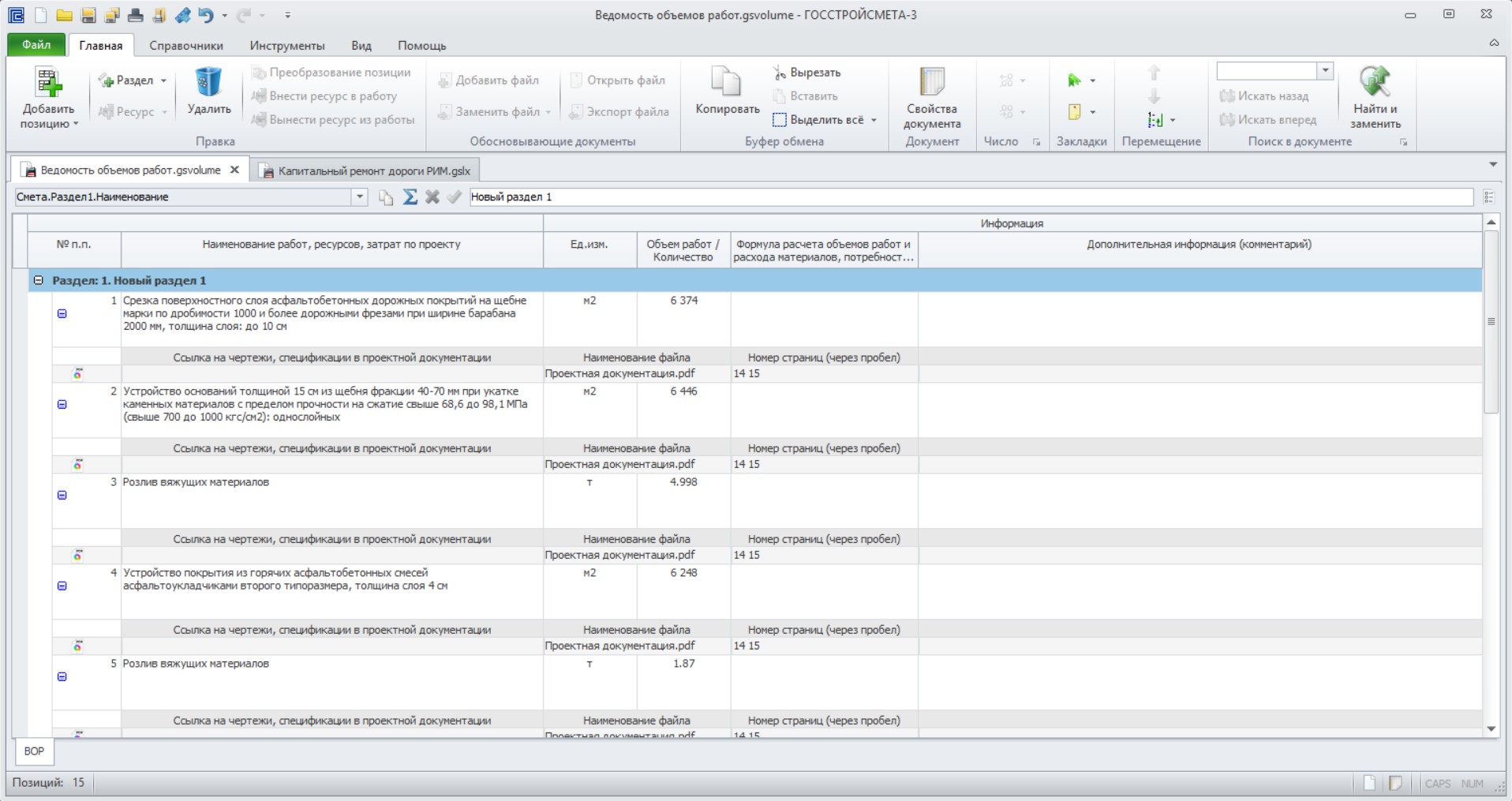
В импортируемой смете ссылки на позиции ведомости будут проставлены автоматически.
При переносе данных из ЛСР дополнительные затраты, такие как: сметная стоимость вспомогательных ненормируемых материальных ресурсов, не учтенная в сметной норме, 2%, доплаты к оплате труда машинистов, дополнительные затраты на электроэнергию не учитываются.
Функции и особенности модуля
Найти и заменить
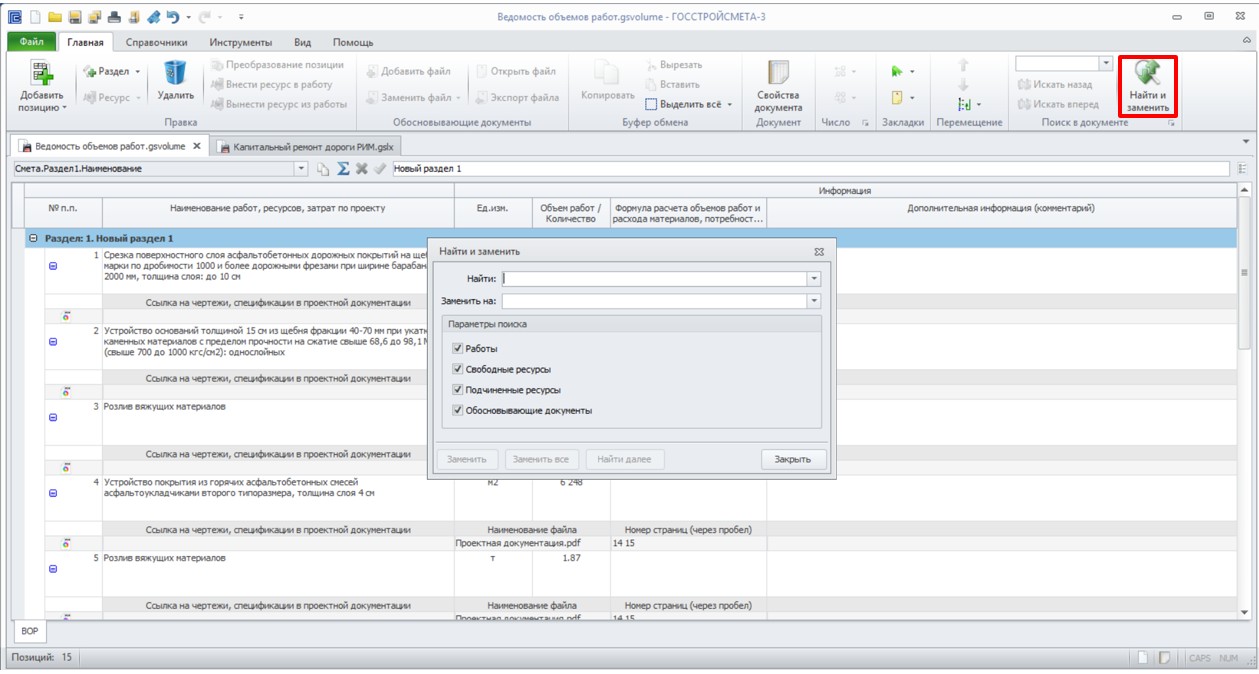
Пользователю доступна возможность поиска позиций в ведомости объёмов работ с последующей заменой их на необходимые позиции. Для этого требуется перейти во вкладку «Главная», далее выбрать «Найти и заменить» после чего ввести данные.
Преобразование позиций
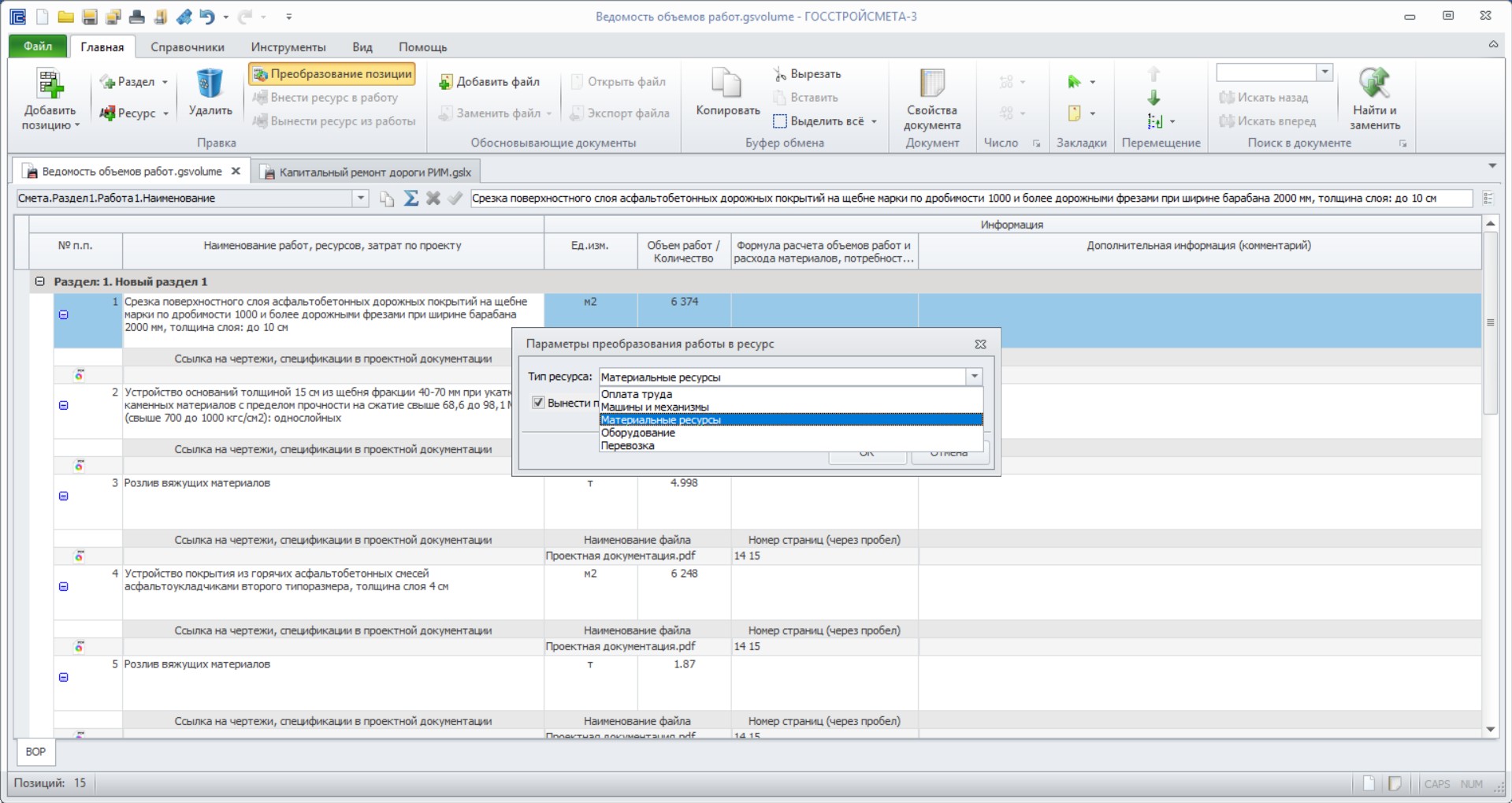
При необходимости замены типа позиции, например, работы в материальный ресурс, материального ресурса в оборудование и т.д. предусмотрена возможность преобразования позиций. Для этого выбрать позицию, перейти во вкладку «Главная» - Преобразование позиции
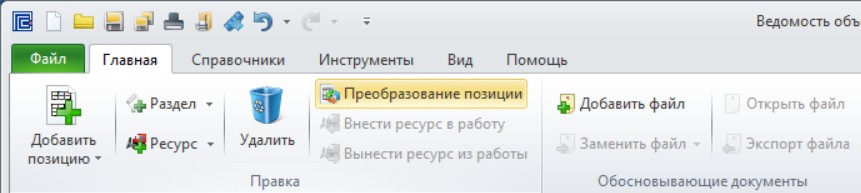
В открывшемся окне задать параметры преобразования.
Вносить/выносить ресурсы
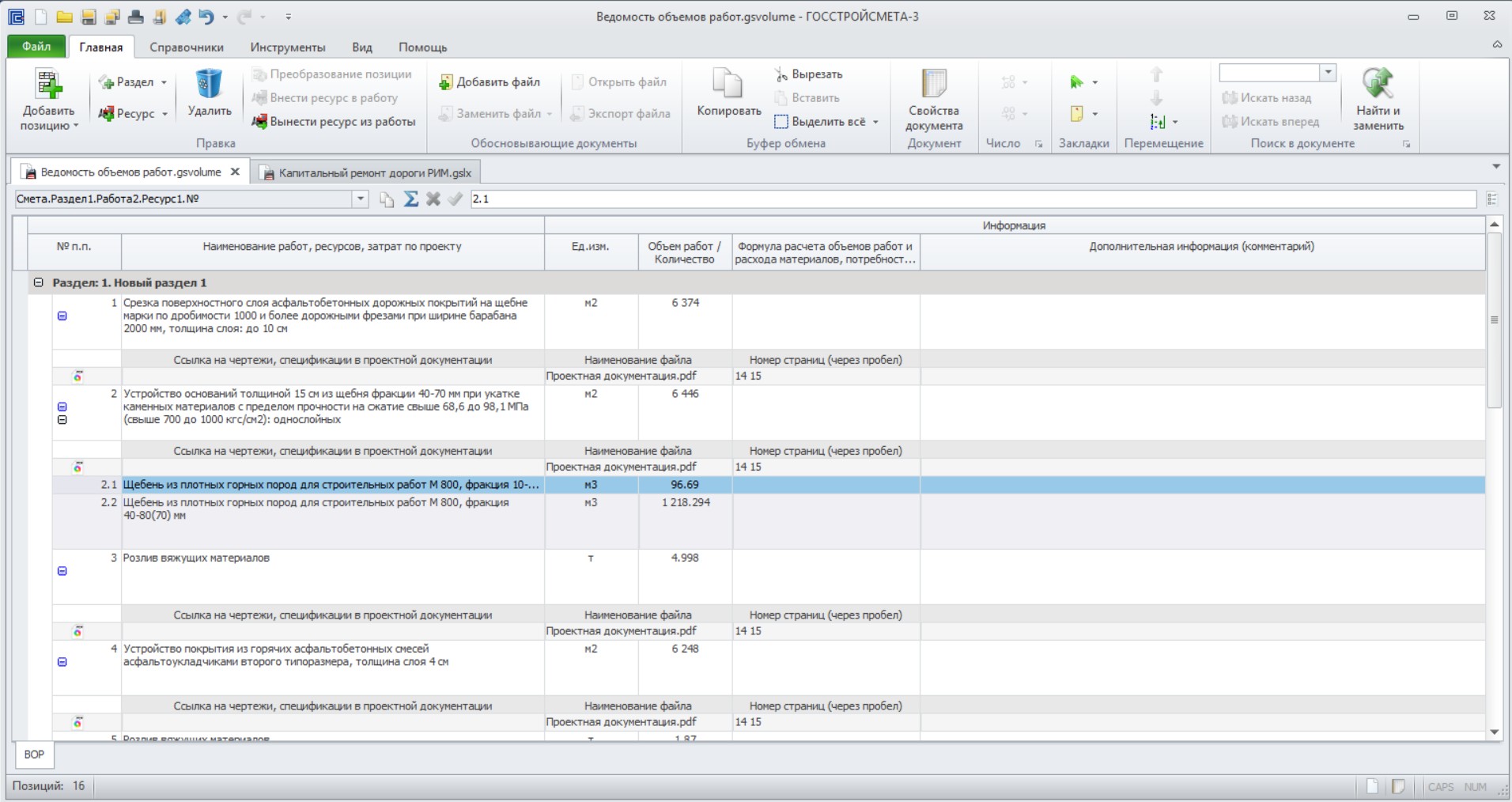
В программном комплексе также доступна возможность вносить ресурс в работу и выносить ресурс из работы. Для этого необходимо выбрать ресурс перейти во вкладку «Главная» - Внести ресурс в работу/вынести ресурс из работы
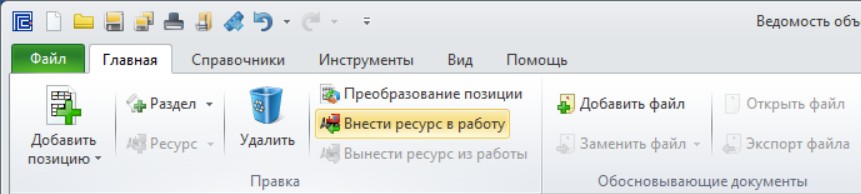
После чего ресурс будет внесен или же вынесен отдельной позицией.
Выделить все
Пользователю предоставлена возможность выделять все, а также строки, работы, свободные и подчиненные ресурсы, обосновывающие документы.
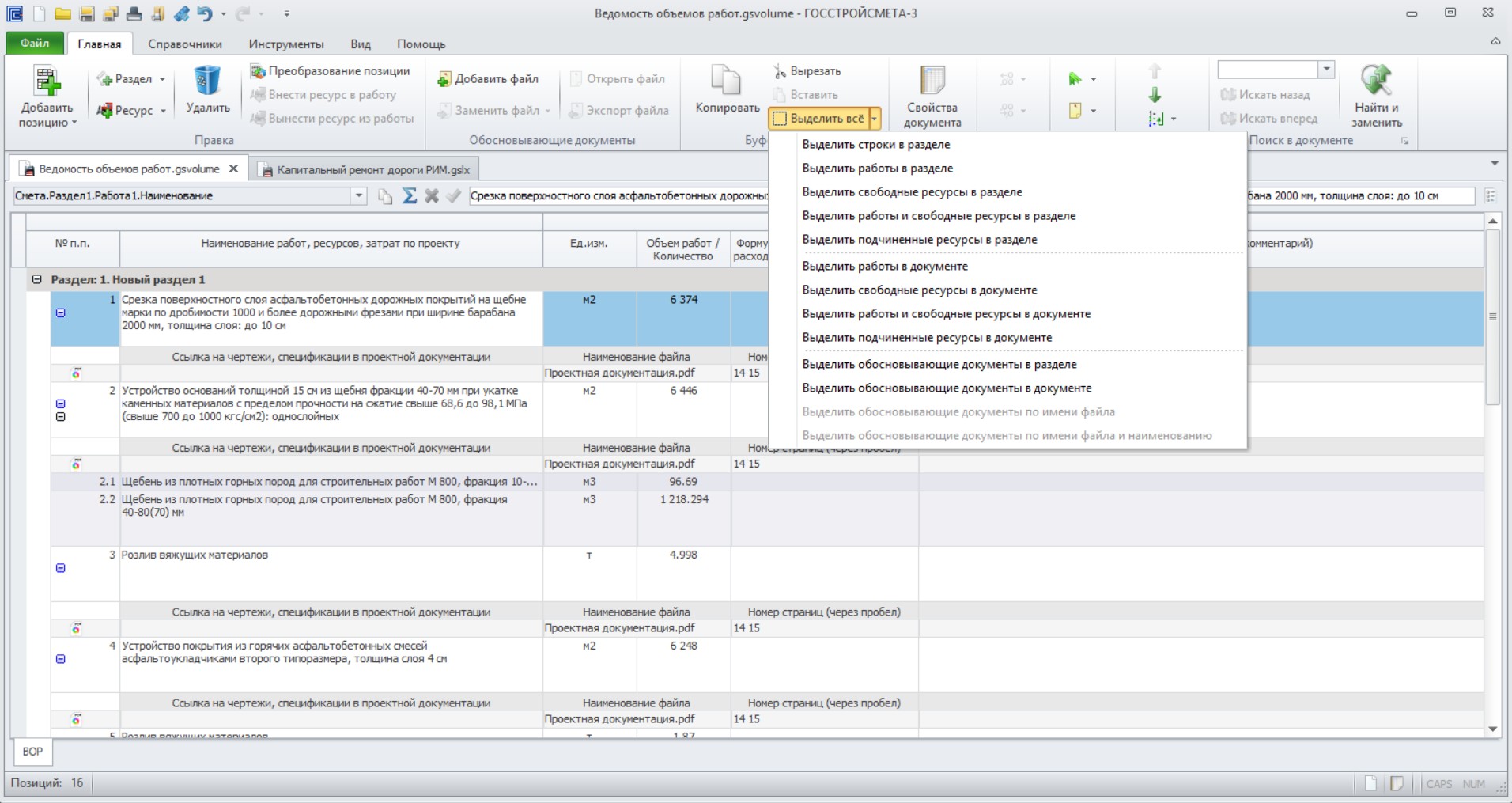
При выборе «Выделить строки в разделе или документе», выделяются все позиции в разделе или документе ведомости объемов работ.
При выборе «Выделить работы в разделе или документе», выделяются все позиции с типом «Работа» в разделе или документе ведомости объемов работ.
При выборе «Выделить свободные ресурсы в разделе или документе», выделяются все ресурсы, которые внесены в ведомость отдельной позицией как в разделе, так и документе.
При выборе «Выделить свободные ресурсы и работы в разделе или документе», выделяются все ресурсы, которые внесены в ведомость отдельной позицией, а также позиции с типом «Работа» в разделе или документе ведомости.
При выборе «Выделить подчиненные ресурсы в разделе или документе», выделяются все ресурсы, которые учтены в позициях раздела или документа ведомости.
Кроме того, допустимо выделение обосновывающих документов в разделе, документе, по файлу и наименованию.
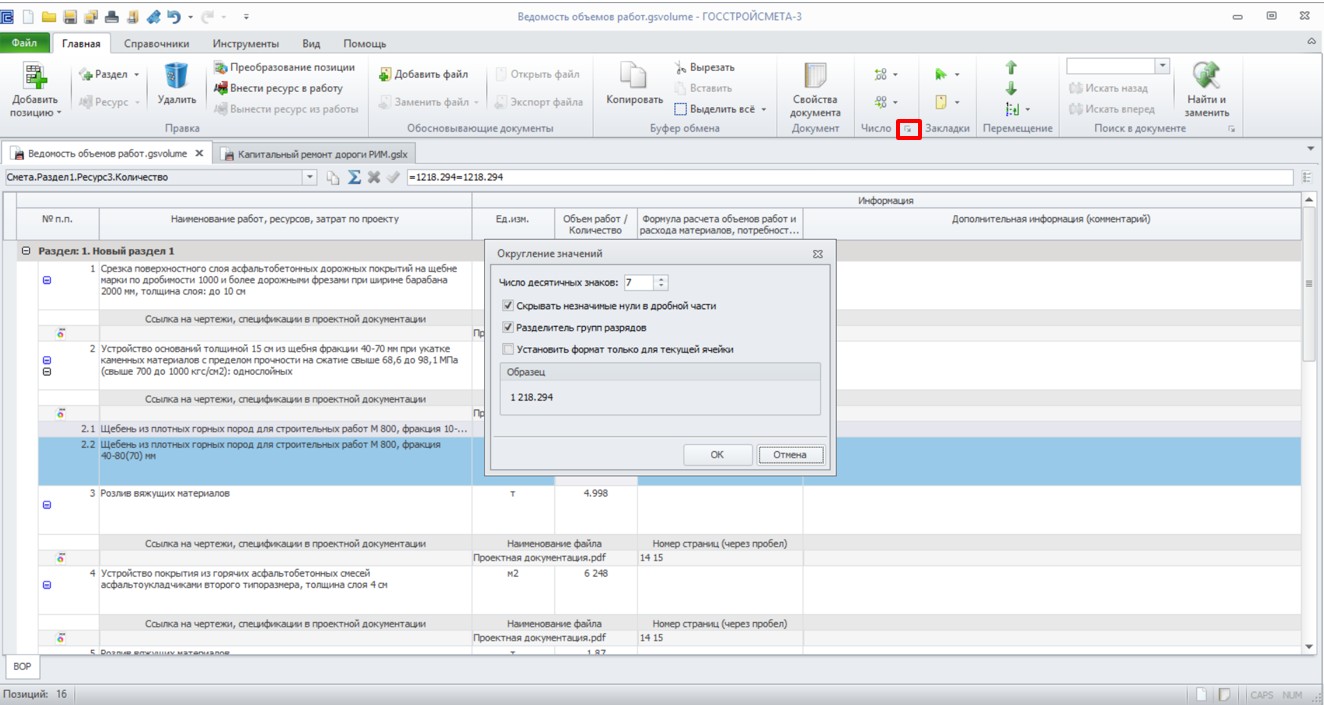
Округление
Для графы количество доступно округление значений. Вкладка «Главная» - Округление значений.
При выборе данного функционала открывается окно, в котором требуется задать необходимые параметры.
Связь позиций ВОР с проектной документацией
В соответствии с требованиями Главгосэкспертизы, позиции ведомости должны быть связаны ссылками с обосновывающими документами с указанием номера страницы проектной документации.
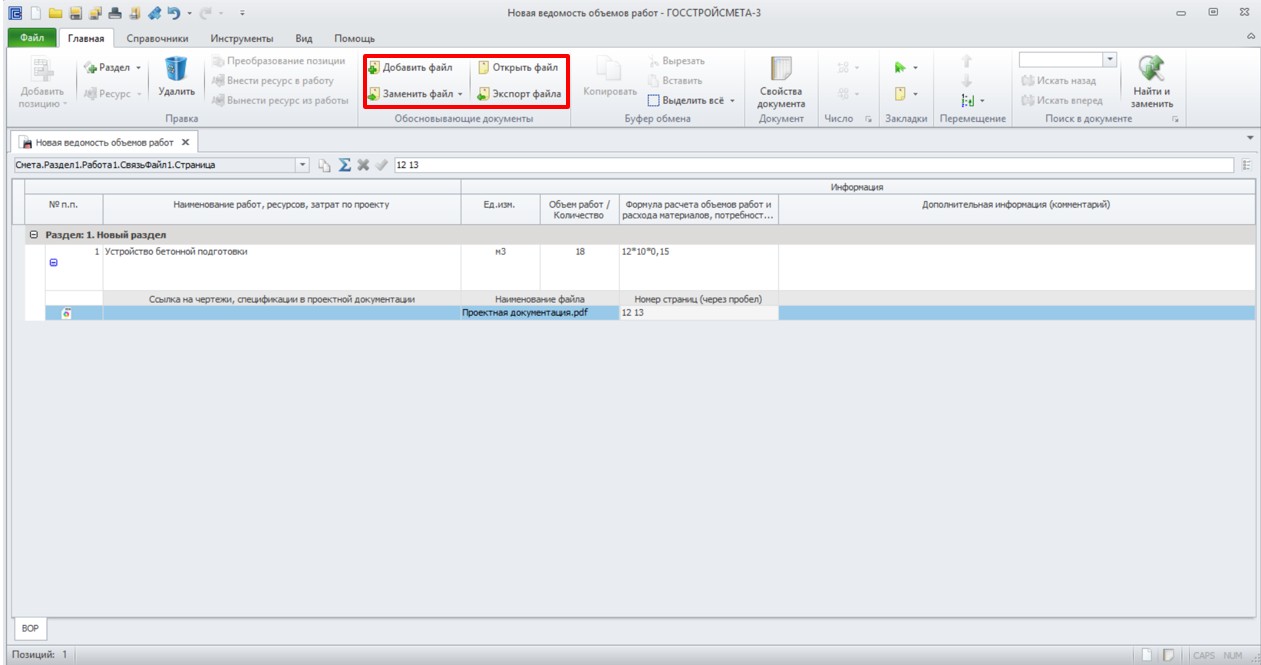
Чтобы связать позиции с проектной документацией требуется добавить документ, используя вкладку «Главная» - Добавить файл.
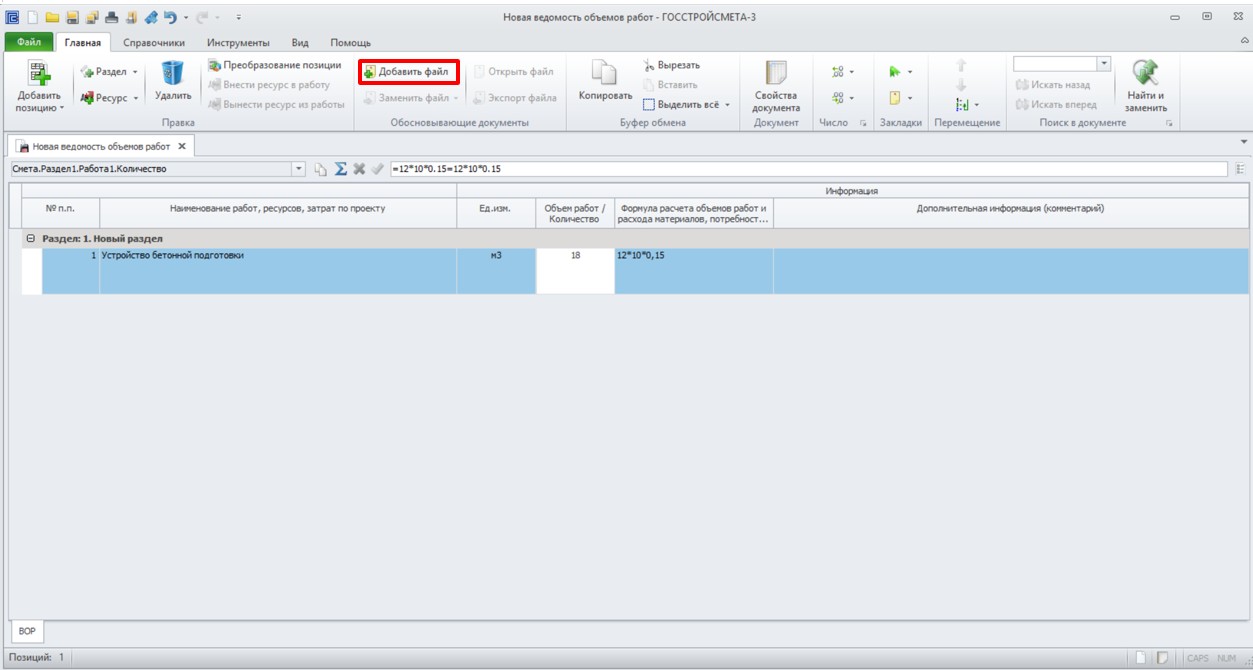
В открывшемся окне выбрать необходимый файл.
После чего указать номера страниц. Если страниц несколько, они перечисляются через пробел.
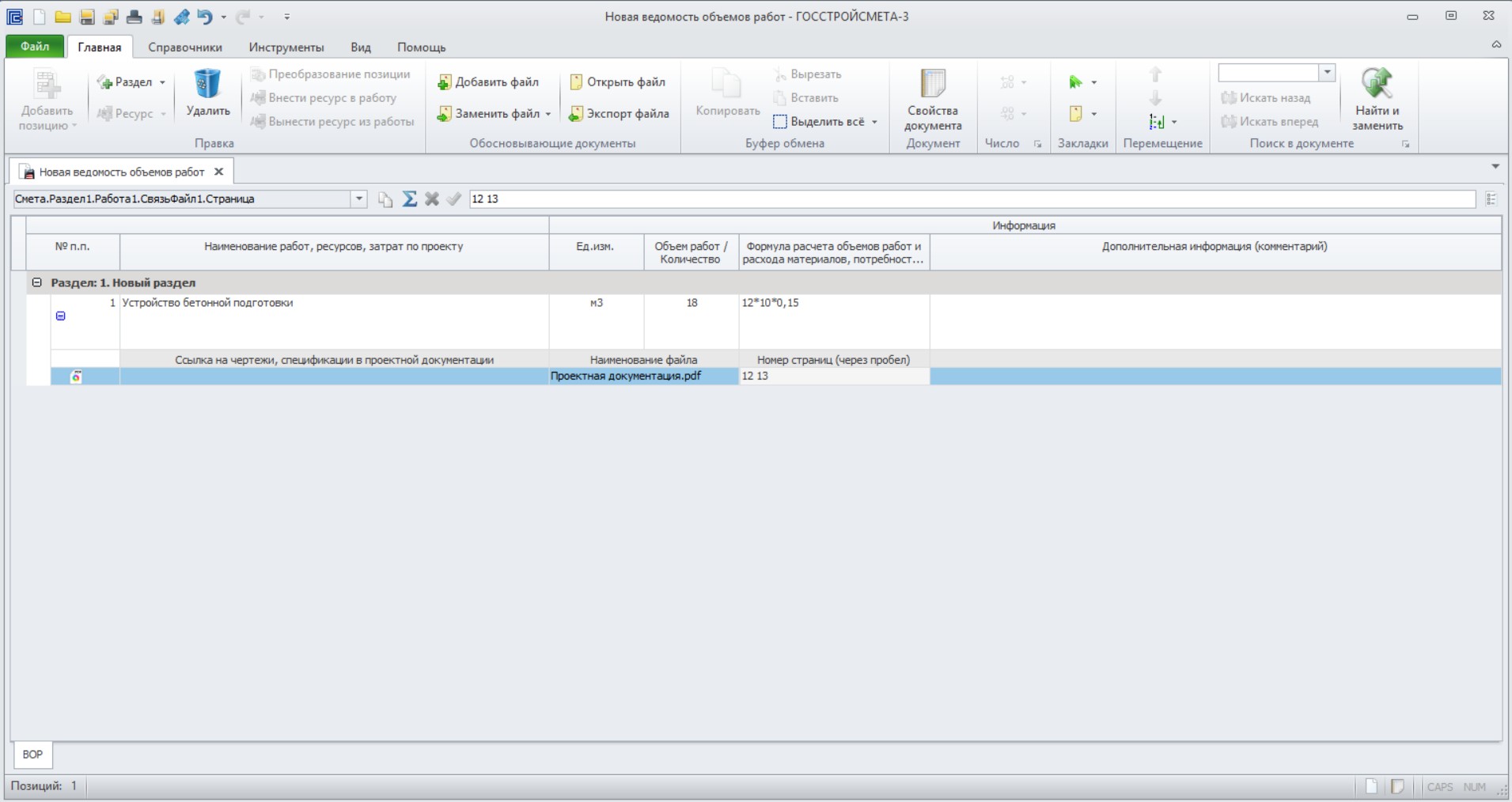
Работа с прикрепленными документами
Прикрепленный файл можно открыть, заменить или дополнить. Для этого во вкладке «Главная» выбрать необходимую операцию.
Связь позиций ВОР и позиций ЛСР
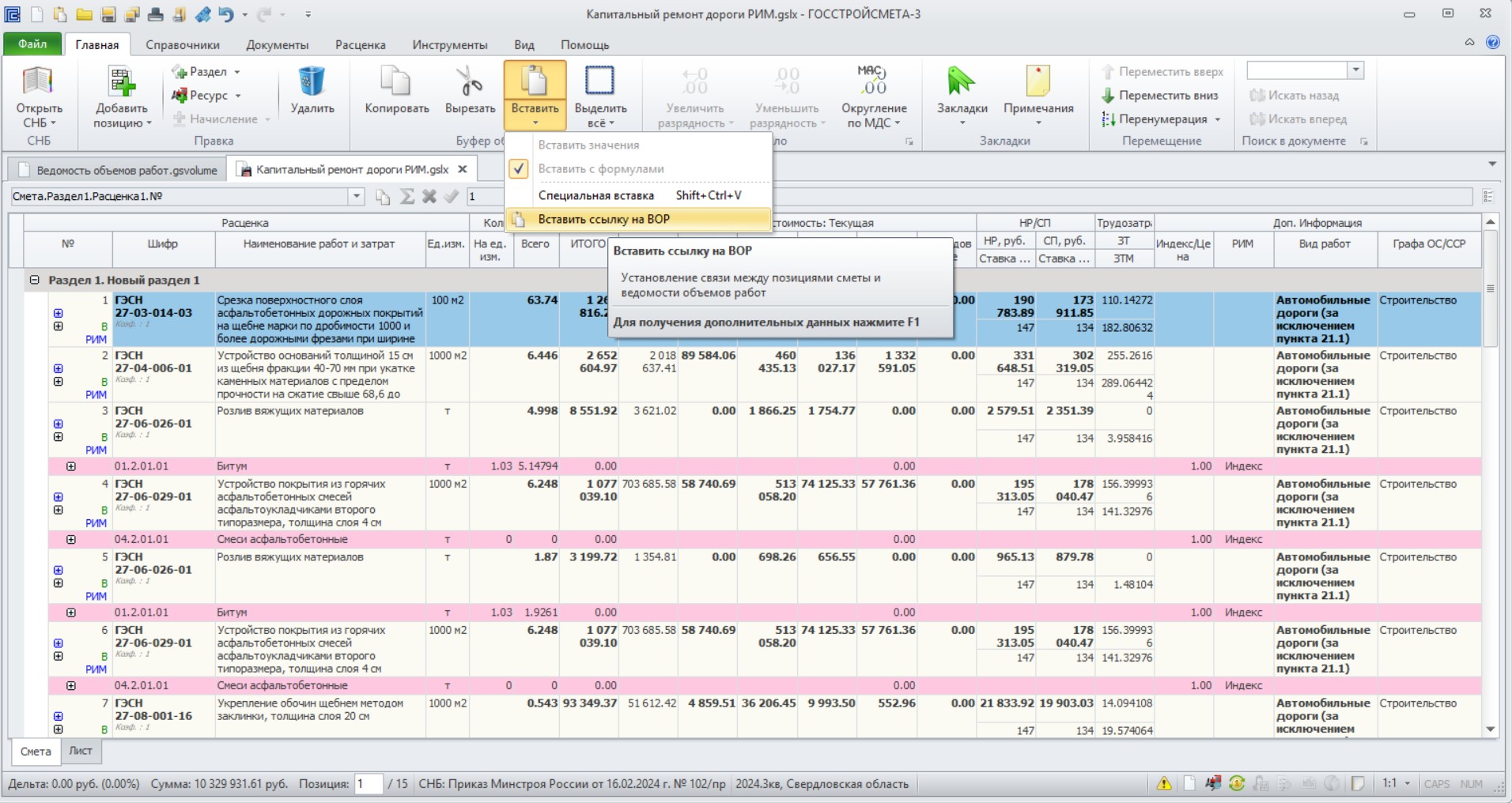
Ведомость объёмов работ является основанием для составления локального сметного расчета, в котором предусмотрены виды и объемы работ. Для того, чтобы установить связь между позициями ведомости и нормативами, предусмотренными ЛСР, необходимо выбрать позицию ведомости, нажать «Копировать», далее перейти в документ локального сметного расчета и нажать «Вставить ссылку на ВОР» во вкладке «Главная».
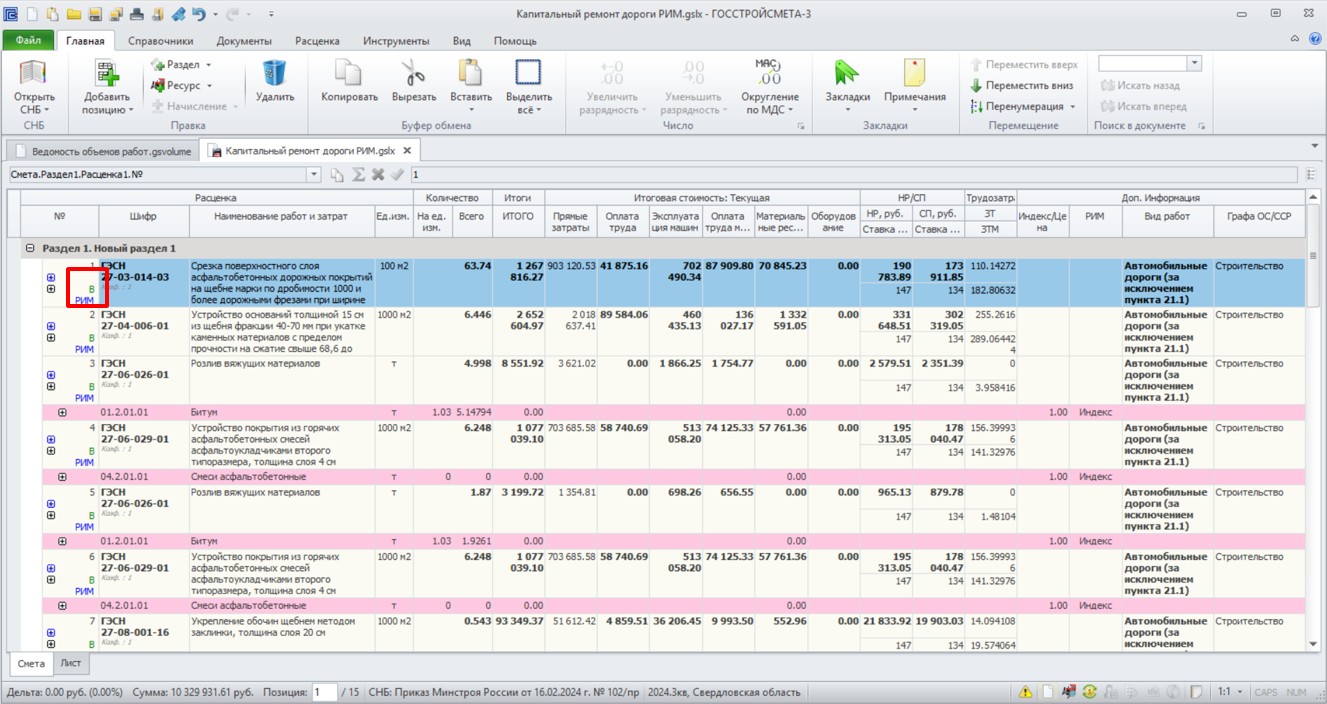
В номере позиции ЛСР появится индикатор - зеленая буква «В», означающий связь с ведомостью объемов работ.
В случае если пользователь скопирует из ведомости позицию и вставит в сметный расчет – установится связь, а если копирование позиции выполнить из ведомости в ведомость - скопируется строка.
Реквизиты документа
Прежде чем сформировать отчетный документ, в «Свойствах документа» в разделе «Реквизиты необходимо заполнить все данные. Требуется указать номер документа, наименование стройки и объекта, дату составления, а также указать лица, осуществляющие проверку и составление ведомости.
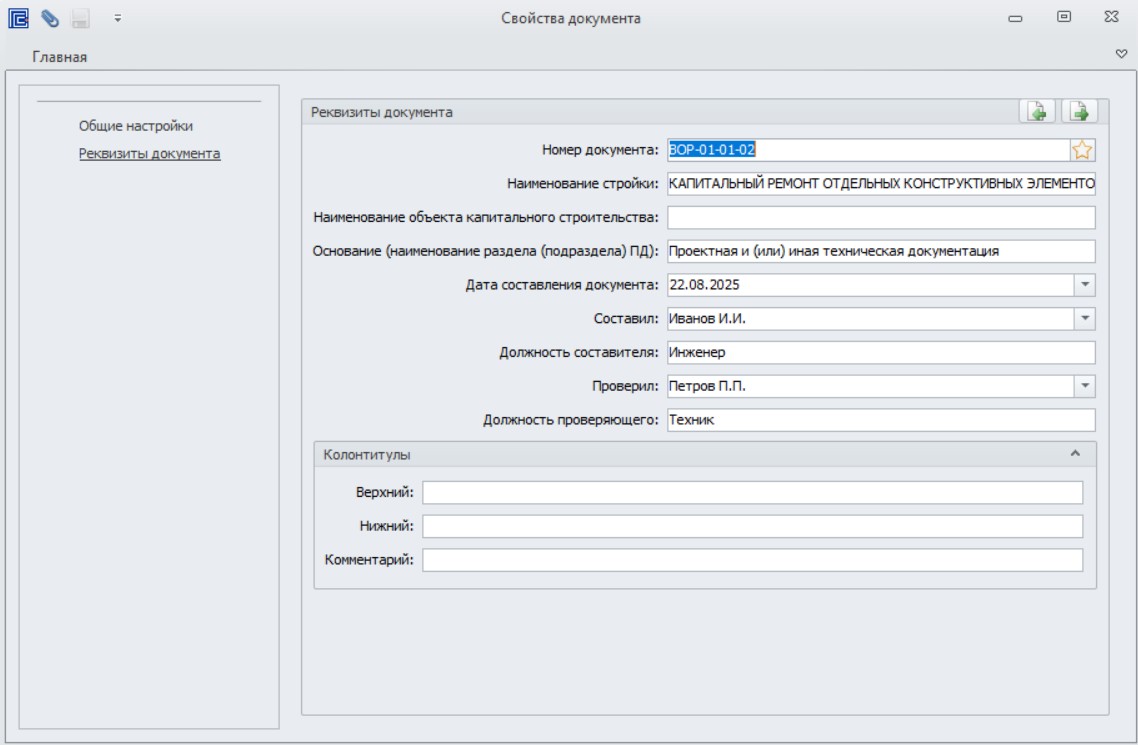
Печать ведомости объемов работ
Для печати документа необходимо перейти на вкладку «Файл» - Печать – выбрать печатную форму «Ведомость объемов работ», настроить параметры отчета.
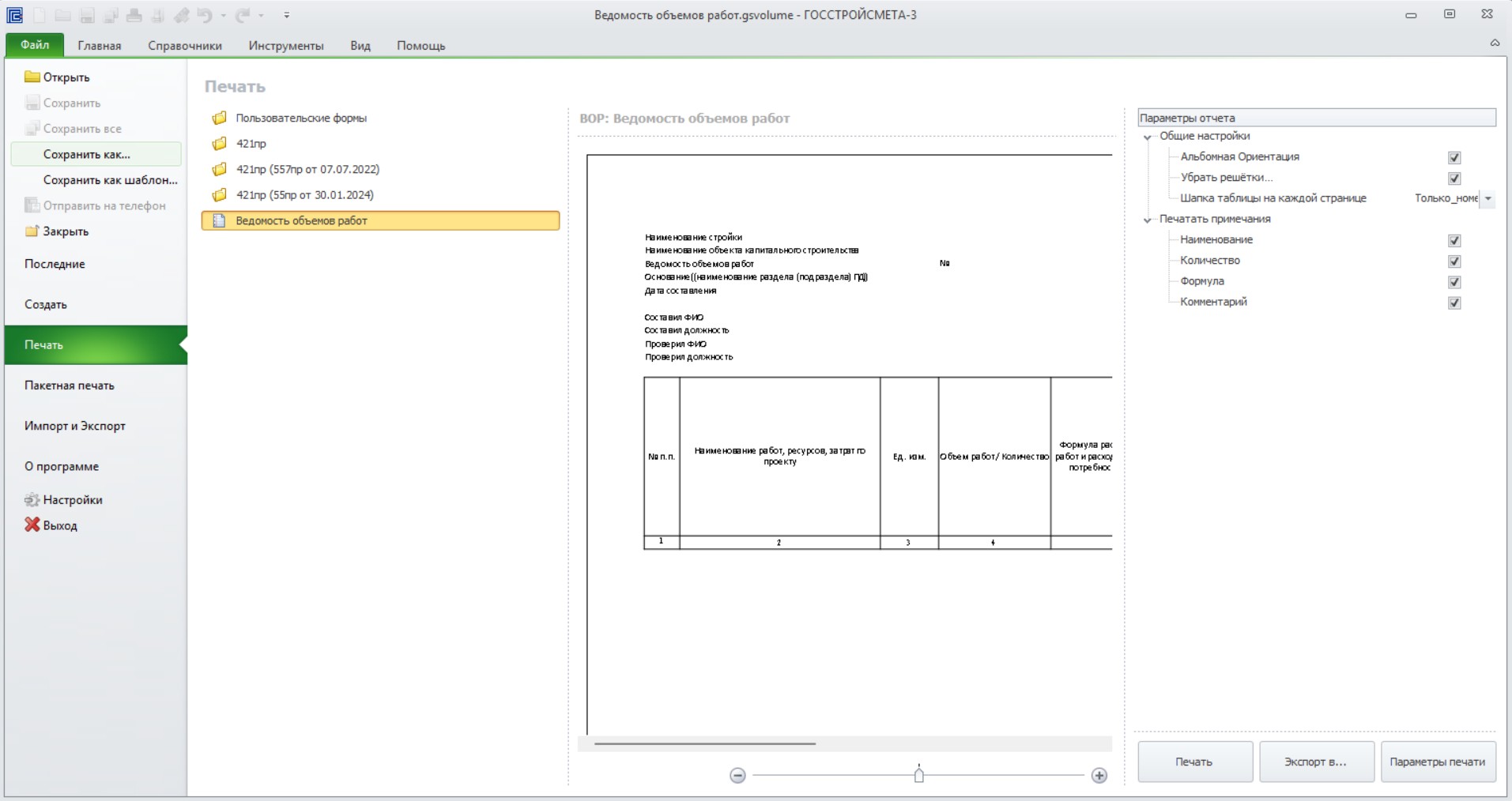
Для экспорта в Excel или PDF выбрать соответствующие команды на панели инструментов в предварительном просмотре.
Экспорт ведомости в формат GGE
При экспорте ВОР в формат Главгосэкспертизы необходимо перейти во вкладку «Файл», далее в раздел Импорт и Экспорт, в поле Экспорт выбрать «Экспорт в файл».
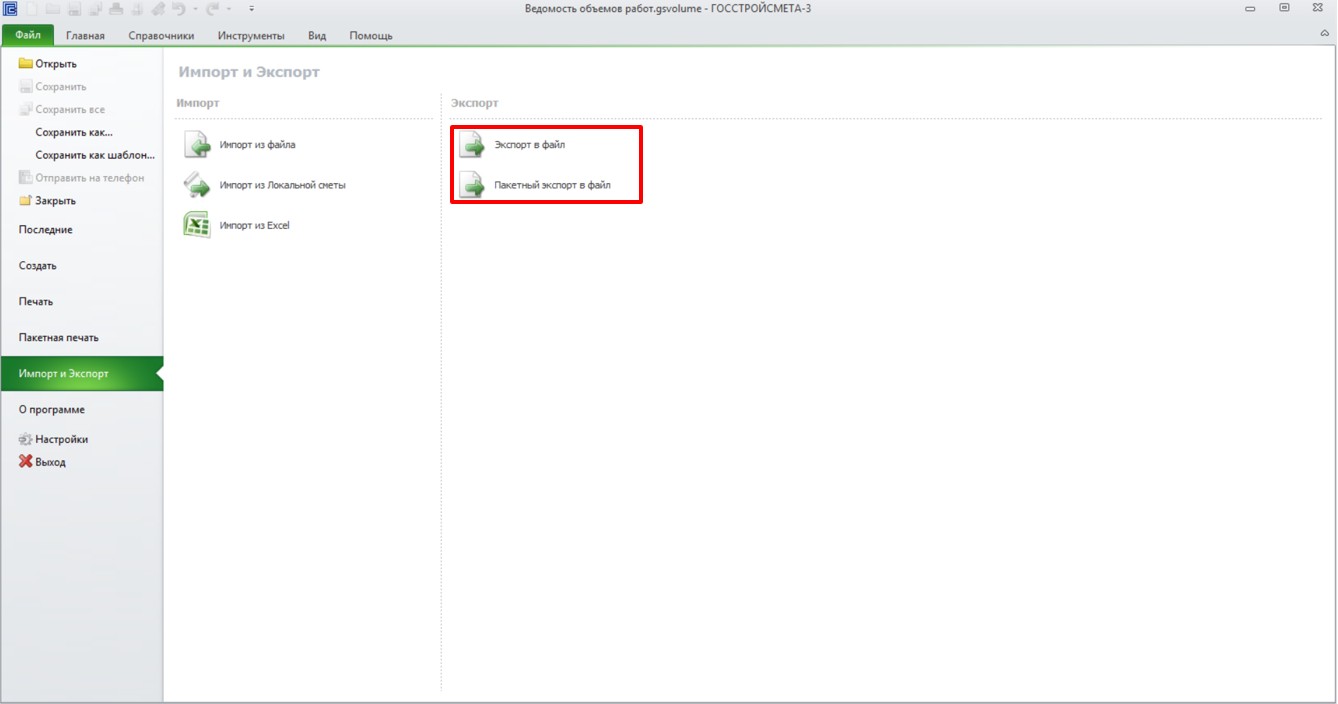
В открывшемся окне задать имя файлу, указать формат, выбрать папку, в которую необходимо сохранить ведомость объемов работ.
После чего, автоматически сформируется папка с документами: ведомость объемов работ и обосновывающие документы.
Сводная ресурсная ведомость
Детальное описание:
Для формирования сводной ресурсной ведомости необходимо перейти во вкладку «Файл» - Создать – выбрать тип документа «Сводная ресурсная ведомость».
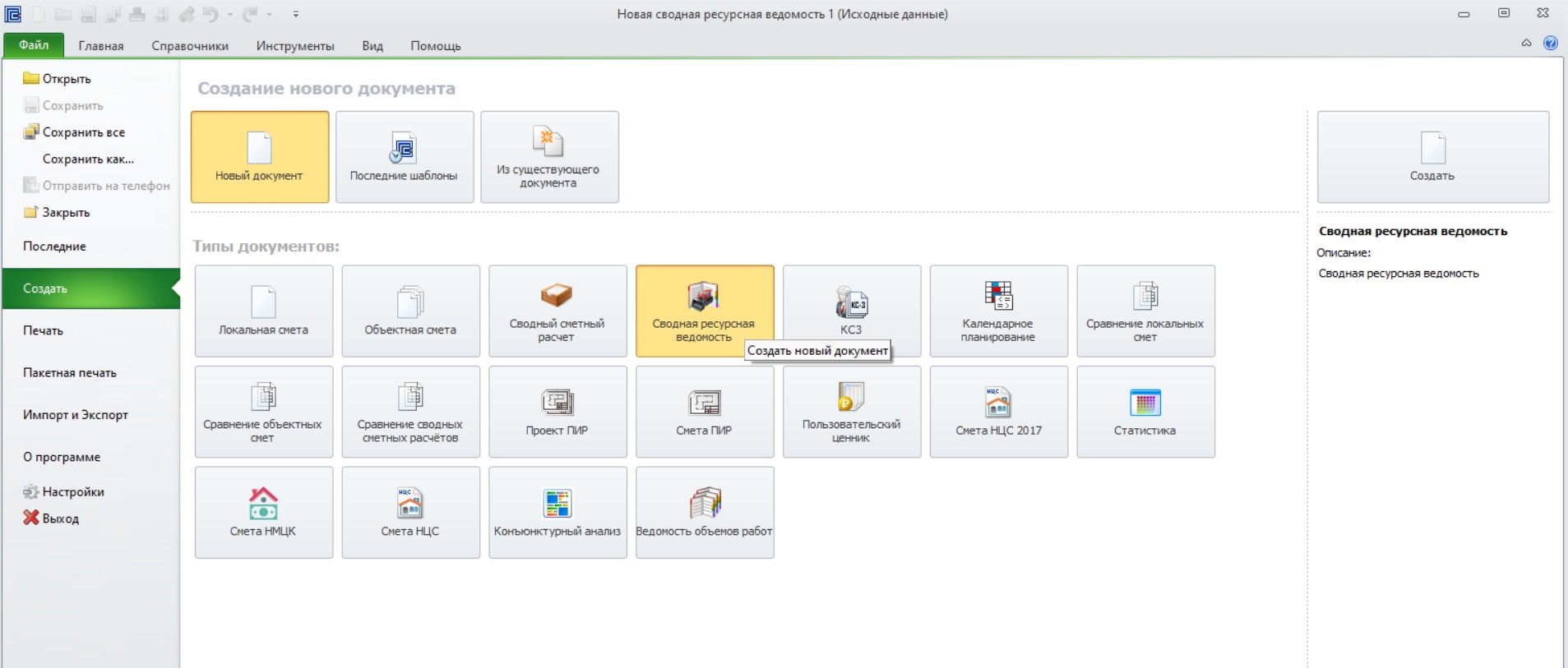
После создания документа требуется добавить исходные данные, выбрать локальные сметы по объекту строительства или объектам строительства, то есть данные необходимые для включения в расчет.
Для этого переходим во вкладку «Главная» - Состав
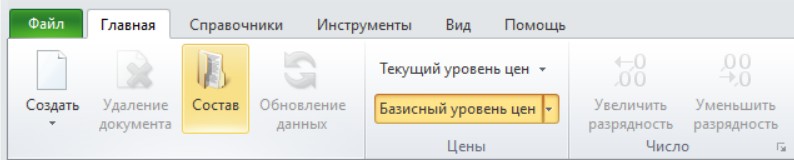
В открывшемся окне необходимо указать путь к папке, в которой расположены локальные сметы, далее выбрать конкретные сметы, кликнуть «Добавить» и нажать «ОК».
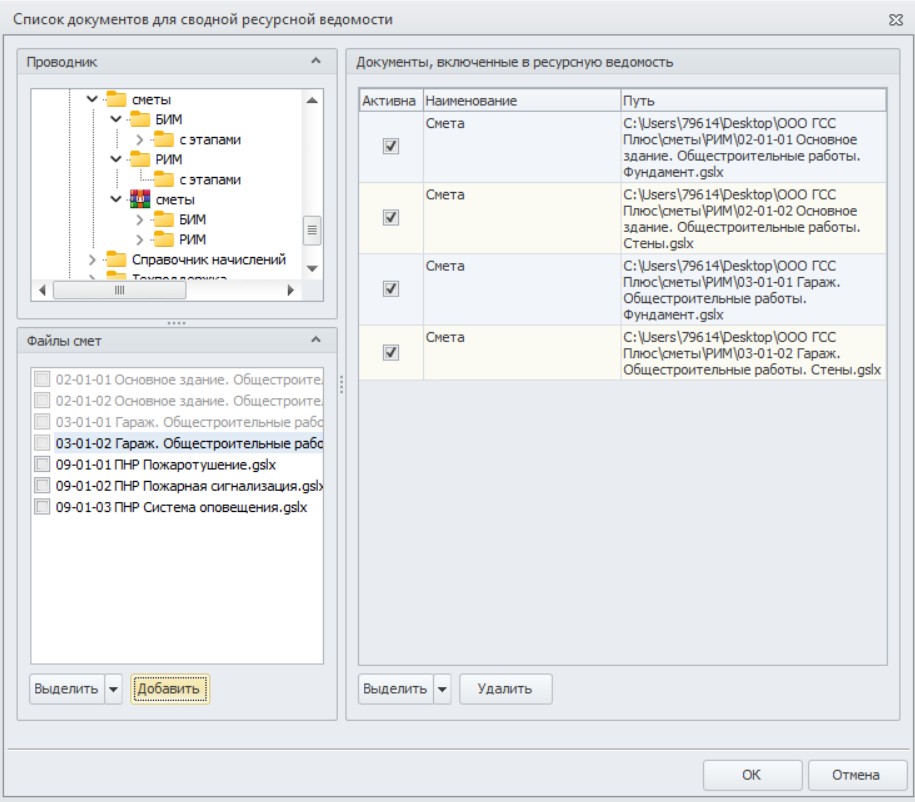
В ходе работы с ресурсной ведомостью возможно редактирование выбранные смет, а именно, удалить их из списка документов или же сделать неактивными, убрав галочку.
После нажатия кнопки «ОК» формируется сводная ресурсная ведомость, в которой ресурсы представлены в виде отдельных групп: затраты труда рабочих, затраты труда машинистов, машины и механизмы, материальные ресурсы, оборудование, неучтенные ресурсы, то есть все ресурсы, предусмотренные выбранными локальными сметами.
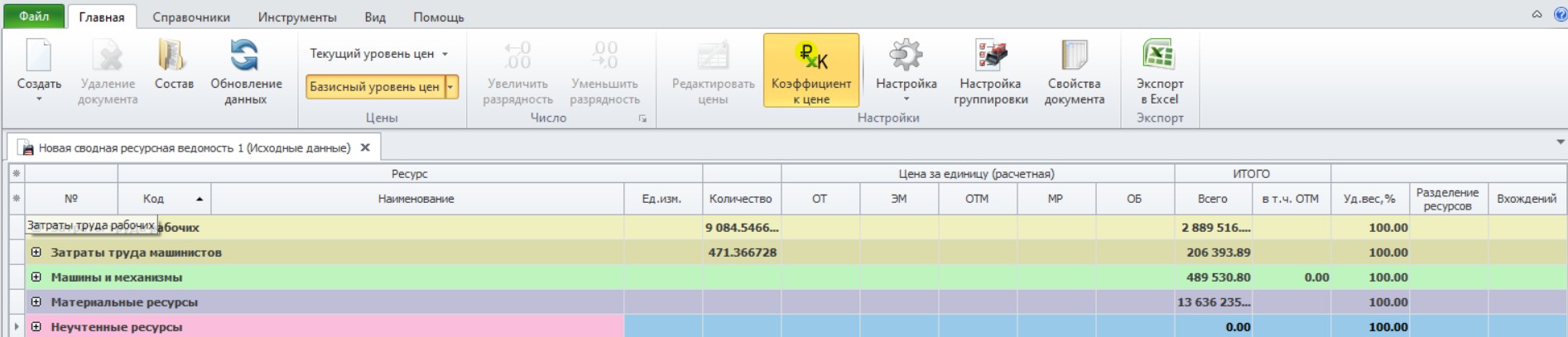
При редактировании исходных смет, предусмотрено автоматические обновление данных. Для этого требуется на вкладке «Главная» - выбрать «Обновление данных». Во вкладке «Исходные данные» внесение корректировок невозможно.

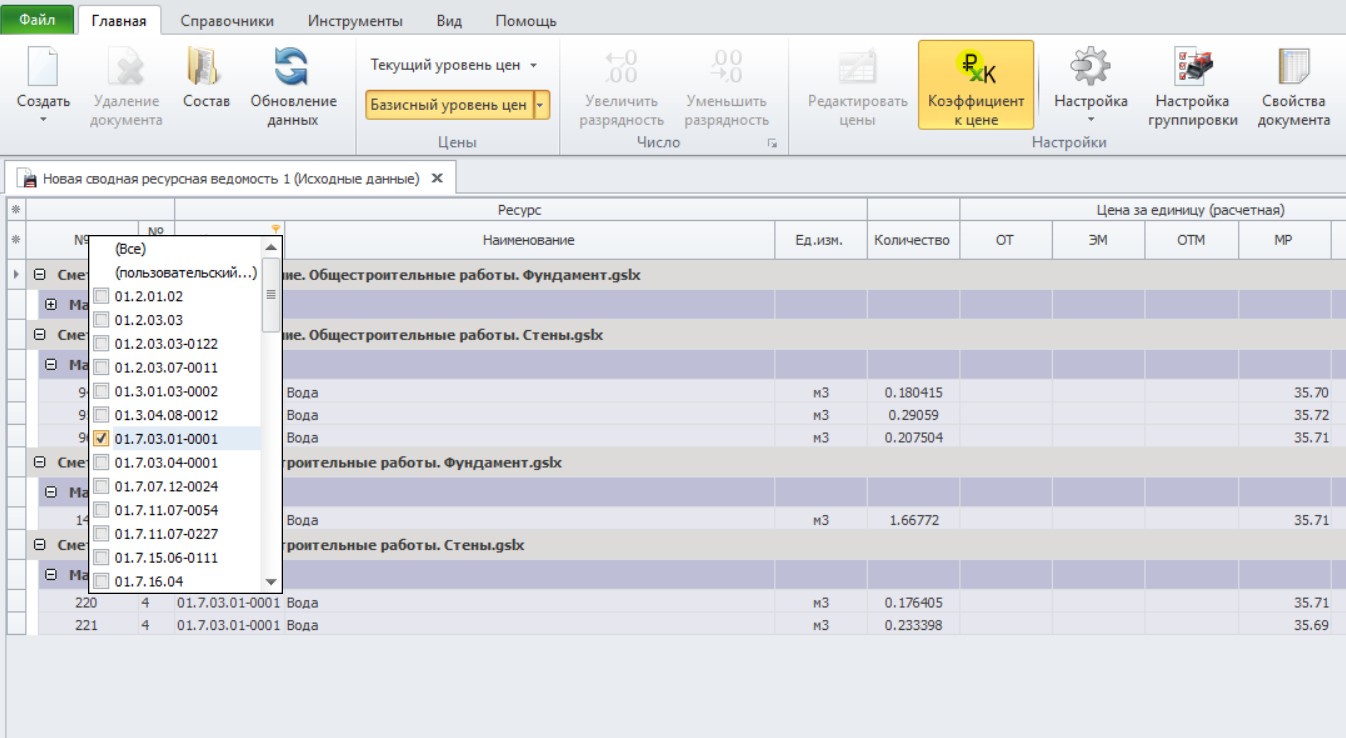
В ресурсной ведомости предусмотрена сортировка внутри каждой группы. Для включения фильтра, необходимо выбрать столбец, далее включить сортировку, после чего выбрать необходимую позицию. Например, для включения фильтра по коду, требуется выбрать шифр расценки. Выбрав необходимую расценку, программный комплекс отсортирует позиции по шифру.
Также в ведомости присутствует колонка с количеством вхождений, в которой указывается сколько раз тот или иной ресурс встречается в локальных сметах.
Кроме того, в сводной ведомости цены могут быть указаны в базисном или текущем уровне цен.
Для базисного уровня цен предусмотрено два варианта расчета: расчет из итога в базисном уровне цен и расчет из единичной стоимости в базисном уровне цен.
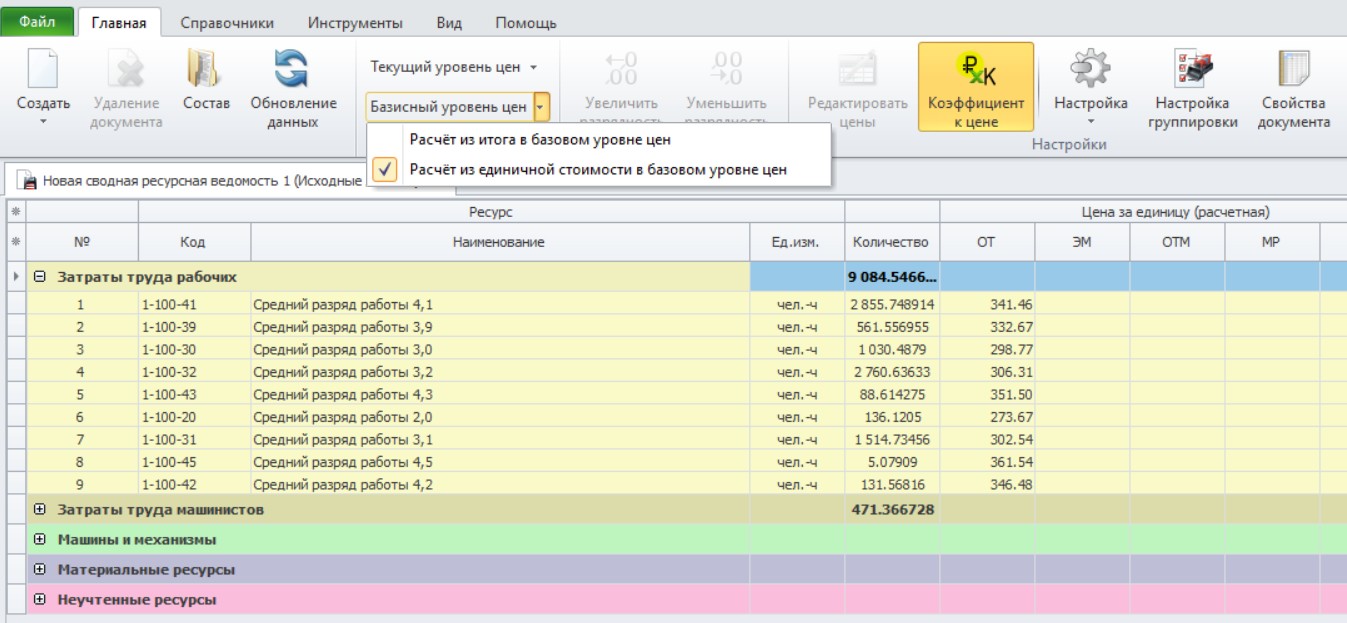
Для текущего уровня цен предусмотрено три варианта расчета: расчет из итога в текущем уровне цен, расчет из единичной стоимости в текущем уровне цен с помощью индексов, расчет из единичной стоимости в текущем уровне цен с помощью ценников.
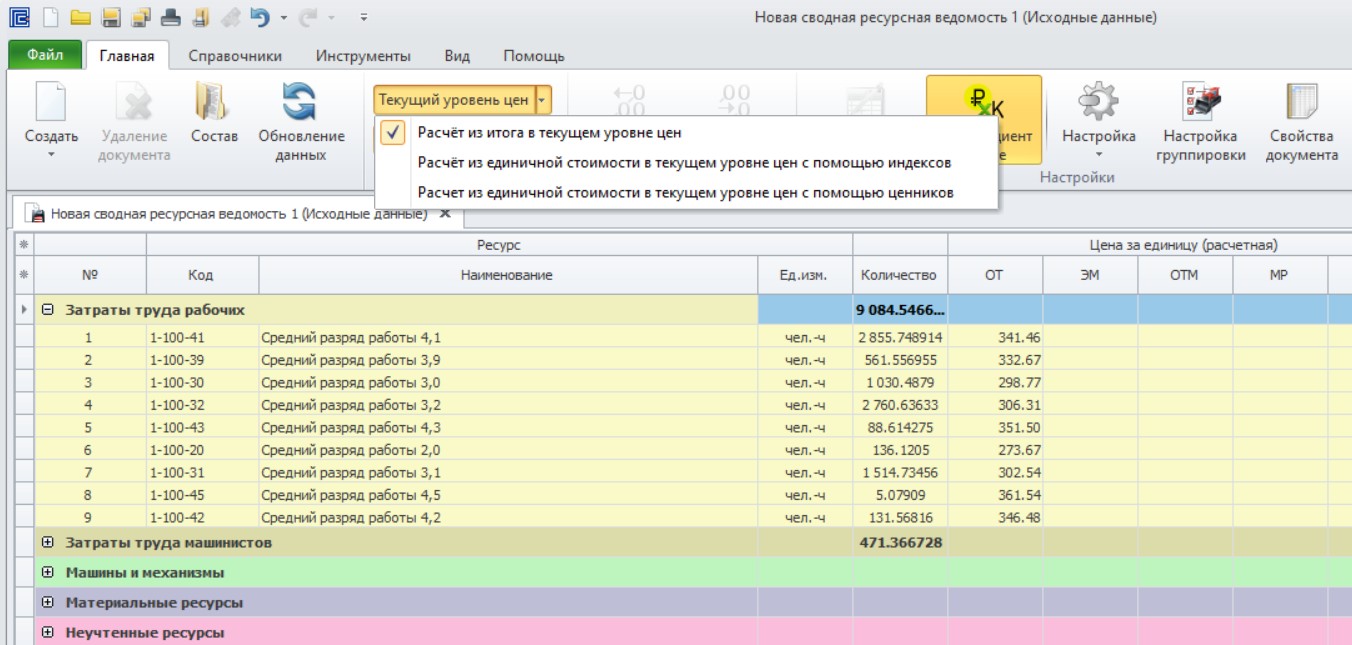
В случае, если в сводную ведомость ресурсов внесены локальные сметы без перевода в текущие цены, при выборе расчета «Текущий уровень цен» ресурсы из сводной ведомости будут исключены.
При настройке просмотра нулевых ресурсов, данные ресурсы не будут исключены из ведомости, однако их стоимость будет равна нулю.
Также в ведомости предусмотрена настройка группировки. Для этого необходимо на панели инструментов выбрать «Настройка группировки».

В открывшемся окне проставить галочки на необходимые позиции.
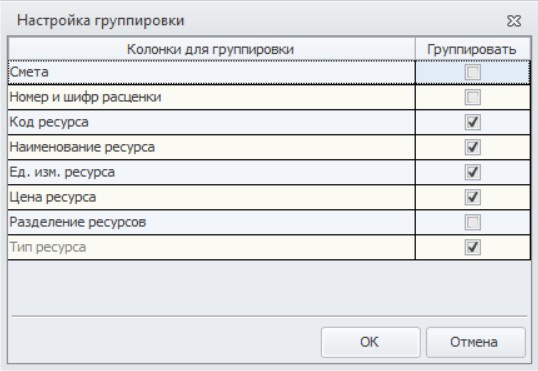
Для просмотра в какой смете находится данный ресурс, необходимо проставить галочку «Группировать по смете». После данной операции все ресурсы разбиваются по локальным сметам.
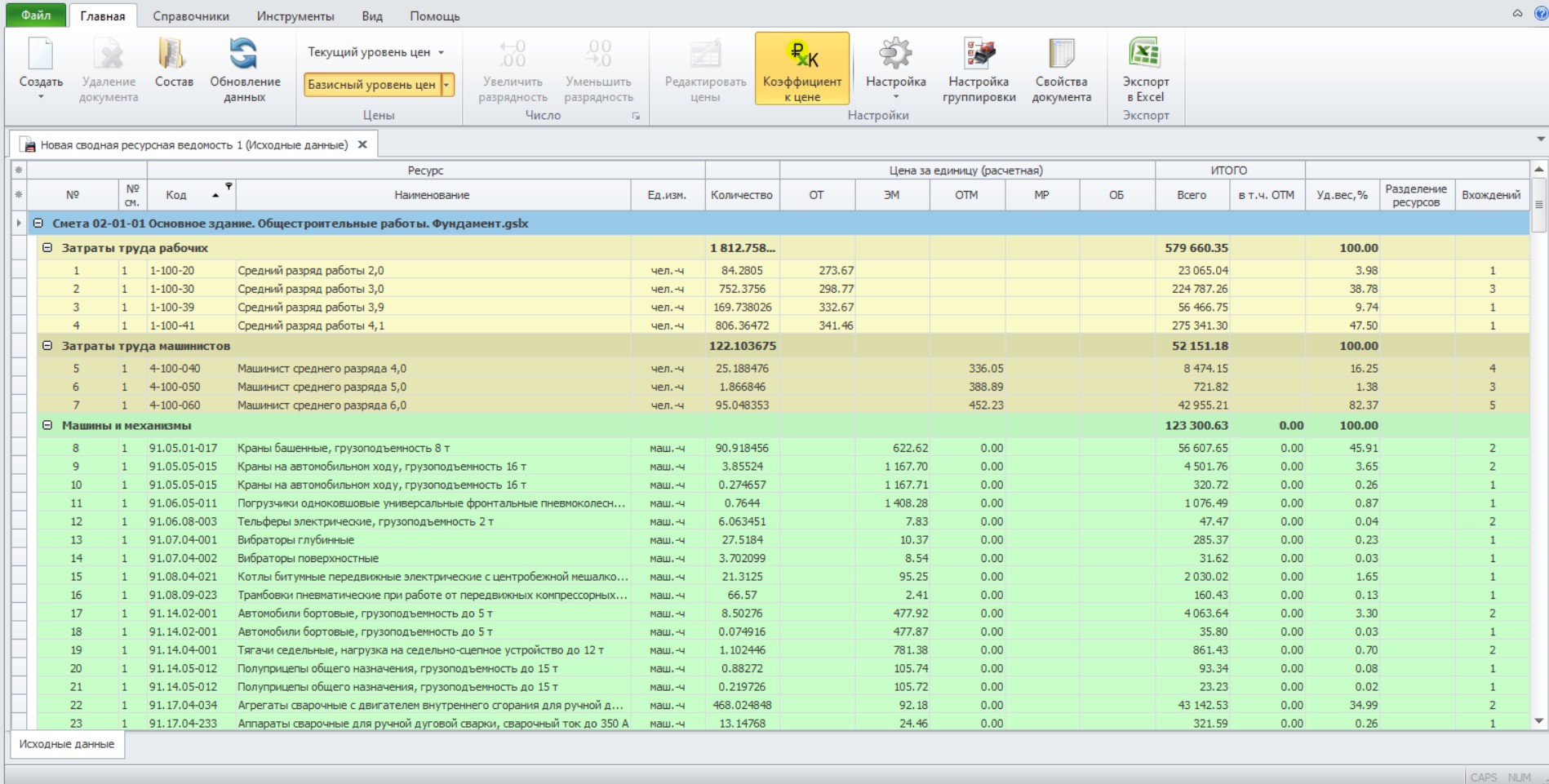
Для вывода сводной ресурсной ведомости на печать предусмотрена функция «Экспорт в Excel».
Укрупненные нормативы цены строительства (НЦС-2025)
Детальное описание:
Действия пользователя для создания нового документа.
Необходимо перейти во вкладку «Файл» - Создать – тип документа «Смета НЦС». На панели быстрого доступа выбрать пустой белый лист.
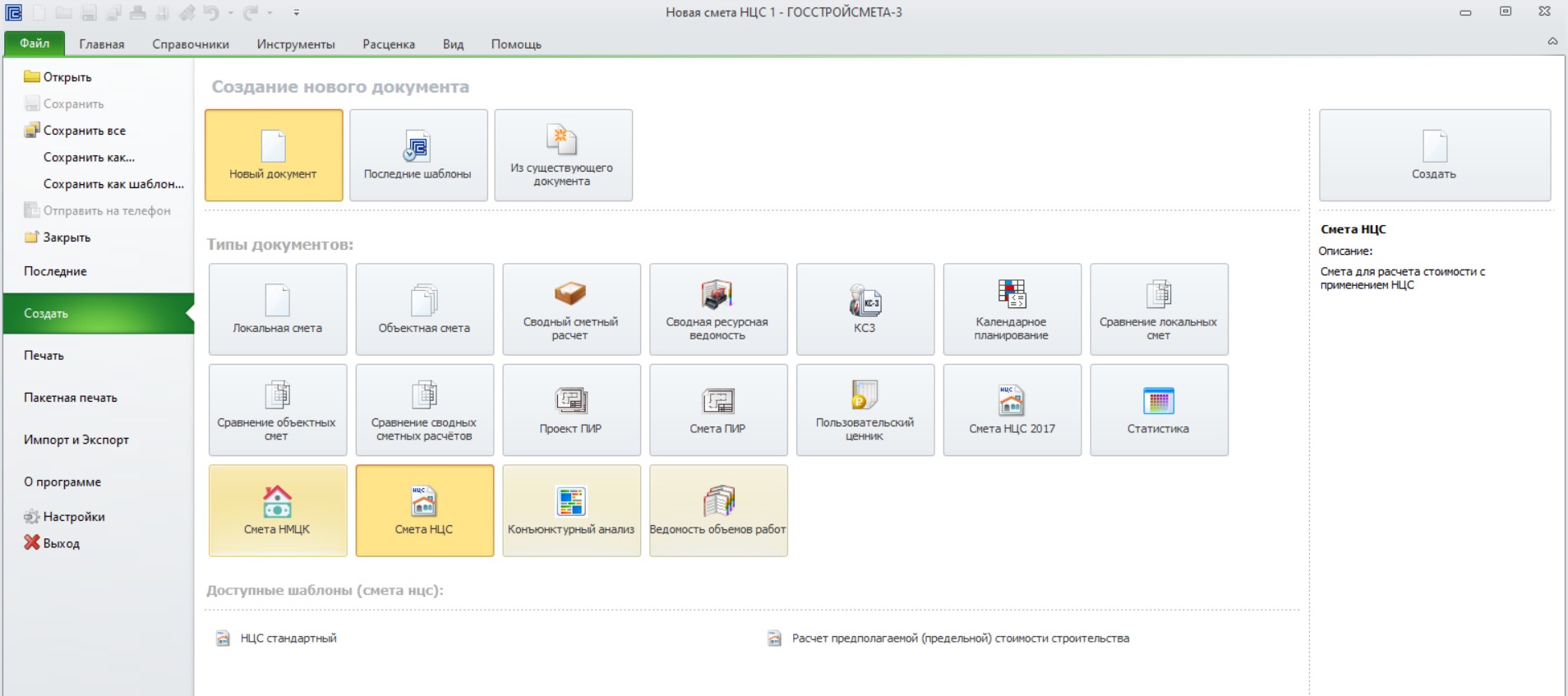
Также программным комплексом предусмотрены шаблоны Сметы НЦС, такие как: НЦС стандартный и Расчет предполагаемой (предельной) стоимости строительства.
Работа с доступными шаблонами подробно расписана в п.1 «Создание нового документа ЛСР (локальный сметный расчет)» данного руководства.
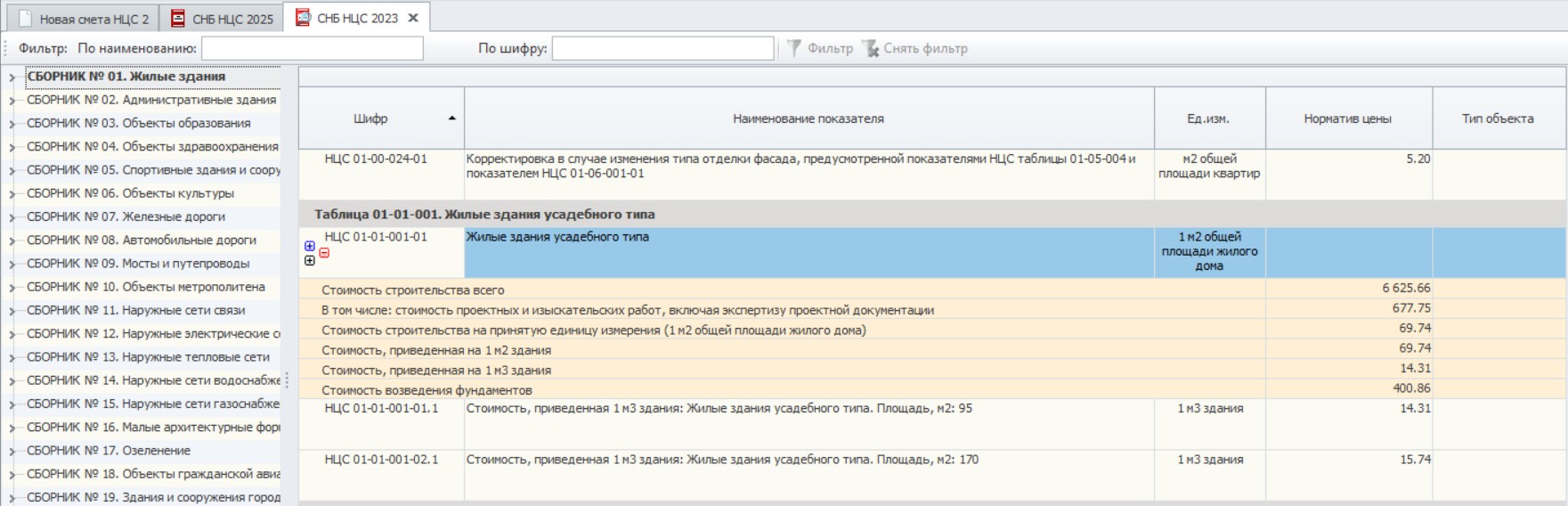
Для просмотра сборника переходим в СНБ - Сборники норм и расценок – УСН – НЦС-2025 – Расценки.
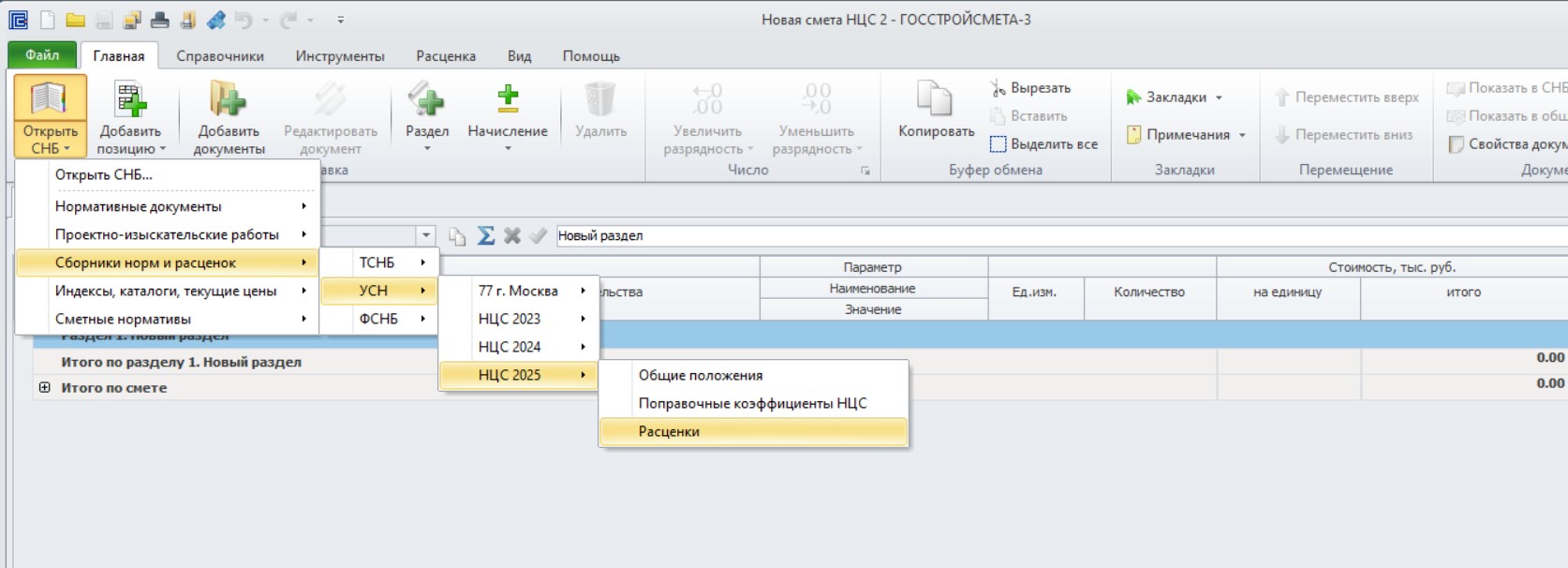
В составе базы НЦС-2025 23 сборника, в левой части представлены сборники с разделением на разделы и таблицы, в правой части представлены нормативы цены строительства и дополнительные расценки из общих положений.
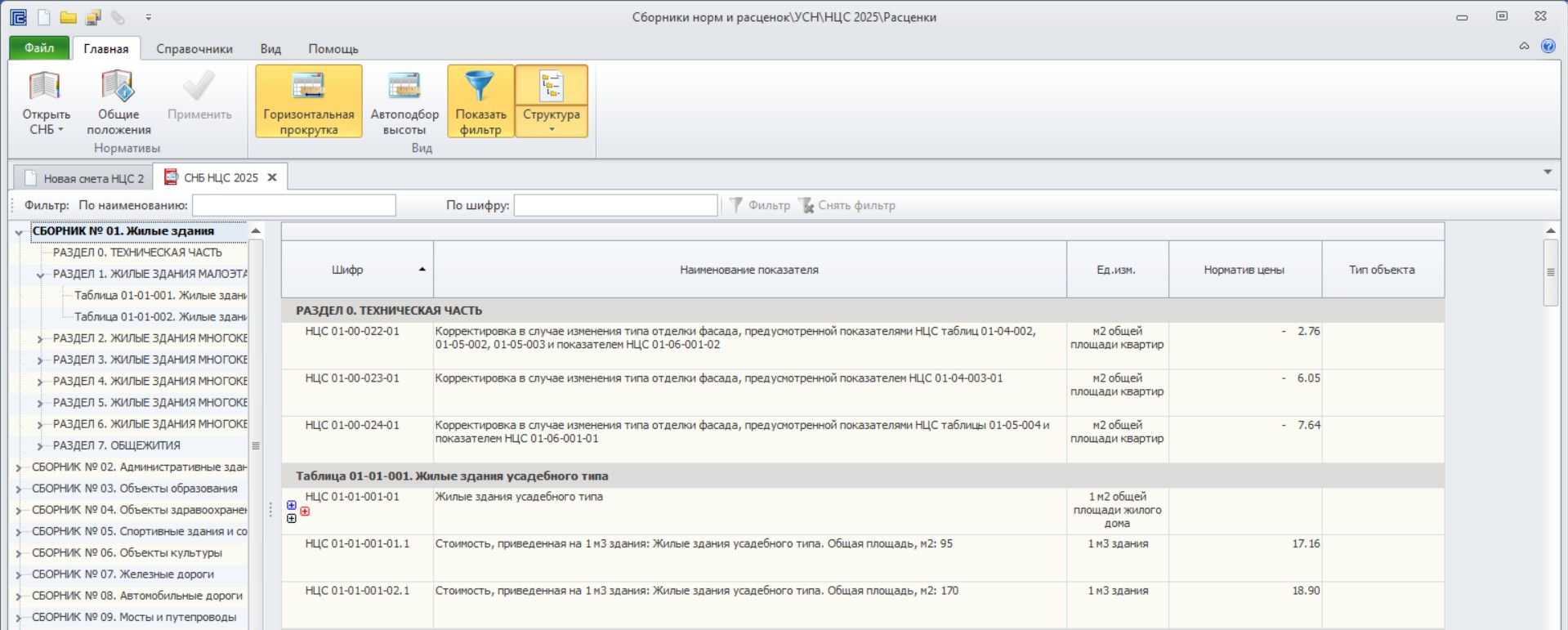
Выбрав норматив, можно просмотреть:
варианты цены строительства, кликнув по черному плюсу,
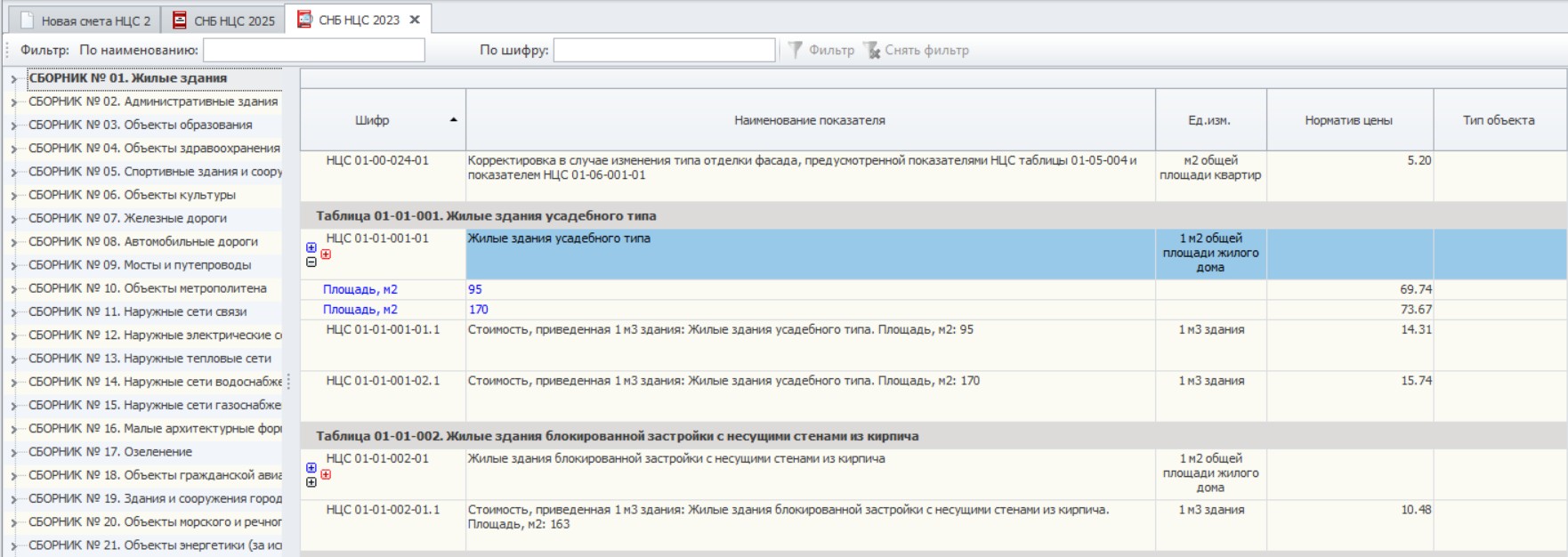
кликнув по синему плюсу - технические показатели,
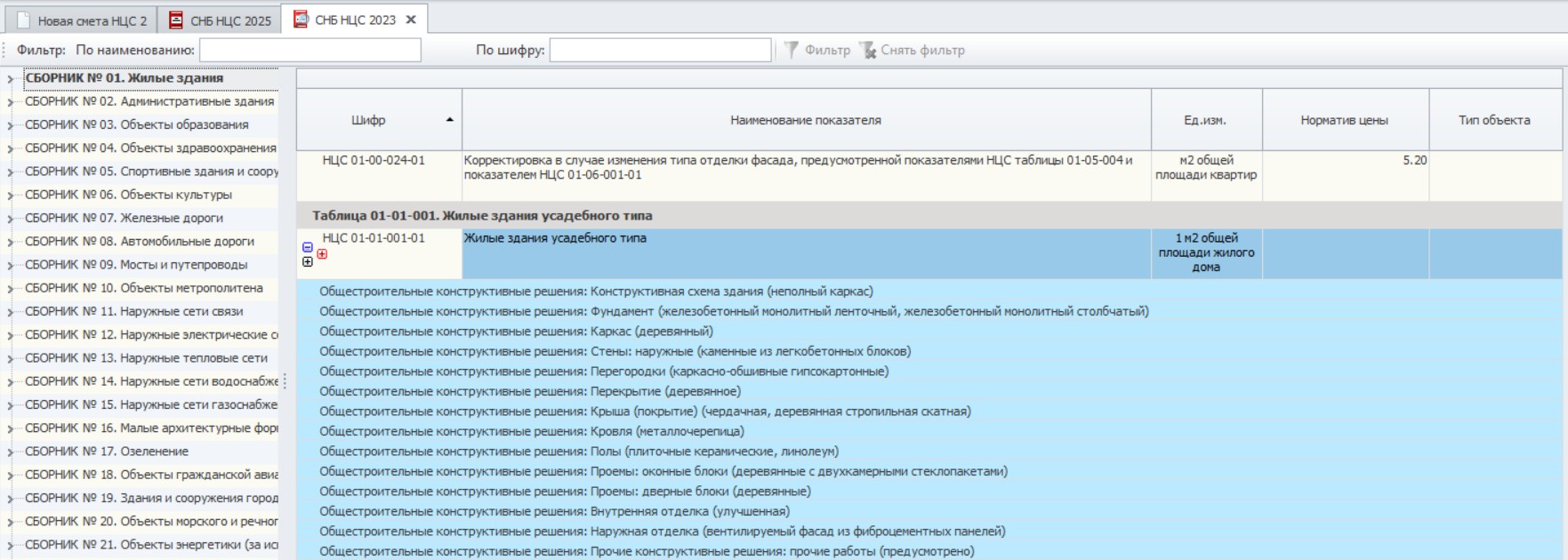
а также дополнительные показатели стоимости, кликнув по красному плюсу.
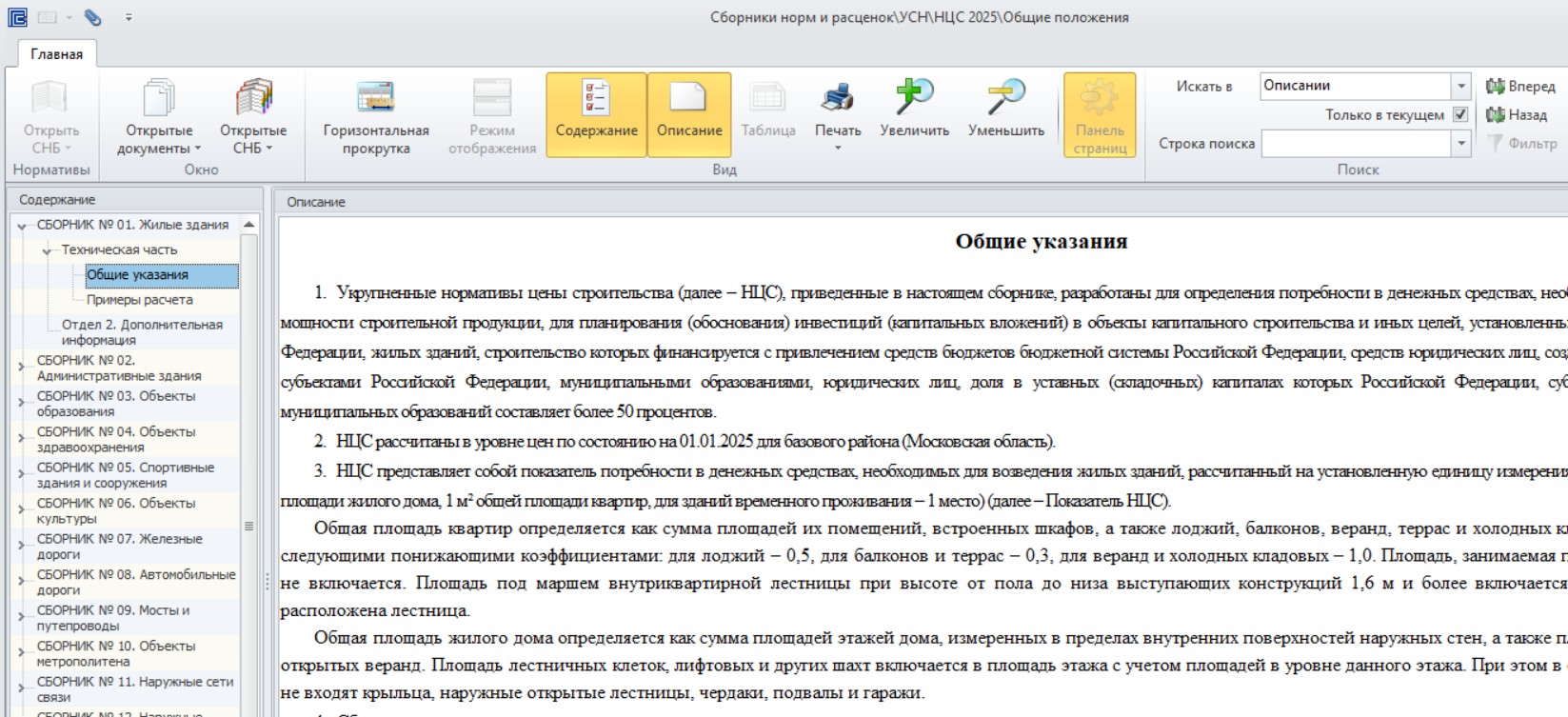
Для просмотра технической части, общих указаний и примеров расчета необходимо перейти в «Общие положения» на вкладке «Главная».
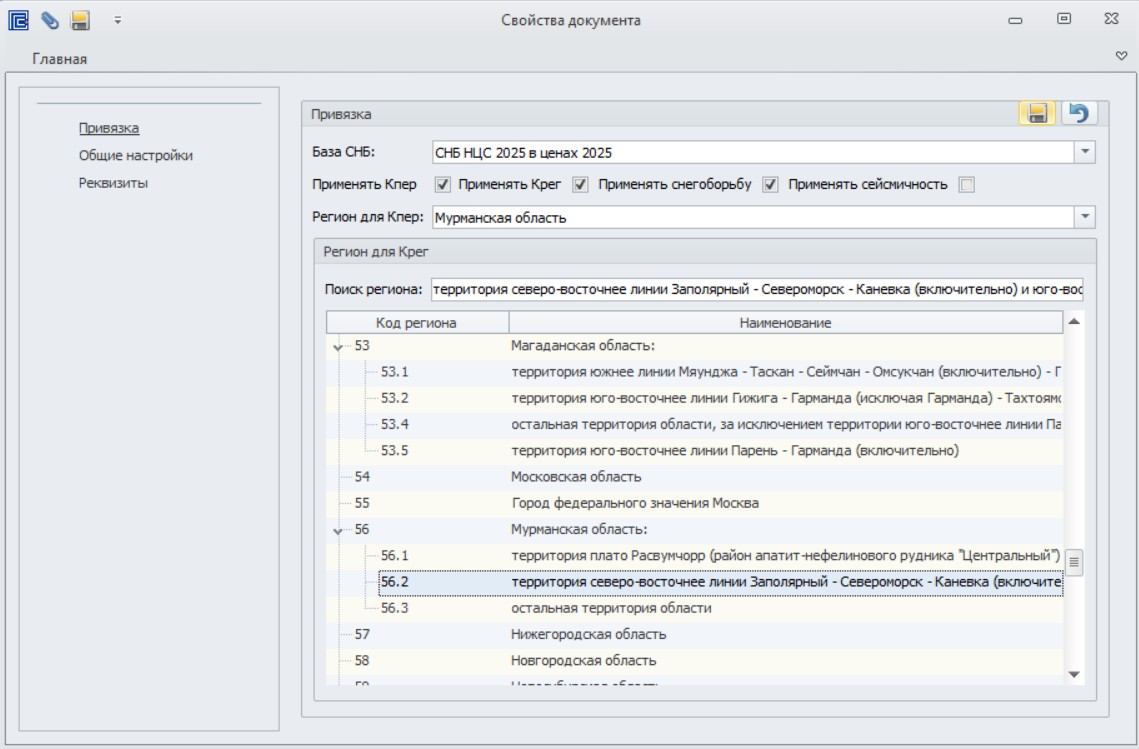
Перед составлением сметы требуется заполнить необходимую информацию в свойствах документа, а именно привязать к определенному региону, указать период строительства, заполнить реквизиты документа.
Для учета коэффициента перехода по субъектам РФ необходимо перейти в «Свойства документа» - Привязка – определить регион, далее по выбранному региону автоматически определится региональный климатический коэффициент – Сохранить внесенные изменения.
В шифре добавленной расценки, при наведении мыши, дополнительно указана информация о наименовании примененных коэффициентов.
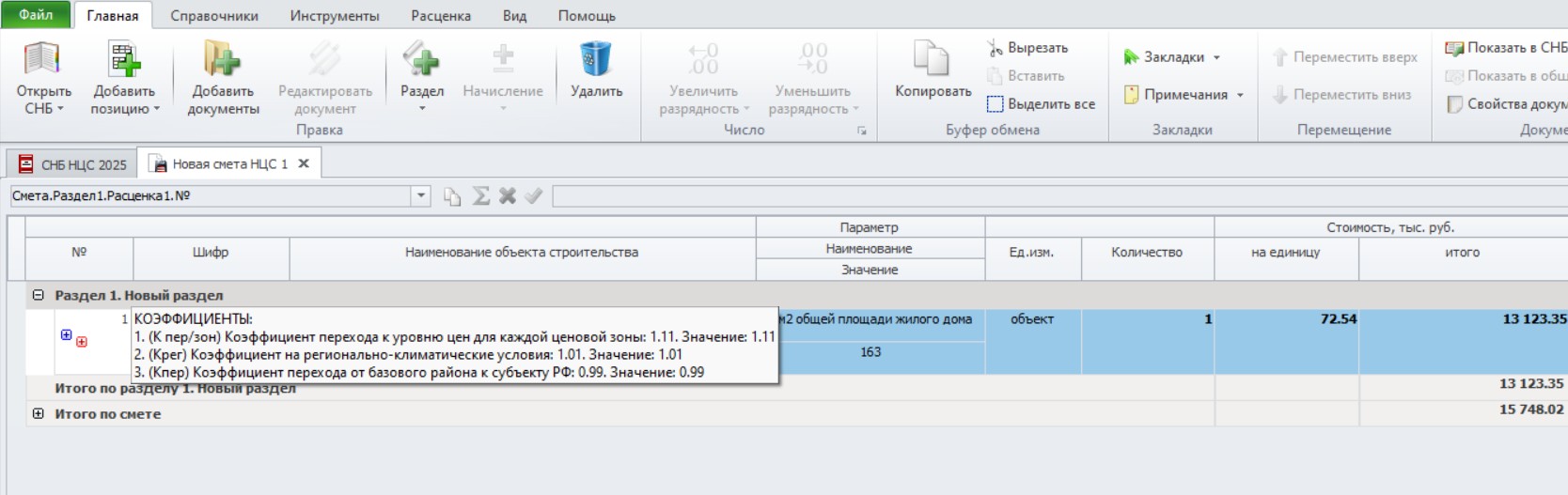
В каждой позиции для перехода к определенному субъекту РФ и его зоне возможно применение таких поправочных коэффициентов: коэффициент перехода, региональный, зональный. Примененные коэффициенты отображаются в формуле расчета и учитываются в итоговой стоимости объекта.
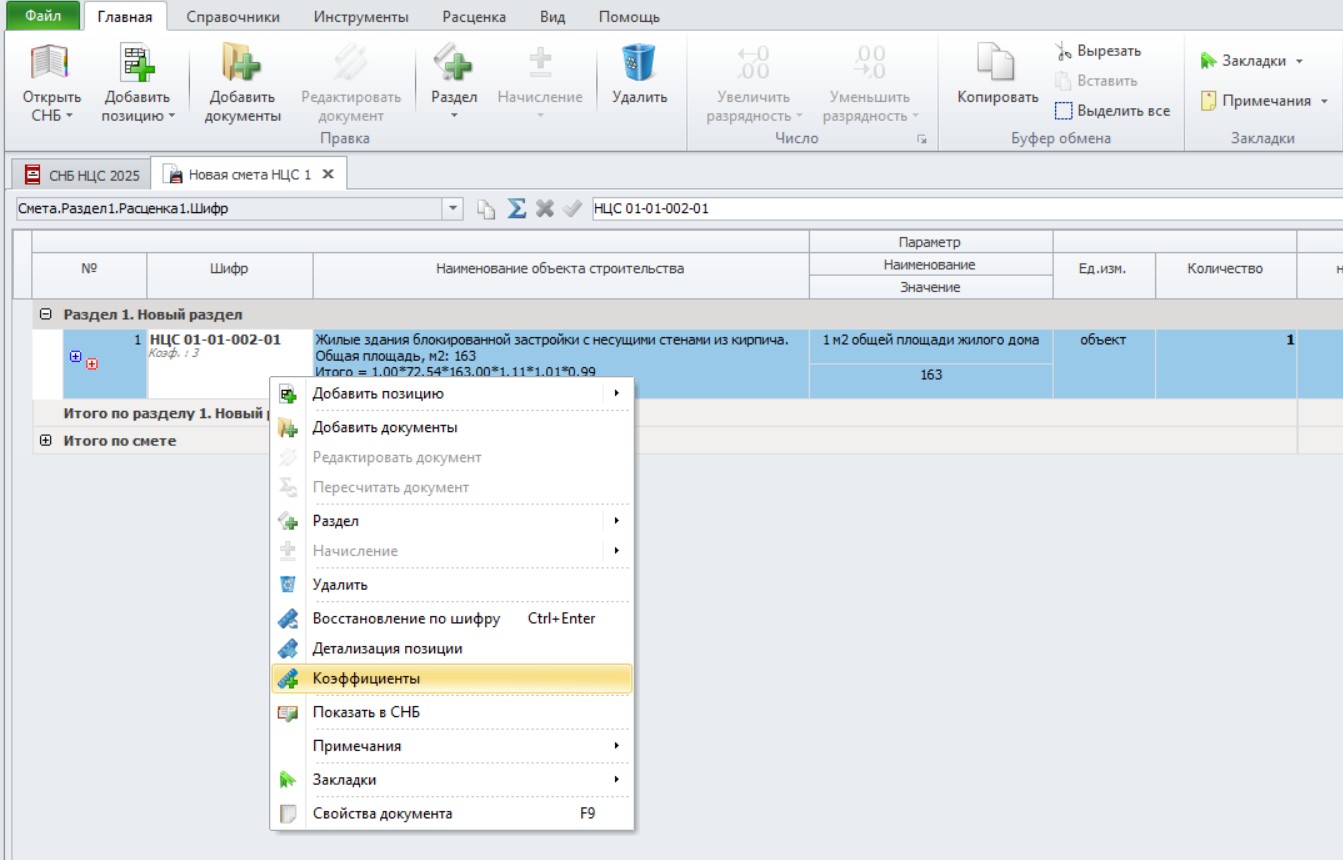
Для применения дополнительных поправочных коэффициентов необходимо перейти в справочник коэффициентов, кликнув правой кнопкой мыши
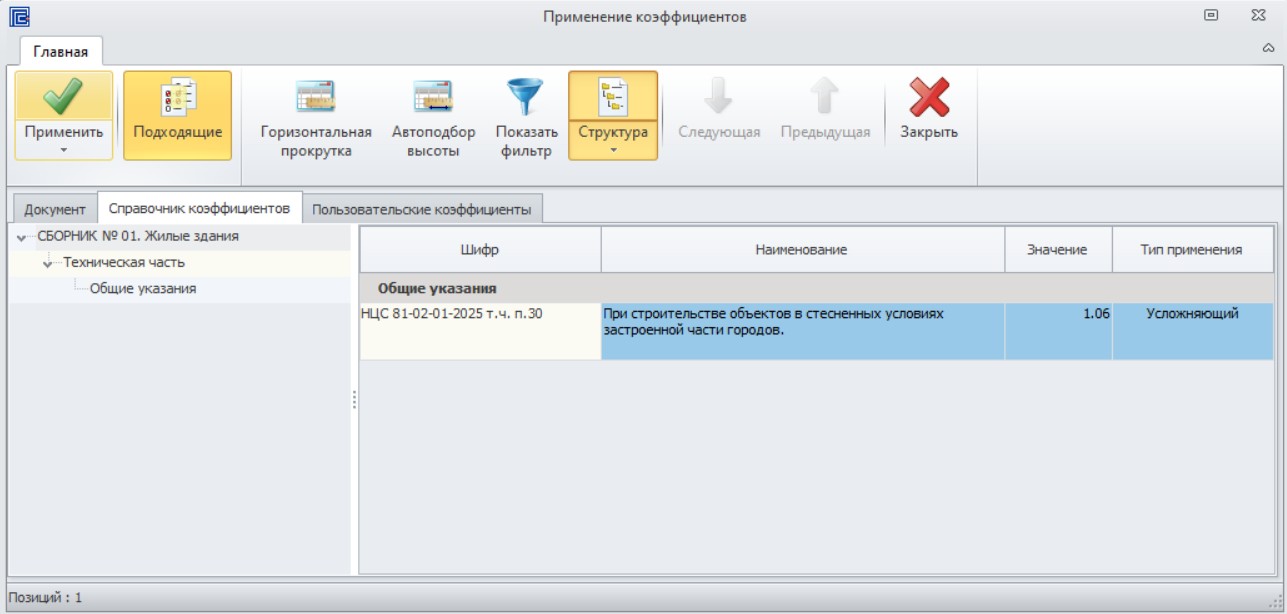
далее в открывшемся окне выбрать требуемый из приведенного списка, нажать «Применить».
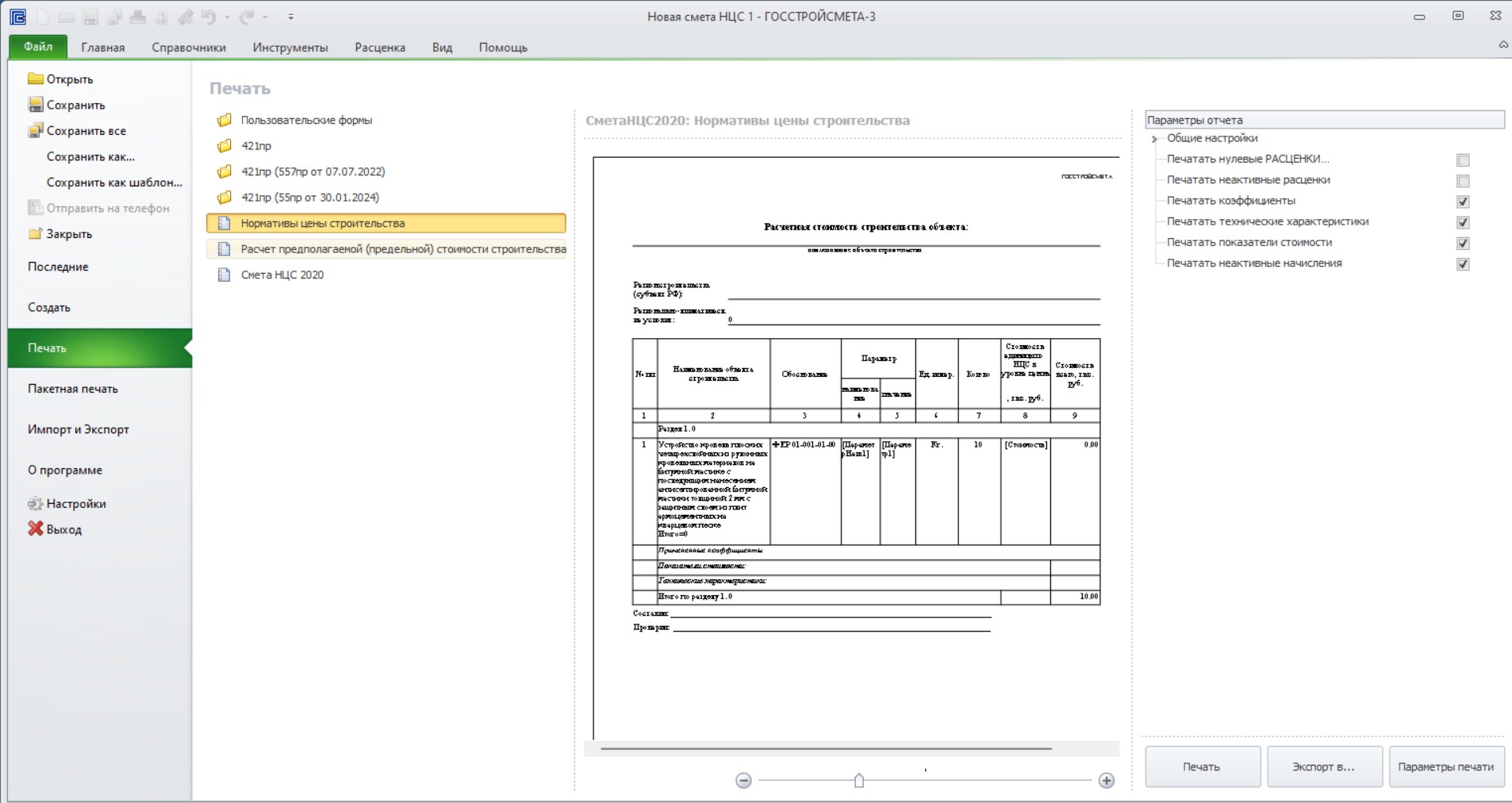
Для формирования отчетного документа требуется перейти во вкладку «Файл» - Печать – выбрать необходимый шаблон печатной формы.
Таким образом, в программном комплексе «ГОССТРОЙСМЕТА-3» применение сборников НЦС полностью автоматизировано, особенно в том, что касается поправочных коэффициентов по субъектам РФ.
Создание нового документа ЛСР
Детальное описание:
Действия пользователя для создания нового документа.
Необходимо перейти во вкладку «Файл» - Создать – выбираем тип документа «Локальная смета». На панели быстрого доступа выбрать пустой белый лист.
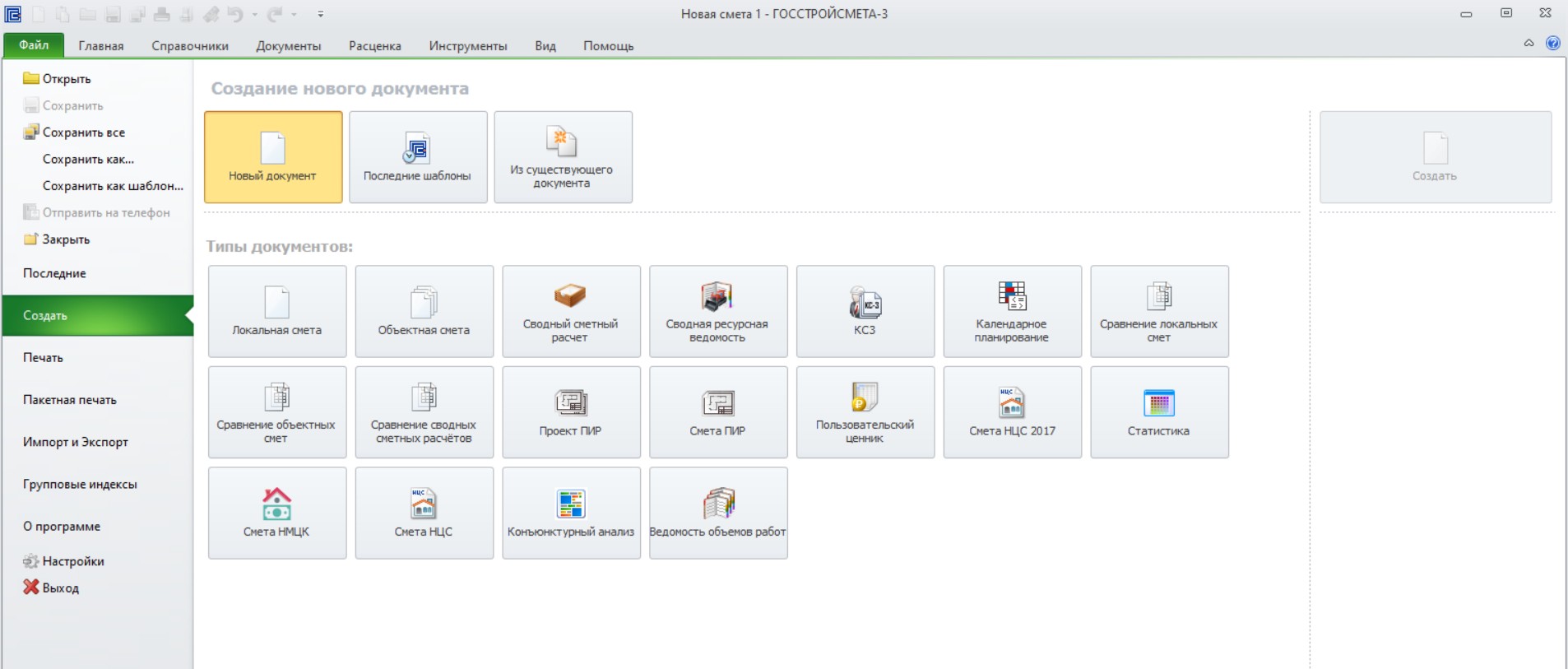
Также программным комплексом предусмотрены шаблоны Локальной сметы, такие как:
ЛСР для БИМ (применение индексов Минстроя) – шаблон ЛСР для базисно-индексного метода для применения индексов Минстроя. Разработан согласно Приложению №2 МДС (Приказ Минстроя России от 04.08.2020 №421/пр с учетом изм. Приказа Минстроя РФ от 07.07.2022 N 557/пр).
ЛСР для БИМ по элементам ПЗ (попозиционно) – шаблон ЛСР для базисно-индексного метода с индексами к элементам прямых затрат в позициях. Разработан согласно Приложению №2 МДС (Приказ Минстроя России от 04.08.2020 №421/пр с учетом изм. Приказа Минстроя РФ от 07.07.2022 N 557/пр).
ЛСР для БИМ с индексами к элементам ПЗ (МДС 421пр от 04.08.2020) – шаблон ЛСР для базисно-индексного метода с индексами к элементам прямых затрат. Разработан согласно Приложению №2 МДС (Приказ Минстроя России от 04.08.2020 №421/пр).
ЛСР для БИМ с применением индекса СМР (МДС 421пр от 04.08.2020) – шаблон ЛСР для базисно-индексного метода с применением индекса СМР (по элементам строительства). Разработан согласно Приложению №2 МДС (Приказ Минстроя России от 04.08.2020 №421/пр).
ЛСР для РИМ – шаблон ЛСР для ресурсно-индексного метода (РИМ). Расчет стоимости выполняется с использованием сметных норм, сметных цен строительных ресурсов в базисном уровне цен и одновременным применением информации о сметных ценах, размещенной в ФГИС ЦС, а также индексов изменения сметной стоимости к составляющим единичных расценок в базисном уровне цен. Применение индексов изменения сметной стоимости производится в случае отсутствия сметных цен строительных ресурсов в ФГИС ЦС.
Шаблон локально-сметного расчета – стандартный шаблон ЛСР. Округление стоимостных показателей до копеек (2 знака), норм НР и СП до целых. В итоговых начислениях по разделу и по смете показаны ПЗ с расшифровкой по элементам затрат, НР и СП, ФОТ (справочно).
Смета ТСН – шаблон сметы, составление которой осуществляется с использованием территориальных сметных нормативов для города Москвы.
Смета ТСН-НЦКР – шаблон сметы, расчет которой производится на основании сборников сметных нормативов и цен на выполнение комплексов работ (НЦКР). НЦКР входят в состав территориальных сметных нормативов для г. Москвы. НЦКР учтены следующие затраты: средства на оплату труда рабочих, эксплуатацию строительных машин и механизмов, в том числе средства на оплату труда механизаторов, стоимость материалов, изделий, конструкций, оборудования, включая транспортные и заготовительно-складские расходы, накладные расходы, сметная прибыль.
Смета ТСН ЕРКР Глава 21 – шаблон сметы, расчет которой производится на основании сборников единичных расценок на комплексы работ для города Москвы (далее – сборник ЕРКР). ЕРКР содержат единичные расценки на комплексы работ для объектов, строительство (или снос), которых осуществляются с привлечением средств бюджета города Москвы, и объектов капитального ремонта общего имущества в многоквартирных домах, расположенных на территории города Москвы. ЕРКР включают следующие стоимостные показатели: стоимость строительно-монтажных (ремонтно-строительных) работ, стоимость материалов, изделий и конструкций, стоимость оборудования, мебели, инвентаря и принадлежностей, стоимость прочих затрат, затраты на ВЗиС, резерв средств на непредвиденные работы и затраты, справочные данные.
Смета ТСН НЦКР Глава 19 - шаблон сметы, расчет которой производится на основании сборников сметных нормативов и цен на выполнение комплексов работ (НЦКР) в г. Москва. НЦКР учтены следующие затраты: средства на оплату труда рабочих, эксплуатацию строительных машин и механизмов, в том числе средства на оплату труда механизаторов, стоимость материалов, изделий, конструкций, оборудования, включая транспортные и заготовительно-складские расходы, накладные расходы, сметная прибыль.
Смета ТСН-НЦСМ – шаблон сметного расчета с применением укрупненных нормативов цены строительства для города Москвы (далее – НЦСМ). НЦСМ разрабатываются для определения стоимости строительства или сноса объекта капитального строительства.
Смета для ВУЕР – шаблон сметы, расчет которой производится на основании ведомственных укрупнённых единичных расценок (далее –ВУЕР) на ремонт и техническое обслуживание электрических сетей энергообъединений.
Шаблон СН-2012 УПС метод расчета (СН) для укрупненки – шаблон сметы, расчет которой производится на основании сборника стоимостных нормативов по эксплуатации зданий и сооружений, содержанию объектов культурного наследия, праздничному и тематическому оформлению г. Москва. В стоимостных нормативах учитывается комплекс операций, необходимых для выполнения видов работ, установленных соответствующими нормативными документами (правилами, регламентами, инструкциями, технологическими картами и др.) на содержание и эксплуатацию строительных конструкций и инженерных систем зданий и сооружений городского хозяйства.
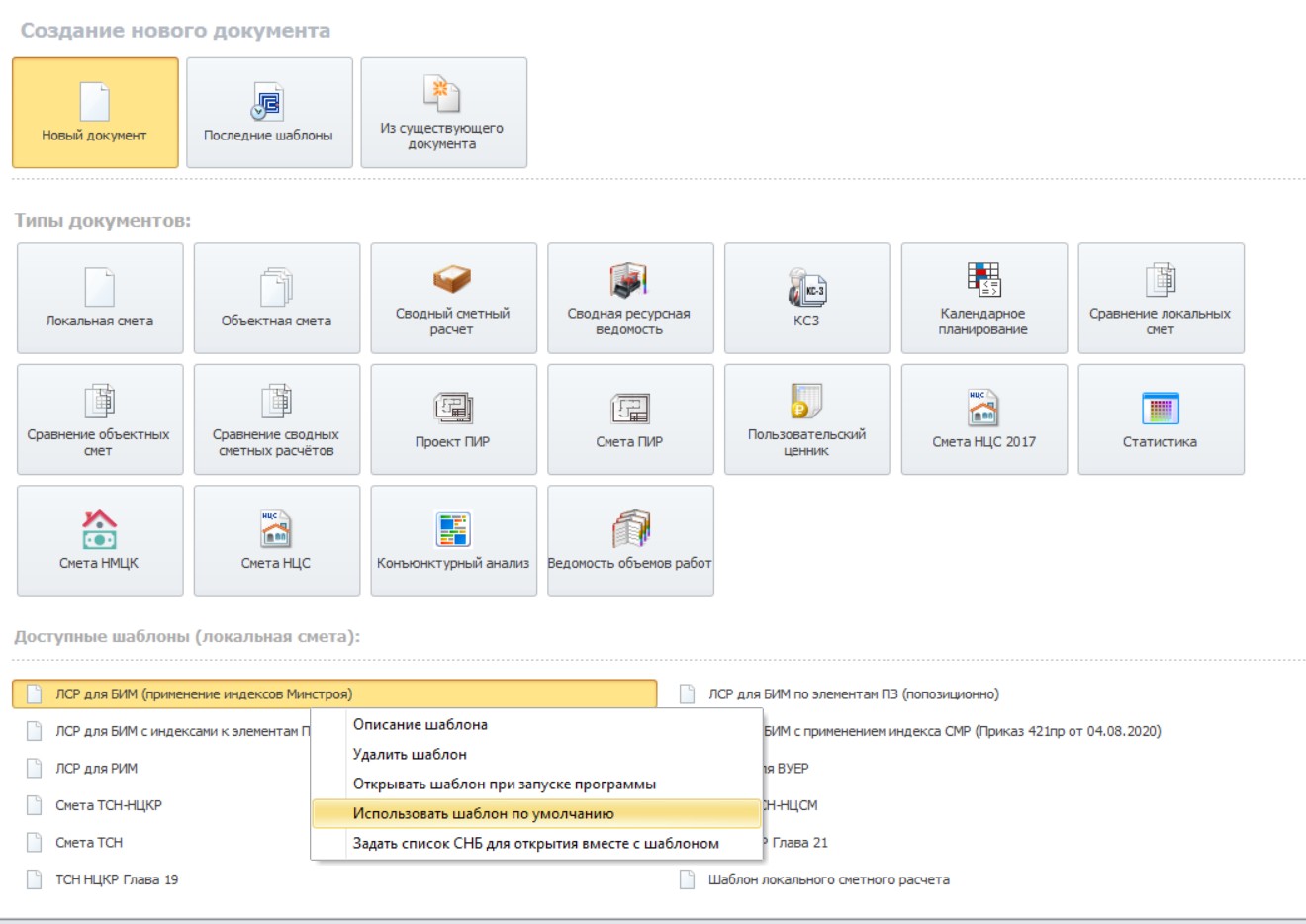
При нажатии правой кнопкой мыши по любому шаблону, всплывает окно с функционалом. При выборе «Описание шаблона» появится окно с кратким описание выбранного шаблона. «Открыть шаблон при запуске программы» означает, что при запуске программного комплекса автоматически будет открываться документ по выбранному шаблону. «Использовать шаблон по умолчанию» означает что, при создании локальной сметы автоматически создается документ на основании выбранного шаблона. При выборе данного функционала в типах документов изменится значок «Локальная смета», а справа появится краткое описание шаблона, который предусмотрен по умолчанию.
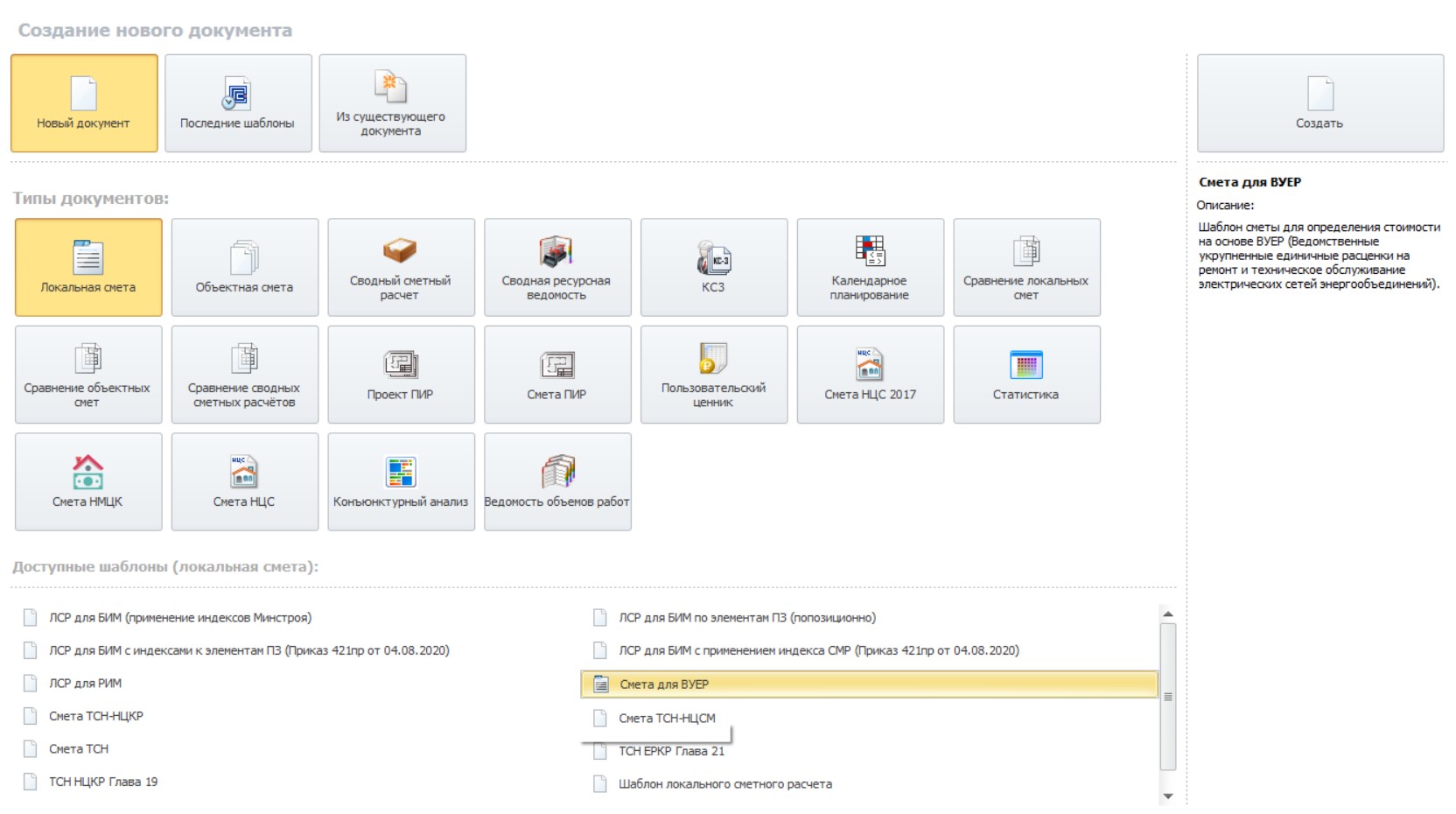
Также можно настроить автоматическое открывание вместе с шаблоном сборников норм и расценок, нормативных документов, индексов, каталогов, текущих цен и других сметных нормативов.
Для этого необходимо задать список СНБ. Нажимая правой кнопкой мыши, выбираем «Задать список СНБ для открытия вместе с шаблоном», далее в всплывающем окне ставим галочки на необходимые позиции, наживаем «ОК».
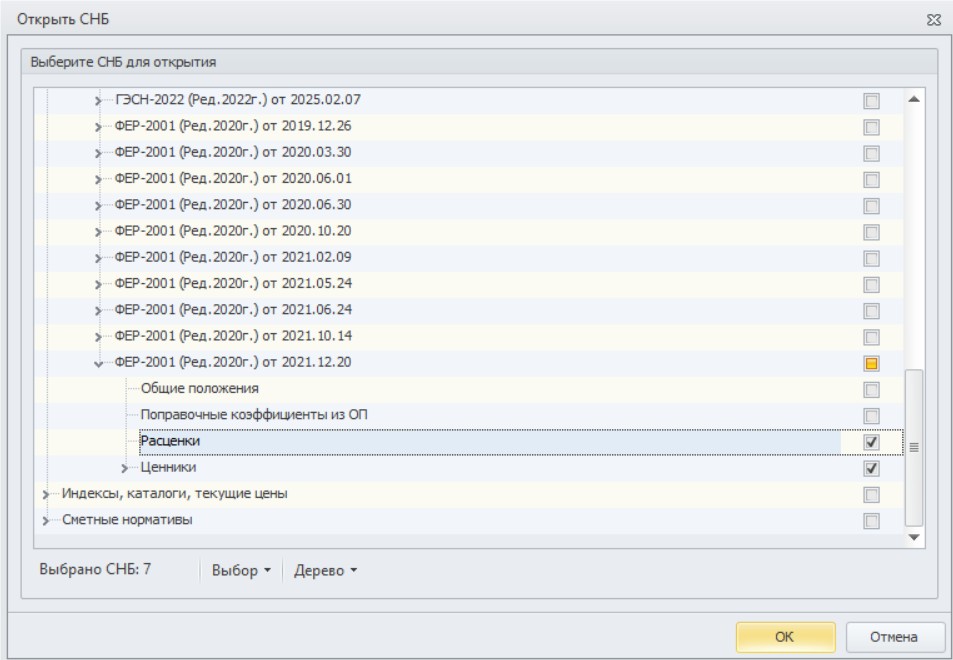
Список СНБ задан в данном шаблоне. При создании сметы, автоматически происходит открытие заданных СНБ.
Кроме того, любой из шаблонов можно удалить, используя правую кнопку мыши.
Добавление позиции «Материальный ресурс» и заполнение данных
Детальное описание:
В созданном документе представляется возможность добавления позиций материальный ресурс или оборудование, работа или услуга, перевозка, а также машины.
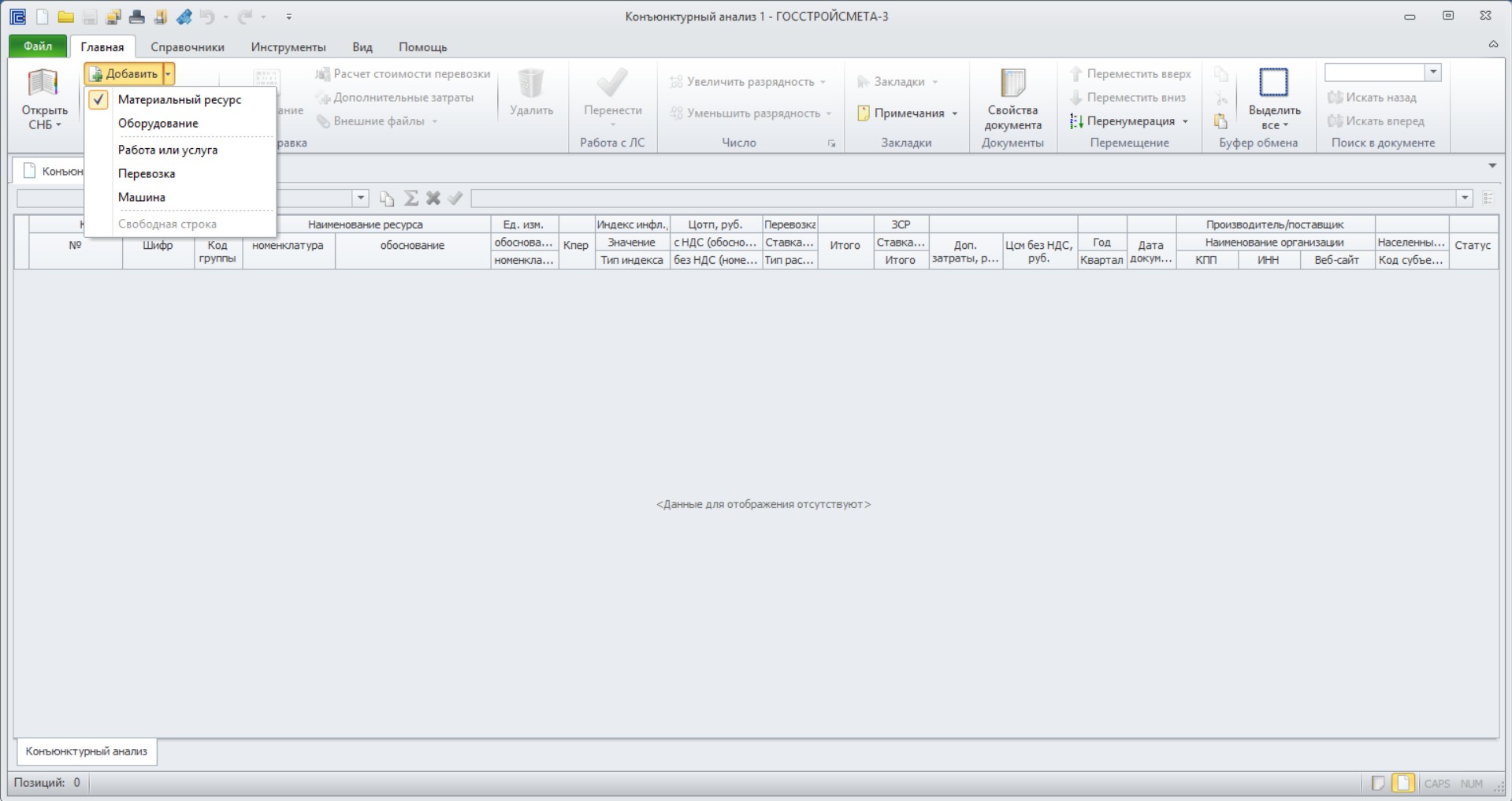
При добавлении позиции «Материальный ресурс» появляется основная позиция, к которой возможно подобрать три варианта по соответствующим обосновывающим документам.
Также, согласно методики от 04.08.2020 г. №421/пр, приказа 30/пр в случае отсутствия информации о трех текущих ценах производителей или поставщиков, программным комплексом предусмотрена возможность предоставления одного или двух подтверждающих документов.
Для этого, при необходимости, лишние строки требуется удалить, воспользовавшись командой «Удалить», расположенной на панели инструментов вкладки «Главная».
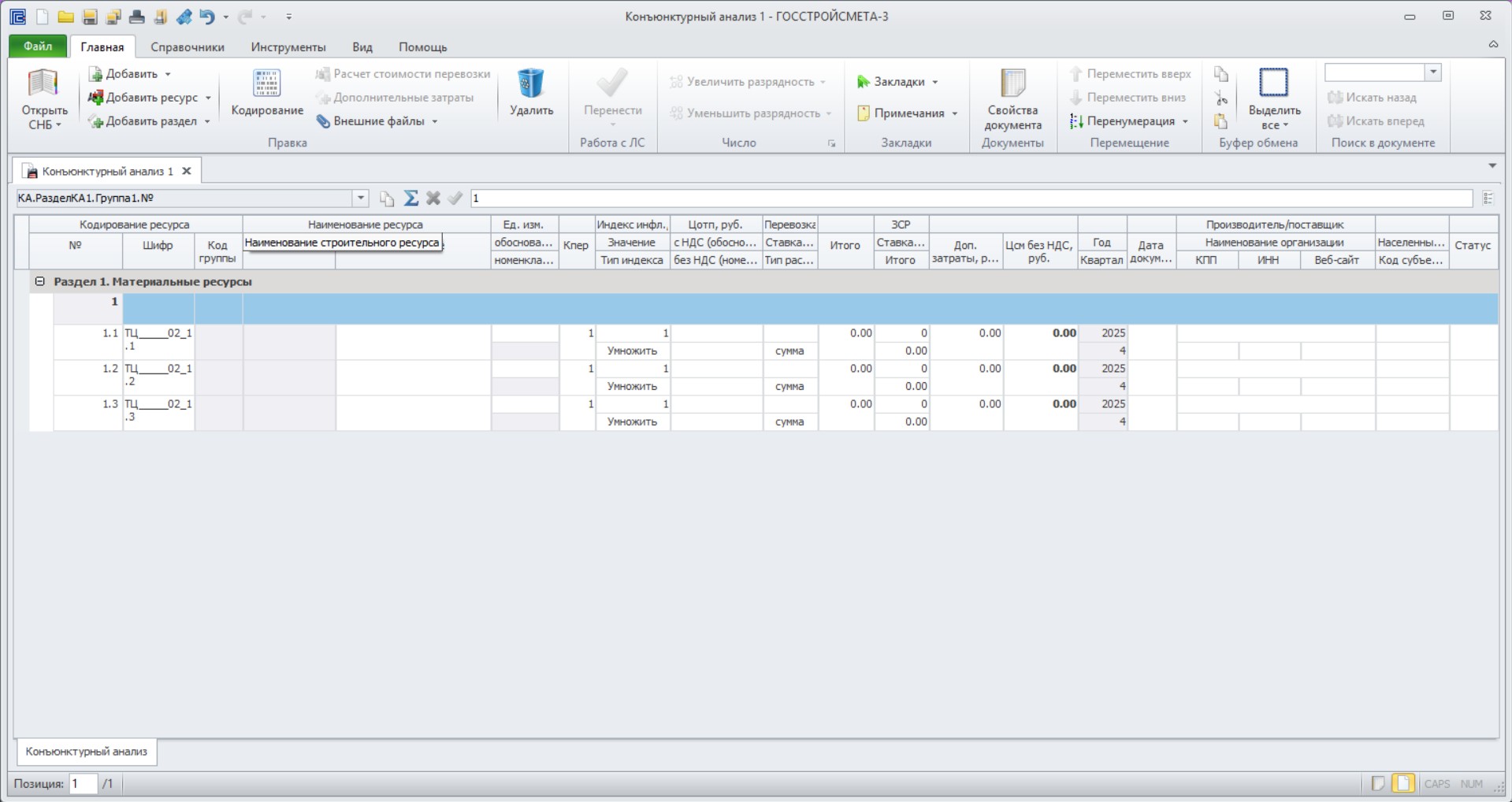
В первую очередь необходимо присвоить код по классификатору строительных ресурсов. Для этого кликнув ПКП выбрать «Кодирование»
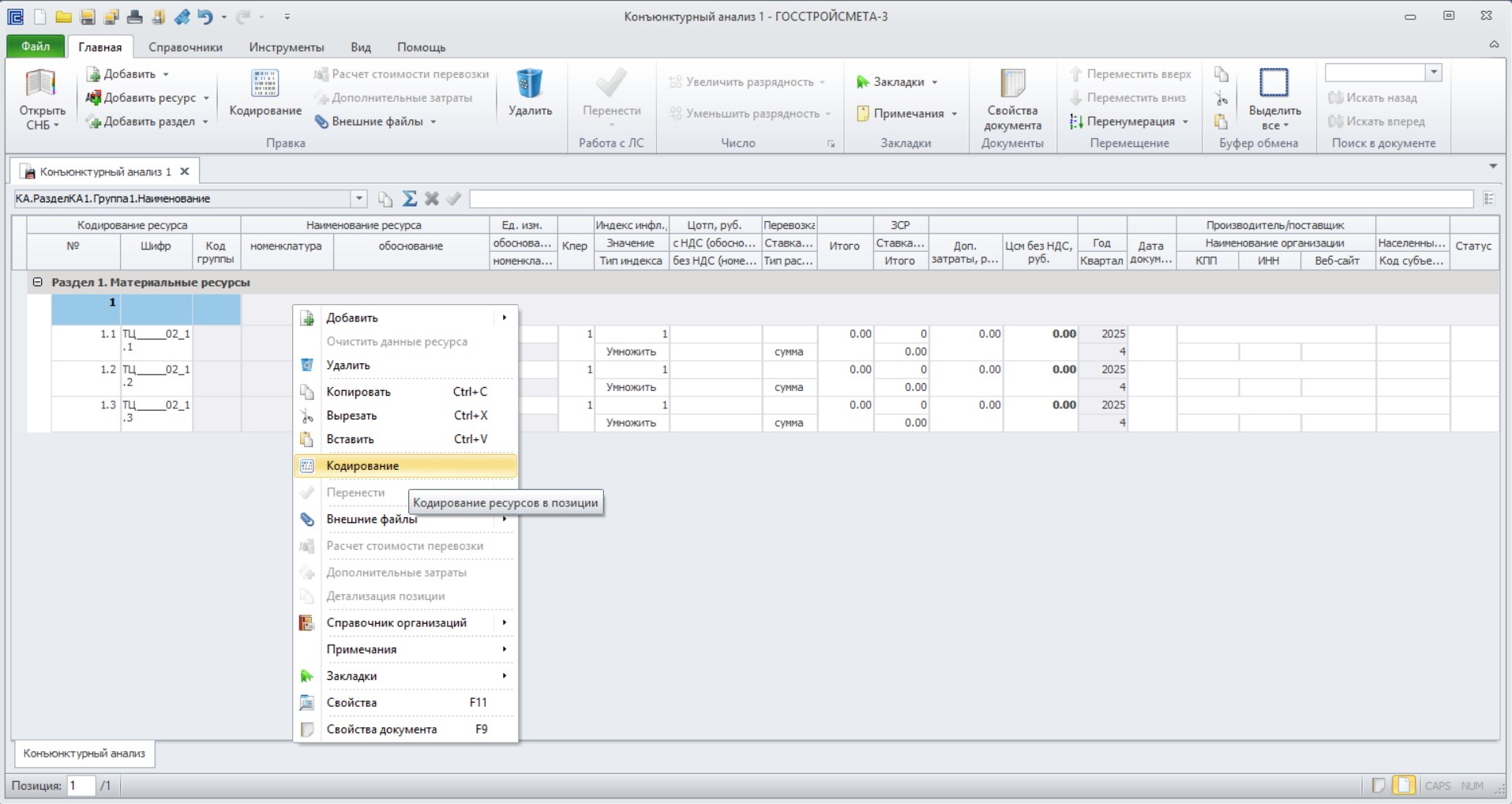
или воспользоваться аналогичным функционалом на панели инструментов во вкладке «Главная».
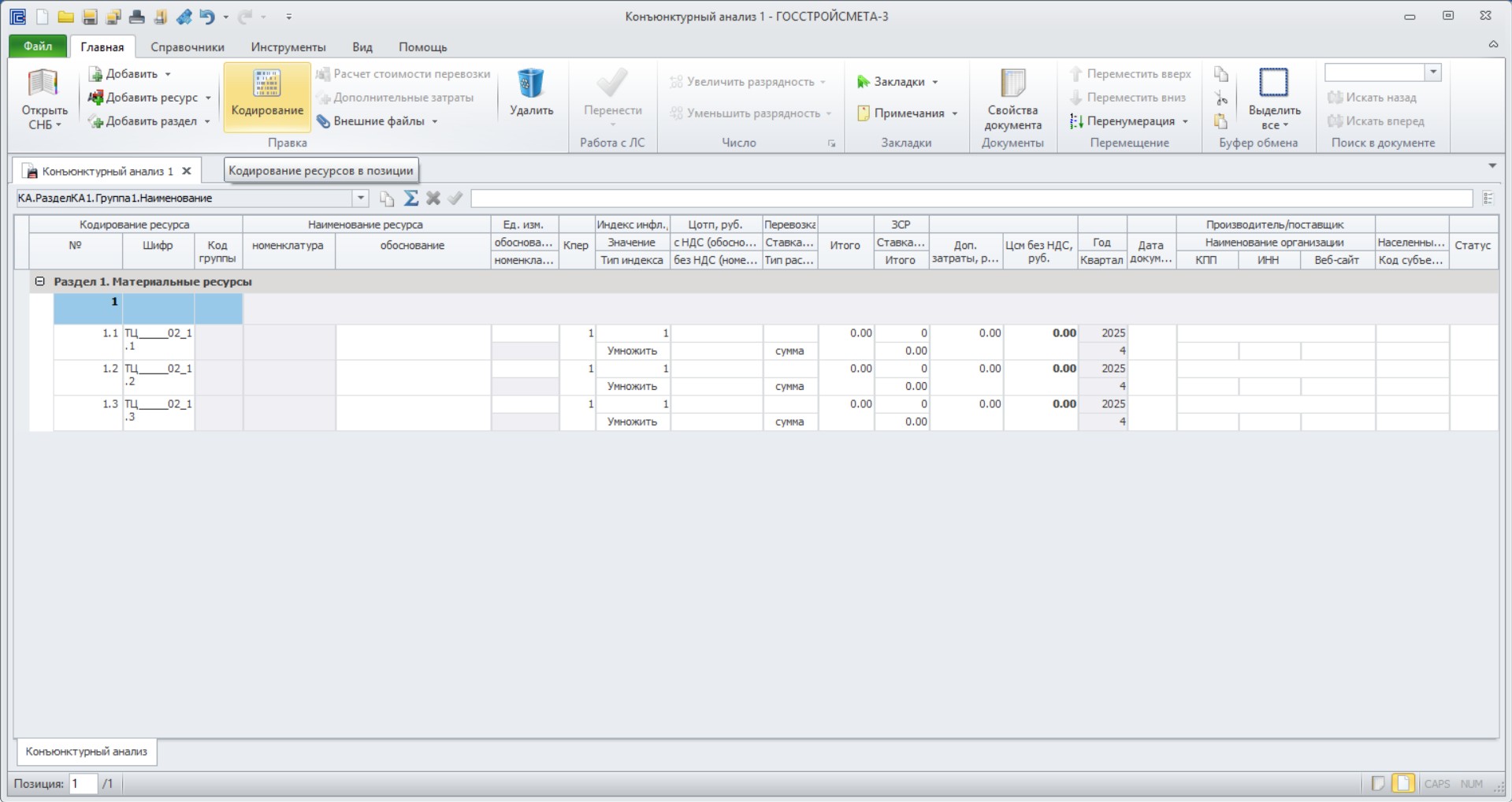
Открывается окно, которое позволяет выбрать код ресурса по классификатору или код для материальных ресурсов индивидуального изготовления.
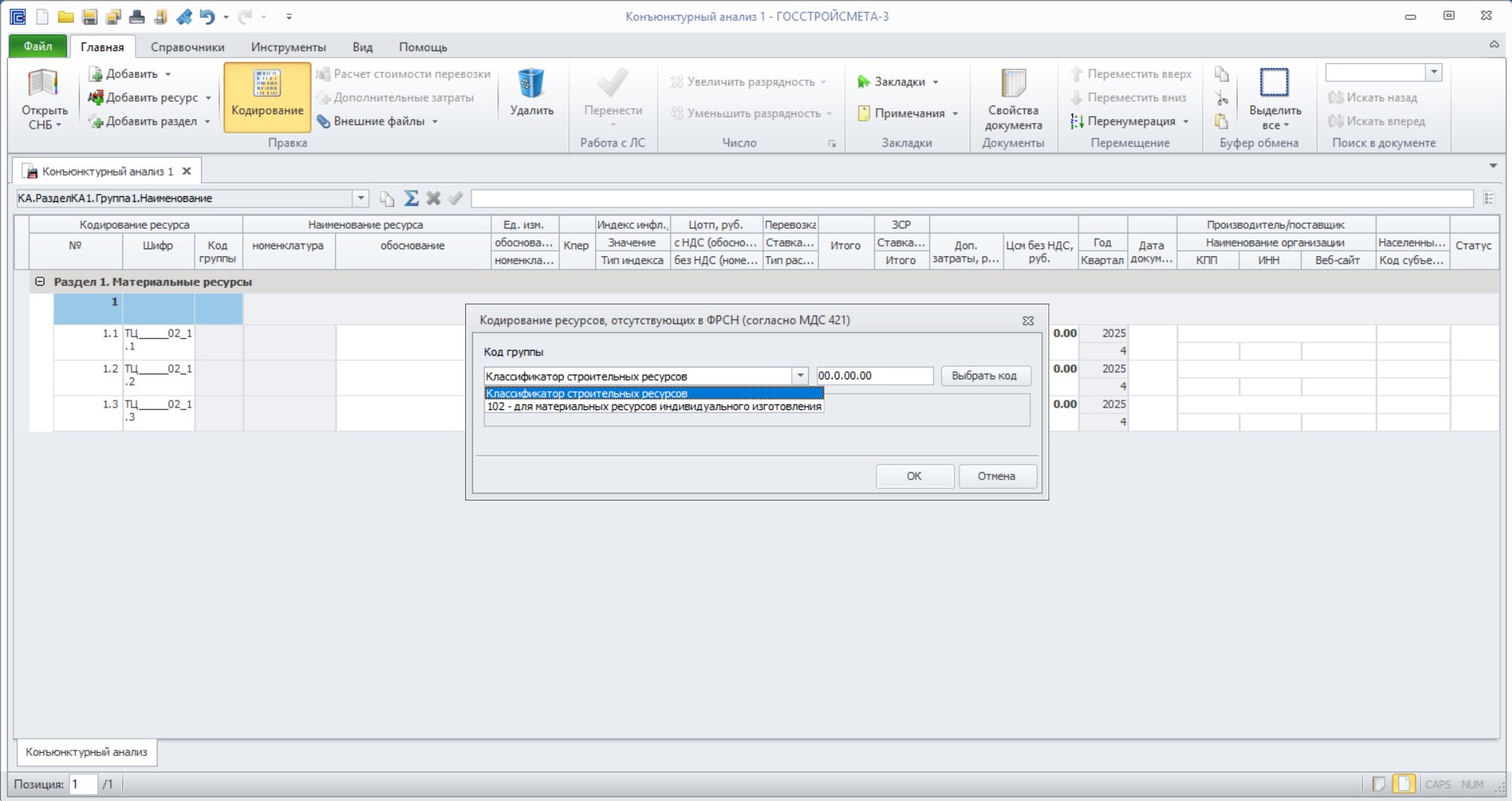
При выборе кода по КСР открывается окно «Выбор кода».
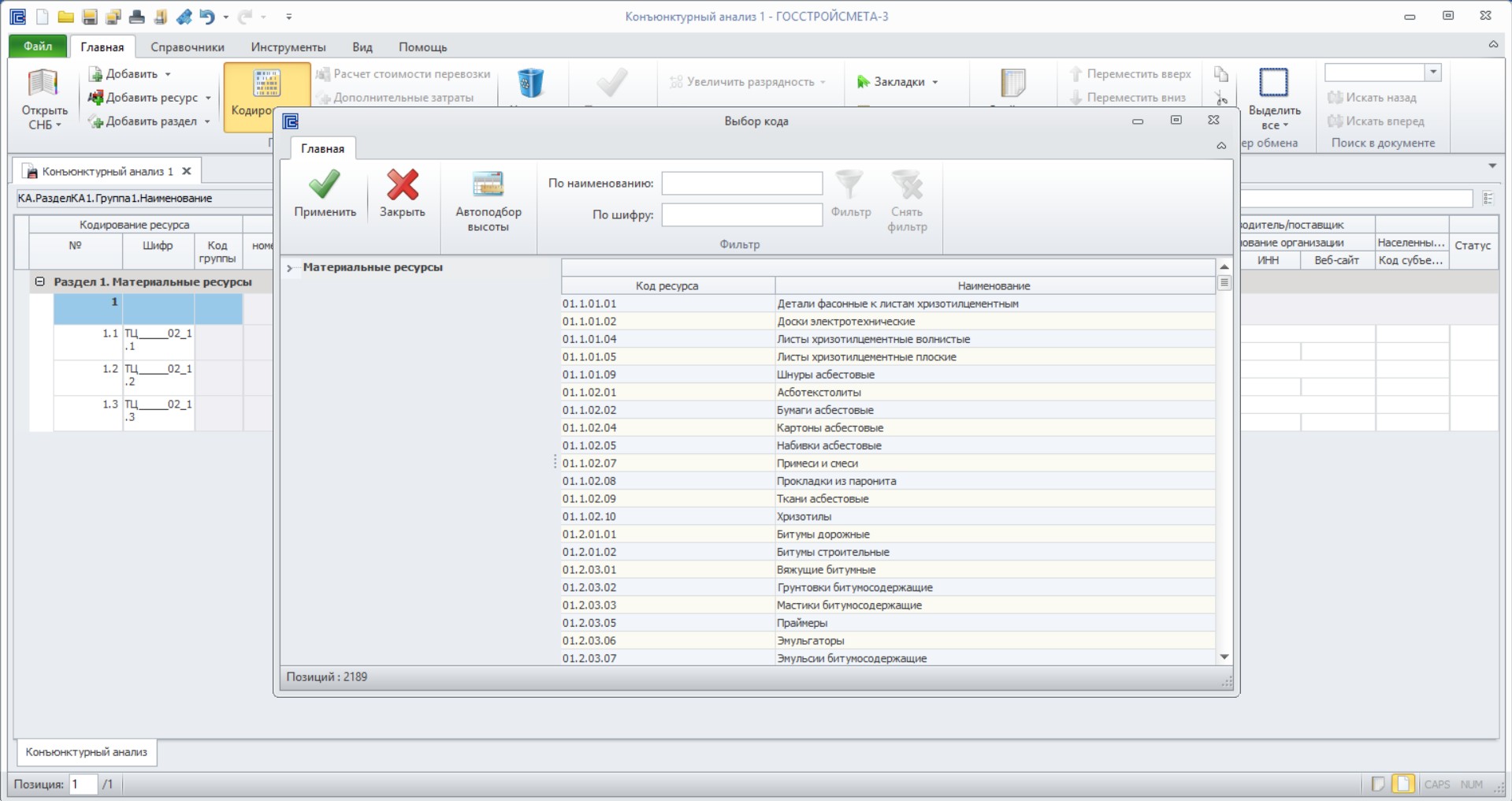
В данном окне требуется выбрать необходимый код ресурса. Для поиска вручную раскрыть древовидную структуру, расположенную слева в окне, перейти в необходимую книгу, часть и раздел, далее выбрать код и нажать «Применить».
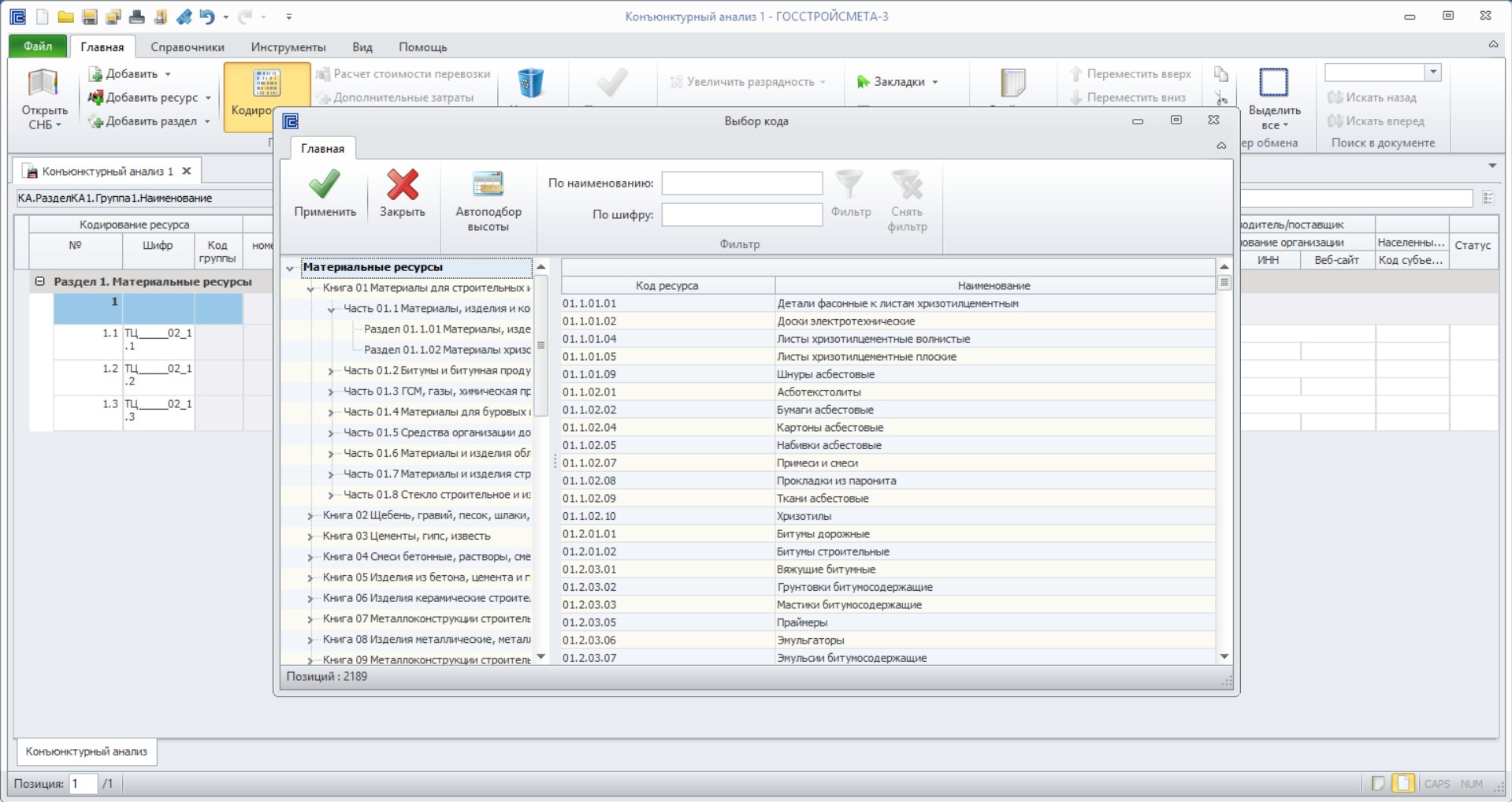
Также программным комплексом предусмотрен автоматический поиск по наименованию или шифру. Для того, чтобы воспользоваться поиском по наименованию необходимо ввести искомую фразу или часть слова, нажать Enter.
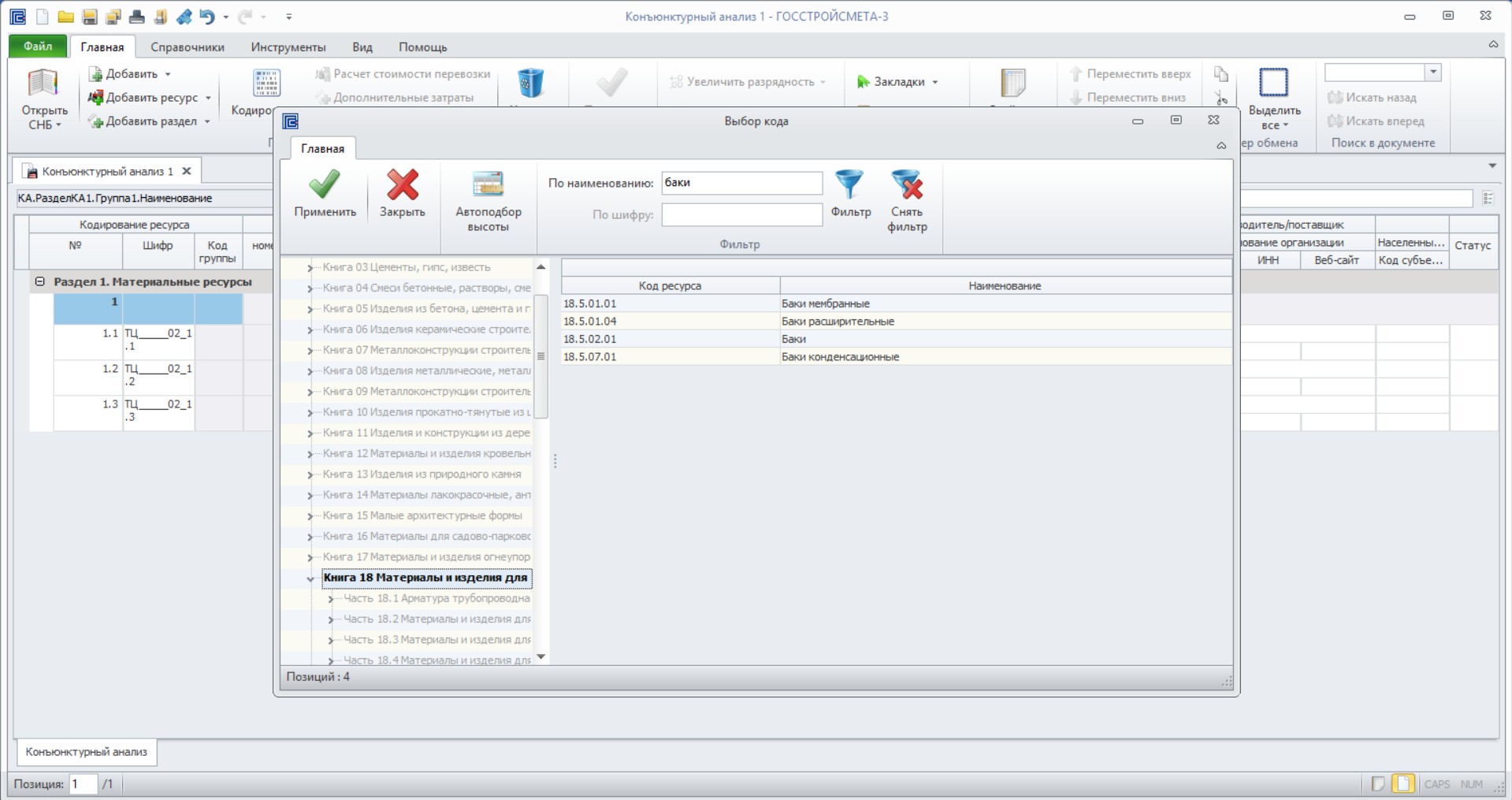
Для поиска по шифру ввести искомый шифр или часть шифра, нажать Enter.
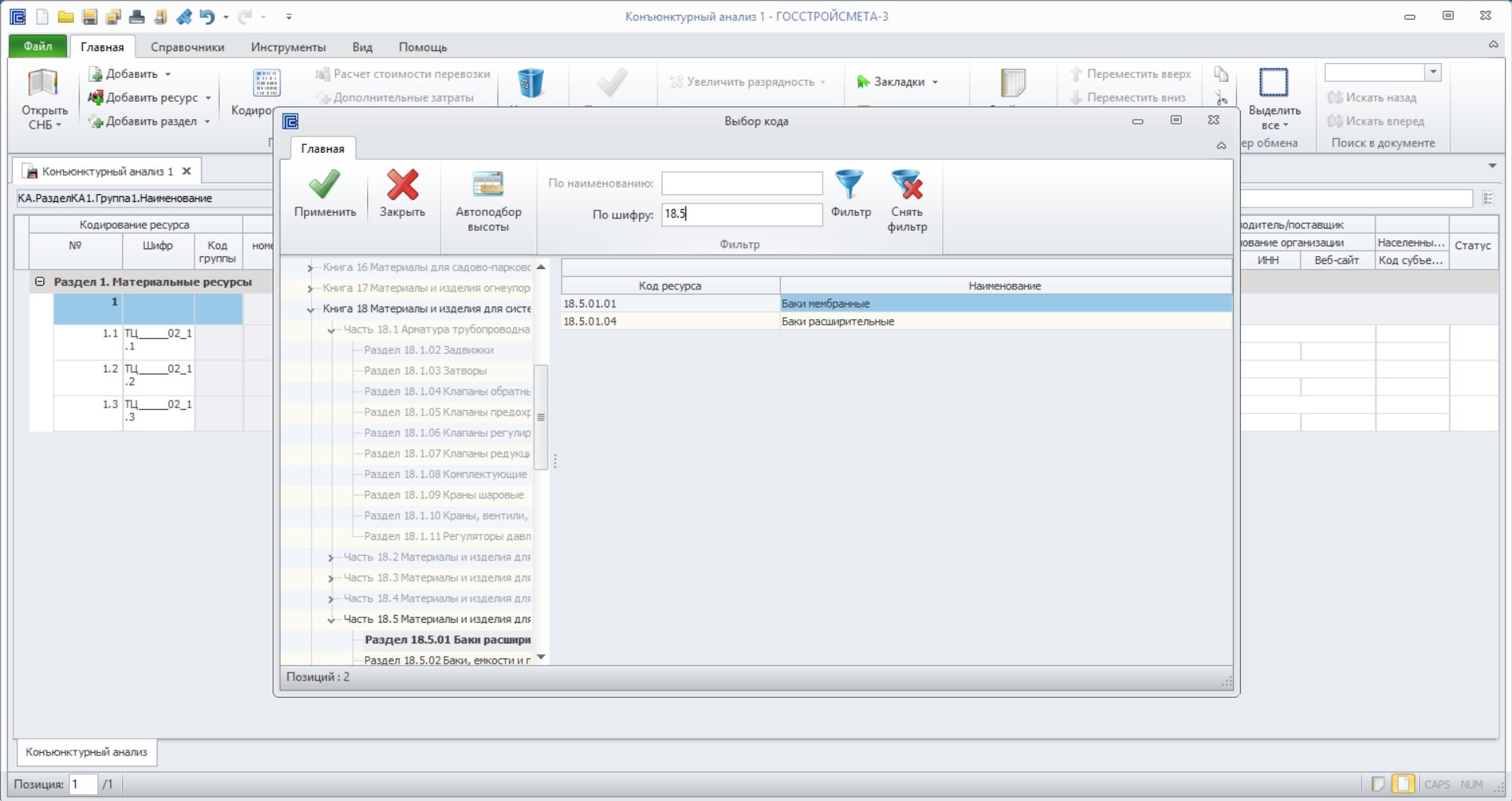
После выбора необходимой позиции нажать команду «Применить».
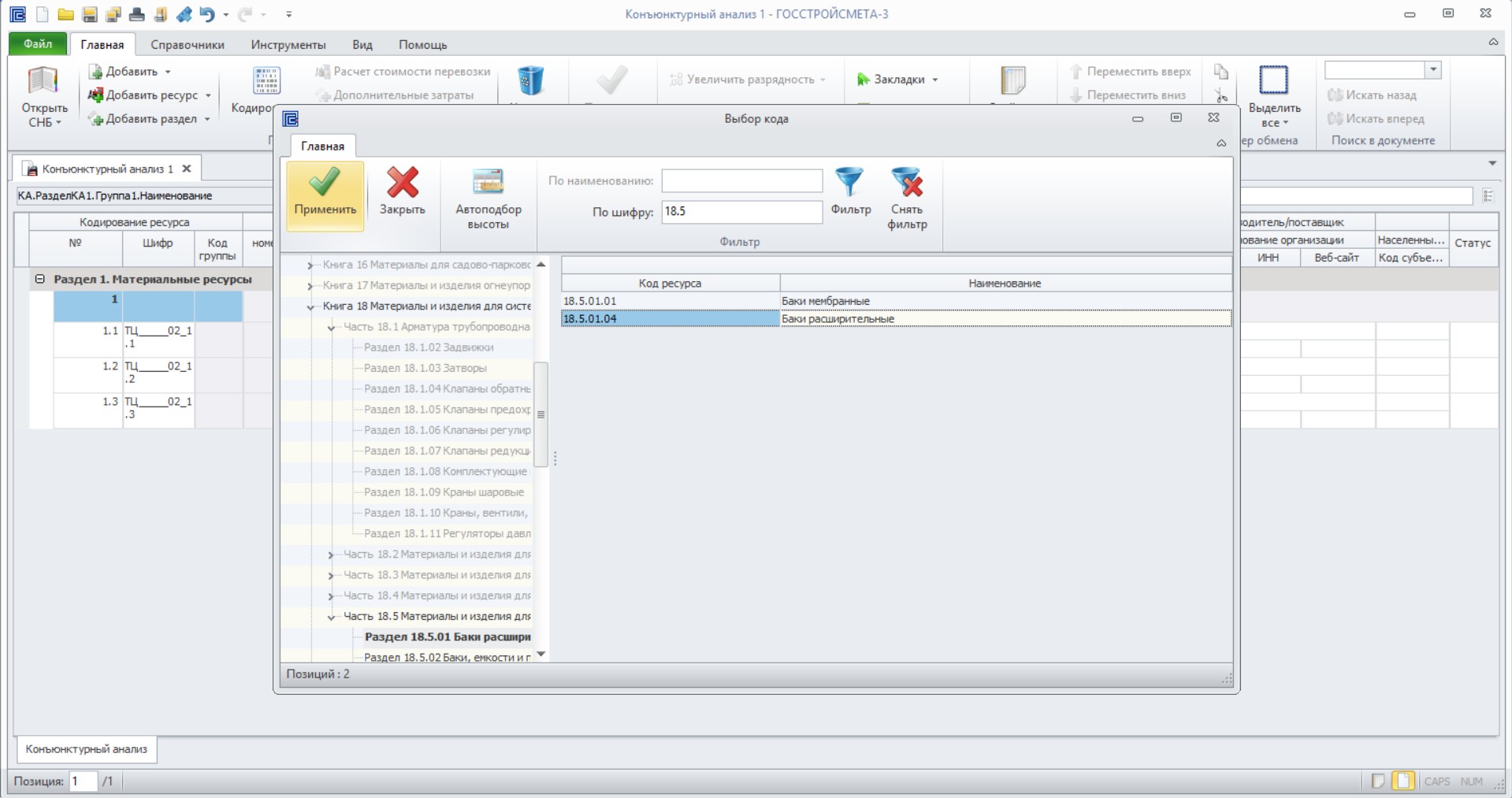
Далее в окне «Кодирование» нажать «ОК».
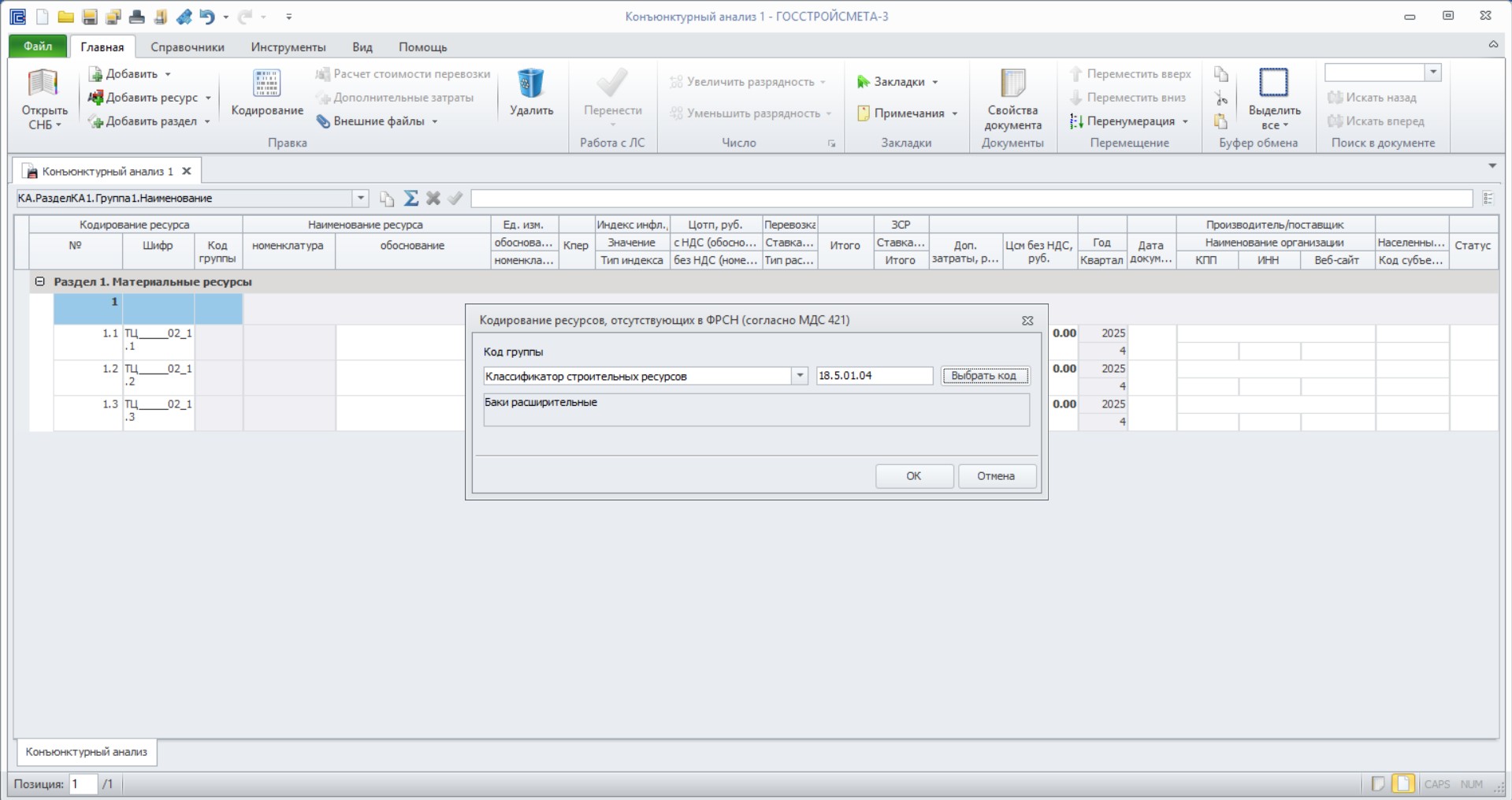
Соответствующий код присваивается выбранной группе ресурсов.
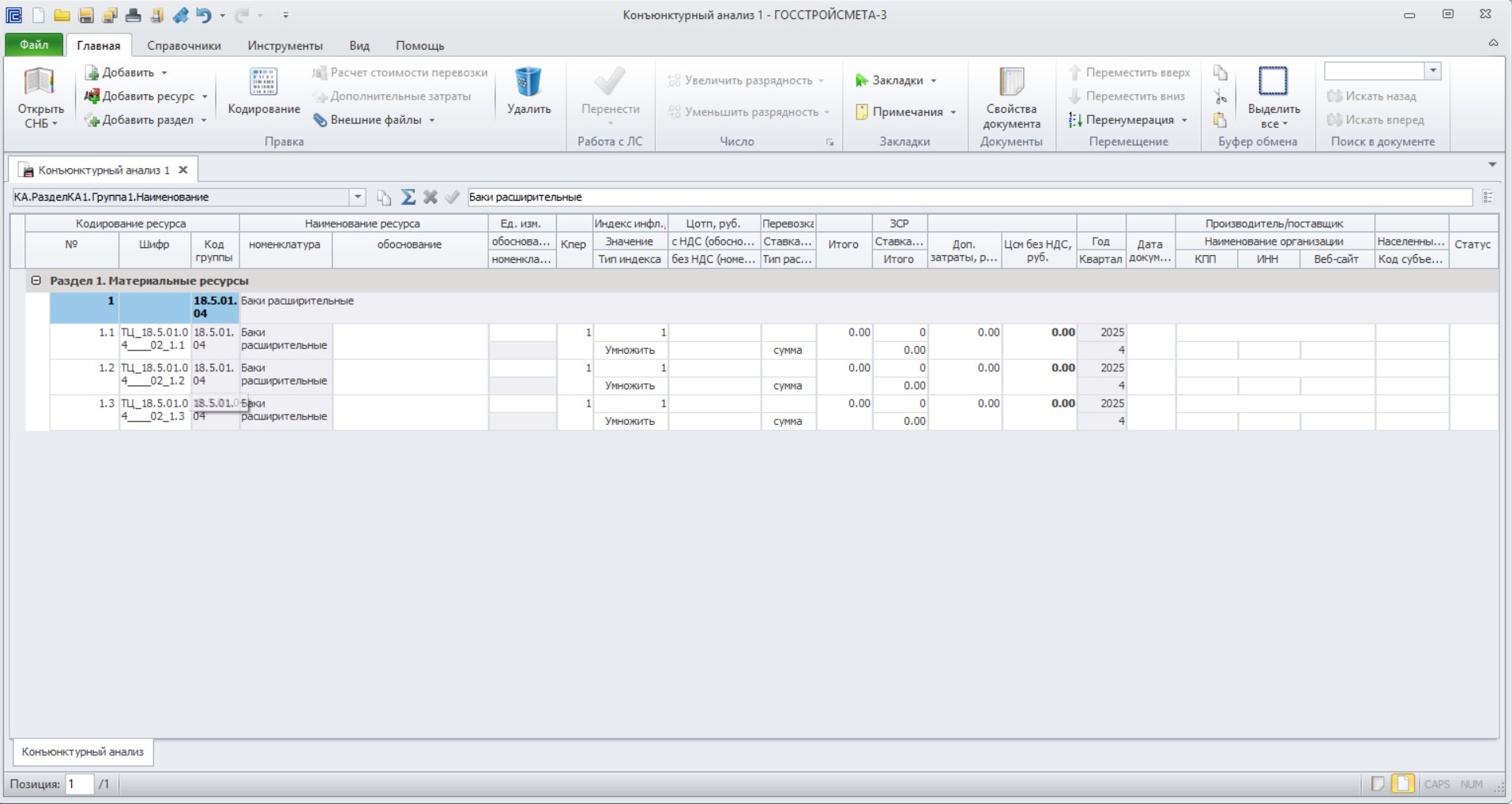
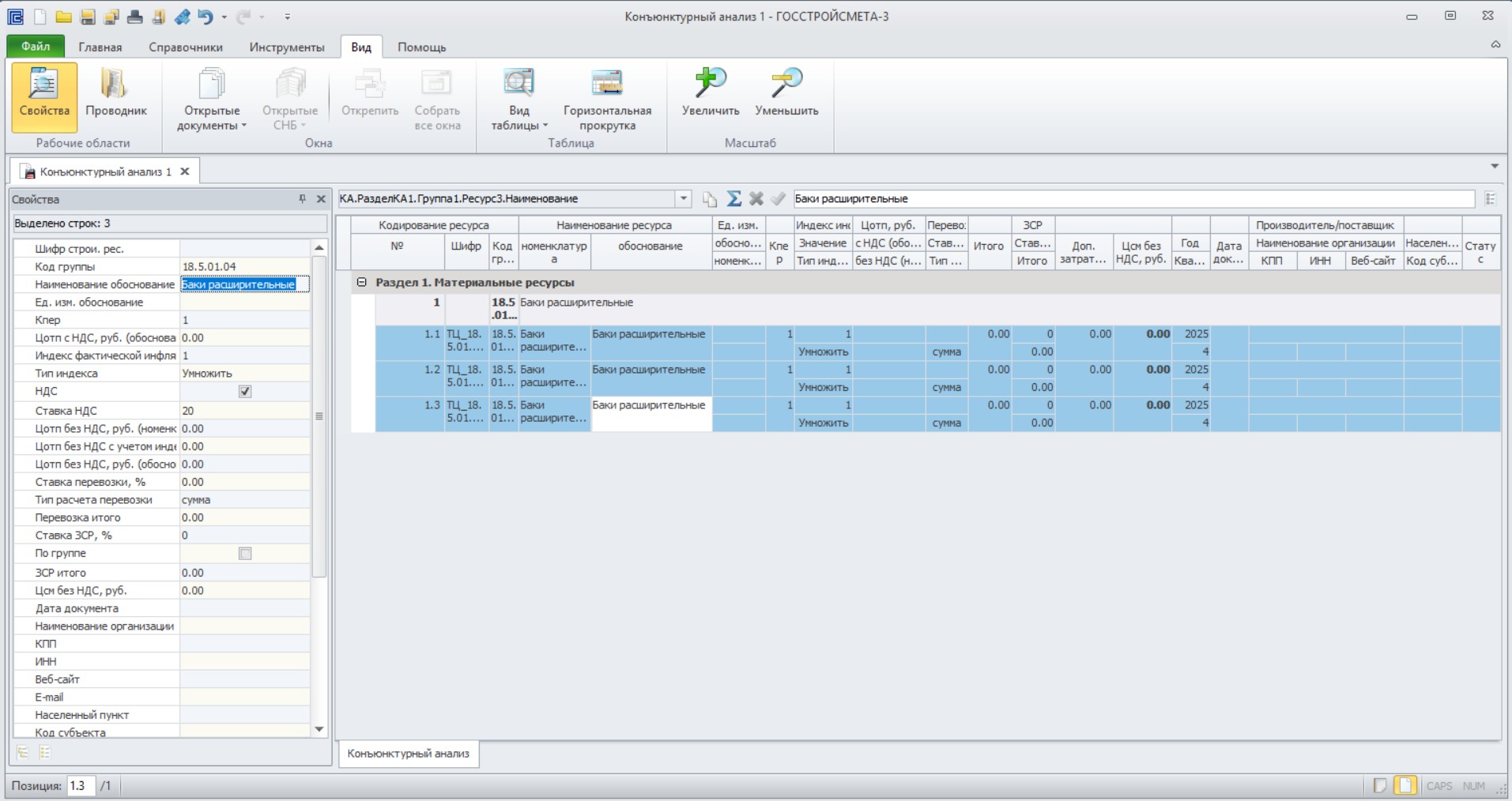
Далее указывается наименование по обосновывающим документам. Если наименования похожи или являются одинаковыми необходимо выделить все позиции, перейти во вкладку «Вид», выбрать «Свойства».
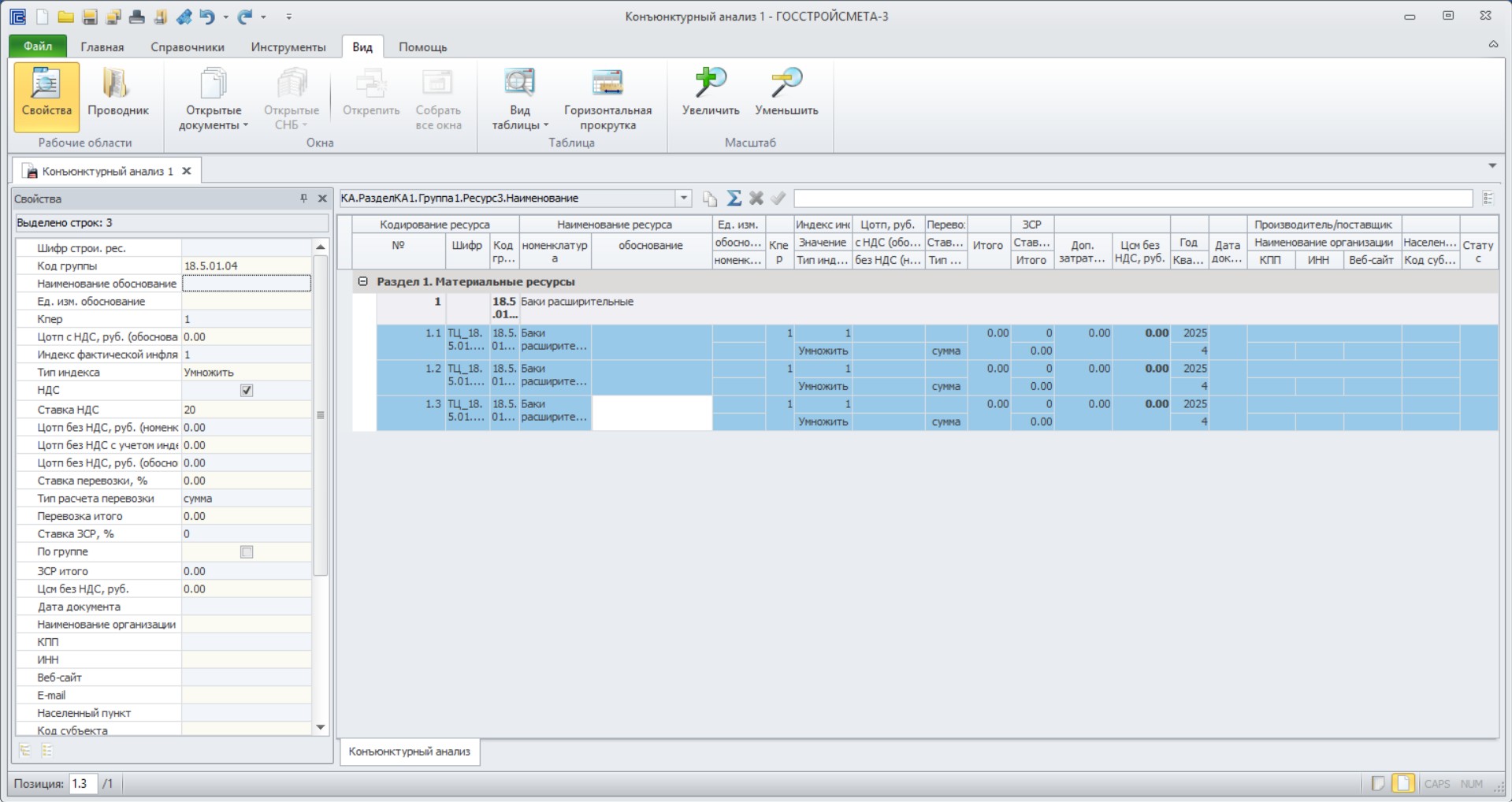
В открывшемся окне в строке «Наименование обоснование» указать наименование одинаковое для всех выбранных строк, нажать Enter.
После чего, в выбранных позициях наименование заполнится согласно заданных данных.
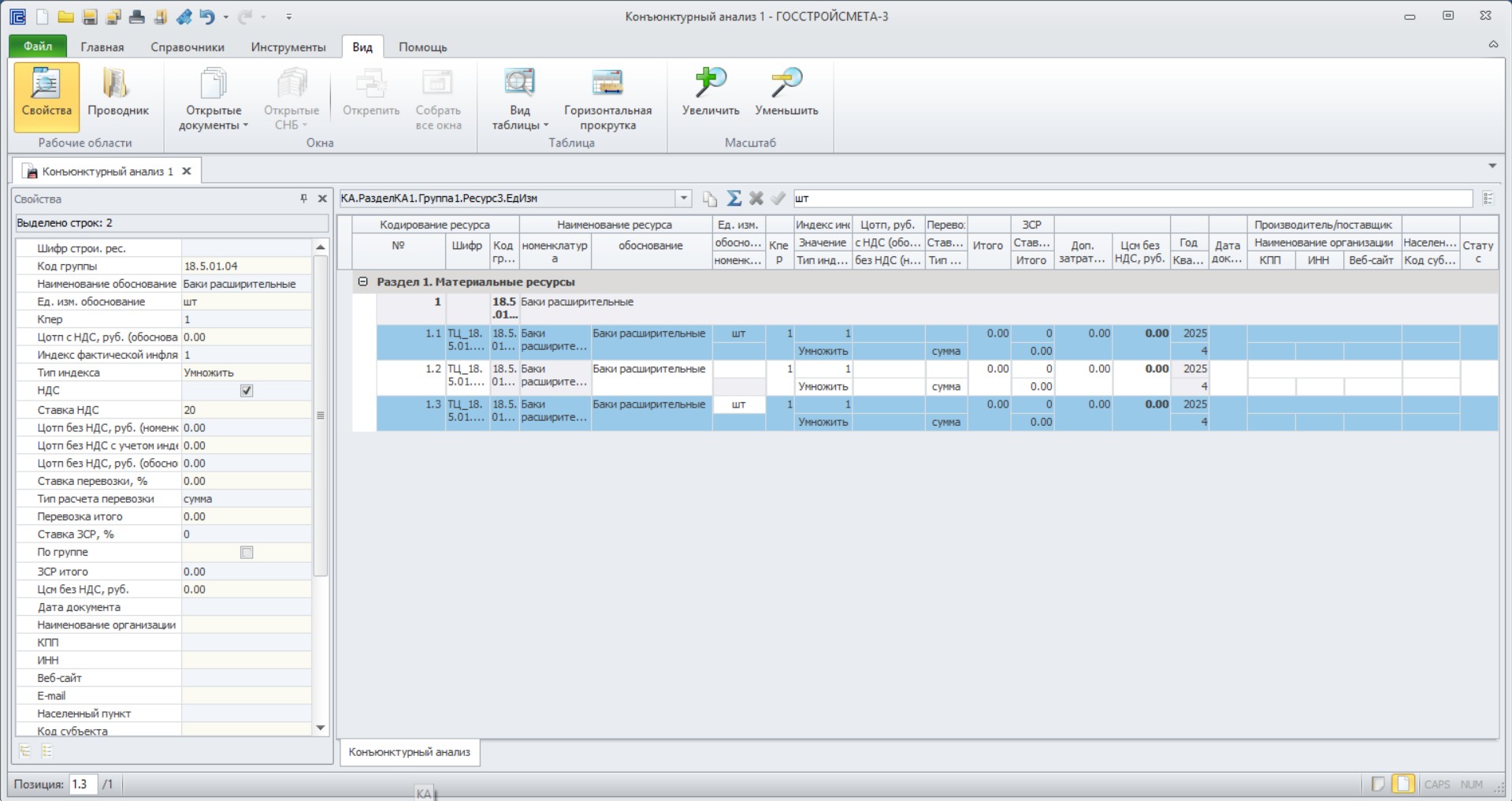
Далее, необходимо перейти к заполнению графы «Единица измерения» по номенклатуре и по обосновывающим документам.
В случае одинаковой единицы измерения в обосновывающих документах аналогично воспользоваться функционалом автоматического указания единицы измерения для выбранных позиций через команду «Свойства позиции».
При указании единицы измерения по номенклатуре, требуется ввести единицу измерения для одного ресурса. Для всех остальных позиций группы единица измерения определится автоматически.
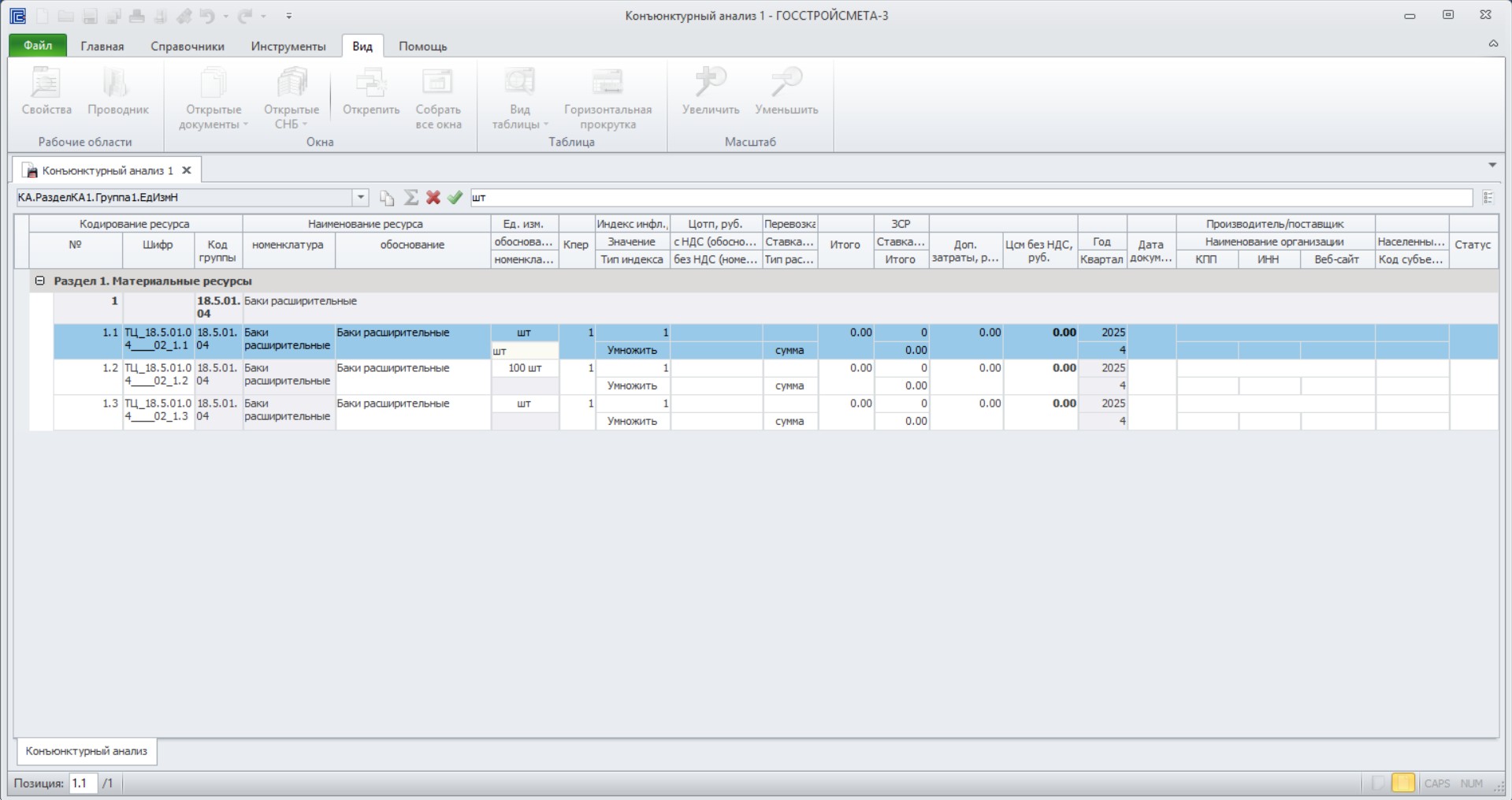
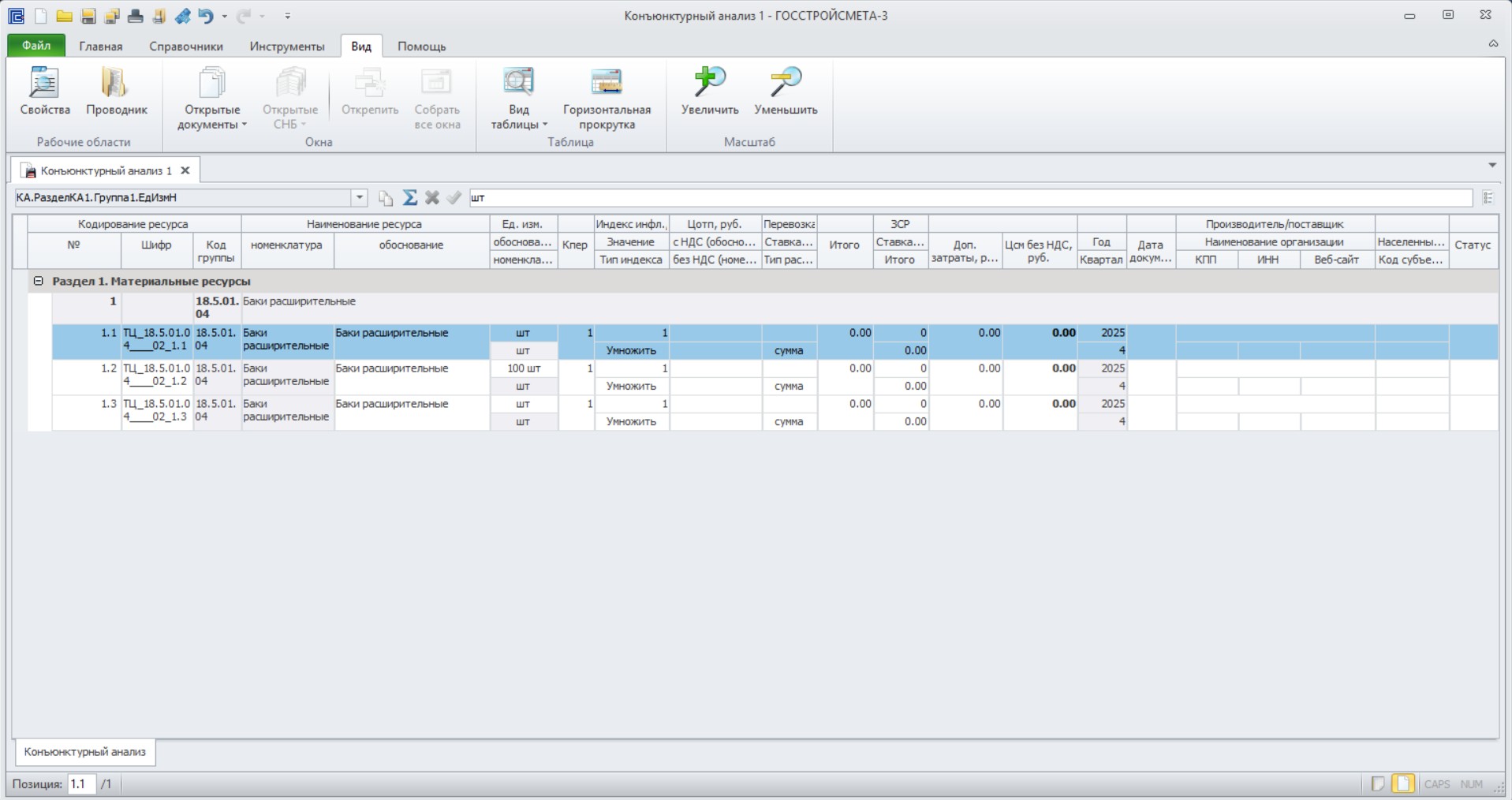
Графа «Кпер» заполняется в случае несоответствия единицы измерения по номенклатуре и в обосновывающих документах.
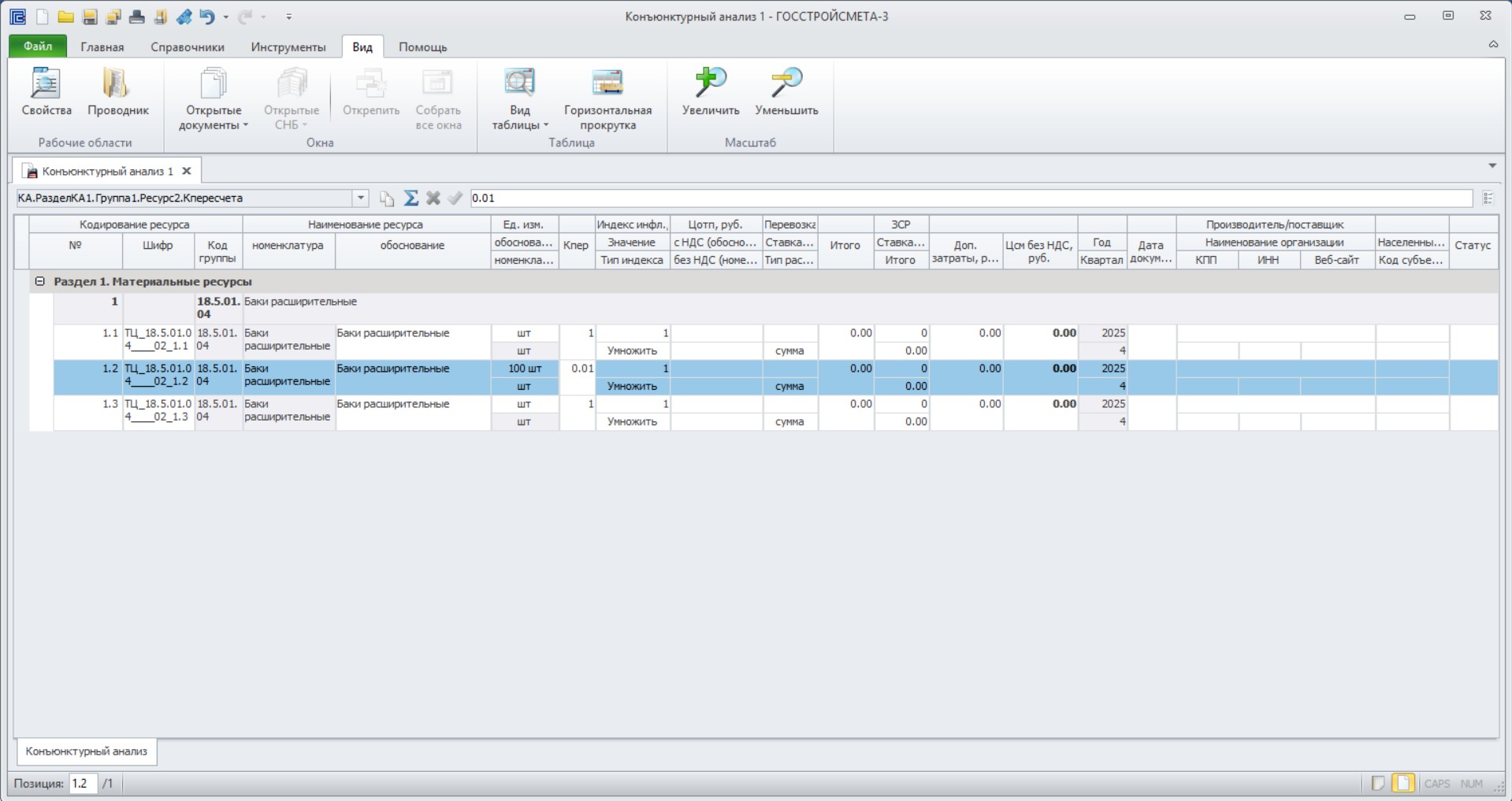
Индекс инфляции вносится также при необходимости. То есть, в случае перевода текущей цены, указанной в обосновывающем документе, к уровню цен составления данного КАЦ. Значение отпускной цены можно как разделить на индекс инфляции, так и умножить.
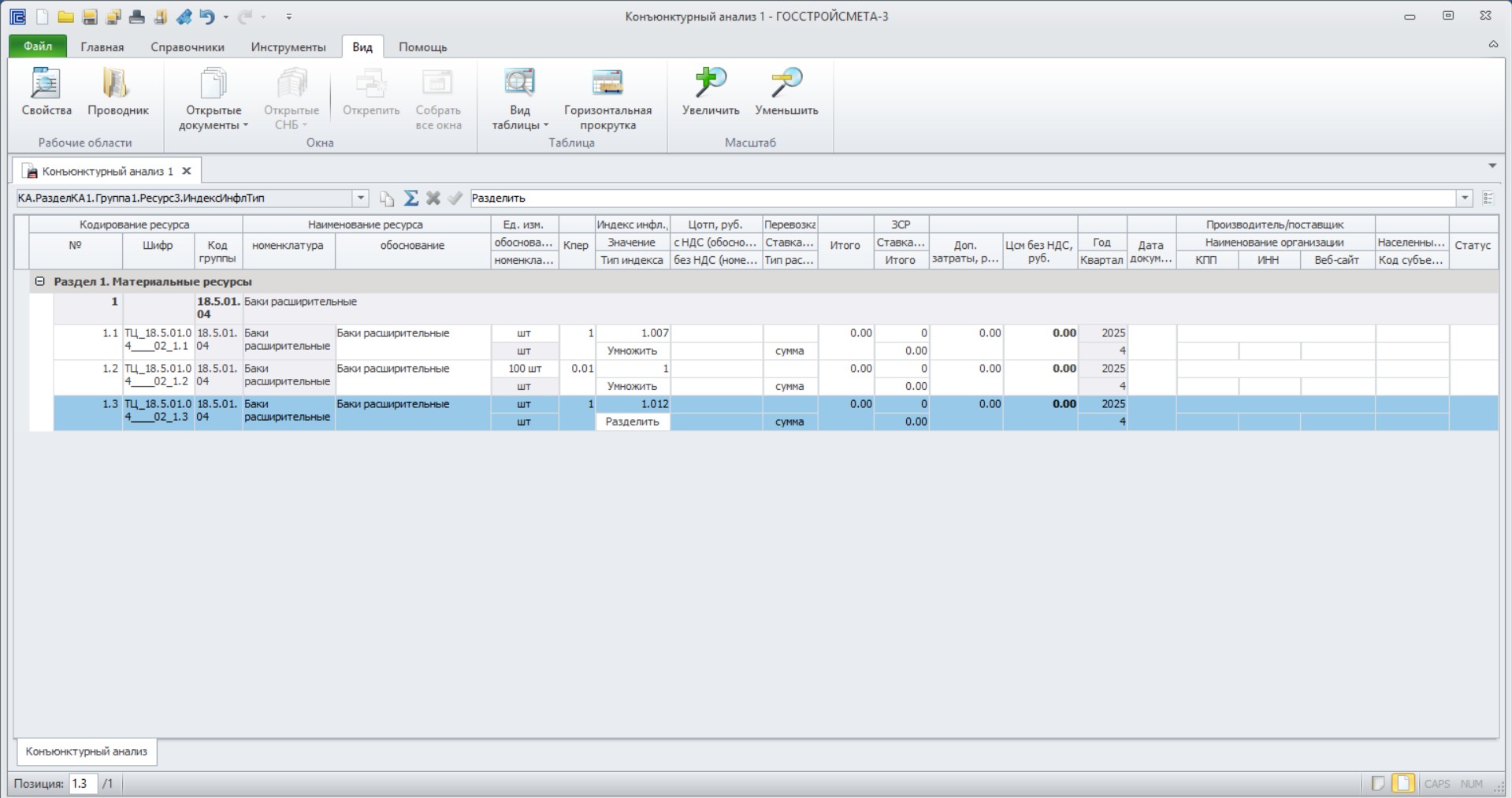
Графа «Цена, руб.» заполняется на основании обосновывающих документов на единицу измерения по номенклатуре. Цена указывается с НДС, значение без НДС вносится автоматически.
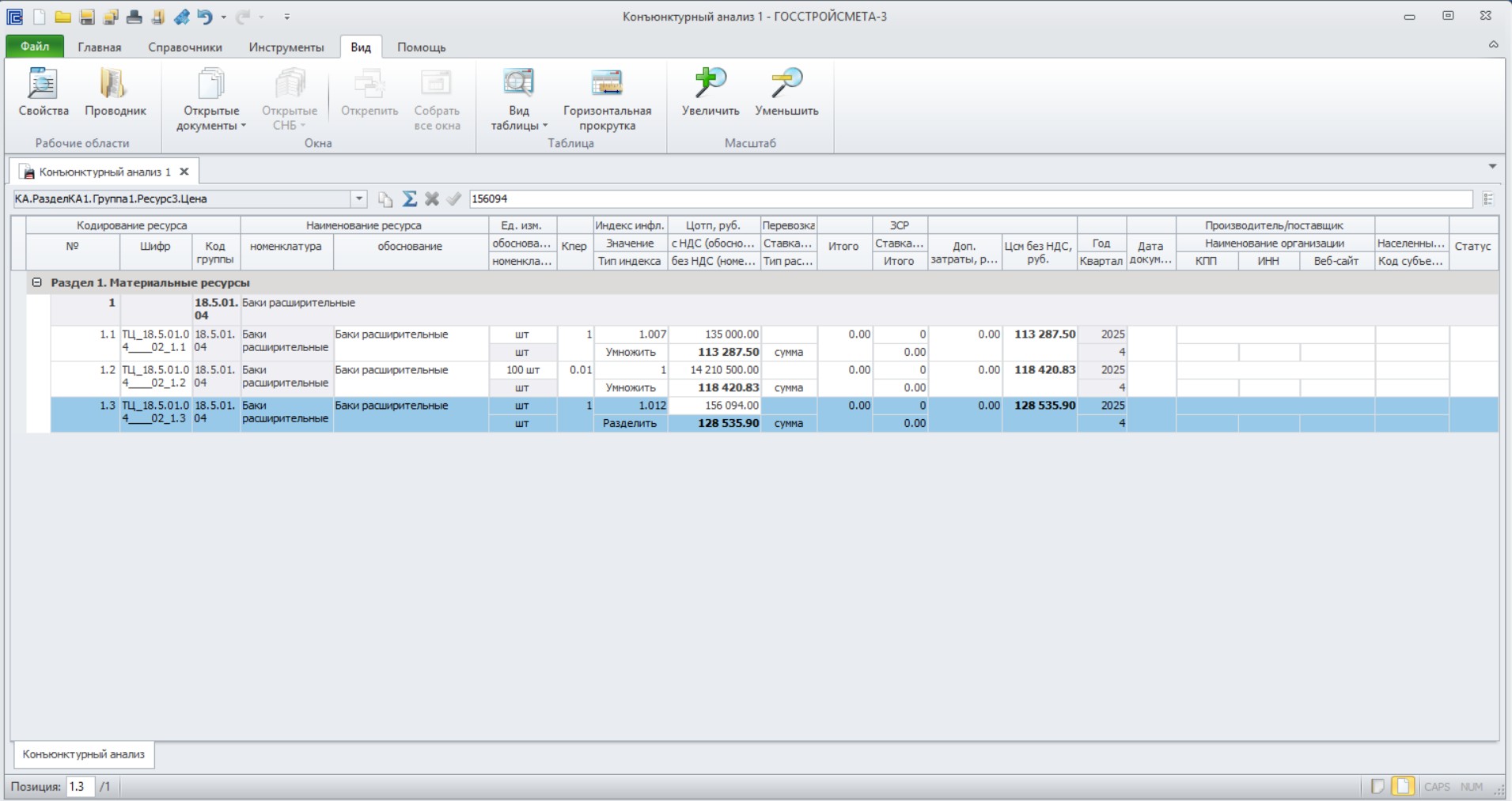
Стоимость перевозки вносится при наличии. Перевозку можно указать в виде суммы, процента, произвести отдельный расчет стоимости перевозки, также она может быть учтена в отпускной цене в полном объеме или частично.
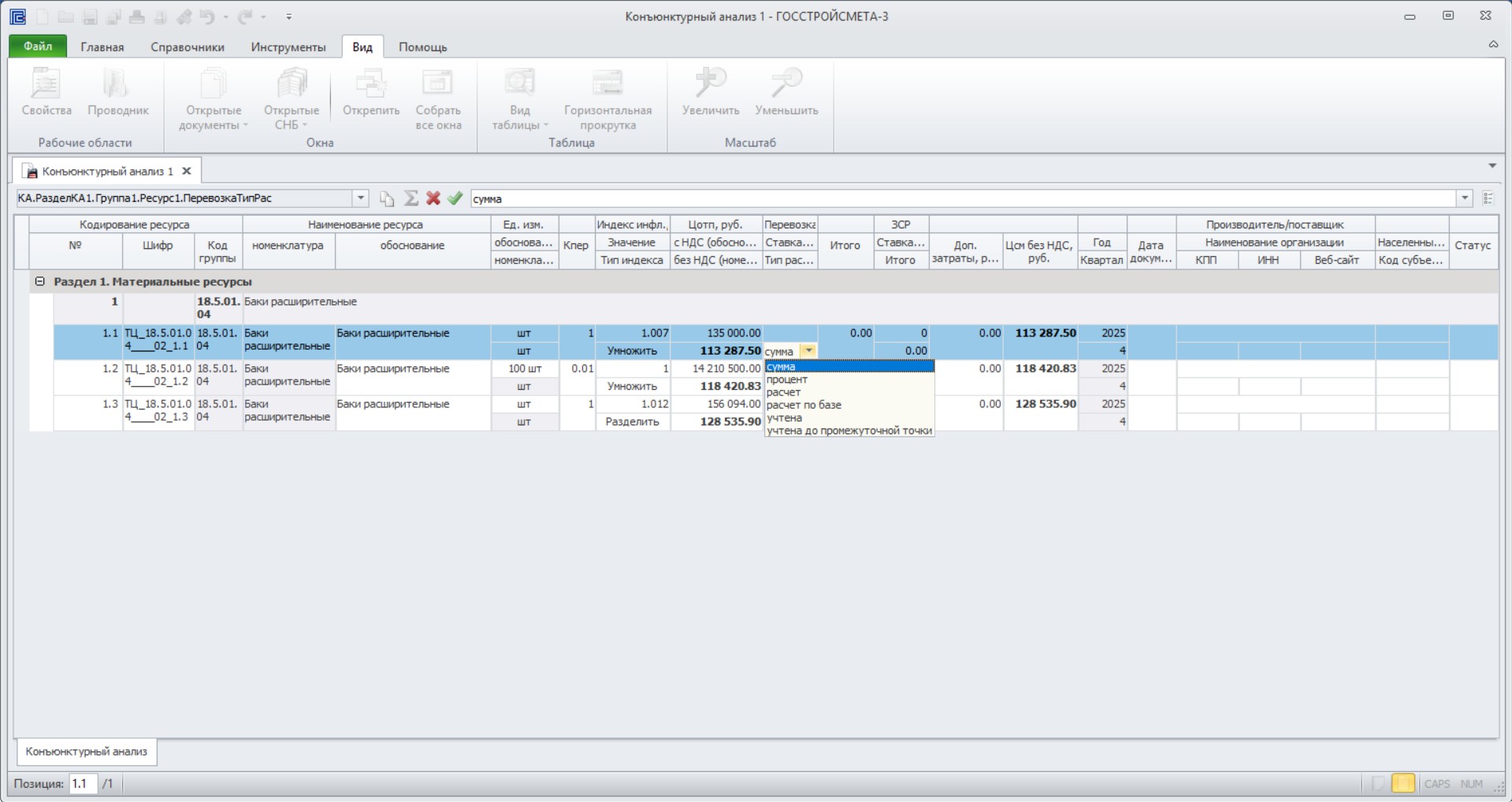
По умолчанию в документе КАЦ внесен тип расчета перевозки «сумма». При данном варианте типа расчета стоимость перевозки вносится в виде фиксированного значения в графу «Итого».
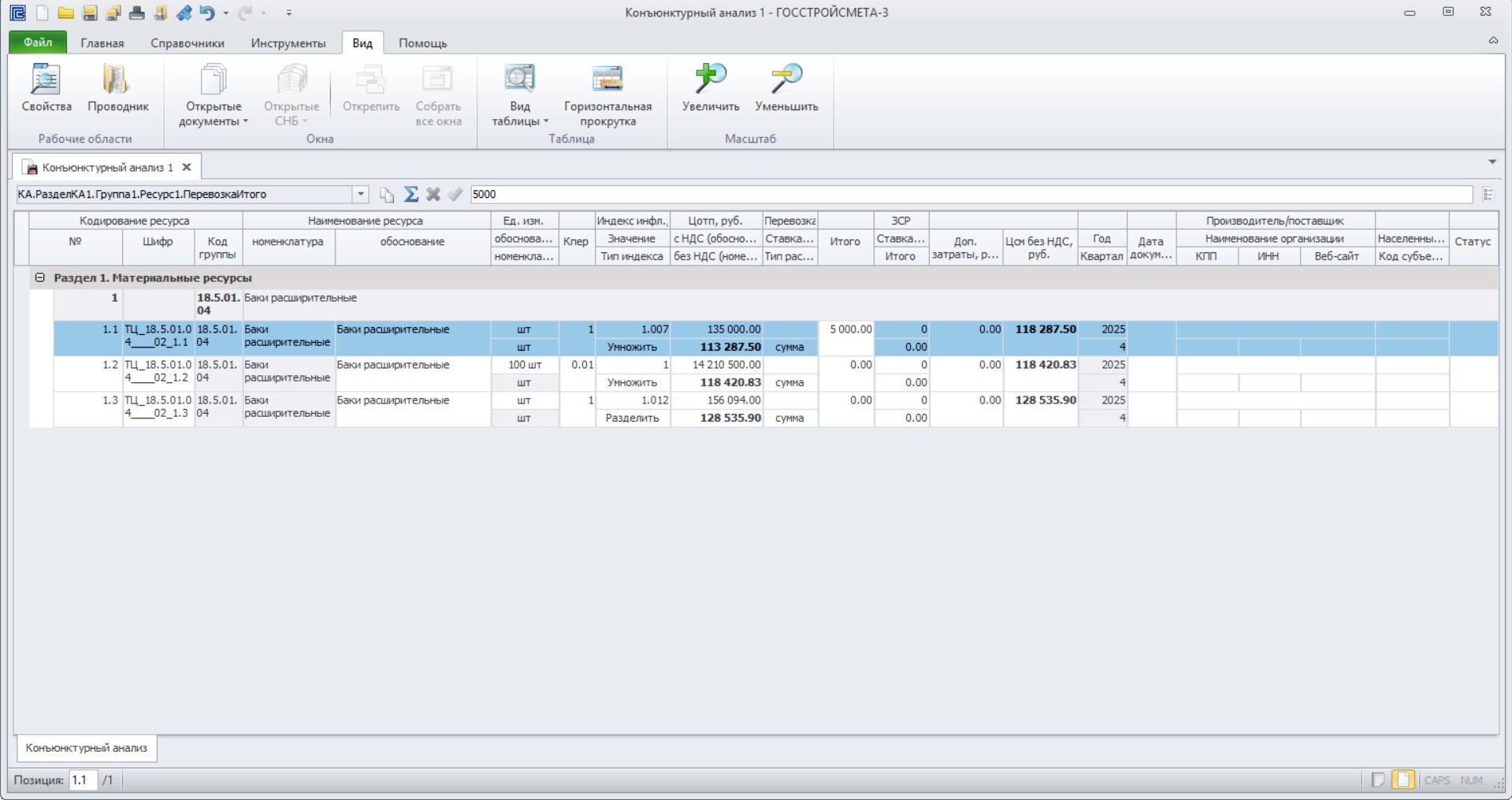
При выборе типа расчета «процент», в графе «Ставка перевозки» указывается процентная ставка от отпускной цены.
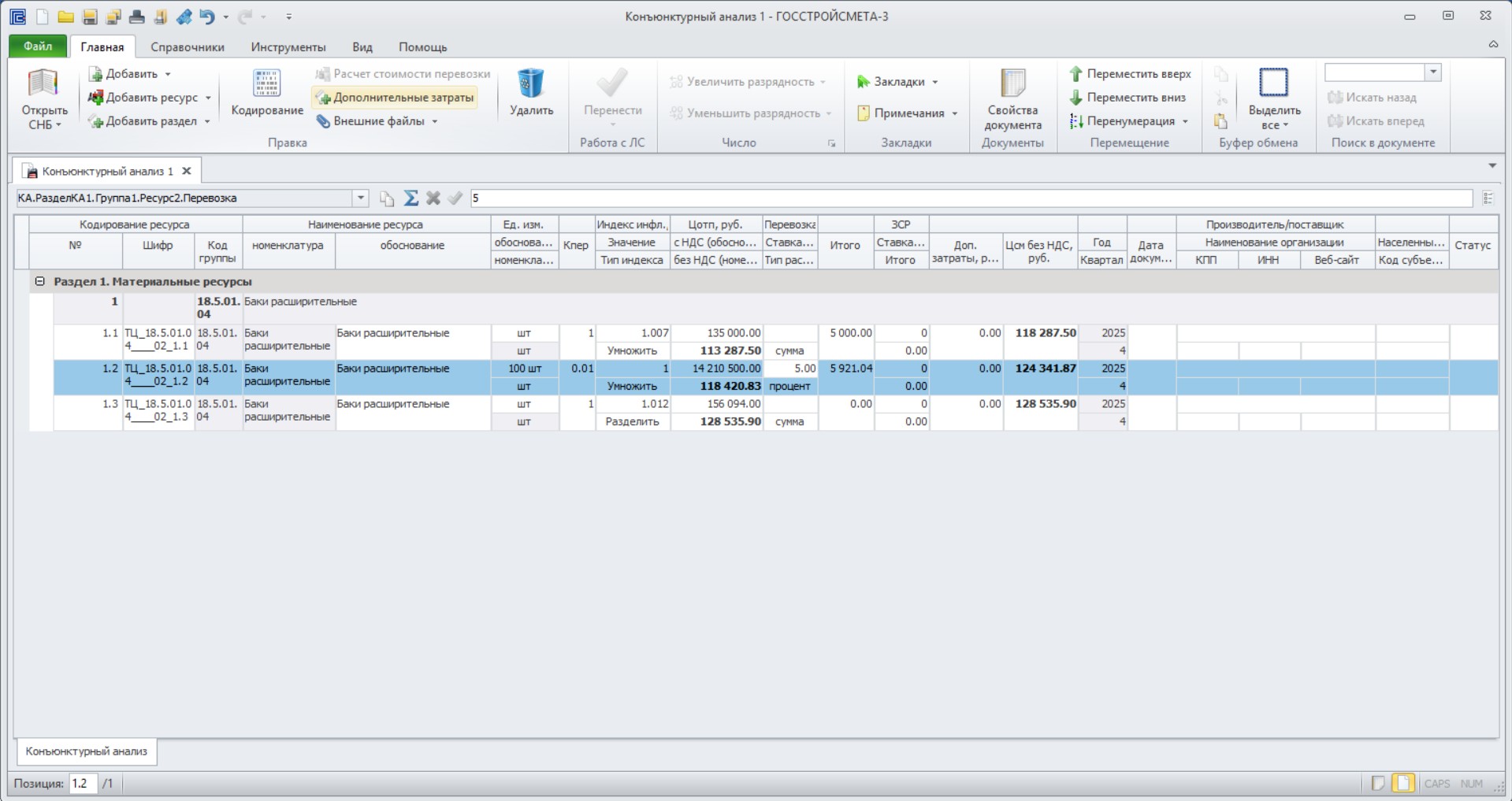
При выборе типа «расчет» или «расчет по базе» значение вносится в графу «Итого» автоматически после выполнения расчета.
Для того, чтобы выполнить расчет необходимо, используя ПКМ, перейти в «Расчет стоимости перевозки». Аналогичный функционал доступен на панели инструментов во вкладке «Главная».
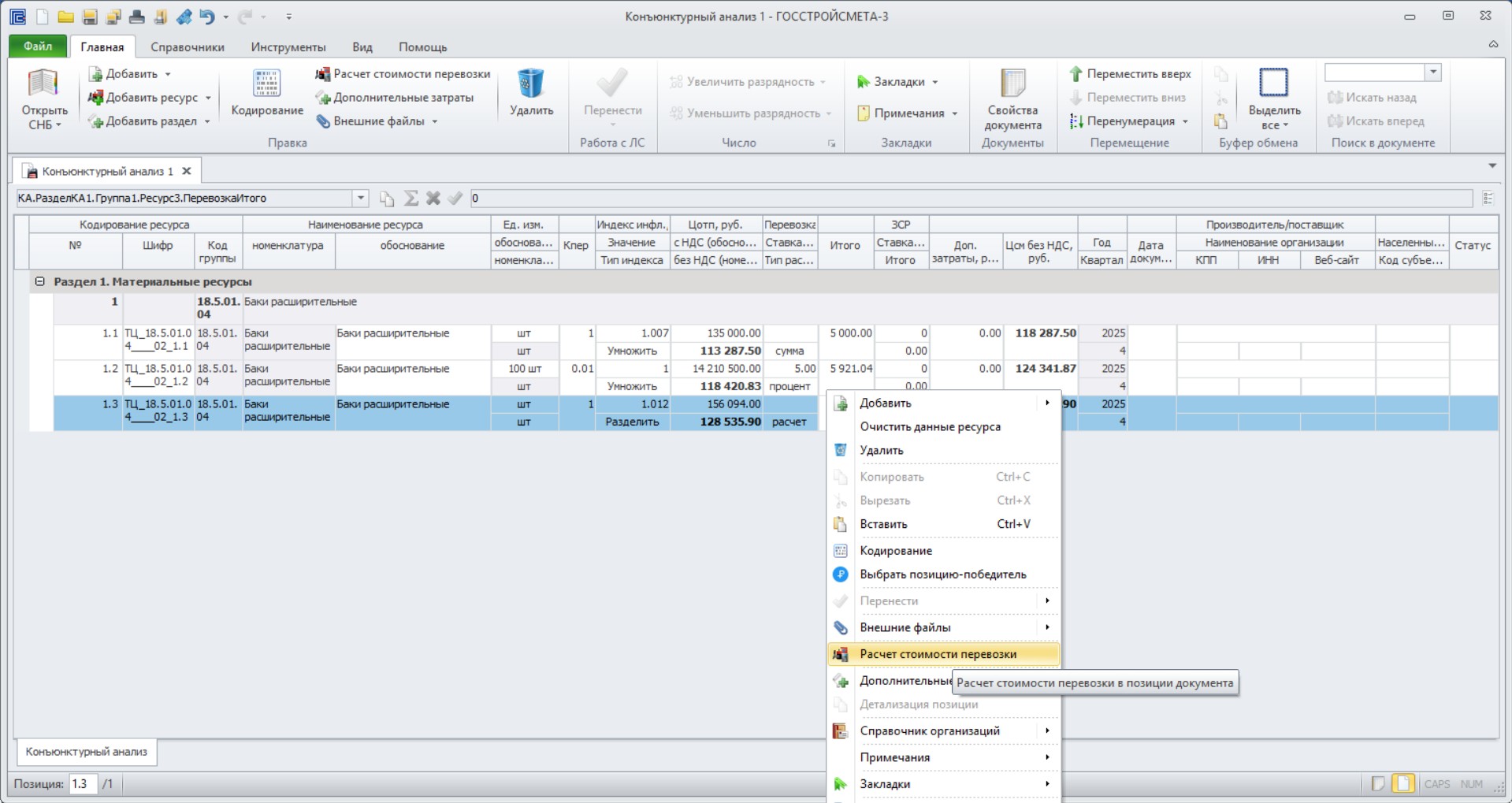
В открывшемся окне «Расчет стоимости перевозки автомобильным транспортом до 30 км» требуется заполнить все данные.
Расчет производится на основании приказа от 5 июня 2019 г. N 326/пр, от 11 декабря 2020 г. N 774/пр, от 21 декабря 2020 г. N 812/пр.
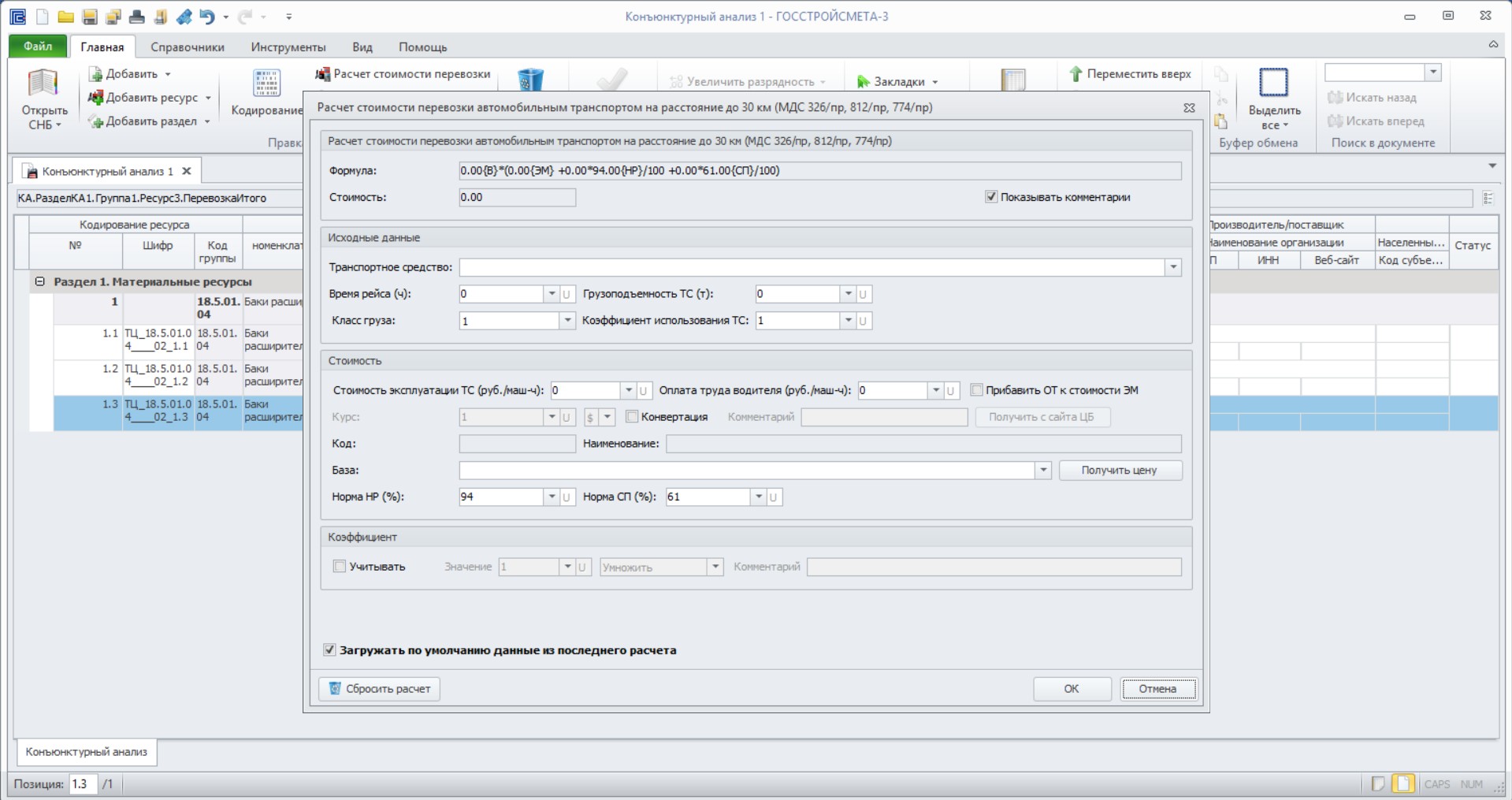
В разделе «Исходные данные» требуется выбрать транспортное средство. После выбора транспортного средства время рейса, грузоподъёмность и класс груза определяются автоматически. Также доступна корректировка вышеуказанных данных вручную.
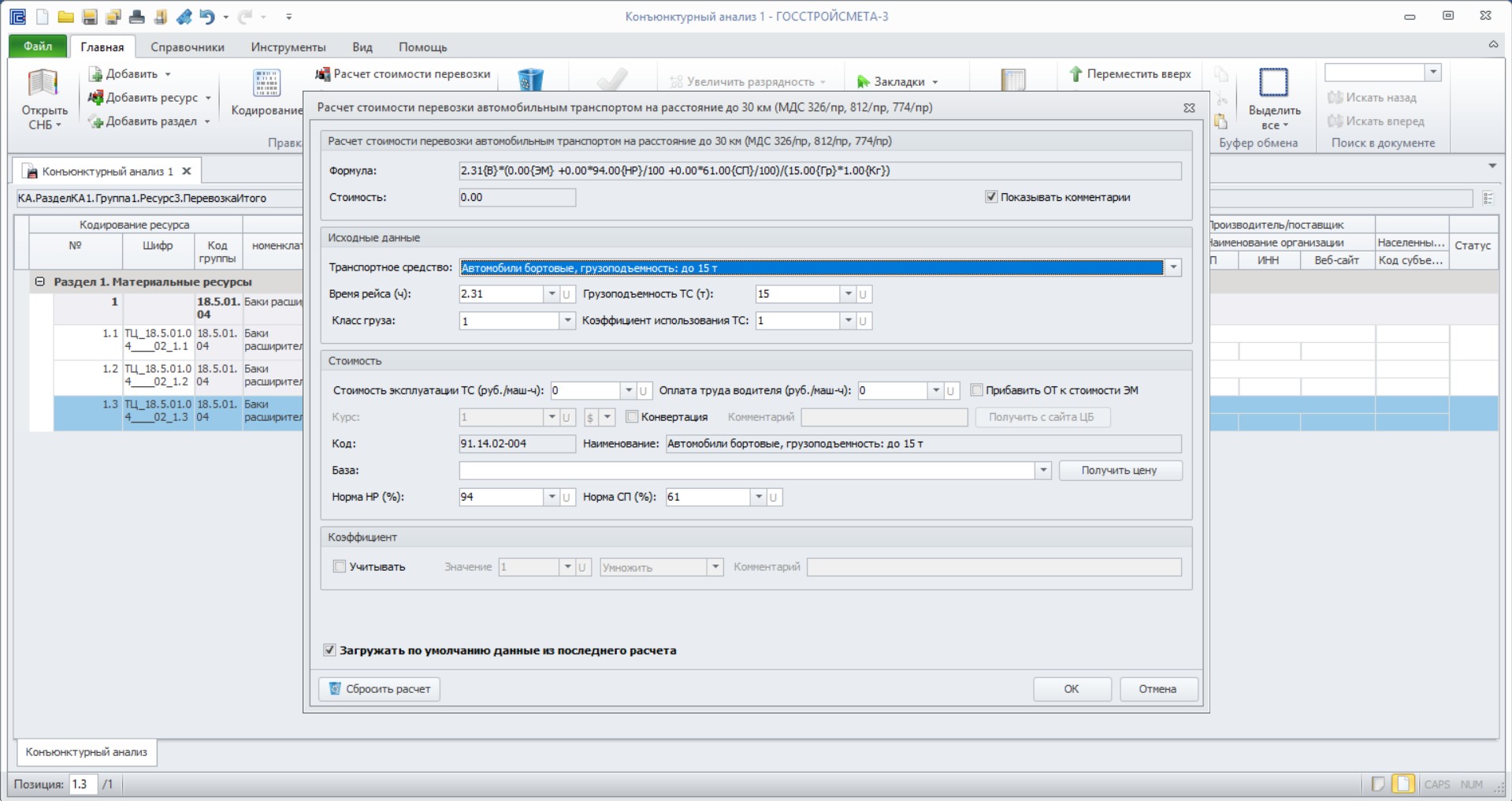
В разделе «Стоимость» необходимо указать «Стоимость эксплуатации ТС» и «Оплата труда водителя». Нормы НР и СП указываются также автоматически согласно действующих нормативных документов.
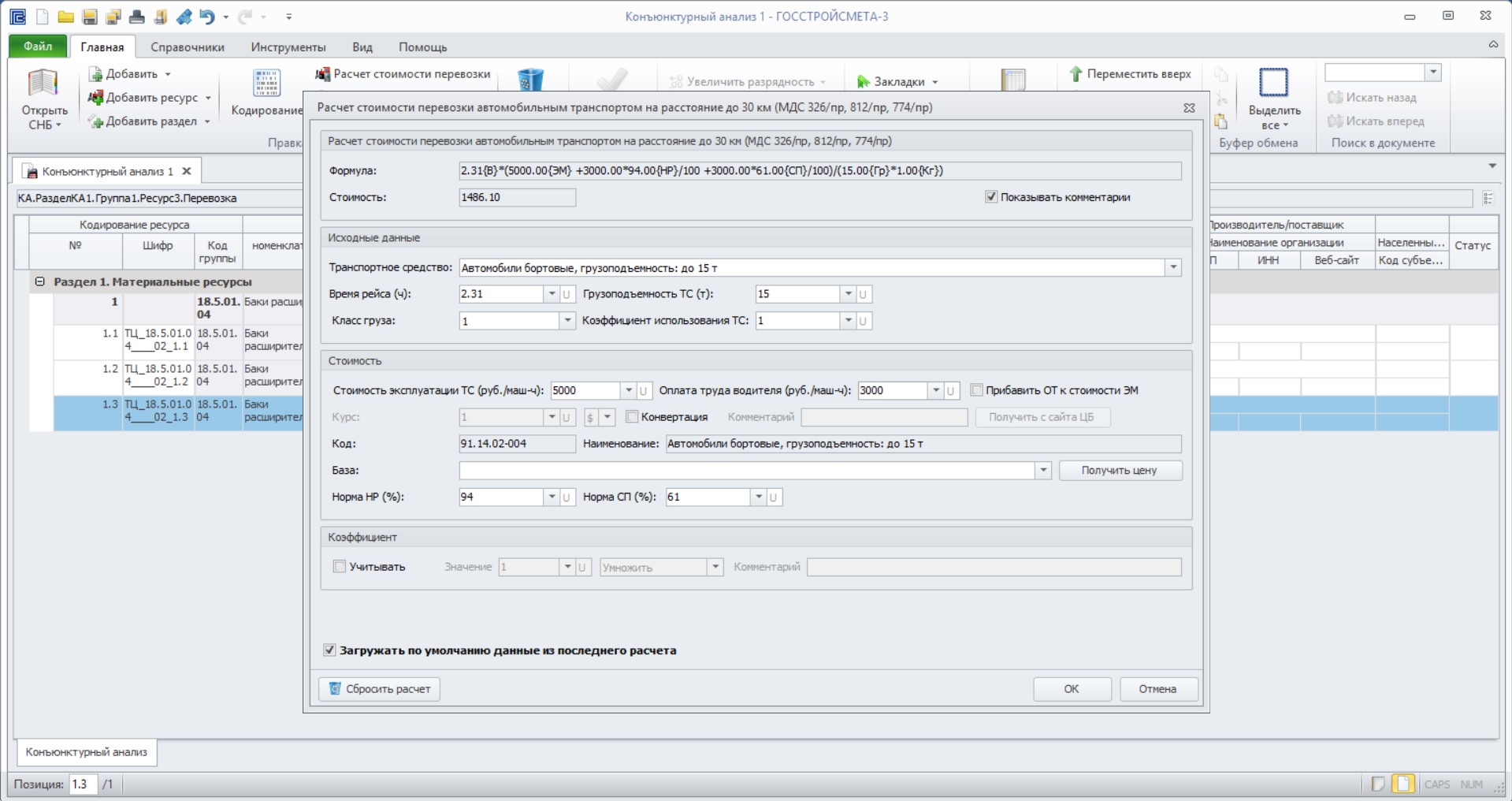
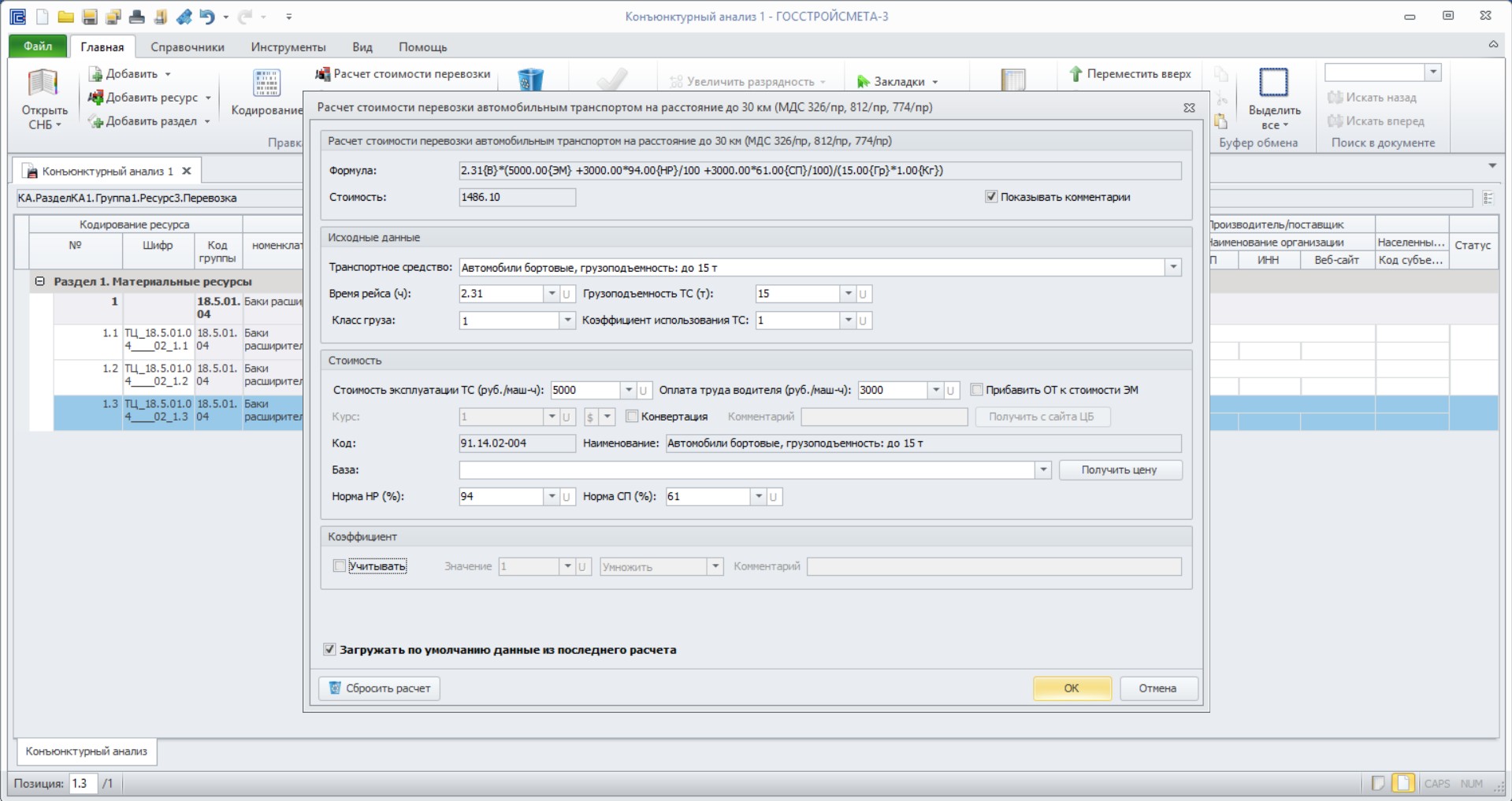
После внесения данных рассчитывается стоимость перевозки на 1 тонну груза. В связи с чем, требуется определить общий вес, перевозимого материала в тоннах и при необходимости рассчитать коэффициент перевода. Далее, в окне расчета стоимости перевозки в разделе «Коэффициент» установить галочку «Учитывать», ввести значение коэффициента перевода и нажать «ОК».
Стоимость перевозки по расчету переносится в графу «Итого».
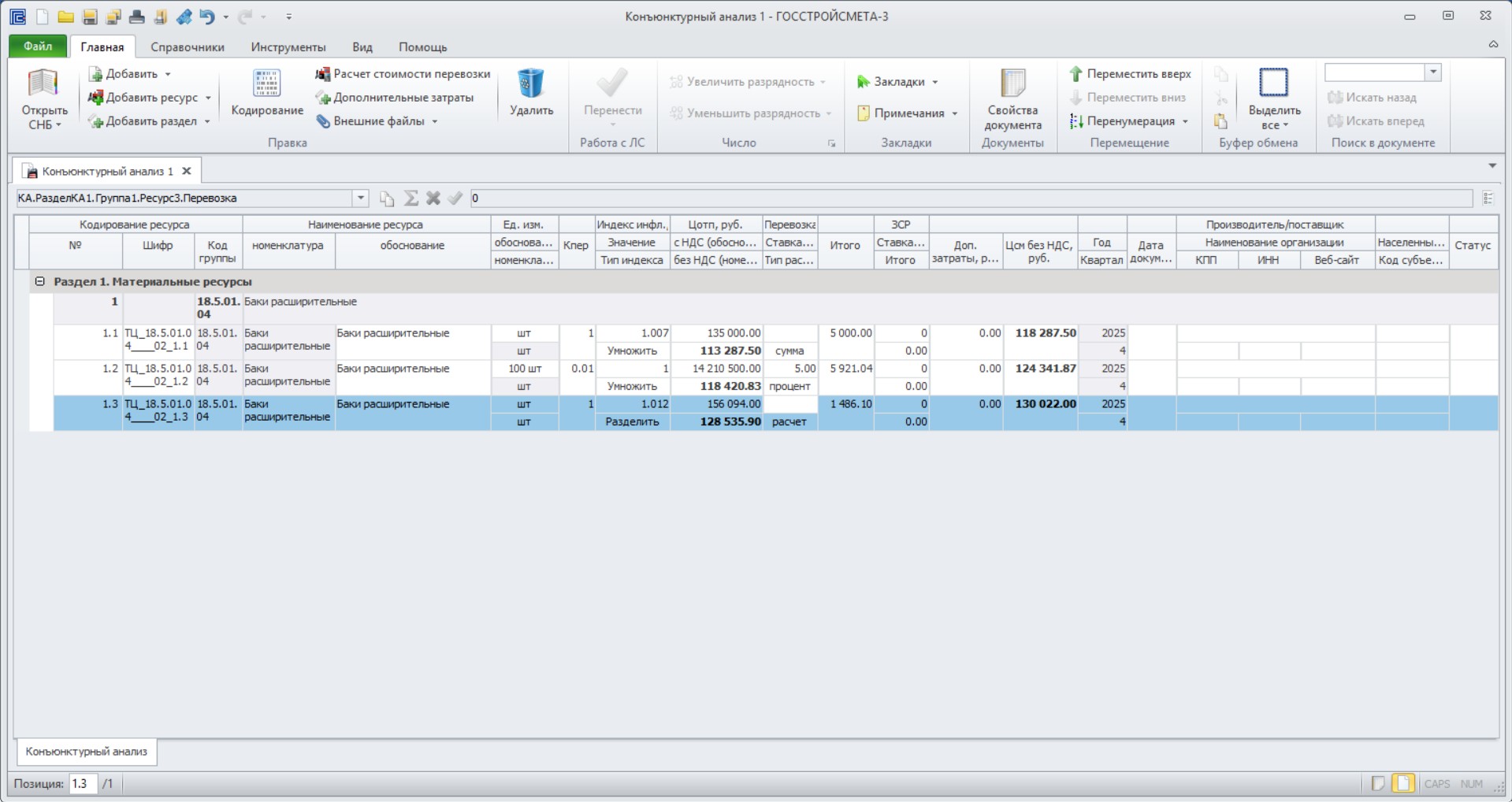
При выборе типа «учтена» стоимость перевозки не заполняется.
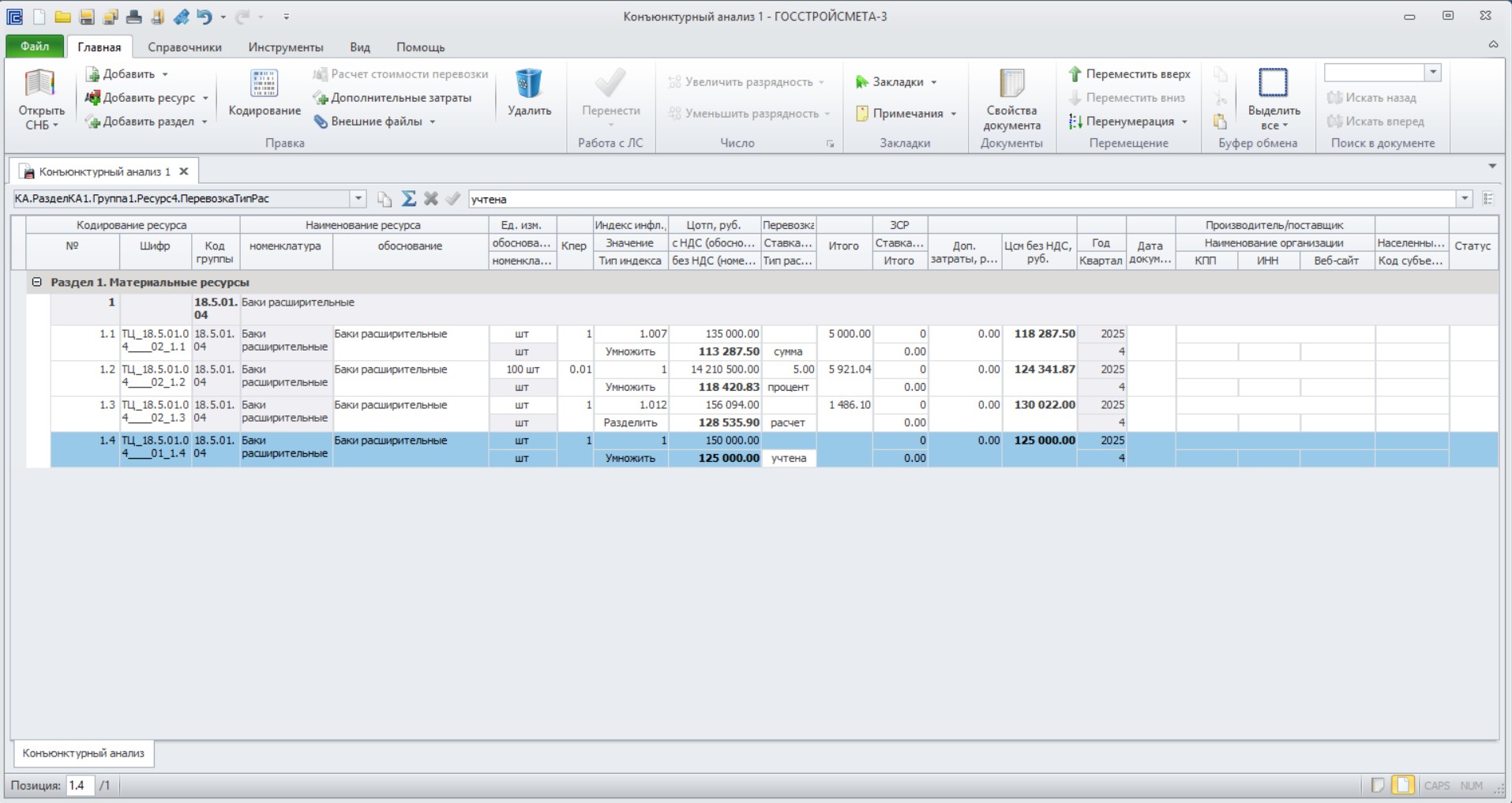
При выборе «учтена до промежуточной точки» позволяет пользователю добавлять значение стоимости в виде суммы в графу «Итого».
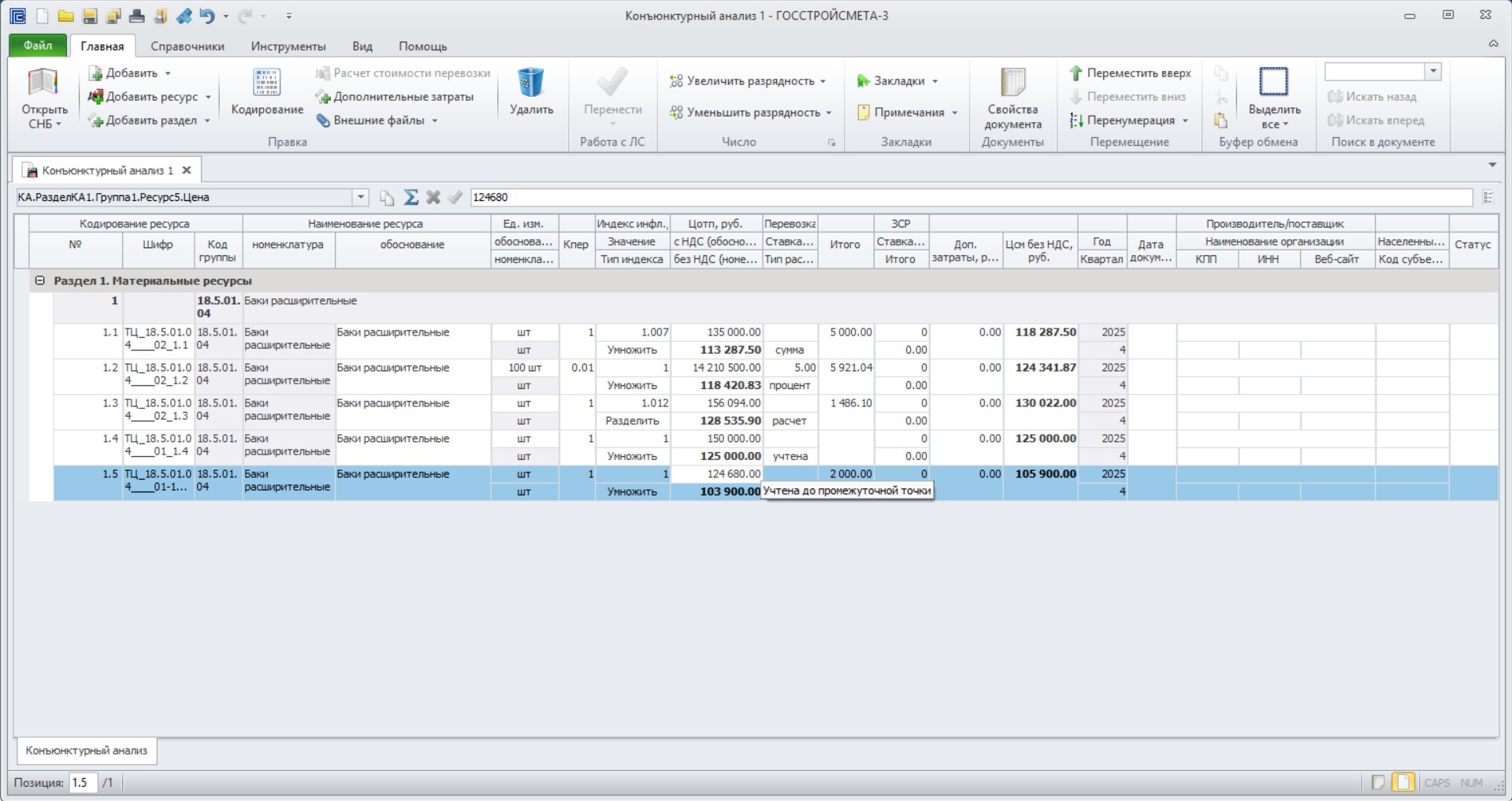
После внесения стоимости перевозки необходимо перейти к заполнению графы «ЗСР». В данном столбце учитываются заготовительно-складские расходы в процентах.
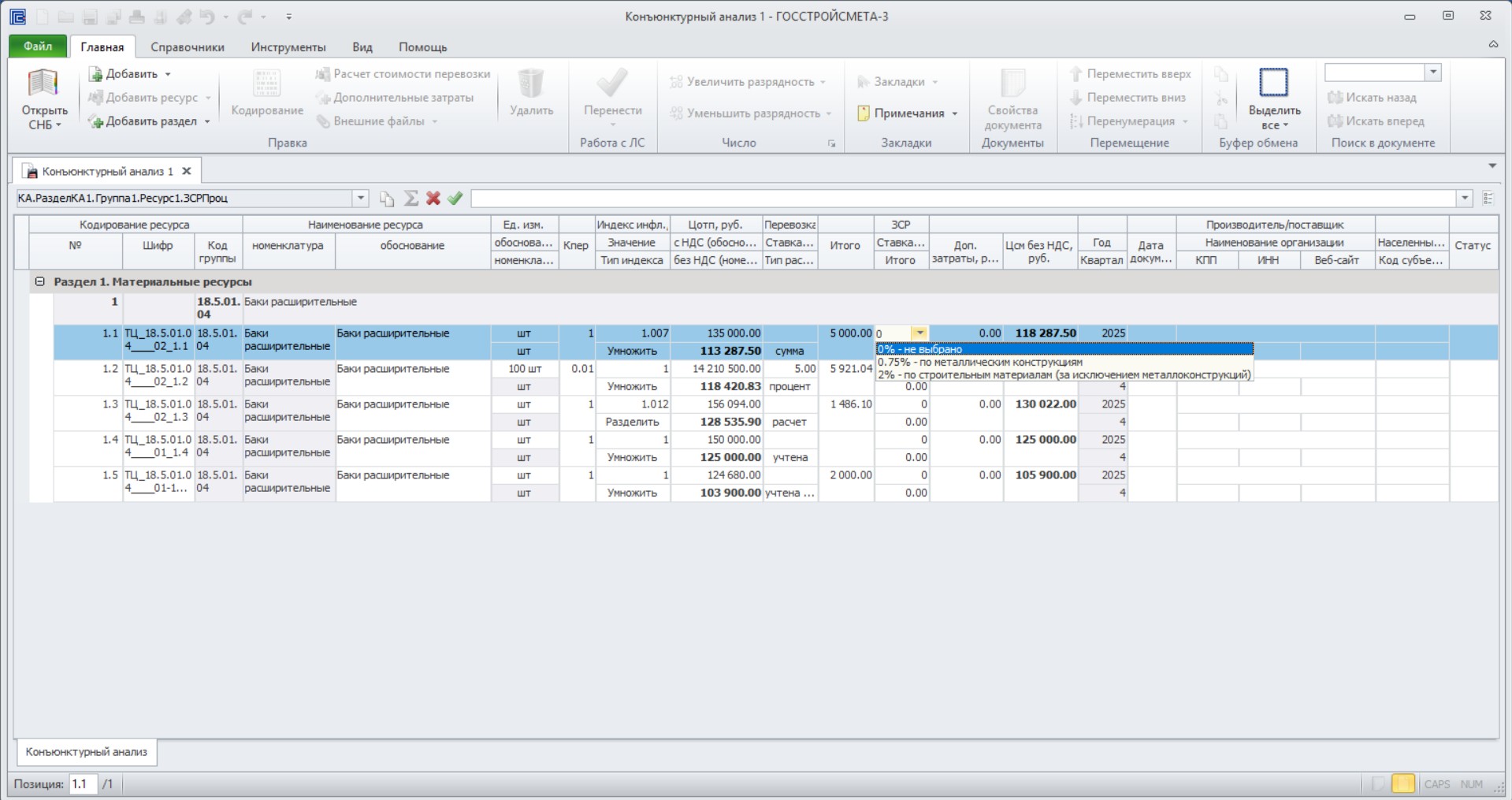
Для материальных ресурсов предусмотрено три варианта:
1. 0% - не выбрано,
2. 0,75% - по металлическим конструкциям,
3. 2% - по строительным материалам (за исключением металлических конструкций).
При выборе процента в одной из позиций группы, открывается окно, в котором возможно предусмотреть автоматический учет для всех остальных позиций.
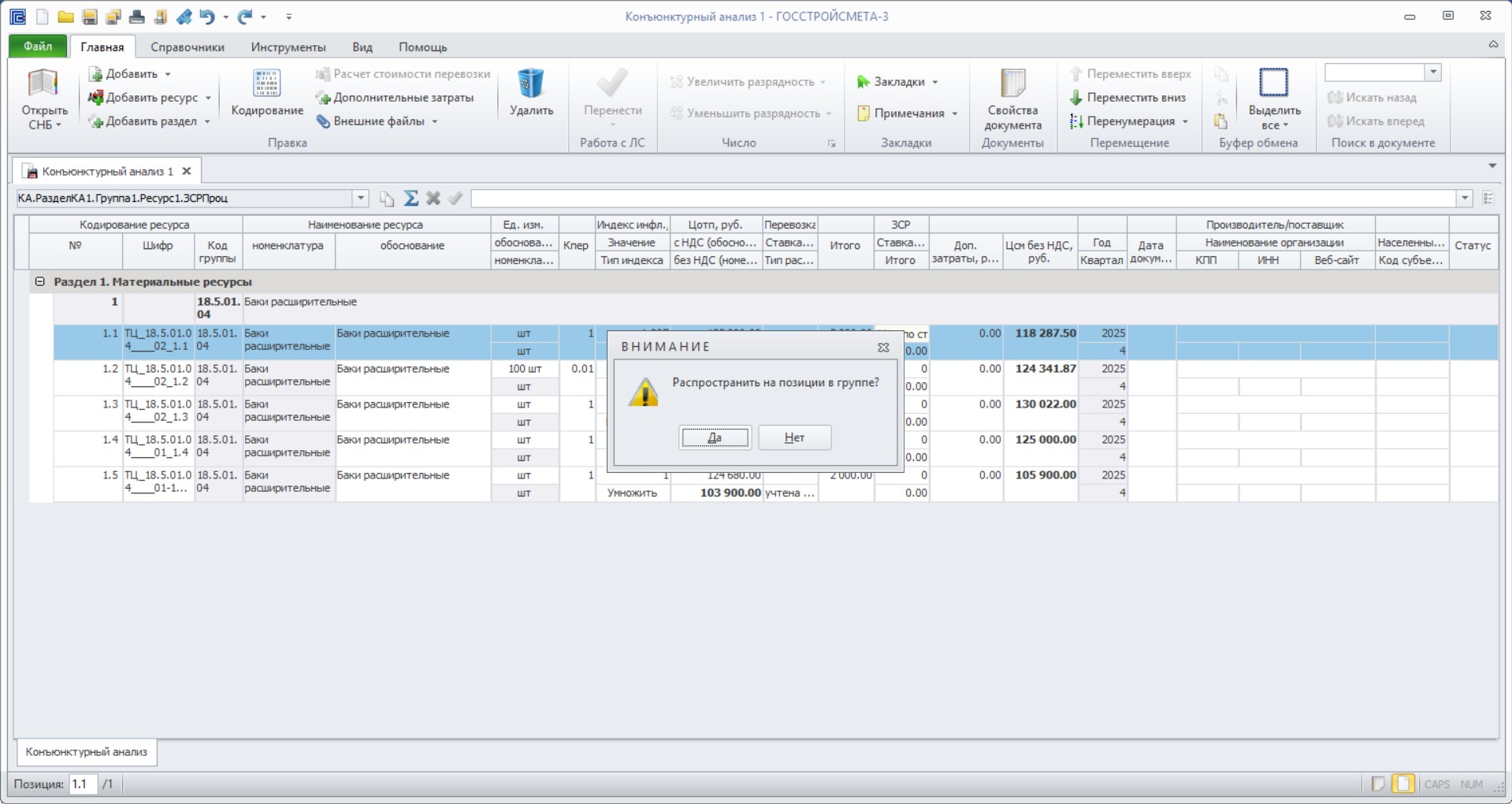
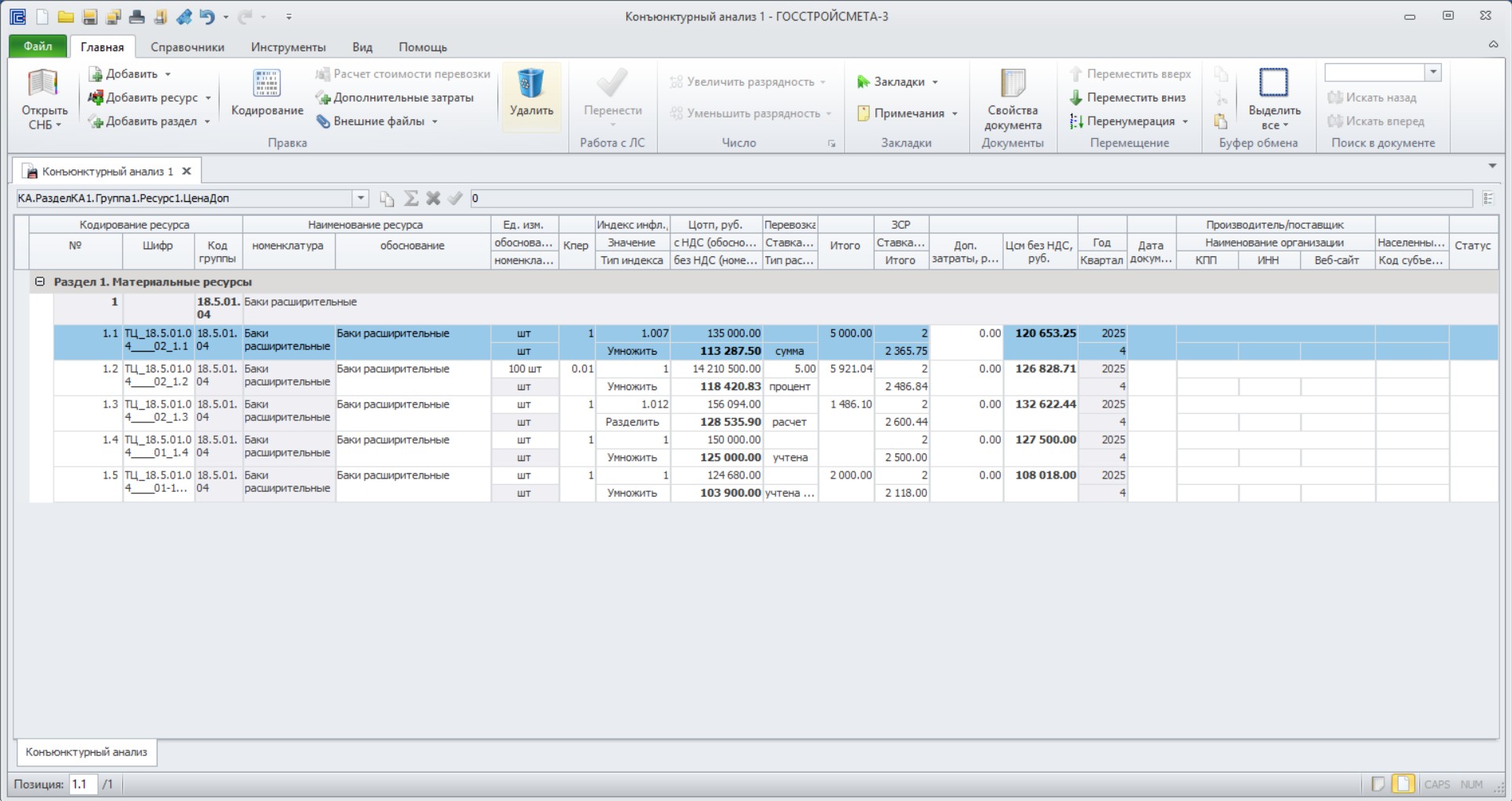
После определения ЗСР при необходимости заполнить графу «Дополнительные затраты» и перейти к итоговой стоимости.
Итоговая текущая стоимость рассчитывается без НДС на единицу измерения с учетом всех отраженных затрат.
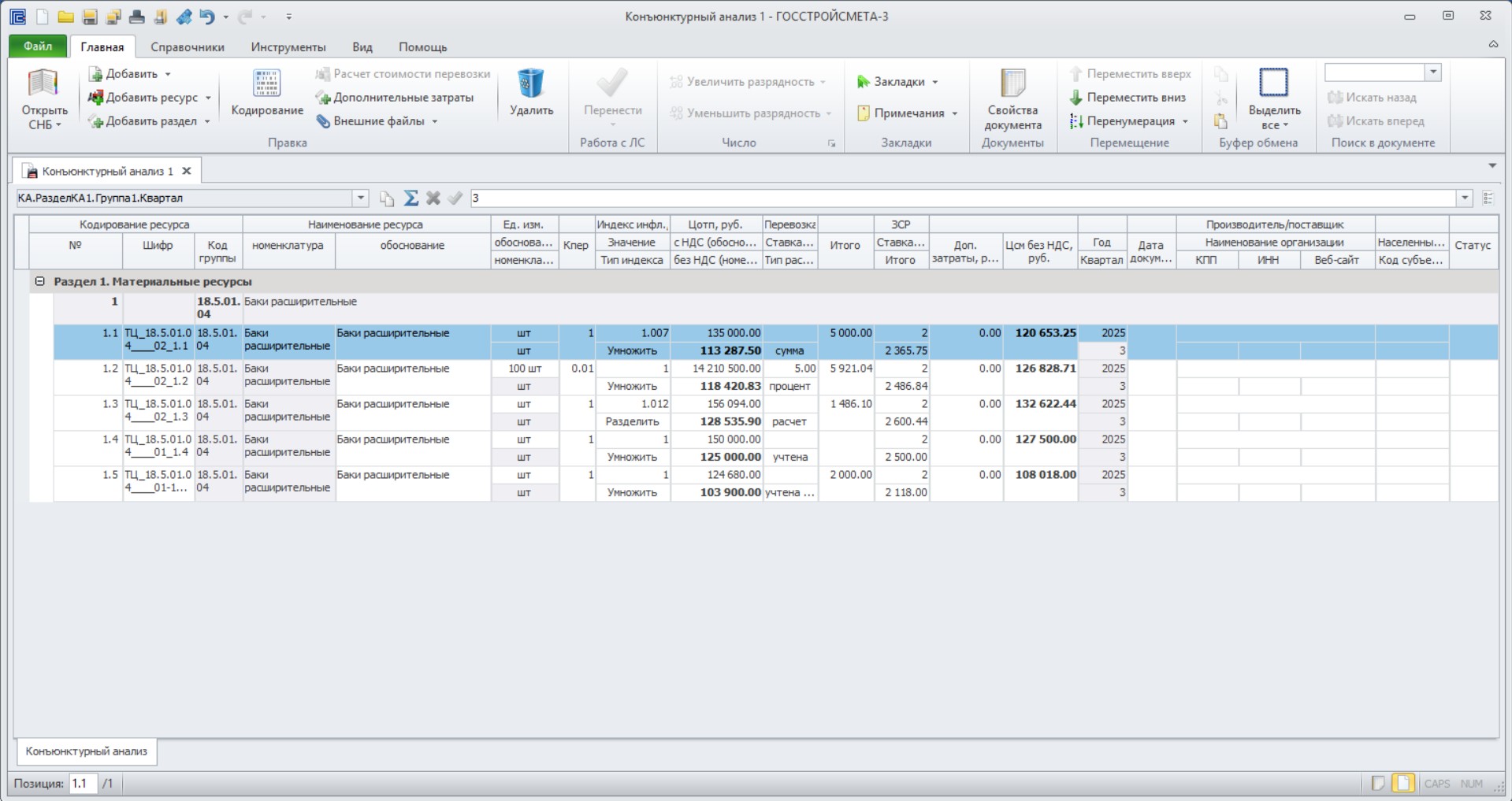
Кроме того, в КА обязательно указывать в каком уровне цен рассчитывается данный документ, а именно следует указывать год и квартал.
Программным комплексом по умолчанию определяется на момент создания документа. При изменении одной позиции, все остальные корректируются автоматически.
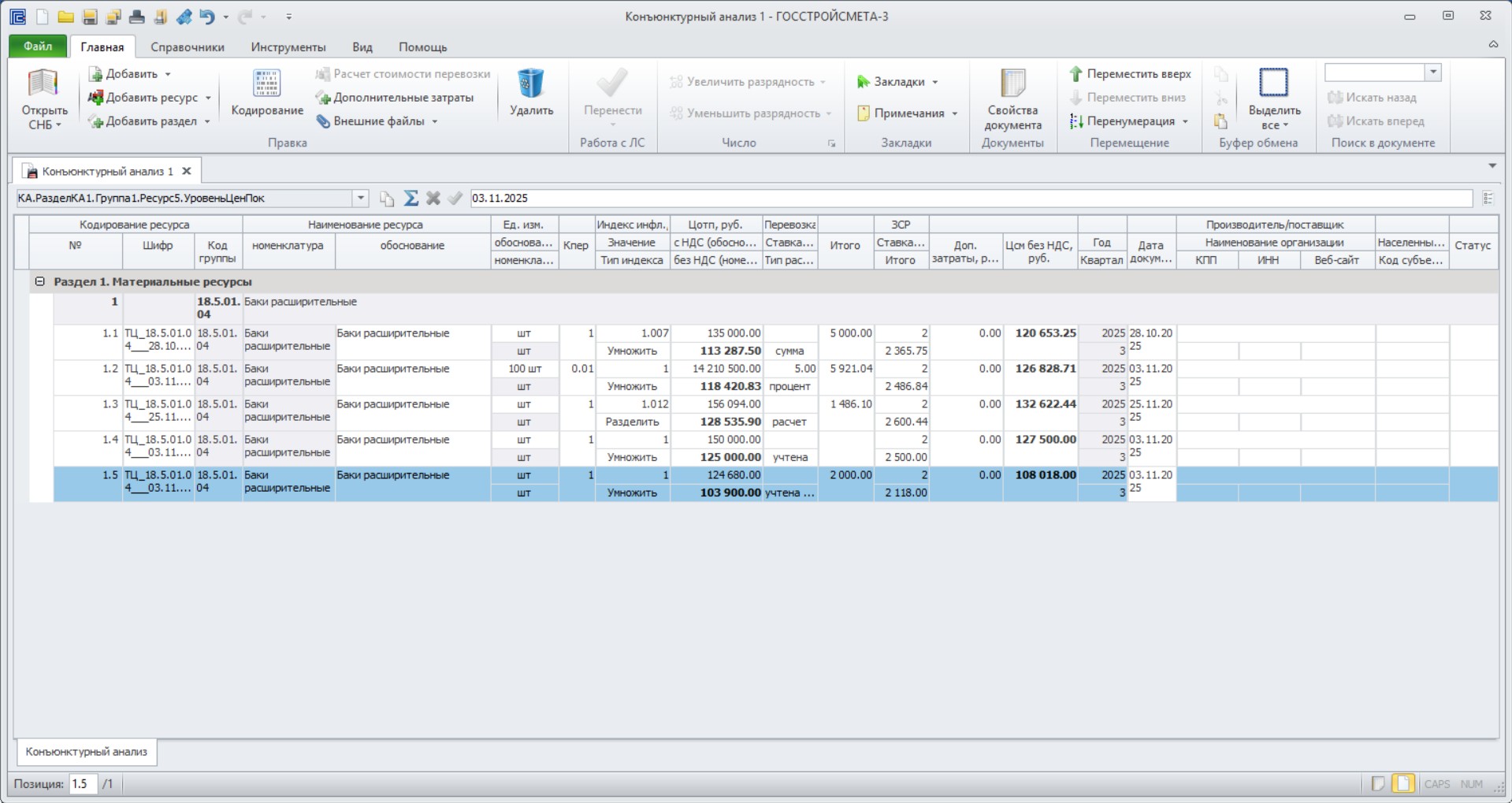
В графе «Дата документа» указывается уровень ценовых показателей по обосновывающему документу.
Мастер переноса
Детальное описание:
Вызов пакетного переноса расценок из буфера обмена стороннего программного обеспечения. Чтобы воспользоваться данным функционалом необходимо открыть сметный расчет, во вкладке «Документы» перейти в «Свойства документа», в разделе «Привязка» добавить привязку к СНБ, далее перейти во вкладку «Инструменты» и выбрать «Мастер переноса».
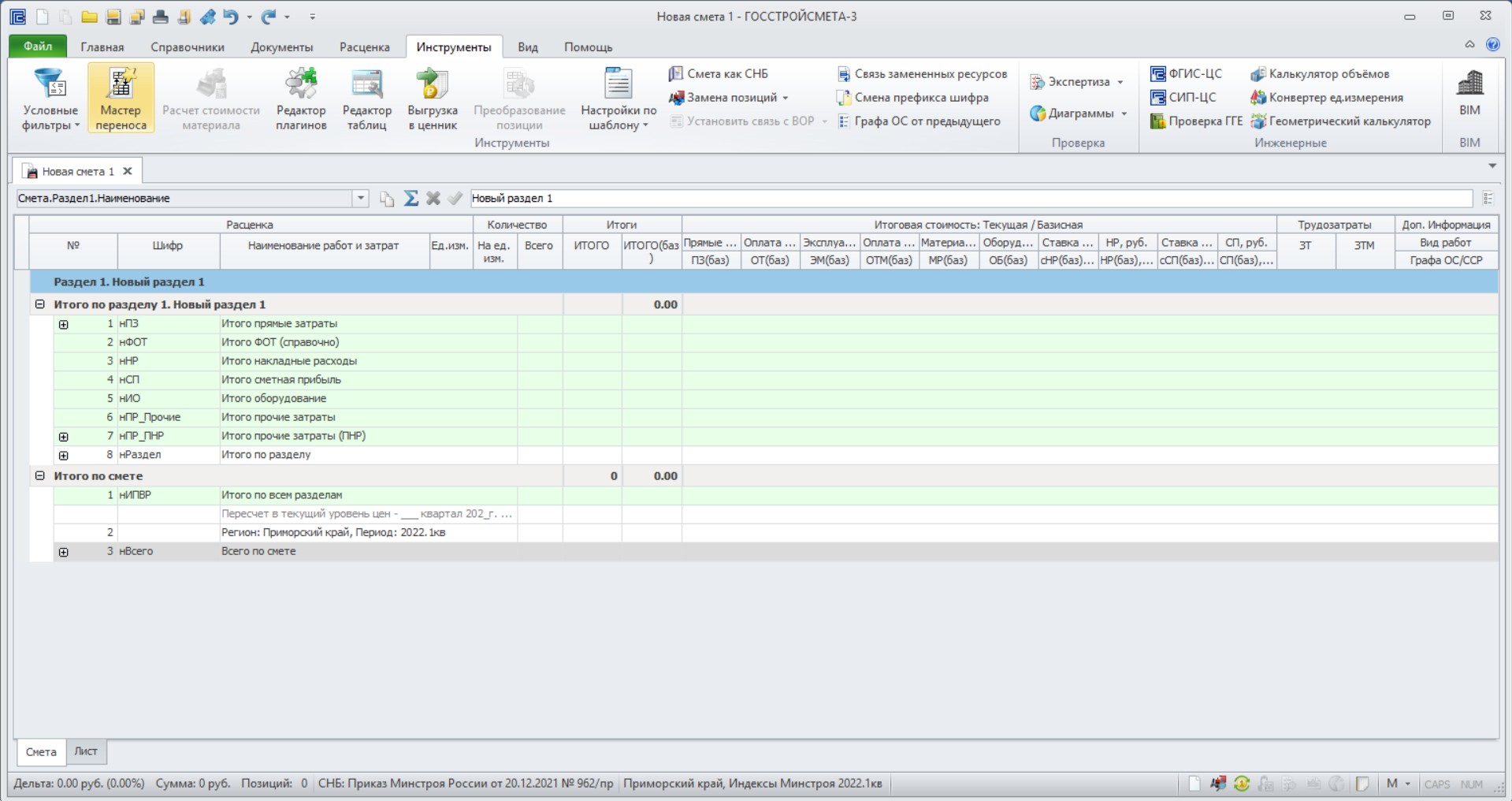
В открывшееся окно перенести ранее скопированные графы, нажав на кнопку «Вставить».
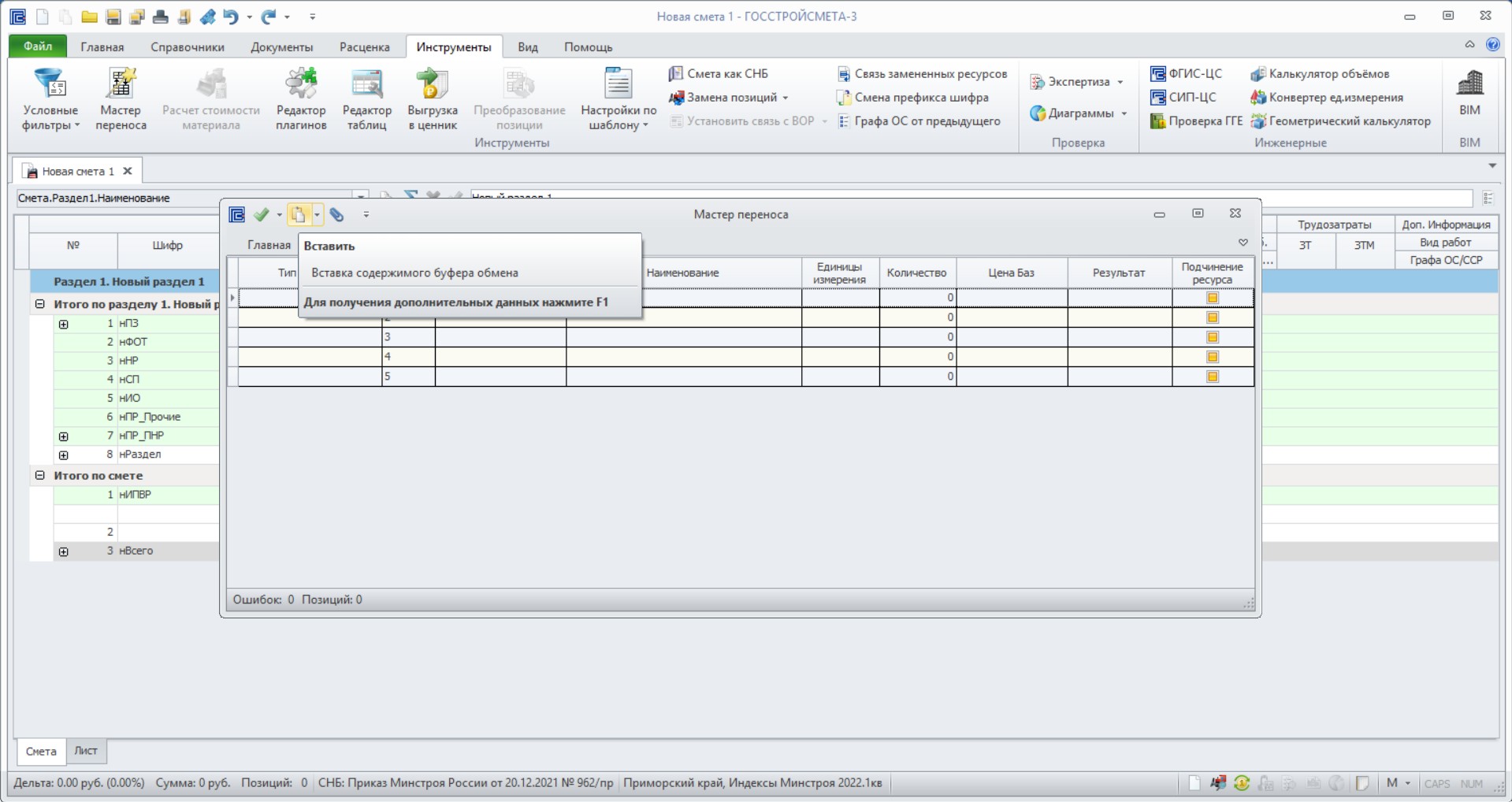
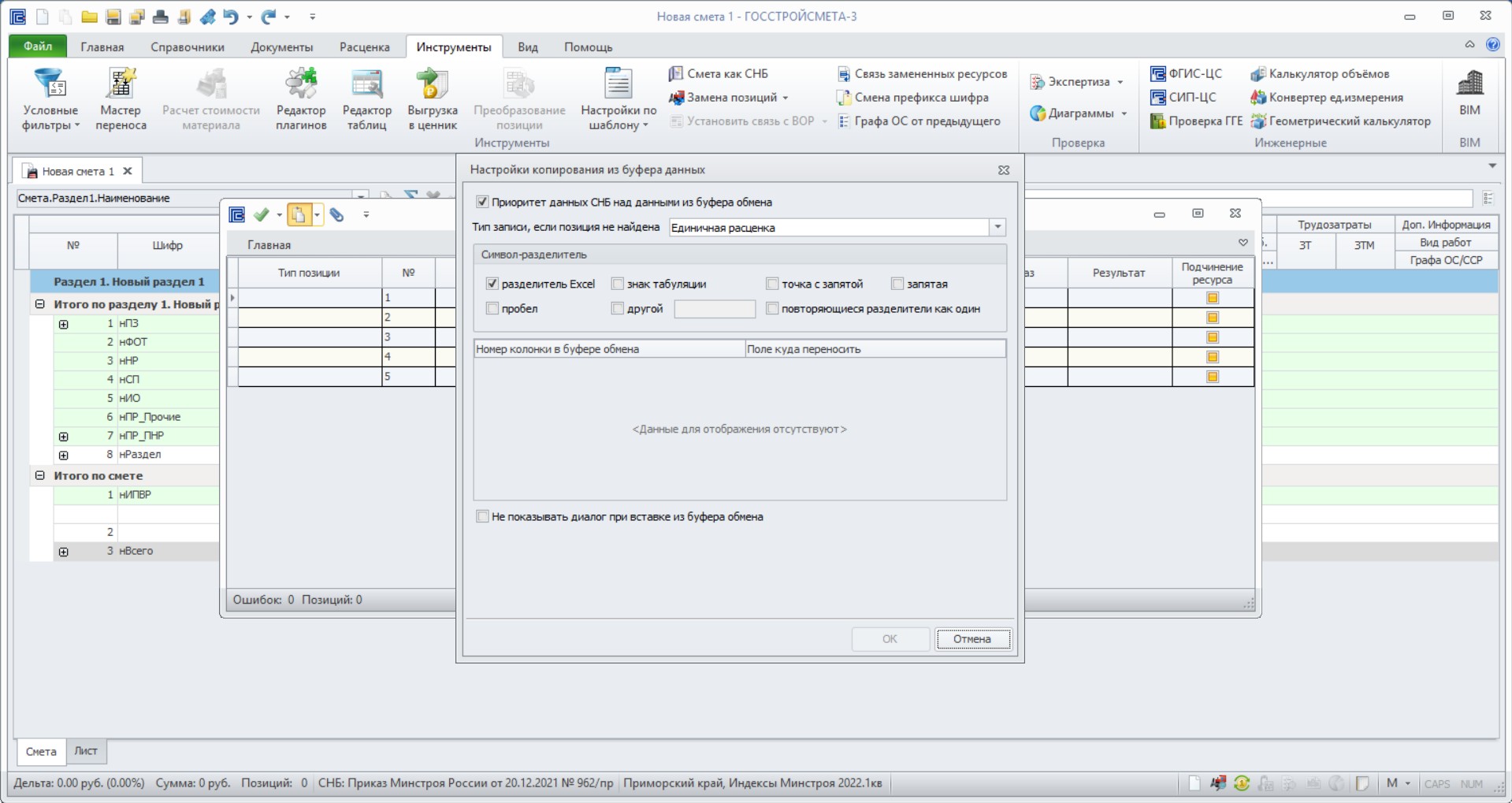
При переносе данных открывается окно «Настройки копирования из буфера данных». В данном окне требуется проверить данные автоматически определенные, при необходимости изменить настройки и нажать «ОК».
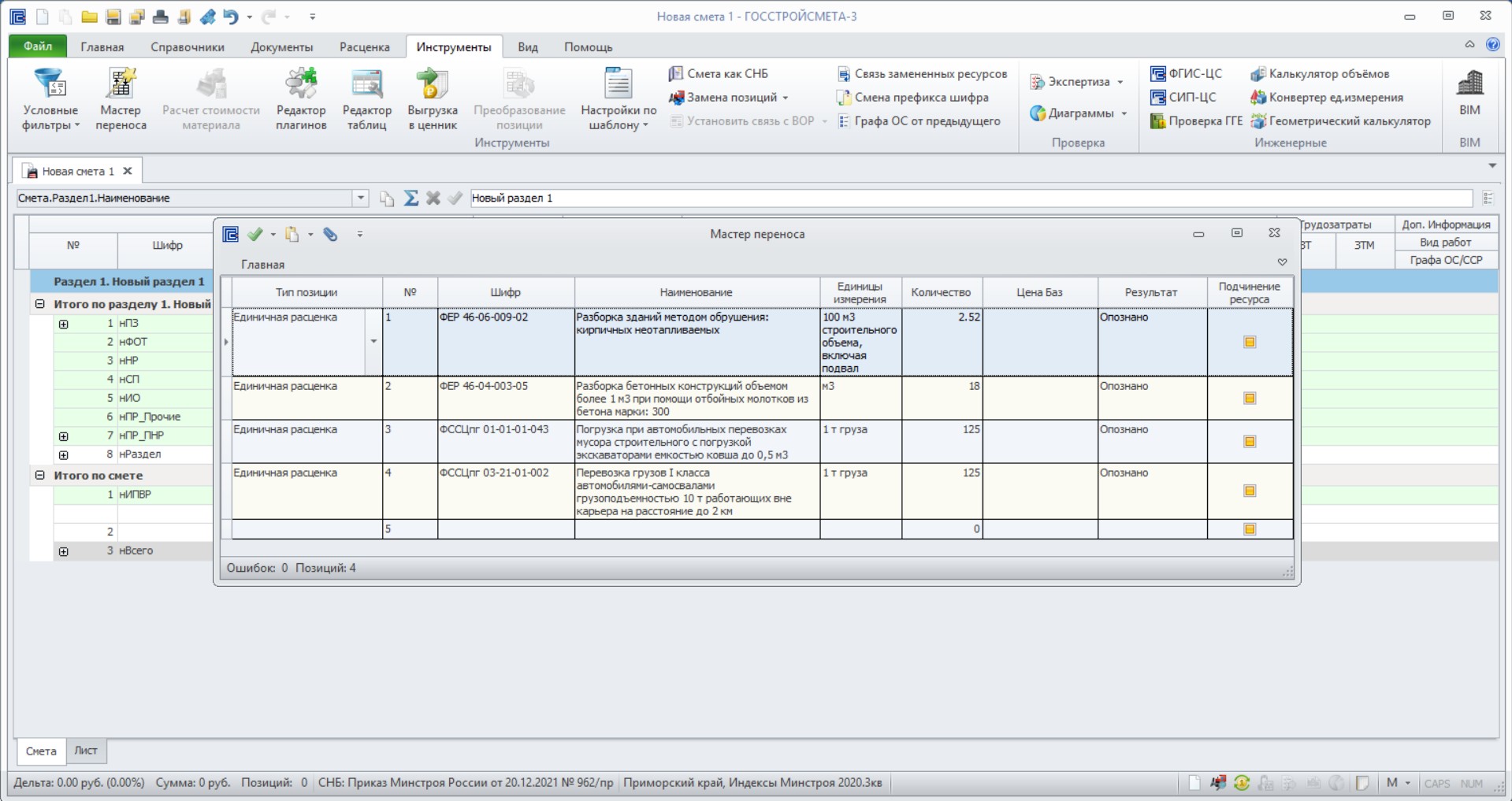
В окно «Мастер переноса» перенесутся скопированные позиции согласно заданных настроек.
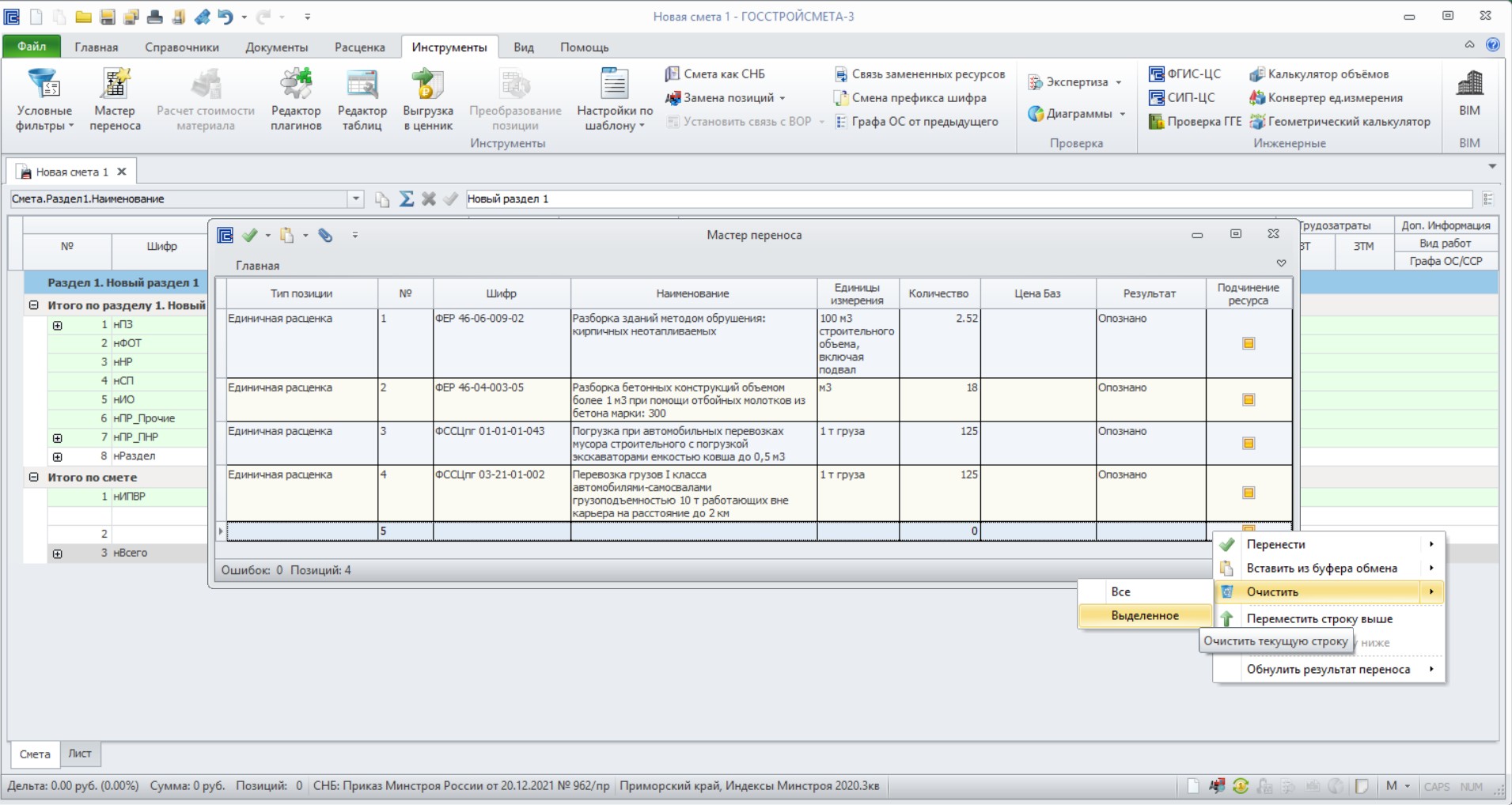
Перенесенные позиции можно откорректировать: удалить лишние, добавить новые, переместить. Также можно обнулить результат переноса.
Для этого требуется выбрать позиции, подлежащие изменениям, кликнуть ПКМ и выбрать необходимый функционал.
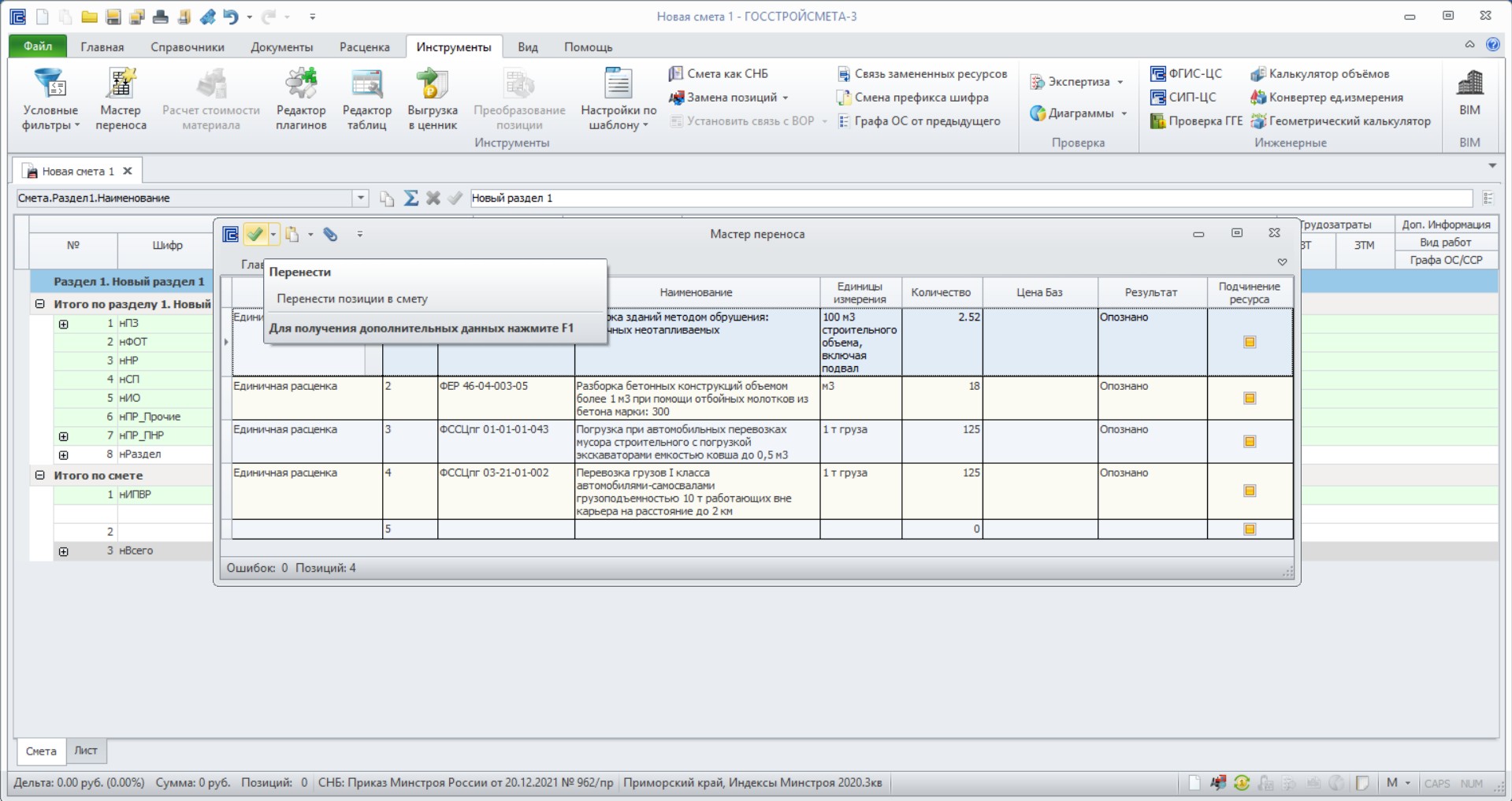
После корректировки перенести данные в документ. В верхней части окна «Мастер переноса» выбрать «Перенести».
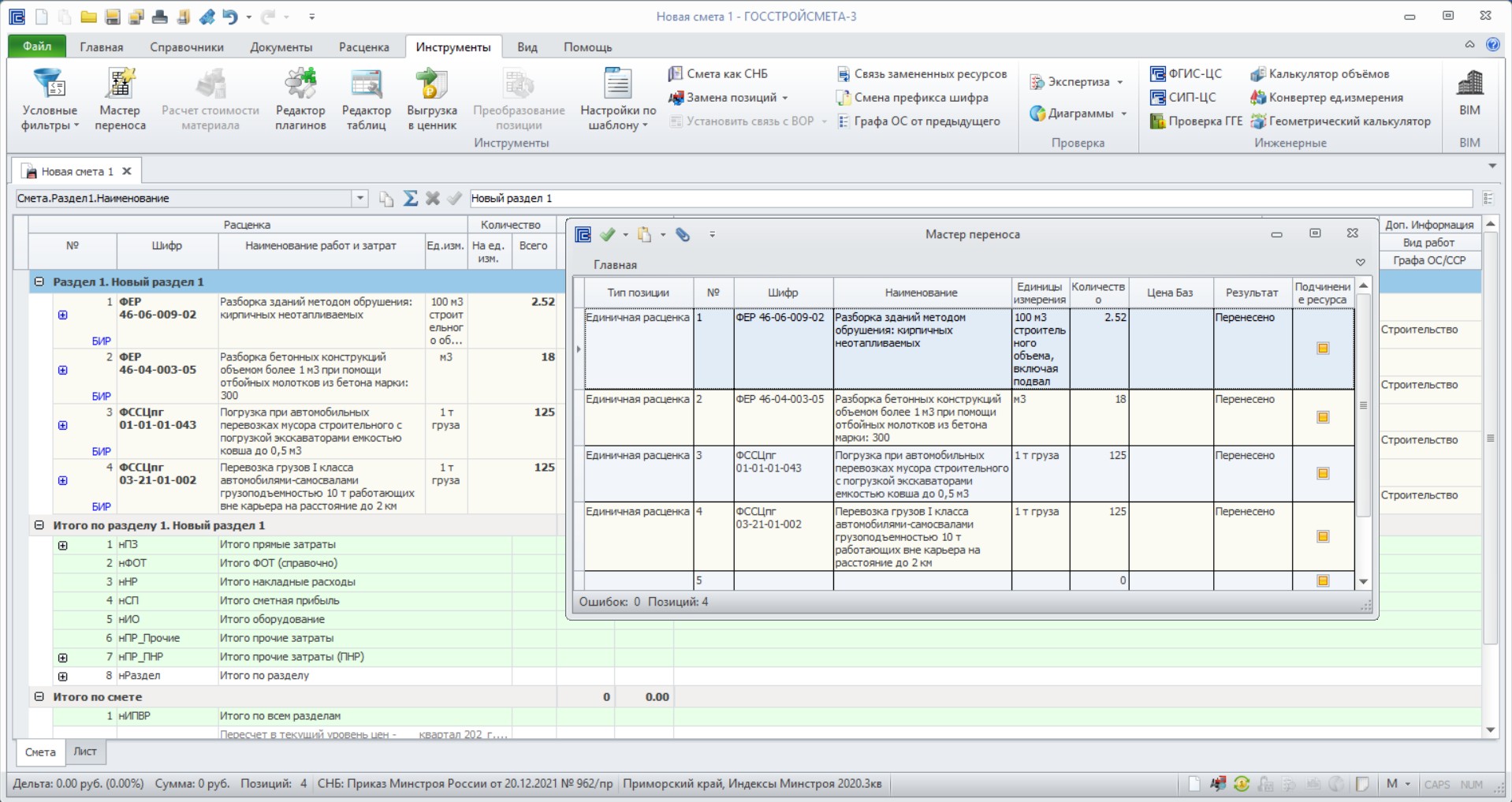
Позиции будут перенесены в текущую локальную смету.
Расчет предполагаемой (предельной) стоимости строительства
Детальное описание:
Расчет предполагаемой (предельной) стоимости строительства – расчет, стоимость которого определяется с применением укрупненных нормативов цены строительства, а при их отсутствии с учетом документально подтвержденных сведений о сметной стоимости объектов, аналогичных по назначению, проектной мощности, природным и иным условиям территории, на которой планируется осуществлять строительство. Также при расчете предполагаемой стоимости строительства возможно применение сметных нормативов, сведения о которых внесены в ФРСН.
Создание расчета
Для создания нового документа необходимо перейти во вкладку «Файл» - Создать – тип документа «Смета НЦС», далее выбрать доступный шаблон «Расчет предполагаемой (предельной) стоимости строительства.
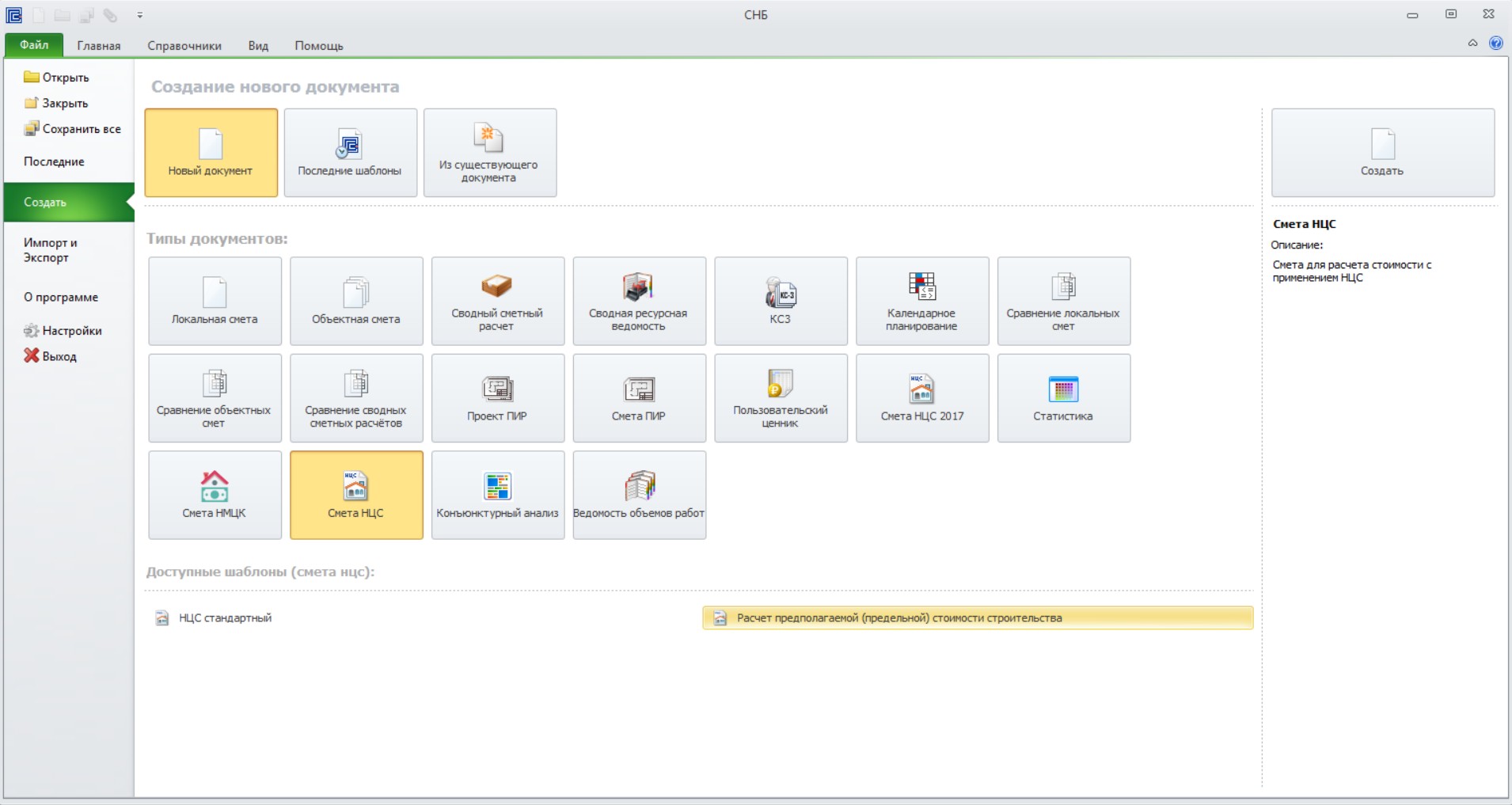
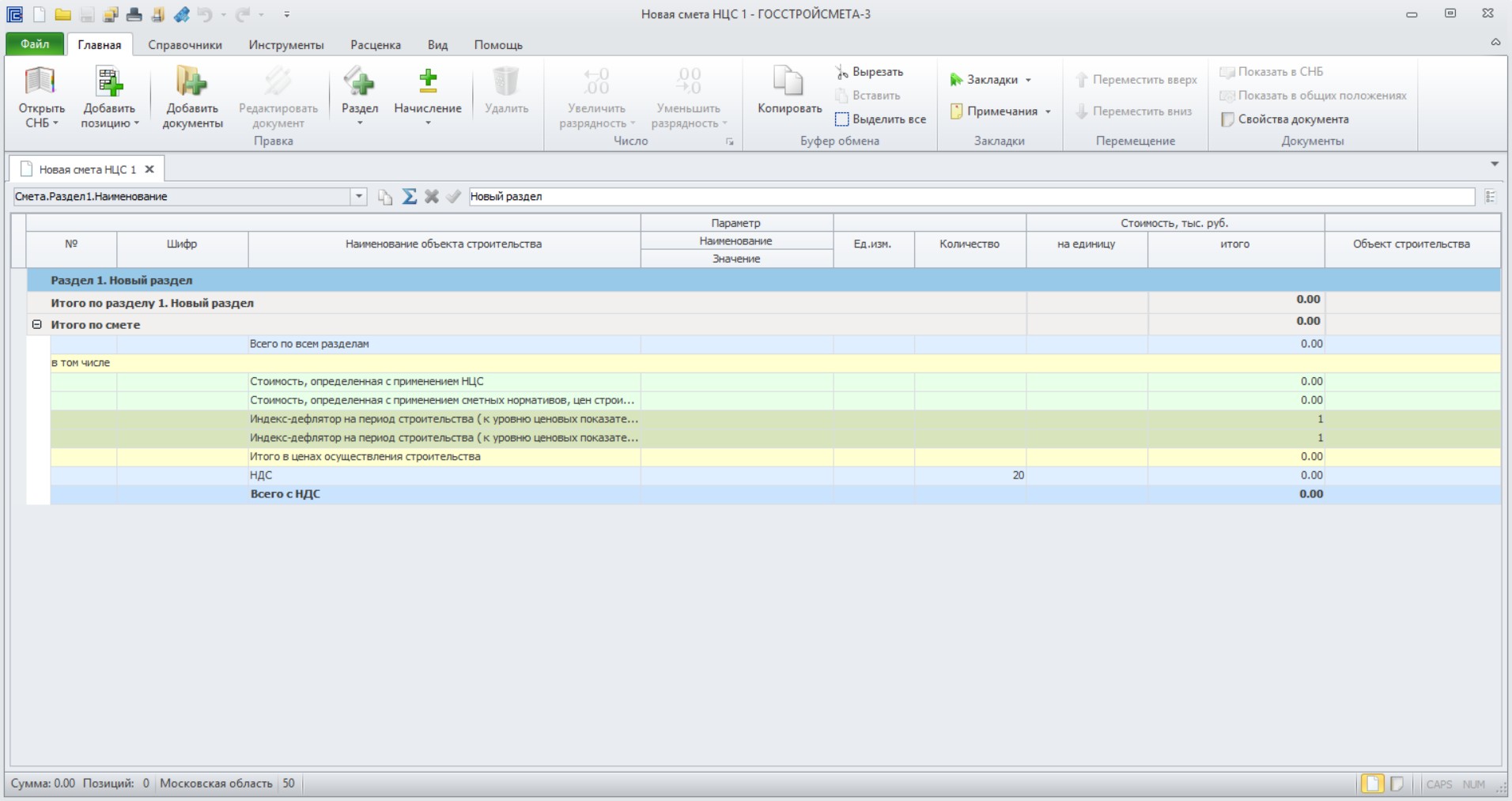
Таблица расчета предельной стоимости строительства схожа с таблицей сметы НЦС и содержит также порядковый номер позиции; шифр показателя; наименование показателя и формула расчета итоговой стоимости объекта с учетом интерполяции, коэффициентов, объема; параметр (наименование/значение); единица измерения объекта строительства; количество согласно единицы измерения объекта строительства (вводится пользователем); сметная стоимость в тыс. руб.
Добавление укрупненных нормативов цены строительства
Для добавления нормативов необходимо открыть Сборники НЦС:
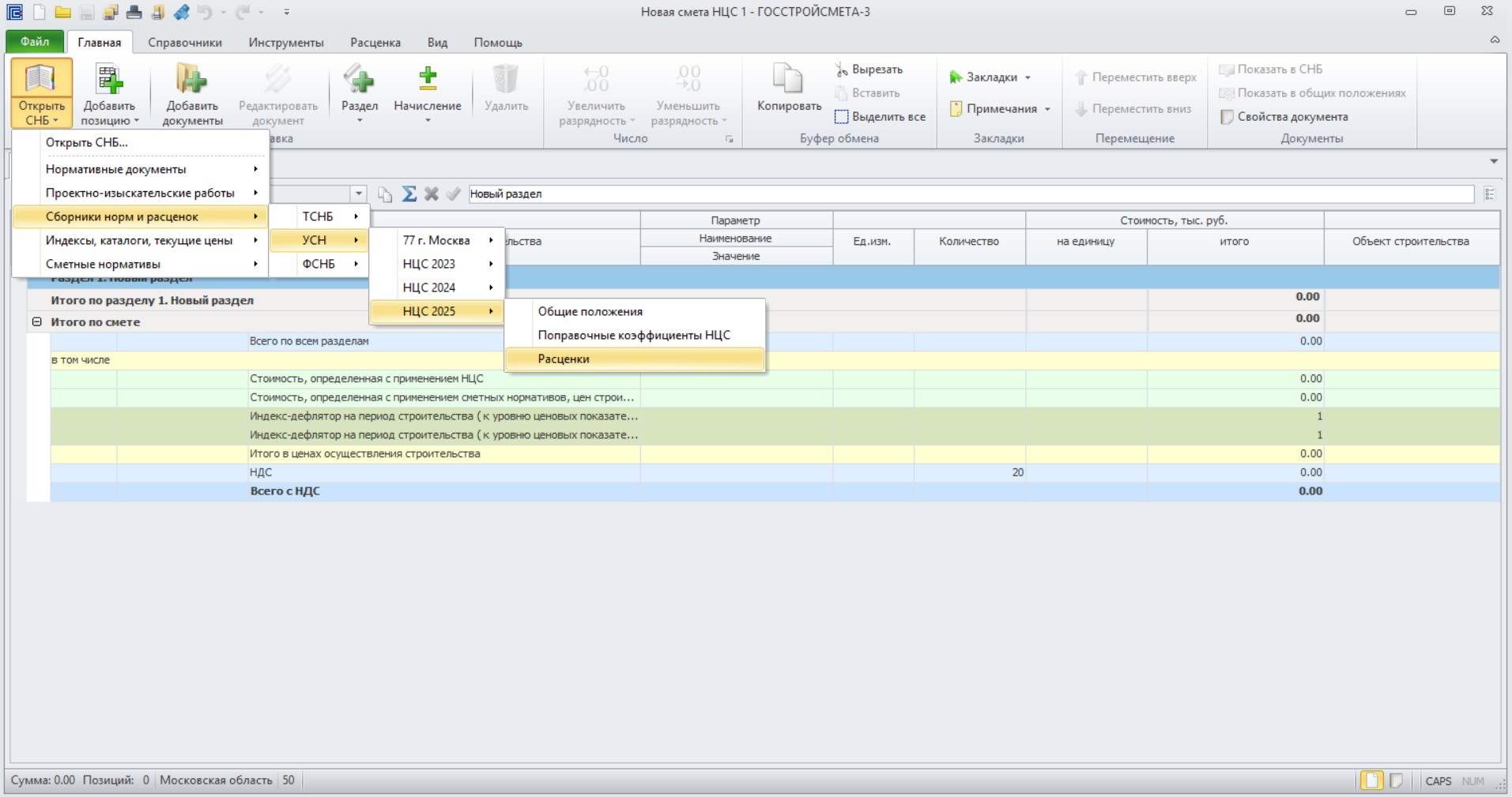
вкладка «Главная»- Открыть СНБ- Сборники норм и расценок- УСН- НЦС 2025- Расценки.
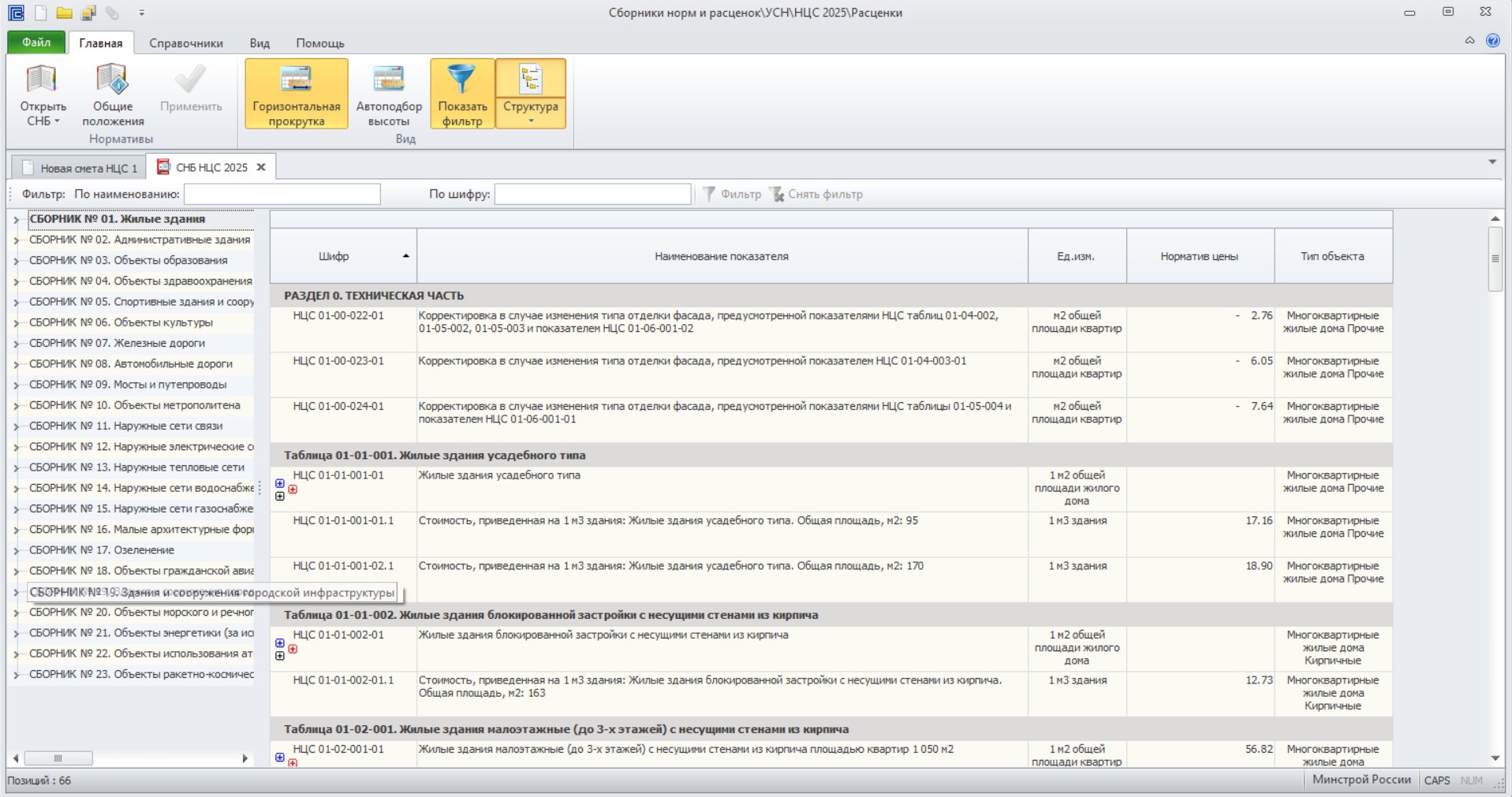
В левой части окна СНБ НЦС представлены Сборники, в правой части показатели НЦС. Каждый показатель НЦС имеет уникальный шифр, наименование, единицу измерения, норматив цены и тип объекта. А также дополнительная информация из сборников НЦС: показатели стоимости строительства и технические характеристики конструктивных решений.
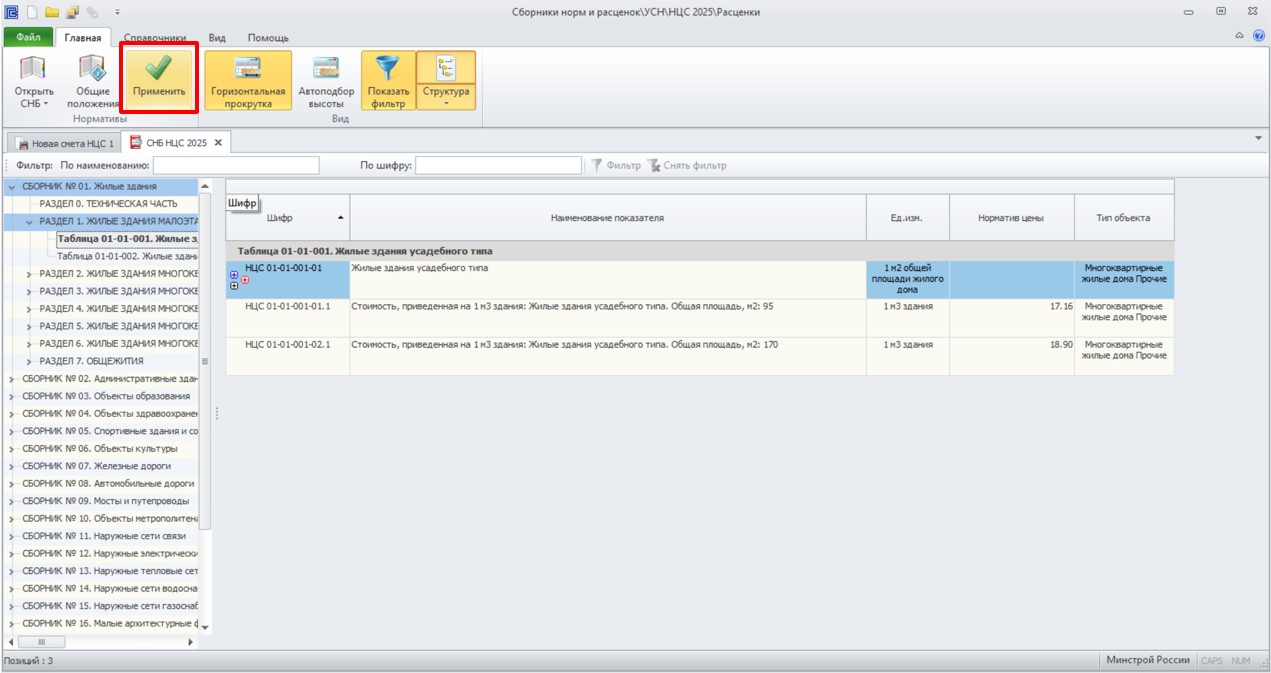
Для добавления показателя НЦС в смету необходимо выделить позицию в СНБ, далее двойным кликом левой клавишей мыши перенести позицию или нажать кнопку «Применить».
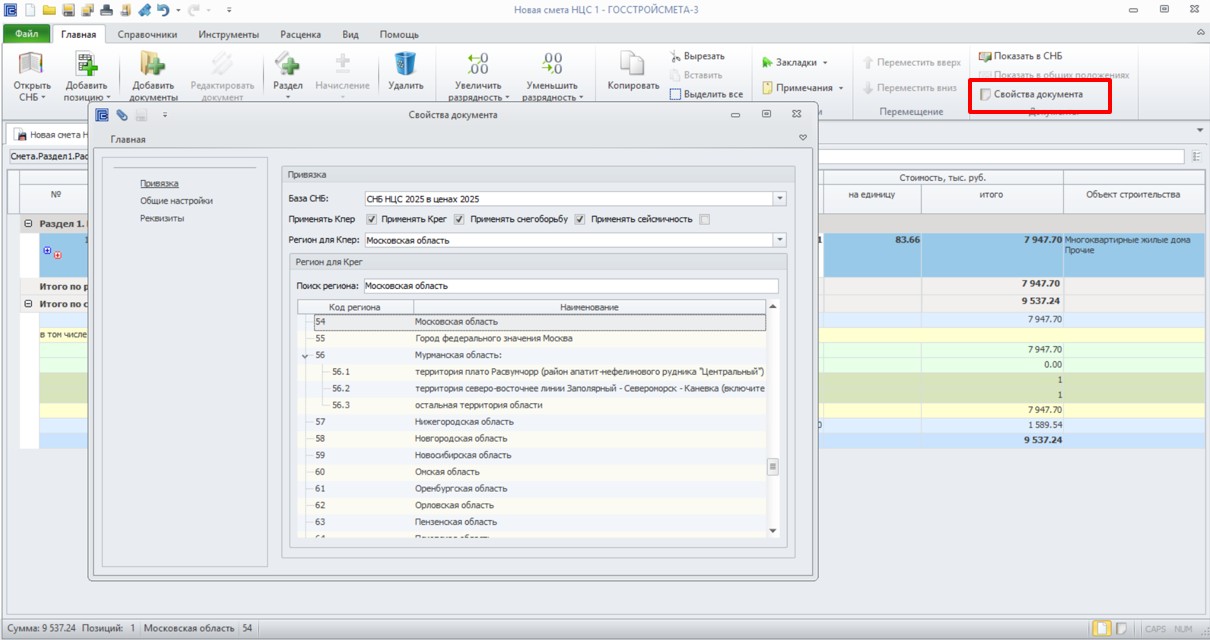
При составлении сметы показатели НЦС-2025 по умолчанию приведены для базового региона (Московская область) в уровне цен по состоянию на 01.01.2025 в тыс. руб.
Для учета коэффициента перехода по субъектам РФ необходимо перейти в «Свойства документа» - Привязка – определить регион, далее по выбранному региону автоматически определится региональный климатический коэффициент.
Кроме того, необходимо обратить внимание, коэффициент для сейсмоопасных регионов по умолчанию не применяется. Коэффициент на снегоборьбу учитывается автоматически.
Применение показателей НЦС осуществляется с учетом различных поправочных коэффициентов, приведенных в технических частях сборников НЦС. Поправочные коэффициенты зависят от условий производства работ, региона строительства и типа применения (ценообразующие и усложняющие). В каждом сборнике НЦС свой индивидуальный набор коэффициентов, который не допускается применять к другим сборникам НЦС.
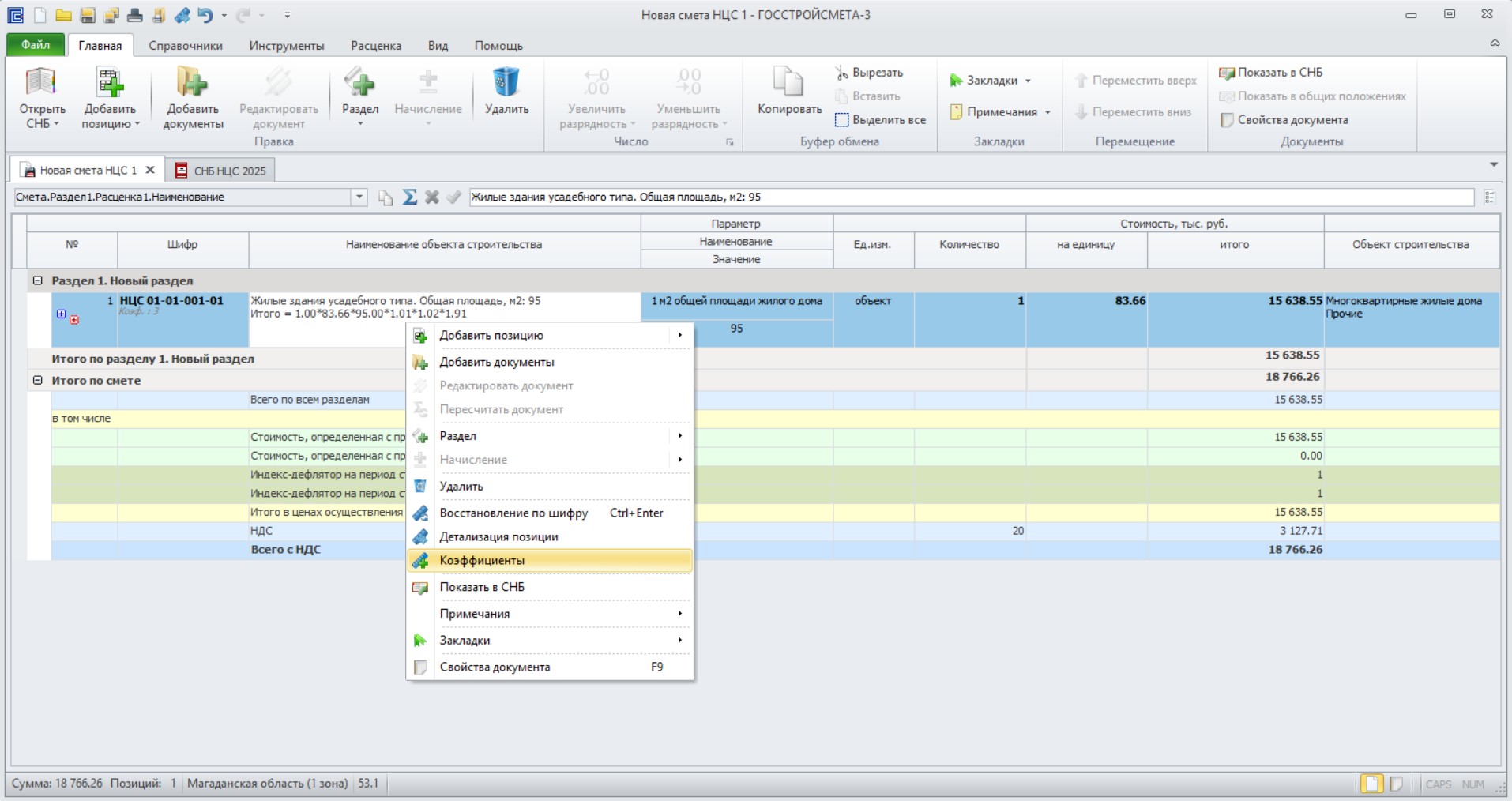
Для применения коэффициентов из технической части сборника НЦС: выделить позицию или группу позиций из одного сборника НЦС- ПКМ- Коэффициенты
Откроется окно применения коэффициентов. Перейти на вкладку «Справочник коэффициентов».
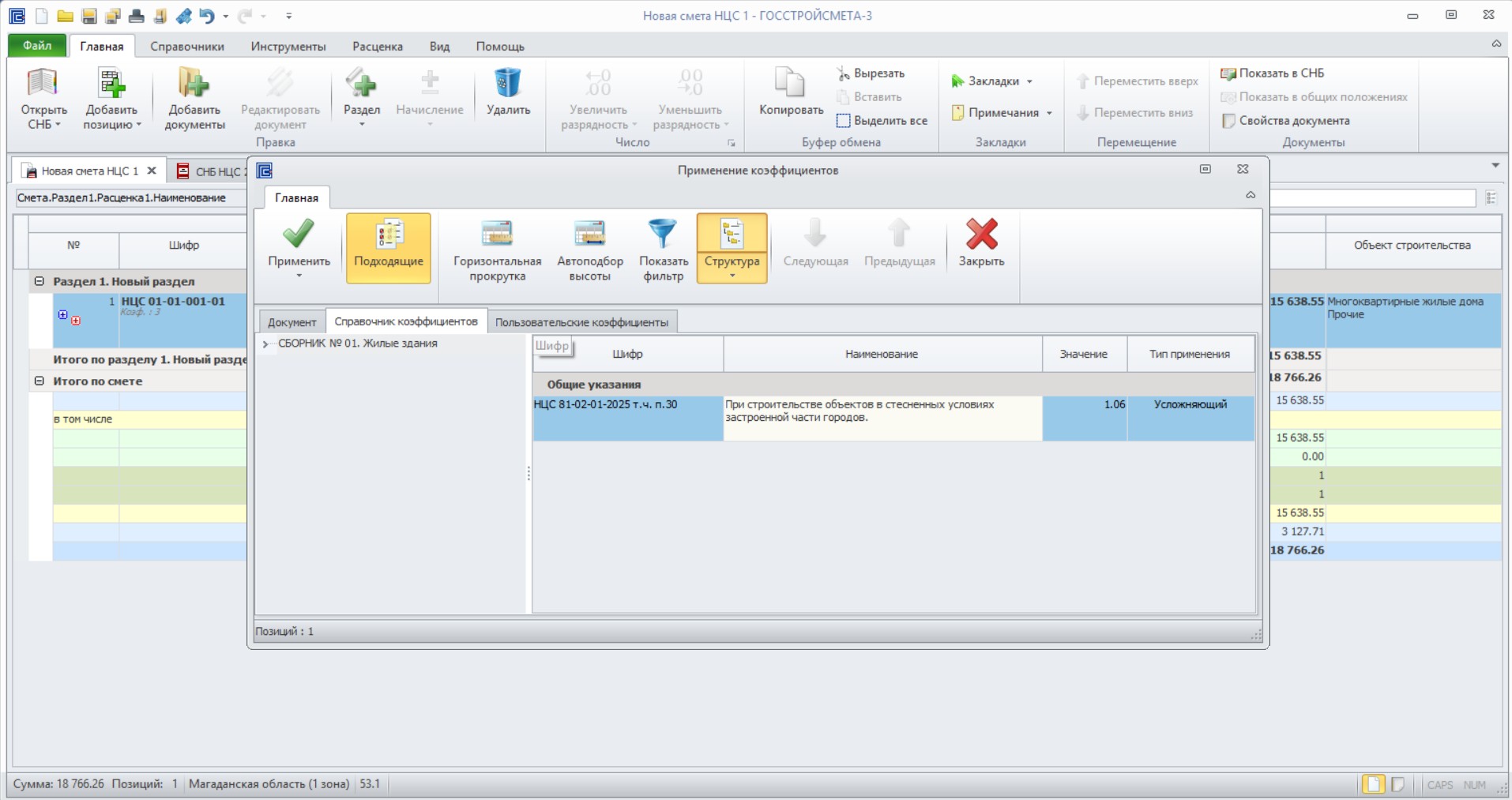
В списке выбрать коэффициент - нажать ПКМ - «Применить» или на панели «Коэффициенты» кликнуть «Применить».
После изменения региона строительства, а также добавления поправочных коэффициентов, в шифре позиции при наведении указателя мыши отображаются наименования и значения примененных коэффициентов.
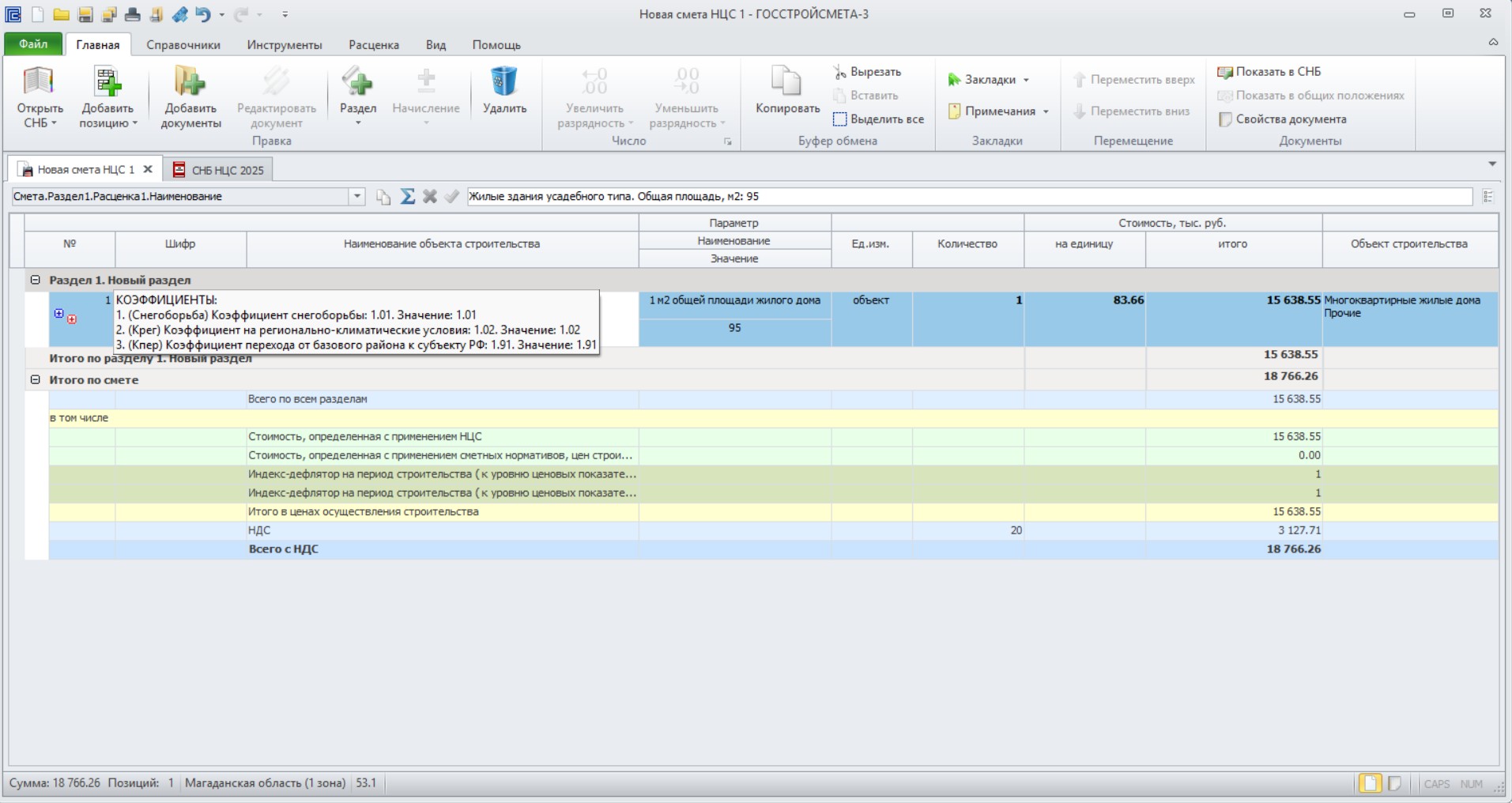
Привязку регионов и применение коэффициентов можно изменить в любой момент составления расчета.
Итоговая стоимость позиции сметы НЦС определяется с учетом мощности объекта, количества на единицу измерения и поправочных коэффициентов.
Добавление сметных нормативов
Также при расчете предполагаемой стоимости строительства возможно применение сметных нормативов, сведения о которых внесены в ФРСН.
Для добавления локальных, а также объектных смет необходимо перейти во вкладку «Главная» - Добавить документ.
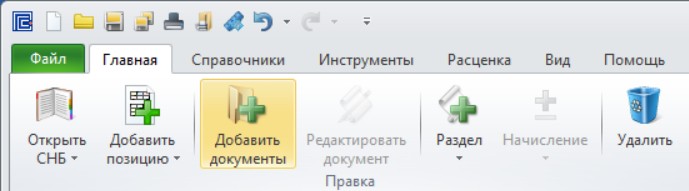
В всплывающем окне выбрать необходимые сметы.
Также возможно добавление смет в форматах других программных комплексов, для этого необходимо преобразовать сметные расчеты в формат «ГОССТРОЙСМЕТЫ» и добавить в документ.
При добавлении сметных расчетов указывается шифр сметного расчета, наименование, единица измерения, количество, а также стоимость.
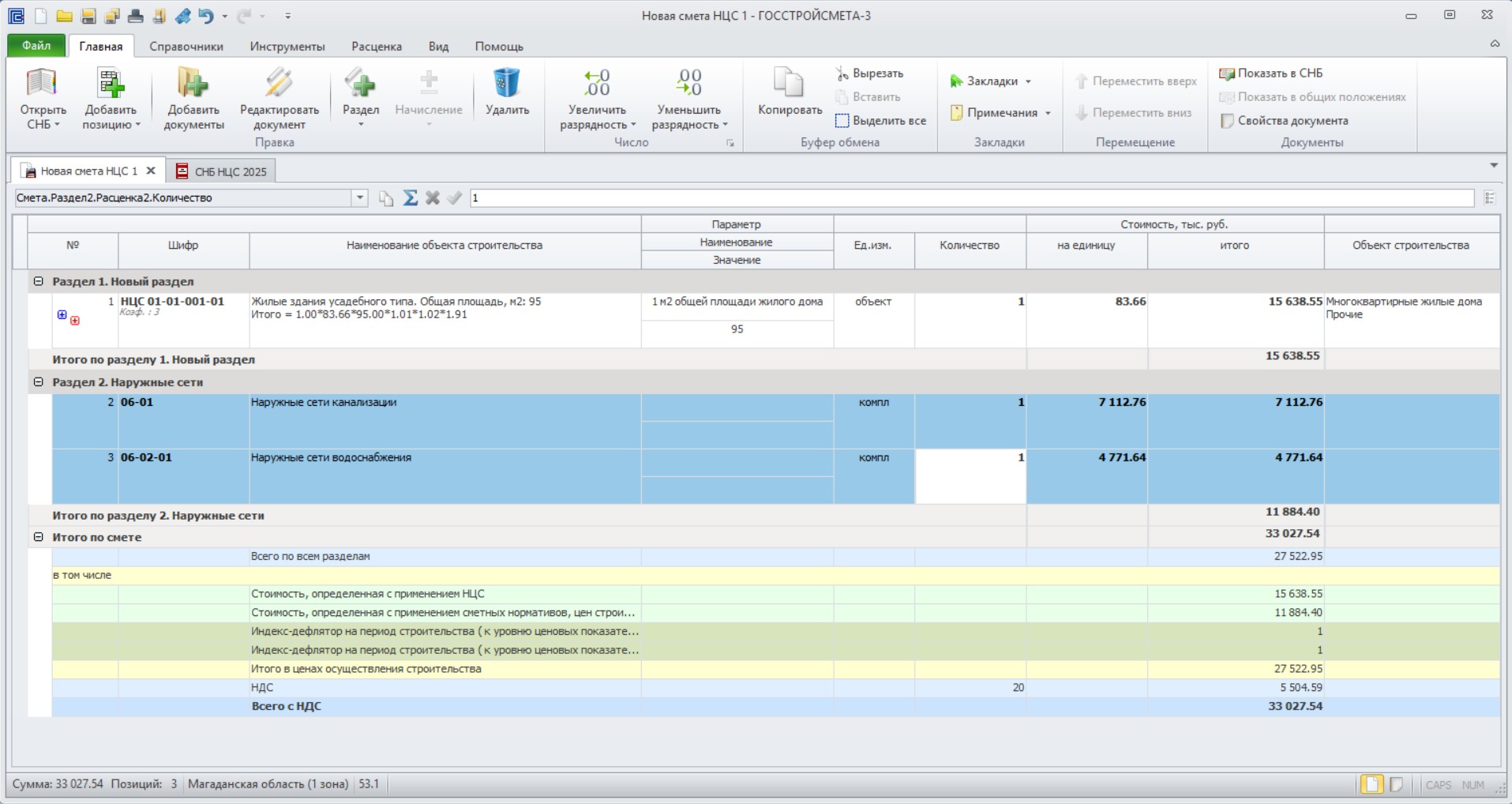
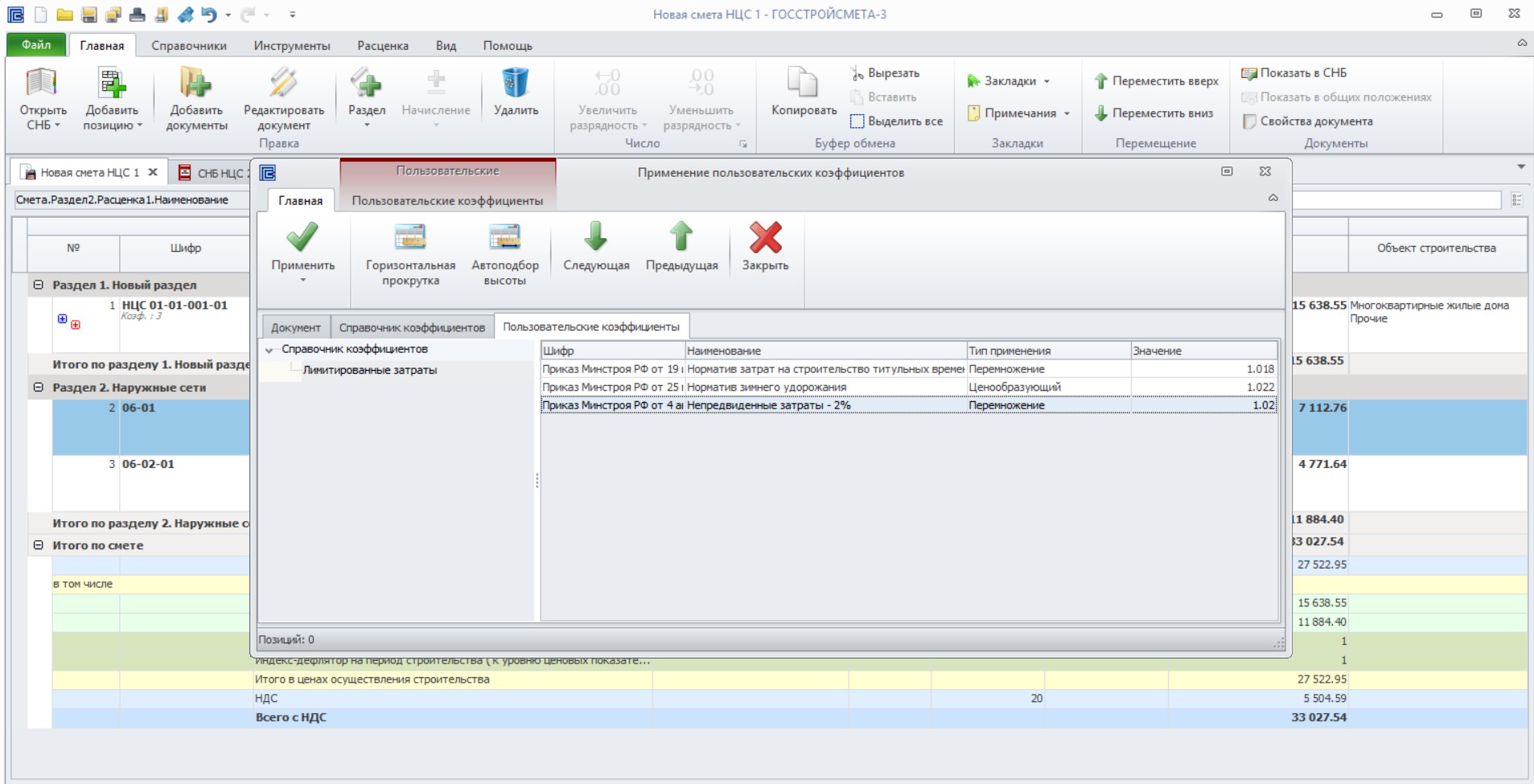
При добавлении сметной документации возможен учет лимитированных затрат. Лимитированные затраты учитываются как коэффициенты в разделе «Коэффициенты документа».
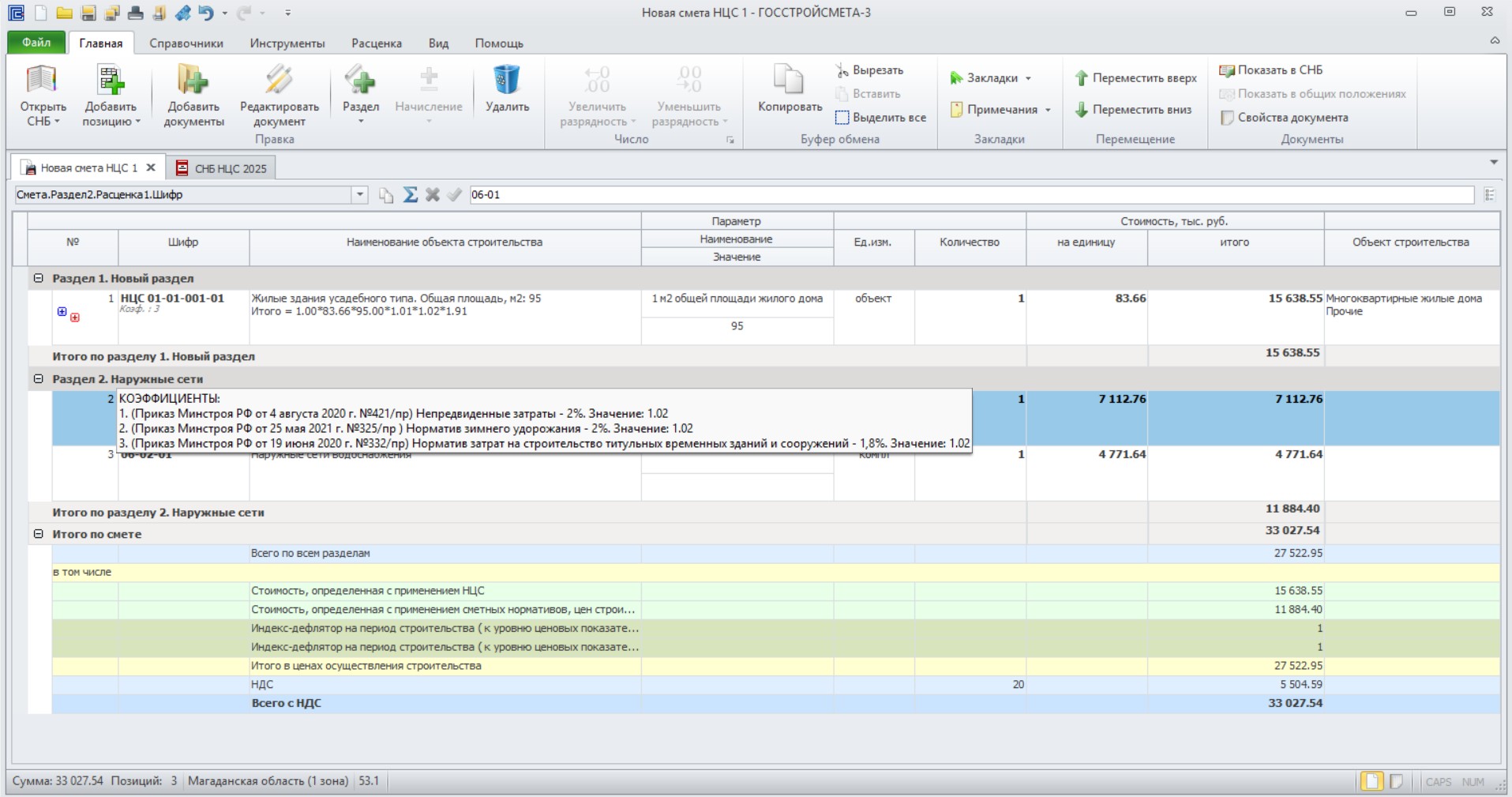
При наведении мыши на шифр сметного расчета можно просмотреть примененные коэффициенты.
Добавление калькуляций и прочих расчетов
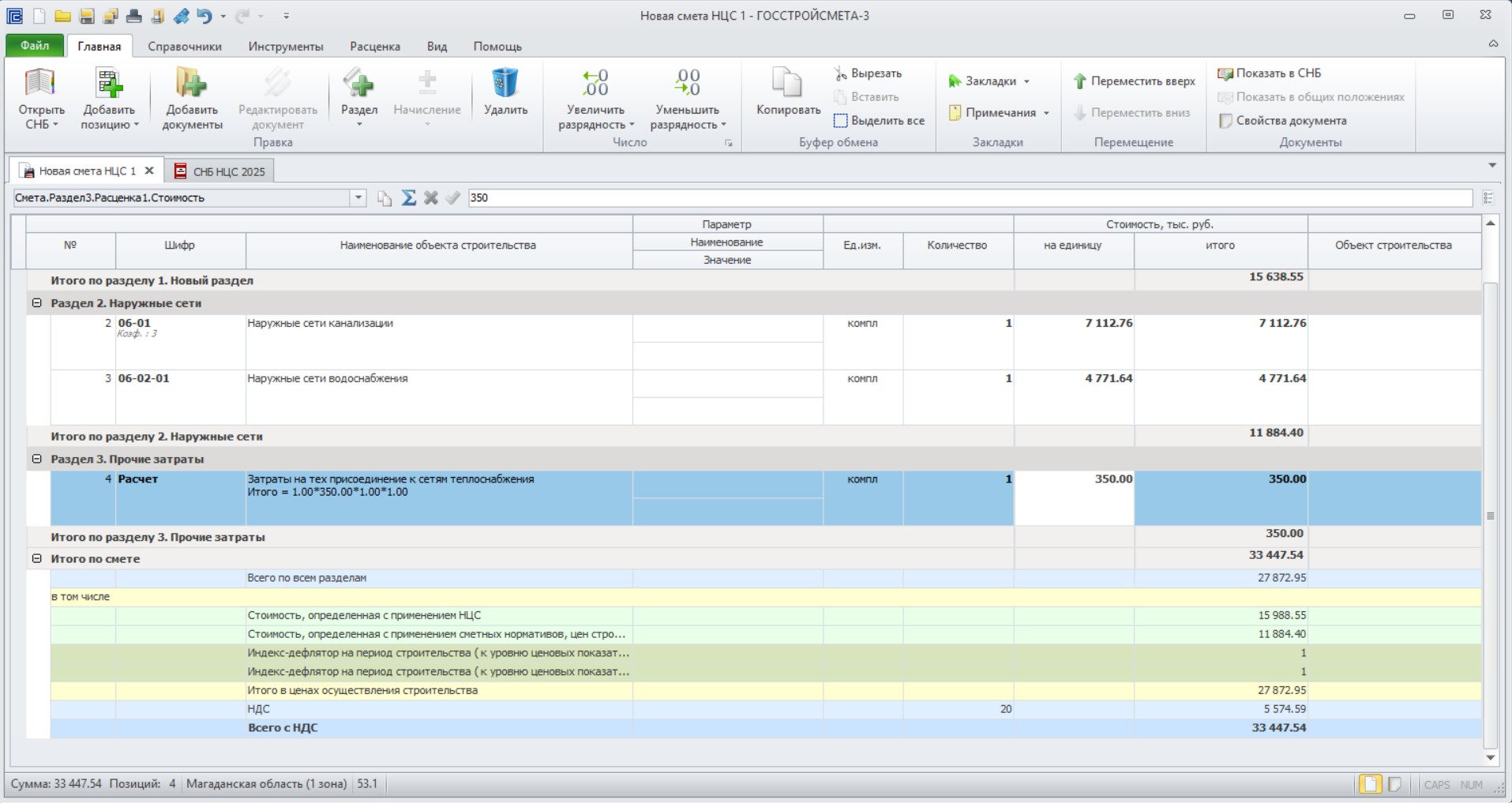
В случае отсутствия сметных расчетов и несоответствия укрупненных нормативов, программным комплексом предусмотрено самостоятельное добавление позиции с заполнением всех данных вручную.
Для этого необходимо перейти на вкладку «Главная» - Добавить позицию, далее ввести данные такие как: наименование, единица измерения, стоимость в тыс.рублей.
Итоги по расчету предельной стоимости
В итоги документа, программа выделяет итоговую стоимость, определенную с применением НЦС и итоговую стоимость по сметной документации.
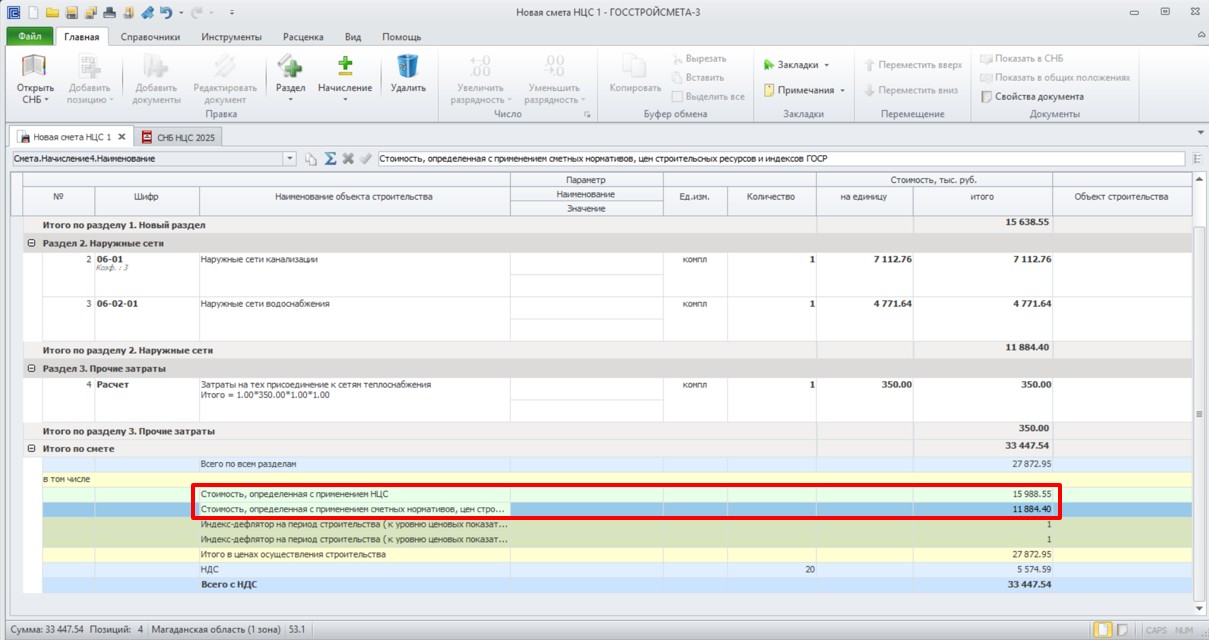
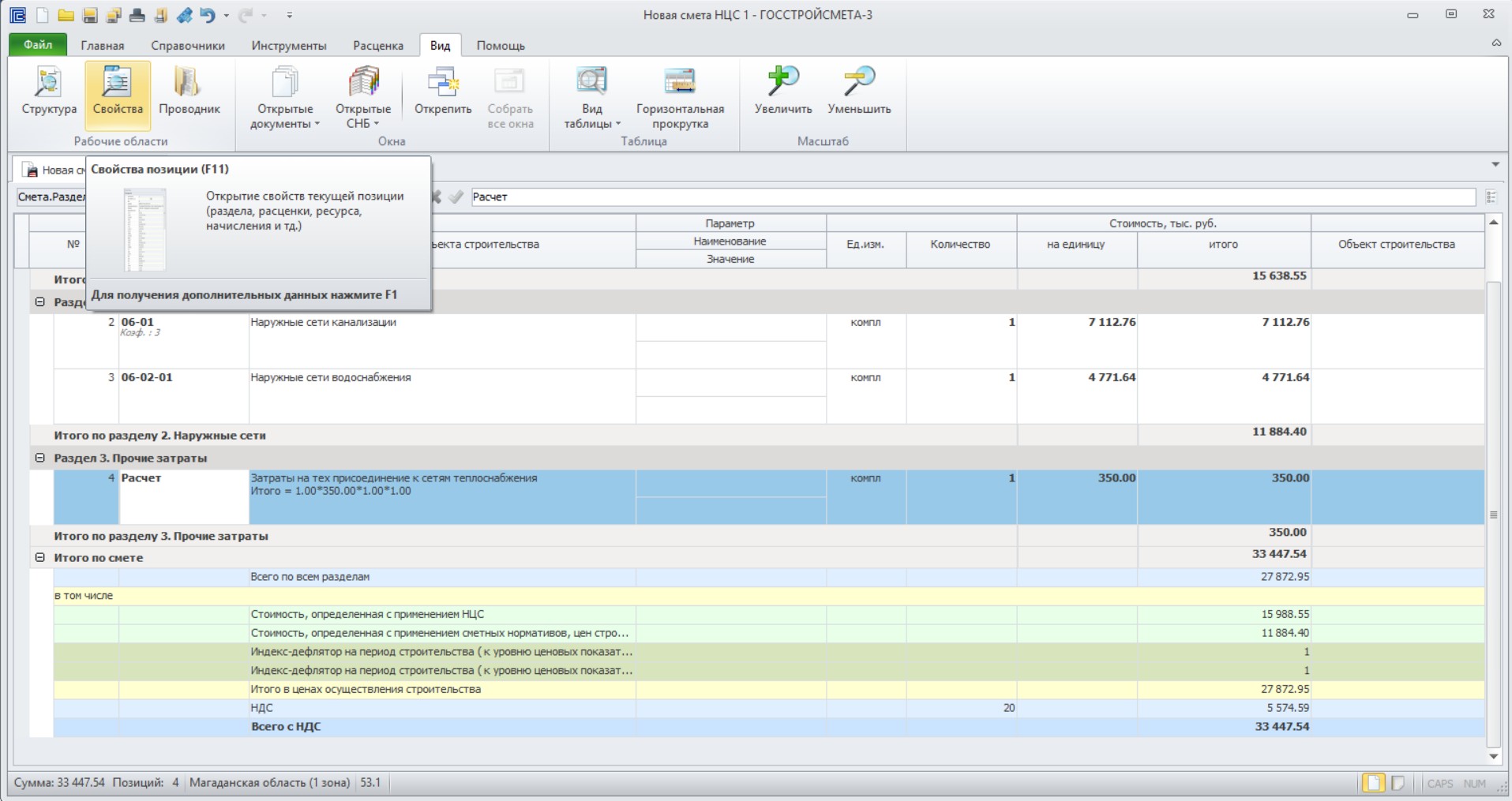
Позиции, добавленные вручную, необходимо отнести к сметной документации. Для этого требуется выбрать позицию, далее на вкладке «Вид» перейти в Свойства позиции
В открывшемся окне, выбрать Признак позиции, далее отнести позицию к СД.
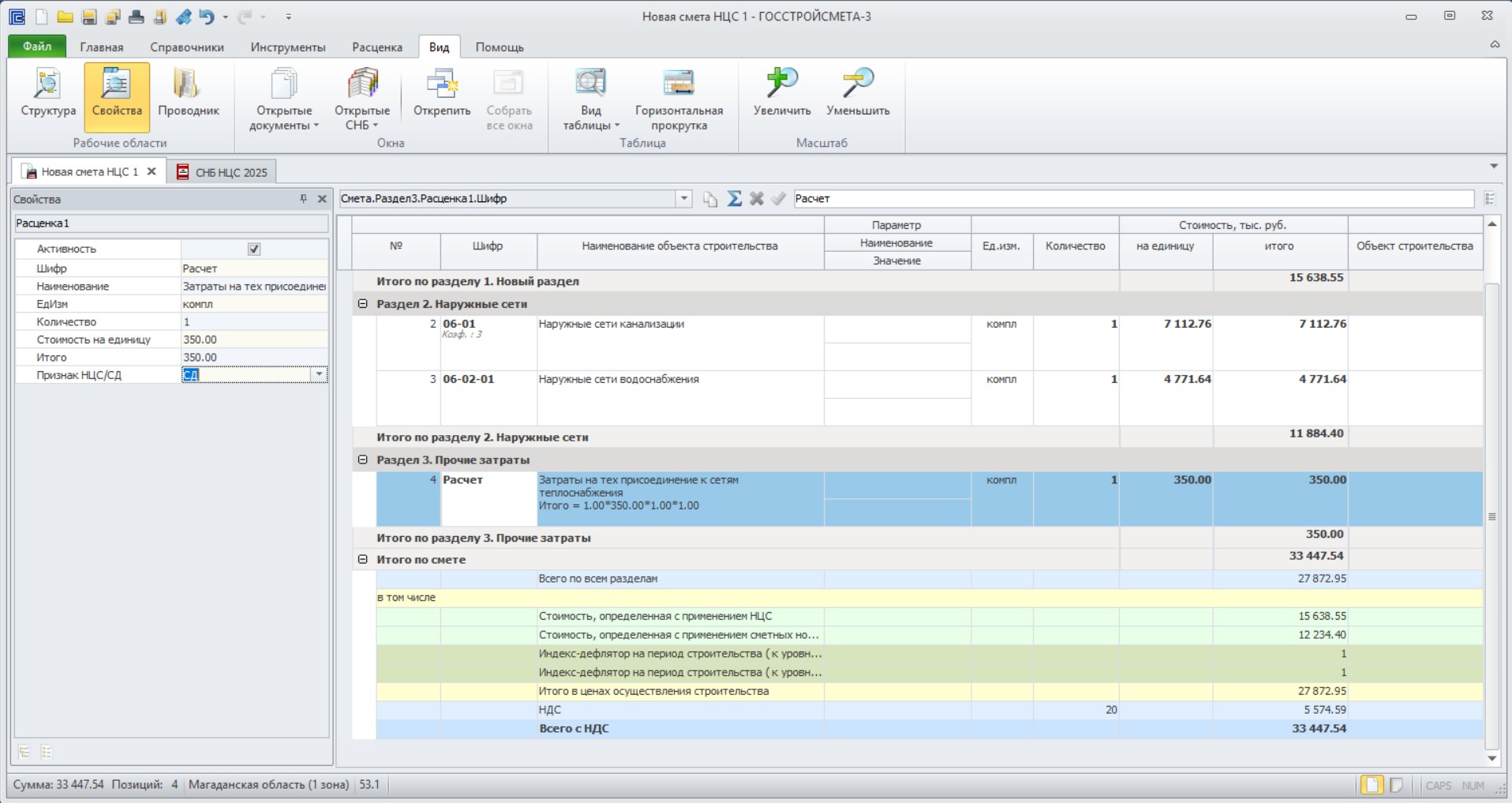
После чего добавленная позиция активируется, итоговая стоимость пересчитается.
При расчете предельной стоимости строительства также предусмотрен учет индекса прогнозной инфляции. Для учета индекса-дефлятора пользователю необходимо самостоятельно рассчитать и вручную ввести значение индекса-дефлятора в графе «Количество». После чего итоговая стоимость пересчитается.
Кроме того, шаблоном «Расчет предполагаемой (предельной) стоимости строительства» предусмотрен автоматический учет НДС по ставке 20%, рассчитанный с учетом всех вышестоящих затрат. Расчетную ставку НДС возможно откорректировать в случае необходимости.
Печать расчета
Прежде чем сформировать отчетный документ, в «Свойствах документа» в разделе «Реквизиты» необходимо заполнить все данные.
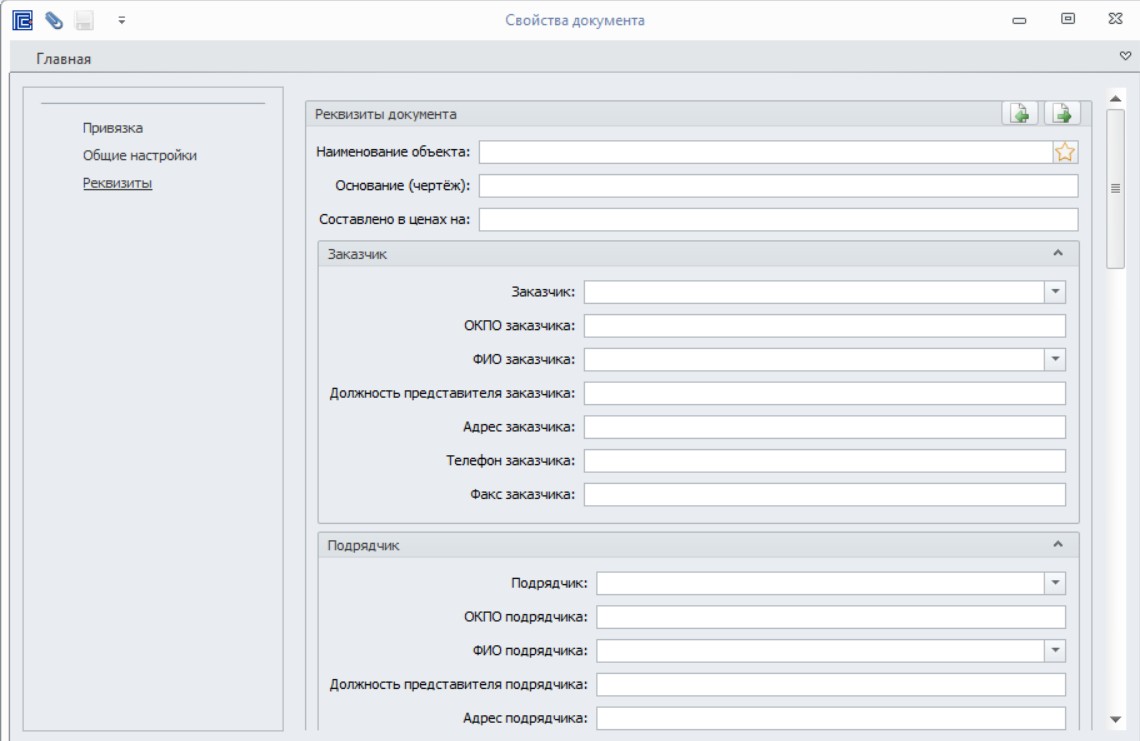
Печать документа: вкладка «Файл» - Печать - печатная форма «Расчет предполагаемой (предельной) стоимости строительства»
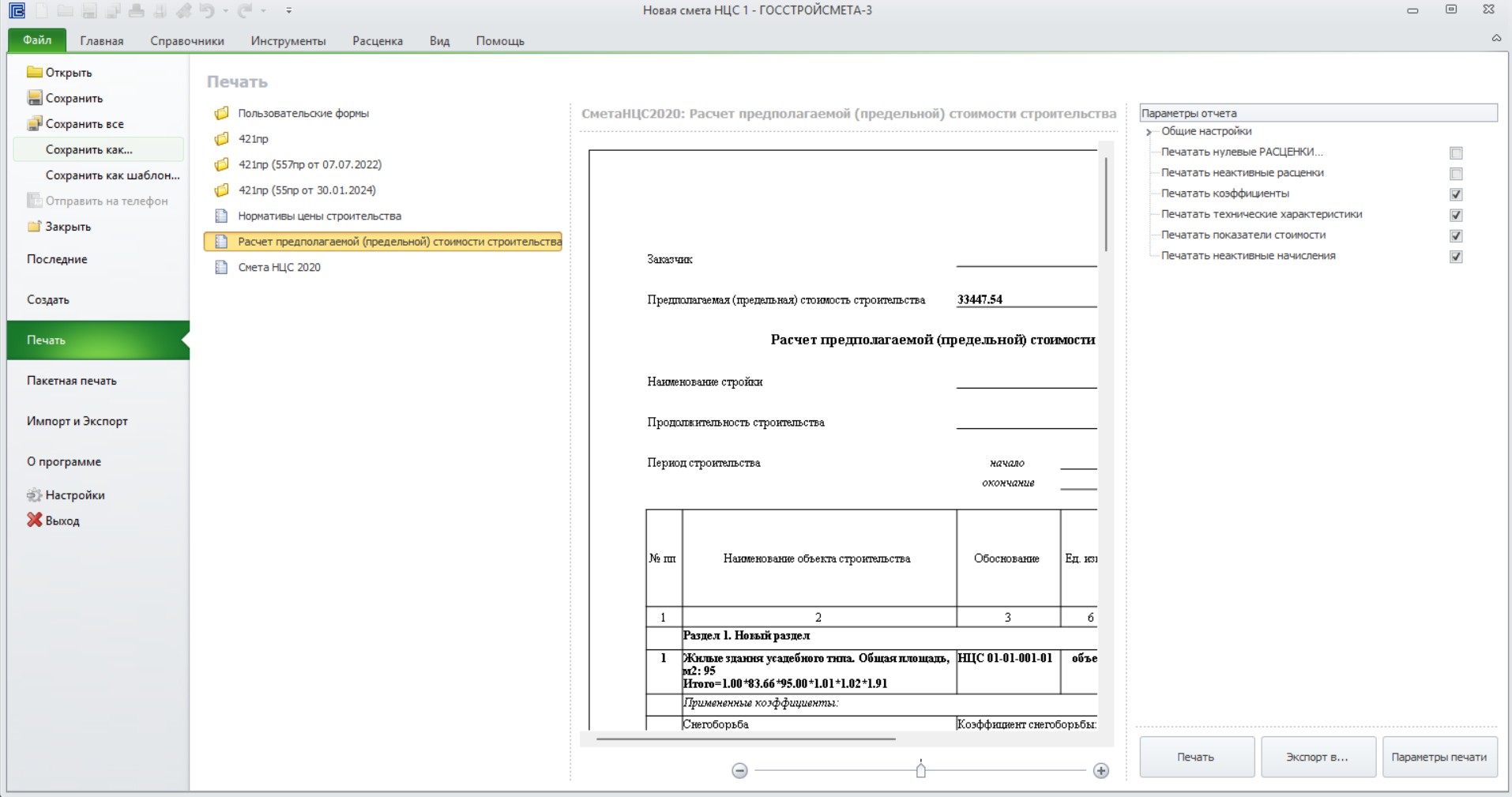
Для вывода на печать дополнительной информации из Отдела 2 сборника НЦС в опциях печати отметить «Печатать технические характеристики» и «Печатать показатели стоимости».
Для экспорта в Excel или PDF выбрать соответствующие команды на панели инструментов в предварительном просмотре или до формирования документа нажать «Экспорт» или «Импорт» и выбрать формат.
Работа с СНБ
Детальное описание:
В составе ПК «Госстройсмета» версия 3 могут быть представлены сметно- нормативные базы любого уровня: федеральные, территориальные, отраслевые и др.
В программном комплексе, для удобства работы, структурно объединены: сборники норм и расценок, сборники сметных цен (ССЦ) и каталоги индексов изменения сметной стоимости, таблицы поправочных коэффициентов, сметные нормативы накладных расходов и сметной прибыли, общие положения.
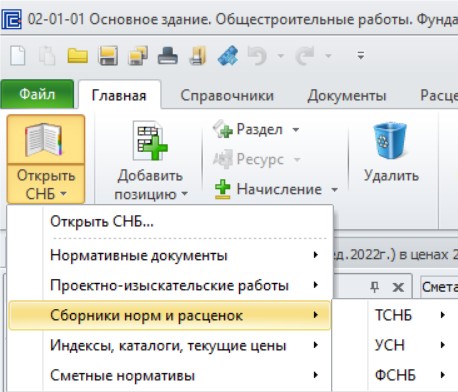
Сборники норм и расценок включают в себя все доступные нормативные базы, такие как: ФСНБ, УСНБ, УСН.
Сборники сметных цен включают в себя оптовые и сметные цены на ресурсы, потребляемые в строительстве (строительные материалы, изделия и конструкции, оборудование и другие); расценки на эксплуатацию строительных машин и механизмов; оплату труда, энергетические ресурсы.
Каталоги индексов изменения сметной стоимости включают в себя индексы перевода в текущие цены расценок и ресурсов к ним.
Таблицы поправочных коэффициентов учитывают факторы, влияющие на производительность труда, размер оплаты в связи с условиями производства работ, а также влияние этих условий на производственный процесс.
Нормативы накладных расходов сформированы по видам работ в процентах от размера средств на оплату труда (фонда оплаты труда, учитываемого в составе сметных прямых затрат) рабочих-строителей, машинистов и пусконаладочного персонала.
Нормативы сметной прибыли сформированы по видам строительных, ремонтно-строительных работ, работ по монтажу оборудования (монтажных работ), капитального ремонта оборудования, пусконаладочных и прочих работ в процентах от размера средств на оплату труда (фонда оплаты труда, учитываемого в составе сметных прямых затрат) рабочих - строителей, машинистов и пусконаладочного персонала.
Открытая вкладка сборника СНБ включает следующие области:
- Структура – состав частей, разделов, подразделов, таблиц. Раскрывается нажатием стрелочки слева от наименования;
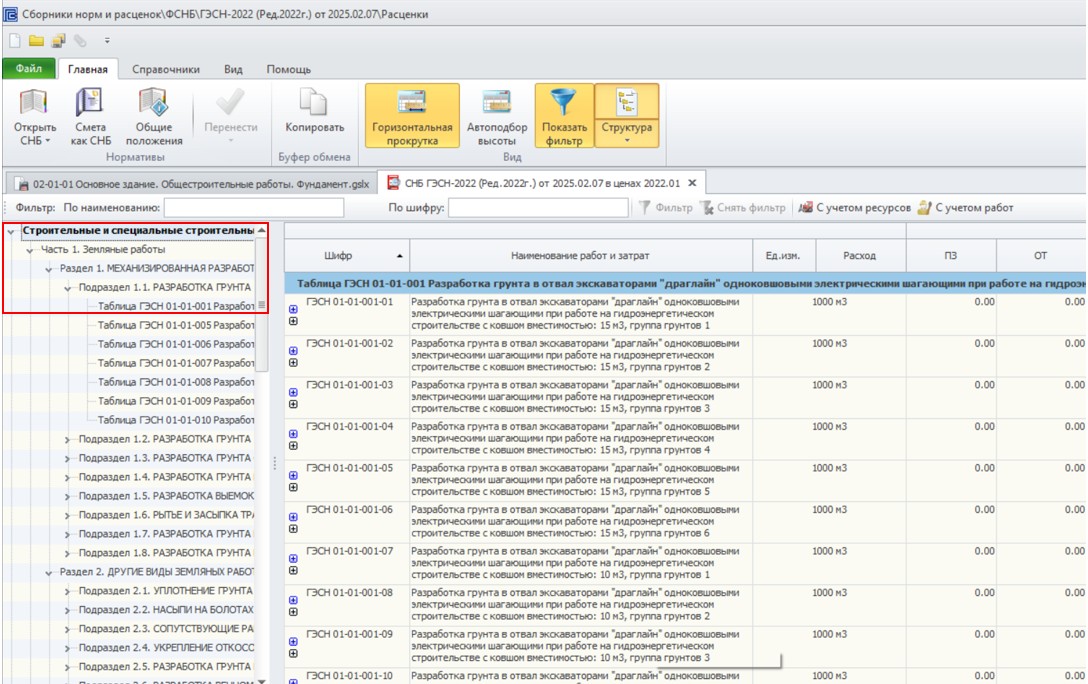
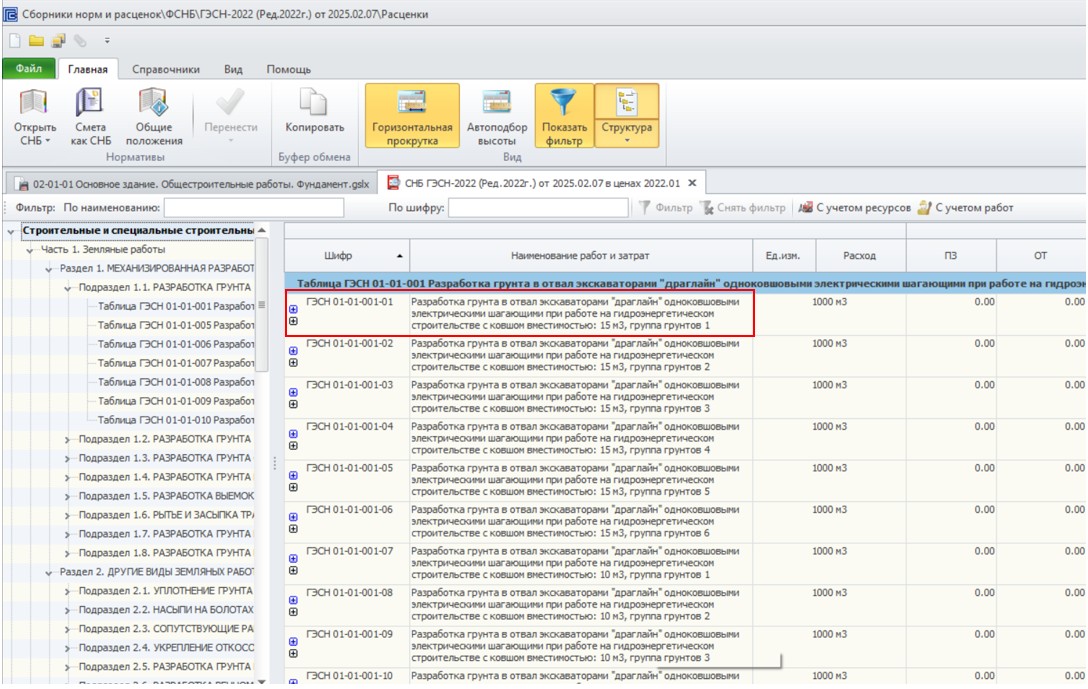
- Расценки – наименования и стоимостные показатели расценок с составляющими данными. Отображаются расценки, выбранные в области «Структура»;
- Вкладки «СНБ» - набор команд необходимых при работе с СНБ (поиск расценок, отключение горизонтальной прокрутки и др.).
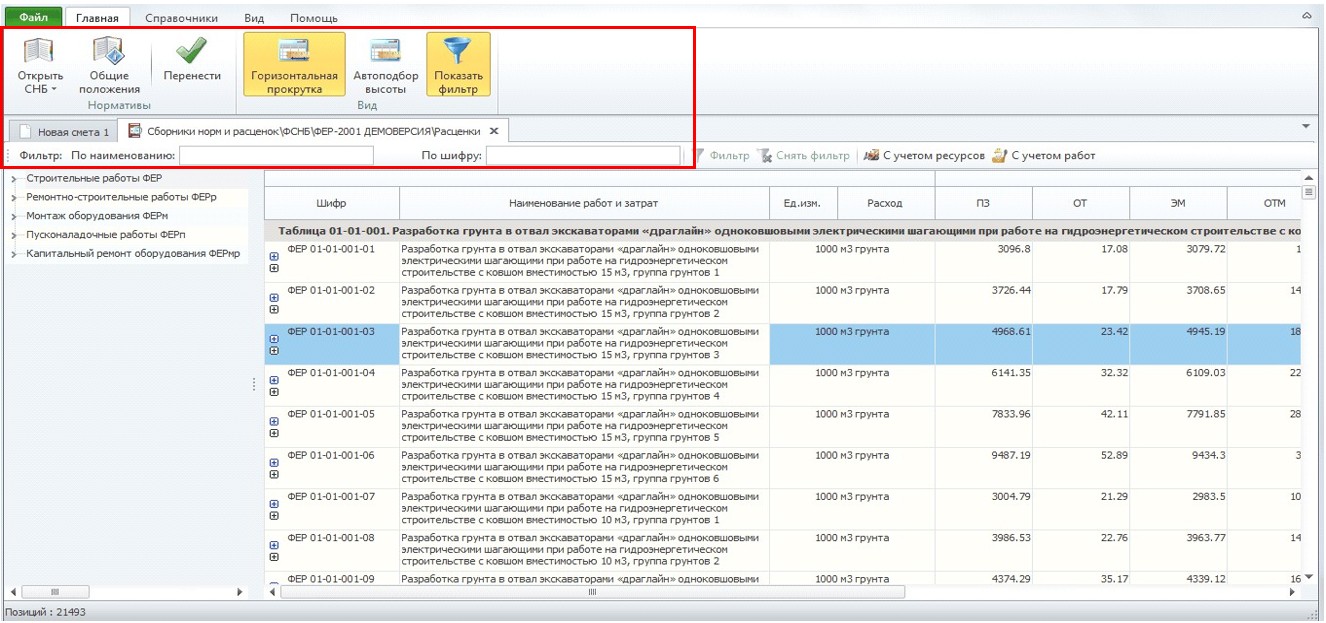
В ПК «Госстройсмета» версия 3 существует несколько способов навигации по СНБ для выбора требуемого сборника.
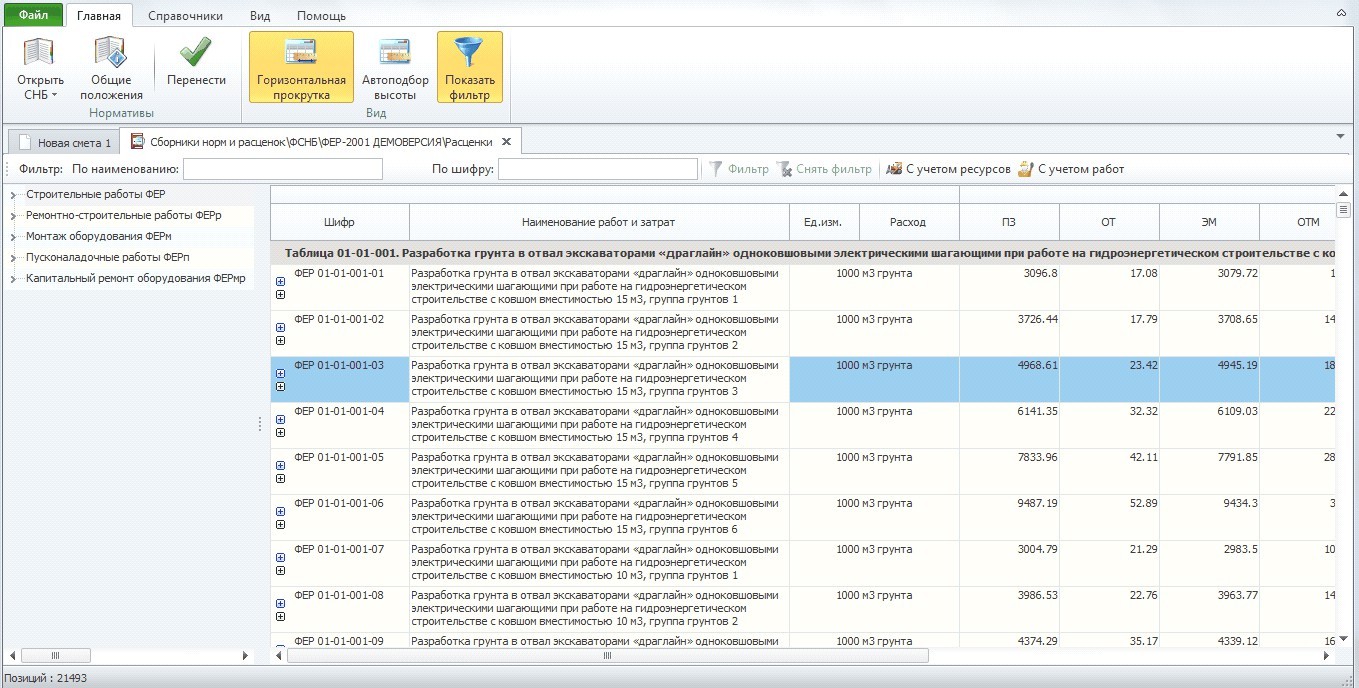
Открытие Сборника
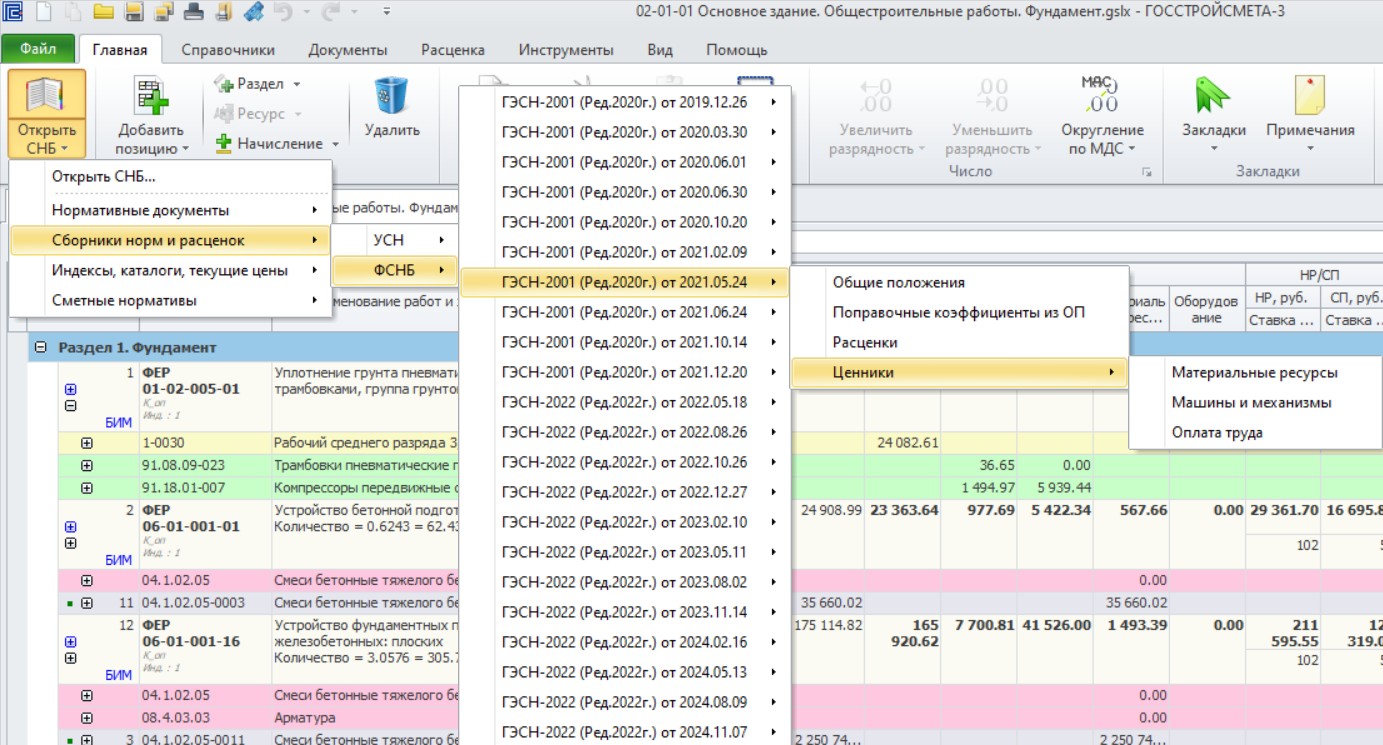
Через ленту инструментов: вкладка Главная (или Справочники) - Открыть СНБ (со стрелкой) последовательно во вложенных списках выбираем Сборники норм и расценок СНБ - ред акция СНБ - Расценки.
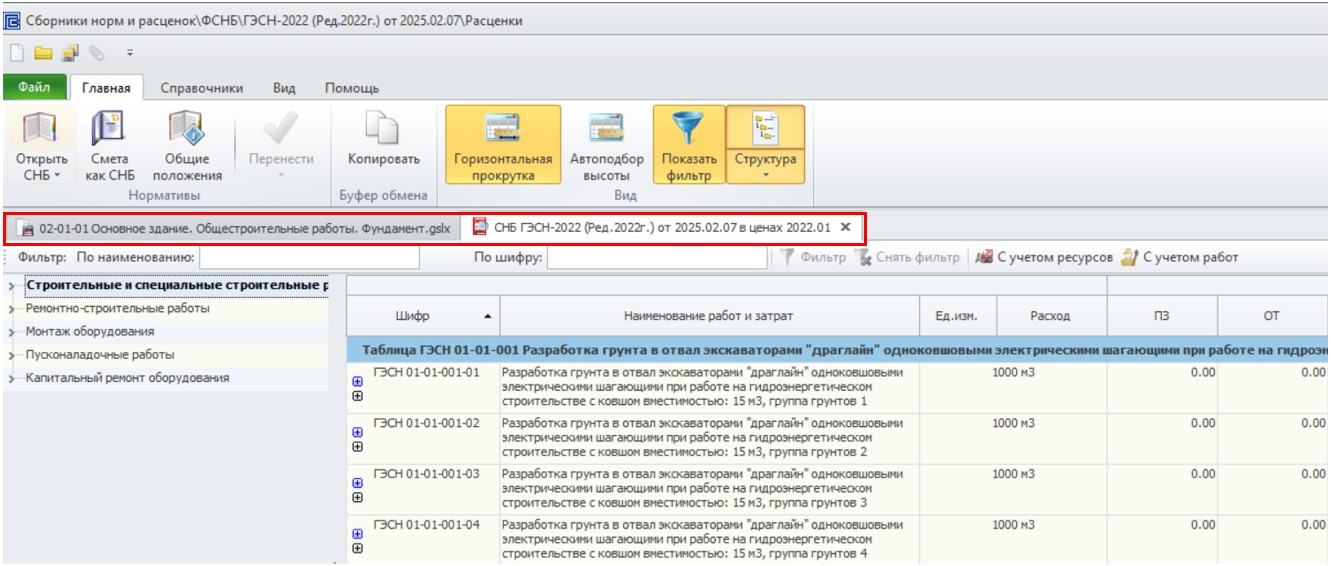
Открытые документы и СНБ могут быть представлены отдельными окнами или сгруппированы в виде вкладок. При первом открытии СНБ будет представлена отдельным окном. При последующем открытии добавляться в виде вкладок в соответствующие окна (документы к документам, СНБ к СНБ). Вкладки можно группировать, перетаскивая их на свободное поле или друг на друга.
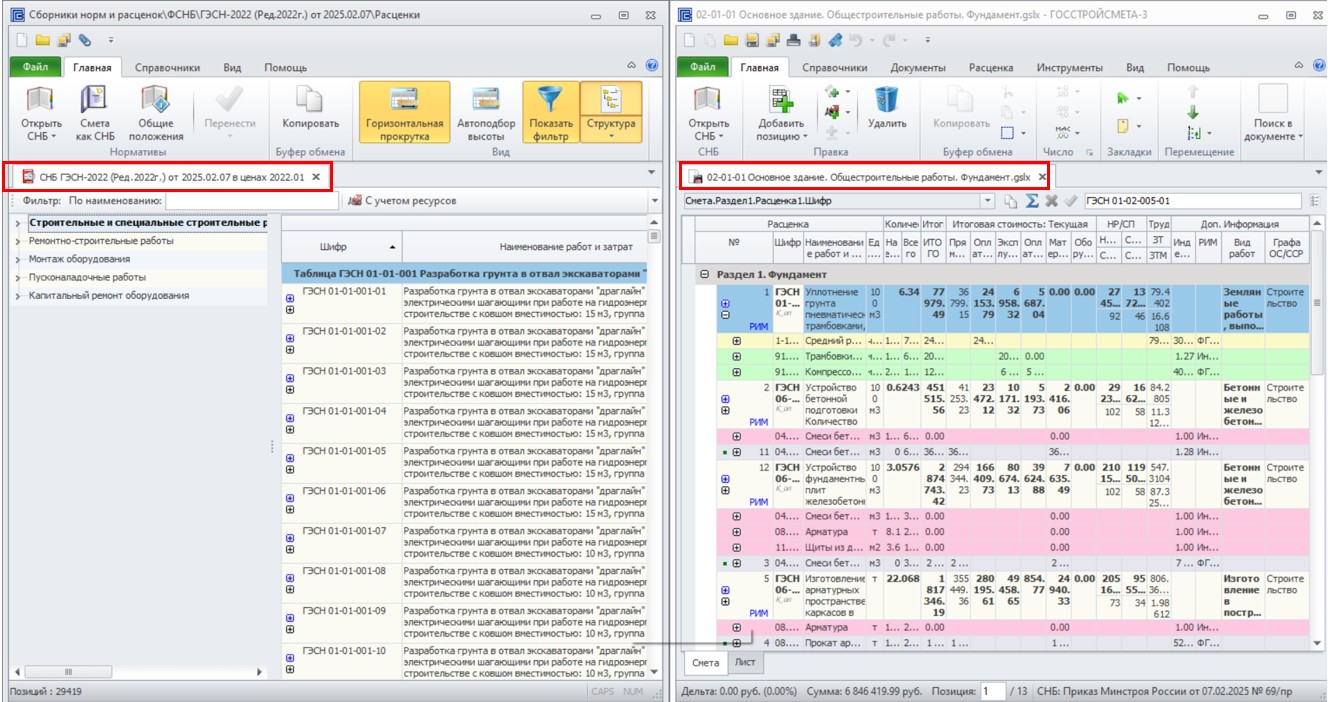
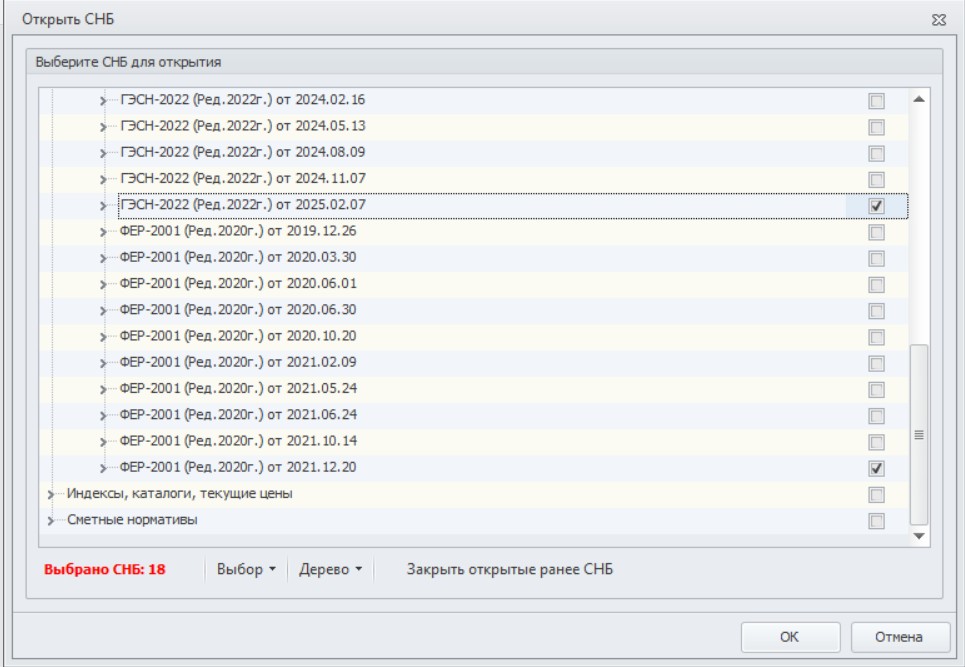
Открытие нескольких СНБ одновременно
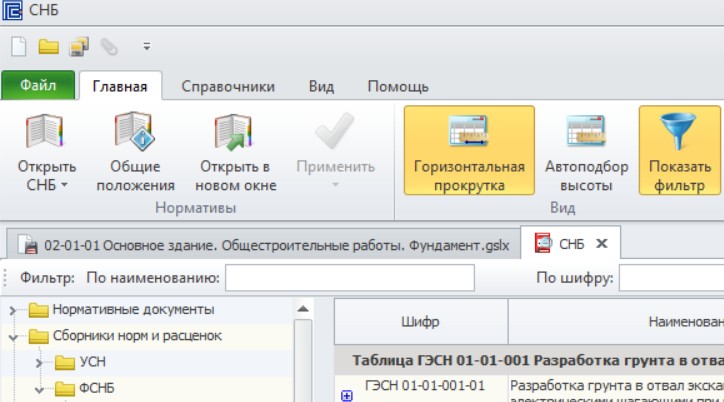
Сборники будут открыты в отдельном окне, в виде вкладок, каждую из которых можно представить в виде отдельного окна, перетащив мышкой закладку на свободную область на рабочем столе.
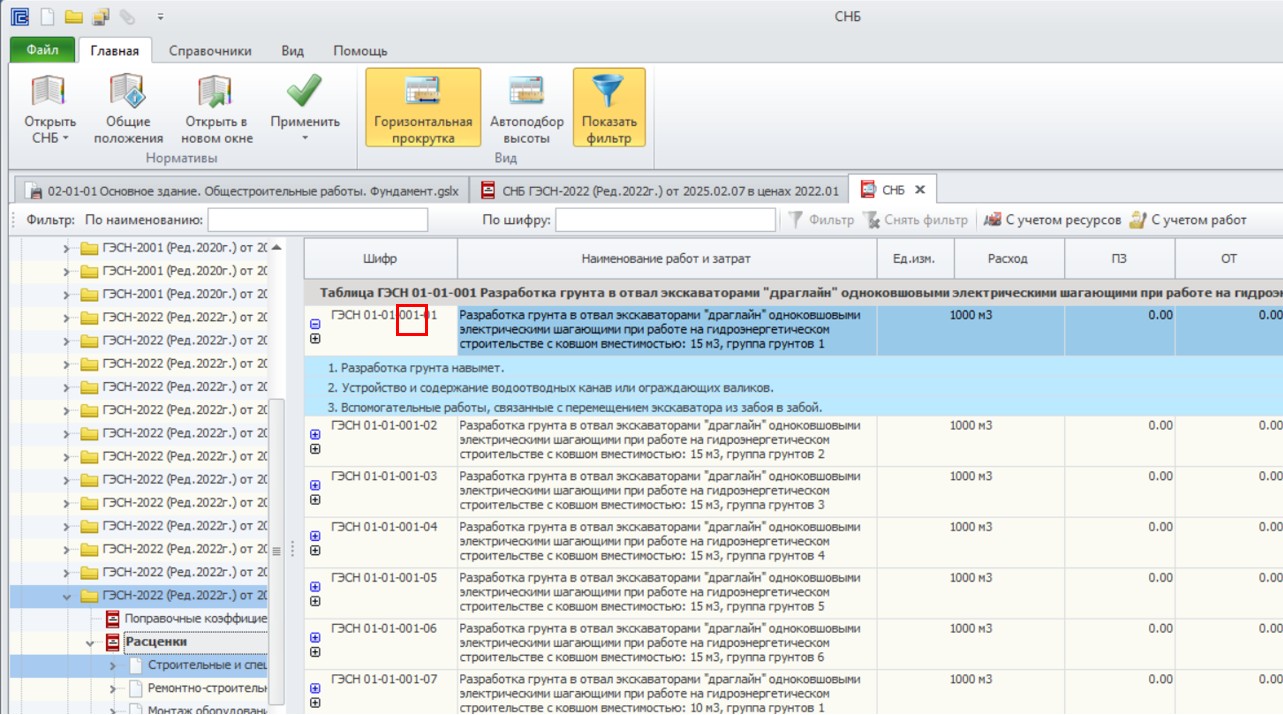
Выбрав любую расценку в СНБ, можно получить информацию о ее составе работ и ресурсах:
Список ресурсов расценки и состав работ открывается при нажатии на «+» слева у расценки.

Выбрав расценку можно открыть Общие положения непосредственно той части, в состав которой входит расценка: правой кнопкой мыши - Общие положения.
Поиск расценок в открытой СНБ:
В ПК «Госстройсмета» версия 3 реализован поиск расценок по СНБ: по наименованию; по шифру.
Поиск по наименованию:
В поле «по наименованию» ввести корни ключевых слов в наименовании работ расценки или ресурса, без учета регистра (строчные или заглавные буквы), через пробел. Далее нажать «Фильтр» или «Enter».
Поиск будет происходить по всем расценкам открытой СНБ. В области «Расценки» отобразится полный список расценок, удовлетворяющих введенному тексту. При этом в области «Структура» будут выделены (активные) только те части, в которых были найдены расценки по введенному тексту. Список найденных расценок можно уточнить, введя уточняющий текст и снова нажать кнопку «Фильтр».
Для поиска в ресурсной части необходимо предварительно включить команду «С учетом ресурсов».
Если требуется найти новую расценку среди всех расценок открытой СНБ, необходимо сначала нажать кнопку «Сбросить фильтр» и ввести новый текст.
Поиск по шифру:
В поле «по шифру» вводится код расценки без незначащих нулей полностью или только номер таблицы. Для поиска расценки в частях на монтажные работы, ремонтно-строительные, пусконаладочные и др., перед кодом расценки вводится буква
«м», «р», «п» соответственно и пробел. Например: для строительных работ «8-1-1-1» или «8-1»; для монтажных работ
«м 10-1-1-1». В области «Расценки» будет найдена расценка с соответствующим шифром или таблица. Поиск происходит автоматически по мере ввода значений кода.
Поиск по всем СНБ:
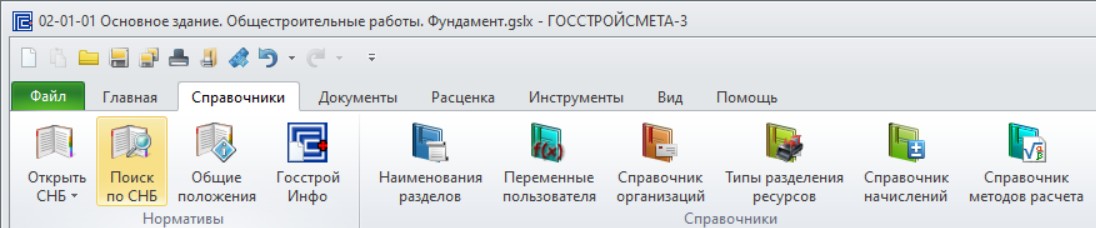
В ПК «Госстройсмета» версия 3 позволяет осуществлять поиск нужных расценок не только внутри открытого Сборника, но и по нескольким сборникам одновременно, при этом нет необходимости предварительно открывать каждый из них.
Вкладка «Справочники» - Поиск по СНБ
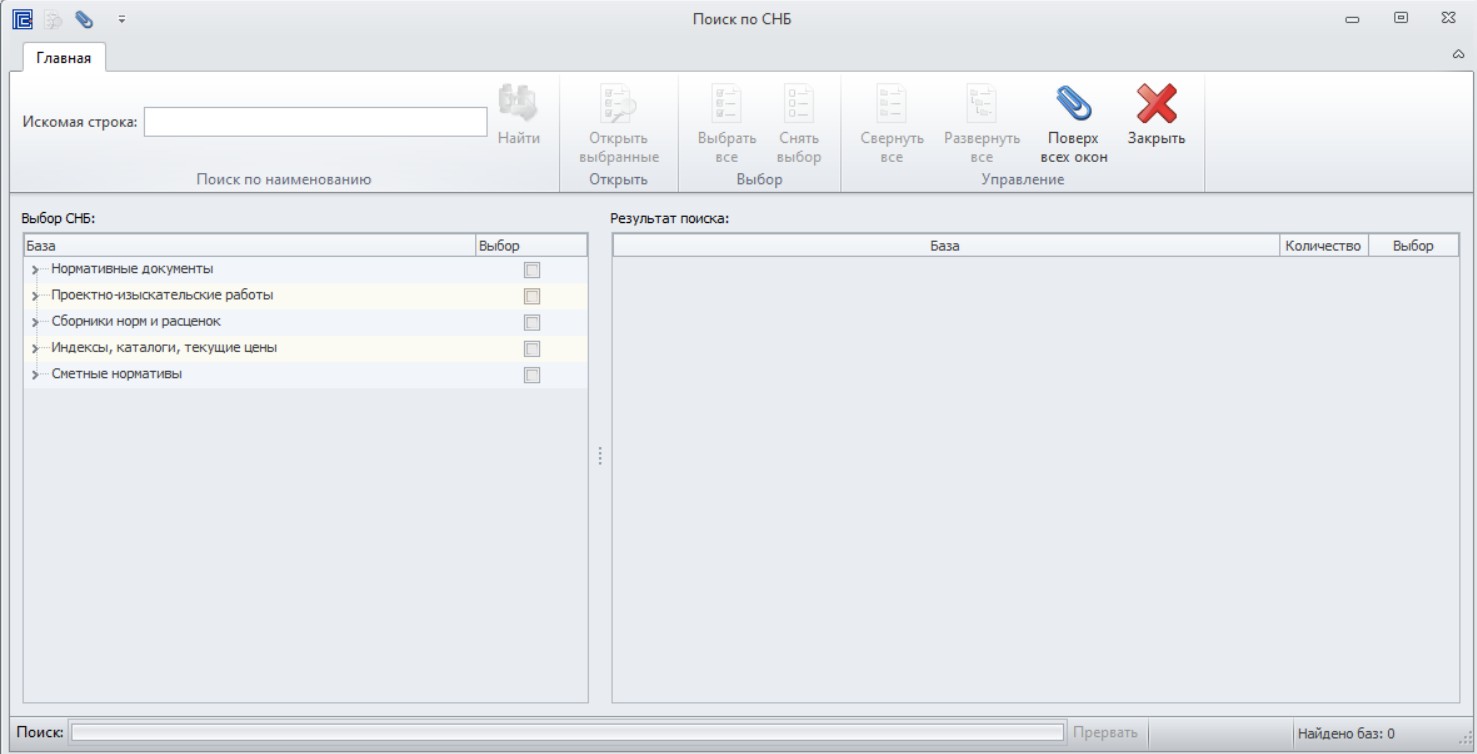
в отрывшемся окне:
1. в поле «Искомая строка» ввести шифр или наименование расценки. Правила ввода аналогичны поиску по открытому Сборнику;
2. нажать кнопку «Найти» или «Enter».
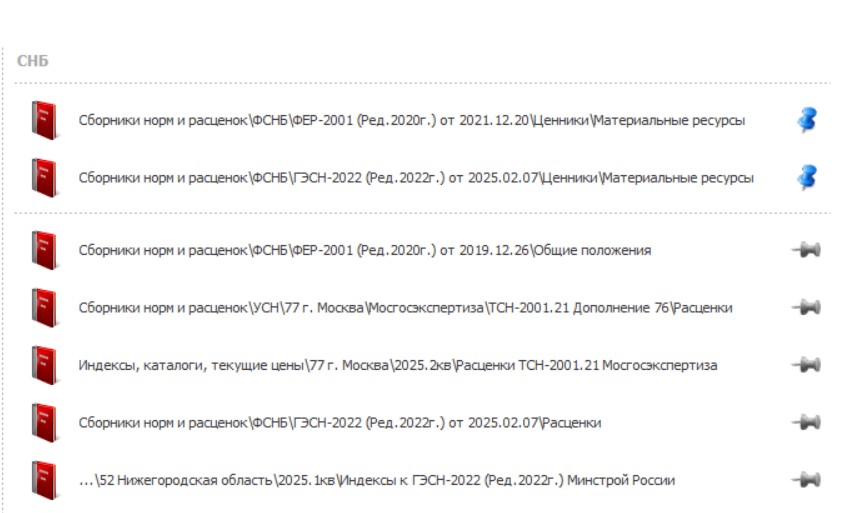
В области «Результаты поиска» будут перечислены СНБ, в которых были найдены совпадения и количество совпадений. С помощью команд на панели инструментов можно свернуть/ развернуть разделы Базы, выбрать все найденные сборники и нажать «Открыть выбранные». Если нет необходимости открывать все найденные сборники одновременно, то с помощью мыши развернуть требуемые разделы (правой кнопкой мыши по выбранной базе - Развернуть/Свернуть) и отметить позиции, далее нажать «Открыть выбранные».
Дополнительные функции при работе с СНБ:
Список последних открытых СНБ: вкладка «Файл» - Последние документы.
При постоянной работе с одной или несколькими СНБ рекомендуется закрепить их наверху списка последних документов при помощи кнопки. Далее, для открытия таких СНБ удобнее обращаться к последним документам, а не через вкладку «Главная».

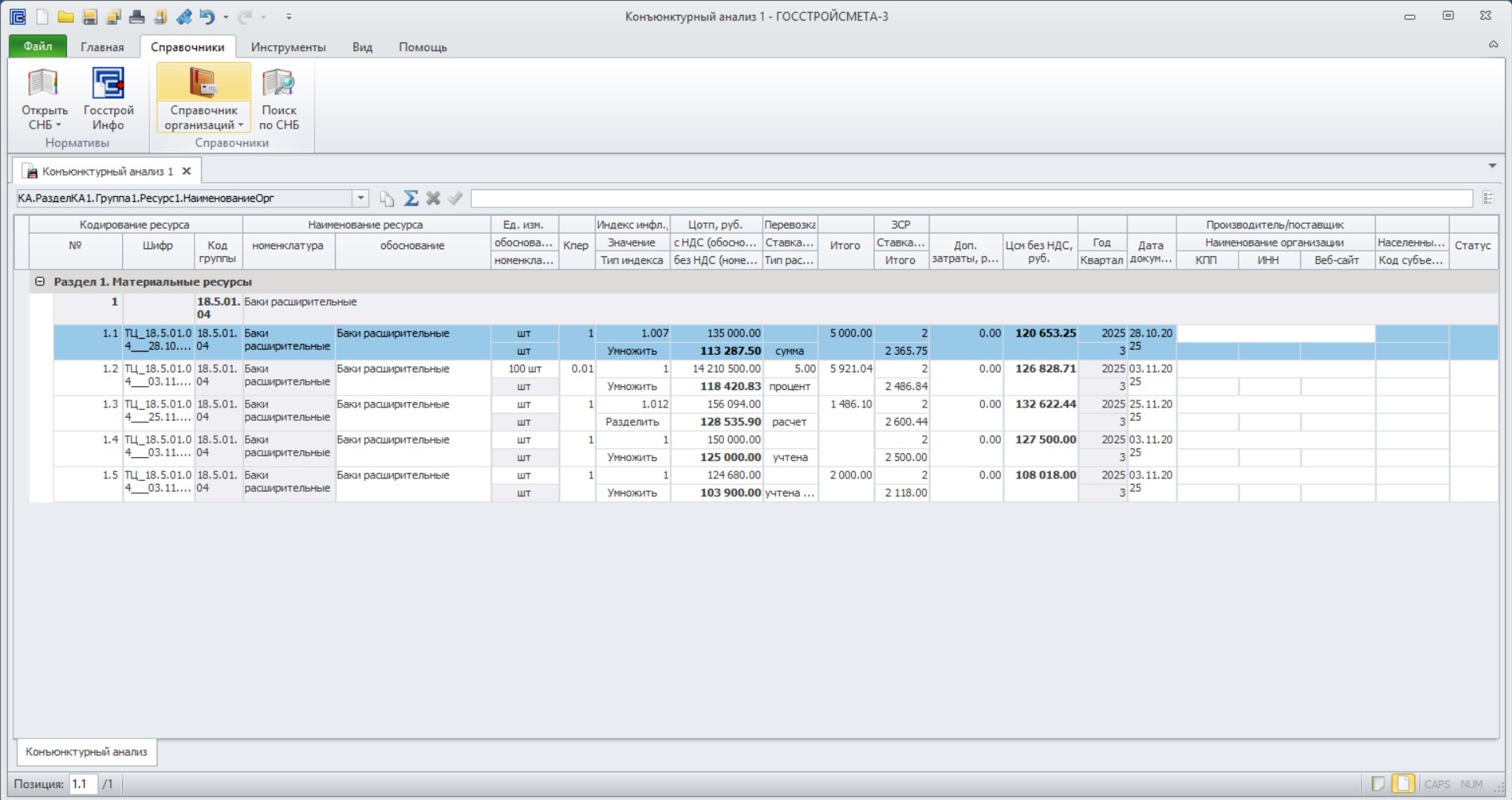
Производитель/поставщик из Справочника организаций – добавление и обновление реквизитов
Детальное описание: При составлении конъюнктурного анализа цен требуется вносить информацию о производителе/поставщике продукции. Ввод данных возможен как вручную с заполнением всех необходимых данных, так и автоматически.
Для этого требуется перейти во вкладку «Справочник» и открыть «Справочник организаций».
Открывается окно «Справочник организаций».
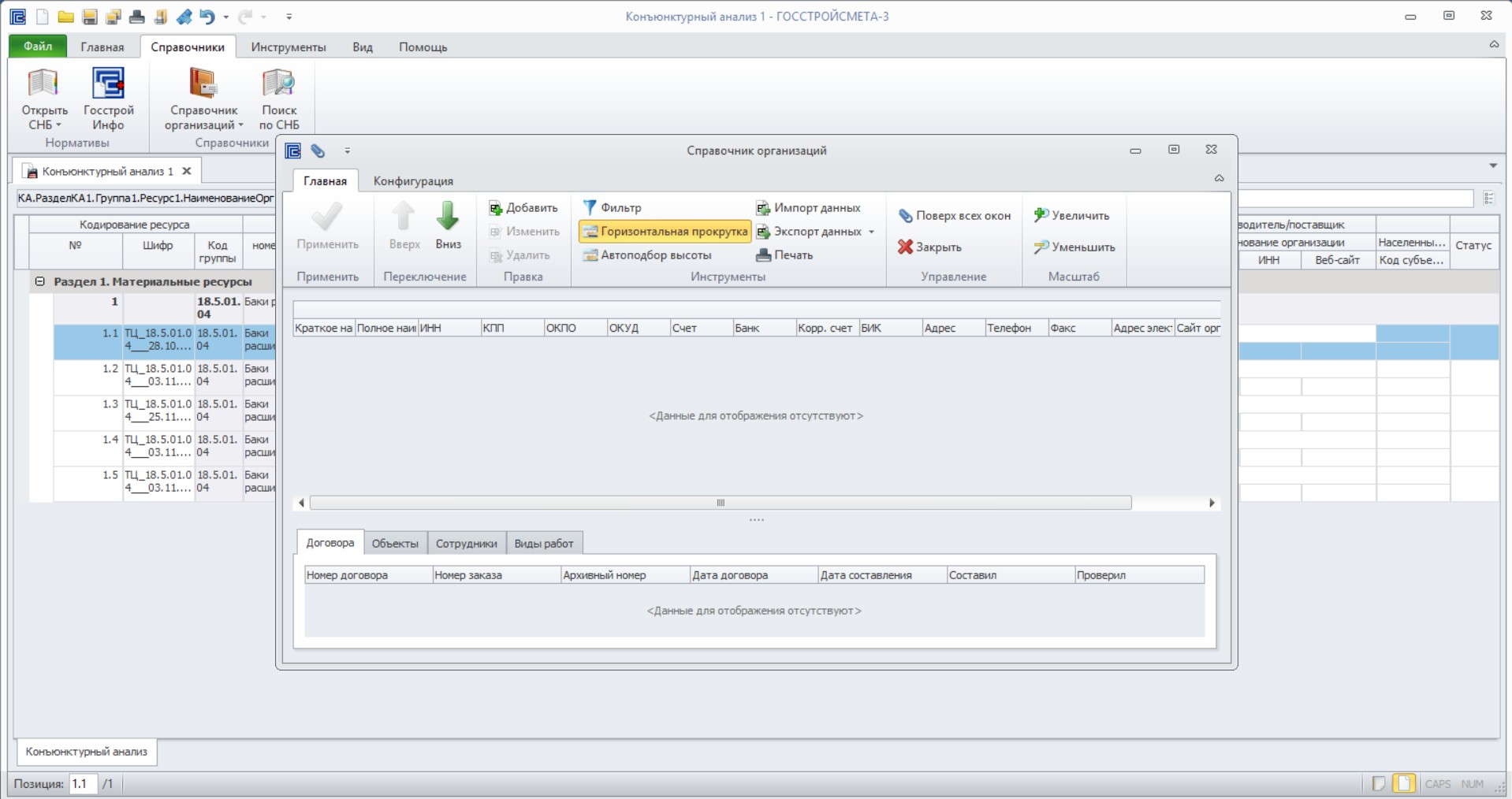
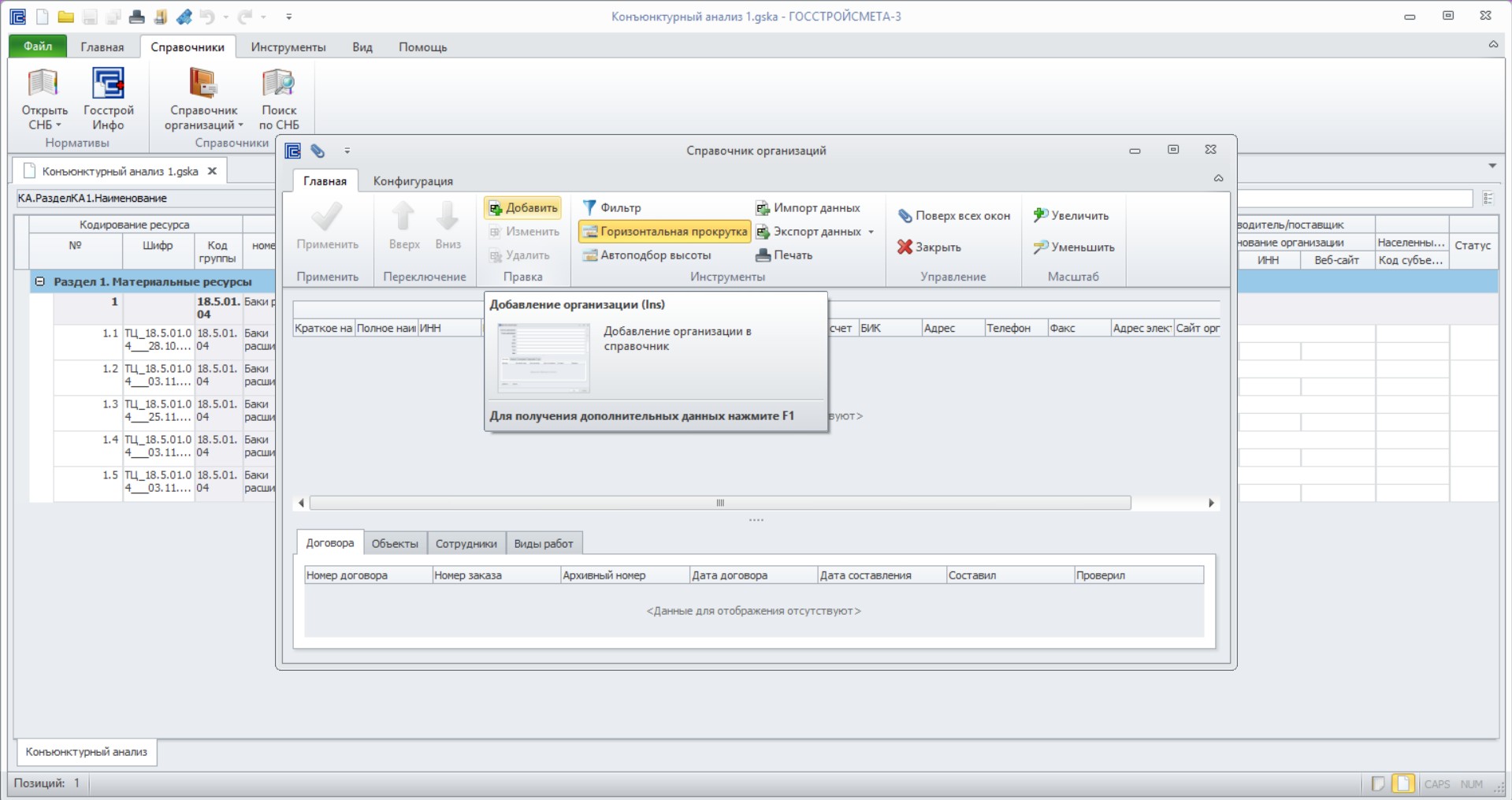
При добавлении новой организации воспользоваться командой «Добавить».
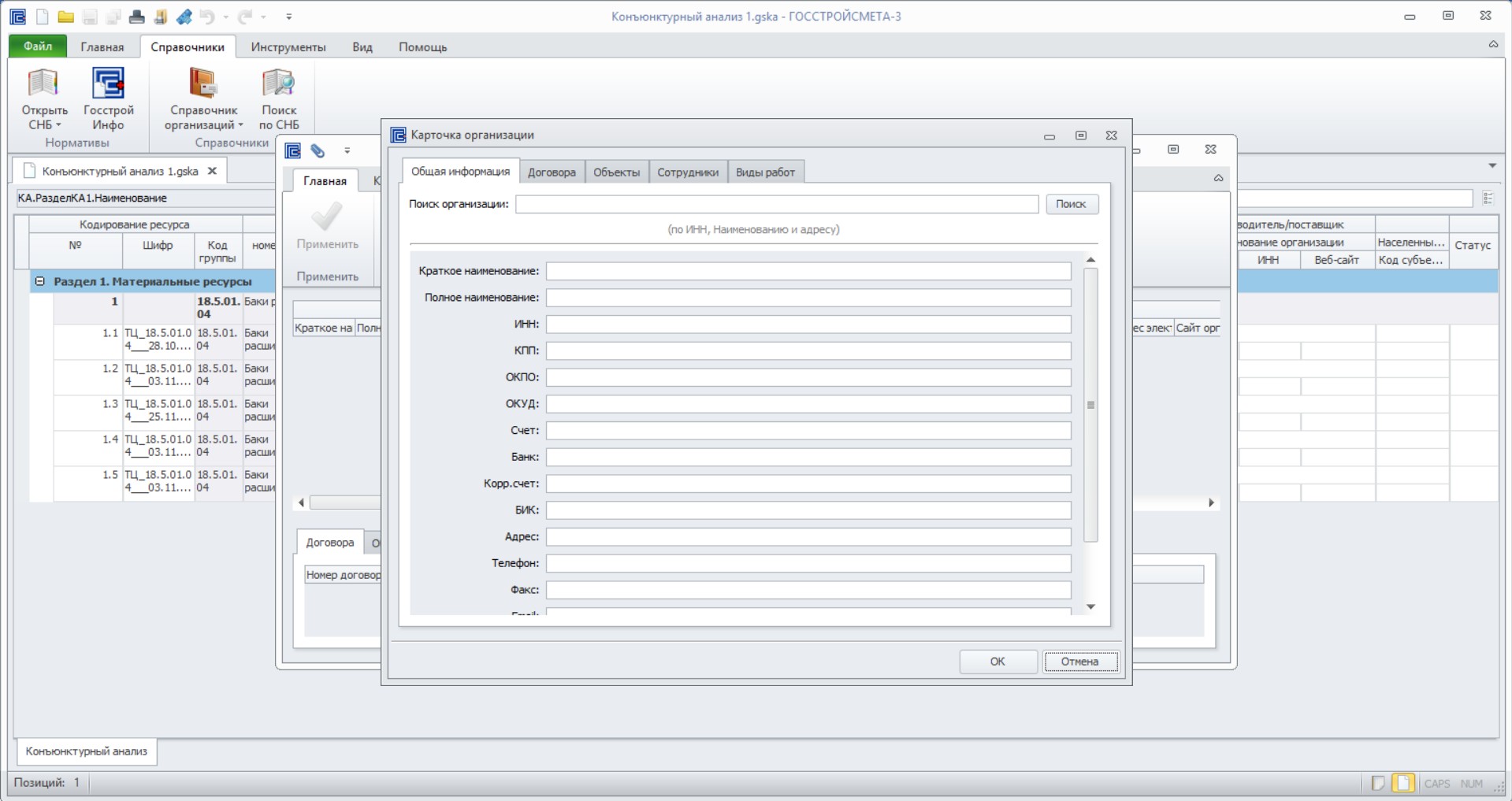
В открывшемся окне «Карточка организации» необходимо внести информацию о поставщике или производителе. Программным комплексом предусмотрен самостоятельный ввод данных, а также автоматический, используя функционал «Поиск организации».
Поиск осуществляется по ИНН, наименованию или адресу организации. Для этого в строку поиска ввести критерий и нажать «Поиск».
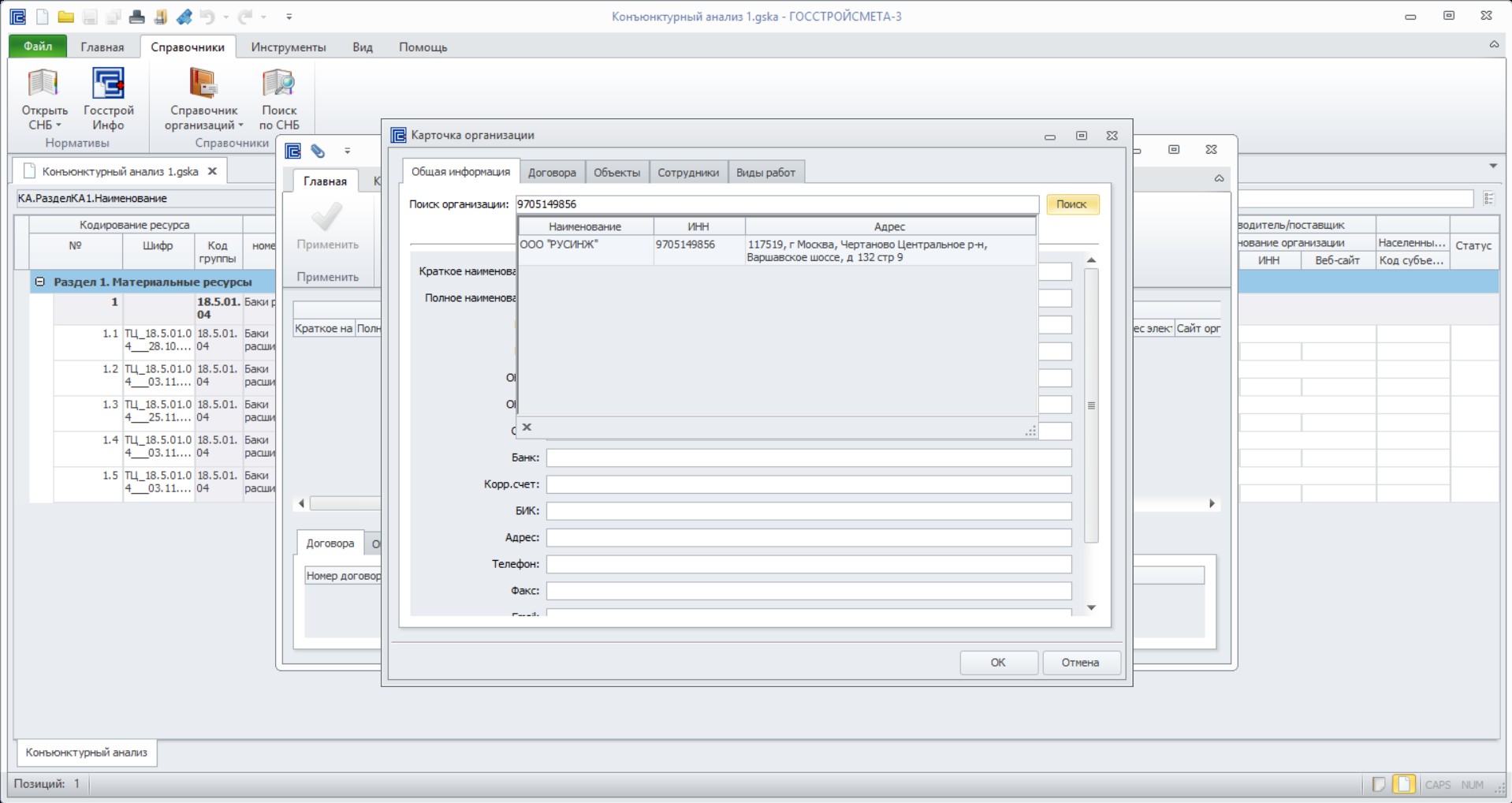
Далее, в выпадающем списке выбрать организацию, кликнуть по ней ЛКМ. В карточке предприятия автоматически заполнятся необходимые поля.
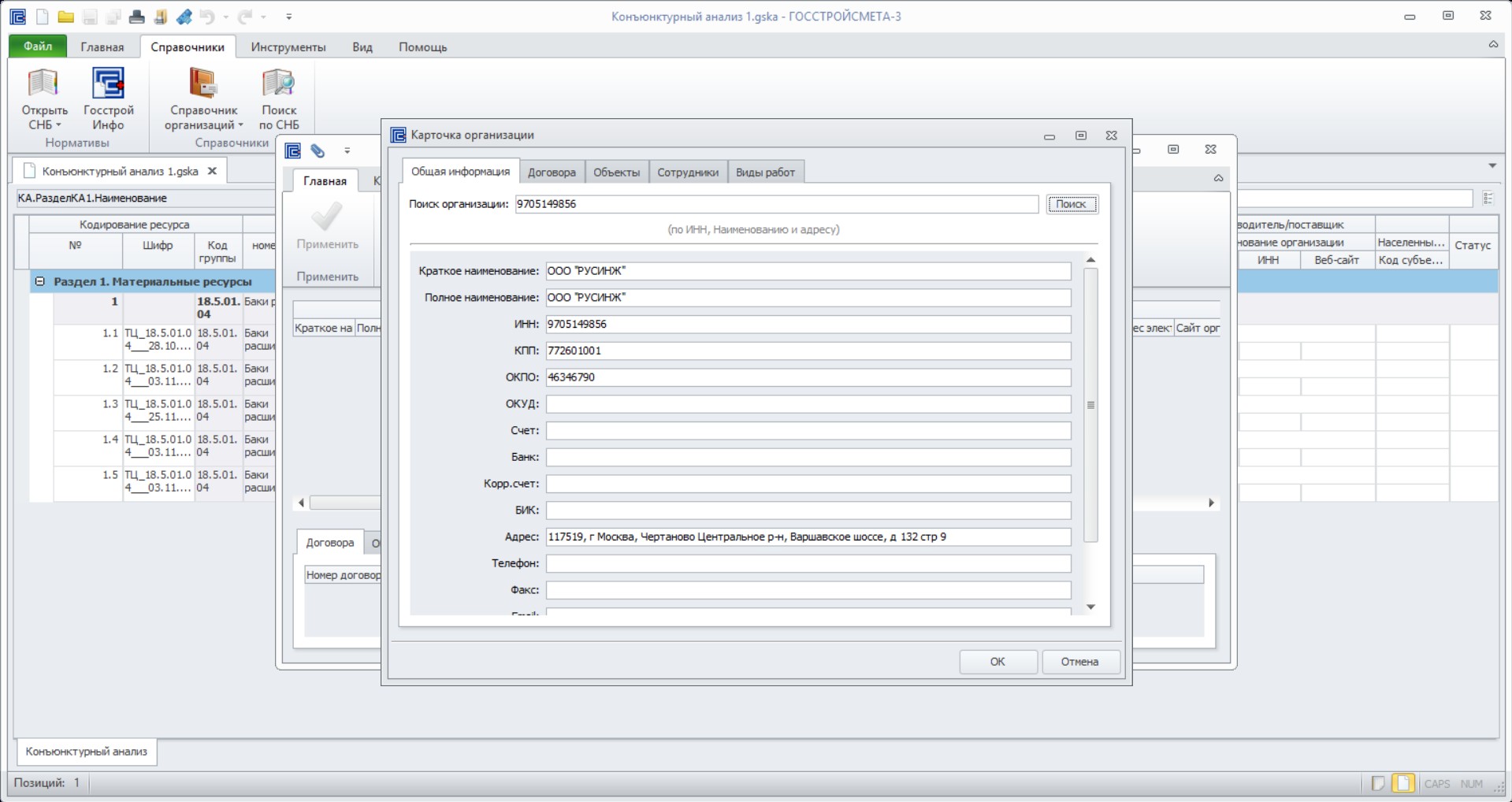
Пользователю требуется вручную ввести сайт организации и код субъекта РФ, так как данная информация обязательна к заполнению в КАЦ, нажать «ОК».
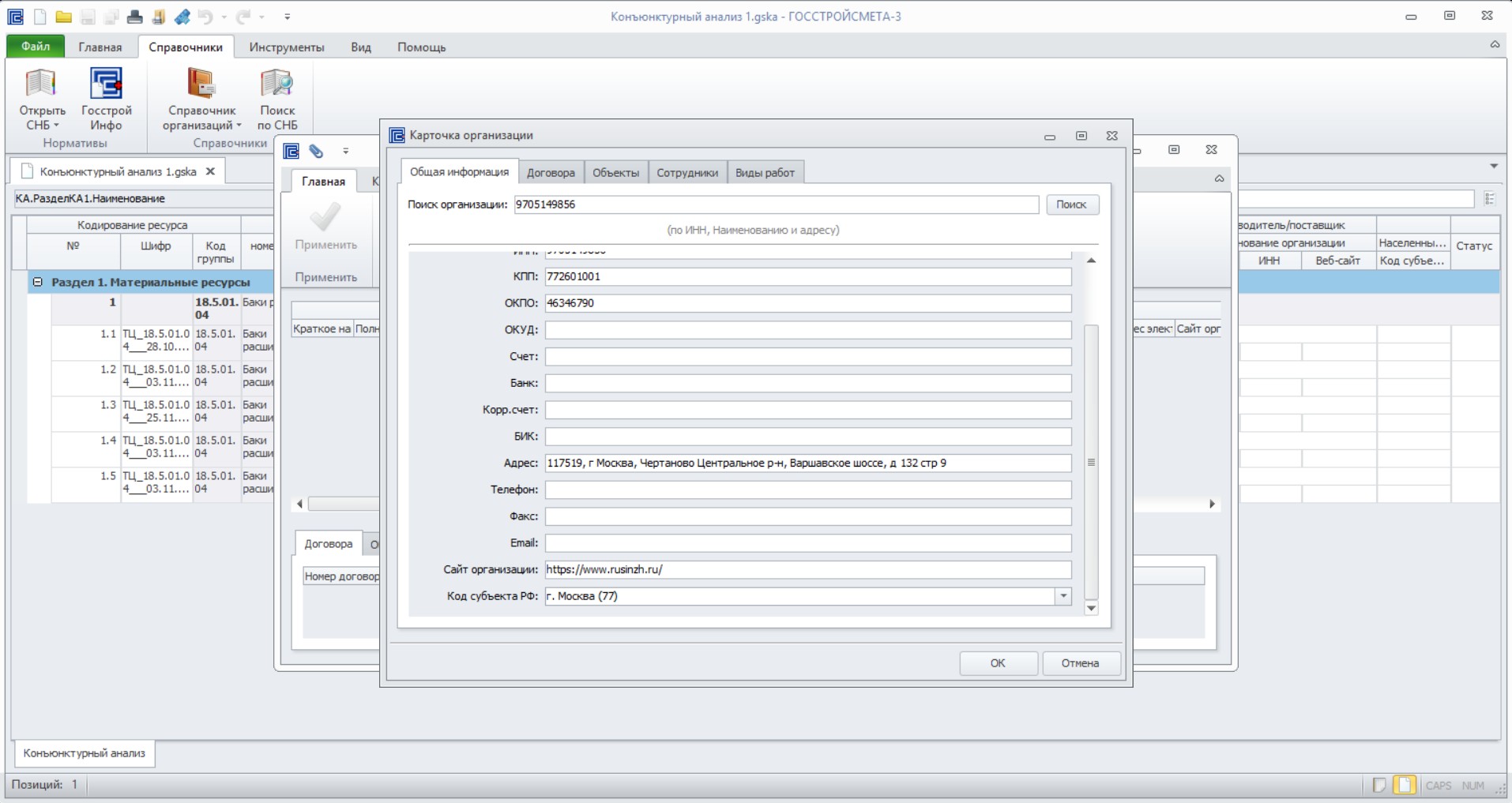
В справочник добавлена новая организация.
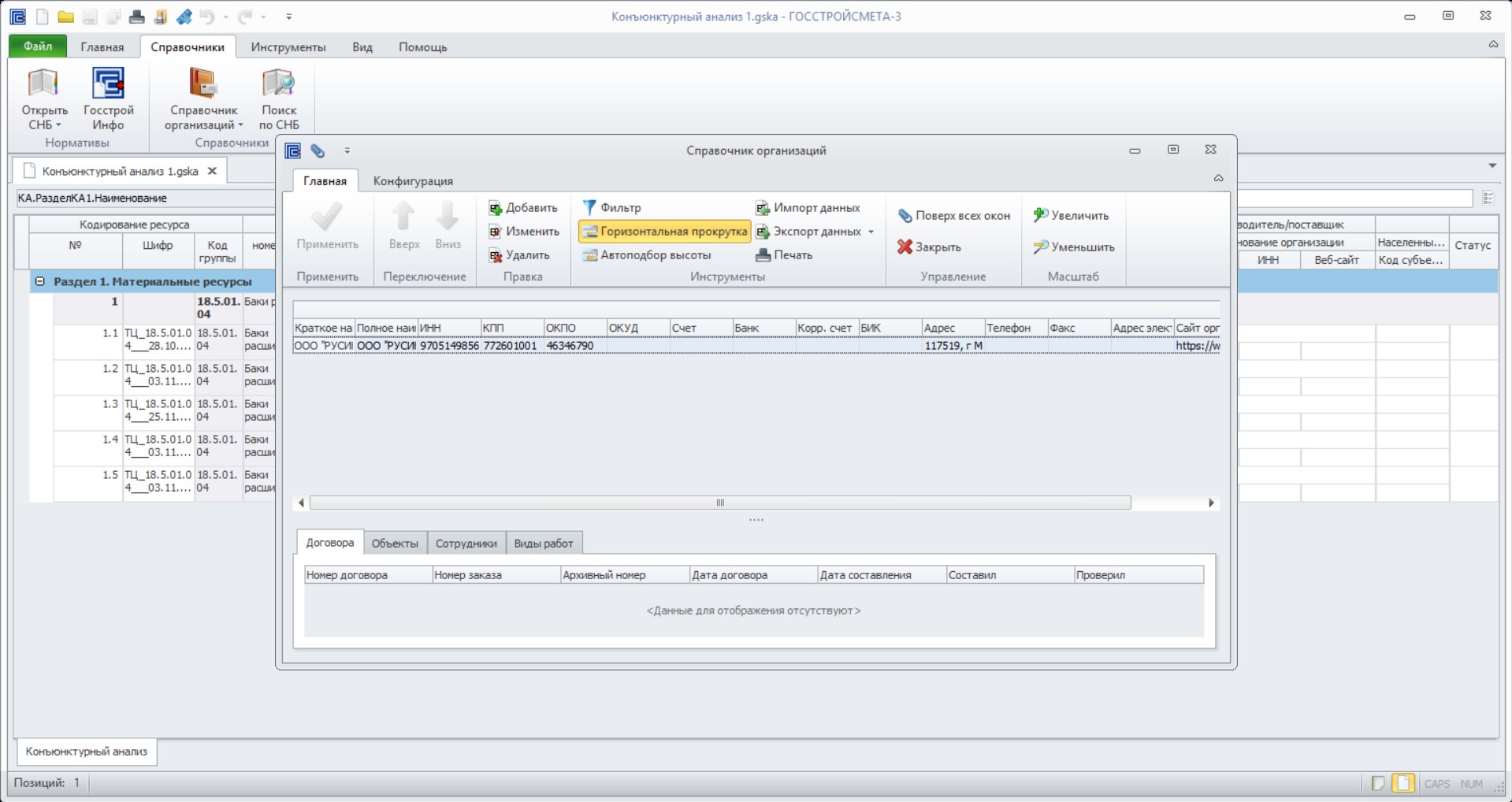
Если необходимо внести какие-либо изменения в карточку организации, воспользоваться командой «Изменить».
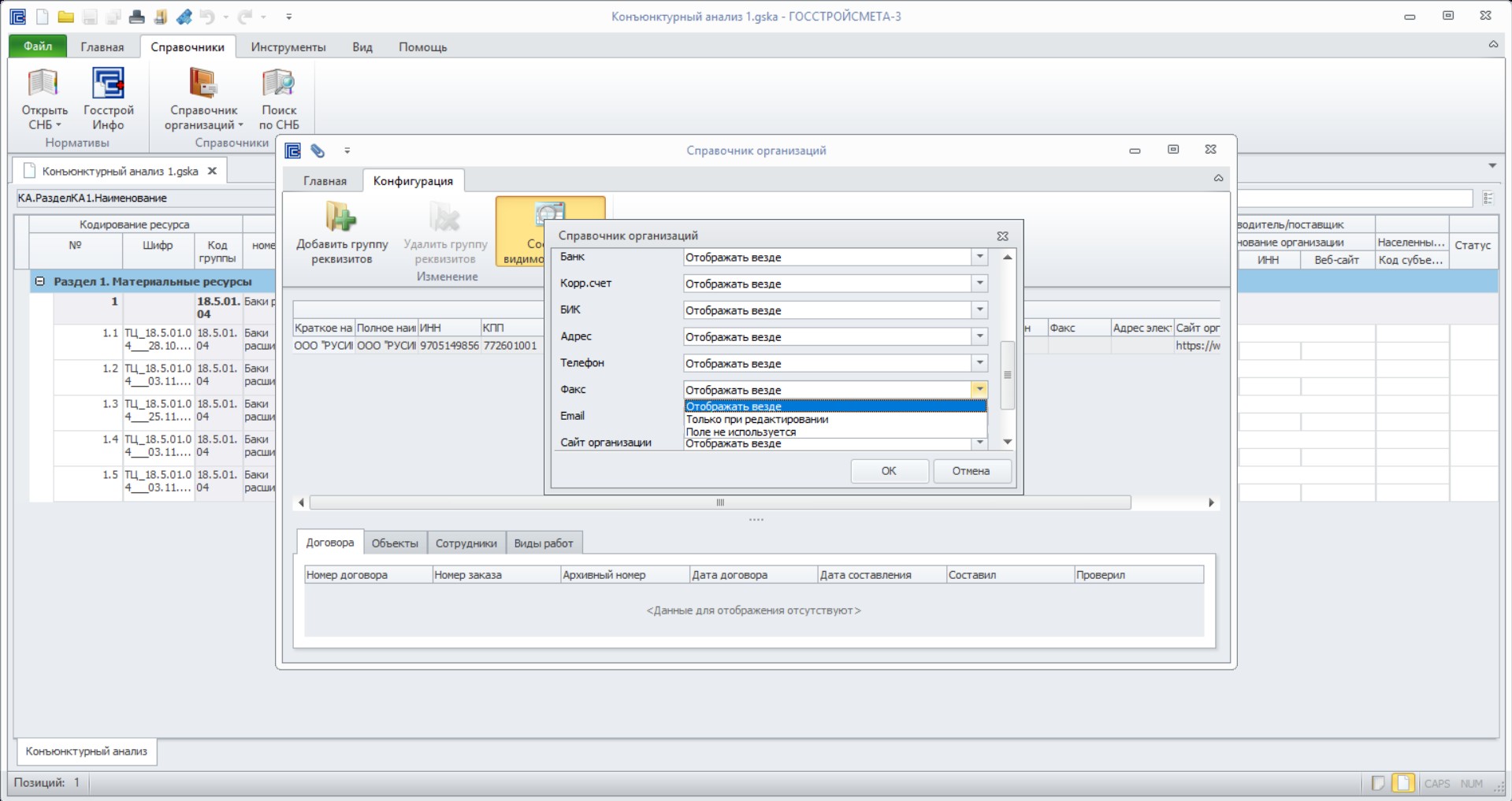
Также в справочнике организаций есть возможность отображения полей. Для этого необходимо перейти на вкладку «Конфигурация», выбрать команду «Состав и видимость полей».
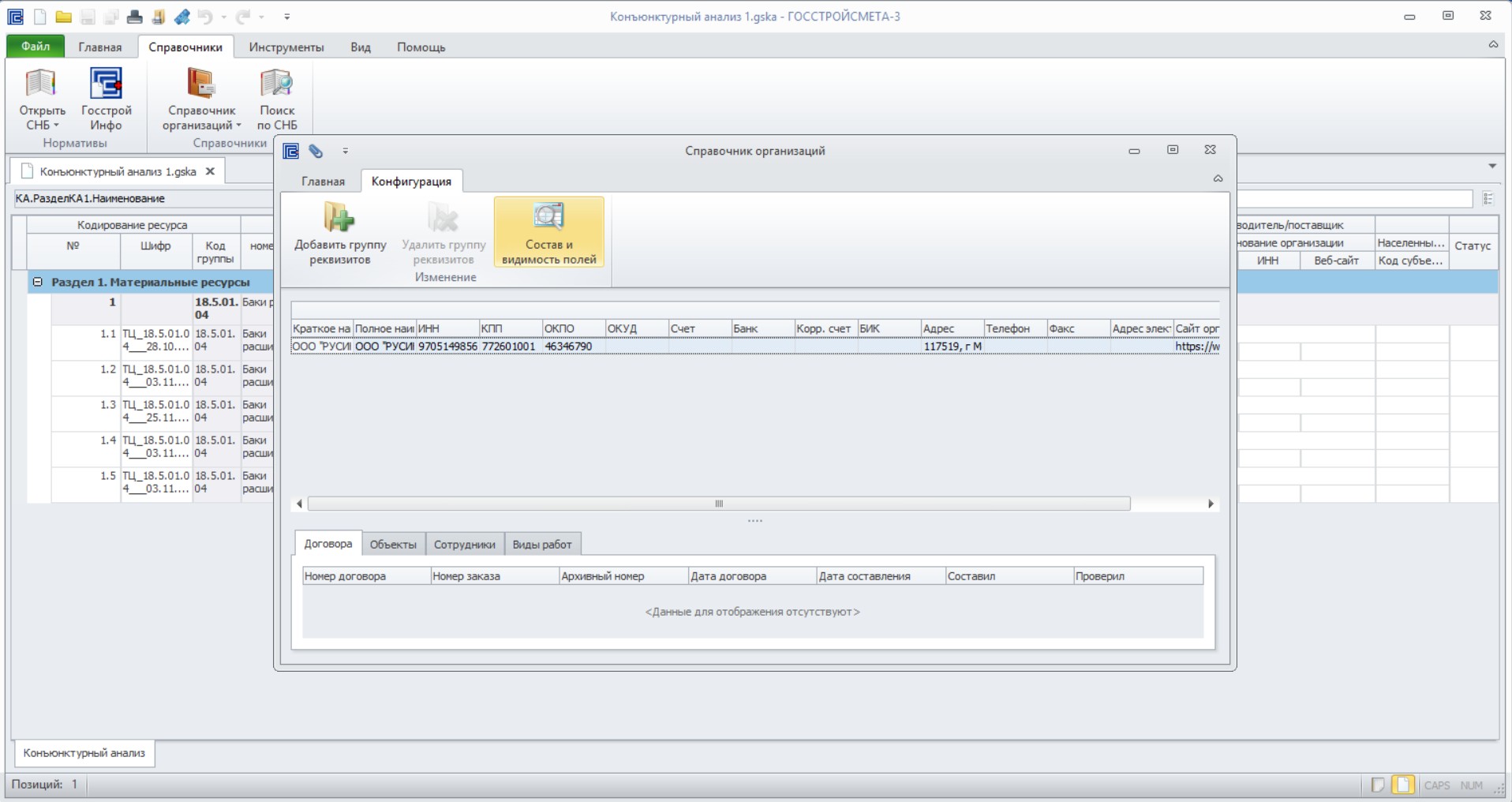
В данном окне можно произвести настройку видимости полей в справочнике.
После заполнения справочника, необходимо перейти к переносу данных из карточек организаций в КАЦ.
Выбираем ресурс, далее переходим в справочник организаций, определяем организацию, которая предоставила обосновывающий документ для данной позиции, нажимаем «Применить».
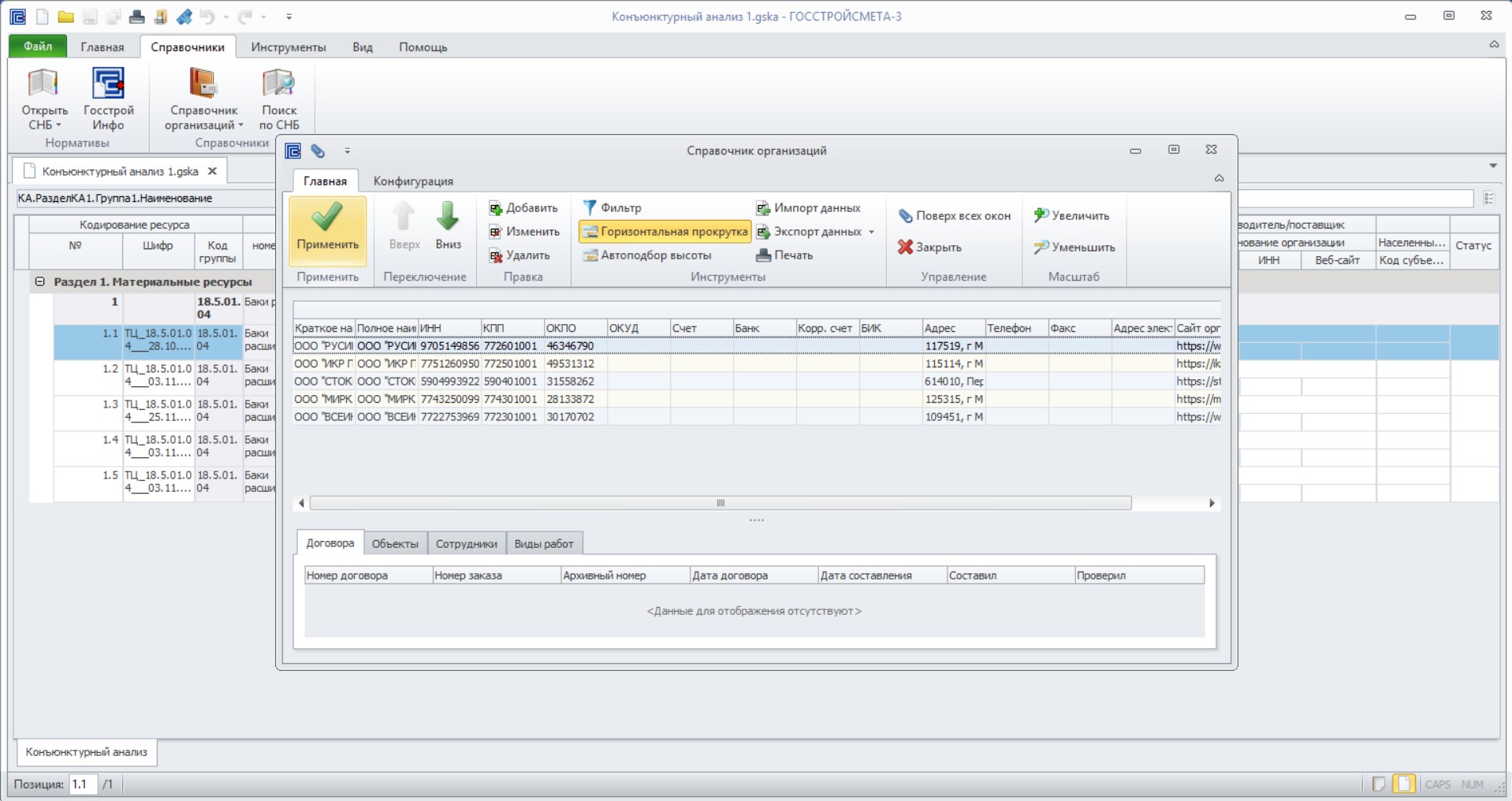
Аналогичные действия проводим для каждого ресурса в группе.
Для удобства работы со справочником возможно применение функционала «Поверх всех окон».
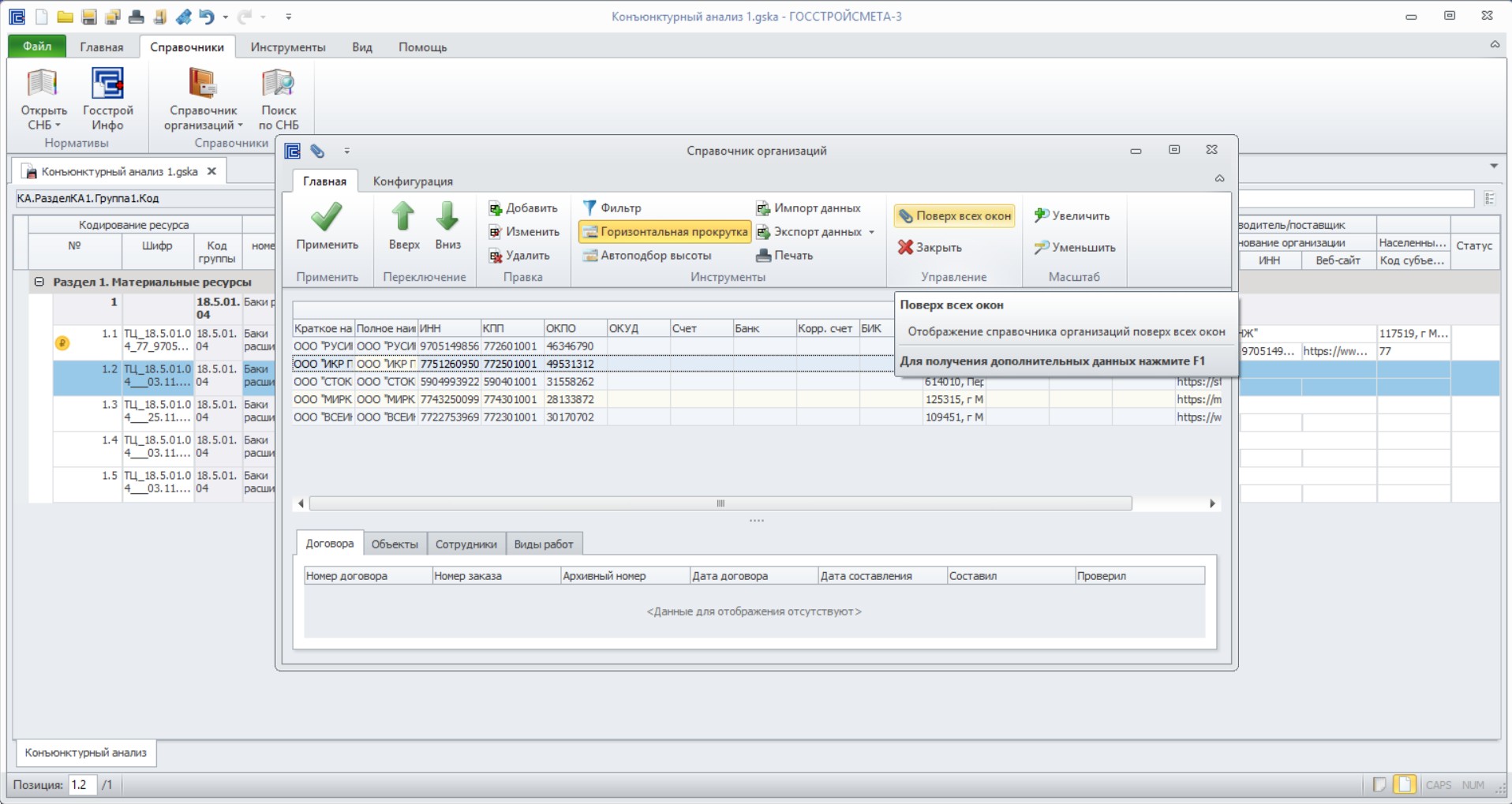
После внесения данных из справочника в КАЦ, ресурс с минимальной стоимостью будет отображен первым в группе с обозначением  .
.
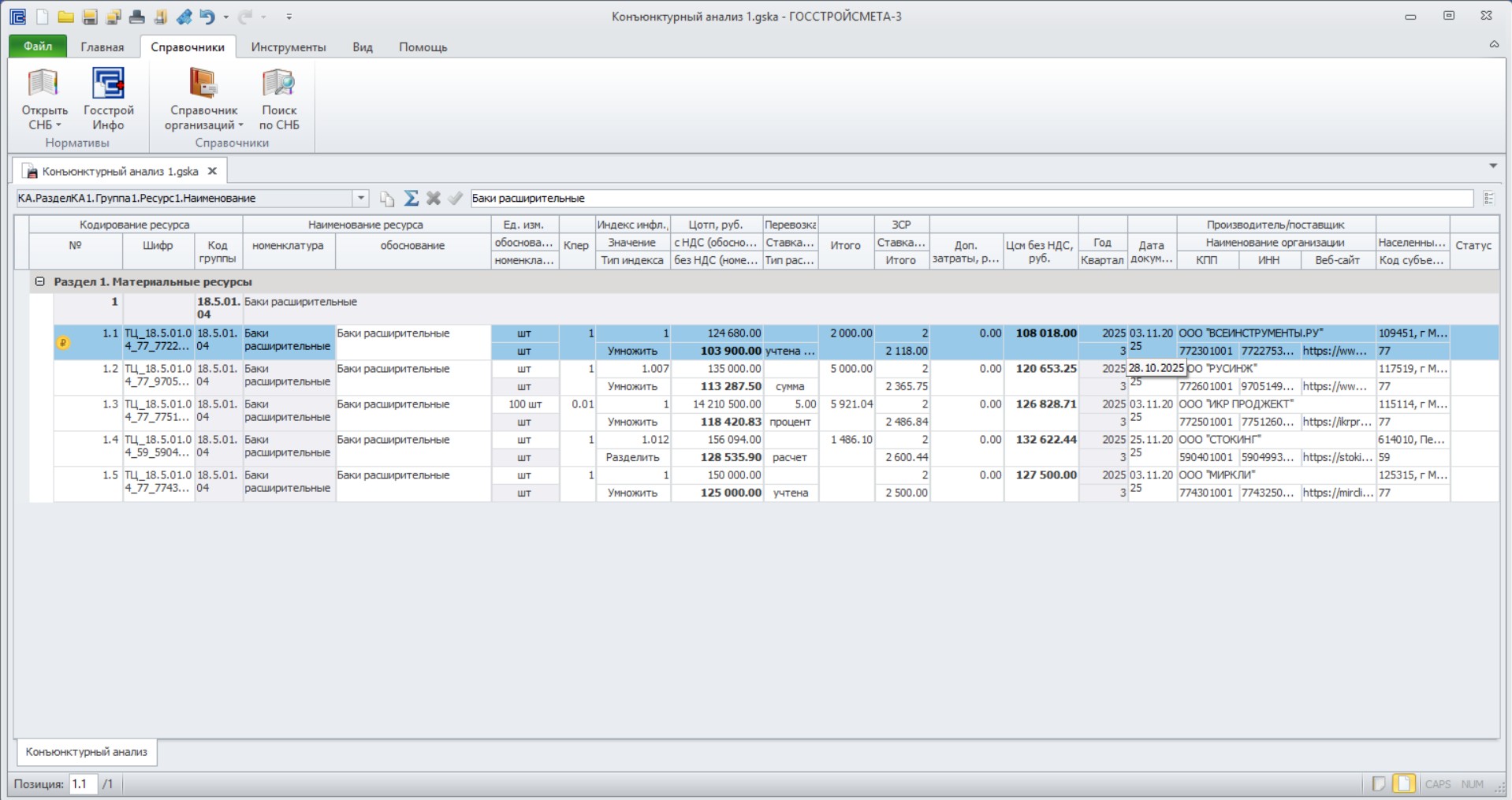
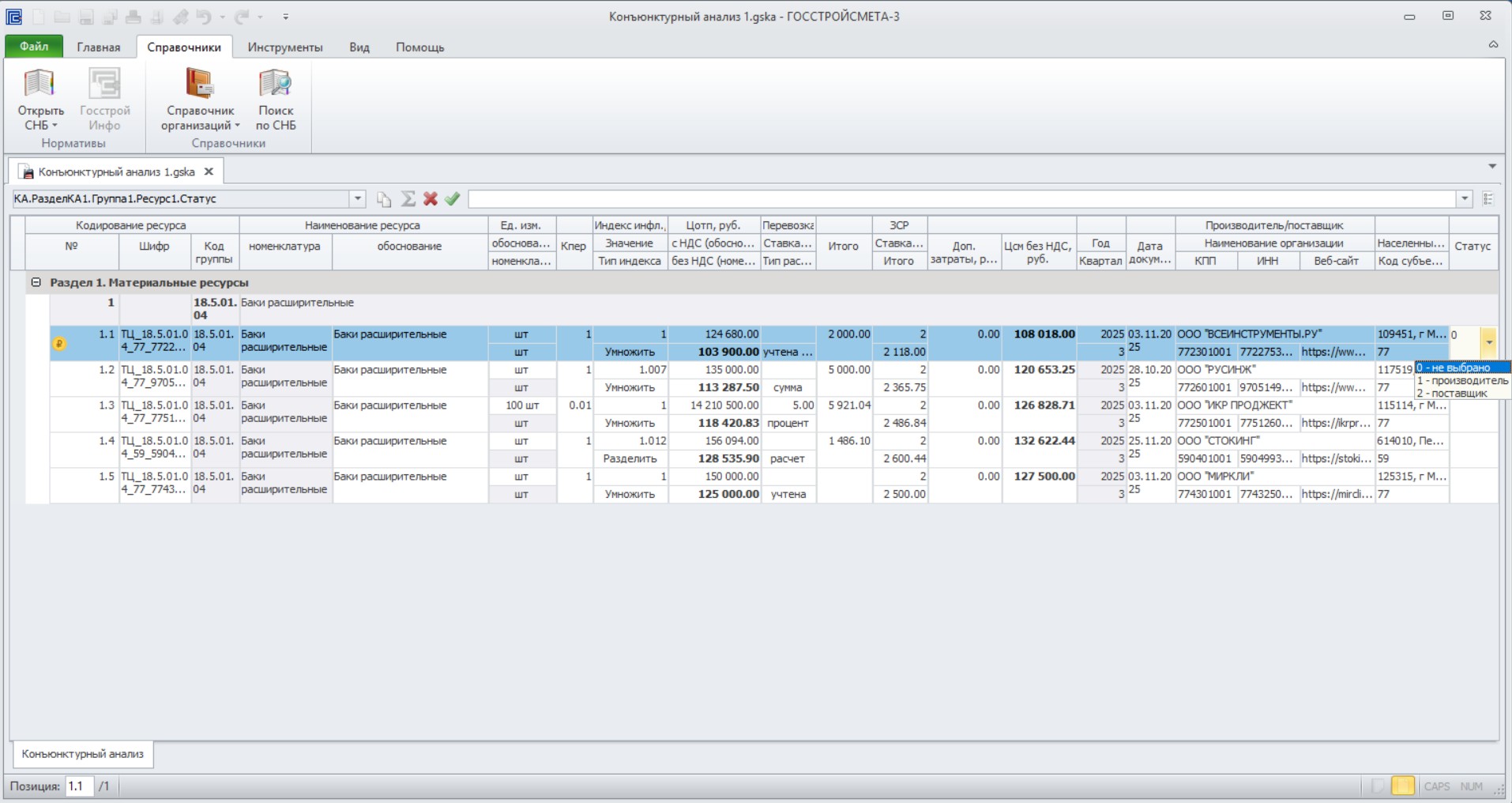
В графе «Статус» самостоятельно выбирается статус организации: 1 – производитель, 2 –поставщик.
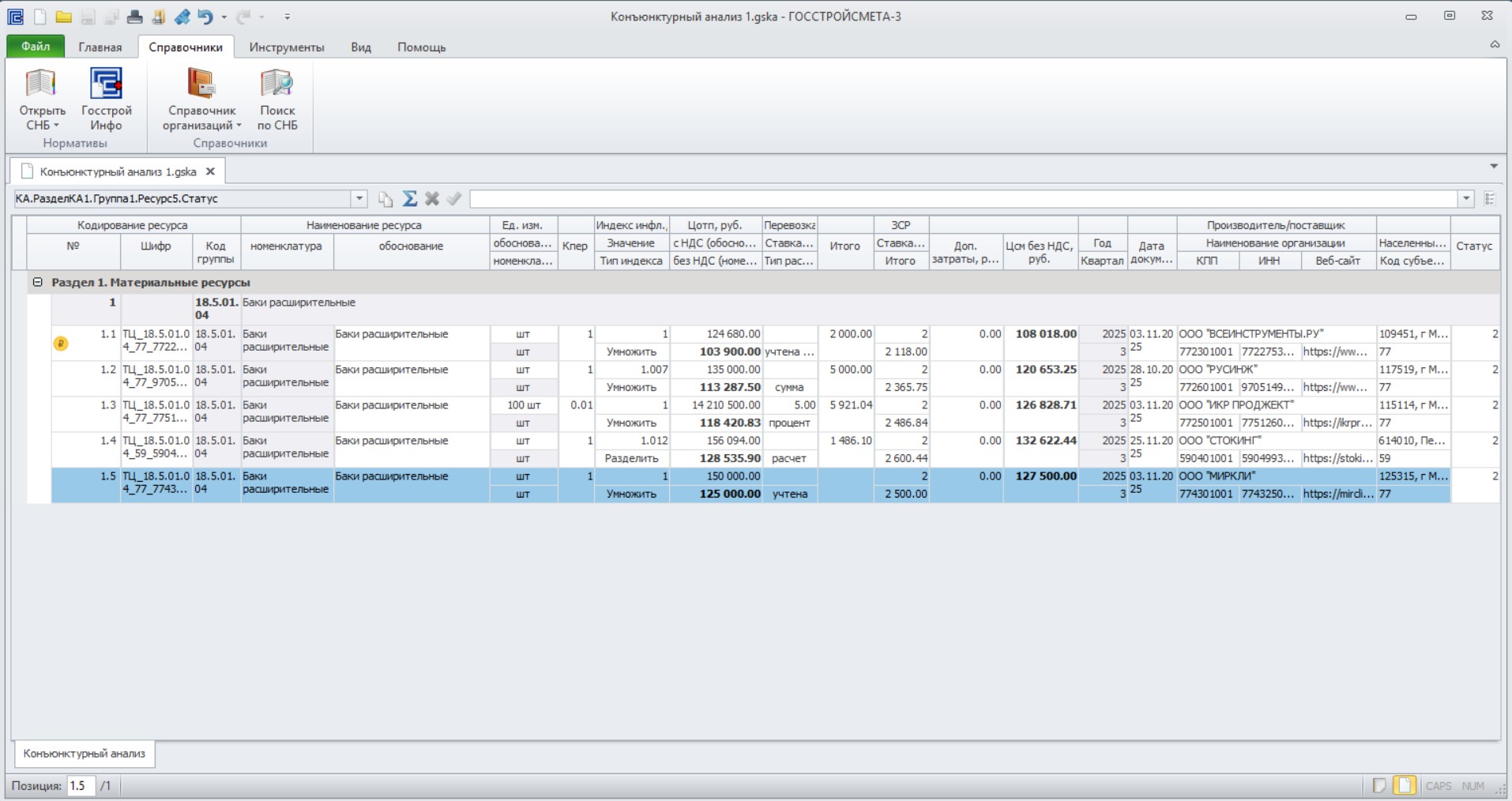
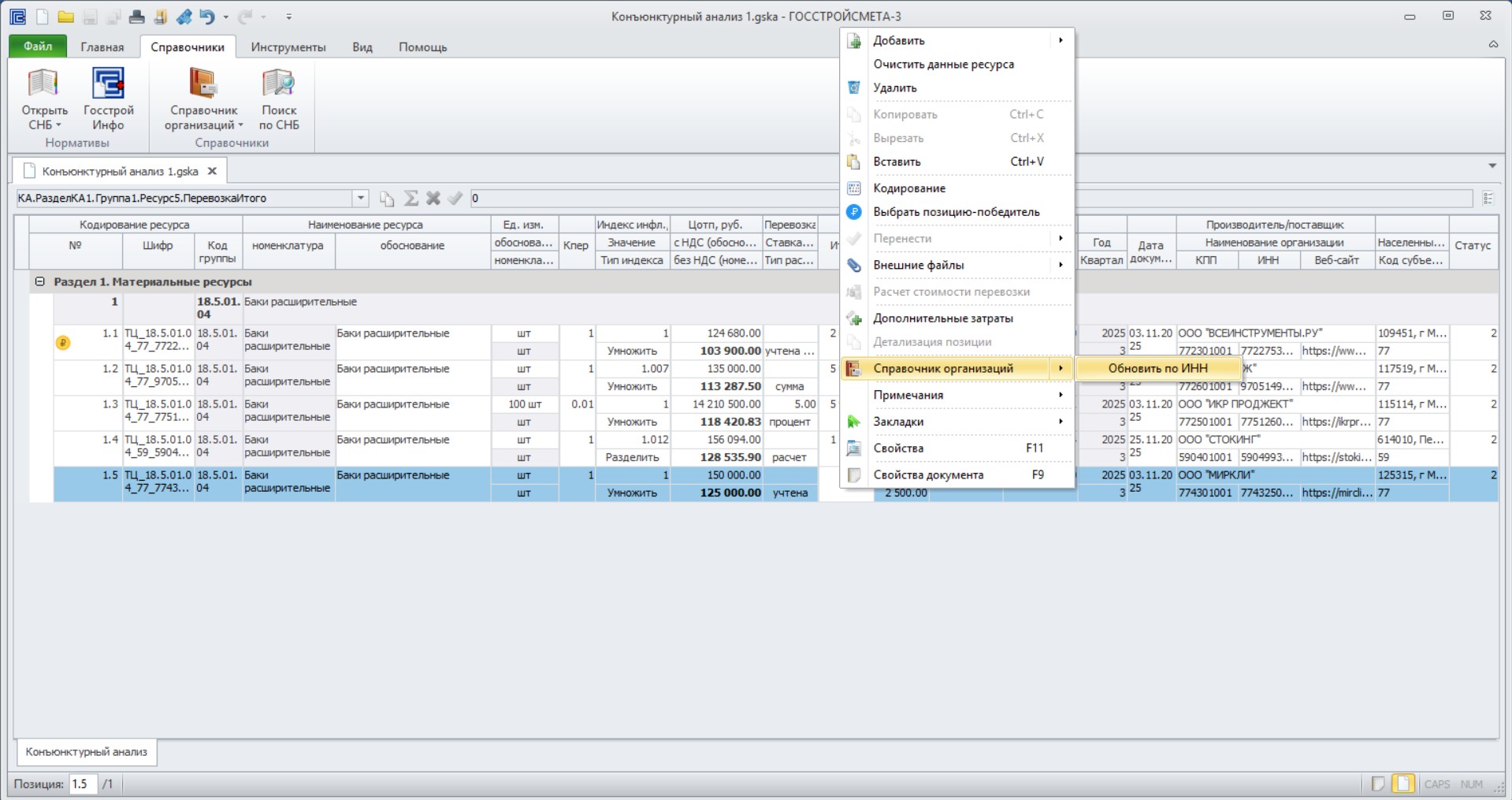
При изменении данных о производителе или поставщике необходимо обновить информацию об организации в КАЦ. Для этого выбрать позицию, ПКМ перейти в «Справочник организаций», далее «Обновить по ИНН».
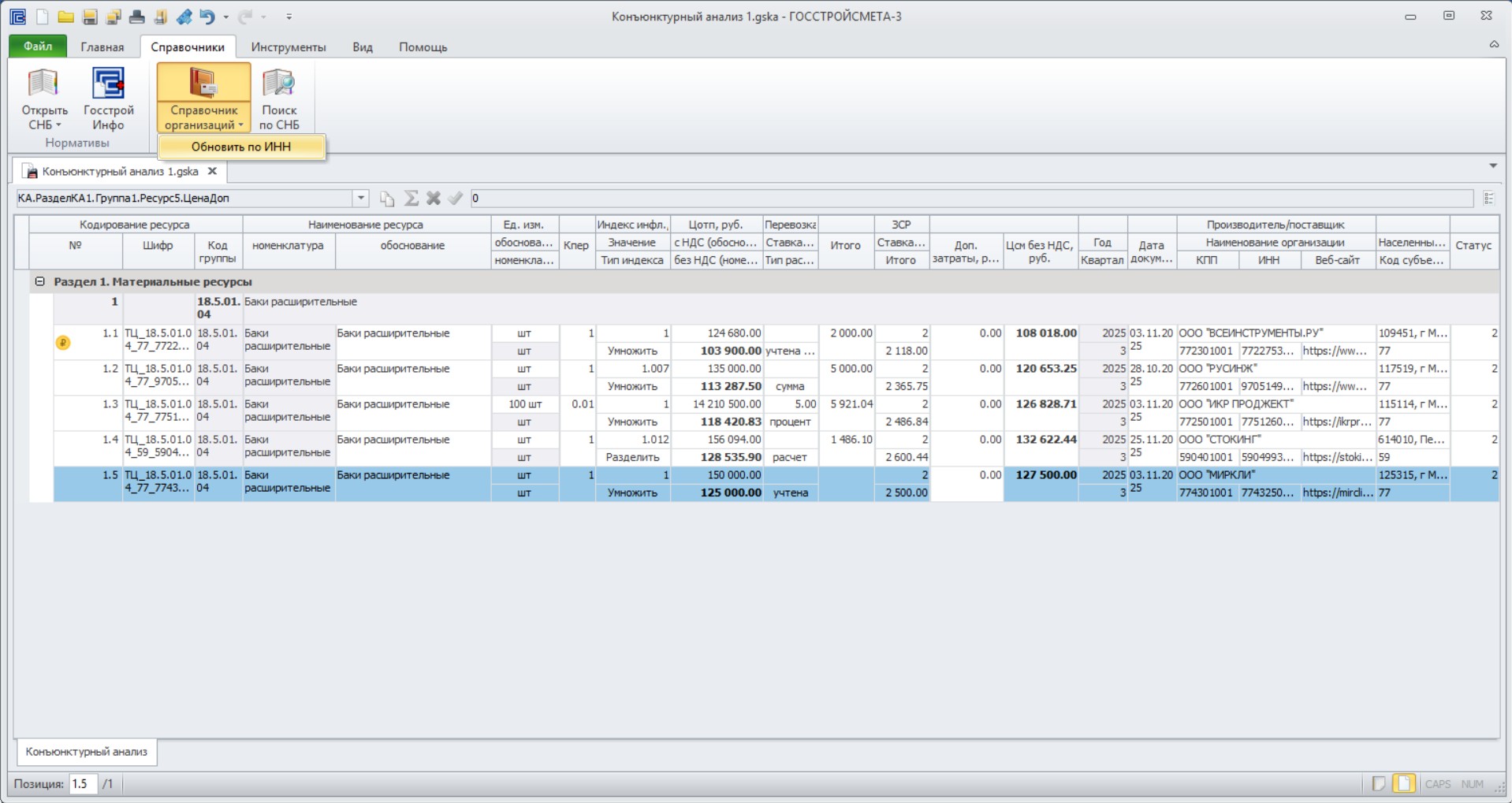
Данная команда также доступна на вкладке «Справочники».
Редактор таблиц
Детальное описание:
Функционал «Редактор таблиц» предназначен для редактирования табличного вида сметного расчета. Для перехода необходимо выбрать вкладку «Инструменты», далее «Редактор таблиц».
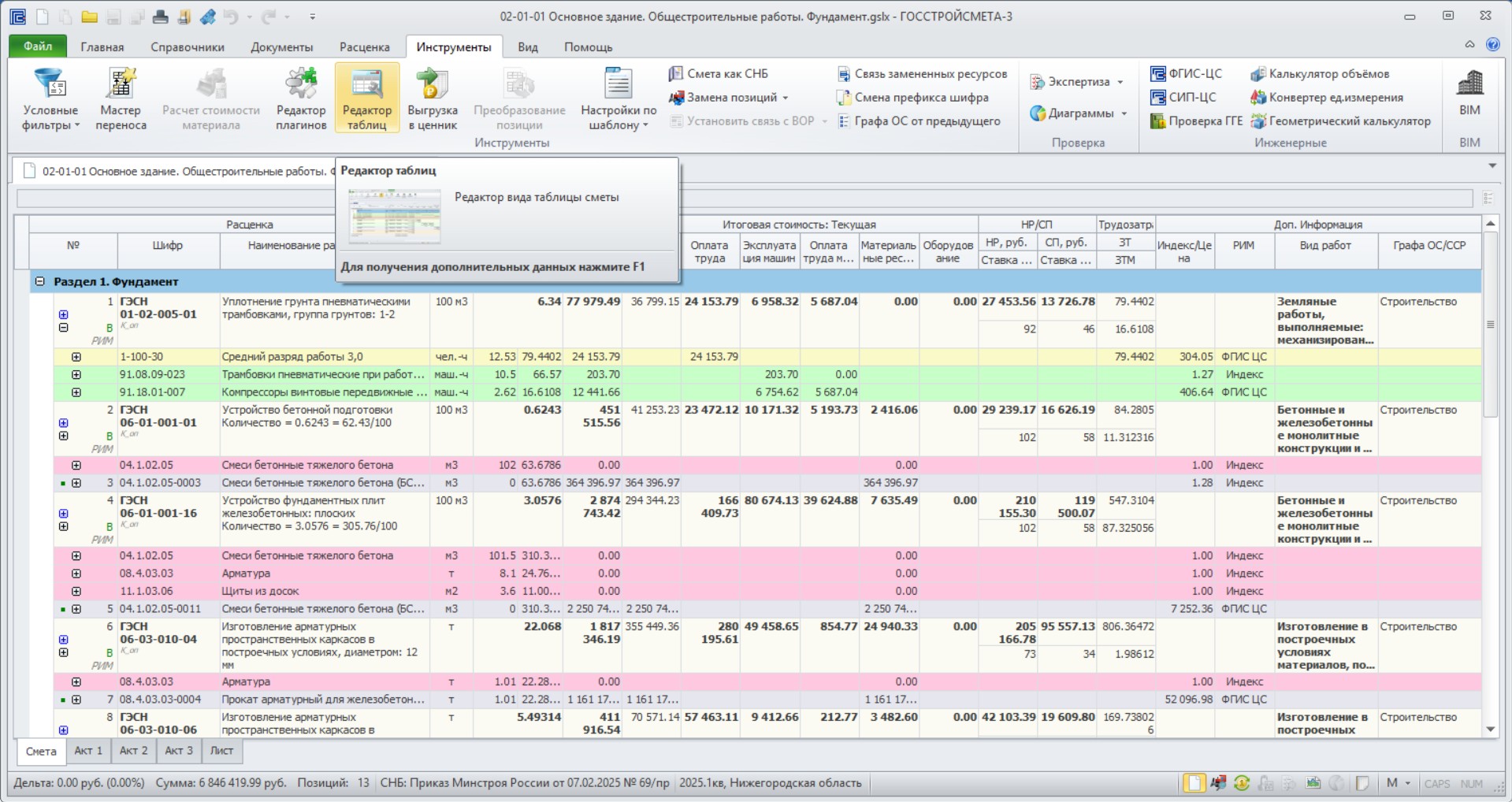
Появляется дополнительная вкладка «Параметры» редактора таблиц.
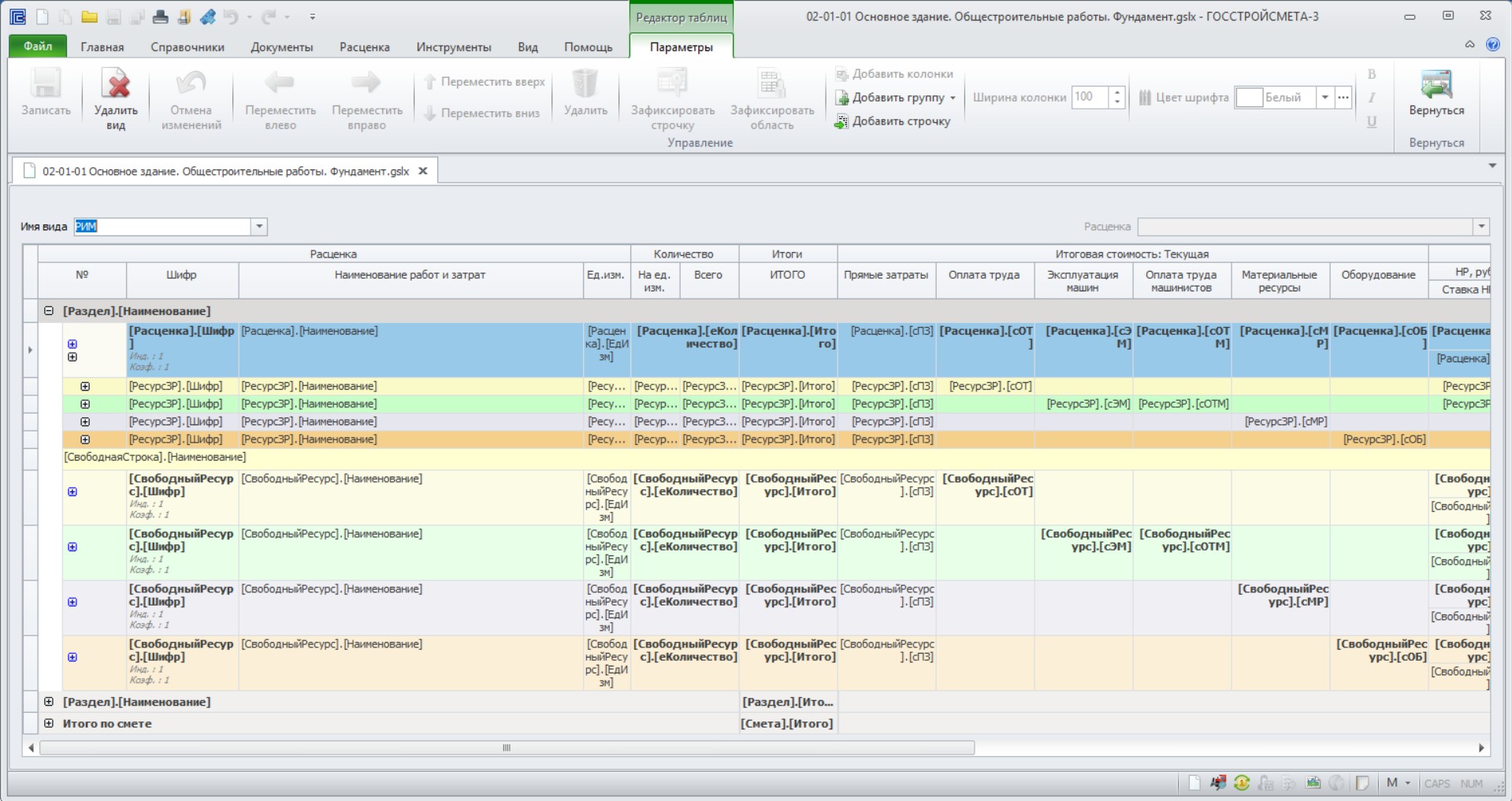
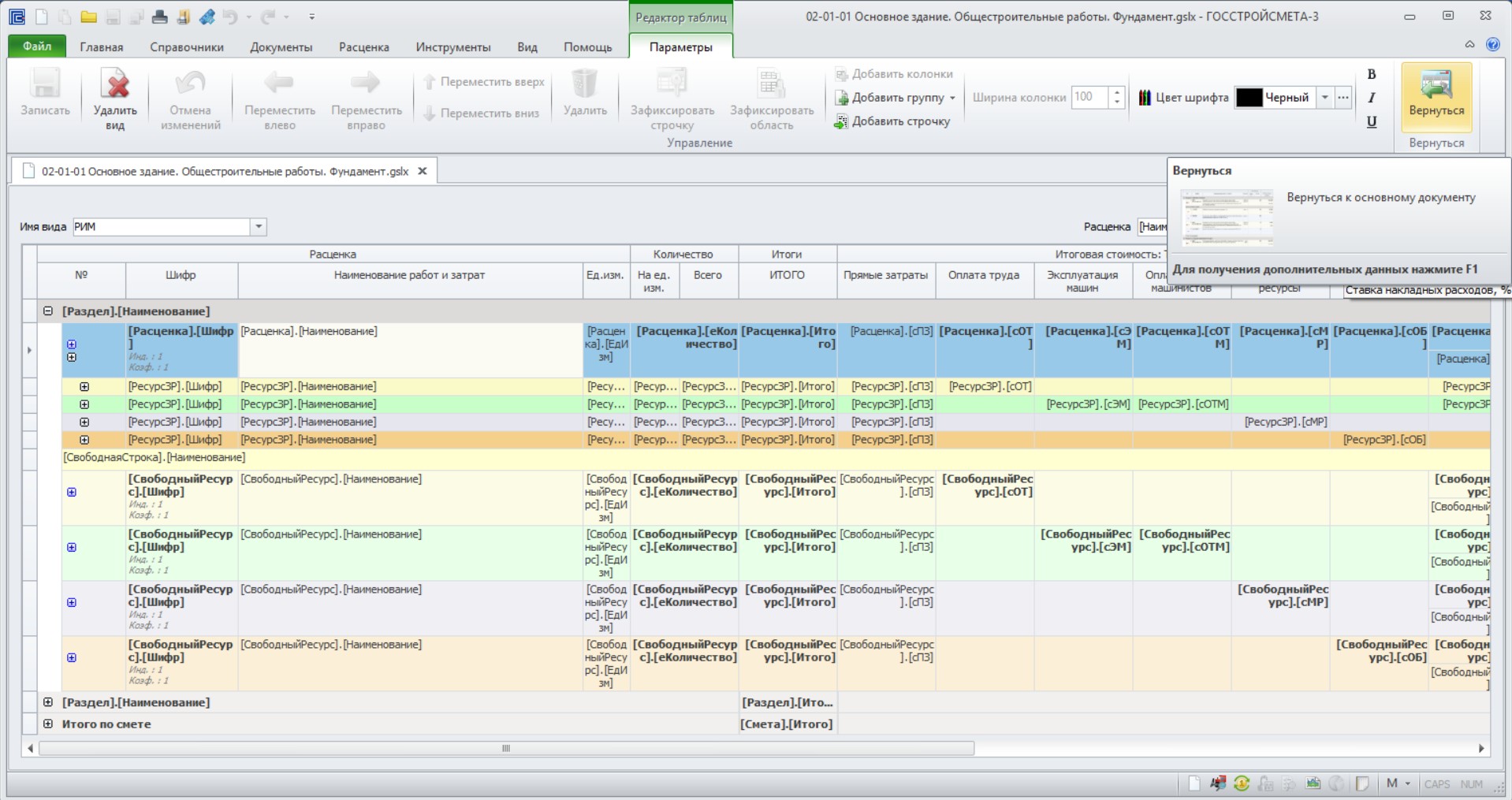
В данном окне при необходимости возможно заменить вид таблицы: добавить колонки, группы, строки, зафиксировать строки или область, откорректировать шрифт и выделение, а также ширину граф.
Для того, чтобы вернуться в текущий документ требуется нажать «Вернуться».
Добавление позиций из СНБ
Детальное описание:
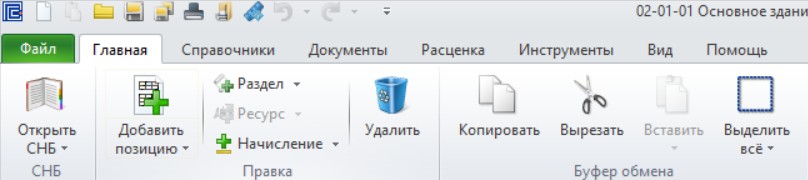
Для добавления расценки из сметно-нормативной базы, необходимо перейти на вкладку «главная» и нажать кнопку «открыть СНБ»
В открывшемся окне «сметно-нормативные базы» будут доступны разделы СНБ. Для открытия федеральной СНБ, необходимо выбрать раздел «Сборники норм и расценок», затем выбрать подраздел ФСНБ, далее выбрать необходимую для работы редакцию СНБ и перейти на «расценки».
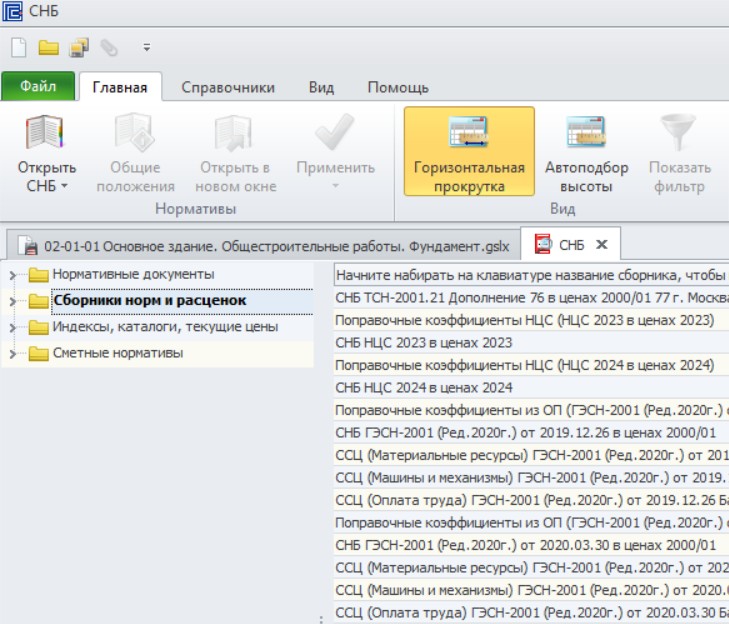
После выбора сметно-нормативной базы автоматически откроется окно с расценками выбранной СНБ.
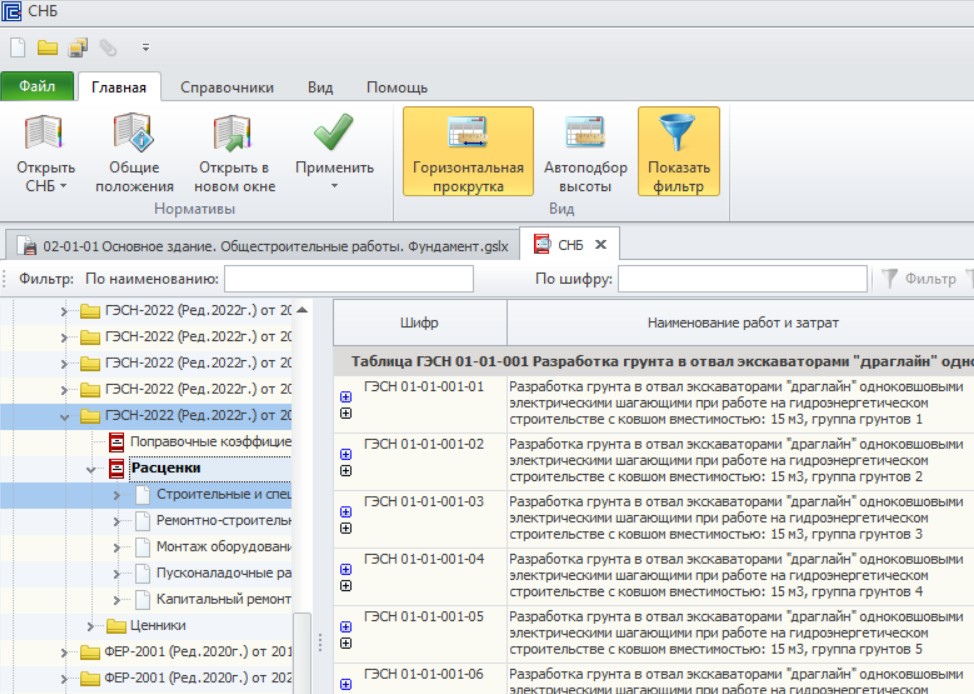
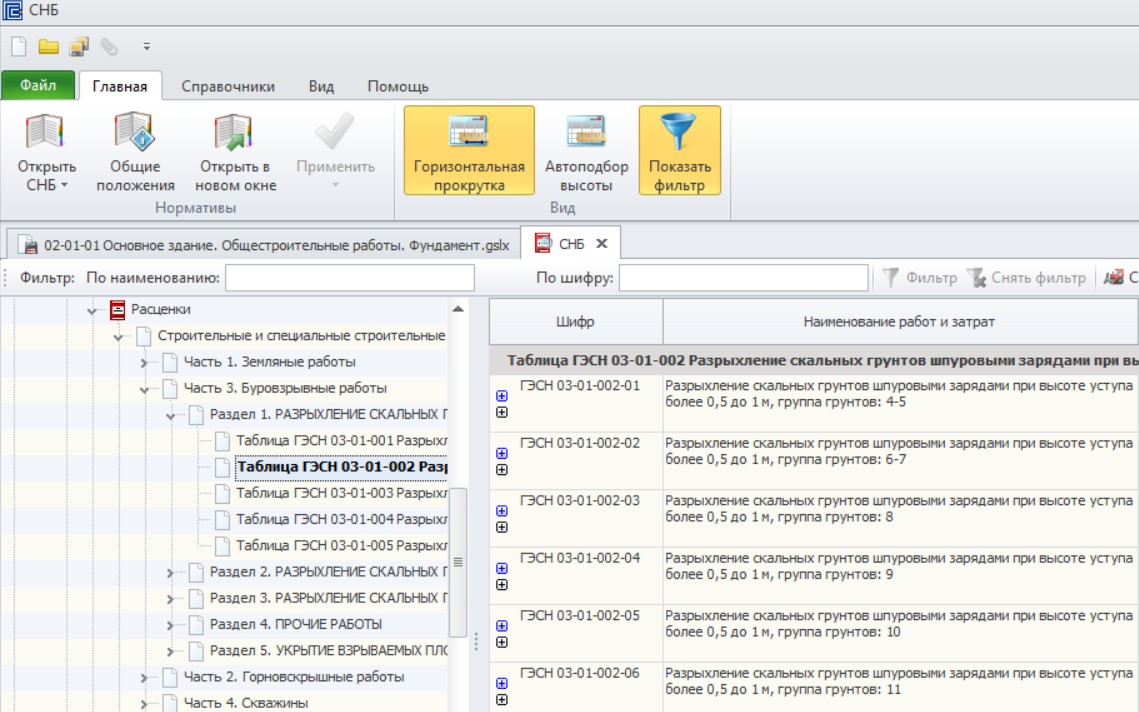
В левой части расположена древовидная структура с типами расценок. Если известны часть, раздел, подраздел и таблица, в которых расположена интересующая расценка, можно выбрать таблицу с расценками. В правой части документа отобразится список расценок в соответствии с выбранной таблицей.
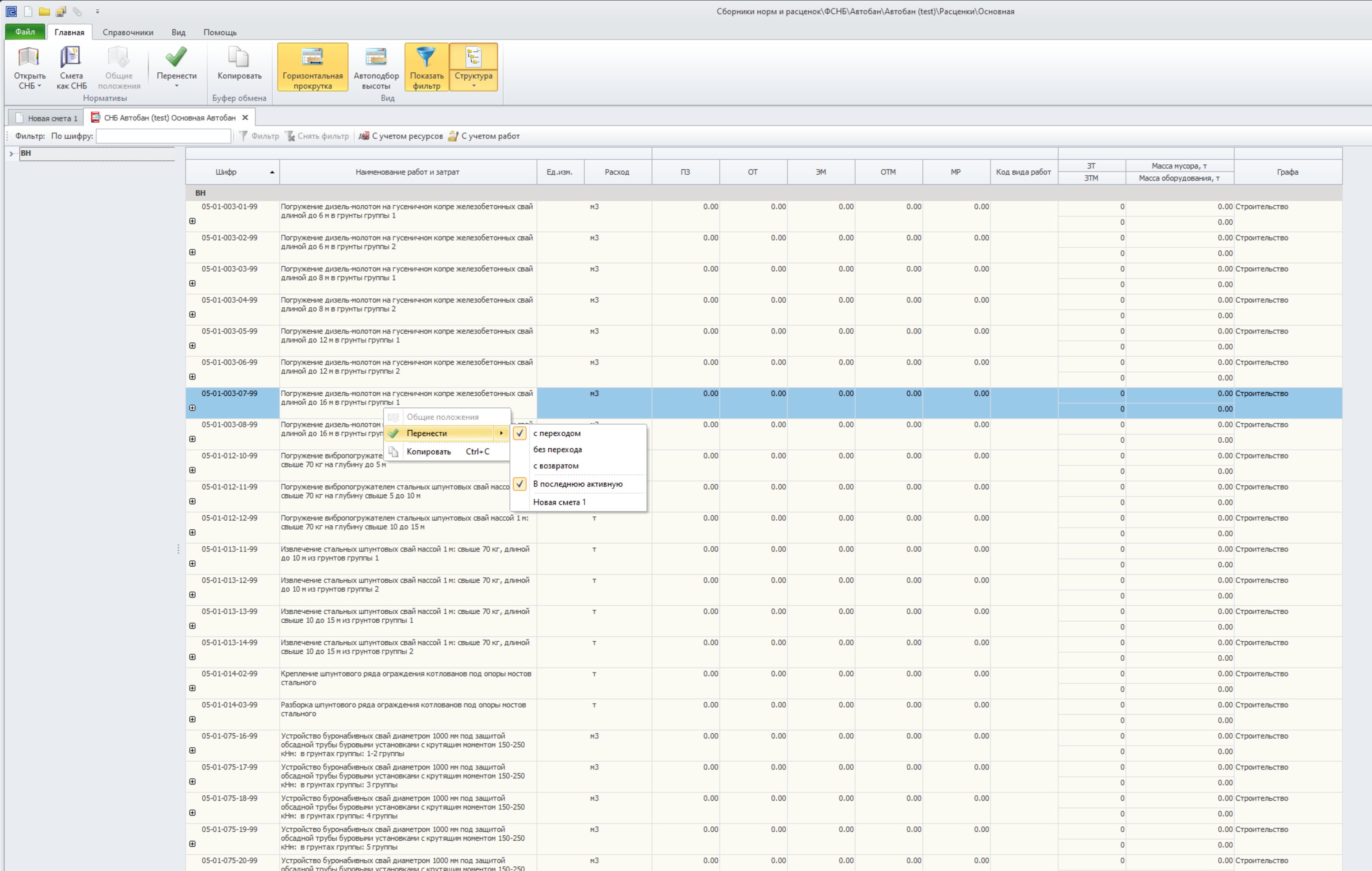
Для добавления расценки в смету, необходимо выделить расценку одним кликом левой кнопки мыши и нажать команду «перенести» или же нажать Enter. Также возможно добавление расценки при помощи двойного нажатия левой кнопки мыши или же щелкнув правой кнопкой мыши, выбрать в окне «Перенести». При переносе расценки появляется окно с функционалом: «с переходом», «без перехода», «с возвратом», «в последнюю активную», в одну из открытых. При выборе «с переходом» расценка добавляется с последующим переходом в смету. При выборе «без перехода» расценка добавляется, после чего пользователь автоматически возвращается во вкладку СНБ. При выборе «с возвратом» добавляется расценка, после чего пользователь должен ввести в графу «Количество» значение, нажать Enter, далее автоматически откроется вкладка СНБ. При выборе «в последнюю активную» расценка добавится в последнюю активную смету. Также возможен перенос расценки в одну из открытых смет. Для этого необходимо в открывшемся окне выбрать необходимую смету.
Для оценки результата требуется перейти в смету, при этом окно СНБ скроется автоматически.
Добавление позиции «Оборудование»
Детальное описание:
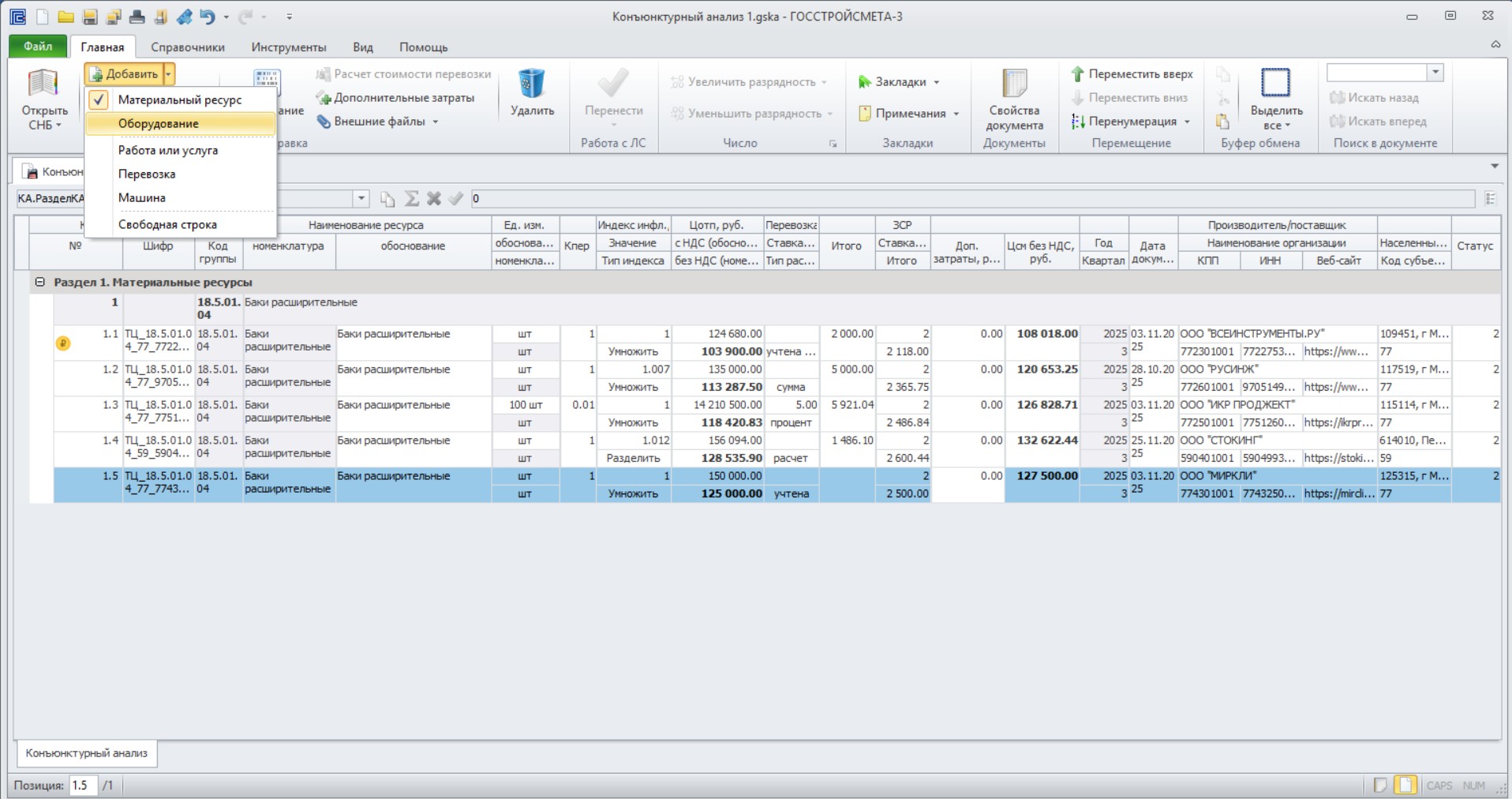
Оборудование добавляется аналогичным способом, что и материальные ресурсы. Для этого на вкладке «Главная» выбираем «Добавить», далее «Оборудование».
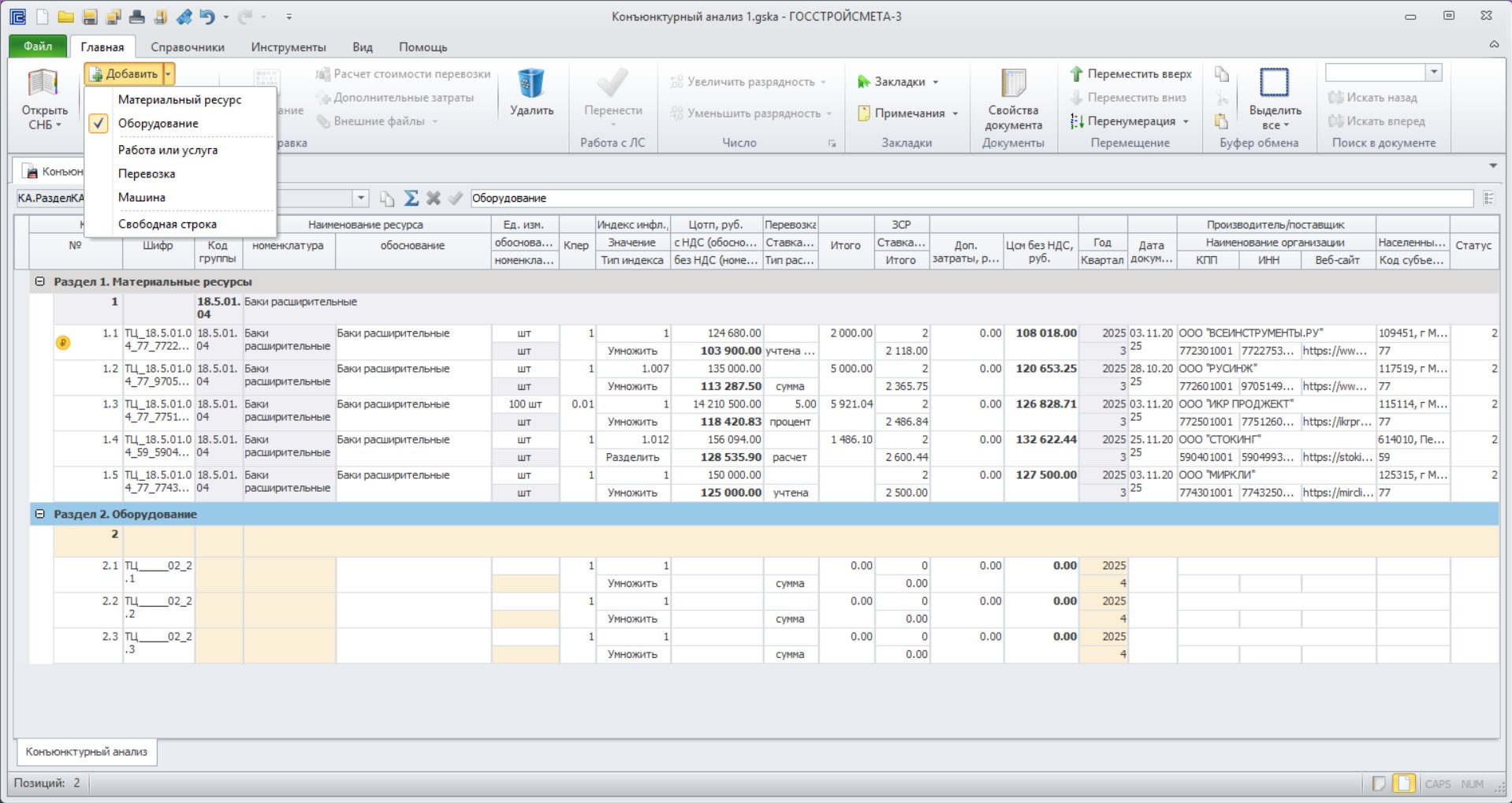
В первую очередь необходимо также присвоить код по классификатору строительных ресурсов. Для этого кликнув ПКП выбрать «Кодирование».
Открывается окно, которое позволяет выбрать код ресурса по классификатору или код из приведенных вариантов согласно приказа от 4 августа 2020 г. №421/пр.
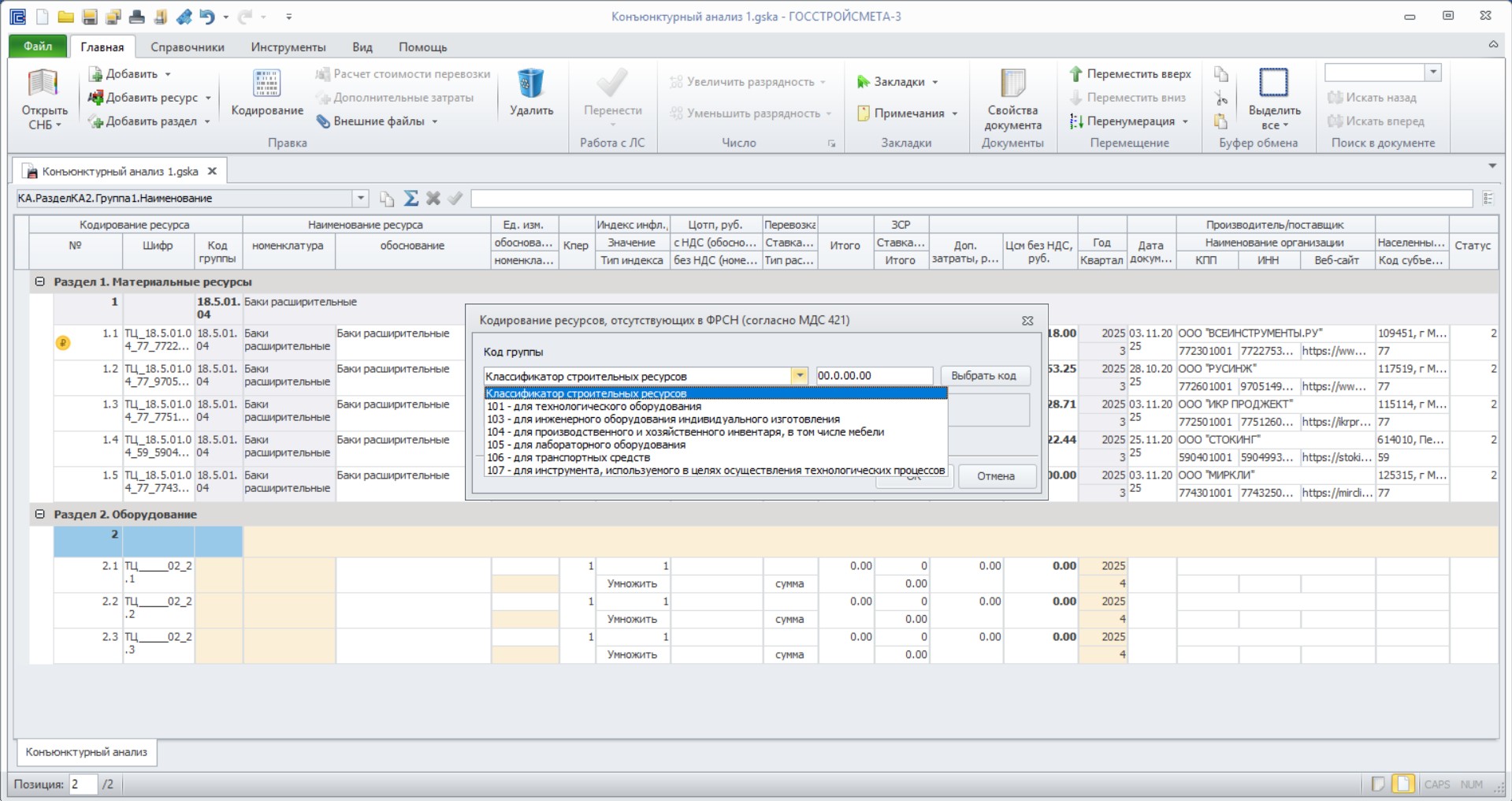
При выборе кода по КСР открывается окно «Выбор кода».
В данном окне требуется выбрать необходимый код ресурса. Для поиска вручную раскрыть древовидную структуру, расположенную слева в окне, перейти в необходимую книгу, часть и раздел, далее выбрать код и нажать «Применить». Также можно воспользоваться поиском.
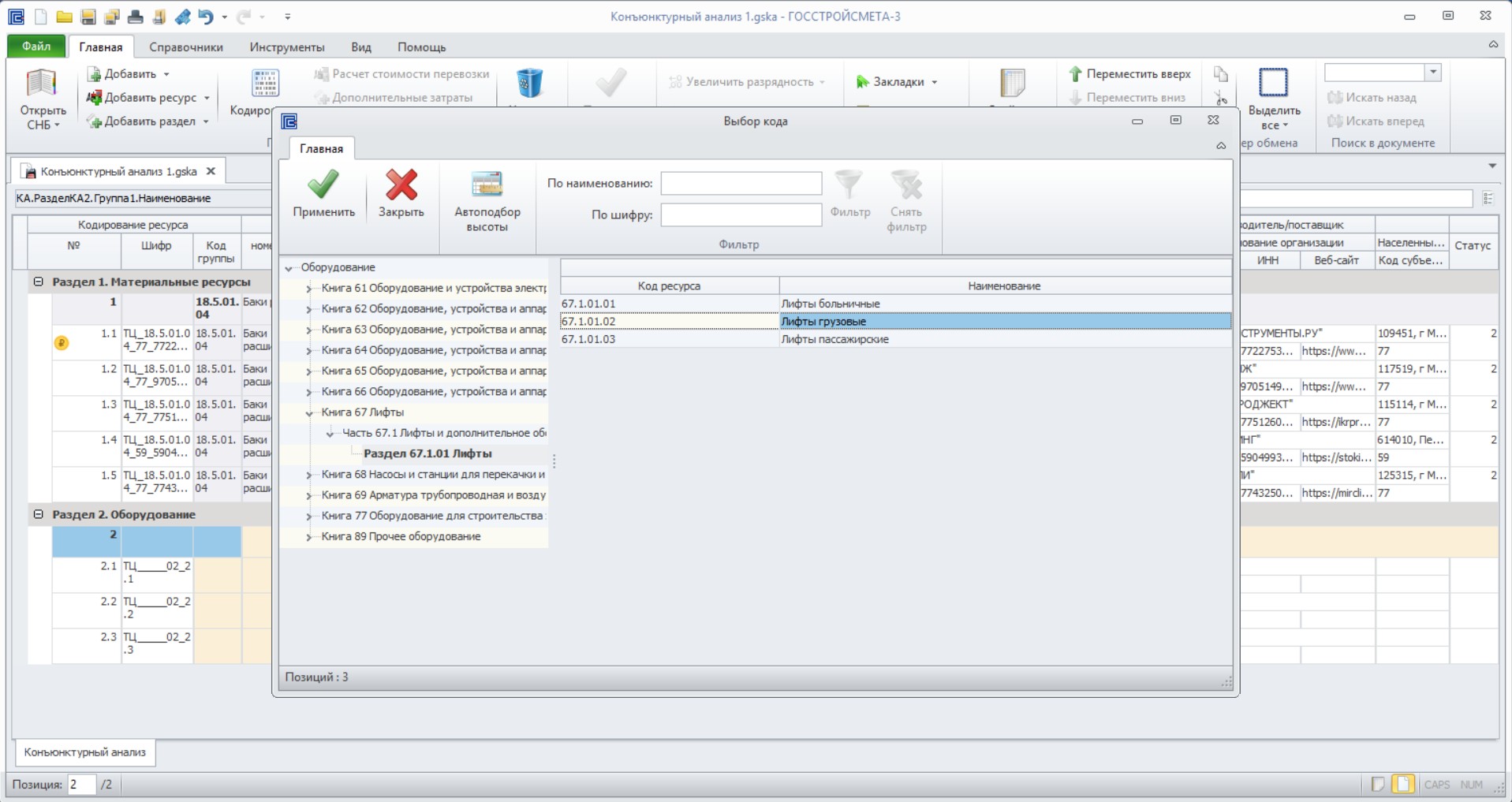
Далее, в окне «Кодирование» нажать «ОК».
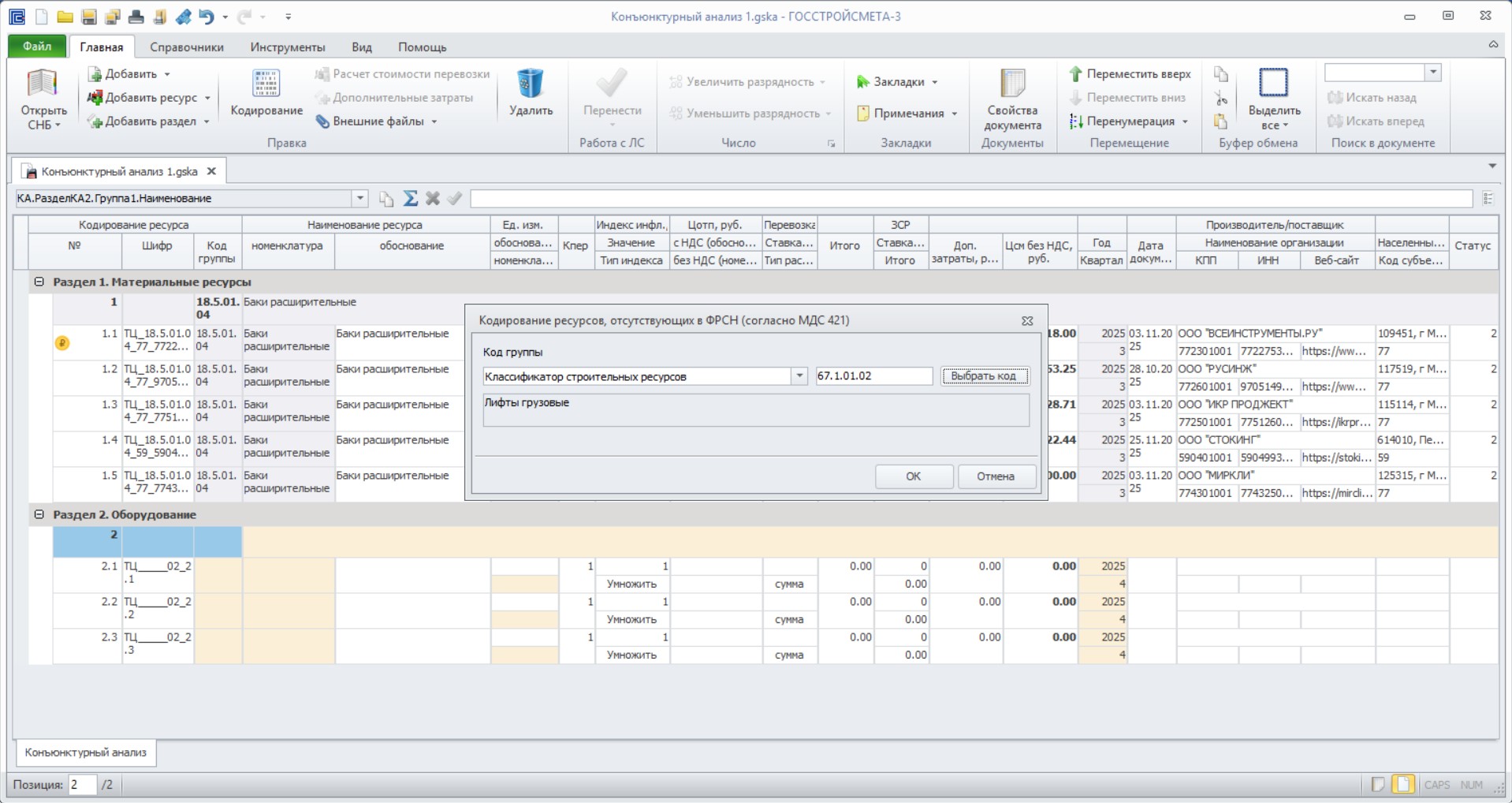
Соответствующий код присваивается выбранной группе ресурсов.
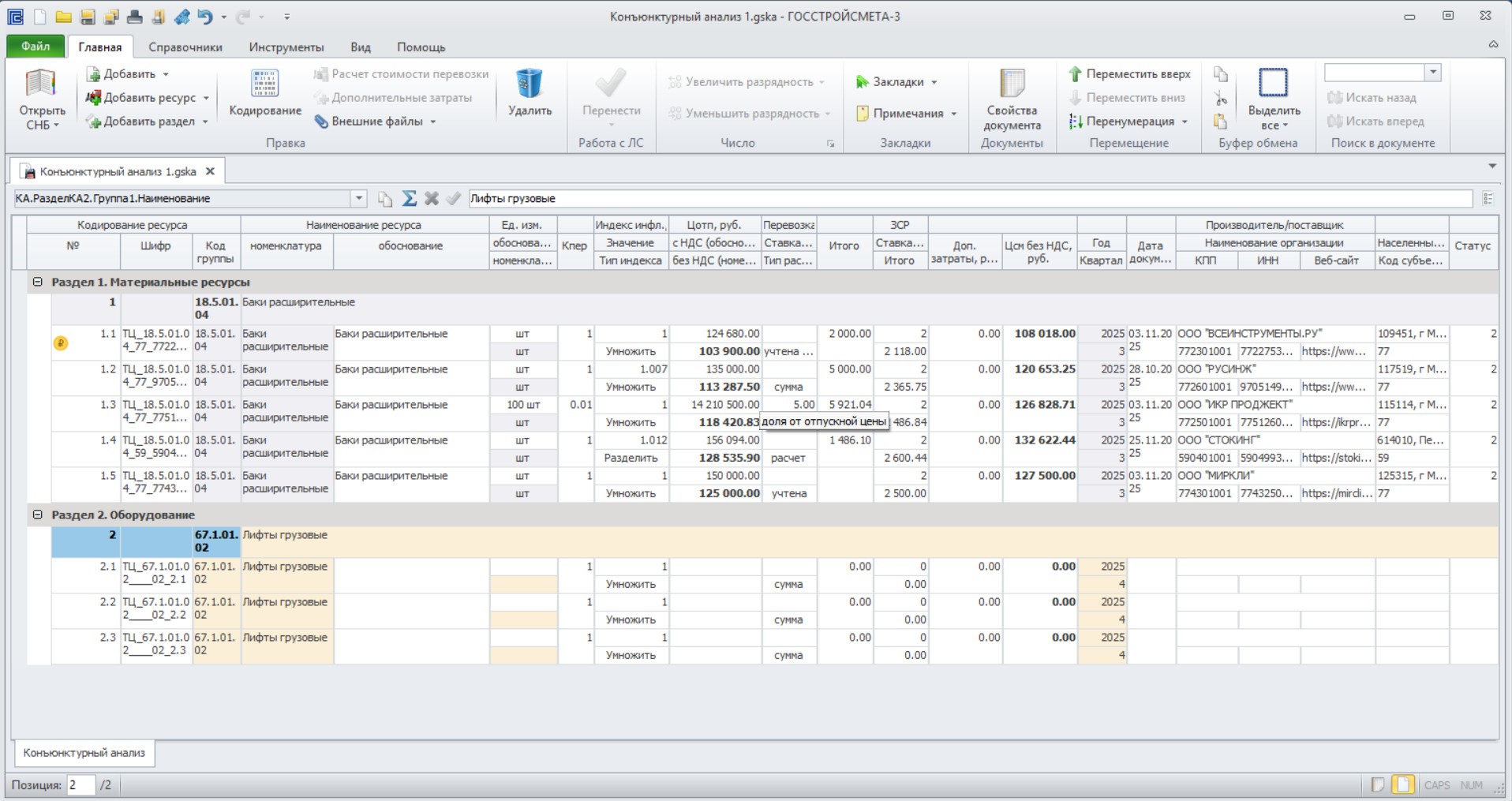
Наименование по обосновывающему документу, единица измерения, коэффициент пересчета в единицу измерения по номенклатуре, индексы инфляции, отпускная цена, дополнительные затраты, в том числе на перевозку и заготовительно-складские расходы, уровень ценовых показателей, дата составления документа, а также реквизиты производителя/поставщика заполняются аналогичным способом, как и в случае добавления материального ресурса (смотреть пункт 10.2).
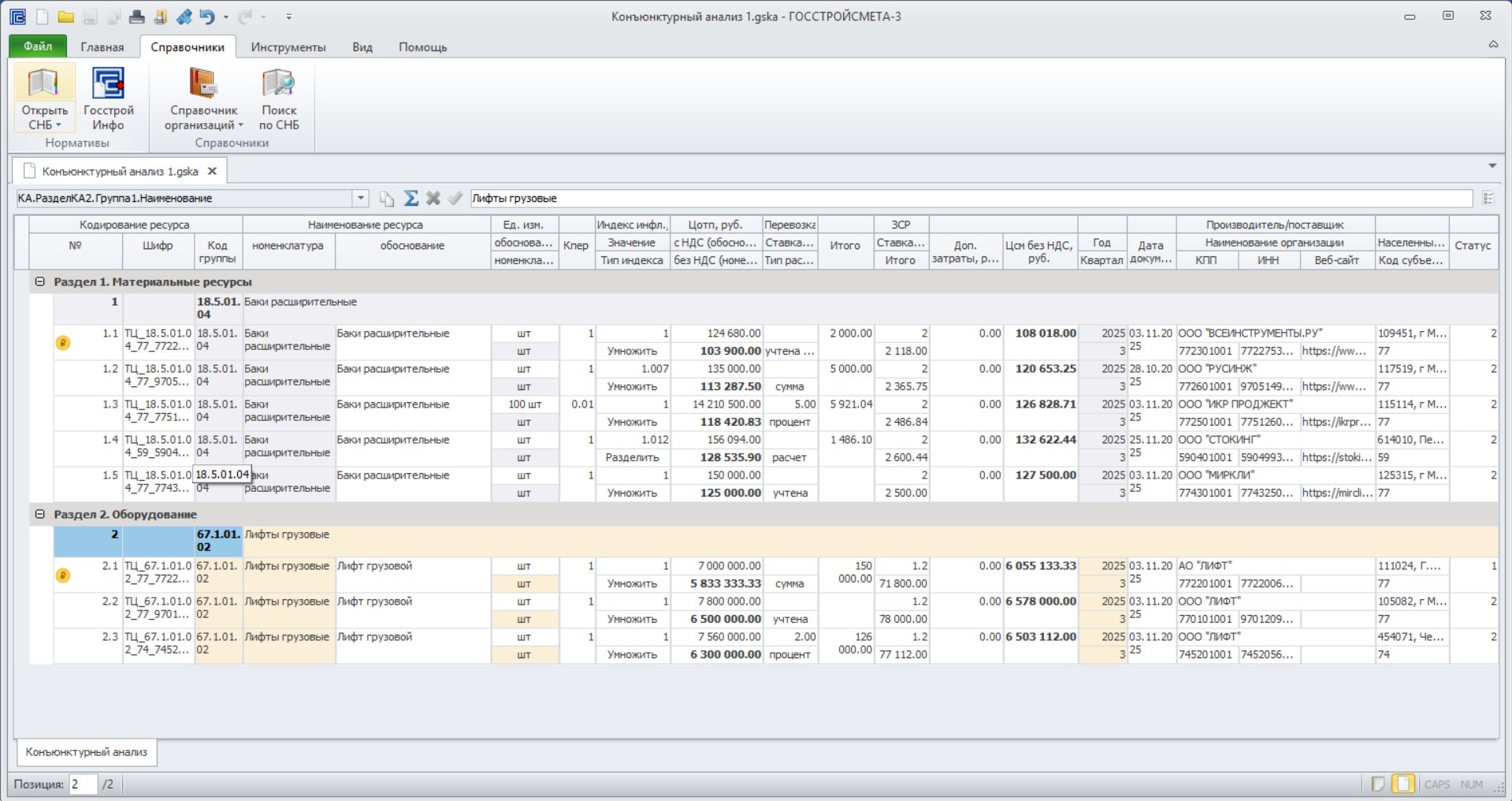
Преобразование позиций
Детальное описание:
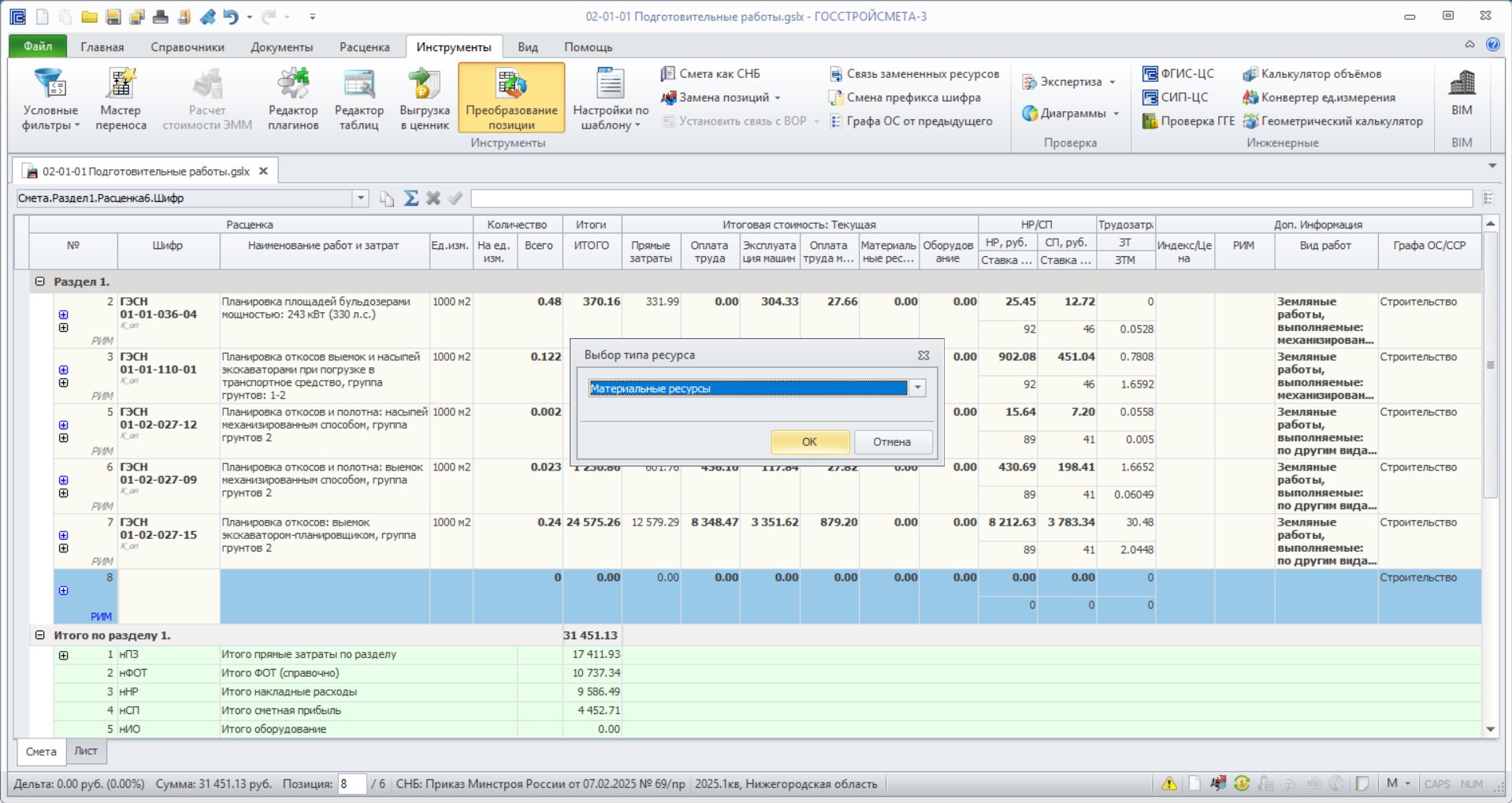
При необходимости замены типа ресурса позиции можно воспользоваться функционалом «Преобразование позиций». Для этого перейти на вкладку «Инструменты» и выбрать «Преобразование позиций».
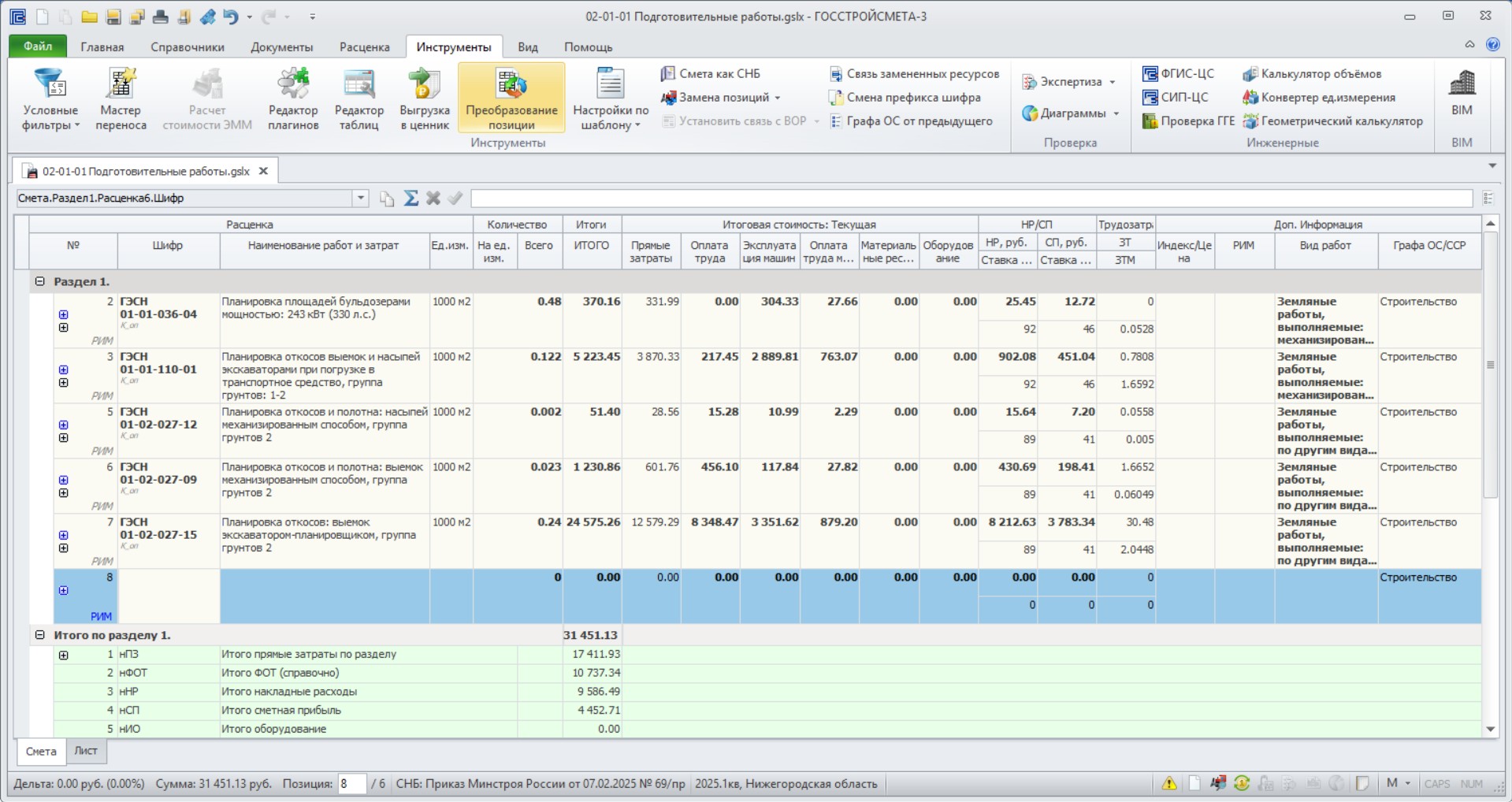
В открывшемся окне выбрать тип ресурса.
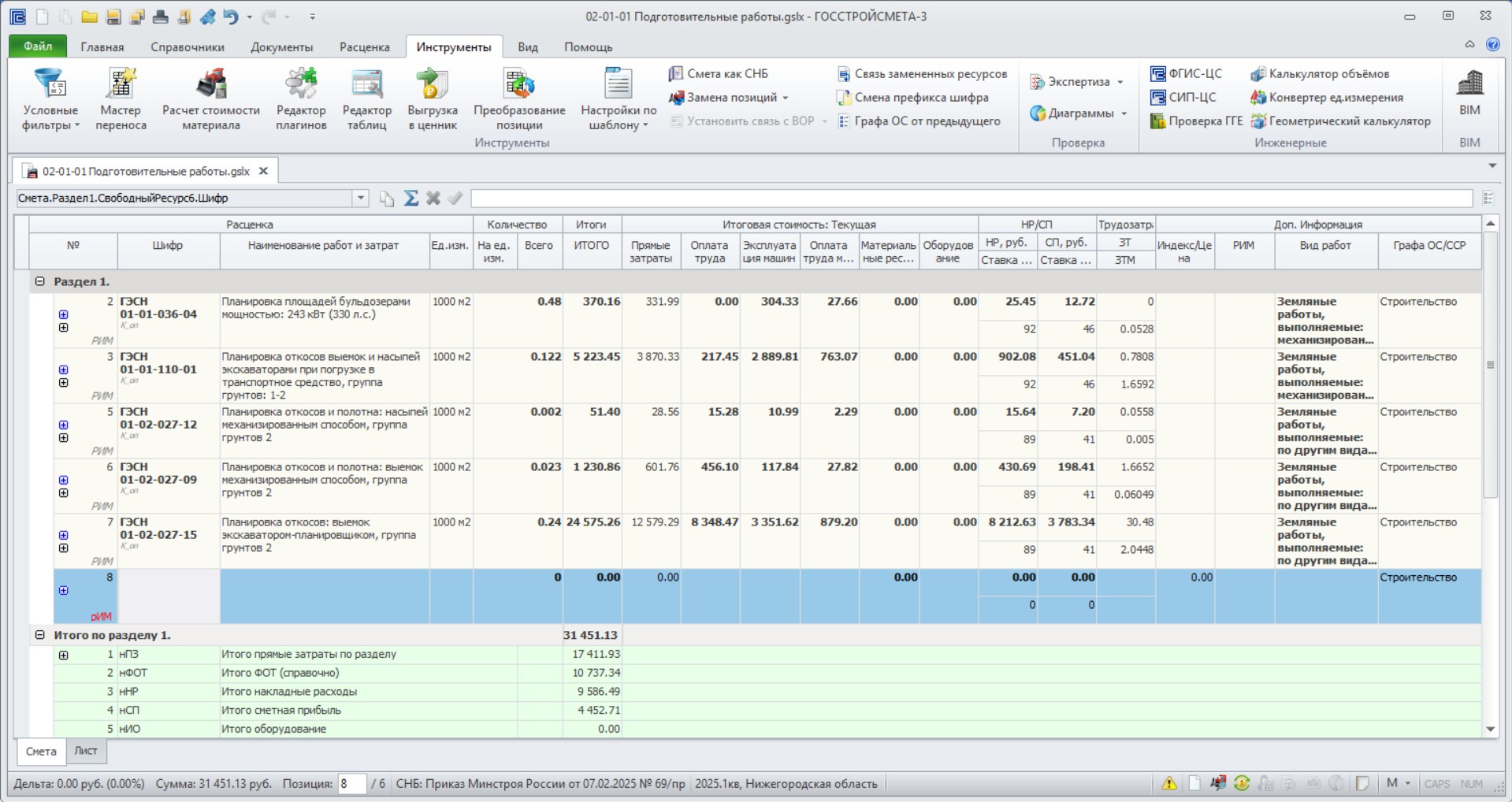
После чего, выделенная позиция будет преобразована в выбранный тип ресурса.
Показать расценку в СНБ
Детальное описание:
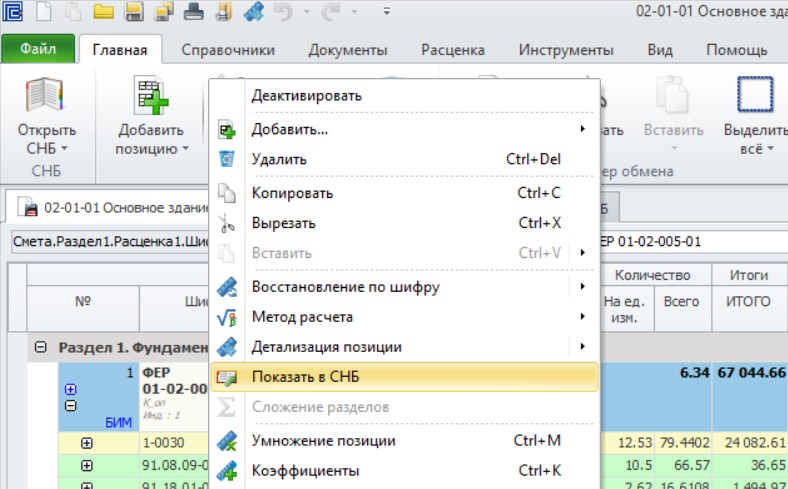
Для отображения в сметно-нормативной базе, введенной ранее в смету, расценки, необходимо кликнуть правой кнопкой мыши на расценке и выбрать опцию «Показать в СНБ».
Автоматически откроется справочник сметно-нормативной базы, в котором расположена выбранная пользователем расценка.
Если необходимо показать в сметно-нормативной базе ресурс, учтенный в расценке, то раскрываем ресурсную часть расценки при помощи черного плюса, выбираем ресурс, нажимаем по нему правой кнопкой мыши – «Показать в СНБ». Автоматически откроется справочник сметных цен на ресурсы, где представлен ресурс из расценки.
Добавление ресурсов из ФСБЦ-2022
Детальное описание:
Согласно п.44 Приказа Минстроя России № 421/пр при определении сметной стоимости строительства базисно-индексным методом, сметные цены на отдельные материалы и оборудование можно определять на основании данных ФСБЦ-2022 с применением индексов изменения сметной стоимости строительства по группам однородных строительных ресурсов, информация о которых размещена в ФГИС ЦС.
Однако пересчёт в текущий уровень цен должен выполняться в отдельном разделе таблицы конъюнктурного анализа. Согласно п.23 Методики, шифр таких позиций должен содержать буквенное обозначение ТЦ и две группы цифр.
Для добавления таких позиций необходимо создать новый раздел, далее открыть СНБ, выбрать необходимую расценку, кликнуть «Перенести».
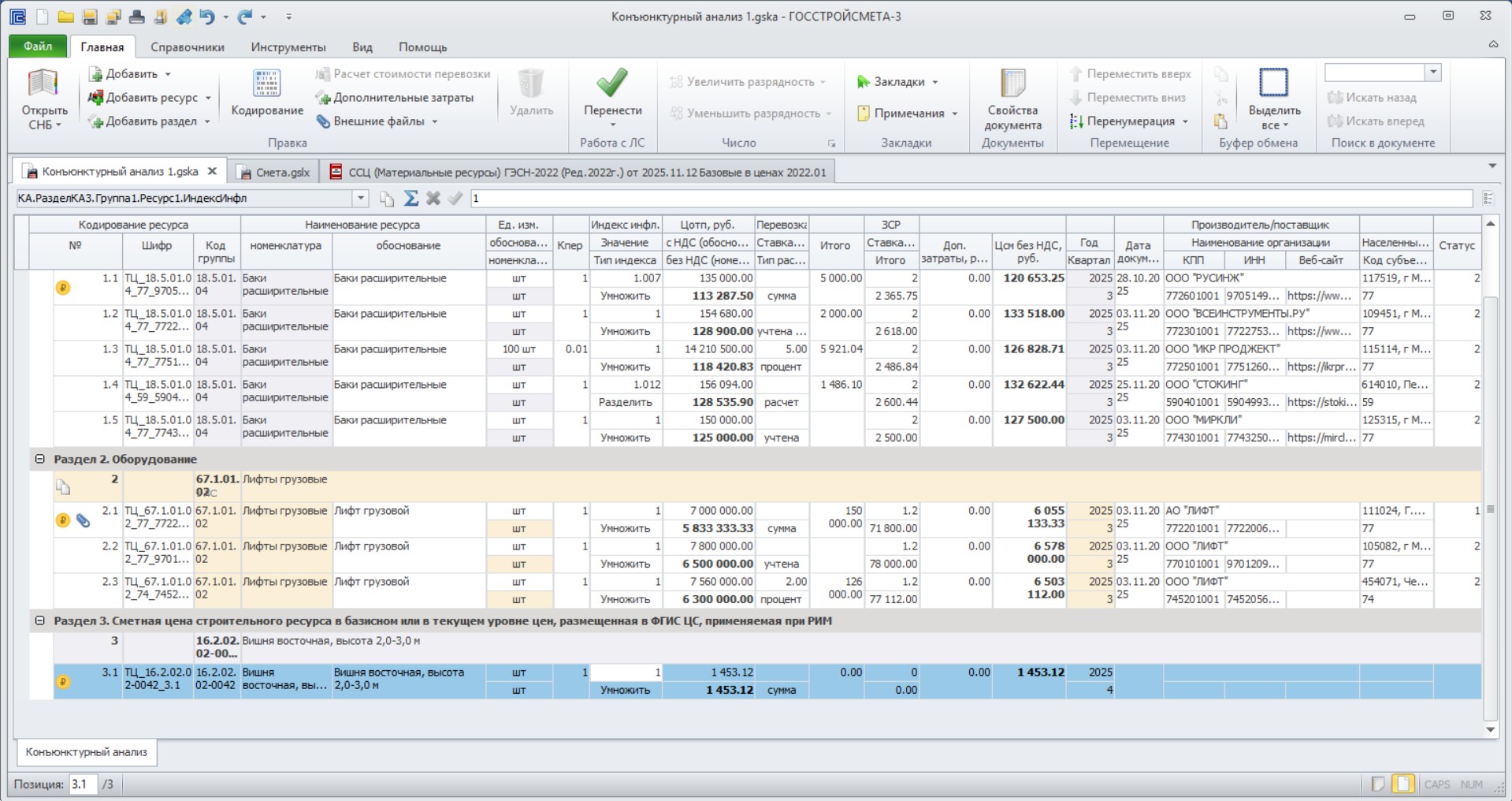
При добавлении расценки в базовом уровне цен требуется перейти в «Свойства документа» и задать привязку.
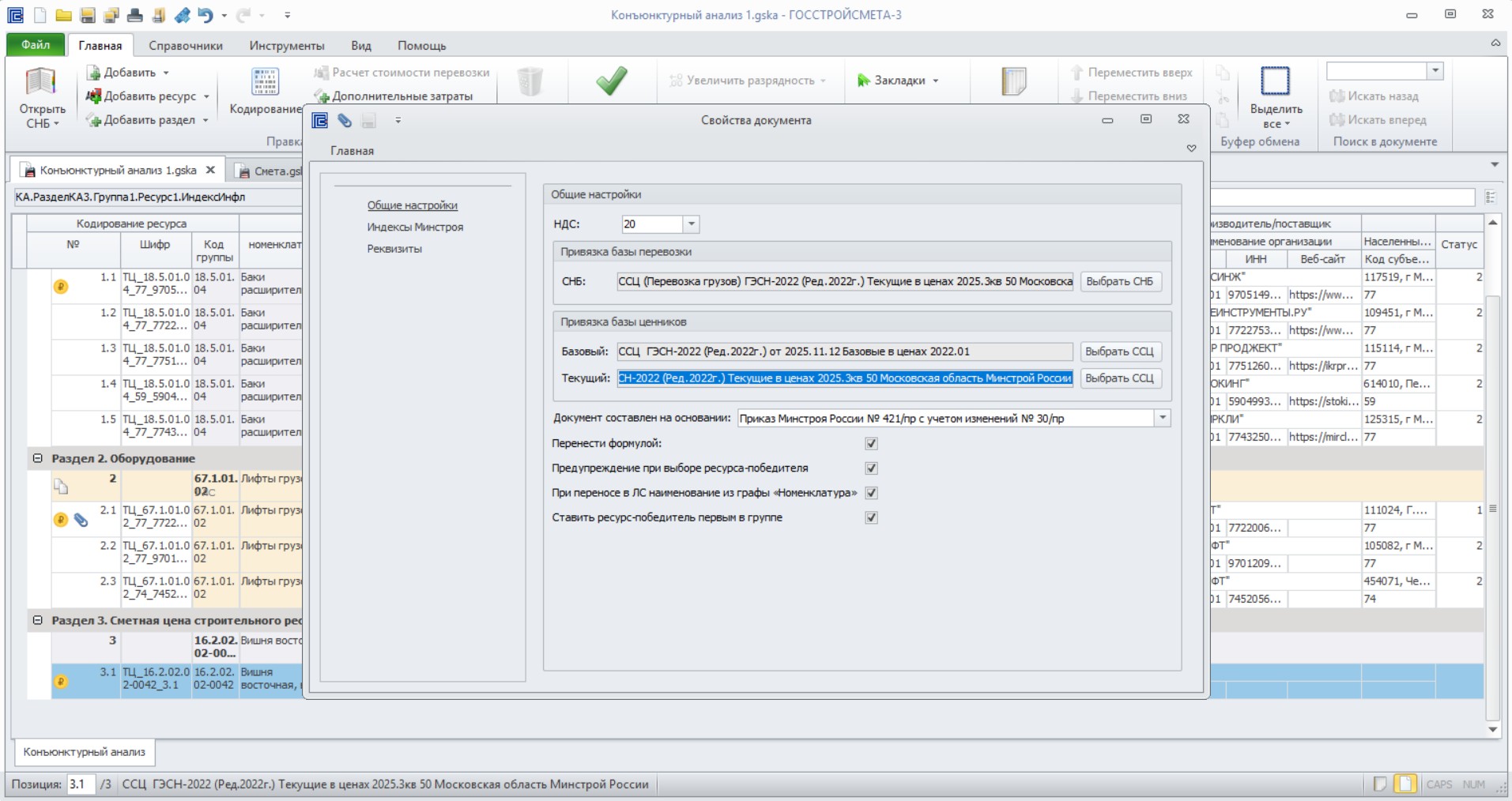
После добавления привязки, стоимость рассчитывается с учетом индекса по ГОСР.
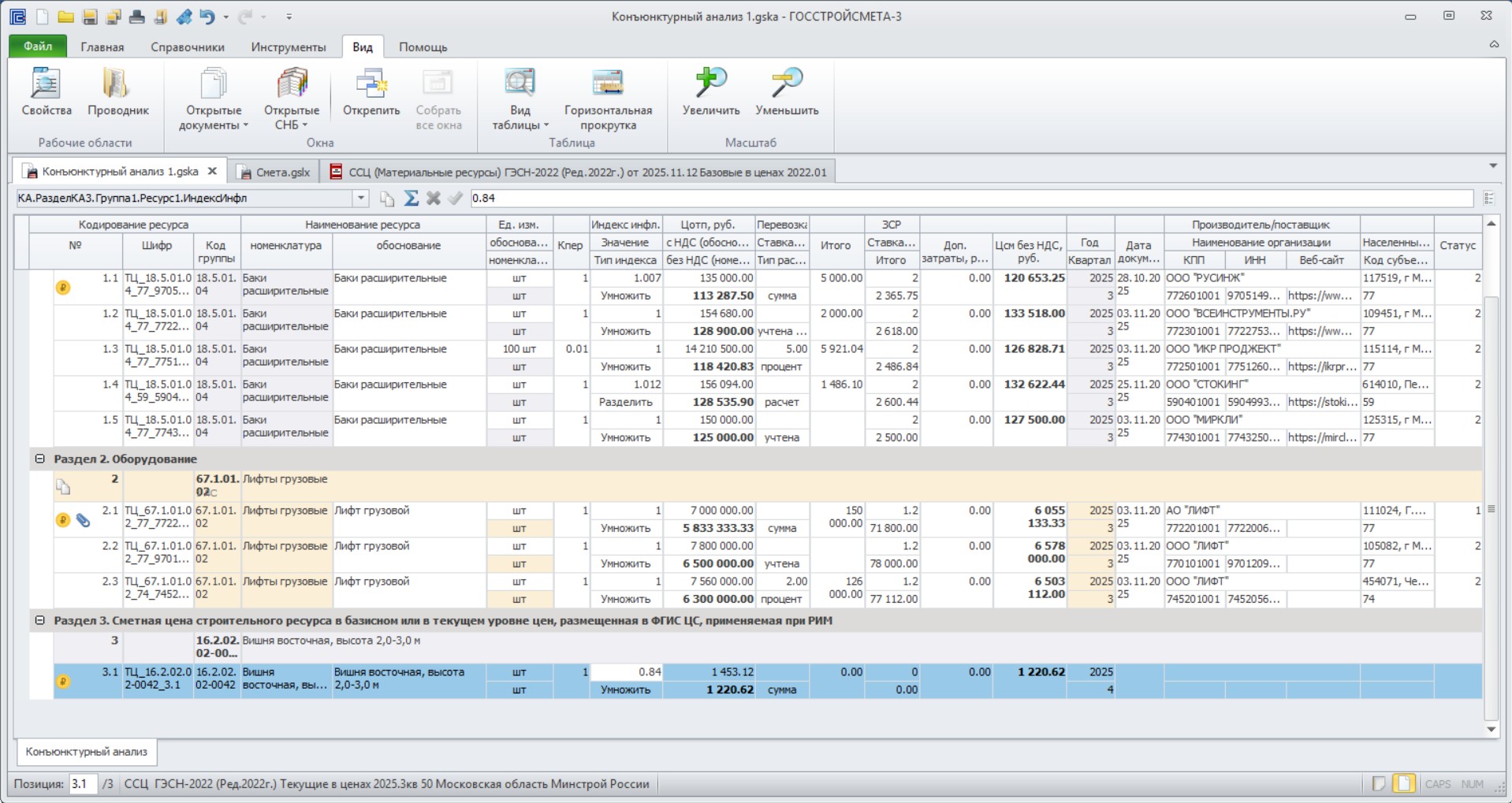
При добавлении расценки из каталога текущих цен, привязка осуществляется автоматически.
Далее, при необходимости требуется откорректировать год и квартал.
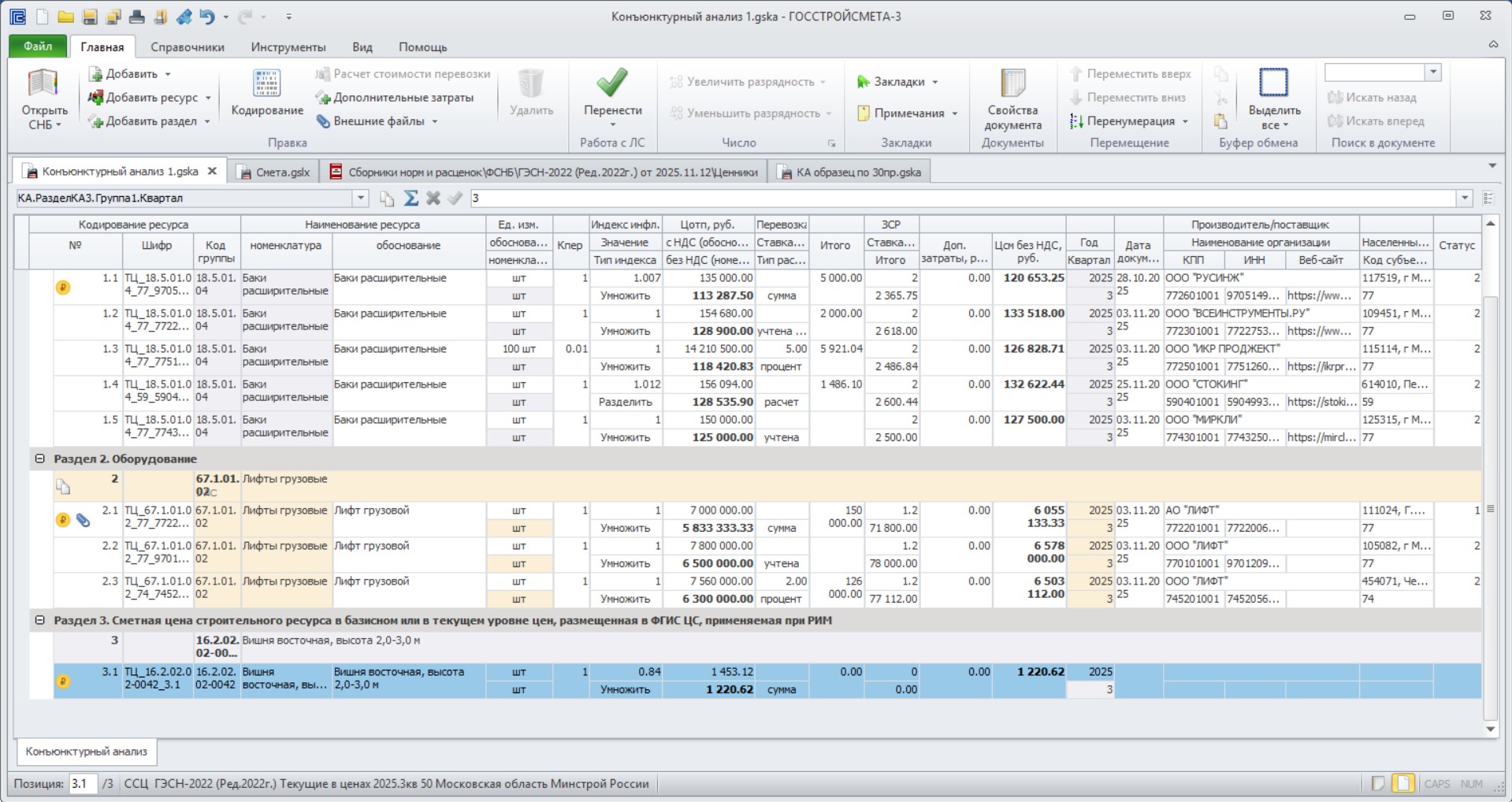
Графы производитель/поставщик в данном случае не заполняются.
Выгрузка в ценник
Детальное описание:
Функционал предусматривает выгрузку данных в пользовательский ценник. Для этого необходимо перейти во вкладку «Инструменты» и выбрать «Выгрузка в ценник».
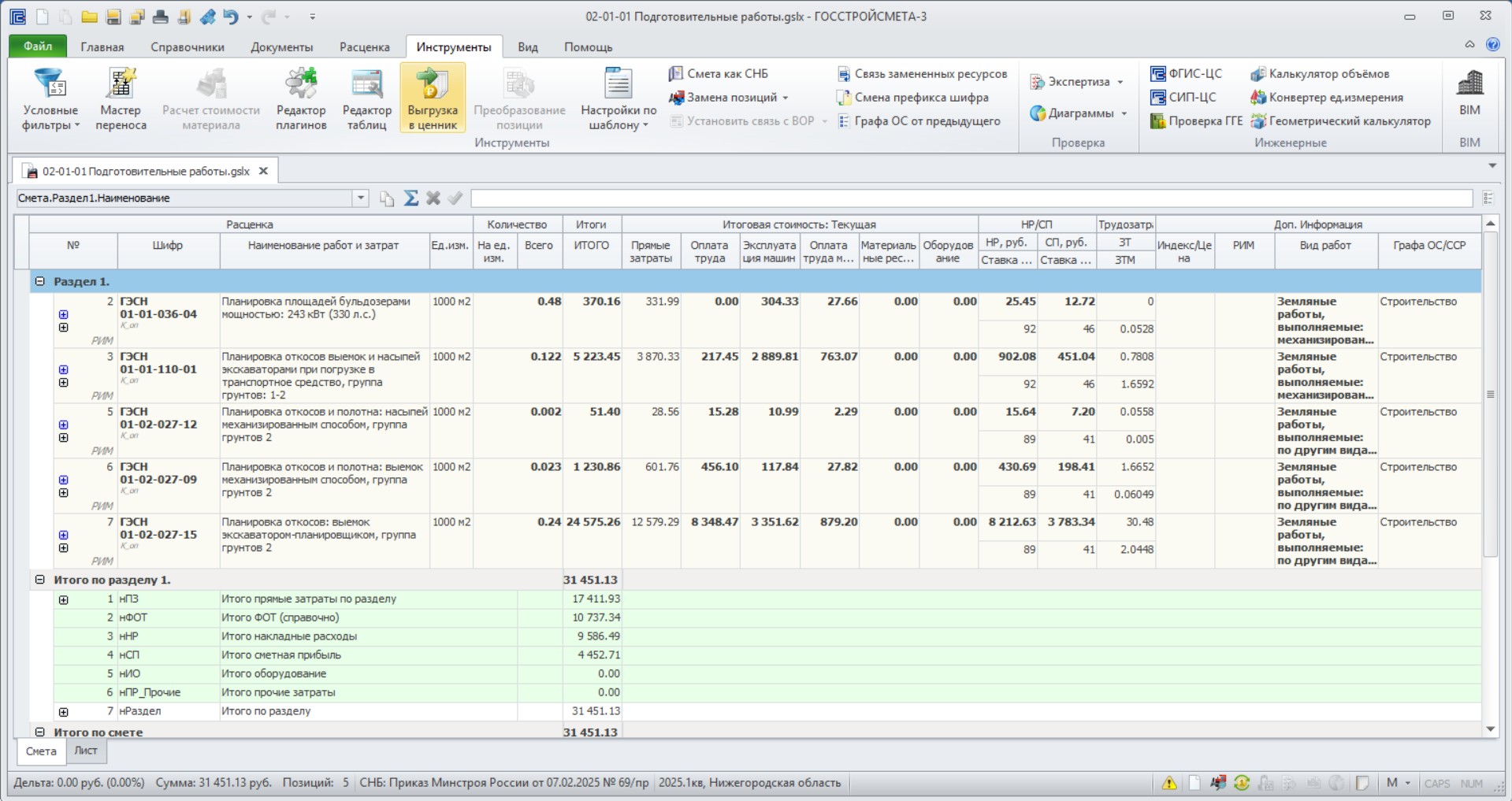
Открывается окно настроек загрузки данных, в котором необходимо указать путь к пользовательскому ценнику.
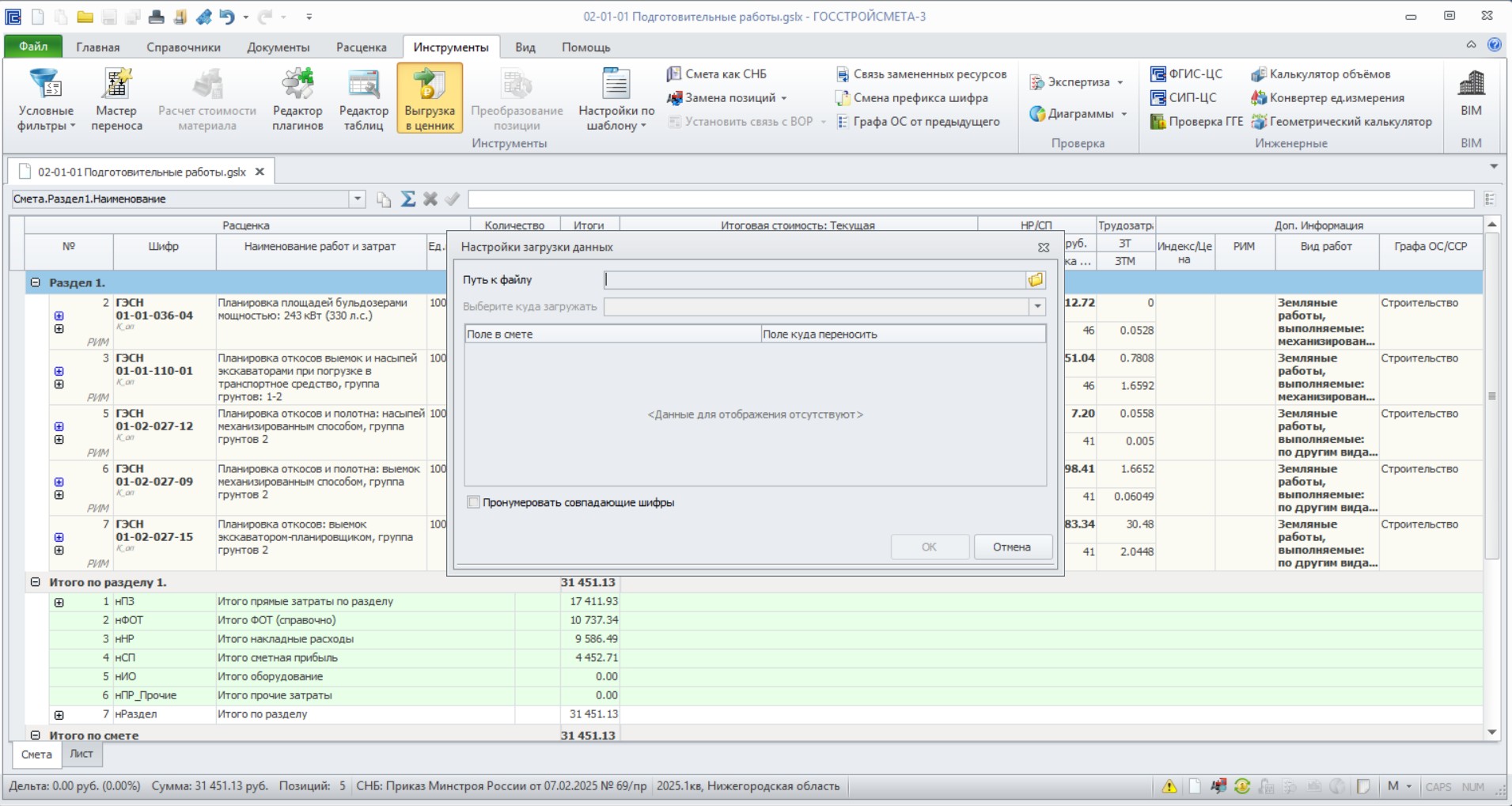
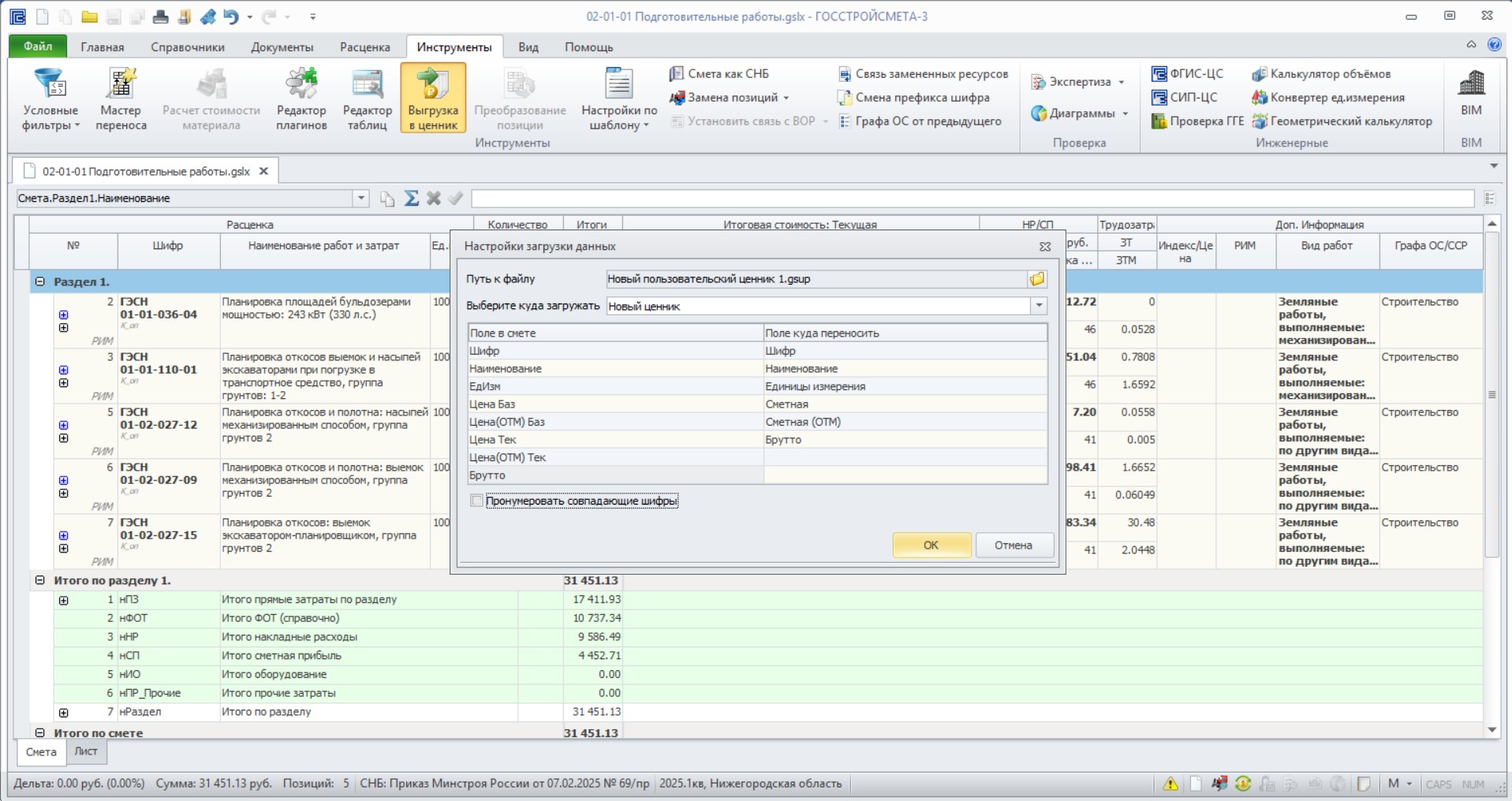
После ввода данных, внизу окна будут отражены наименования полей для переноса. В случае несоответствия, требуется произвести корректировку и нажать «ОК».
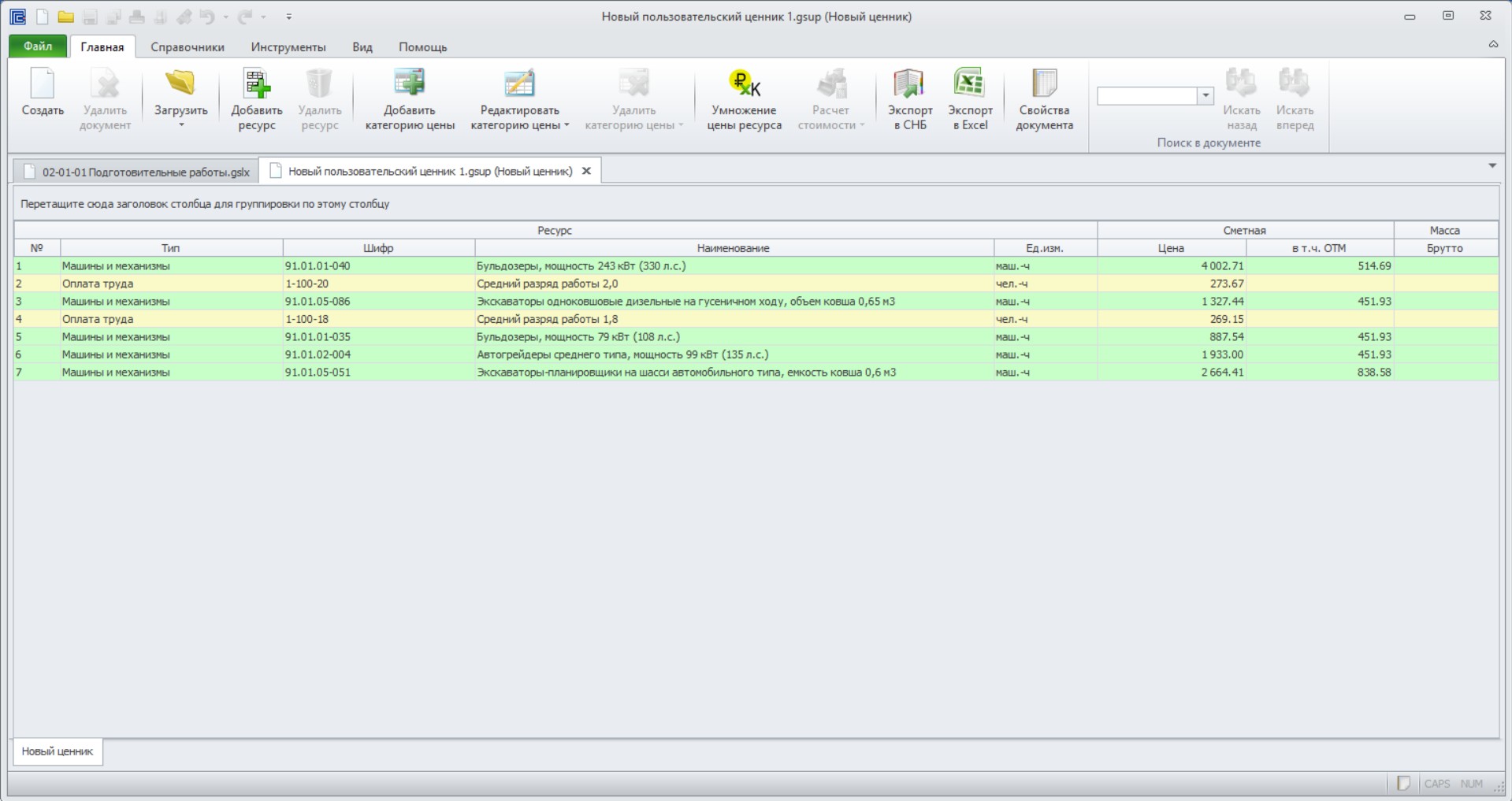
В выбранный пользовательский ценник добавятся позиции согласно текущей сметы.
Добавление материала из ССЦ
Детальное описание:
Для добавления материального ресурса в смету из сборника сметных цен, необходимо перейти на вкладку «Главная», затем «Открыть СНБ», в открывшемся окне выбрать «Сборники норм и расценок», далее выбрать необходимый каталог нормативной базы и редакцию, затем перейти к пункту «Ценники» и выбрать – «Материальные ресурсы».
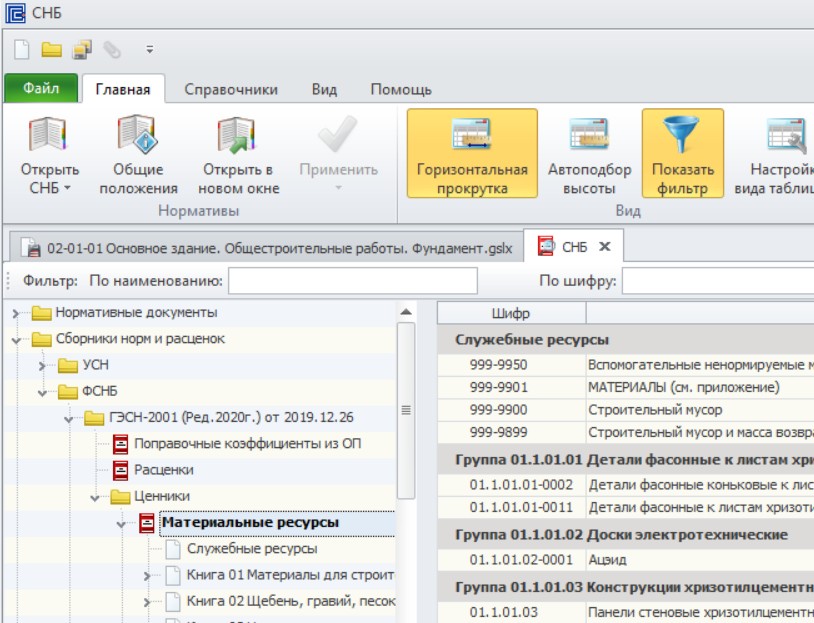
Перейти к левой части выбранного сборника сметных цен на материалы, где представлен его состав в виде «книг». Поиск ресурса осуществляется аналогично поиску расценки в сметно-нормативной базе – если известно в каком разделе находится необходимый материальный ресурс, можно выбрать его из разделов в структуре сборника - выделить ресурс одним кликом левой кнопкой мыши, нажать кнопку «перенести». Ресурс будет добавлен в ЛС.
Если известно наименование ресурса, можно воспользоваться строкой поиска. Поиск по наименованию осуществляется путем ввода в строке поиска неизменяемой части слова наименования ресурса или нескольких слов. После ввода нажать клавишу Enter и оценить результат. Выбрать ресурс и добавить в смету.
В локальной смете появился материальный ресурс в виде отдельной позиции. Такие позиции выделяются в смете серым цветом.
Обоснование позиций КА – «Внешние файлы»
Детальное описание:
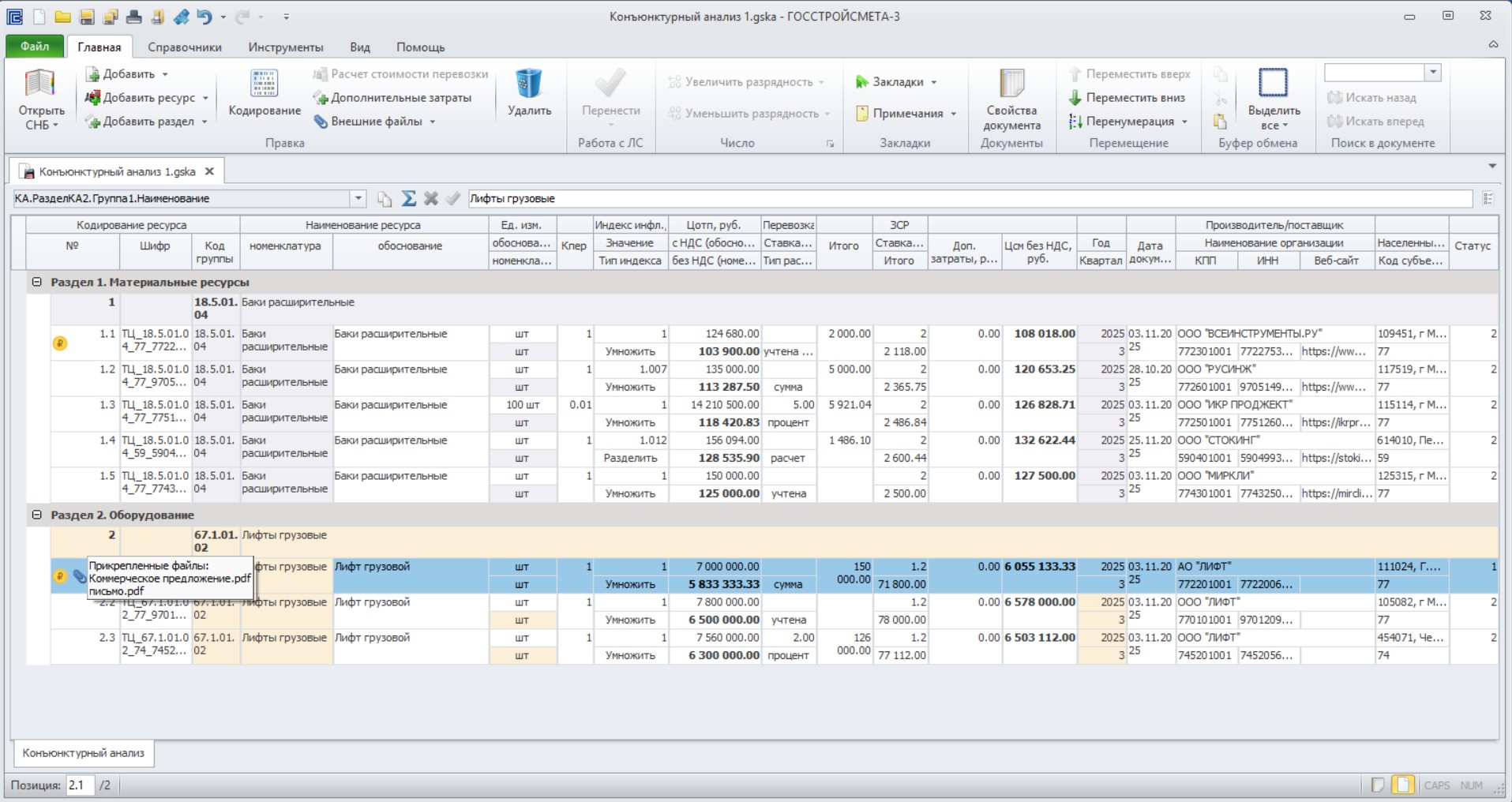
К каждой позиции конъюнктурного анализа можно прикрепить обоснование. В программном комплексе на вкладке «Главная» присутствует команда «Внешние файлы», которая позволяет добавить связанные документы.
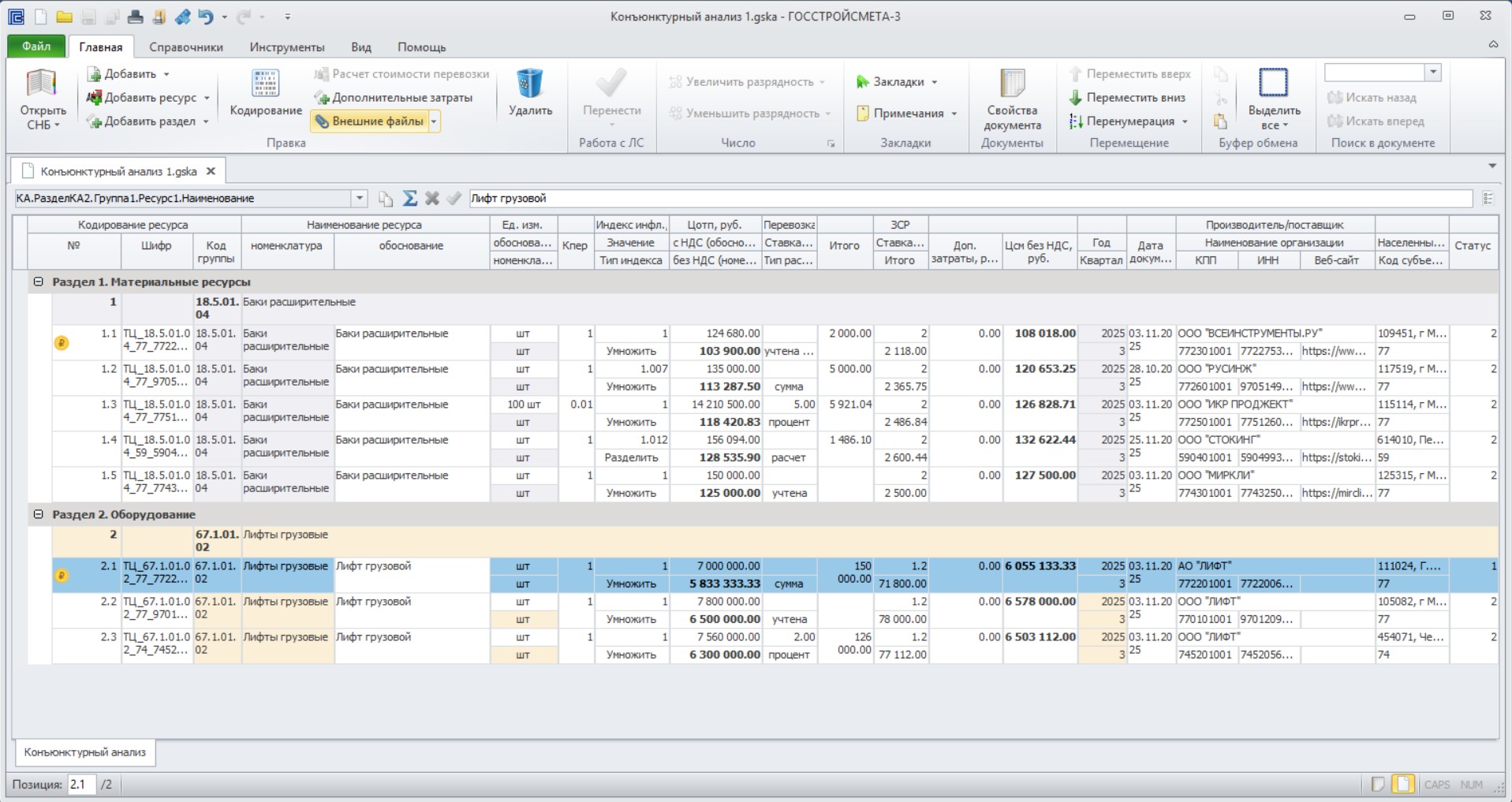
В открывшемся окне выбрать «Добавить файлы».
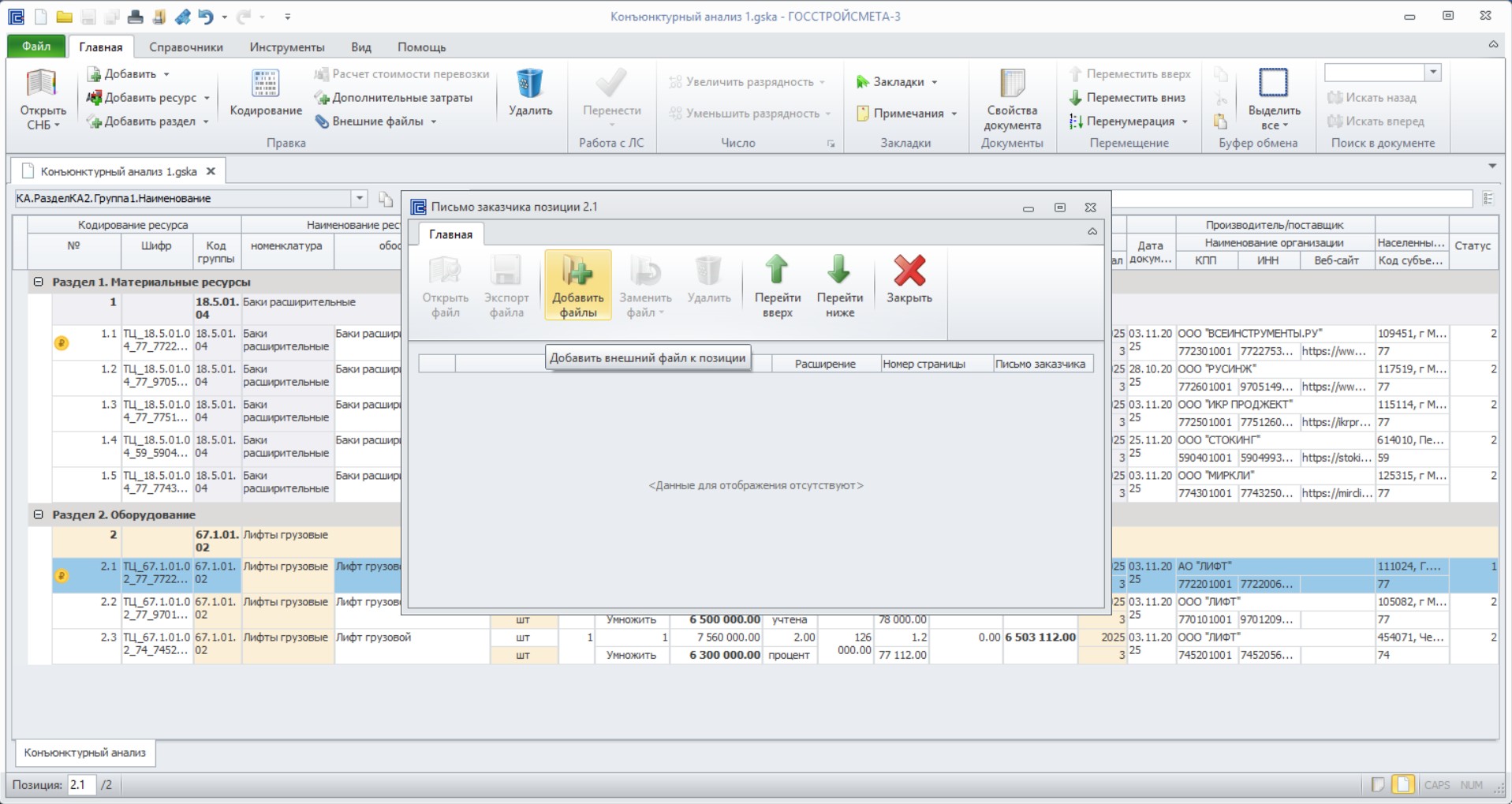
В данном окне можно добавить, как обосновывающие стоимость документы, так и другие документы, например, письмо заказчика.
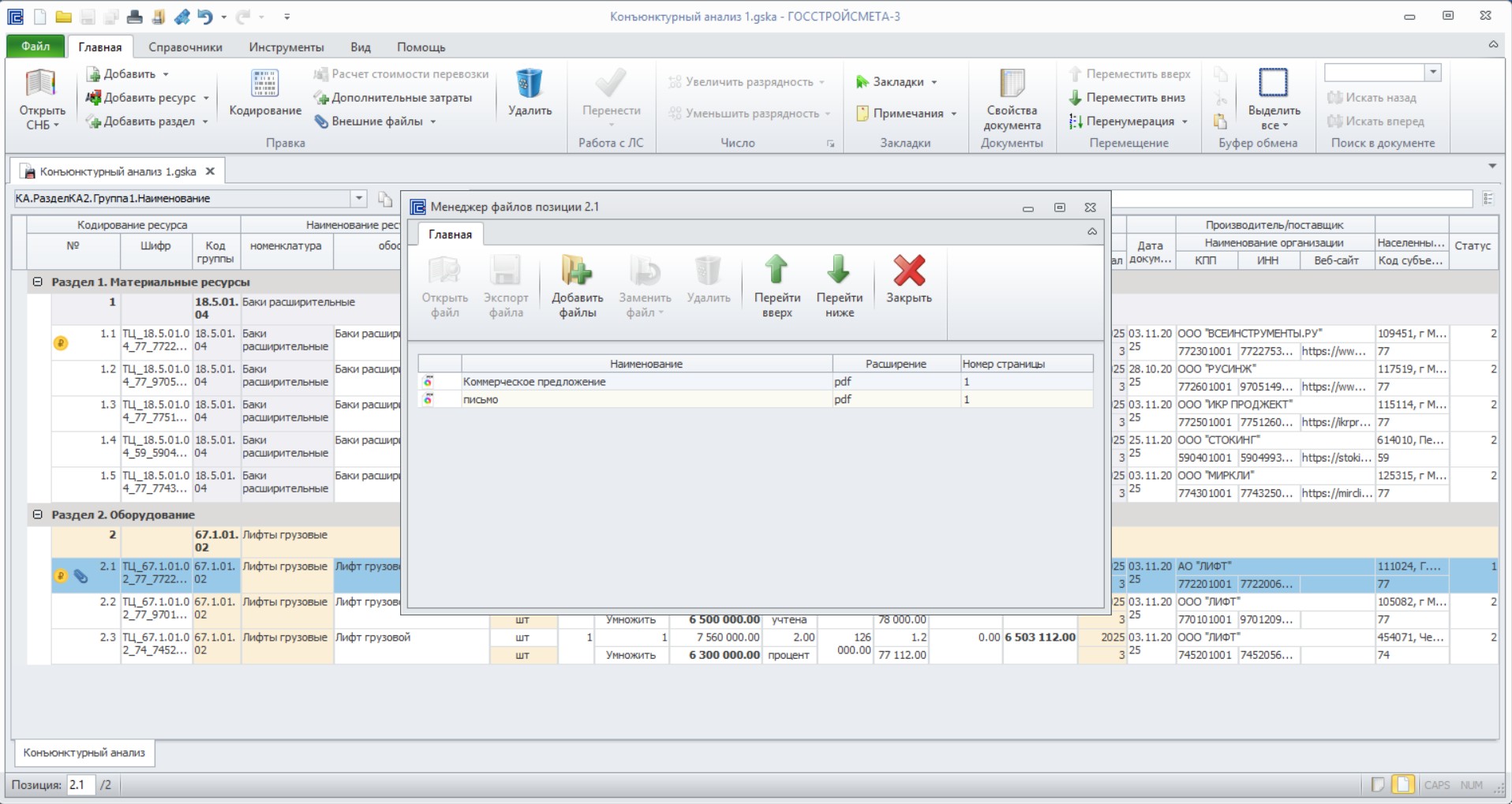
Кроме того, добавленные документы можно просмотреть. Для этого выбрать необходимый документ и перейти к команде «Открыть файл».
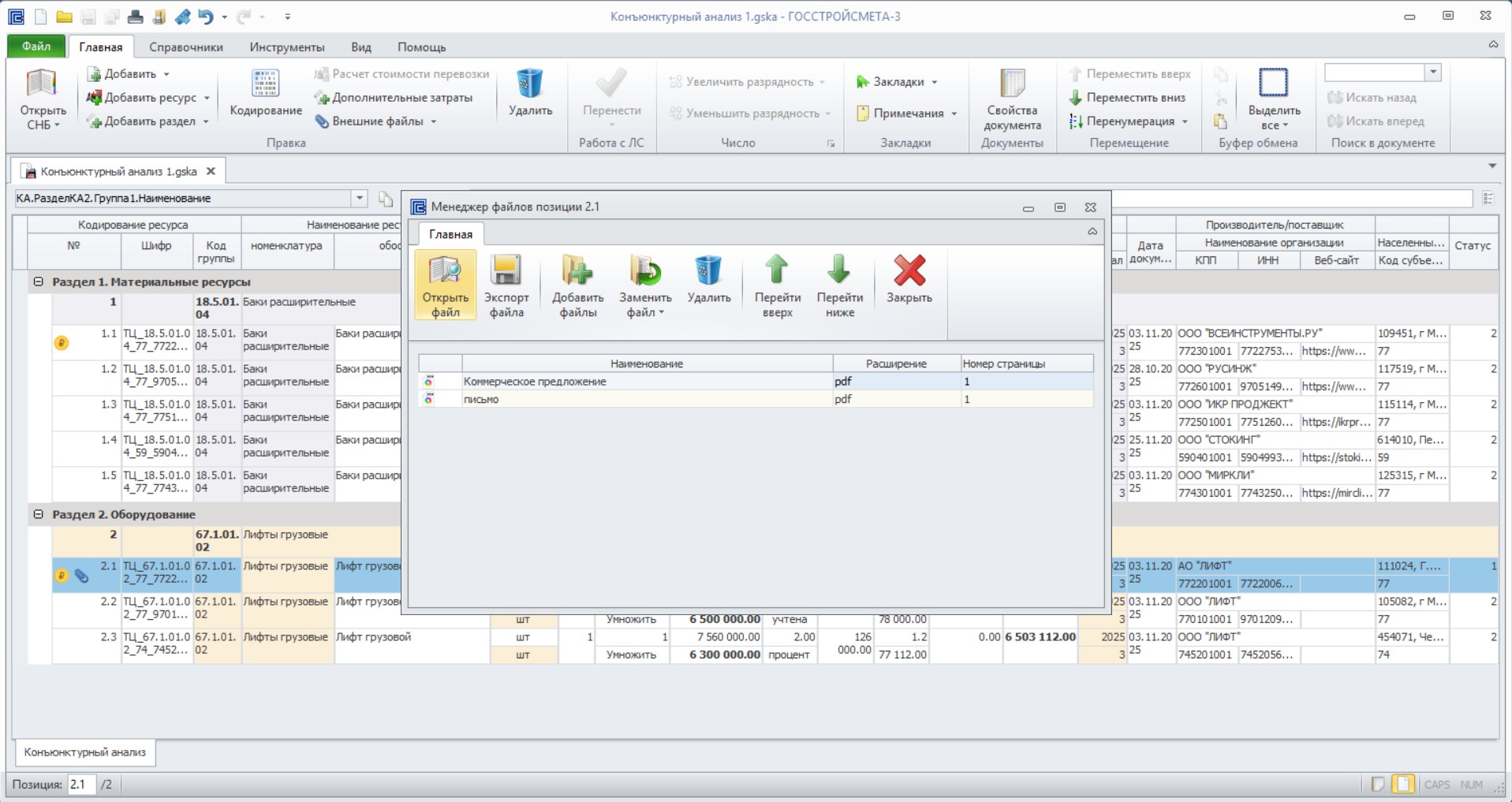
У позиций с прикрепленными файлами появляется обозначение «скрепка», при наведении указателя мыши появляется всплывающее окно со списком добавленных документов.
Смета как СНБ
Детальное описание:
Данный функционал позволяет открыть текущую смету в виде сметно-нормативной базы. Для этого необходимо перейти на вкладку «Инструменты», выбрать «Смета как СНБ».
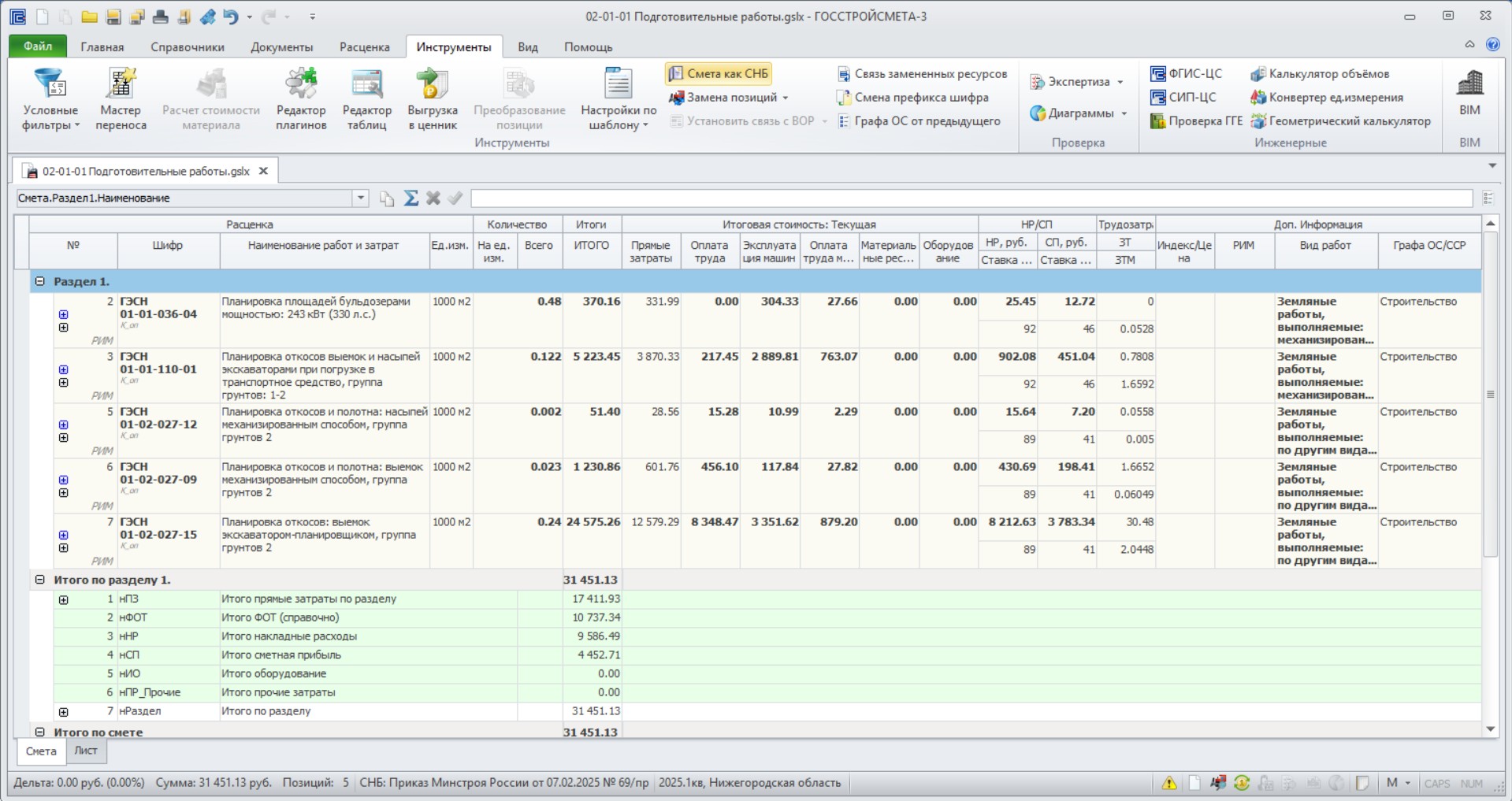
Далее требуется выбрать смету. После чего, данная смета будет открыта в отдельной вкладке в виде сметно-нормативной базы.
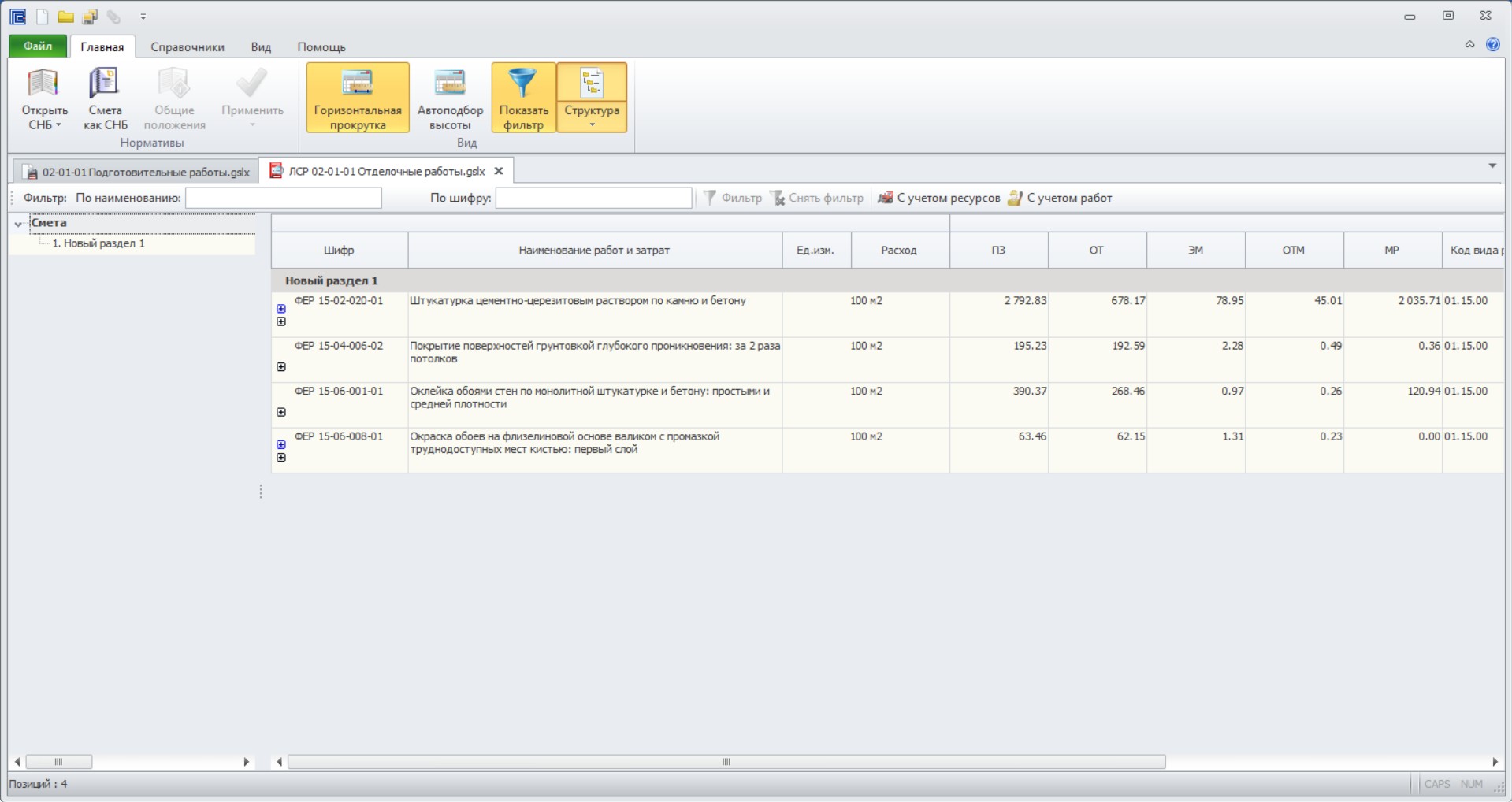
Слева в окне представлена древовидная структура, в которой выделяются разделы как отдельные части сборника. Справа представлены нормативы, значения которых определяются по привязке исходной сметы.
Добавление оборудования из ССЦ
Детальное описание:
Для добавления оборудования в смету из сборника сметных цен, необходимо перейти на вкладку «Главная», затем «Открыть СНБ», в открывшемся окне выбрать «Сборники норм и расценок», далее необходимый каталог нормативной базы и редакция, затем перейти к пункту «Ценники» и выбрать – «Оборудование».
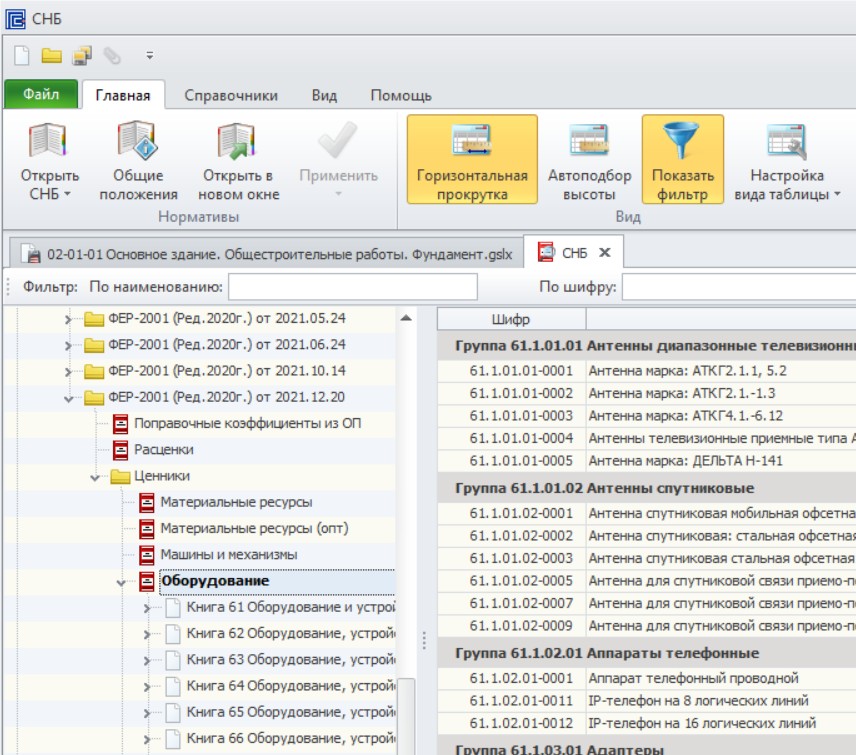
Перейти к левой части выбранного сборника сметных цен на оборудование, где представлен его состав в виде «книг». Поиск ресурса осуществляется аналогично поиску расценки в сметно-нормативной базе – если известно в каком разделе находится необходимое оборудование, можно выбрать его из разделов в структуре сборника - выделить оборудование одним кликом левой кнопкой мыши, нажать кнопку «перенести». Ресурс будет добавлен в ЛС.
Если известно наименование оборудования, можно воспользоваться строкой поиска. Поиск по наименованию осуществляется путем указания в строке поиска неизменяемой части слова наименования оборудования или нескольких слов. После ввода нажать клавишу Enter и оценить результат. Выбрать ресурс и добавить в смету.
В локальной смете появился ресурс-оборудование в виде отдельной позиции. Такие позиции выделяются в смете оранжевым цветом.
Формирование отчетного документа КА
Детальное описание:
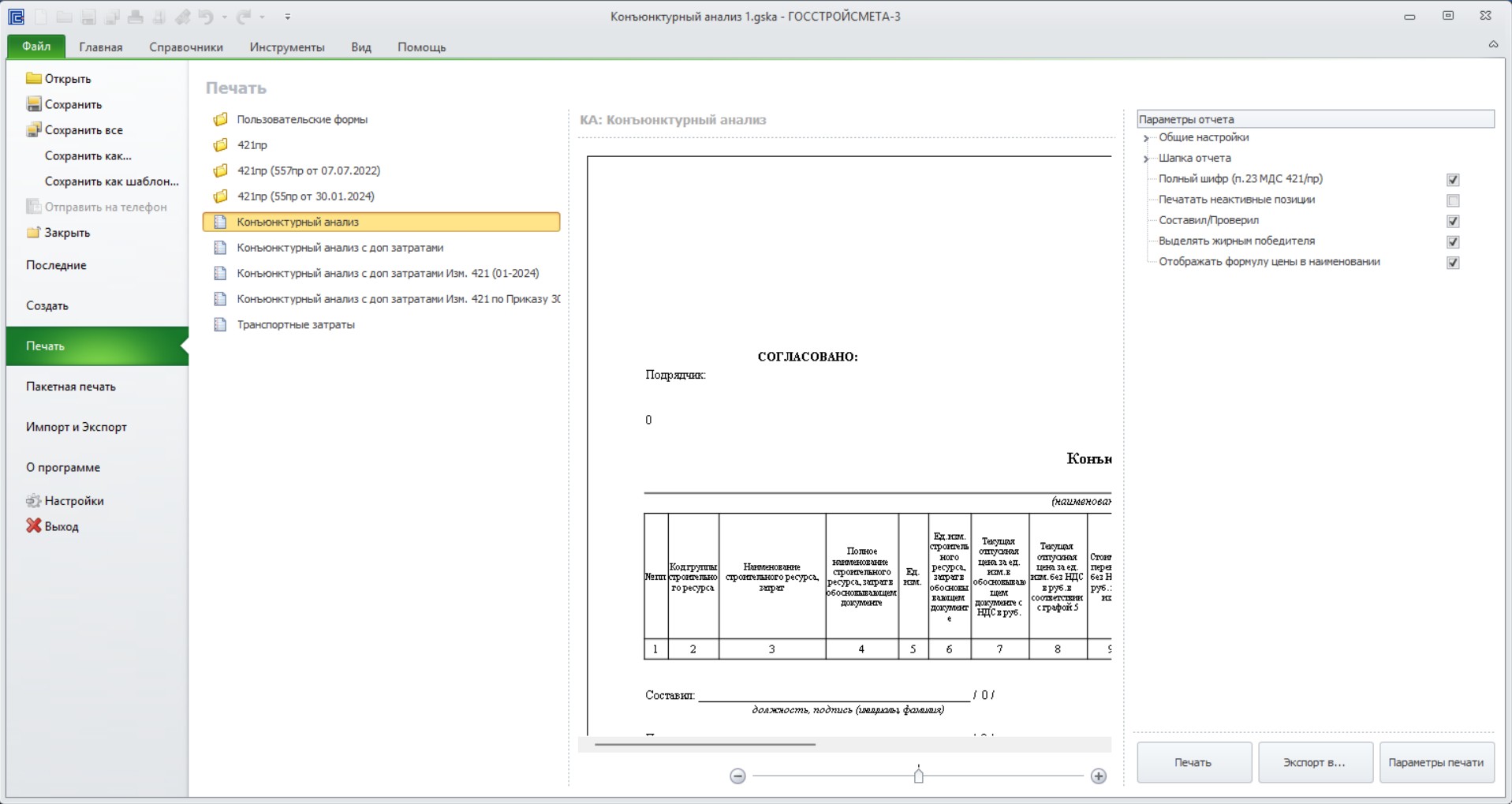
Для формирования отчетного документа требуется перейти во вкладку «Файл» - «Печать», далее выбрать необходимую печатную форму.
Смена префикса шифра
Детальное описание:
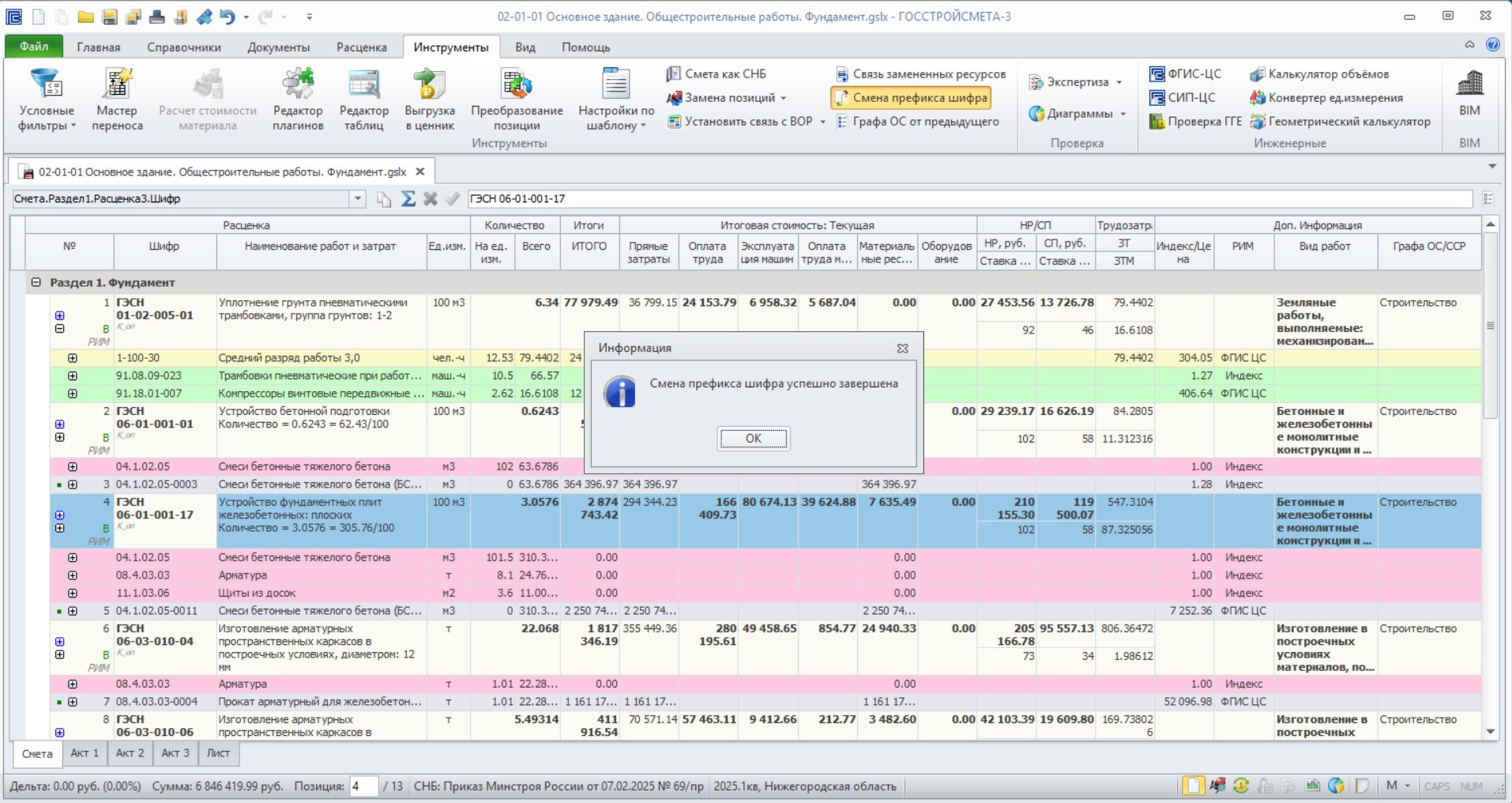
При использовании функционала «Смена префикса шифра» происходит поиск и замена префикса шифра, а также восстановление по новому шифру.
Перейти во вкладку «Инструменты», выбрать «Смена префикса шифра».
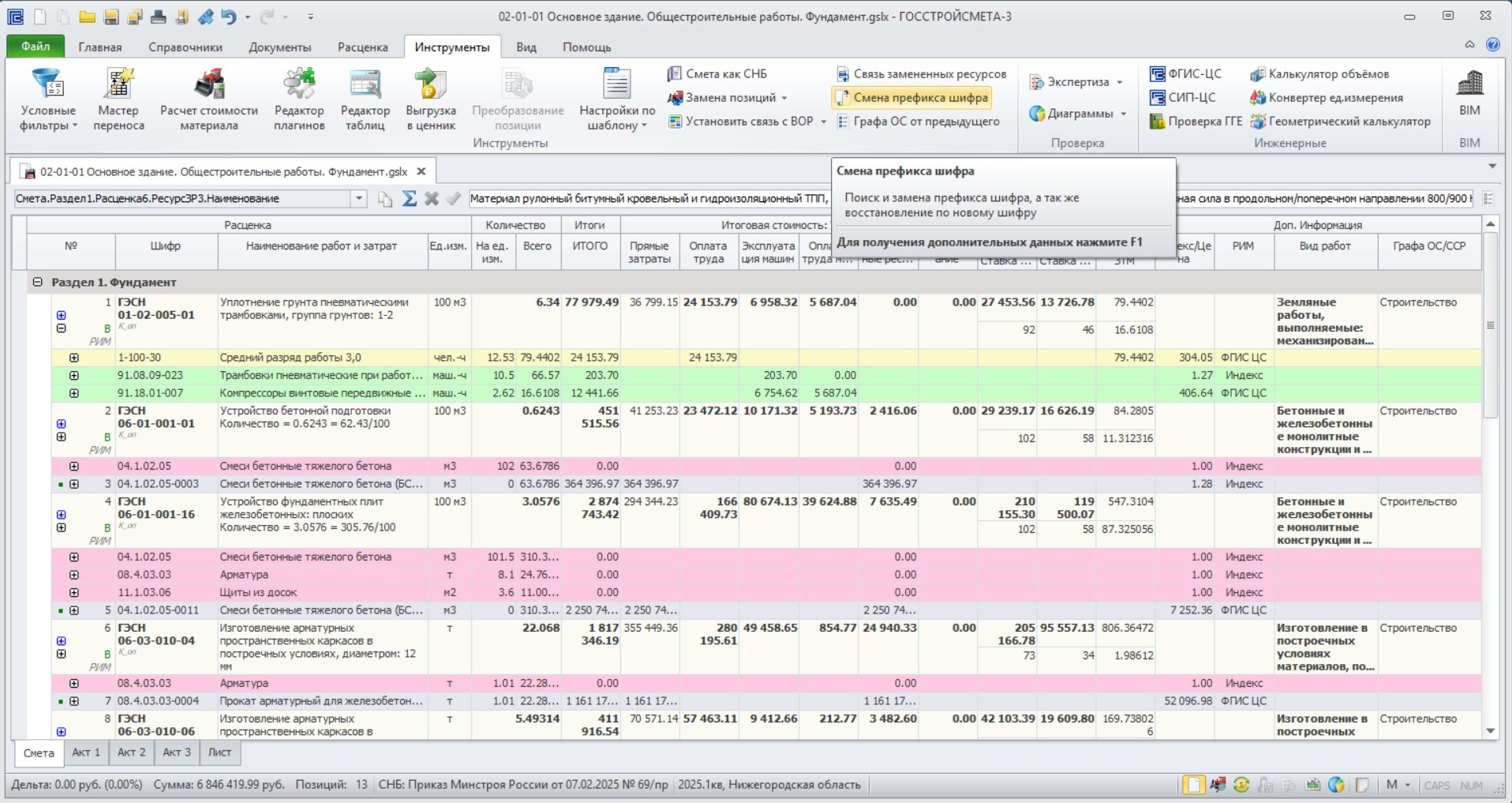
Открывается окно «Смена префикса шифра».
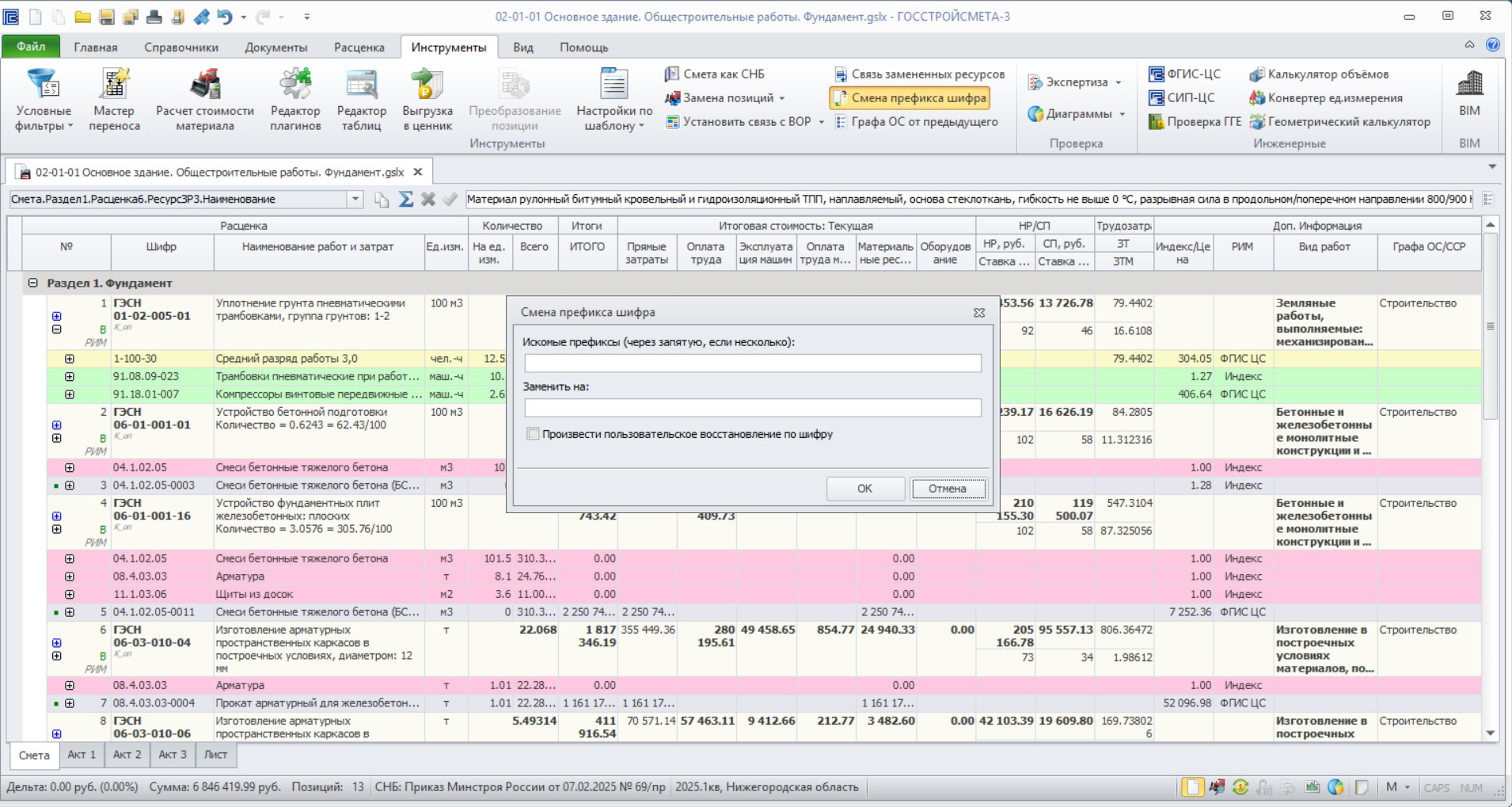
В данном окне ввести искомый префикс, а также указать шифр, на который требуется заменить. При необходимости установить галочку «Произвести пользовательское восстановление по шифру» и нажать «ОК».
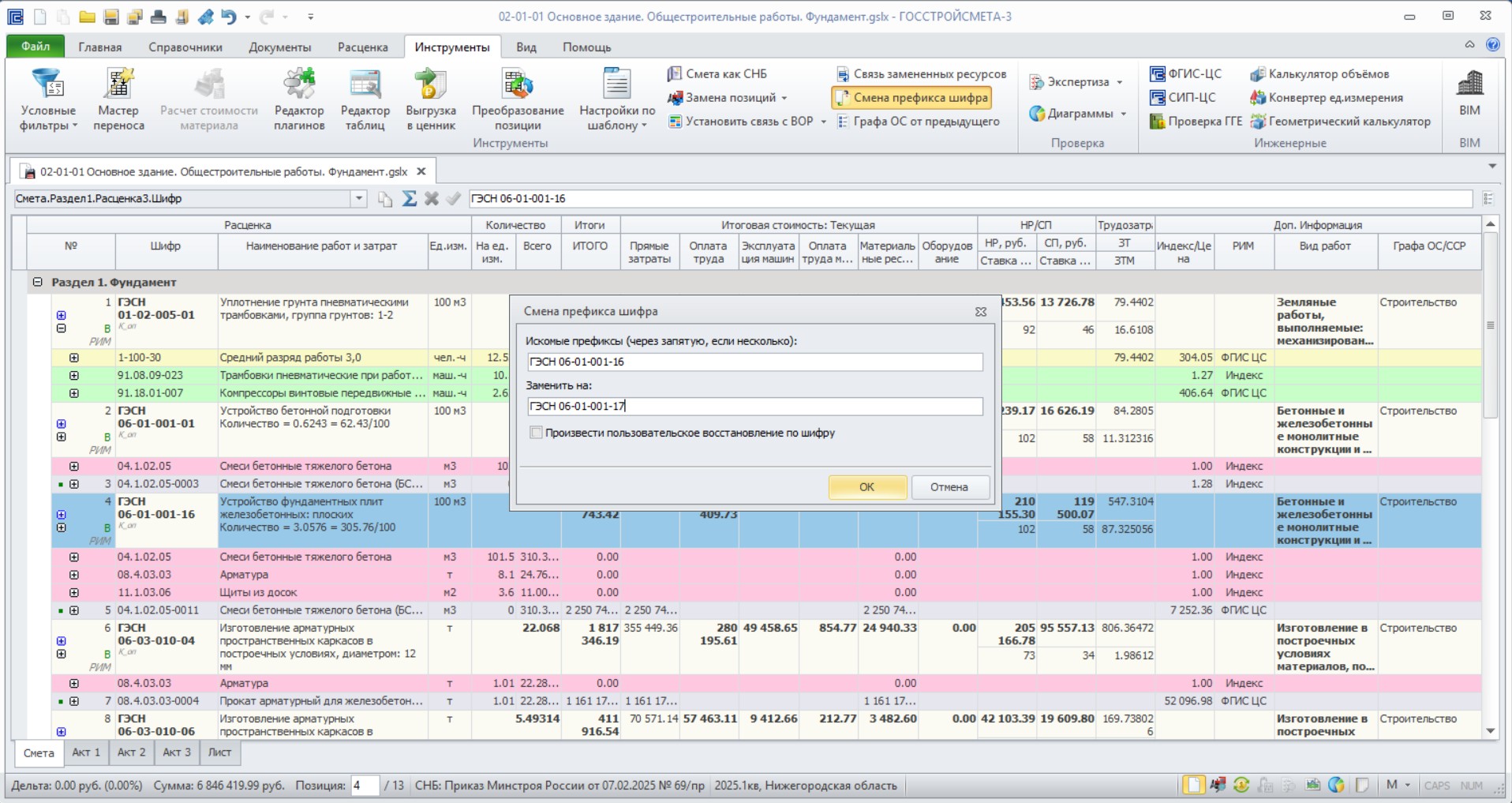
После чего, произойдет смена шифра.
Добавление материала, отсутствующего в ФРСН
Детальное описание:
Для добавления в сметный расчет материала, отсутствующего в ФРСН, необходимо перейти на вкладку «Главная» - нажать на кнопку в виде стрелочки под кнопкой «Добавить позицию» - в выпадающем списке выбрать «Свободный ресурс (Материальные ресурсы)».
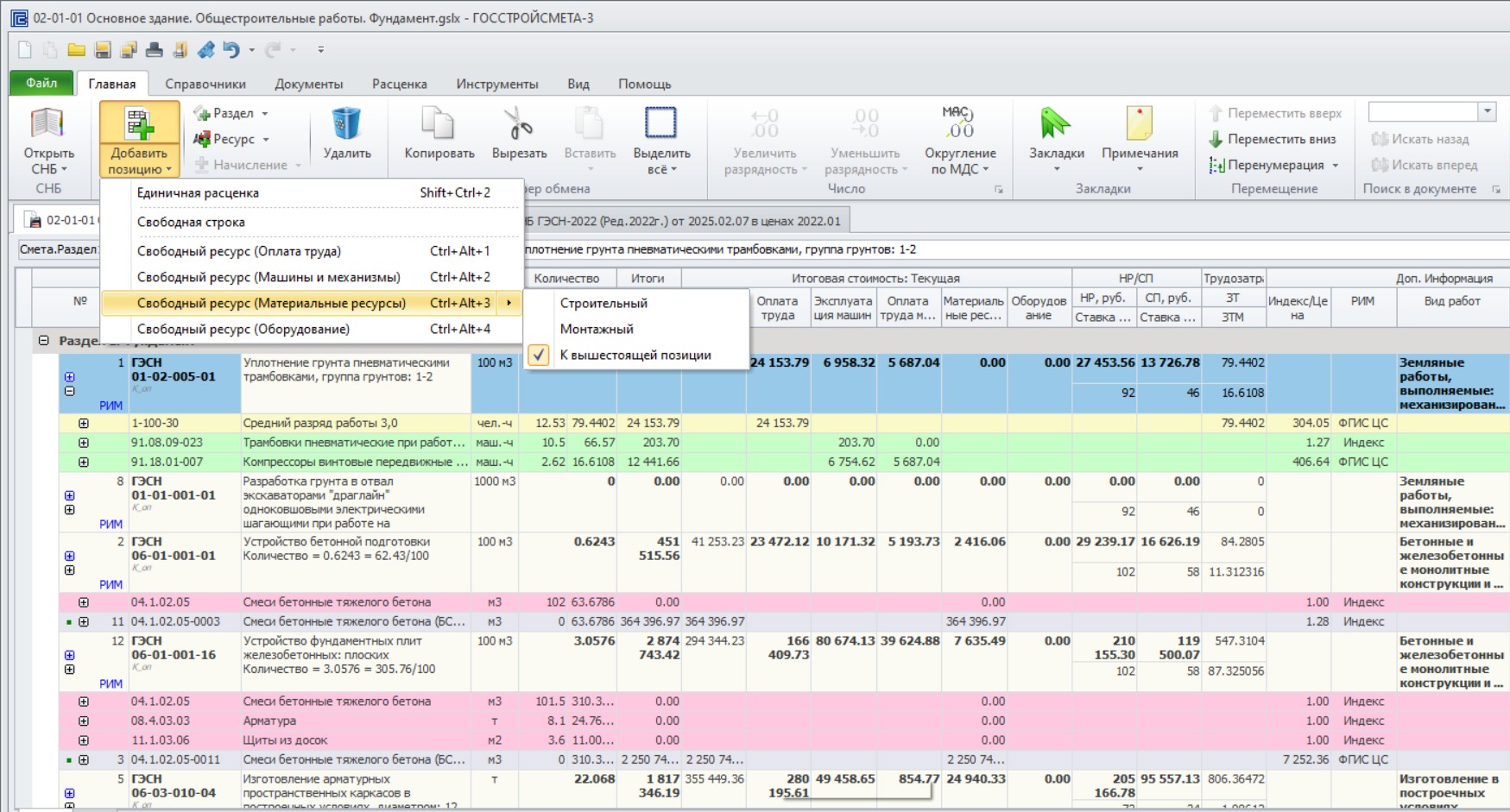
Строка свободного ресурса отобразится в сметном расчете. Далее необходимо заполнить наименование, единицу измерения, количество.
После заполнения вышеуказанных полей, необходимо произвести расчет стоимости материального ресурса. Для запуска расчета стоимости кликнуть правой кнопкой мыши на позиции свободного ресурса и выбрать «Расчет стоимости материала».
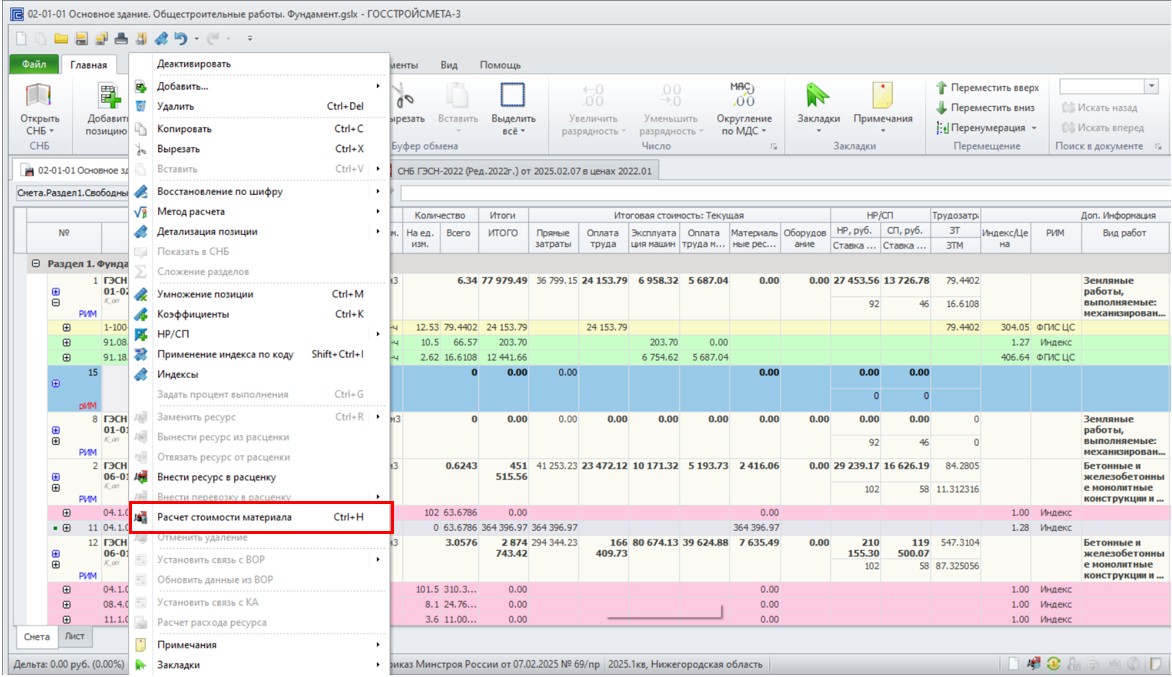
В открывшемся окне «Расчет стоимости материалов» заполнить поля и нажать кнопку ОК.
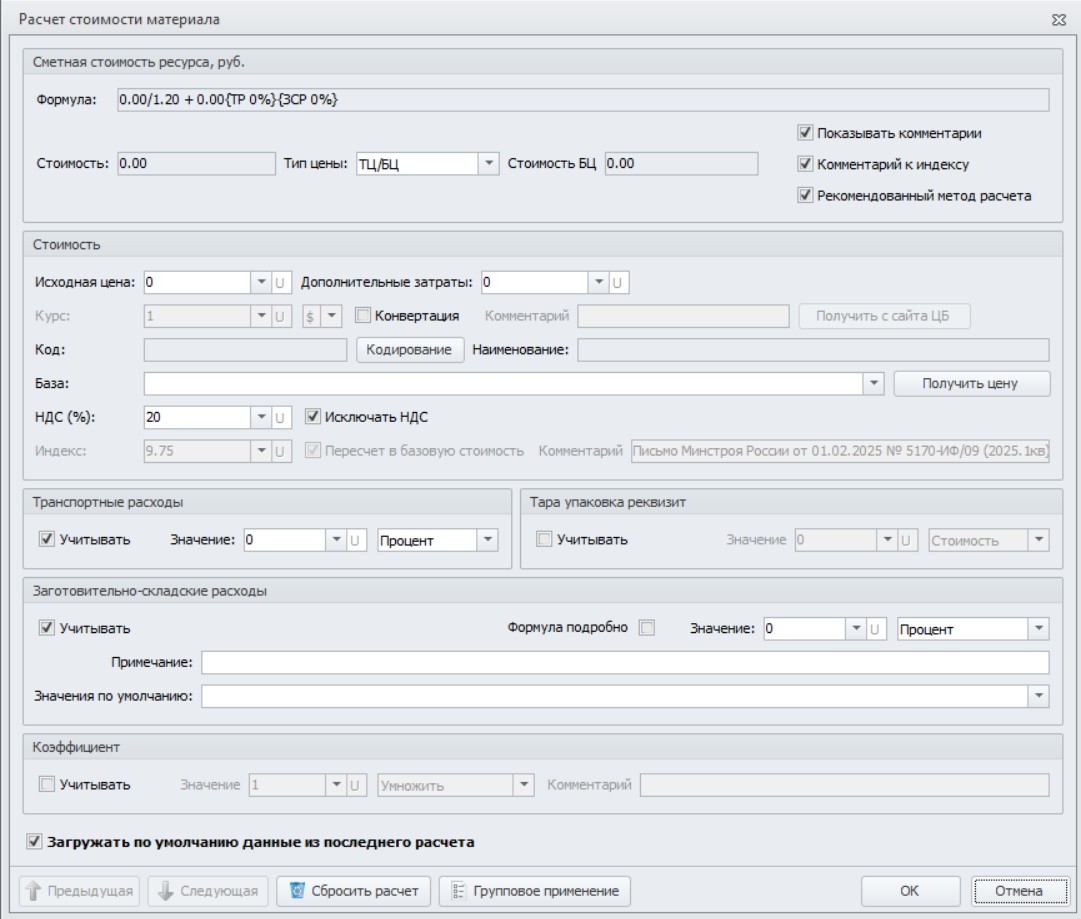
Перед тем как вводить данные, сначала обращаем внимание на «Тип цены»:
1) если учитываем ресурс, отсутствующий в ФРСН, согласно приказа от 04.08.2020 г. №421/пр, то оставляем тип «ТЦ/БЦ» - итоговая стоимость по ресурсу будет рассчитана в двух уровнях цен, если применен индекс пересчета;
2) для отображения позиции только в текущей цене – меняем тип на «Текущая»;
3) для отображения позиции только в базовом уровне, меняем на «Базовая».
Каждый тип – это вид расчета стоимости ресурса, данные заполняются и сохраняется независимо друг от друга. Для использования нужного типа в смете, его необходимо выбрать, перед тем как нажать «ОК».
После определения типа, переходим к дальнейшему заполнению данных:
На вкладке «Стоимость»:
- «Исходная цена» – стоимость материала по обосновывающему документу, как правило с учетом НДС;
- опция «Исключать НДС» – включаем, если требуется исключить налог на добавленную стоимость из исходной цены. А это требуется, если исходная цена с учетом НДС.
- «Пересчет в базовую стоимость» - позволяет ввести и применить индекс пересчета от текущей цены к базовой. Актуален для ввода данных в типе цены «ТЦ/БЦ» и «Базовая». Но, если в смете планируется автоматизированное применение индексов Минстроя (включается через «Свойства документа»), то значение можно не вводить, оно здесь появится автоматически.
- «Кодирование» – запускаем кодирование ресурса согласно приказа от 04.08.2020 г. №421/пр, где код должен состоять из префикса «ТЦ» и пяти групп данных. В появившемся окне последовательно заполняем данные:
1) «Код группы» – если по классификатору строительных ресурсов, то с помощью команды выбрать код подбираем требуемое значение в справочнике КСР: вручную или пользуемся поиском. Если в КСР код нашего материального ресурса отсутствует, например, материал индивидуального изготовления, то выбираем код «102» согласно приказа от 04.08.2020 г. №421/пр.
2) «Код субъекта РФ, на территории которого находится поставщик» - выбираем из предложенного списка;
3) «ИНН производителя (поставщика)» вводится в количестве 12 или 10 цифр;
4) «Уровень ценовых показателе» - по предложенному календарю указывается дата обосновывающего документа
5) «Учет перевозки» - подтверждается факт учета или не учета затрат на перевозку в отпускной цене ресурса из предложенного списка 01 – с учетом, 02 – без учета.
После ввода всех параметром кодирования результат можно оценить в верхнем поле «Код» и нажать «ОК».
Далее перейти к учету дополнительных затрат в расчете стоимости материала:
- на вкладке «Транспортные расходы/Тара» учитываются транспортные расходы и расходы на упаковку: сумма или процент от отпускной цены. Если транспортные расходы учтены в отпускной цене, то учет не включаем. Если нет, то вводим значение по выбранному типу расчета. Формула расчета сметной стоимости начнет меняться автоматически.
- на вкладке «Заготовительно-складские затраты» учитываются заготовительно-складские расходы, значение которых можно внести вручную или выбрать из справочника в строке «Значение по умолчанию».
- на вкладке «Коэффициент» можно применить поправочный коэффициент к отпускной цене ресурса, например, учесть поправку на морозостойкость. Вводим значение, указываем режим расчета – умножить или разделить, и вводим обоснование. Формула расчета сметной стоимости изменится с учетом новых данных.
Таким образом, итоговый расчет стоимости указывается в поле «Формула» с учетом введенных пользователем данных. Комментарии к параметрам расчета приведены в формуле, с помощью опции «Показывать комментарии» их можно отключить. Итоговая текущая стоимость приведена в поле «Стоимость», базовая в поле «Стоимость БЦ», которая получена обратным расчетом при типе цены «ТЦ/БЦ».
После заполнения всех необходимых полей, нажать кнопку «ОК».
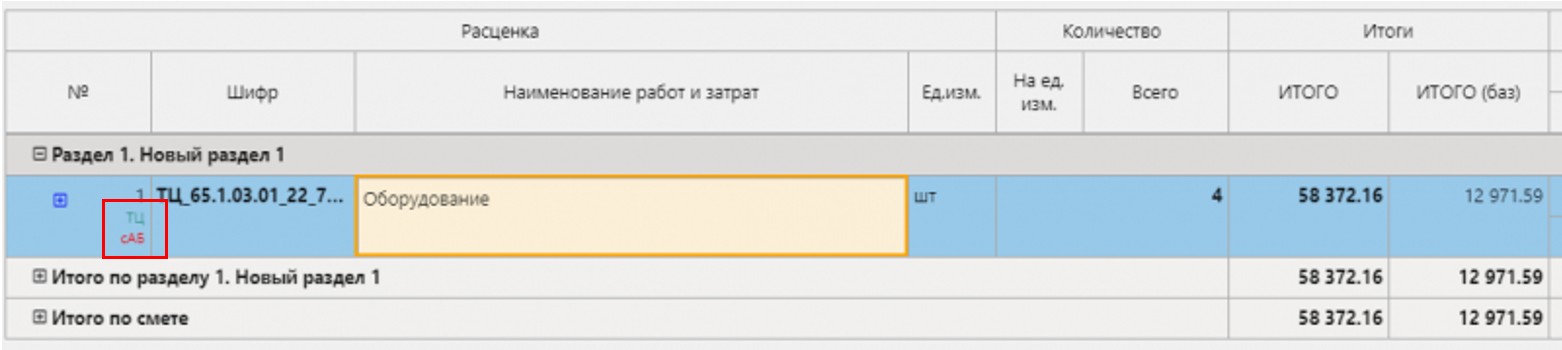
В локальной смете у ресурса из расчета стоимости будут заполнены шифр, итоговая стоимость в текущем и базовом уровнях цен с учетом количества. У такого типа ресурса, когда итоговая стоимость определена в текущем уровне цен и обратным расчетом итоговая базисная, в шифре ресурса появится отметка «ТЦ» и обозначение метода расчета «сАБ».

Перенос позиции КА в локальную смету
Детальное описание:
После определения наименьшего по цене варианта необходимо позицию из конъюнктурного анализа перенести в локальную смету.
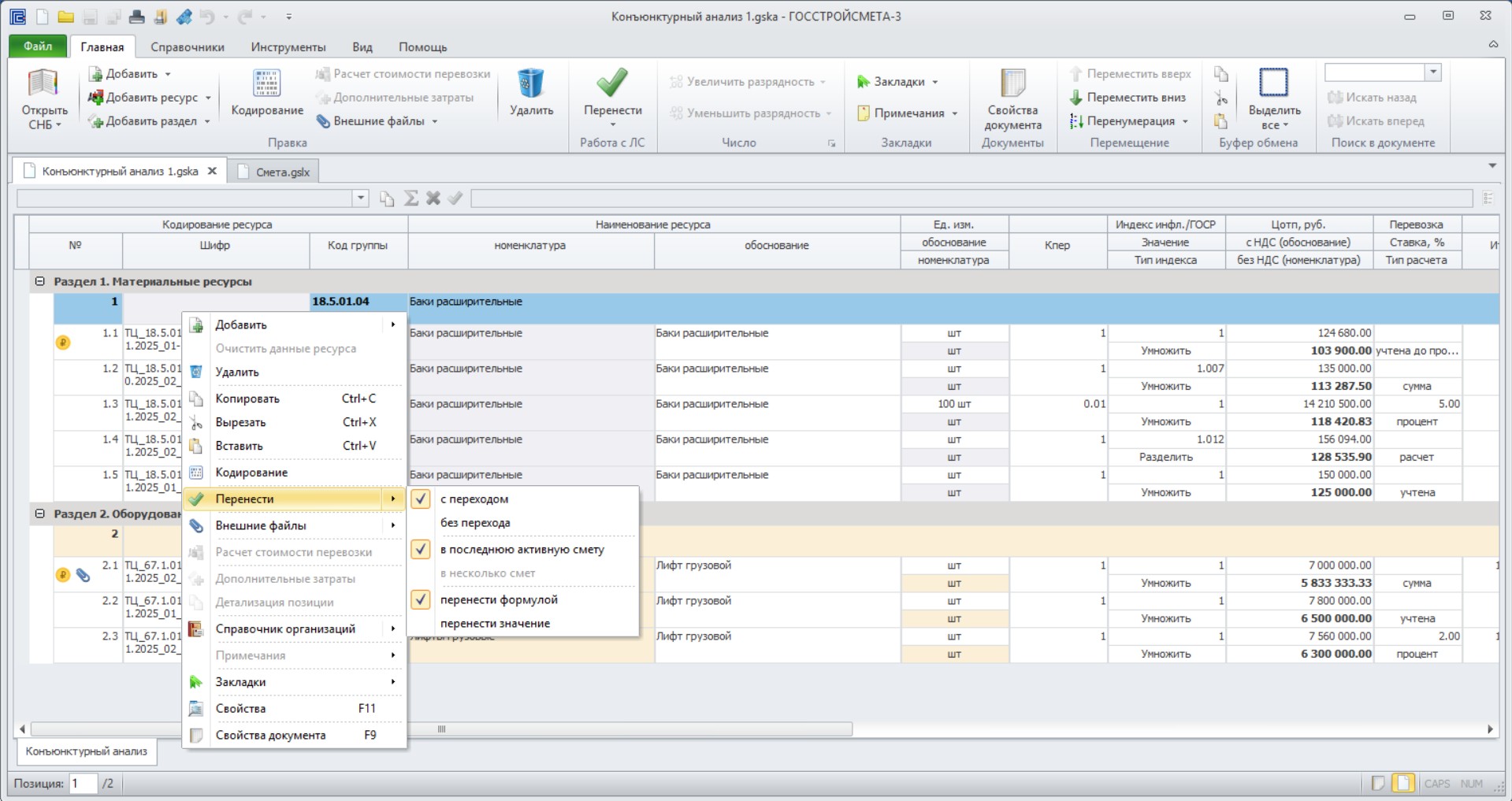
Для этого перейти в конъюнктурный анализ кликнуть правой кнопкой мыши по позиции, которую требуется перенести, и выбрать «Перенести». Также можно кликнуть ПКМ по основной группе ресурса и позиция с минимальной стоимостью по умолчанию будет добавлена в локальную смету.
Далее, в локальной смете шифр ресурса заполняется автоматически с указанием кода классификатора строительных ресурсов, кода группы, кода субъекта РФ, ИНН организации, даты обосновывающего документа, затрат на перевозку.
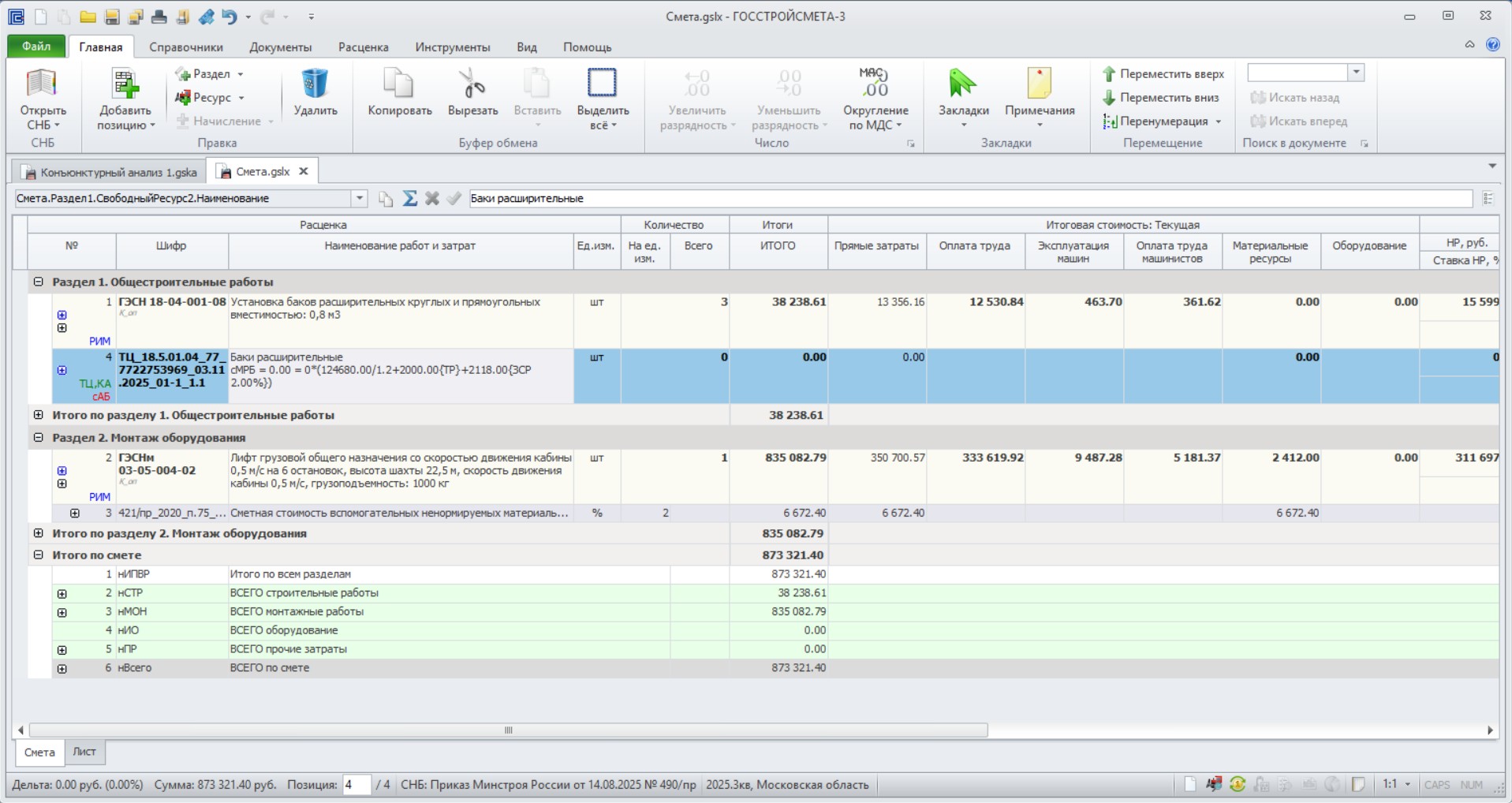
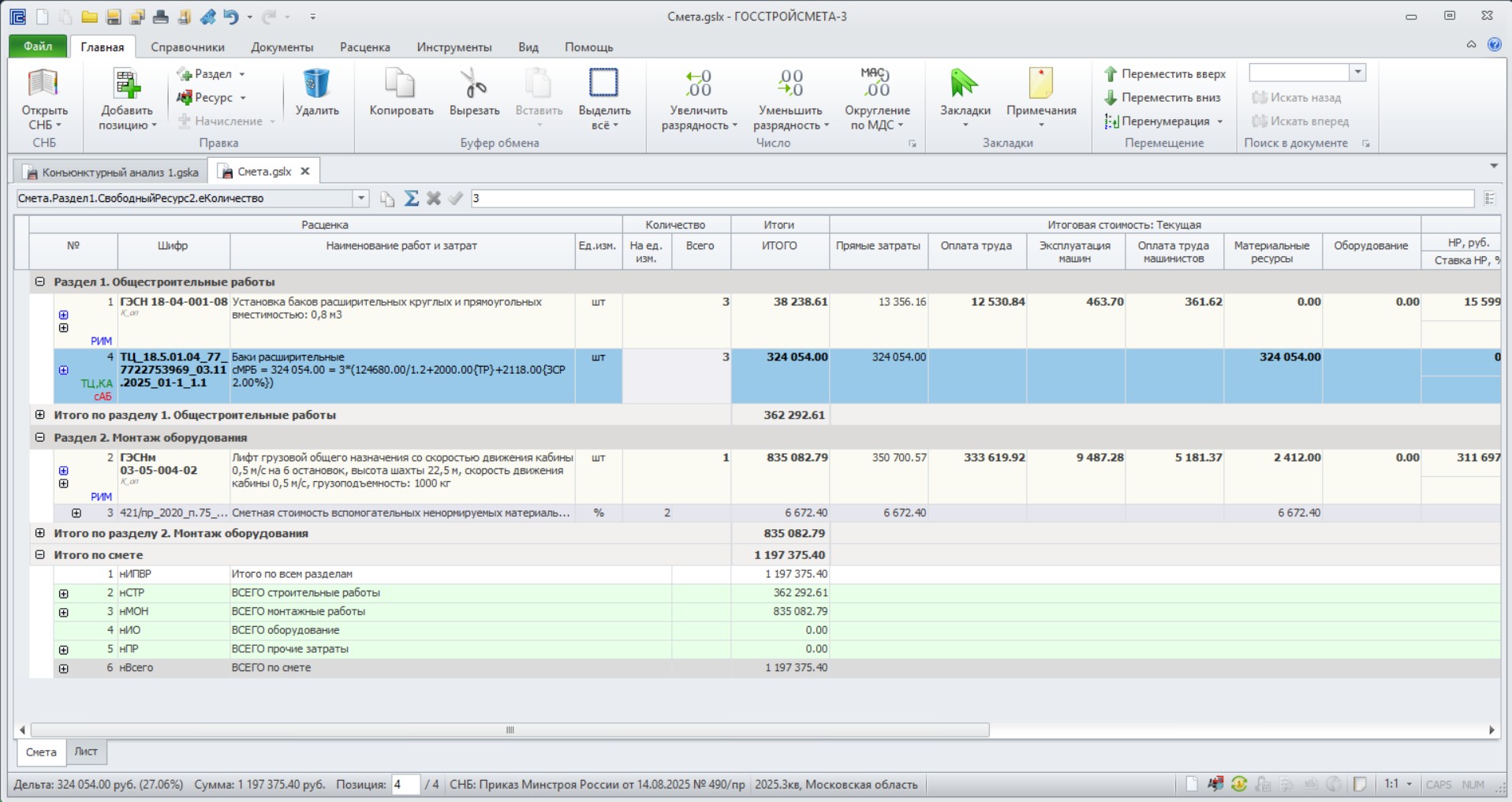
После добавления позиции в смету наименование ресурса по обосновывающему документу и единица измерения по номенклатуре переносятся автоматически, пользователю необходимо указать количество.
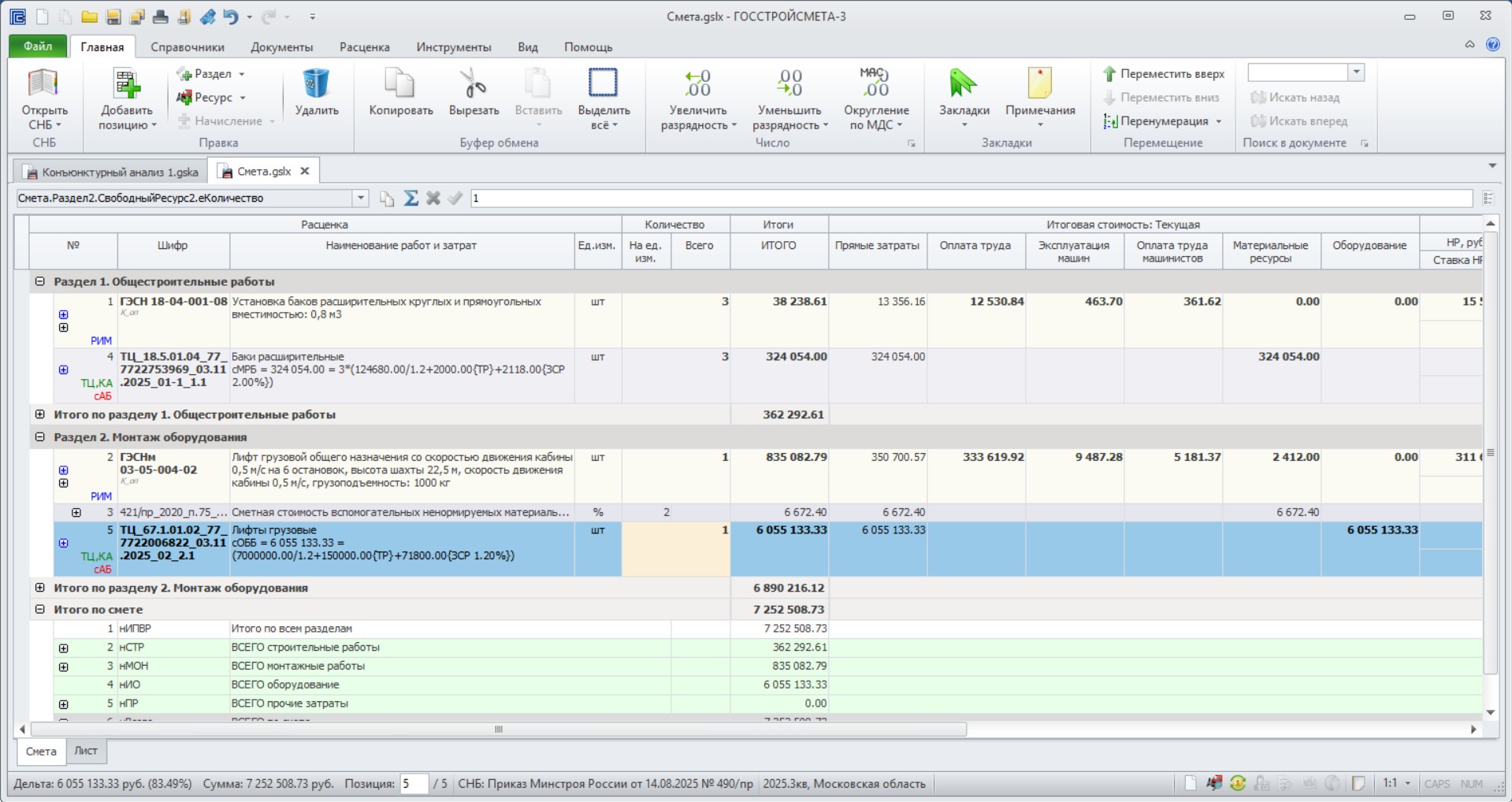
Аналогичным образом переносится оборудование. В позиции указывается количество, определяется стоимость ресурса исходя из заданного количества.
После добавления ресурса из конъюнктурного анализа в локальную смету у позиций конъюнктурного анализа появляется отметка  , которая означает, что данная позиция используется в локальной смете.
При наведении курсива мыши на отметку, появляется всплывающее окно, в котором указывается количество смет, в которых применяется данная позиция.
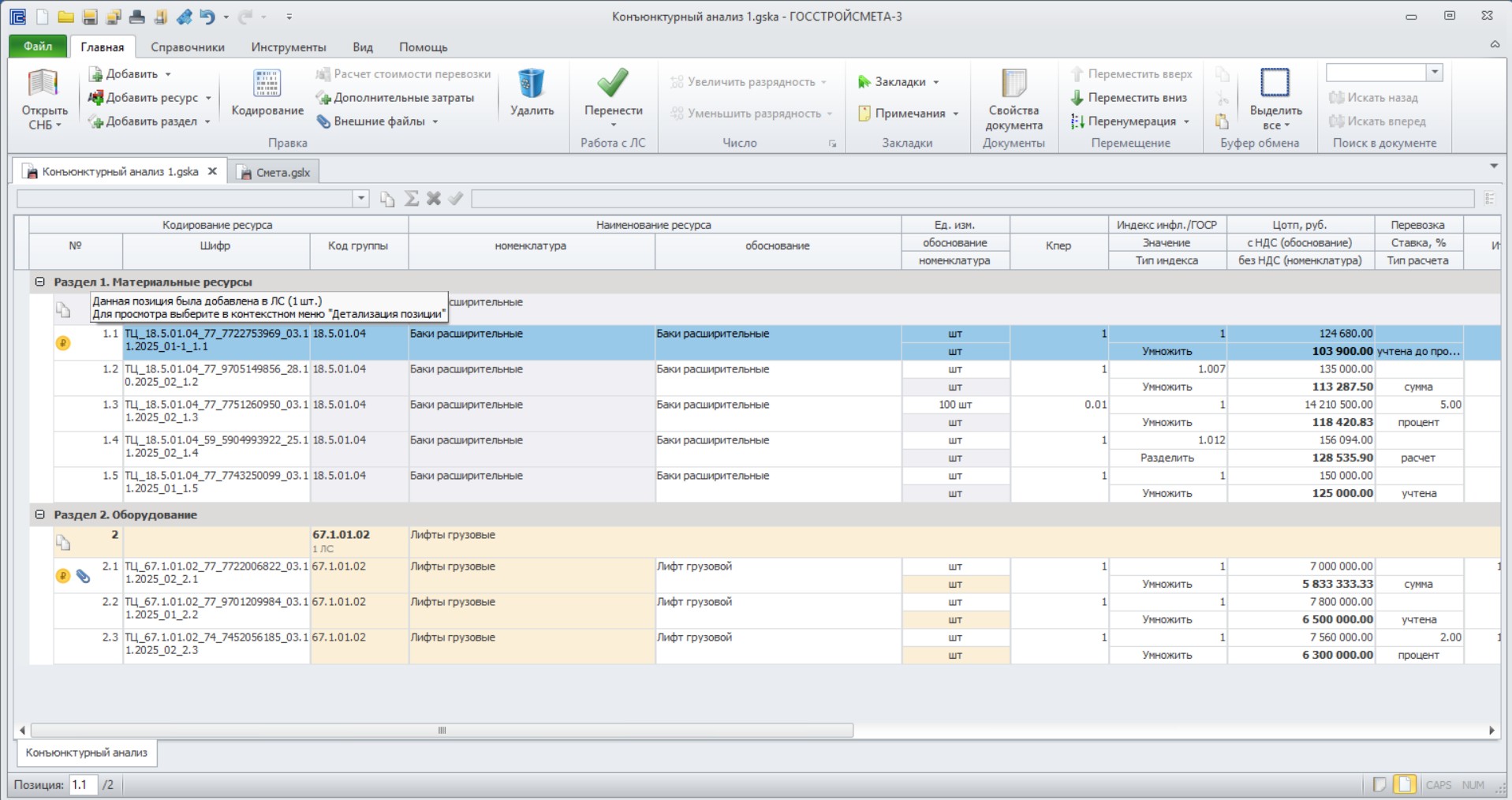
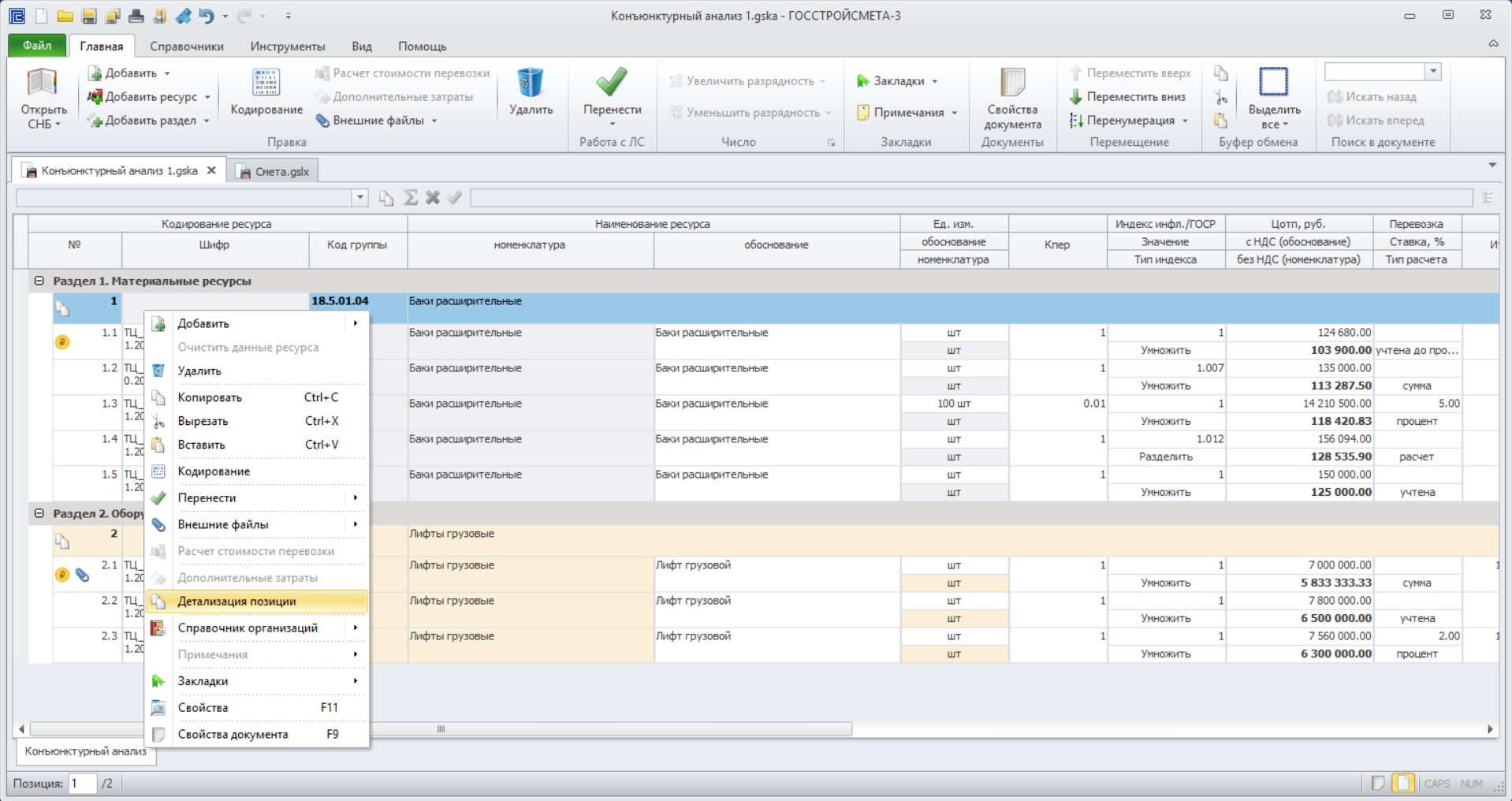
Используя функционал «Детализация позиции», можно просмотреть в каких именно локальных сметах участвует данный ресурс из конъюнктурного анализа. Для этого кликнуть правой кнопкой мыши по позиции, перейти в «Детализация позиции».
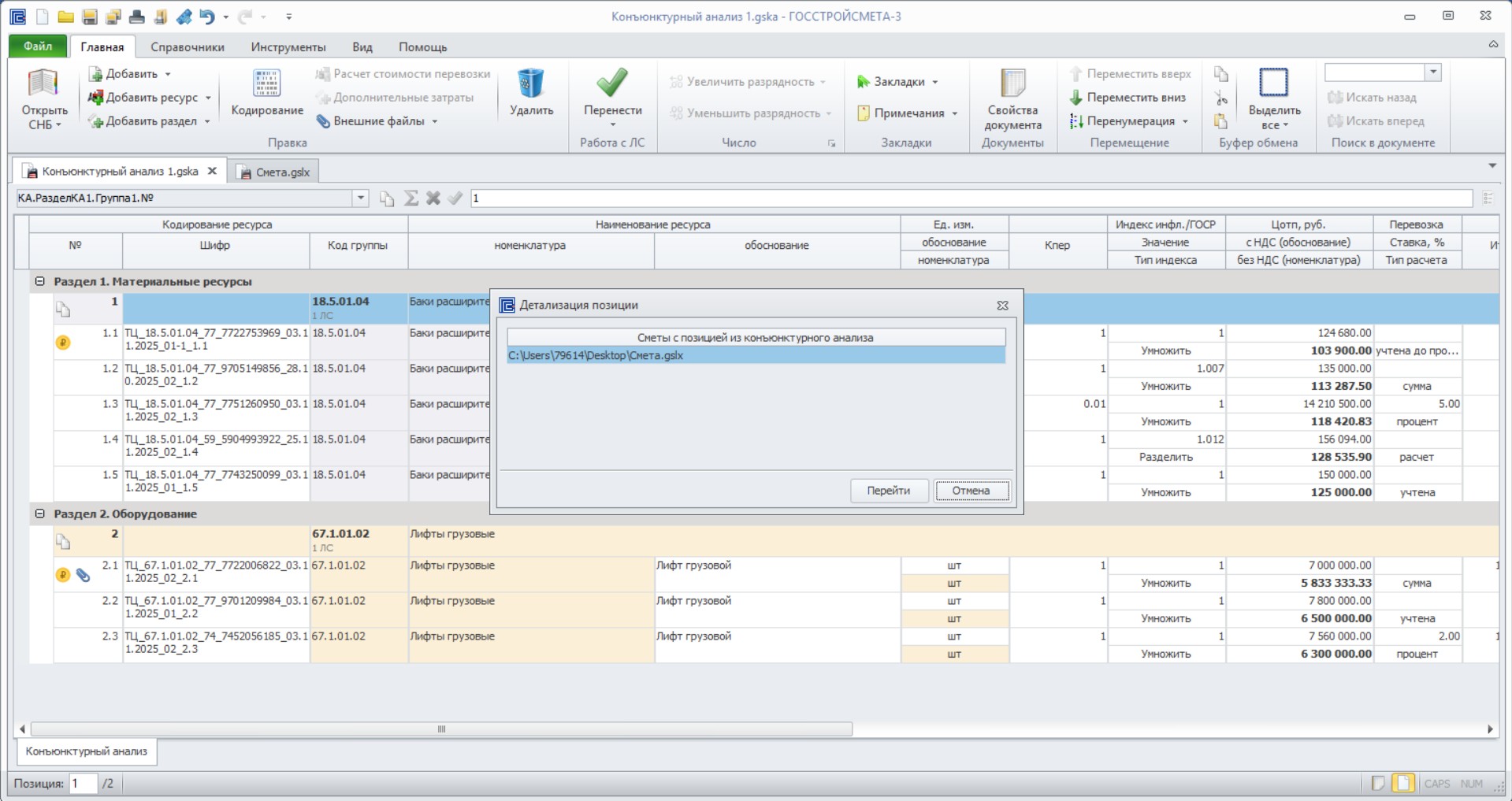
Также через детализацию позиции возможен переход из конъюнктурного анализа к выбранной локальной смете.
В открывшемся окне выбрать необходимую смету с позицией из конъюнктурного анализа, кликнуть «Перейти».
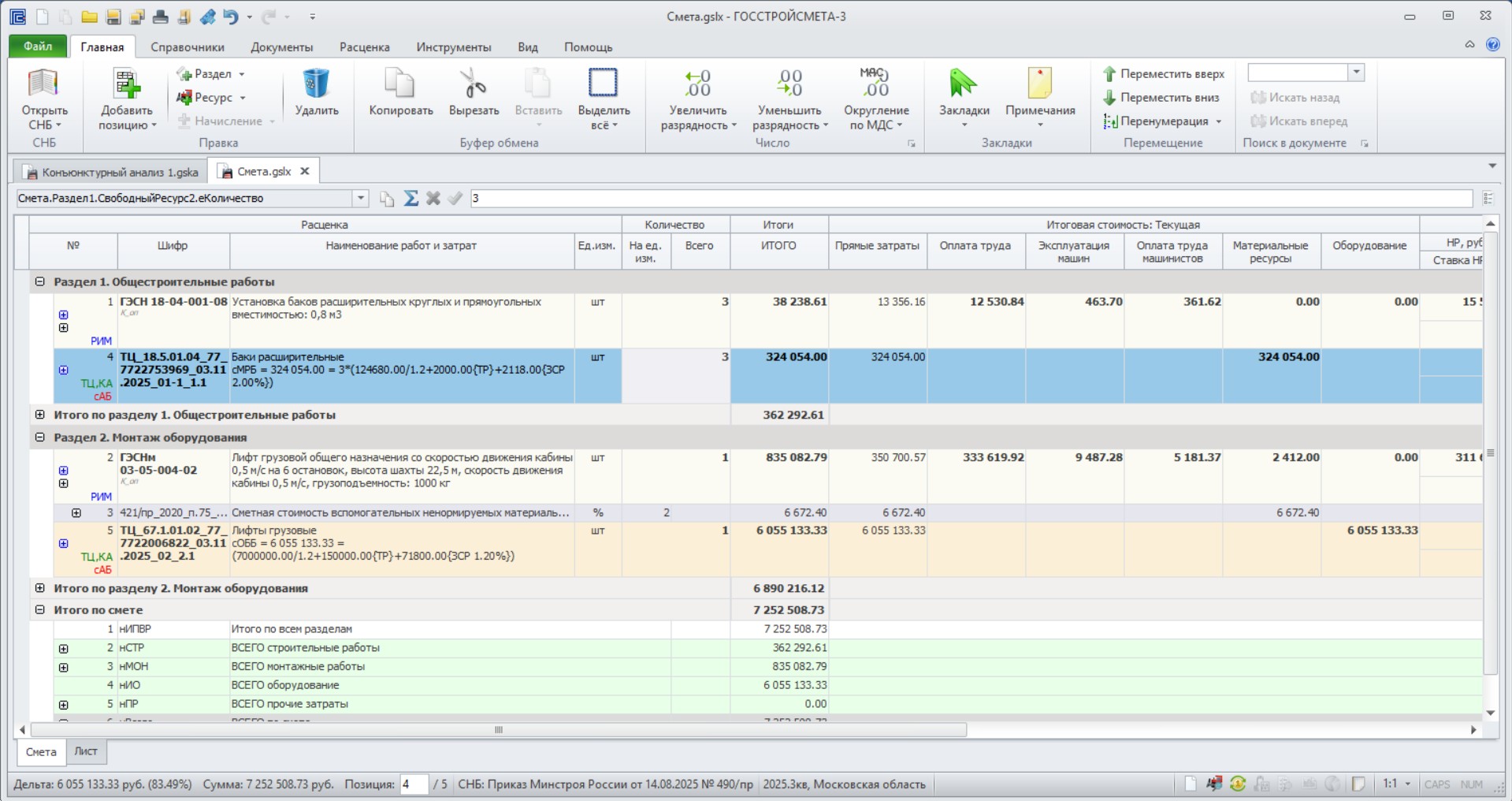
После чего откроется локальная смета с указанием позиции из КА.
Графа ОС от предыдущего
Детальное описание:
При добавлении норматива в сметный расчет автоматически заполняется столбец «Графа ОС/CCР». В случае необходимости пользователю доступна ручная корректировка данной графы.
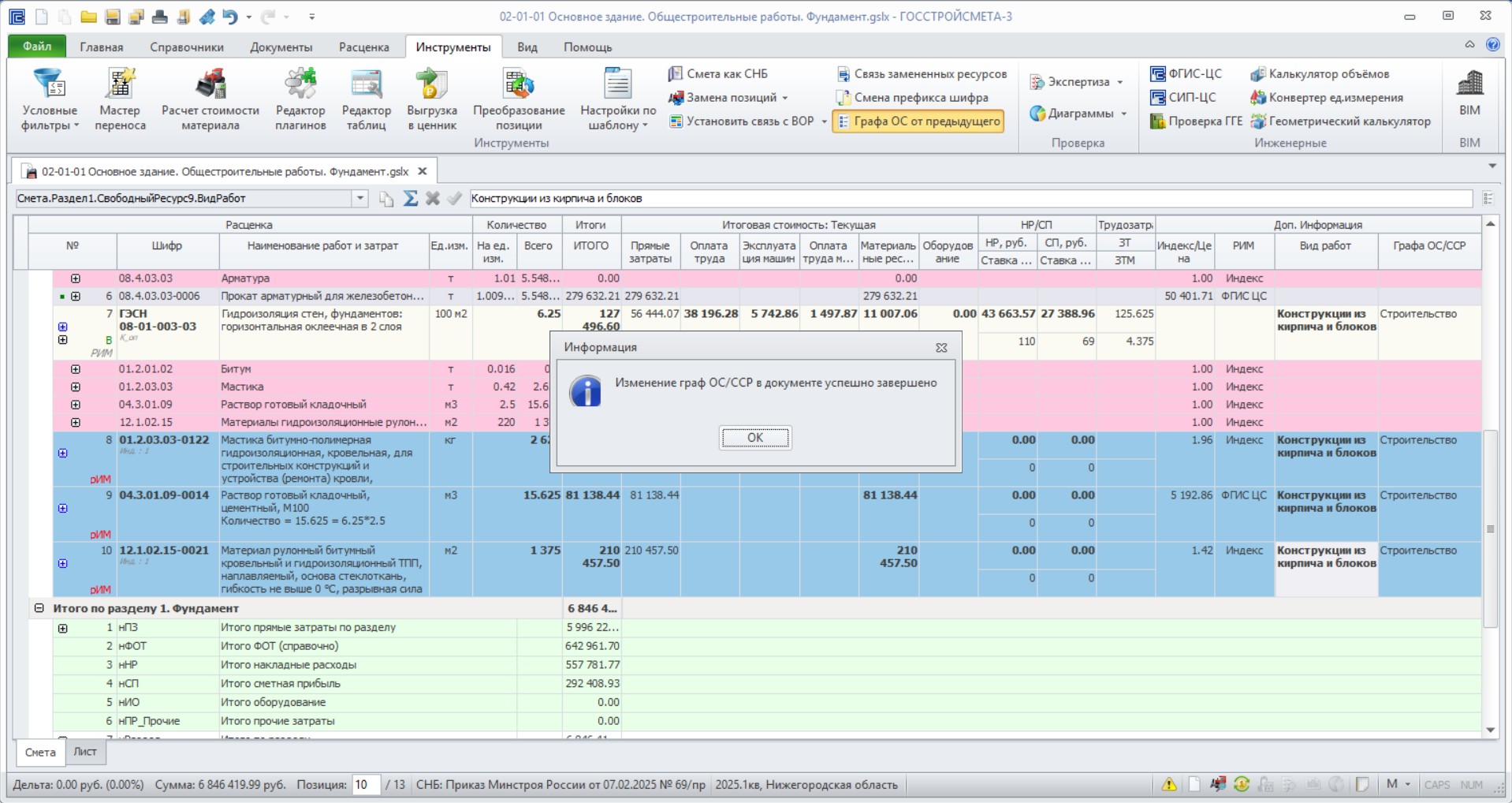
Функционал «Графа ОС от предыдущего» предоставляет возможность автоматизировать корректировку столбца «Графа ОС/CCР» при добавлении свободных ресурсов.
Для применения функционала необходимо выделить свободный ресурс или ресурсы, которые находятся после единичной расценки с корректно заданными данными в графе ОС/ССР и нажать на панели инструментов команду «Графа ОС от предыдущего».
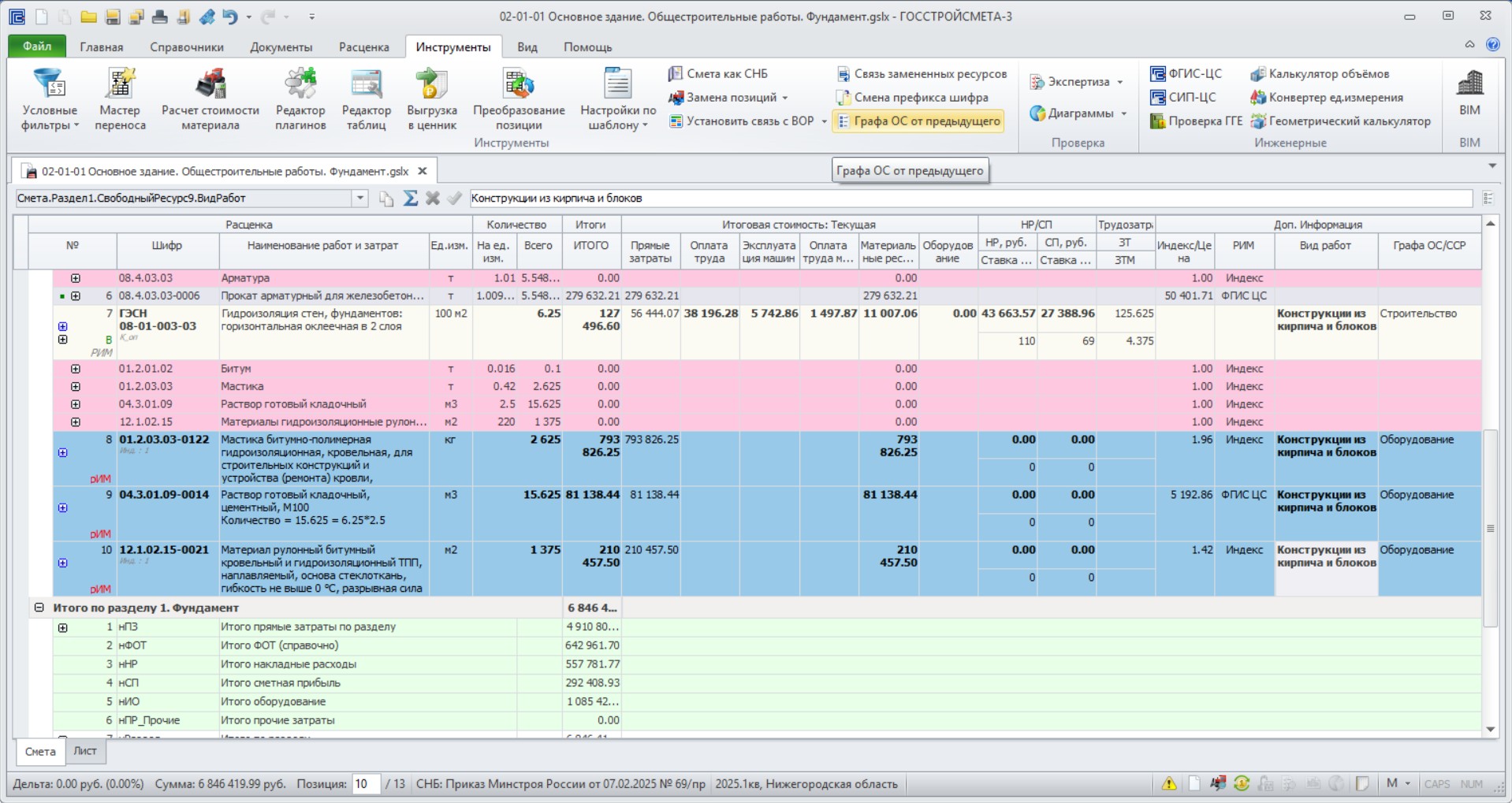
После чего, в выбранных позициях столбец «Графа ОС/CCР» изменится.
Добавление оборудования, отсутствующего в ФРСН
Детальное описание:
Для добавления в сметный расчет оборудования, отсутствующего в ФРСН, необходимо перейти на вкладку «Главная» - нажать на кнопку в виде стрелочки под кнопкой «Добавить позицию» - в выпадающем списке выбрать «Свободный ресурс (Оборудование)».
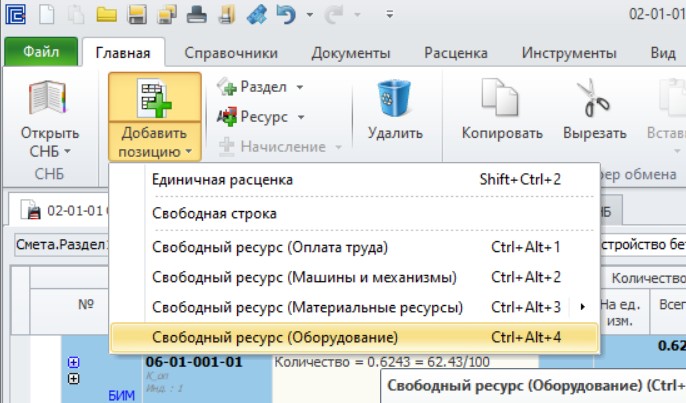
Строка свободного ресурса отобразится в сметном расчете. Далее необходимо заполнить наименование, единицу измерения, количество.
После заполнения вышеуказанных полей, необходимо произвести расчет стоимости оборудования. Для запуска расчета стоимости кликнуть правой кнопкой мыши на позиции свободного ресурса и выбрать «Расчет стоимости оборудования».
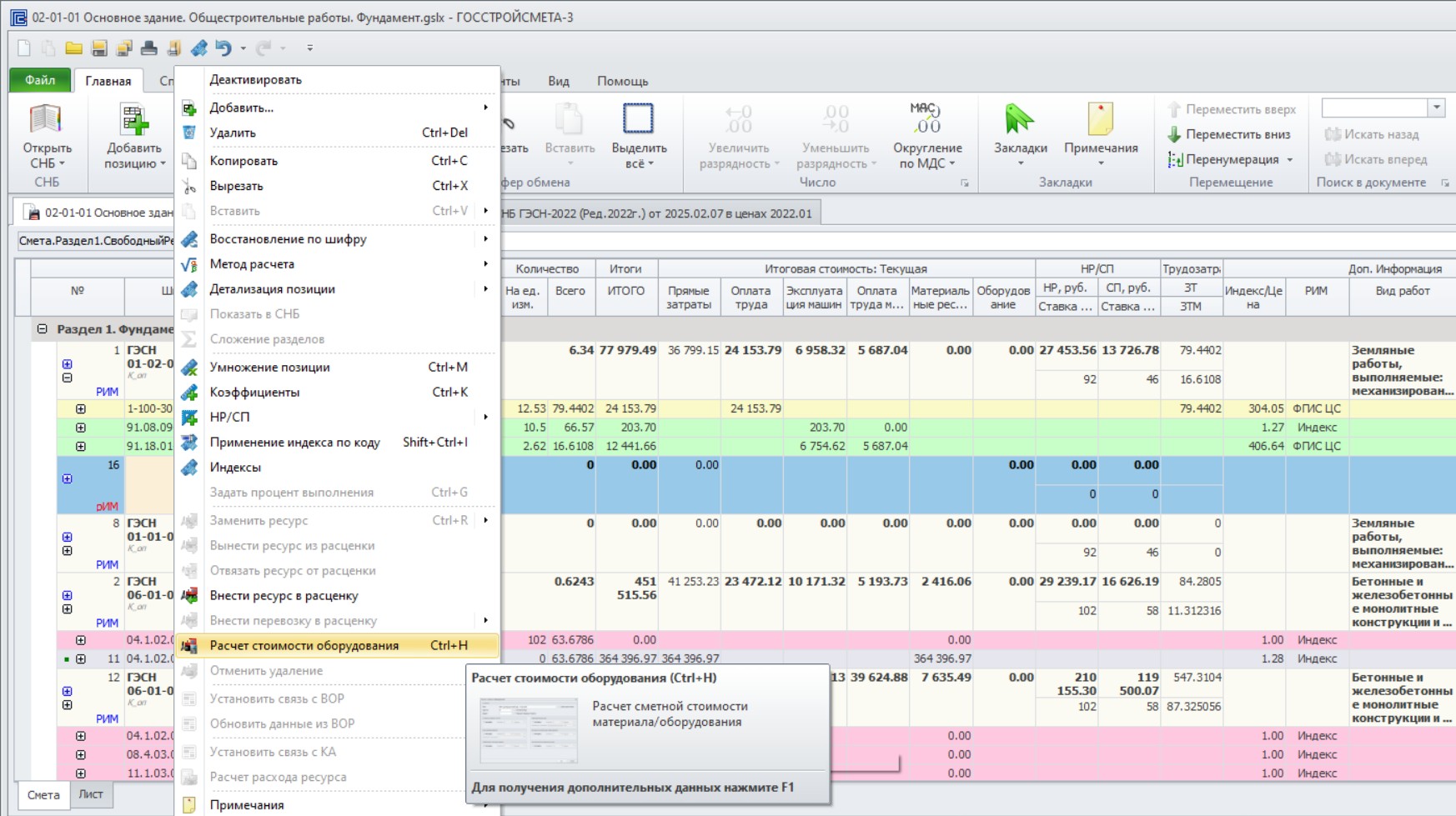
В открывшемся окне «Расчет стоимости оборудования», необходимо заполнить поля и нажать кнопку ОК.
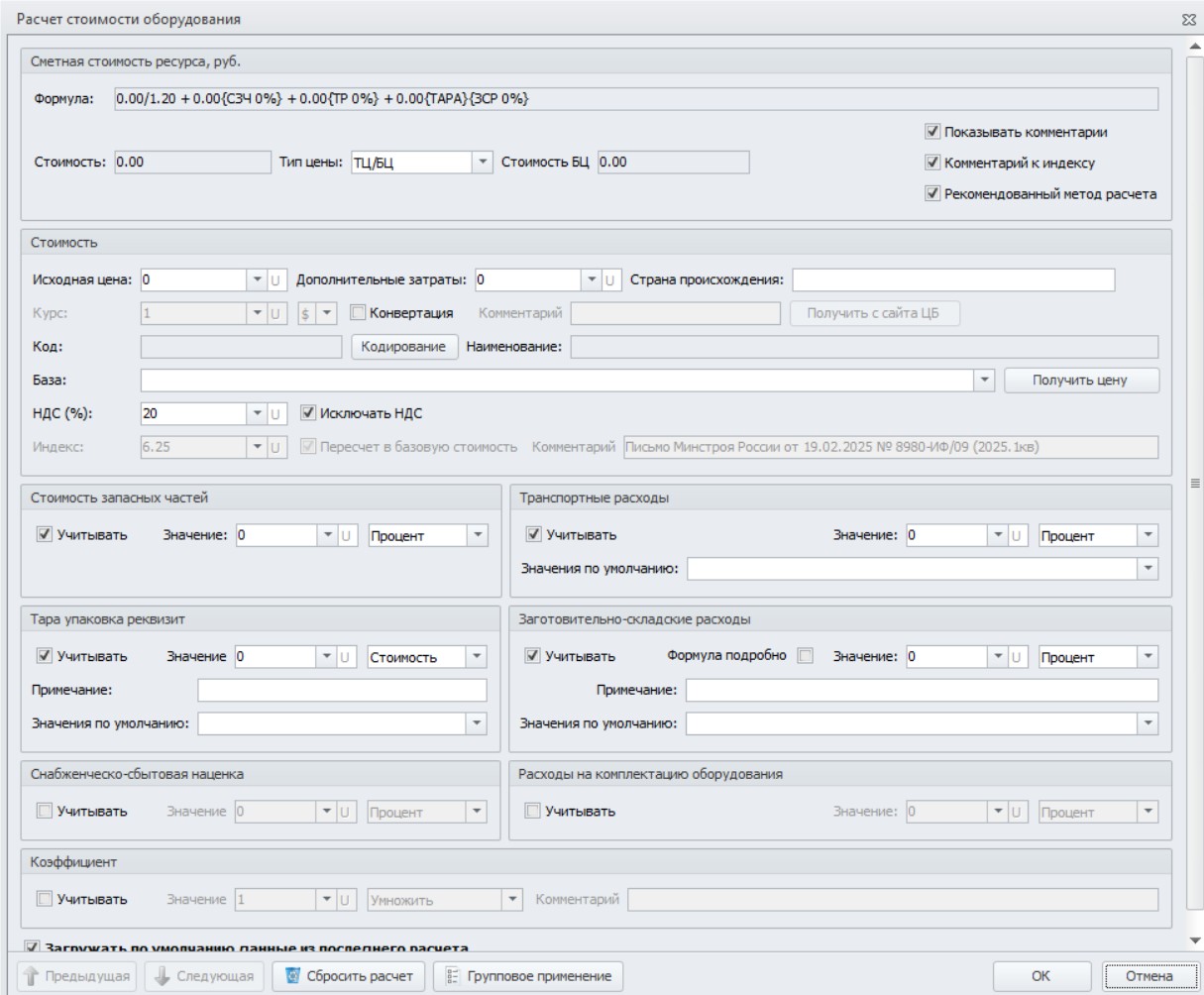
Перед тем как вводить данные, сначала обращаем внимание на «Тип цены»:
1) если учитываем ресурс, отсутствующий в ФРСН, согласно приказа от 04.08.2020 г. №421/пр, то оставляем тип «ТЦ/БЦ» - итоговая стоимость по ресурсу будет рассчитана в двух уровнях цен, если применен индекс пересчета;
2) для отображения позиции только в текущей цене – меняем тип на «Текущая»;
3) для отображения позиции только в базовом уровне, меняем на «Базовая».
Каждый тип – это вид расчета стоимости ресурса, данные заполняются и сохраняется независимо друг от друга. Для использования нужного типа в смете, его необходимо выбрать, перед тем как нажать «ОК».
После определения типа, переходим к дальнейшему заполнению данных:
На вкладке «Стоимость»:
- «Исходная цена» – стоимость материала по обосновывающему документу, как правило с учетом НДС;
- опция «Исключать НДС» – включаем, если требуется исключить налог на добавленную стоимость из исходной цены. А это требуется, если исходная цена с учетом НДС.
- «Пересчет в базовую стоимость» - позволяет ввести и применить индекс пересчета от текущей цены к базовой. Актуален для ввода данных в типе цены «ТЦ/БЦ» и «Базовая». Но, если в смете планируется автоматизированное применение индексов Минстроя (включается через «Свойства документа»), то значение можно не вводить, оно здесь появится автоматически.
- «Кодирование» – запускаем кодирование ресурса согласно приказа от 04.08.2020 г. №421/пр, где код должен состоять из префикса «ТЦ» и пяти групп данных. В появившемся окне последовательно заполняем данные:
1) «Код группы» – если по классификатору строительных ресурсов, то с помощью команды выбрать код подбираем требуемое значение в справочнике КСР: вручную или пользуемся поиском. Если в КСР код для требуемого оборудования отсутствует, выбираем код из приведенного списка, согласно приказа от 04.08.2020 г. №421/пр.
2) «Код субъекта РФ, на территории которого находится поставщик» - выбираем из предложенного списка;
3) «ИНН производителя (поставщика)» вводится в количестве 12 или 10 цифр;
4) «Уровень ценовых показателей» - по предложенному календарю указывается дата обосновывающего документа
5) «Учет перевозки» - подтверждается факт учета или не учета затрат на перевозку в отпускной цене ресурса из предложенного списка 01 – с учетом, 02 – без учета
После ввода всех параметром кодирования результат можно оценить в верхнем поле «Код» и нажать «ОК».
Далее перейти к учету дополнительных затрат в расчете стоимости оборудования:
- на вкладке «Транспортные расходы/Тара/Расходы на комплектацию оборудования» учитываются транспортные расходы и другие составляющие: сумма или процент от отпускной цены. Если транспортные расходы учтены в отпускной цене, то учет не включаем. Если нет, то вводим значение по выбранному типу расчета. Формула расчета сметной стоимости изменится автоматически.
- на вкладке «Заготовительно-складские затраты/ Запчасти» учитываются заготовительно-складские расходы и стоимость запасных частей, значение которых можно внести вручную или выбрать из справочника в строке «Значение по умолчанию».
- на вкладке «Коэффициент» можно применить поправочный коэффициент к отпускной цене ресурса. Вводим значение, указываем режим расчета – умножить или разделить, и вводим обоснование. Формула расчета сметной стоимости изменится с учетом новых данных.
Таким образом, итоговый расчет стоимости указывается в поле «Формула» с учетом введенных пользователем данных. Комментарии к параметрам расчета приведены в формуле, с помощью опции «Показывать комментарии» их можно отключить. Итоговая текущая стоимость приведена в поле «Стоимость», базовая в поле «Стоимость БЦ», которая получена обратным расчетом при типе цены «ТЦ/БЦ».
После заполнения всех необходимых полей, нажать кнопку «ОК».
В локальной смете у ресурса из расчета стоимости будут заполнены шифр, итоговая стоимость в текущем и базовом уровнях цен с учетом количества. У такого типа ресурса, когда итоговая стоимость определена в текущем уровне цен и обратным расчетом итоговая базисная, в шифре ресурса появится отметка «ТЦ» и обозначение метода расчета «сАБ».