Создание нового документа ОС (объектная смета)
Детальное описание:
Настройка свойств документа:
Объектные сметы в ПК «ГСС-3» создаются с вкладки «Файл» - Создать –Объектная смета – Создать.
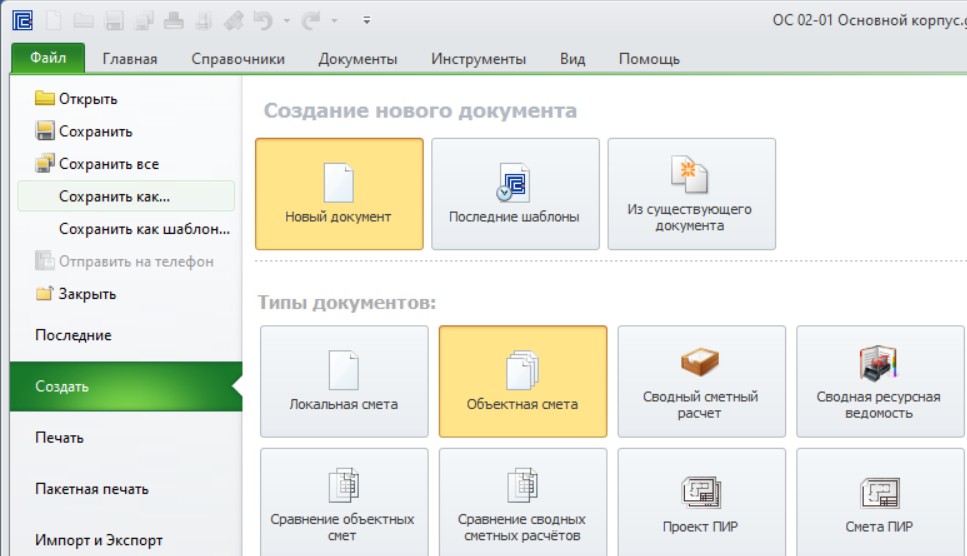
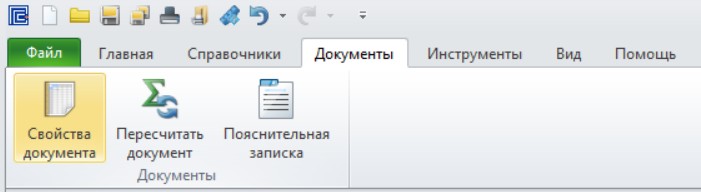
Нажимаем «Свойства документа» и в открывшемся окне «Настройки документа» задаем начальные настройки создаваемой объектной сметы.
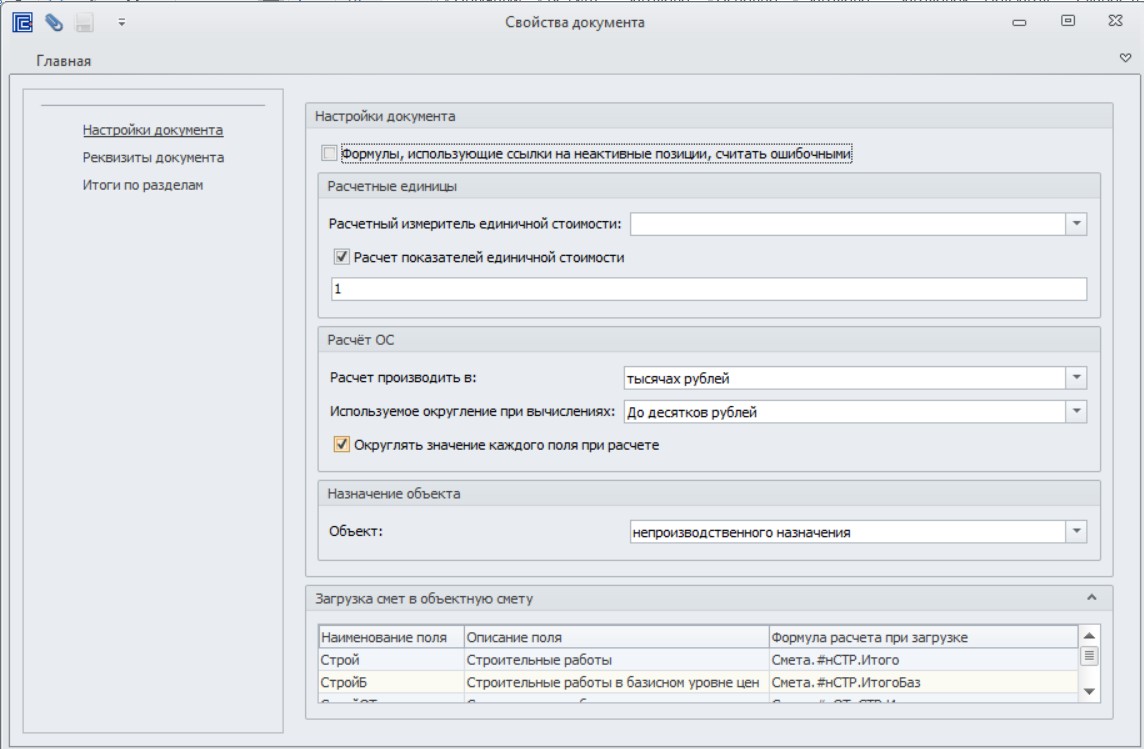
Далее заполняются «Настройки документа». Настройки для расчета показателей единичной стоимости в объектной смете: Расчетный измеритель единичной стоимости (1 м куб. строительного объема, 1 м кв. общей площади, 1 м протяженности) и Количество расчетных единиц, на которое делится полная стоимость локальной сметы, выбирается производить расчет в рублях или в тысячах рублей, а также настройки округления.
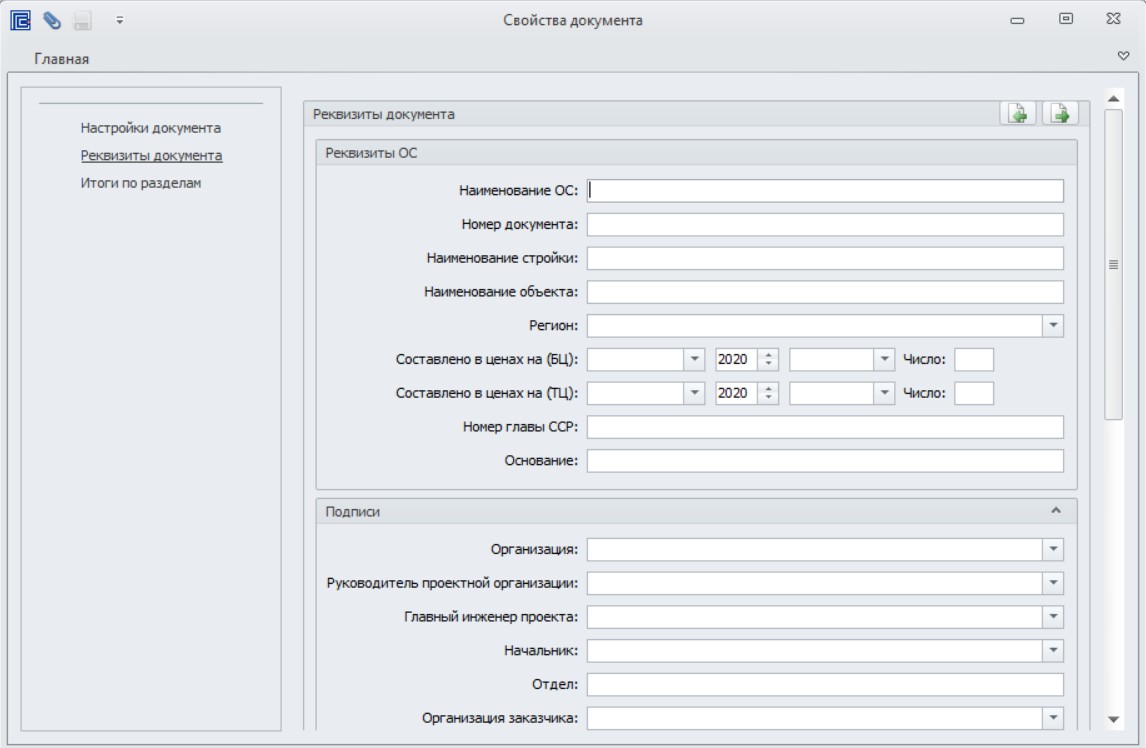
На вкладке «Реквизиты документа» заполняются: наименование ОС, номер документа, наименования стройки и объекта, уровень цен, подписи, дата утверждения и составления документа.
На вкладке «Итоги по разделам» можно выбрать итоги разделов, после которых будет добавлена новая строчка, отображающая сумму по всем предыдущим разделам. По мере добавления новых разделов в смету в этом окне буду добавляться новые итоги.
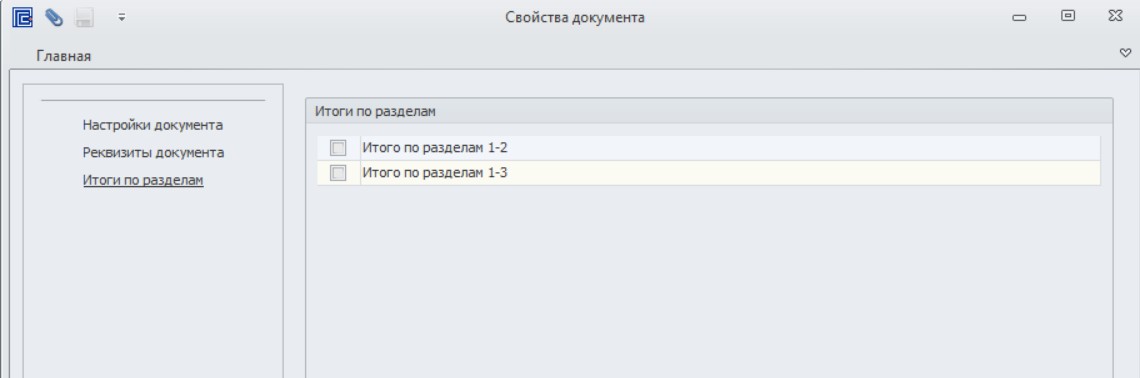
Любые данные, внесенные при создании, можно изменить в процессе работы с Объектной сметой: вкладка «Главная» - Свойства документа.
Заполнение объектного сметного расчета данными из ЛСР:
Для составления объектной сметы на основании локальных сметных расчетов требуется перейти на вкладку «Главная» - Добавить документа. В открывшемся окне выбрать необходимые локальные сметные расчеты.
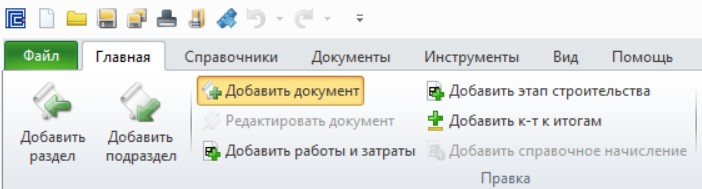
Сметы по умолчанию попадут в первый раздел. Всегда возможно изменить расположение смет и начислений в ОС простым переносом мышью, либо кнопкам
и Переместить вверх; Переместить вниз на вкладке «Главная».

Внесение изменений в локальные сметные расчеты, используемые в ОС.
Выбрать строку с ЛСР - вкладка «Главная» - «Редактировать документ».
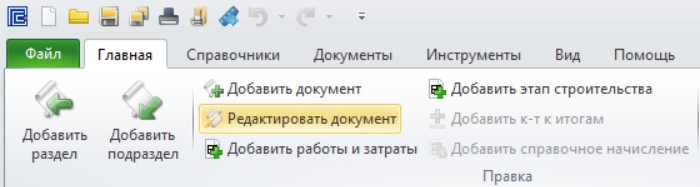
В программе будет открыт файл с выбранной ЛСР. После внесения изменений необходимо сохранить ЛСР, перейти в объектную смету и на вкладке «Главная» нажать «Пересчитать документ».
Учет в ОС дополнительных сумм:
Выделить строку, перед которой требуется добавить данные, нажимаем правой кнопкой мыши «Добавить работы и затраты».
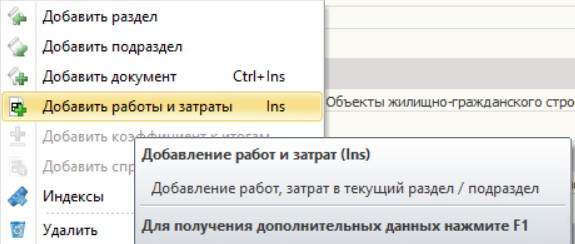
Внести в соответствующую графу или графы наименование и стоимость в рублях. Расчет будет произведен в соответствии с установленной настройкой в свойствах документа.
Данные из локальных сметных расчетов могут быть сгруппированы по разделам и подразделам внутри объектной сметы. Новый раздел будет добавлен после раздела, строка которого выделена. Подраздел будет добавлен непосредственно после выделенной строки. При этом раздел и подраздел создаются с Итогами по разделу/подразделу.
Также создание нового раздела в ОС используется для учета лимитированных затрат.
Начисления в объектной смете:
Независимо от использованного при создании шаблона в ОС могут быть добавлены дополнительные начисления и/или изменены значения ставок лимитированных затрат, включенных в состав шаблона Объектный сметный расчет с начислениями. Вкладка «Справочники» - Справочник начислений.
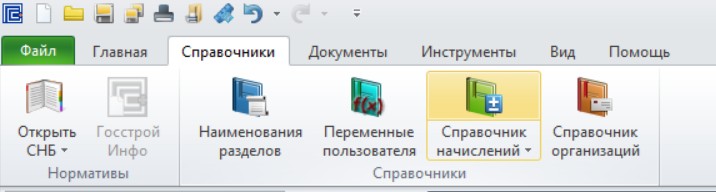
Откроется окно «Справочник начислений ОС/CCР».
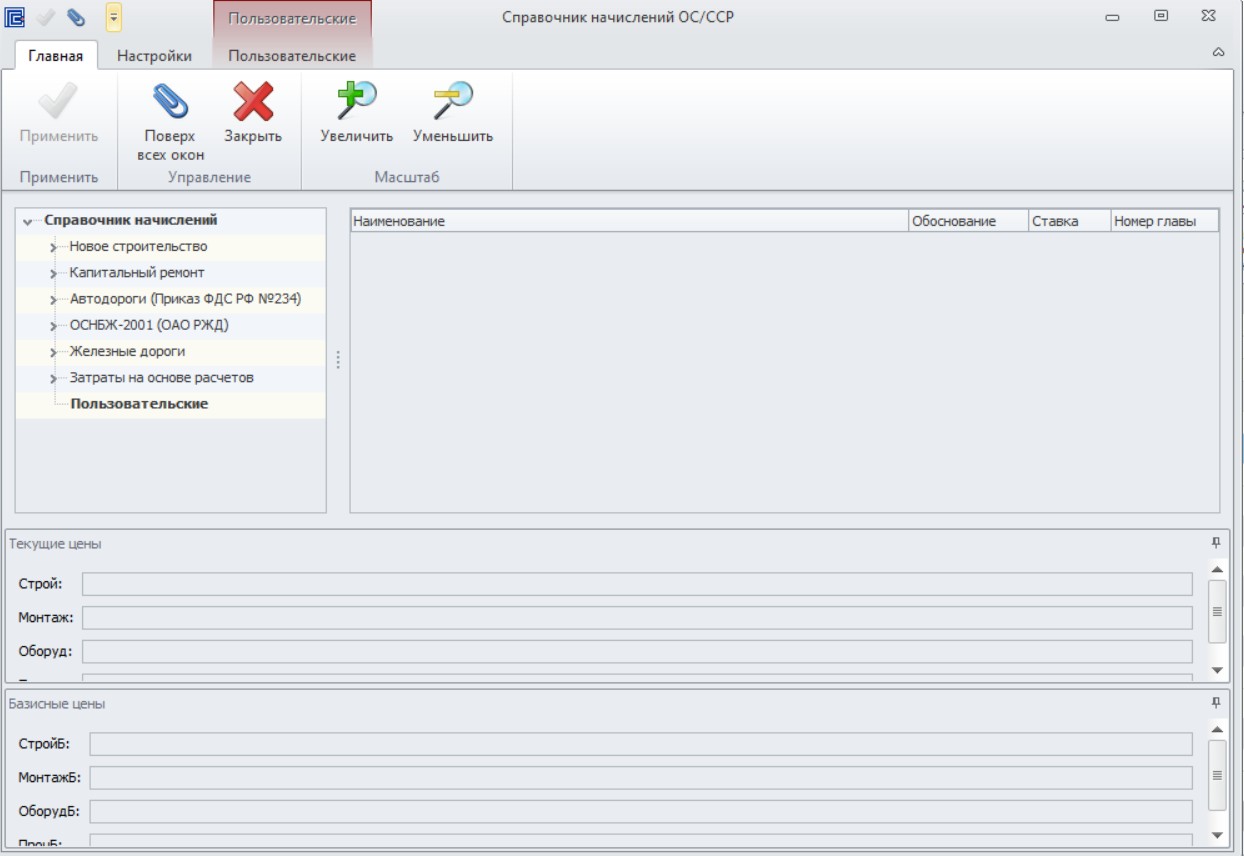
В верхней части окна отображается структура справочника начислений текущей объектной сметы. В нижней части справочник начислений с доступными для добавления начислениями. Начисления справочника сгруппированы по виду лимитированных затрат. Начисления, у которых не внесены значения ставок и формулы расчета, не имеют регламентированного порядка расчета. Они добавляются в ОС дополнительной строкой с Наименованием работ, затрат и обоснованием, а непосредственно в объектном сметной смете уже указывается суммы затрат или формула расчета для конкретного случая.
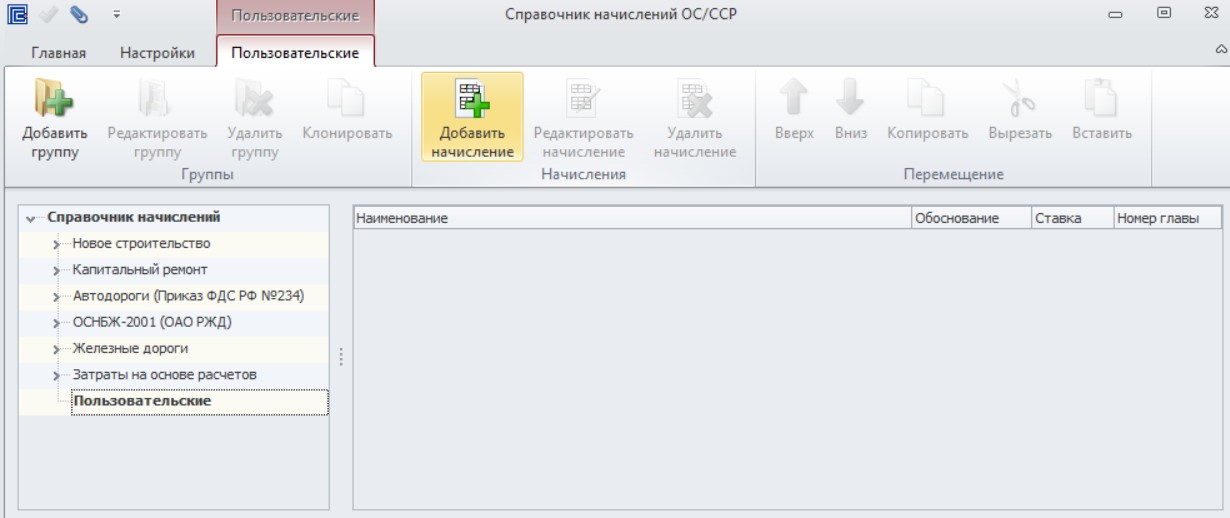
В справочник можно добавить новое начисление. Для этого переходим в пользовательские начисления, выбираем «Добавить начисление», далее необходимо ввести обоснование, наименование, выбрать как будет указываться ставка (процент или коэффициент), добавить формулы расчета в соответствующих графах. Кроме того, в случае необходимости замены начисления, необходимо в справочнике начислений выделить нужное начисление, нажать «Заменить».

|
8 (495) 223-06-16
|