Создание нового документа ЛСР
Детальное описание:
Действия пользователя для создания нового документа.
Необходимо перейти во вкладку «Файл» - Создать – выбираем тип документа «Локальная смета». На панели быстрого доступа выбрать пустой белый лист.
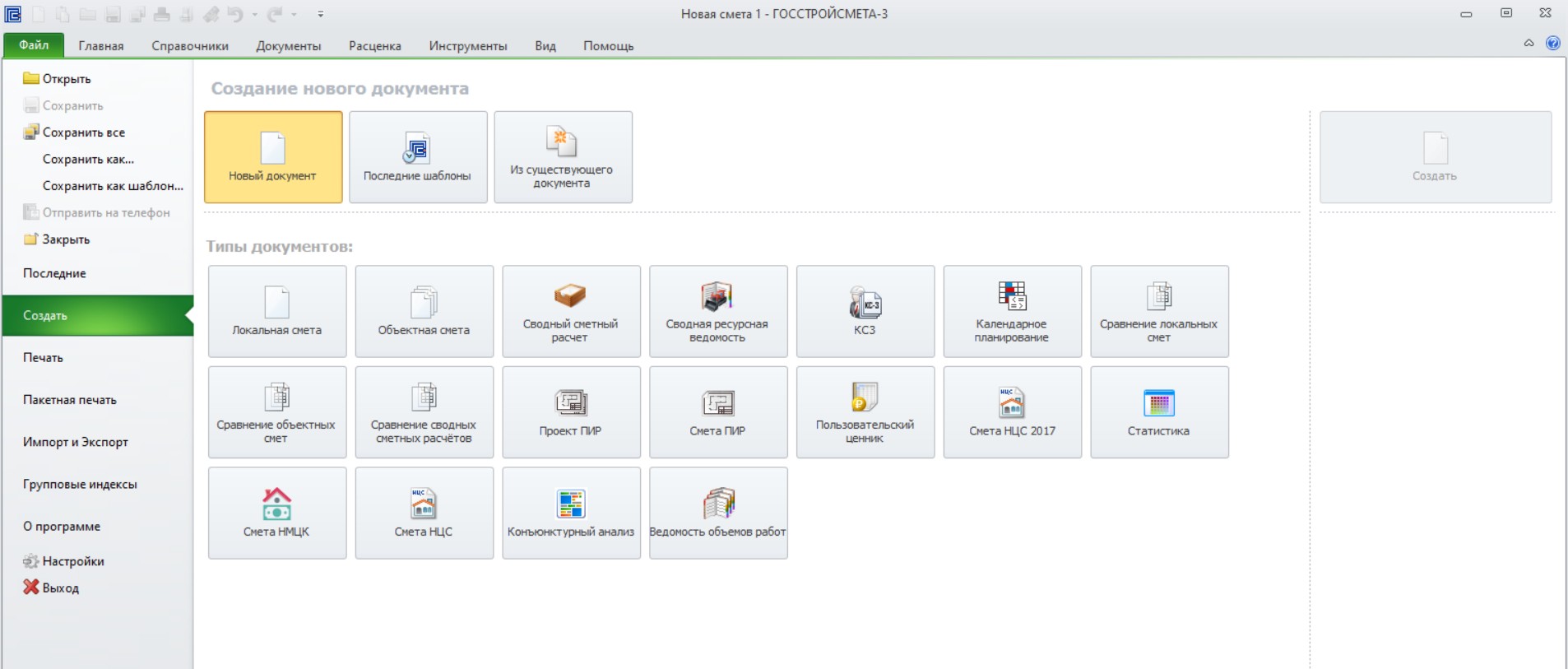
Также программным комплексом предусмотрены шаблоны Локальной сметы, такие как:
ЛСР для БИМ (применение индексов Минстроя) – шаблон ЛСР для базисно-индексного метода для применения индексов Минстроя. Разработан согласно Приложению №2 МДС (Приказ Минстроя России от 04.08.2020 №421/пр с учетом изм. Приказа Минстроя РФ от 07.07.2022 N 557/пр).
ЛСР для БИМ по элементам ПЗ (попозиционно) – шаблон ЛСР для базисно-индексного метода с индексами к элементам прямых затрат в позициях. Разработан согласно Приложению №2 МДС (Приказ Минстроя России от 04.08.2020 №421/пр с учетом изм. Приказа Минстроя РФ от 07.07.2022 N 557/пр).
ЛСР для БИМ с индексами к элементам ПЗ (МДС 421пр от 04.08.2020) – шаблон ЛСР для базисно-индексного метода с индексами к элементам прямых затрат. Разработан согласно Приложению №2 МДС (Приказ Минстроя России от 04.08.2020 №421/пр).
ЛСР для БИМ с применением индекса СМР (МДС 421пр от 04.08.2020) – шаблон ЛСР для базисно-индексного метода с применением индекса СМР (по элементам строительства). Разработан согласно Приложению №2 МДС (Приказ Минстроя России от 04.08.2020 №421/пр).
ЛСР для РИМ – шаблон ЛСР для ресурсно-индексного метода (РИМ). Расчет стоимости выполняется с использованием сметных норм, сметных цен строительных ресурсов в базисном уровне цен и одновременным применением информации о сметных ценах, размещенной в ФГИС ЦС, а также индексов изменения сметной стоимости к составляющим единичных расценок в базисном уровне цен. Применение индексов изменения сметной стоимости производится в случае отсутствия сметных цен строительных ресурсов в ФГИС ЦС.
Шаблон локально-сметного расчета – стандартный шаблон ЛСР. Округление стоимостных показателей до копеек (2 знака), норм НР и СП до целых. В итоговых начислениях по разделу и по смете показаны ПЗ с расшифровкой по элементам затрат, НР и СП, ФОТ (справочно).
Смета ТСН – шаблон сметы, составление которой осуществляется с использованием территориальных сметных нормативов для города Москвы.
Смета ТСН-НЦКР – шаблон сметы, расчет которой производится на основании сборников сметных нормативов и цен на выполнение комплексов работ (НЦКР). НЦКР входят в состав территориальных сметных нормативов для г. Москвы. НЦКР учтены следующие затраты: средства на оплату труда рабочих, эксплуатацию строительных машин и механизмов, в том числе средства на оплату труда механизаторов, стоимость материалов, изделий, конструкций, оборудования, включая транспортные и заготовительно-складские расходы, накладные расходы, сметная прибыль.
Смета ТСН ЕРКР Глава 21 – шаблон сметы, расчет которой производится на основании сборников единичных расценок на комплексы работ для города Москвы (далее – сборник ЕРКР). ЕРКР содержат единичные расценки на комплексы работ для объектов, строительство (или снос), которых осуществляются с привлечением средств бюджета города Москвы, и объектов капитального ремонта общего имущества в многоквартирных домах, расположенных на территории города Москвы. ЕРКР включают следующие стоимостные показатели: стоимость строительно-монтажных (ремонтно-строительных) работ, стоимость материалов, изделий и конструкций, стоимость оборудования, мебели, инвентаря и принадлежностей, стоимость прочих затрат, затраты на ВЗиС, резерв средств на непредвиденные работы и затраты, справочные данные.
Смета ТСН НЦКР Глава 19 - шаблон сметы, расчет которой производится на основании сборников сметных нормативов и цен на выполнение комплексов работ (НЦКР) в г. Москва. НЦКР учтены следующие затраты: средства на оплату труда рабочих, эксплуатацию строительных машин и механизмов, в том числе средства на оплату труда механизаторов, стоимость материалов, изделий, конструкций, оборудования, включая транспортные и заготовительно-складские расходы, накладные расходы, сметная прибыль.
Смета ТСН-НЦСМ – шаблон сметного расчета с применением укрупненных нормативов цены строительства для города Москвы (далее – НЦСМ). НЦСМ разрабатываются для определения стоимости строительства или сноса объекта капитального строительства.
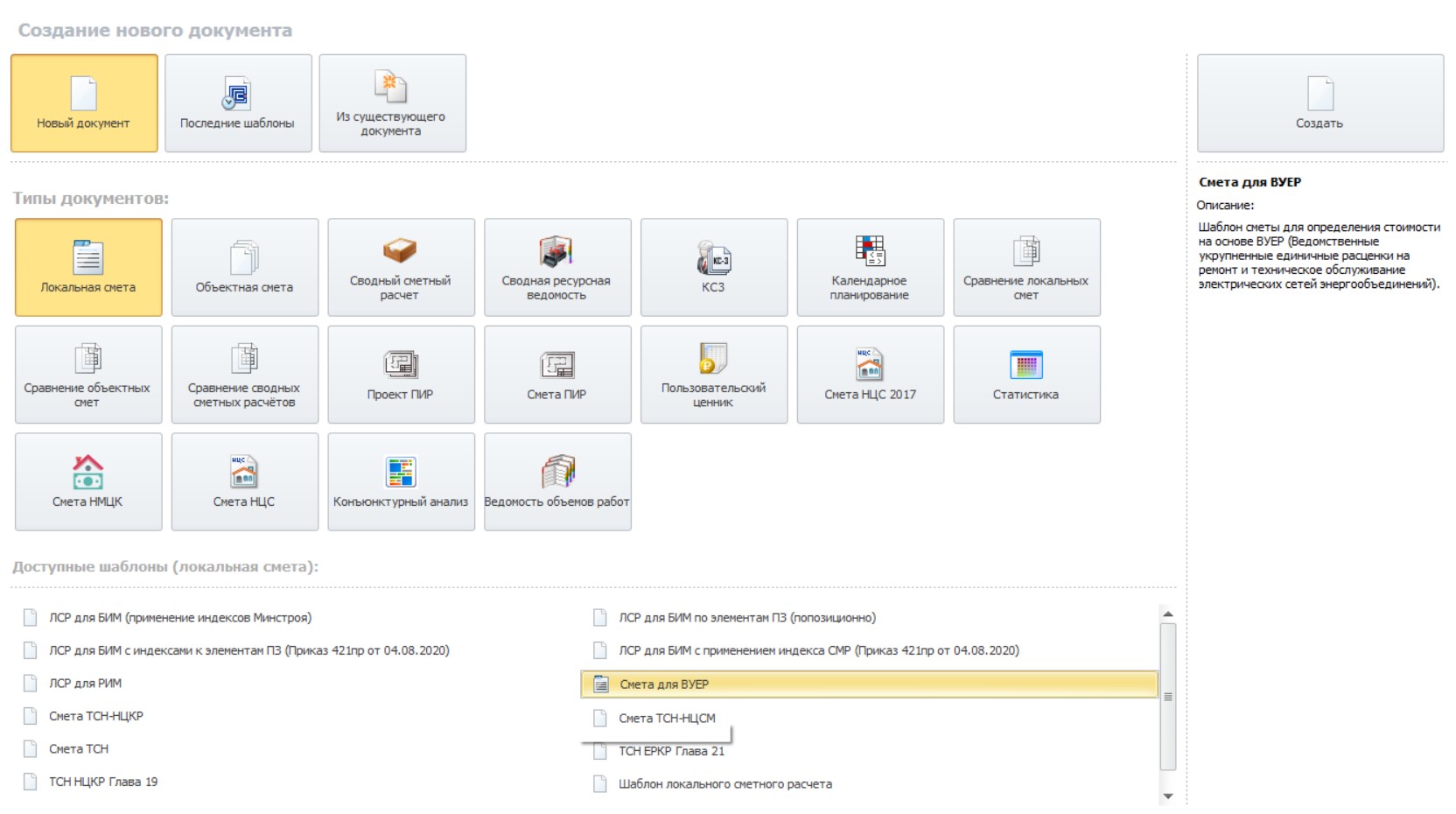
Смета для ВУЕР – шаблон сметы, расчет которой производится на основании ведомственных укрупнённых единичных расценок (далее –ВУЕР) на ремонт и техническое обслуживание электрических сетей энергообъединений.
Шаблон СН-2012 УПС метод расчета (СН) для укрупненки – шаблон сметы, расчет которой производится на основании сборника стоимостных нормативов по эксплуатации зданий и сооружений, содержанию объектов культурного наследия, праздничному и тематическому оформлению г. Москва. В стоимостных нормативах учитывается комплекс операций, необходимых для выполнения видов работ, установленных соответствующими нормативными документами (правилами, регламентами, инструкциями, технологическими картами и др.) на содержание и эксплуатацию строительных конструкций и инженерных систем зданий и сооружений городского хозяйства.
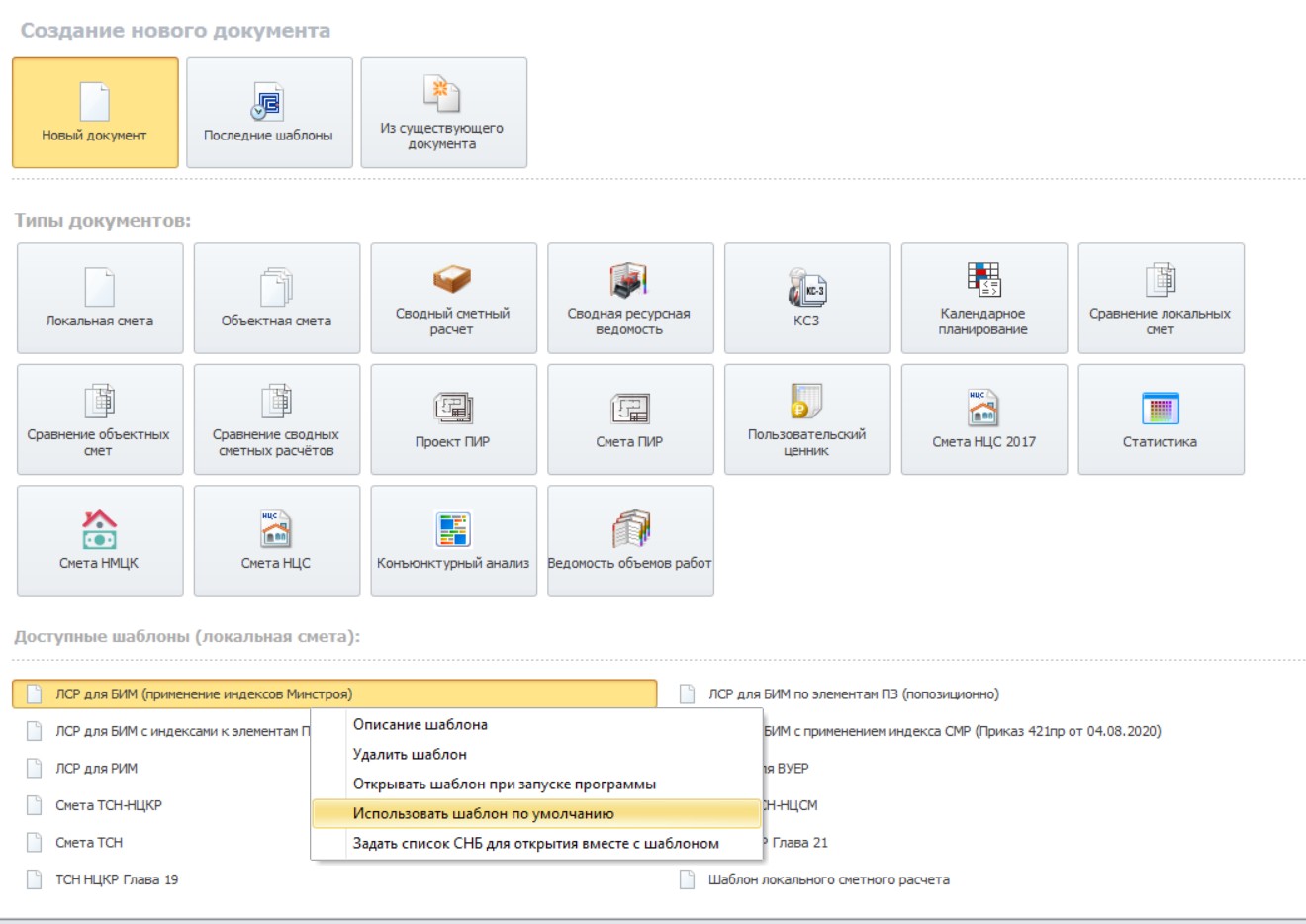
При нажатии правой кнопкой мыши по любому шаблону, всплывает окно с функционалом. При выборе «Описание шаблона» появится окно с кратким описание выбранного шаблона. «Открыть шаблон при запуске программы» означает, что при запуске программного комплекса автоматически будет открываться документ по выбранному шаблону. «Использовать шаблон по умолчанию» означает что, при создании локальной сметы автоматически создается документ на основании выбранного шаблона. При выборе данного функционала в типах документов изменится значок «Локальная смета», а справа появится краткое описание шаблона, который предусмотрен по умолчанию.
Также можно настроить автоматическое открывание вместе с шаблоном сборников норм и расценок, нормативных документов, индексов, каталогов, текущих цен и других сметных нормативов.
Для этого необходимо задать список СНБ. Нажимая правой кнопкой мыши, выбираем «Задать список СНБ для открытия вместе с шаблоном», далее в всплывающем окне ставим галочки на необходимые позиции, наживаем «ОК».
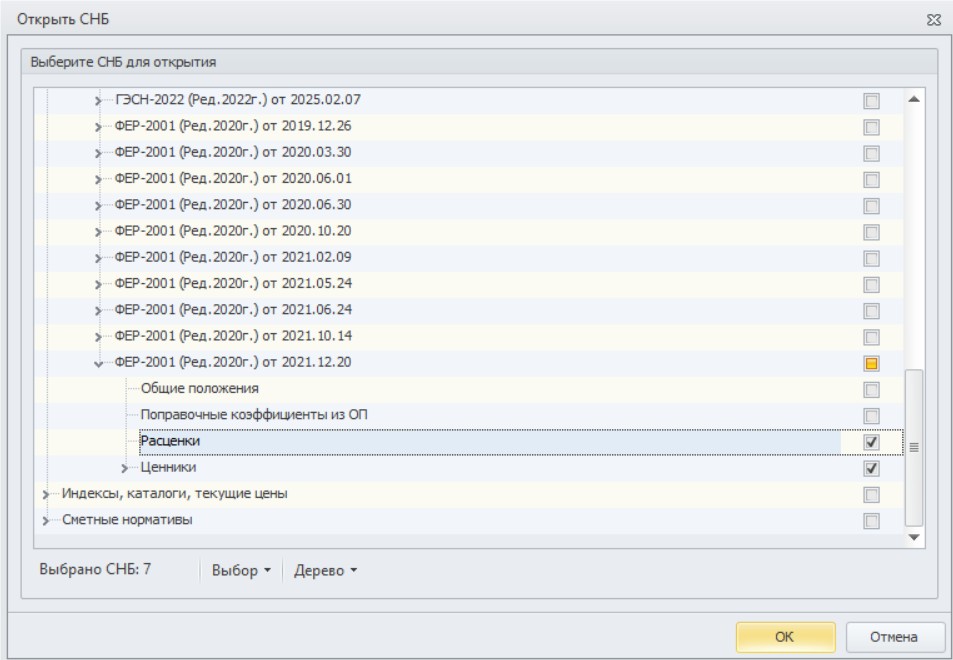
Список СНБ задан в данном шаблоне. При создании сметы, автоматически происходит открытие заданных СНБ.
Кроме того, любой из шаблонов можно удалить, используя правую кнопку мыши.
Работа с СНБ
Детальное описание:
В составе ПК «Госстройсмета» версия 3 могут быть представлены сметно- нормативные базы любого уровня: федеральные, территориальные, отраслевые и др.
В программном комплексе, для удобства работы, структурно объединены: сборники норм и расценок, сборники сметных цен (ССЦ) и каталоги индексов изменения сметной стоимости, таблицы поправочных коэффициентов, сметные нормативы накладных расходов и сметной прибыли, общие положения.
Сборники норм и расценок включают в себя все доступные нормативные базы, такие как: ФСНБ, УСНБ, УСН.
Сборники сметных цен включают в себя оптовые и сметные цены на ресурсы, потребляемые в строительстве (строительные материалы, изделия и конструкции, оборудование и другие); расценки на эксплуатацию строительных машин и механизмов; оплату труда, энергетические ресурсы.
Каталоги индексов изменения сметной стоимости включают в себя индексы перевода в текущие цены расценок и ресурсов к ним.
Таблицы поправочных коэффициентов учитывают факторы, влияющие на производительность труда, размер оплаты в связи с условиями производства работ, а также влияние этих условий на производственный процесс.
Нормативы накладных расходов сформированы по видам работ в процентах от размера средств на оплату труда (фонда оплаты труда, учитываемого в составе сметных прямых затрат) рабочих-строителей, машинистов и пусконаладочного персонала.
Нормативы сметной прибыли сформированы по видам строительных, ремонтно-строительных работ, работ по монтажу оборудования (монтажных работ), капитального ремонта оборудования, пусконаладочных и прочих работ в процентах от размера средств на оплату труда (фонда оплаты труда, учитываемого в составе сметных прямых затрат) рабочих - строителей, машинистов и пусконаладочного персонала.
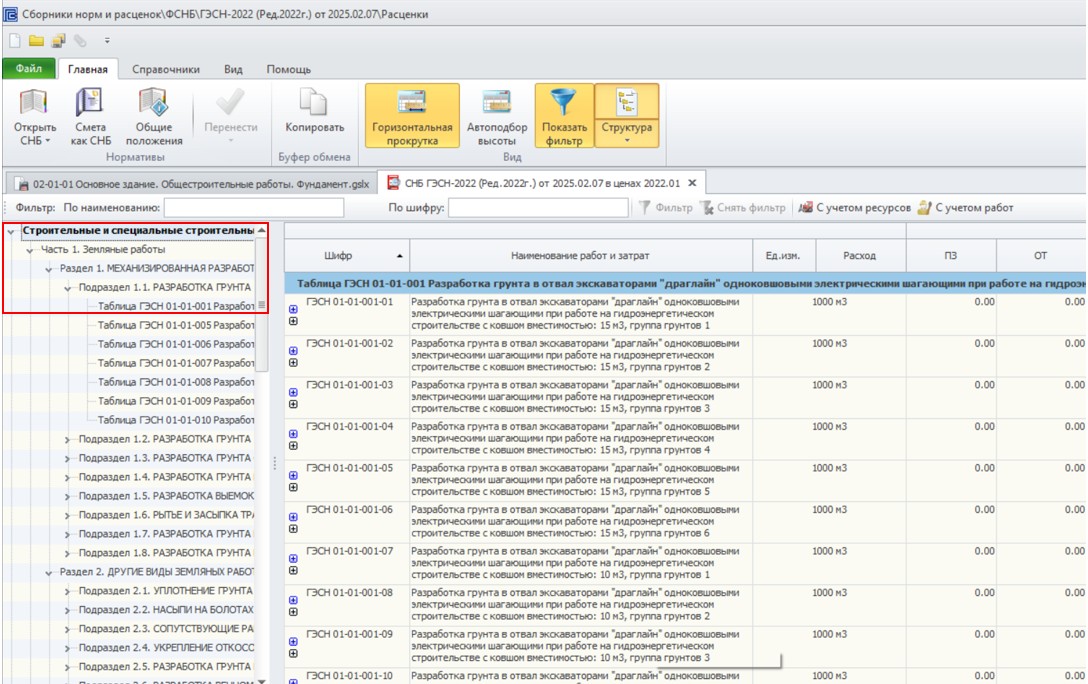
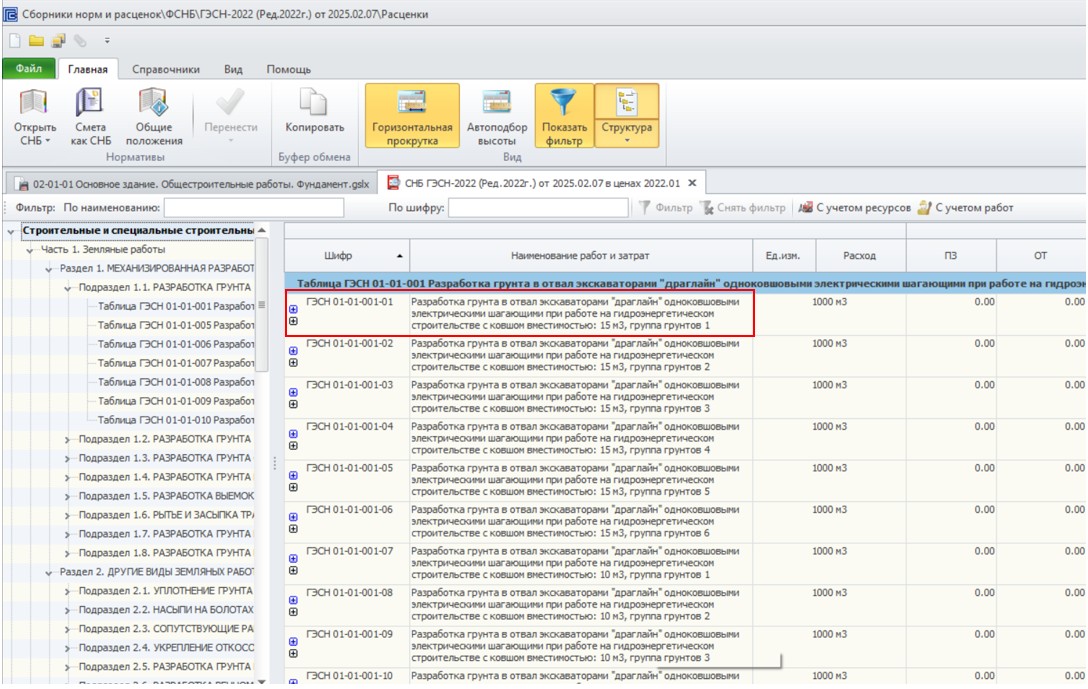
Открытая вкладка сборника СНБ включает следующие области:
- Структура – состав частей, разделов, подразделов, таблиц. Раскрывается нажатием стрелочки слева от наименования;
- Расценки – наименования и стоимостные показатели расценок с составляющими данными. Отображаются расценки, выбранные в области «Структура»;
- Вкладки «СНБ» - набор команд необходимых при работе с СНБ (поиск расценок, отключение горизонтальной прокрутки и др.).
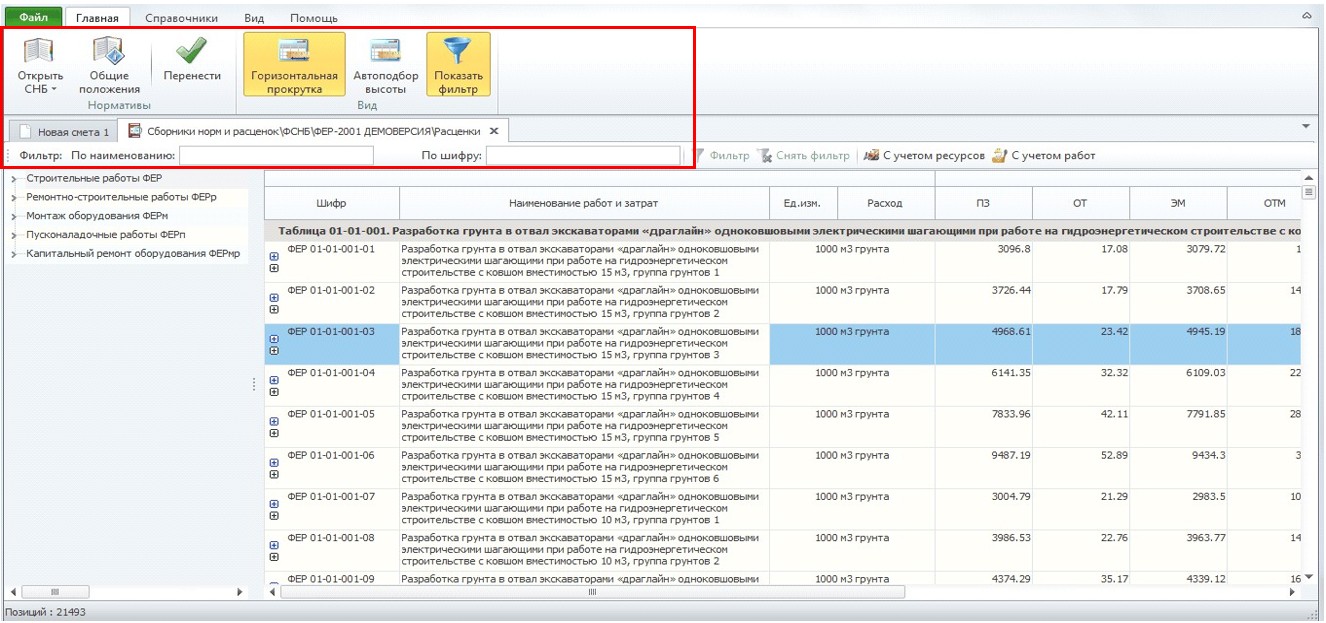
В ПК «Госстройсмета» версия 3 существует несколько способов навигации по СНБ для выбора требуемого сборника.
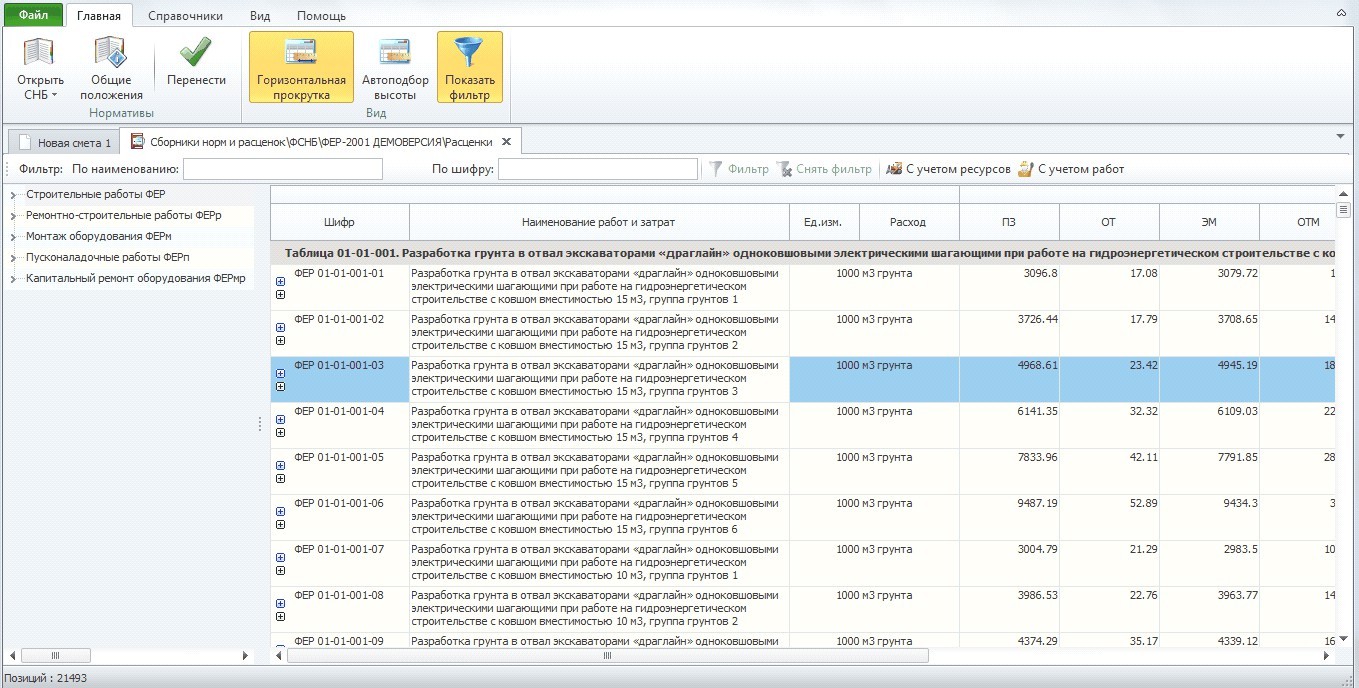
Открытие Сборника
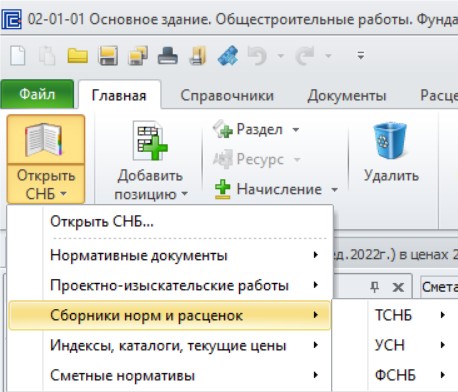
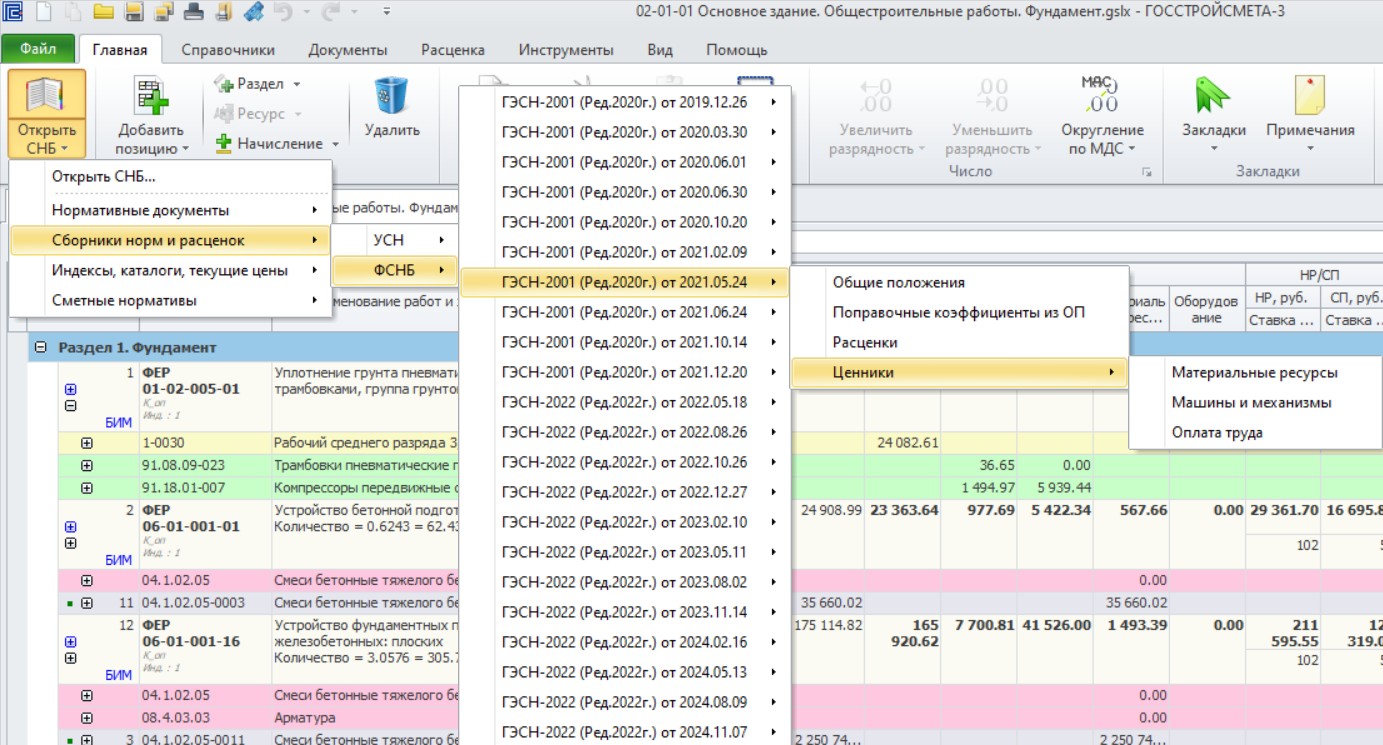
Через ленту инструментов: вкладка Главная (или Справочники) - Открыть СНБ (со стрелкой) последовательно во вложенных списках выбираем Сборники норм и расценок СНБ - ред акция СНБ - Расценки.
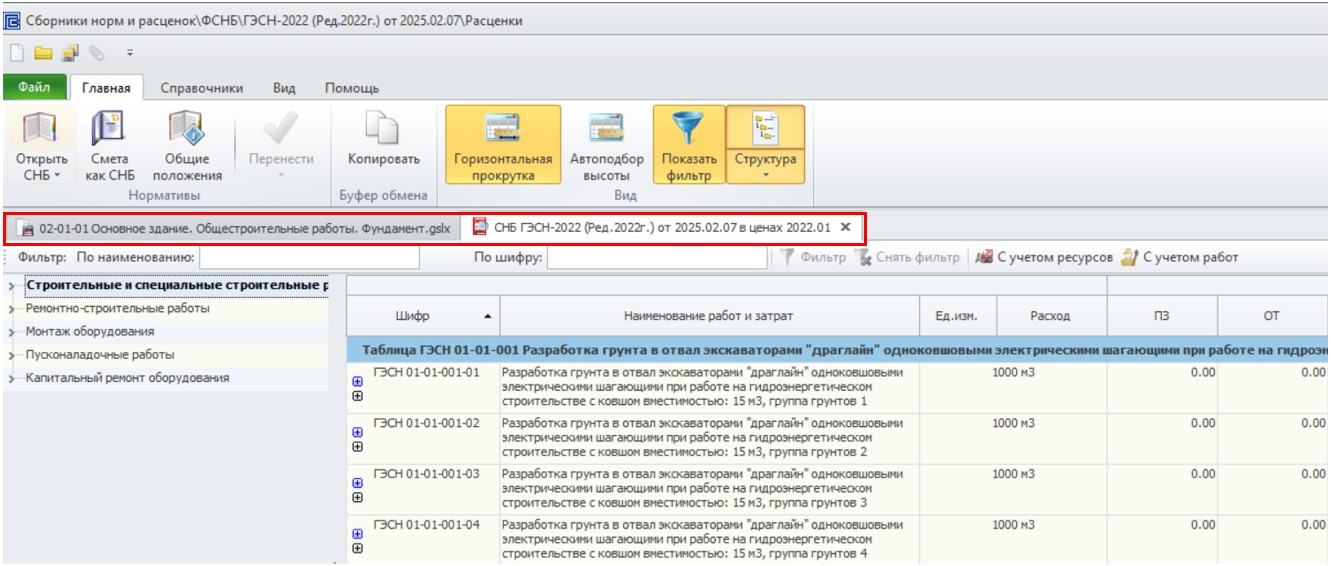
Открытые документы и СНБ могут быть представлены отдельными окнами или сгруппированы в виде вкладок. При первом открытии СНБ будет представлена отдельным окном. При последующем открытии добавляться в виде вкладок в соответствующие окна (документы к документам, СНБ к СНБ). Вкладки можно группировать, перетаскивая их на свободное поле или друг на друга.
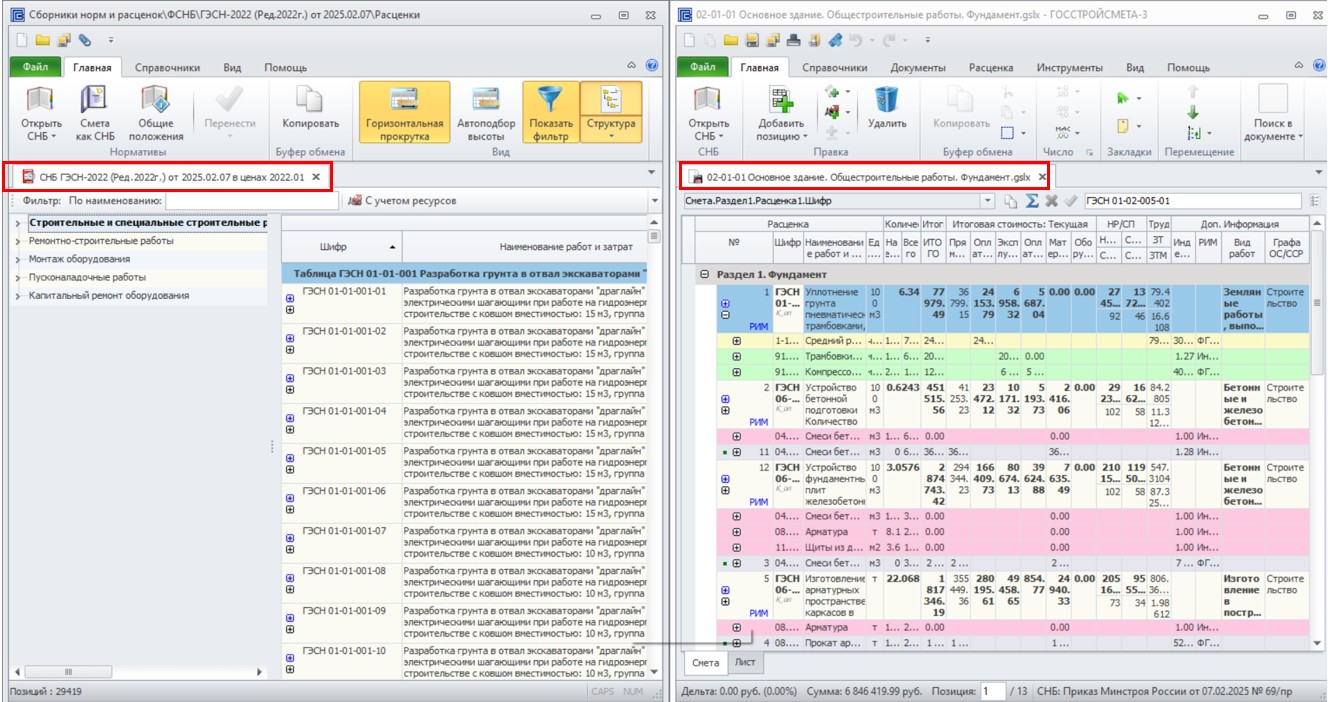
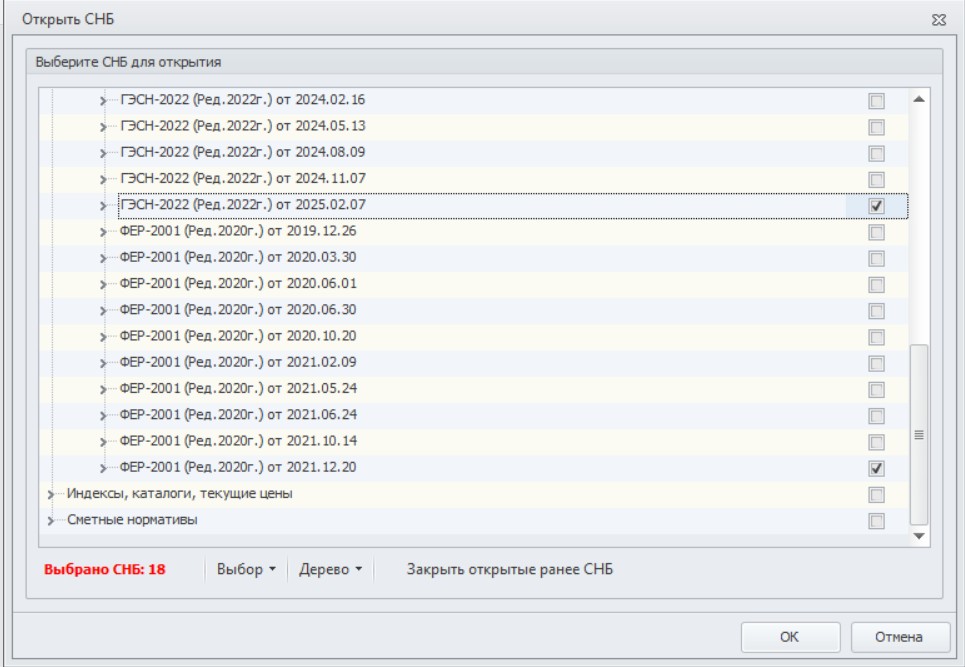
Открытие нескольких СНБ одновременно
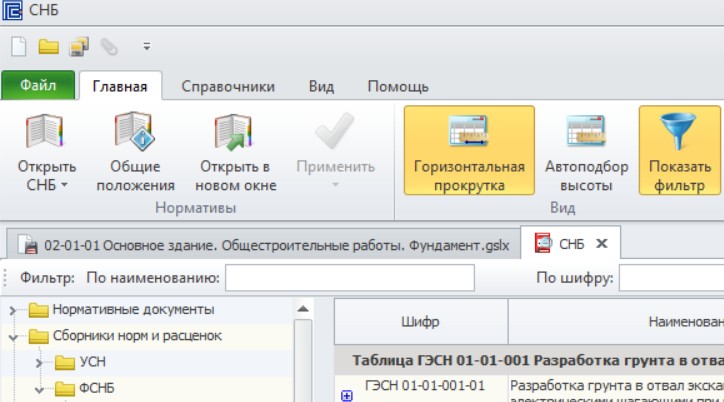
Сборники будут открыты в отдельном окне, в виде вкладок, каждую из которых можно представить в виде отдельного окна, перетащив мышкой закладку на свободную область на рабочем столе.
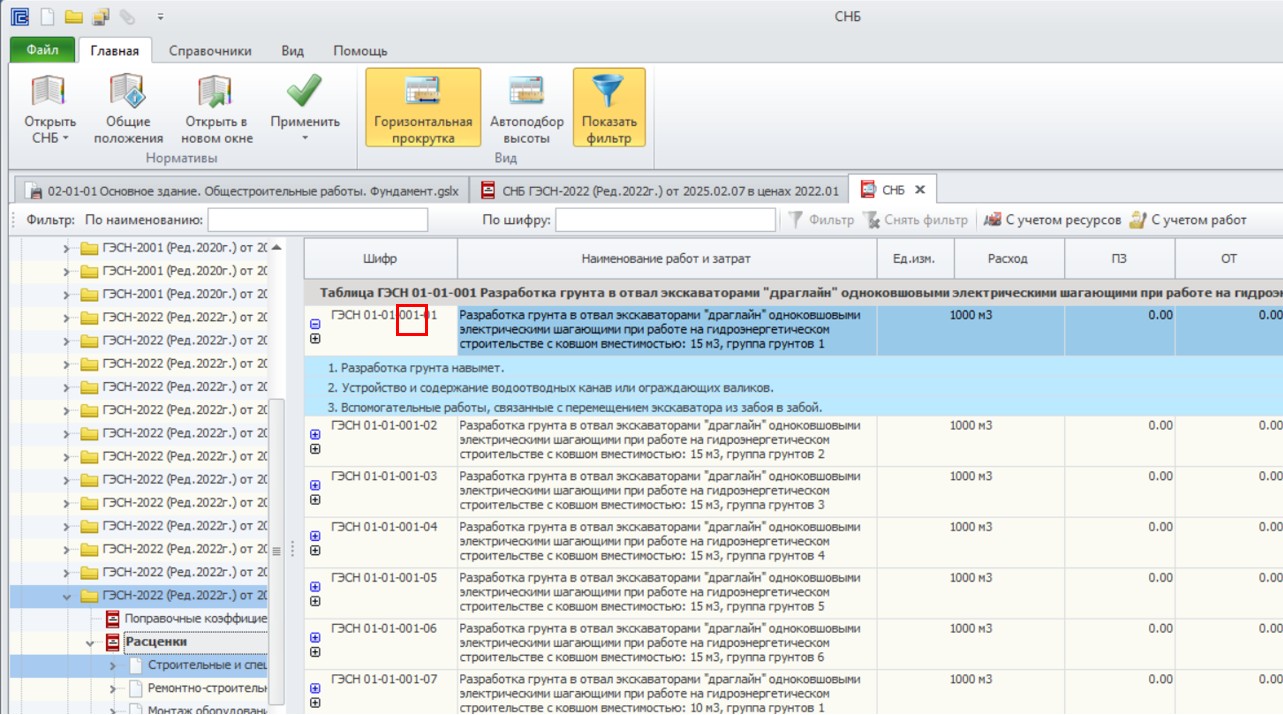
Выбрав любую расценку в СНБ, можно получить информацию о ее составе работ и ресурсах:
Список ресурсов расценки и состав работ открывается при нажатии на «+» слева у расценки.

Выбрав расценку можно открыть Общие положения непосредственно той части, в состав которой входит расценка: правой кнопкой мыши - Общие положения.
Поиск расценок в открытой СНБ:
В ПК «Госстройсмета» версия 3 реализован поиск расценок по СНБ: по наименованию; по шифру.
Поиск по наименованию:
В поле «по наименованию» ввести корни ключевых слов в наименовании работ расценки или ресурса, без учета регистра (строчные или заглавные буквы), через пробел. Далее нажать «Фильтр» или «Enter».
Поиск будет происходить по всем расценкам открытой СНБ. В области «Расценки» отобразится полный список расценок, удовлетворяющих введенному тексту. При этом в области «Структура» будут выделены (активные) только те части, в которых были найдены расценки по введенному тексту. Список найденных расценок можно уточнить, введя уточняющий текст и снова нажать кнопку «Фильтр».
Для поиска в ресурсной части необходимо предварительно включить команду «С учетом ресурсов».
Если требуется найти новую расценку среди всех расценок открытой СНБ, необходимо сначала нажать кнопку «Сбросить фильтр» и ввести новый текст.
Поиск по шифру:
В поле «по шифру» вводится код расценки без незначащих нулей полностью или только номер таблицы. Для поиска расценки в частях на монтажные работы, ремонтно-строительные, пусконаладочные и др., перед кодом расценки вводится буква
«м», «р», «п» соответственно и пробел. Например: для строительных работ «8-1-1-1» или «8-1»; для монтажных работ
«м 10-1-1-1». В области «Расценки» будет найдена расценка с соответствующим шифром или таблица. Поиск происходит автоматически по мере ввода значений кода.
Поиск по всем СНБ:
В ПК «Госстройсмета» версия 3 позволяет осуществлять поиск нужных расценок не только внутри открытого Сборника, но и по нескольким сборникам одновременно, при этом нет необходимости предварительно открывать каждый из них.
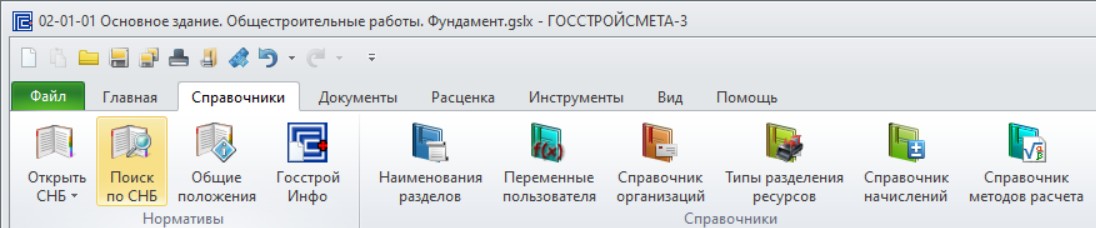
Вкладка «Справочники» - Поиск по СНБ
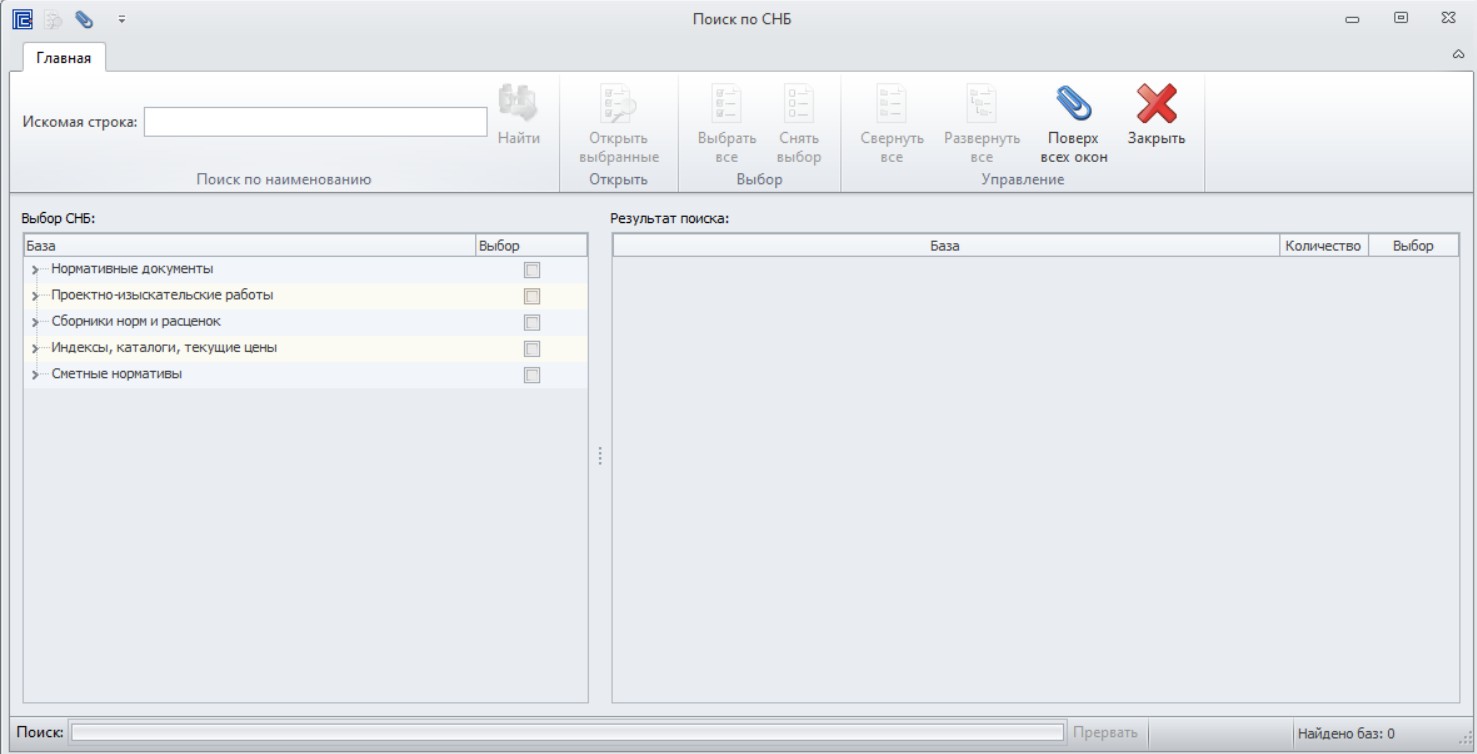
в отрывшемся окне:
1. в поле «Искомая строка» ввести шифр или наименование расценки. Правила ввода аналогичны поиску по открытому Сборнику;
2. нажать кнопку «Найти» или «Enter».
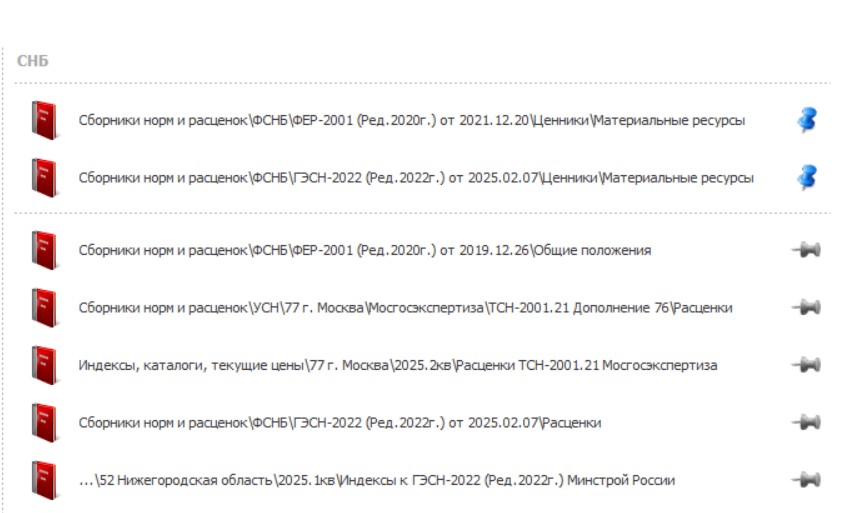
В области «Результаты поиска» будут перечислены СНБ, в которых были найдены совпадения и количество совпадений. С помощью команд на панели инструментов можно свернуть/ развернуть разделы Базы, выбрать все найденные сборники и нажать «Открыть выбранные». Если нет необходимости открывать все найденные сборники одновременно, то с помощью мыши развернуть требуемые разделы (правой кнопкой мыши по выбранной базе - Развернуть/Свернуть) и отметить позиции, далее нажать «Открыть выбранные».
Дополнительные функции при работе с СНБ:
Список последних открытых СНБ: вкладка «Файл» - Последние документы.
При постоянной работе с одной или несколькими СНБ рекомендуется закрепить их наверху списка последних документов при помощи кнопки. Далее, для открытия таких СНБ удобнее обращаться к последним документам, а не через вкладку «Главная».

Добавление позиций из СНБ
Детальное описание:
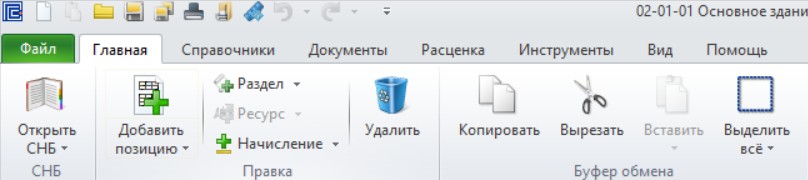
Для добавления расценки из сметно-нормативной базы, необходимо перейти на вкладку «главная» и нажать кнопку «открыть СНБ»
В открывшемся окне «сметно-нормативные базы» будут доступны разделы СНБ. Для открытия федеральной СНБ, необходимо выбрать раздел «Сборники норм и расценок», затем выбрать подраздел ФСНБ, далее выбрать необходимую для работы редакцию СНБ и перейти на «расценки».
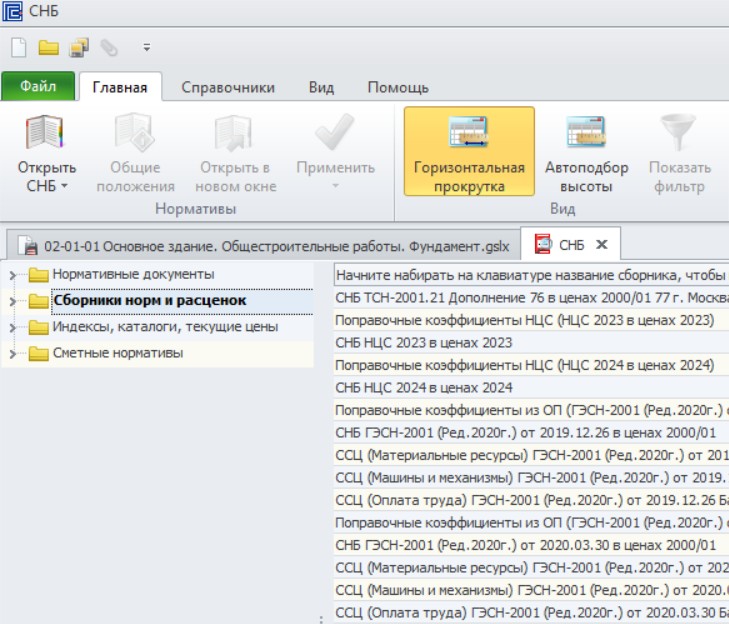
После выбора сметно-нормативной базы автоматически откроется окно с расценками выбранной СНБ.
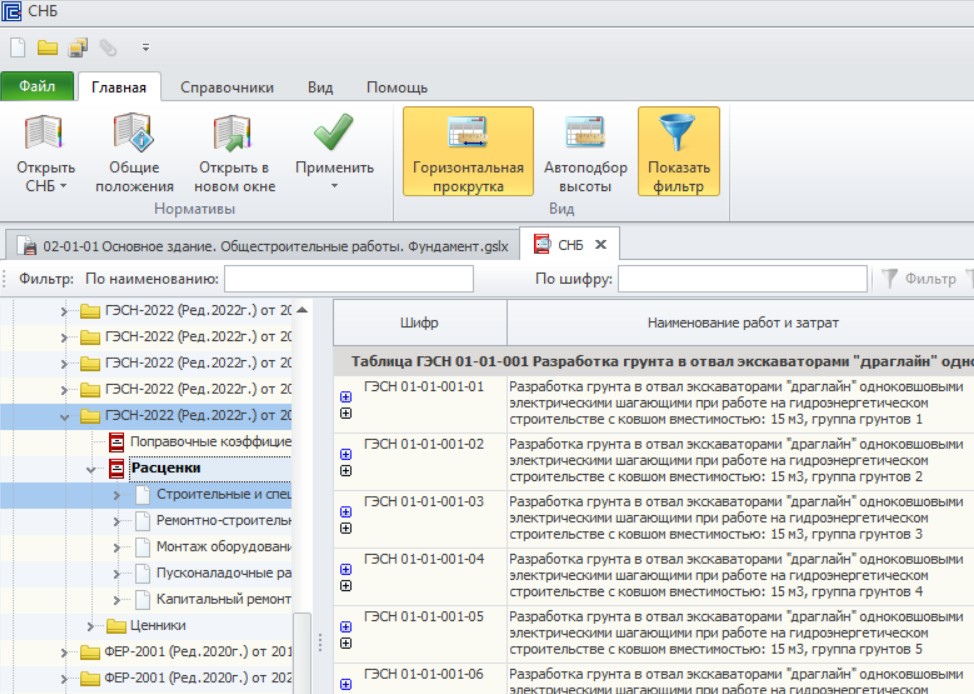
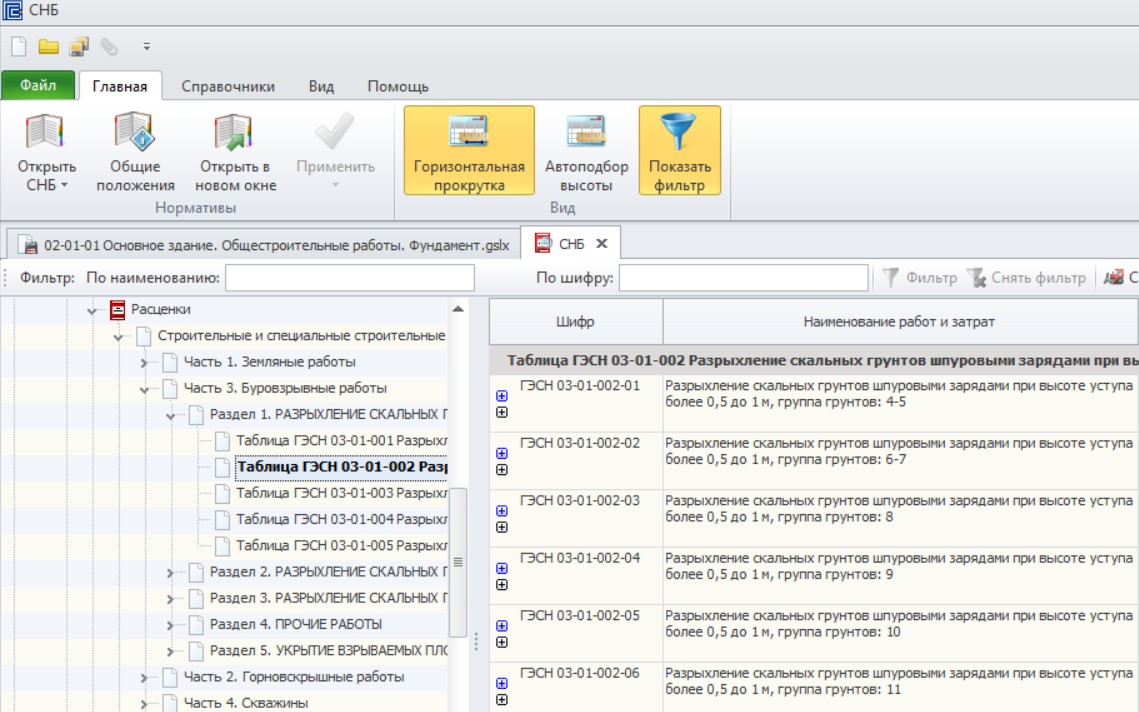
В левой части расположена древовидная структура с типами расценок. Если известны часть, раздел, подраздел и таблица, в которых расположена интересующая расценка, можно выбрать таблицу с расценками. В правой части документа отобразится список расценок в соответствии с выбранной таблицей.
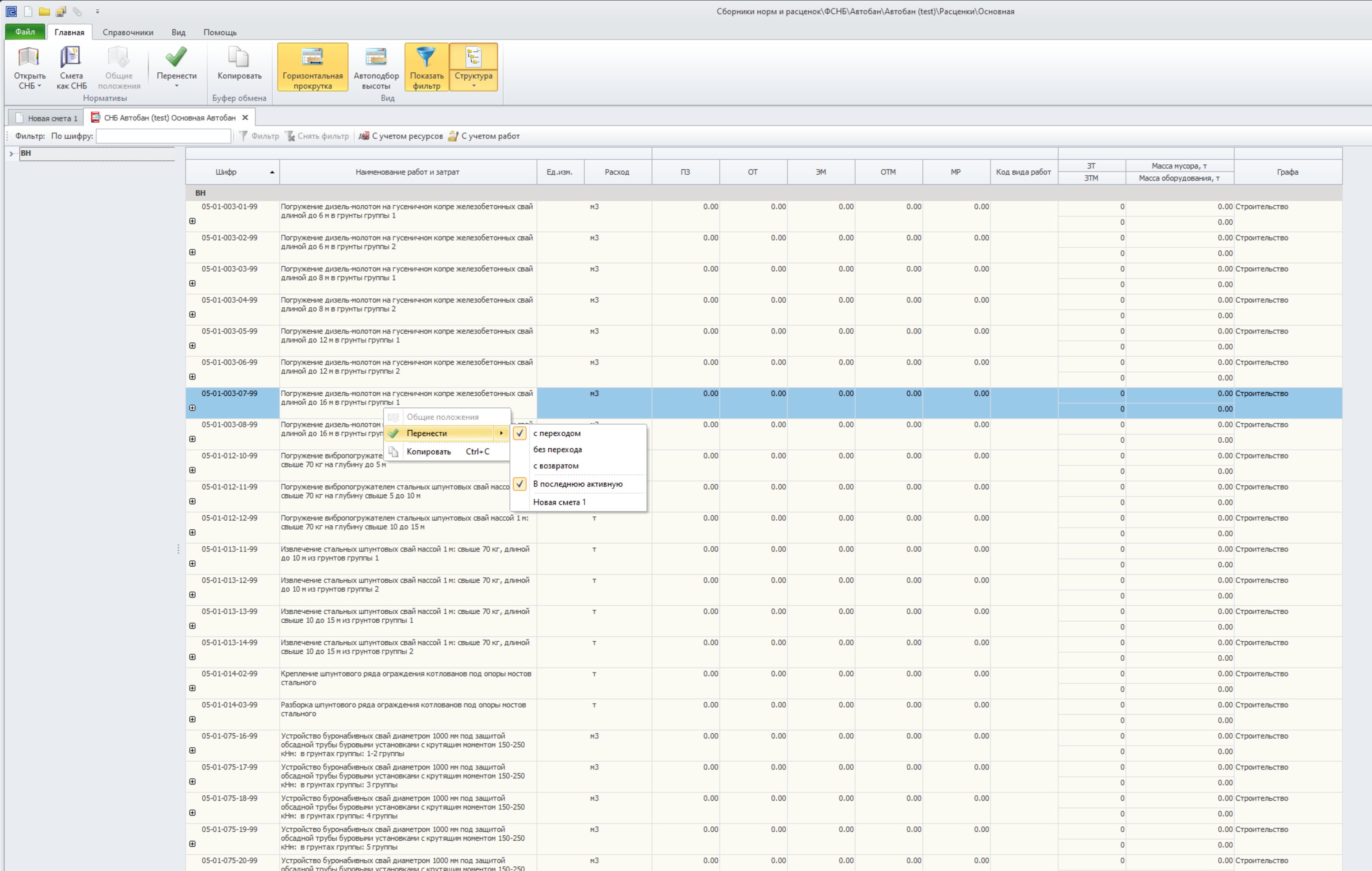
Для добавления расценки в смету, необходимо выделить расценку одним кликом левой кнопки мыши и нажать команду «перенести» или же нажать Enter. Также возможно добавление расценки при помощи двойного нажатия левой кнопки мыши или же щелкнув правой кнопкой мыши, выбрать в окне «Перенести». При переносе расценки появляется окно с функционалом: «с переходом», «без перехода», «с возвратом», «в последнюю активную», в одну из открытых. При выборе «с переходом» расценка добавляется с последующим переходом в смету. При выборе «без перехода» расценка добавляется, после чего пользователь автоматически возвращается во вкладку СНБ. При выборе «с возвратом» добавляется расценка, после чего пользователь должен ввести в графу «Количество» значение, нажать Enter, далее автоматически откроется вкладка СНБ. При выборе «в последнюю активную» расценка добавится в последнюю активную смету. Также возможен перенос расценки в одну из открытых смет. Для этого необходимо в открывшемся окне выбрать необходимую смету.
Для оценки результата требуется перейти в смету, при этом окно СНБ скроется автоматически.
Показать расценку в СНБ
Детальное описание:
Для отображения в сметно-нормативной базе, введенной ранее в смету, расценки, необходимо кликнуть правой кнопкой мыши на расценке и выбрать опцию «Показать в СНБ».
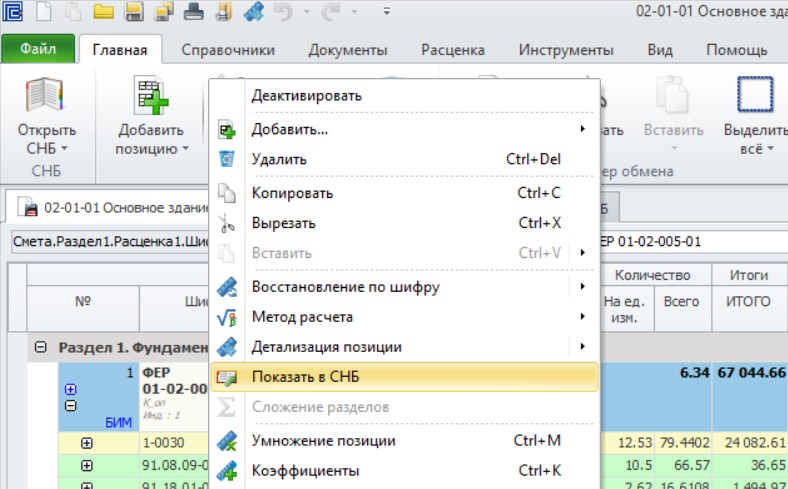
Автоматически откроется справочник сметно-нормативной базы, в котором расположена выбранная пользователем расценка.
Если необходимо показать в сметно-нормативной базе ресурс, учтенный в расценке, то раскрываем ресурсную часть расценки при помощи черного плюса, выбираем ресурс, нажимаем по нему правой кнопкой мыши – «Показать в СНБ». Автоматически откроется справочник сметных цен на ресурсы, где представлен ресурс из расценки.
Добавление материала из ССЦ
Детальное описание:
Для добавления материального ресурса в смету из сборника сметных цен, необходимо перейти на вкладку «Главная», затем «Открыть СНБ», в открывшемся окне выбрать «Сборники норм и расценок», далее выбрать необходимый каталог нормативной базы и редакцию, затем перейти к пункту «Ценники» и выбрать – «Материальные ресурсы».
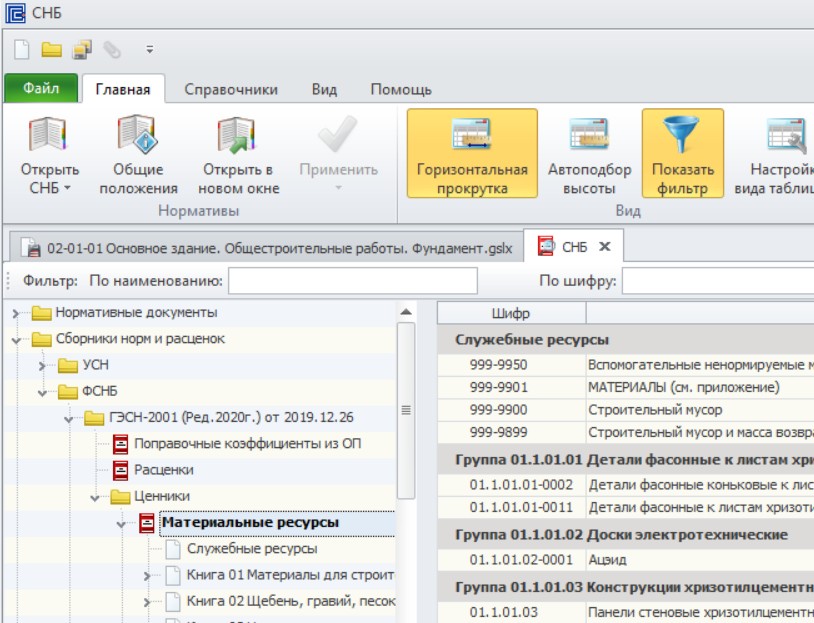
Перейти к левой части выбранного сборника сметных цен на материалы, где представлен его состав в виде «книг». Поиск ресурса осуществляется аналогично поиску расценки в сметно-нормативной базе – если известно в каком разделе находится необходимый материальный ресурс, можно выбрать его из разделов в структуре сборника - выделить ресурс одним кликом левой кнопкой мыши, нажать кнопку «перенести». Ресурс будет добавлен в ЛС.
Если известно наименование ресурса, можно воспользоваться строкой поиска. Поиск по наименованию осуществляется путем ввода в строке поиска неизменяемой части слова наименования ресурса или нескольких слов. После ввода нажать клавишу Enter и оценить результат. Выбрать ресурс и добавить в смету.
В локальной смете появился материальный ресурс в виде отдельной позиции. Такие позиции выделяются в смете серым цветом.
Добавление оборудования из ССЦ
Детальное описание:
Для добавления оборудования в смету из сборника сметных цен, необходимо перейти на вкладку «Главная», затем «Открыть СНБ», в открывшемся окне выбрать «Сборники норм и расценок», далее необходимый каталог нормативной базы и редакция, затем перейти к пункту «Ценники» и выбрать – «Оборудование».
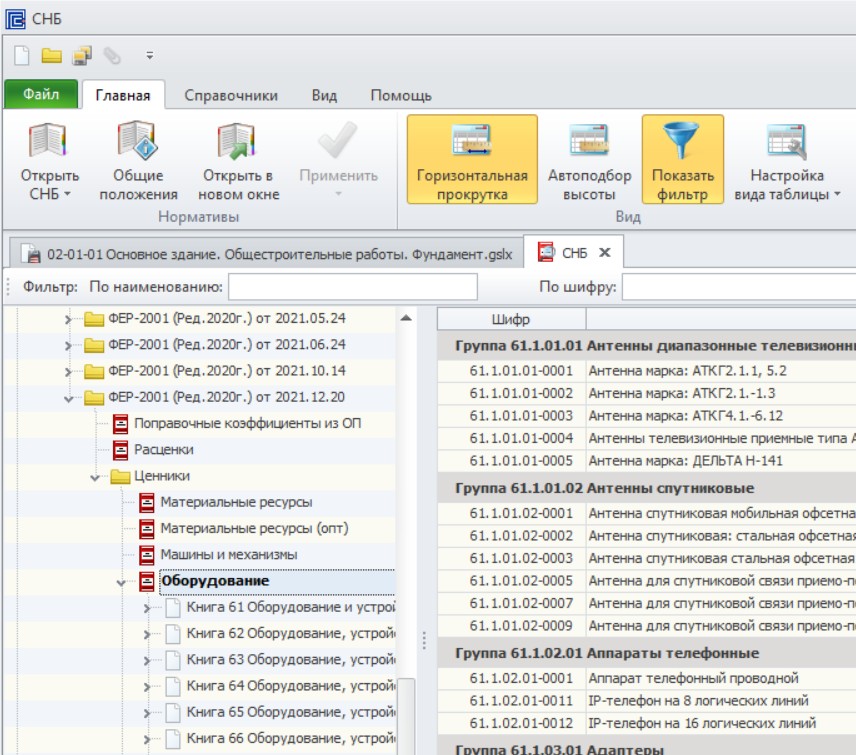
Перейти к левой части выбранного сборника сметных цен на оборудование, где представлен его состав в виде «книг». Поиск ресурса осуществляется аналогично поиску расценки в сметно-нормативной базе – если известно в каком разделе находится необходимое оборудование, можно выбрать его из разделов в структуре сборника - выделить оборудование одним кликом левой кнопкой мыши, нажать кнопку «перенести». Ресурс будет добавлен в ЛС.
Если известно наименование оборудования, можно воспользоваться строкой поиска. Поиск по наименованию осуществляется путем указания в строке поиска неизменяемой части слова наименования оборудования или нескольких слов. После ввода нажать клавишу Enter и оценить результат. Выбрать ресурс и добавить в смету.
В локальной смете появился ресурс-оборудование в виде отдельной позиции. Такие позиции выделяются в смете оранжевым цветом.
Добавление материала, отсутствующего в ФРСН
Детальное описание:
Для добавления в сметный расчет материала, отсутствующего в ФРСН, необходимо перейти на вкладку «Главная» - нажать на кнопку в виде стрелочки под кнопкой «Добавить позицию» - в выпадающем списке выбрать «Свободный ресурс (Материальные ресурсы)».
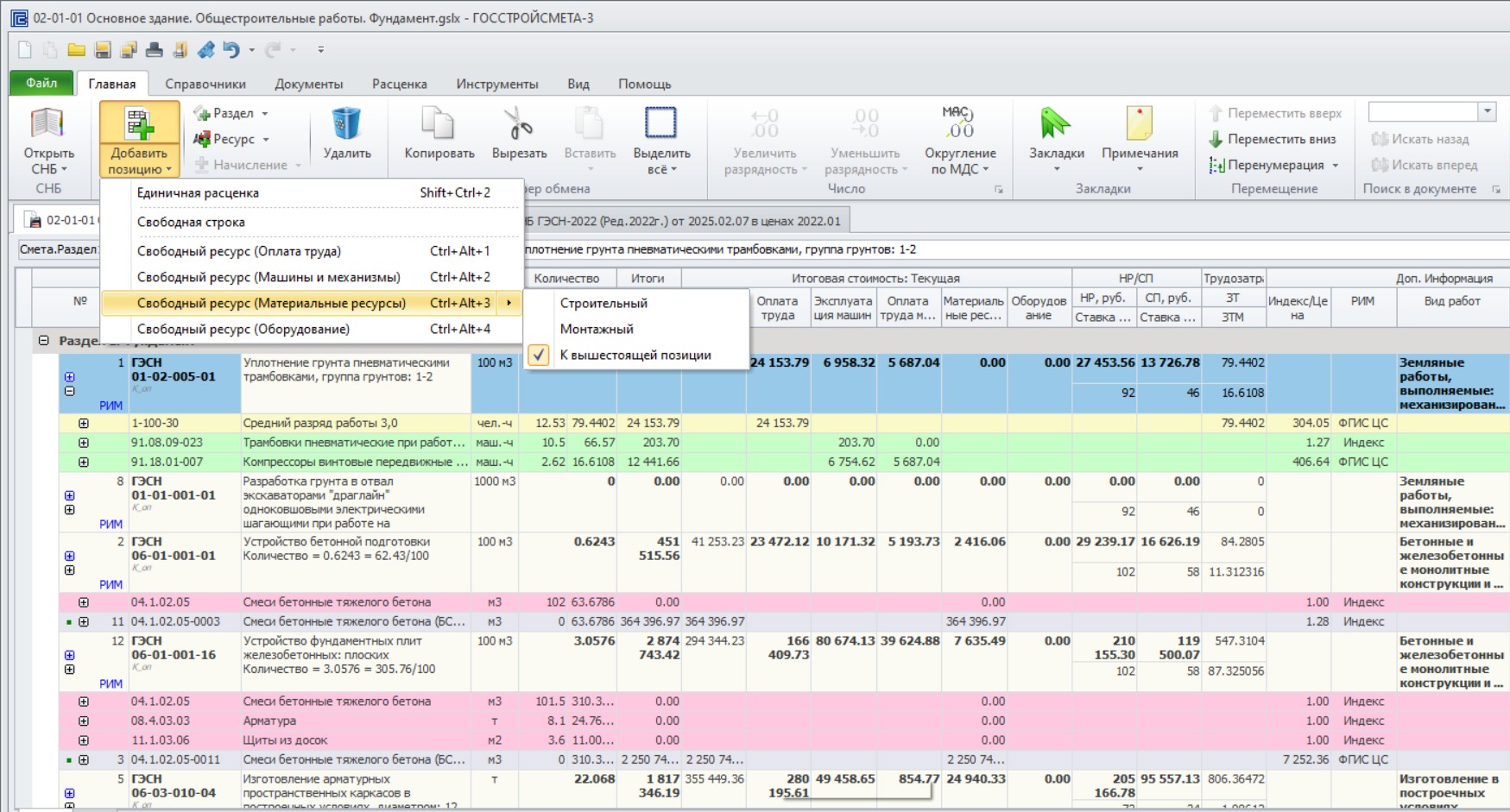
Строка свободного ресурса отобразится в сметном расчете. Далее необходимо заполнить наименование, единицу измерения, количество.
После заполнения вышеуказанных полей, необходимо произвести расчет стоимости материального ресурса. Для запуска расчета стоимости кликнуть правой кнопкой мыши на позиции свободного ресурса и выбрать «Расчет стоимости материала».
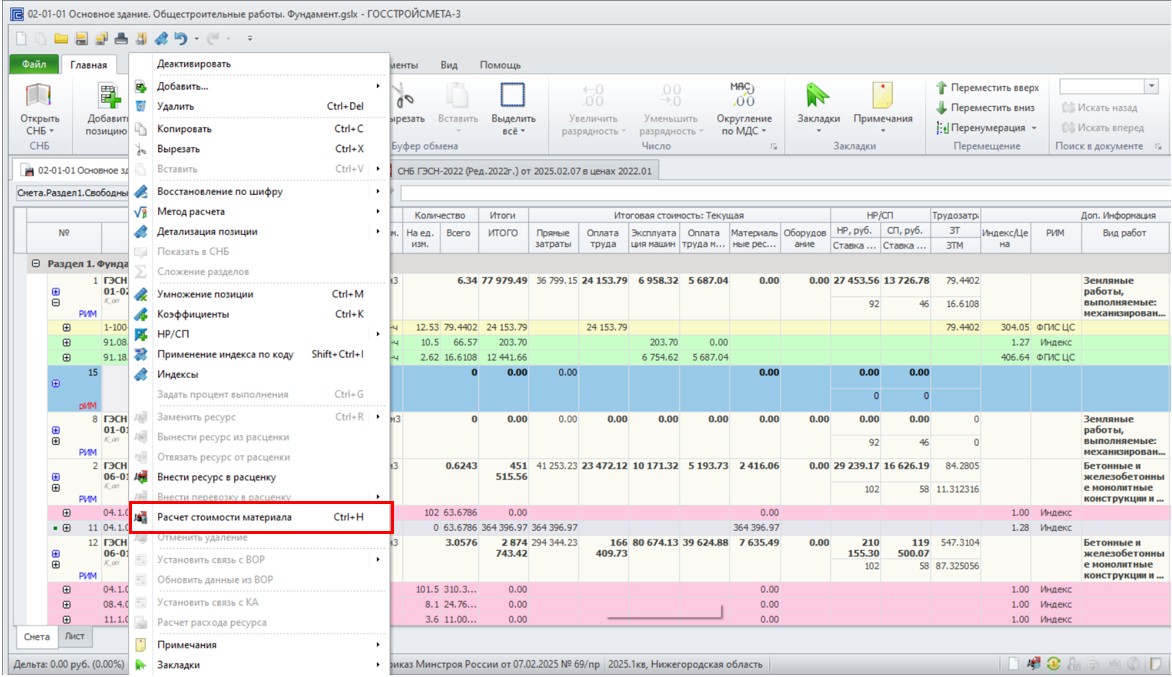
В открывшемся окне «Расчет стоимости материалов» заполнить поля и нажать кнопку ОК.
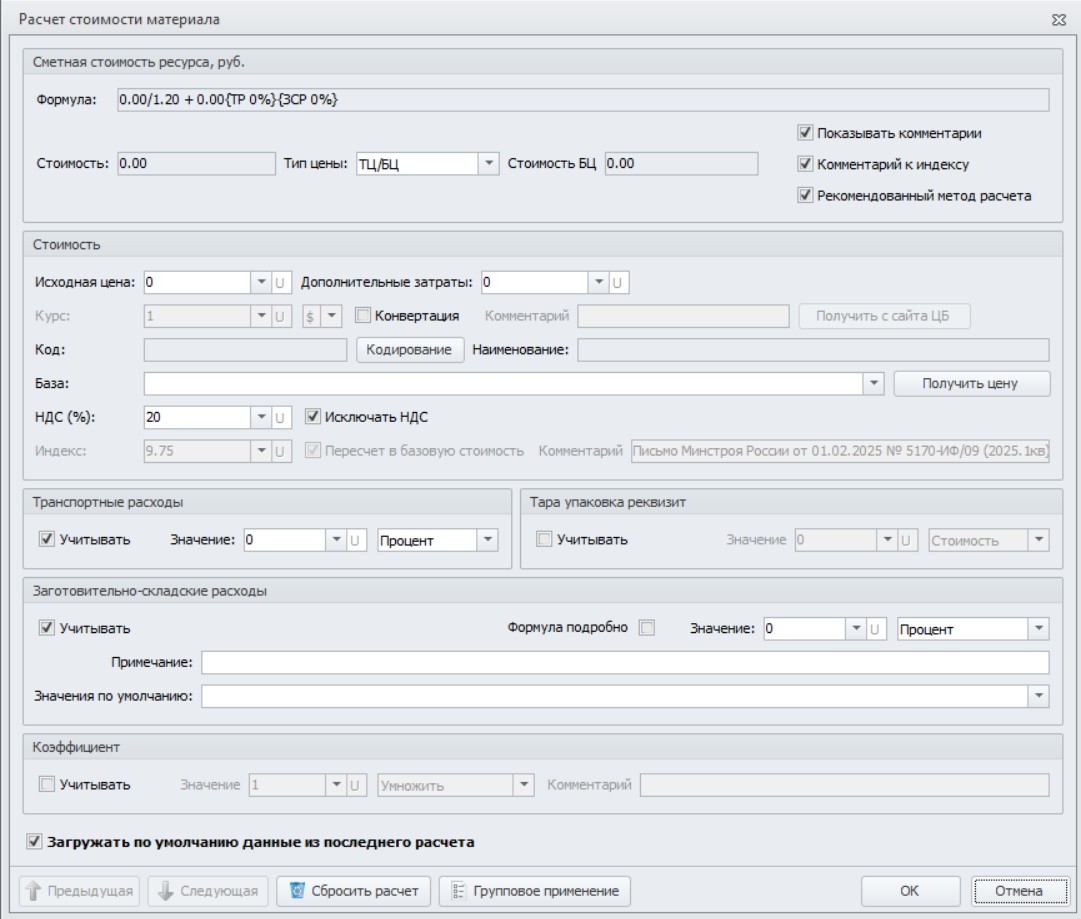
Перед тем как вводить данные, сначала обращаем внимание на «Тип цены»:
1) если учитываем ресурс, отсутствующий в ФРСН, согласно приказа от 04.08.2020 г. №421/пр, то оставляем тип «ТЦ/БЦ» - итоговая стоимость по ресурсу будет рассчитана в двух уровнях цен, если применен индекс пересчета;
2) для отображения позиции только в текущей цене – меняем тип на «Текущая»;
3) для отображения позиции только в базовом уровне, меняем на «Базовая».
Каждый тип – это вид расчета стоимости ресурса, данные заполняются и сохраняется независимо друг от друга. Для использования нужного типа в смете, его необходимо выбрать, перед тем как нажать «ОК».
После определения типа, переходим к дальнейшему заполнению данных:
На вкладке «Стоимость»:
- «Исходная цена» – стоимость материала по обосновывающему документу, как правило с учетом НДС;
- опция «Исключать НДС» – включаем, если требуется исключить налог на добавленную стоимость из исходной цены. А это требуется, если исходная цена с учетом НДС.
- «Пересчет в базовую стоимость» - позволяет ввести и применить индекс пересчета от текущей цены к базовой. Актуален для ввода данных в типе цены «ТЦ/БЦ» и «Базовая». Но, если в смете планируется автоматизированное применение индексов Минстроя (включается через «Свойства документа»), то значение можно не вводить, оно здесь появится автоматически.
- «Кодирование» – запускаем кодирование ресурса согласно приказа от 04.08.2020 г. №421/пр, где код должен состоять из префикса «ТЦ» и пяти групп данных. В появившемся окне последовательно заполняем данные:
1) «Код группы» – если по классификатору строительных ресурсов, то с помощью команды выбрать код подбираем требуемое значение в справочнике КСР: вручную или пользуемся поиском. Если в КСР код нашего материального ресурса отсутствует, например, материал индивидуального изготовления, то выбираем код «102» согласно приказа от 04.08.2020 г. №421/пр.
2) «Код субъекта РФ, на территории которого находится поставщик» - выбираем из предложенного списка;
3) «ИНН производителя (поставщика)» вводится в количестве 12 или 10 цифр;
4) «Уровень ценовых показателе» - по предложенному календарю указывается дата обосновывающего документа
5) «Учет перевозки» - подтверждается факт учета или не учета затрат на перевозку в отпускной цене ресурса из предложенного списка 01 – с учетом, 02 – без учета.
После ввода всех параметром кодирования результат можно оценить в верхнем поле «Код» и нажать «ОК».
Далее перейти к учету дополнительных затрат в расчете стоимости материала:
- на вкладке «Транспортные расходы/Тара» учитываются транспортные расходы и расходы на упаковку: сумма или процент от отпускной цены. Если транспортные расходы учтены в отпускной цене, то учет не включаем. Если нет, то вводим значение по выбранному типу расчета. Формула расчета сметной стоимости начнет меняться автоматически.
- на вкладке «Заготовительно-складские затраты» учитываются заготовительно-складские расходы, значение которых можно внести вручную или выбрать из справочника в строке «Значение по умолчанию».
- на вкладке «Коэффициент» можно применить поправочный коэффициент к отпускной цене ресурса, например, учесть поправку на морозостойкость. Вводим значение, указываем режим расчета – умножить или разделить, и вводим обоснование. Формула расчета сметной стоимости изменится с учетом новых данных.
Таким образом, итоговый расчет стоимости указывается в поле «Формула» с учетом введенных пользователем данных. Комментарии к параметрам расчета приведены в формуле, с помощью опции «Показывать комментарии» их можно отключить. Итоговая текущая стоимость приведена в поле «Стоимость», базовая в поле «Стоимость БЦ», которая получена обратным расчетом при типе цены «ТЦ/БЦ».
После заполнения всех необходимых полей, нажать кнопку «ОК».
В локальной смете у ресурса из расчета стоимости будут заполнены шифр, итоговая стоимость в текущем и базовом уровнях цен с учетом количества. У такого типа ресурса, когда итоговая стоимость определена в текущем уровне цен и обратным расчетом итоговая базисная, в шифре ресурса появится отметка «ТЦ» и обозначение метода расчета «сАБ».

Добавление оборудования, отсутствующего в ФРСН
Детальное описание:
Для добавления в сметный расчет оборудования, отсутствующего в ФРСН, необходимо перейти на вкладку «Главная» - нажать на кнопку в виде стрелочки под кнопкой «Добавить позицию» - в выпадающем списке выбрать «Свободный ресурс (Оборудование)».
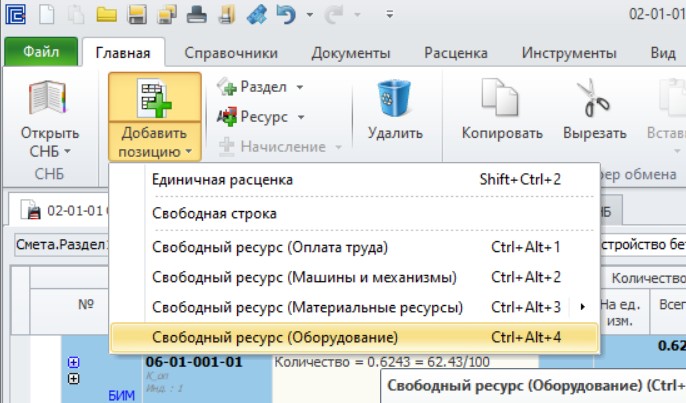
Строка свободного ресурса отобразится в сметном расчете. Далее необходимо заполнить наименование, единицу измерения, количество.
После заполнения вышеуказанных полей, необходимо произвести расчет стоимости оборудования. Для запуска расчета стоимости кликнуть правой кнопкой мыши на позиции свободного ресурса и выбрать «Расчет стоимости оборудования».
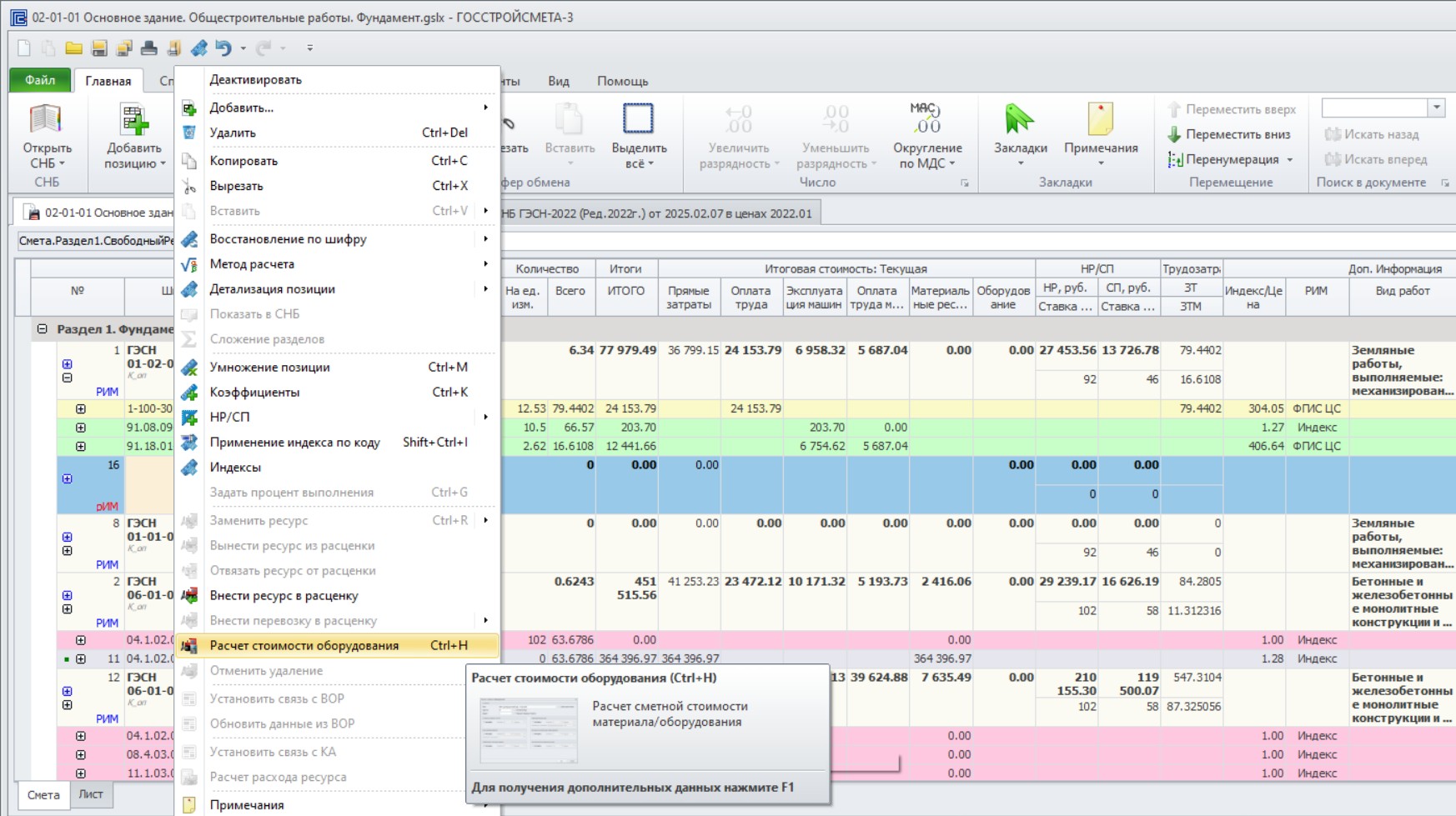
В открывшемся окне «Расчет стоимости оборудования», необходимо заполнить поля и нажать кнопку ОК.
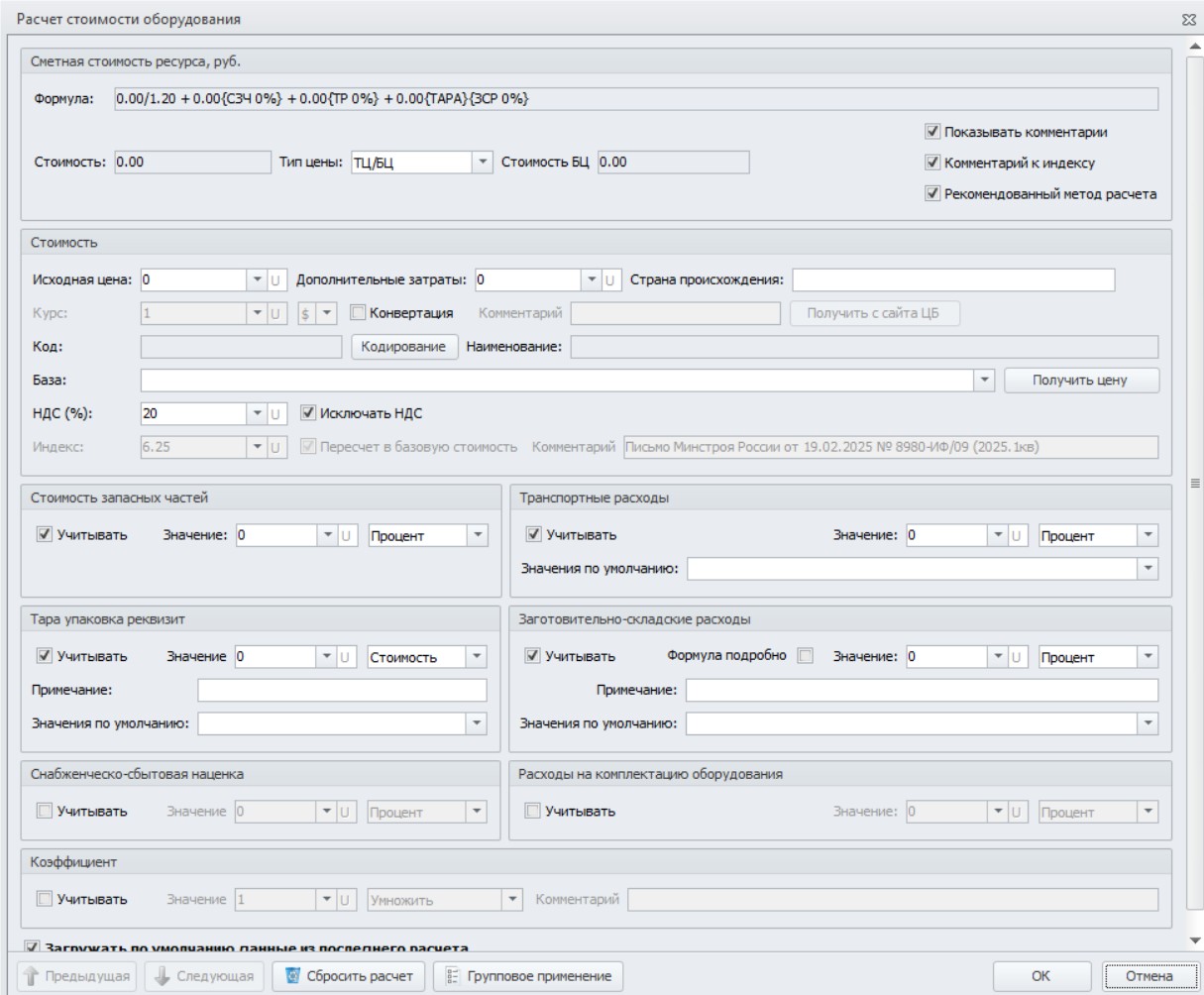
Перед тем как вводить данные, сначала обращаем внимание на «Тип цены»:
1) если учитываем ресурс, отсутствующий в ФРСН, согласно приказа от 04.08.2020 г. №421/пр, то оставляем тип «ТЦ/БЦ» - итоговая стоимость по ресурсу будет рассчитана в двух уровнях цен, если применен индекс пересчета;
2) для отображения позиции только в текущей цене – меняем тип на «Текущая»;
3) для отображения позиции только в базовом уровне, меняем на «Базовая».
Каждый тип – это вид расчета стоимости ресурса, данные заполняются и сохраняется независимо друг от друга. Для использования нужного типа в смете, его необходимо выбрать, перед тем как нажать «ОК».
После определения типа, переходим к дальнейшему заполнению данных:
На вкладке «Стоимость»:
- «Исходная цена» – стоимость материала по обосновывающему документу, как правило с учетом НДС;
- опция «Исключать НДС» – включаем, если требуется исключить налог на добавленную стоимость из исходной цены. А это требуется, если исходная цена с учетом НДС.
- «Пересчет в базовую стоимость» - позволяет ввести и применить индекс пересчета от текущей цены к базовой. Актуален для ввода данных в типе цены «ТЦ/БЦ» и «Базовая». Но, если в смете планируется автоматизированное применение индексов Минстроя (включается через «Свойства документа»), то значение можно не вводить, оно здесь появится автоматически.
- «Кодирование» – запускаем кодирование ресурса согласно приказа от 04.08.2020 г. №421/пр, где код должен состоять из префикса «ТЦ» и пяти групп данных. В появившемся окне последовательно заполняем данные:
1) «Код группы» – если по классификатору строительных ресурсов, то с помощью команды выбрать код подбираем требуемое значение в справочнике КСР: вручную или пользуемся поиском. Если в КСР код для требуемого оборудования отсутствует, выбираем код из приведенного списка, согласно приказа от 04.08.2020 г. №421/пр.
2) «Код субъекта РФ, на территории которого находится поставщик» - выбираем из предложенного списка;
3) «ИНН производителя (поставщика)» вводится в количестве 12 или 10 цифр;
4) «Уровень ценовых показателей» - по предложенному календарю указывается дата обосновывающего документа
5) «Учет перевозки» - подтверждается факт учета или не учета затрат на перевозку в отпускной цене ресурса из предложенного списка 01 – с учетом, 02 – без учета
После ввода всех параметром кодирования результат можно оценить в верхнем поле «Код» и нажать «ОК».
Далее перейти к учету дополнительных затрат в расчете стоимости оборудования:
- на вкладке «Транспортные расходы/Тара/Расходы на комплектацию оборудования» учитываются транспортные расходы и другие составляющие: сумма или процент от отпускной цены. Если транспортные расходы учтены в отпускной цене, то учет не включаем. Если нет, то вводим значение по выбранному типу расчета. Формула расчета сметной стоимости изменится автоматически.
- на вкладке «Заготовительно-складские затраты/ Запчасти» учитываются заготовительно-складские расходы и стоимость запасных частей, значение которых можно внести вручную или выбрать из справочника в строке «Значение по умолчанию».
- на вкладке «Коэффициент» можно применить поправочный коэффициент к отпускной цене ресурса. Вводим значение, указываем режим расчета – умножить или разделить, и вводим обоснование. Формула расчета сметной стоимости изменится с учетом новых данных.
Таким образом, итоговый расчет стоимости указывается в поле «Формула» с учетом введенных пользователем данных. Комментарии к параметрам расчета приведены в формуле, с помощью опции «Показывать комментарии» их можно отключить. Итоговая текущая стоимость приведена в поле «Стоимость», базовая в поле «Стоимость БЦ», которая получена обратным расчетом при типе цены «ТЦ/БЦ».
После заполнения всех необходимых полей, нажать кнопку «ОК».
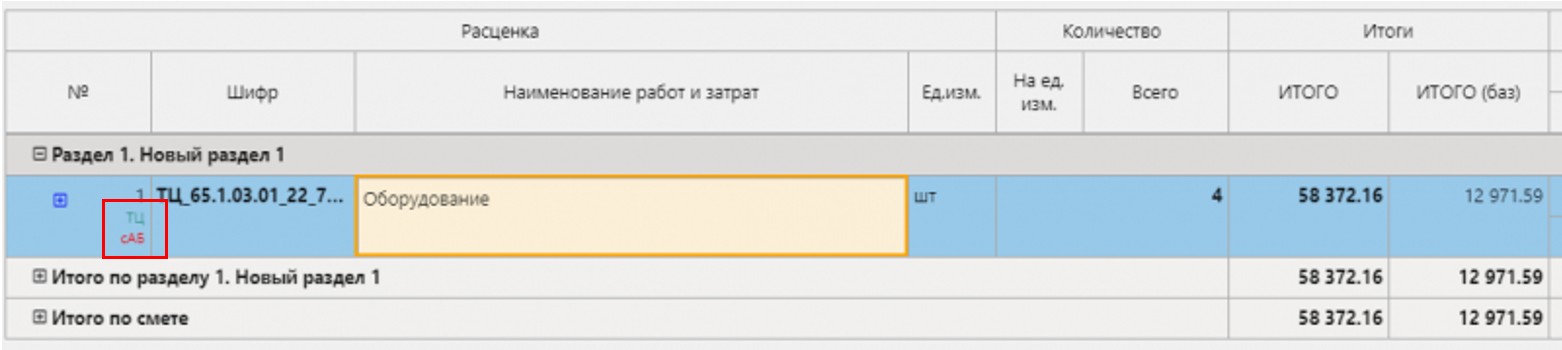
В локальной смете у ресурса из расчета стоимости будут заполнены шифр, итоговая стоимость в текущем и базовом уровнях цен с учетом количества. У такого типа ресурса, когда итоговая стоимость определена в текущем уровне цен и обратным расчетом итоговая базисная, в шифре ресурса появится отметка «ТЦ» и обозначение метода расчета «сАБ».
Общие положения СНБ
Детальное описание:
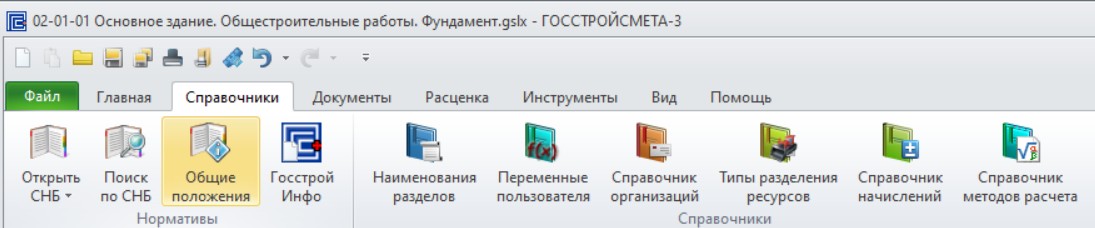
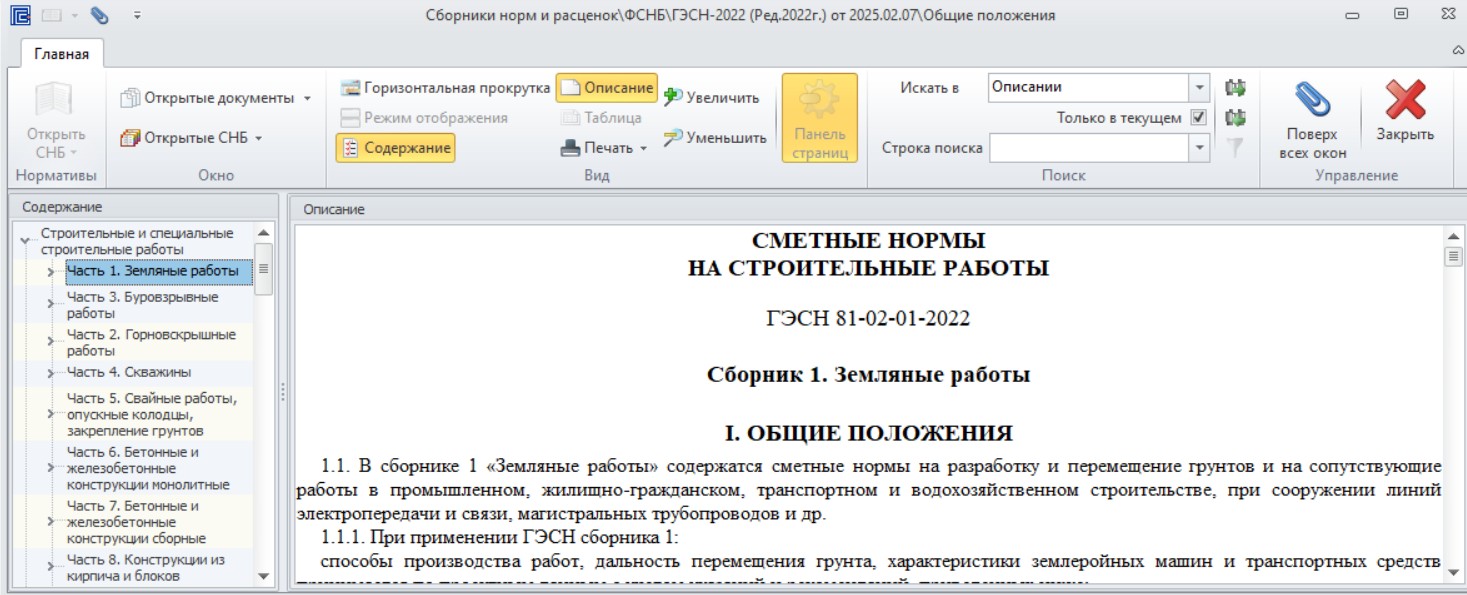
При работе со сметой общие положения сметно-нормативной базы, ССЦ и каталогов индексов доступны в ПК «Госстройсмета» версия 3 на вкладке «Справочники» - «Общие положения».
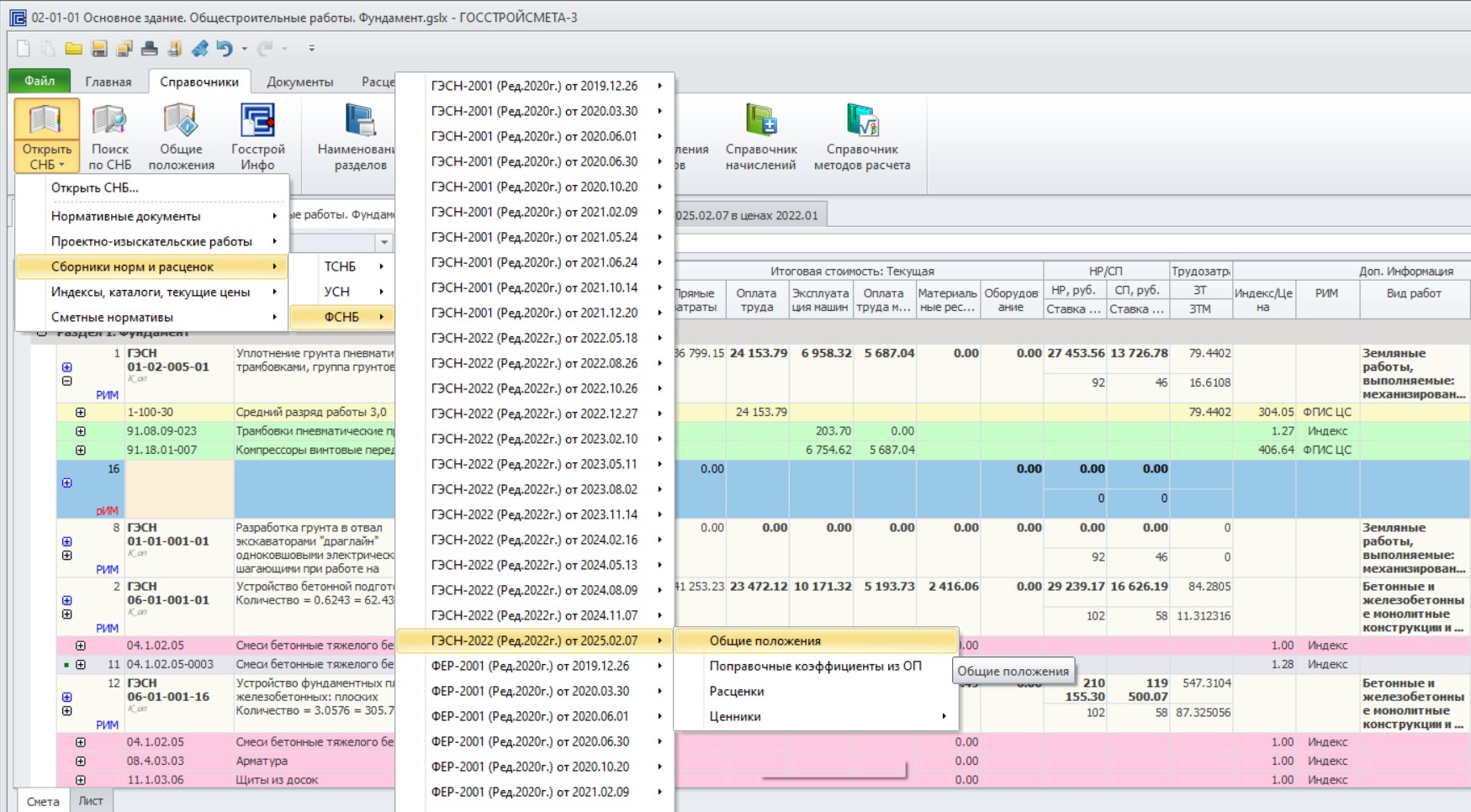
А также: Лента инструментов – вкладка «Главная» (или «Справочники») – Открыть СНБ (со стрелкой), последовательно во вложенных списках выбираем общие положения той или иной СНБ.
Общие положения открываются в отдельном окне, состоящем из ленты инструментов и трех областей: Содержание, Описание, Таблица.
На ленте инструментов располагается: настройка отображения областей; печать; кнопки масштабирования шрифта текстовой и табличной частей; поиск в любой из областей, с выбором области из выпадающего списка.
Работа со структурой ЛСР
Детальное описание:
Добавление нового раздела в ЛСР:
Для того, чтобы добавить новый раздел в смету, необходимо перейти на вкладку «Главная» - и нажать команду «Добавить раздел».
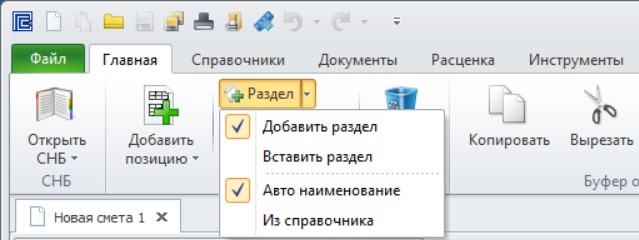
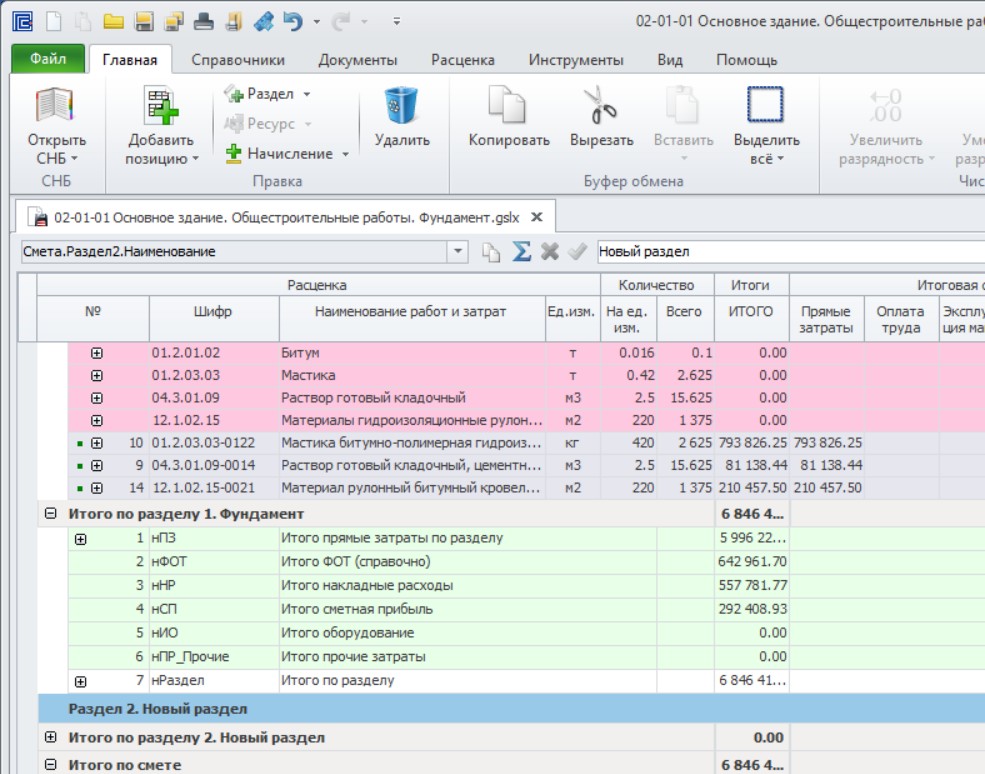
В таком случае новый раздел будет добавлен в конце документа и выделен для дальнейших действий с ним: ввод наименования, добавление позиции.
Вставка позиций и разделов:
Для того, чтобы вставить скопированную позицию или несколько позиций, необходимо выделить левой кнопкой мыши позицию в разделе, после которой необходимо вставить скопированные данные и на вкладке «Главная» нажать команду «Вставить».
Для того, чтобы вставить скопированный раздел, необходимо выделить левой кнопкой мыши заголовок раздела или позицию в этом разделе, после которого необходимо вставить скопированный раздел и на вкладке «Главная» нажать кнопку «Вставить».
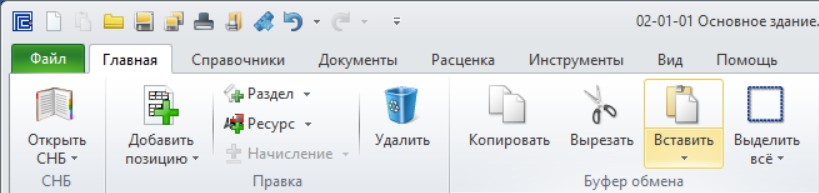
При вставке скопированных данных опция в команде «Вставить» по умолчанию установлена в положение «Вставить значения», т.е. все формулы, которые ссылаются на другие позиции, заменяются значениями.
Если необходимо вставить позиции с сохранением формул, то переключаем в положение «Вставить с формулами», т.е. вставка с сохранением всех формул без изменений.
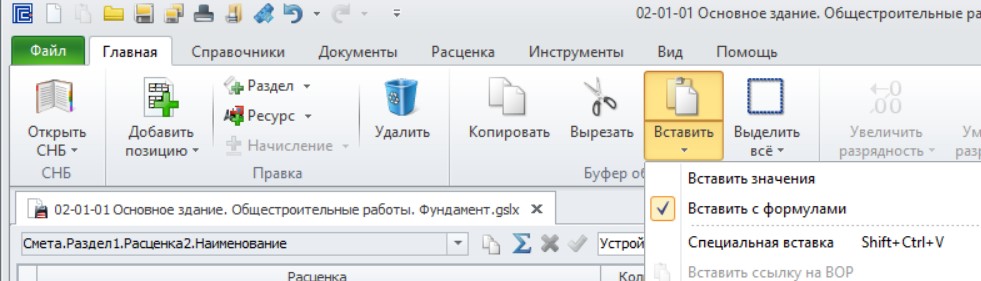
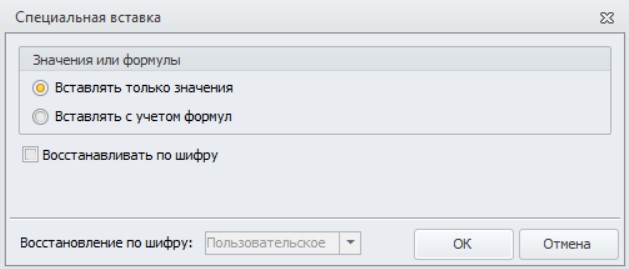
Если при вставке данных требуется выполнить восстановление данных из СНБ, например, восстановить наименование позиций как в СНБ, то выбираем опцию «Специальная вставка». Откроется окно «Специальная вставка» с настройками вставки, где в том числе возможно подключить «Восстановление по шифру» и при нажатии на «ОК» произойдет вставка и восстановление данных из привязанной СНБ.
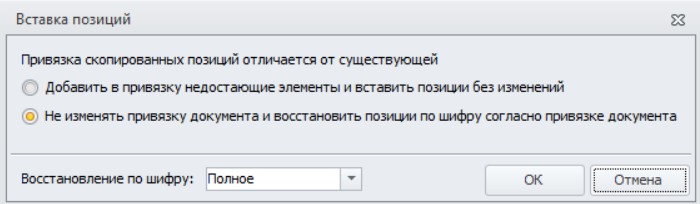
При копировании позиций из одной сметы в другую требуется обращать внимание на соответствие нормативных баз. При этом в случае их несоответствия появится всплывающее окно. При добавлении позиций с сохранением нормативной базы, используемой в документе переноса, требуется выбрать «Не изменять привязку документа и восстановить позиции по шифру согласно привязке документа». В противном случае выбрать первый пункт в данном окне вставки.
Удаление позиций и разделов:
Для удаления позиций и разделов в смете, необходимо выделить позицию или раздел одним кликом левой клавишей мыши и на вкладке «Главная» нажать кнопку «Удалить».
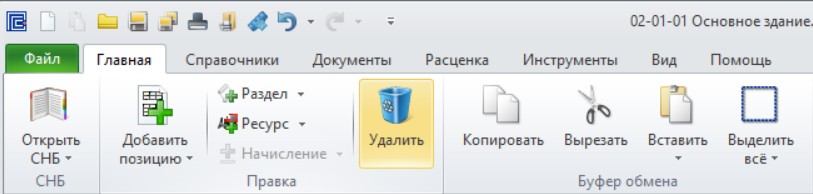
Для выделения нескольких позиций или разделов зажать клавишу «Ctrl» и левой клавишей мыши выделять строки. Таким образом можно сразу удалить несколько позиций или разделов.
Работа со справочником разделов
Детальное описание:
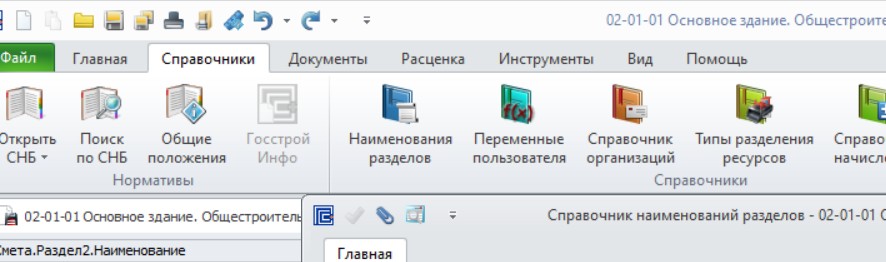
Если при добавлении раздела необходимо сразу присвоить ему наименование, переходим на вкладку «Справочники», далее выбираем «Наименования разделов».
Откроется окно «Справочник наименований разделов», где можно выбрать готовое наименование из списка в группе «Стандартные» или добавить пользовательское.
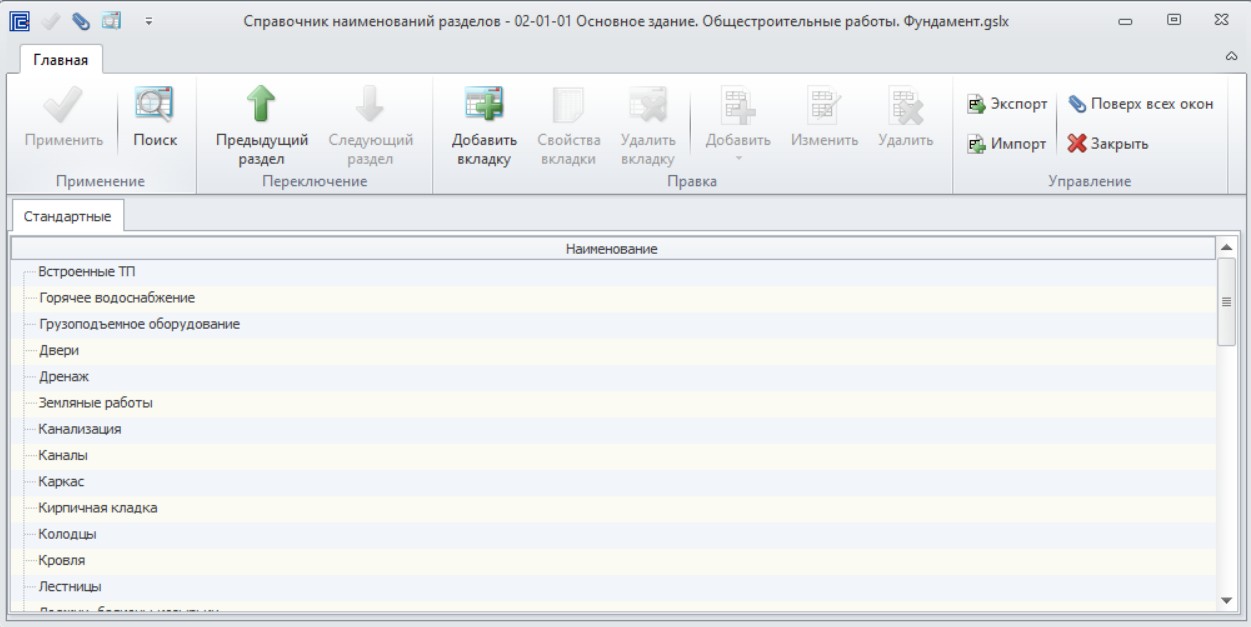
В результате выбора готового варианта, в конце документа появится новый раздел с заданным наименованием. Название команды добавления раздела зафиксируется на последнем выбранном варианте.
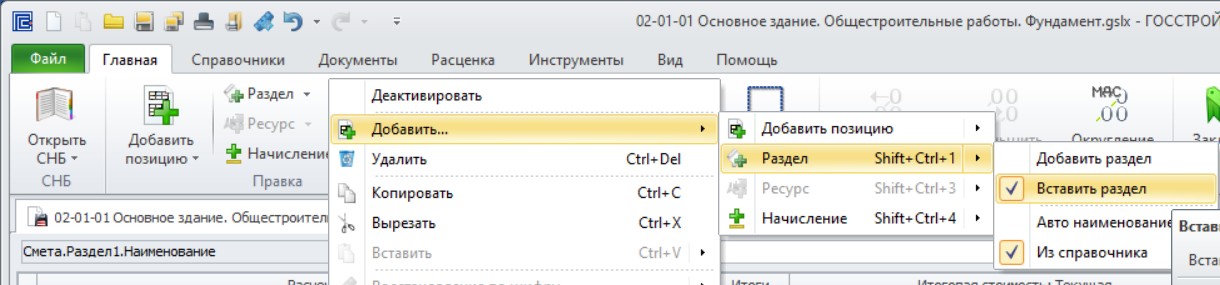
Для того чтобы вставить раздел в документ, например, после первого раздела, в смете встаем на итоги раздела 1 и выбираем вариант «Добавить раздел». Новый раздел будет добавлен после первого раздела.
Если при вставке раздела также необходимо сразу присвоить ему наименование, то выбираем вариант «Вставить раздел из справочника».
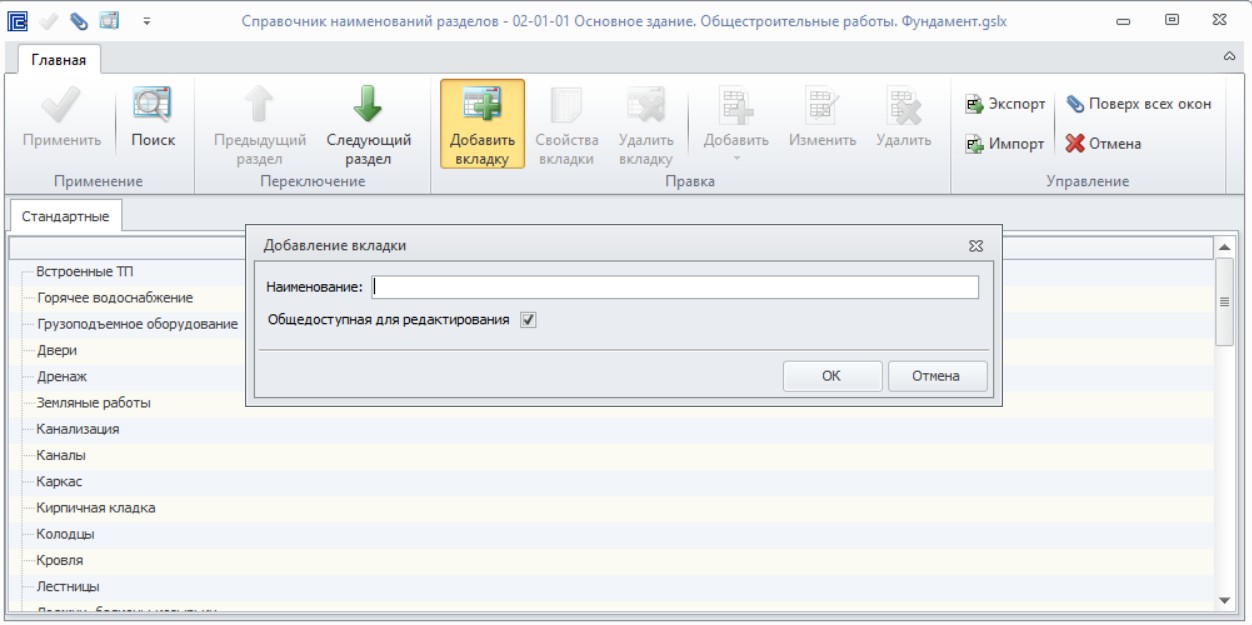
Откроется окно «Справочник наименований разделов». В случае добавления пользовательского значения для указания наименования раздела в справочник, необходимо нажать команду «Добавить вкладку» . Появится окно «Наименование вкладки», для ввода текста, например, «Пользовательские», далее нажать «ОК». В справочнике появится новая вкладка.
Далее переходим «Добавить», вводим наименование, например, «Наружные отделочные работы», нажимаем «ОК». В справочнике во вкладке «Пользовательские» появится новое наименование раздела «Наружные отделочные работы».
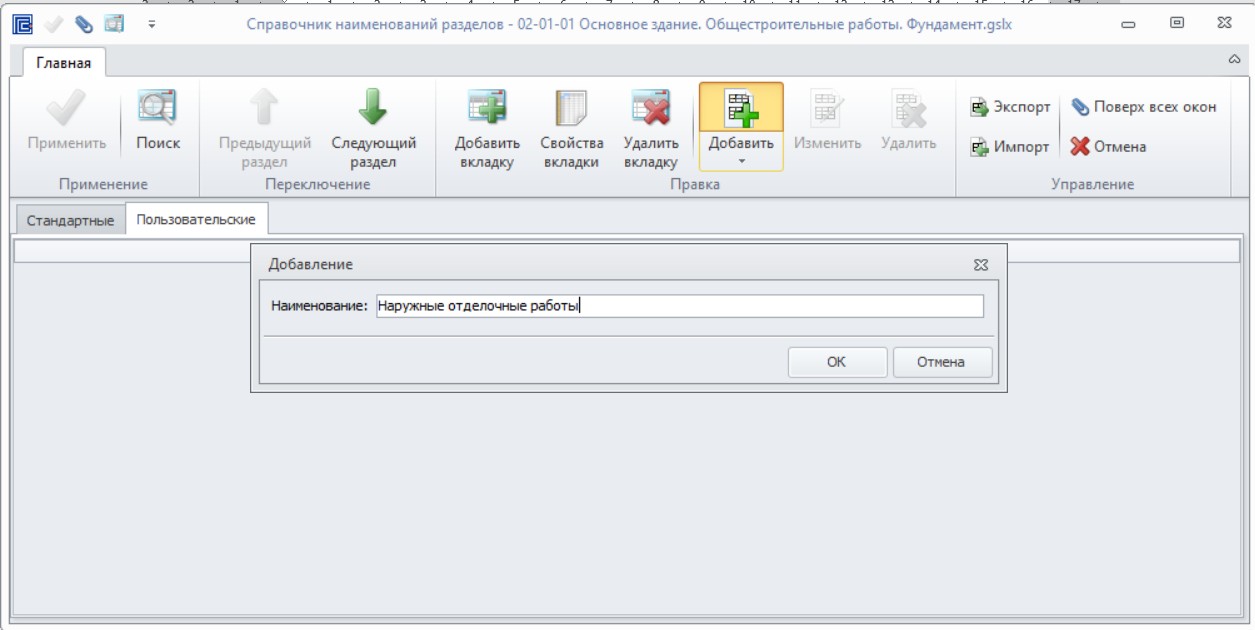
Новое наименование можно выбрать и нажать «ОК», при необходимости отредактировать или удалить, а также добавить новое через туже команду «Добавить наименование раздела». Если необходимо разбить существующий раздел на два раздела, пользуемся командой «Вставить раздел». Сначала встаем на расценку, с которой должен начинаться новый раздел и запускаем команду «Вставить раздел». В итоге существующий раздел будет разделен на два.
Свободная строка в ЛСР
Детальное описание:
Для добавления свободной строки, необходимо выделить нужную строку в сметном расчете, например, заголовок раздела, перейти на вкладку «Главная», затем к команде «Добавить позицию» и нажать стрелку вниз, далее в выпадающем списке выбрать «Свободная строка».
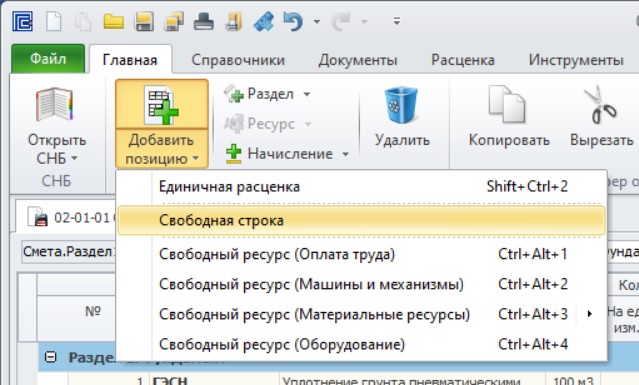
Свободная строка будет добавлена под наименованием раздела. Таким образом можно в одном разделе разграничить расценки по назначению.
Чтобы изменить наименование свободной строки, необходимо кликнуть по строке, далее в строке формул вписать наименование с клавиатуры, нажать Enter.
Копирование, вставка, удаление позиций и разделов ЛСР
Детальное описание:
Перемещение позиций в другой раздел.
Для перемещения позиции в другой раздел, необходимо в локальном сметном расчете выделить одним кликом левой кнопкой мыши нужную позицию, затем перейти на вкладку «Главная» и воспользоваться командами «Передвинуть вверх» или «Передвинуть вниз» в зависимости от положения перемещаемой позиции.
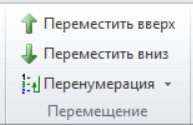
Копирование позиций и разделов
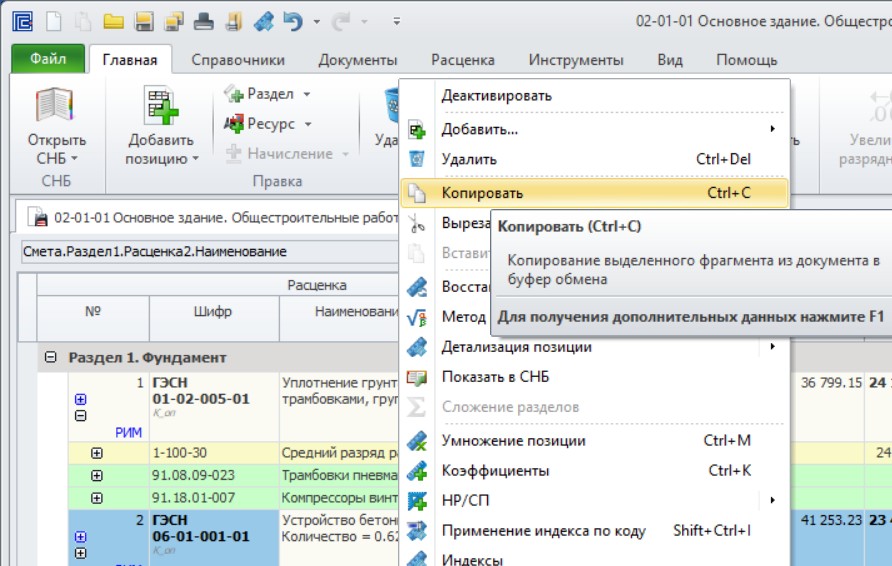
Для того, чтобы скопировать позицию или несколько позиций, необходимо выделить требуемую позицию или позиции нажать по ним левой клавишей мыши, для этого зажать клавишу «Сtrl», затем перейти на вкладку «Главная», нажать команду «Копировать» или же правой кнопкой мыши выбрать команду «Копировать». Также возможно копирование позиций при помощи клавиш «Сtrl» и «С».
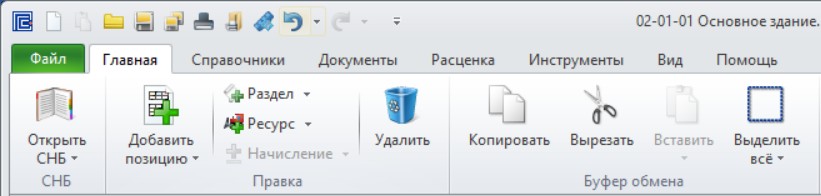
Для копирования раздела полностью выделяем левой клавишей мыши заголовок раздела и нажимаем команду копировать.
Также возможно скопировать позиции выделив их, далее нажать правой кнопкой мыши, выбрать команду «Копировать».
Перенумерация позиций в ЛСР
Детальное описание:
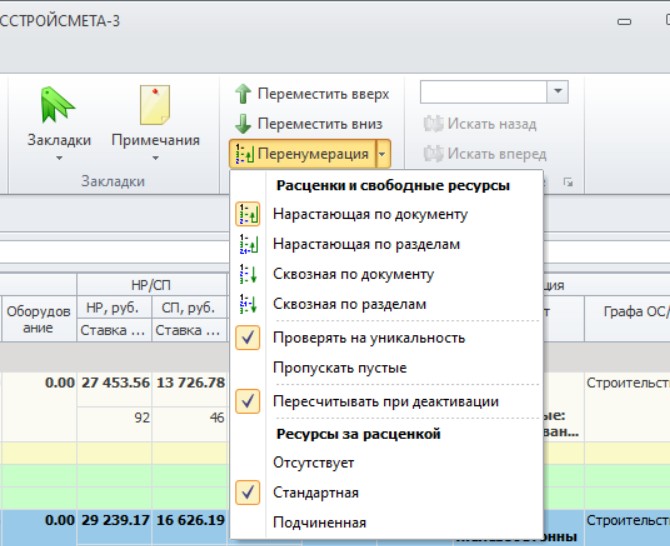
Для перенумерации позиций в ЛСР необходимо перейти на вкладку «Главная» и выбрать команду «Перенумерация». Далее нажать стрелку вниз для выбора варианта настройки нумерации по виду позиций: «Расценки и свободные ресурсы», «Ресурсы за расценкой».
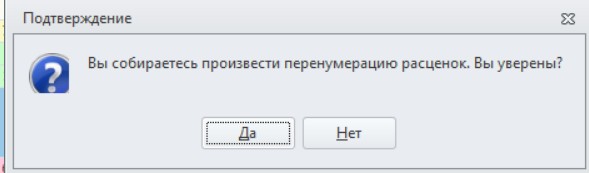
После выбора варианта нумерации появится сообщение о подтверждении действия. По команде «Да» номера позиций в ЛСР будут изменены.
Режимы нумерации позиций ЛСР «Расценки и свободные ресурсы»:
1. Нарастающая по документу - нумерация позиций происходит в порядке их добавления в документ (1,3,2,4…и т.д.). Возможен ручной ввод номера и удаление номера у позиций. В случае если в документе пропущены номера позиций, то слева добавляется минимальный номер из пропущенных.
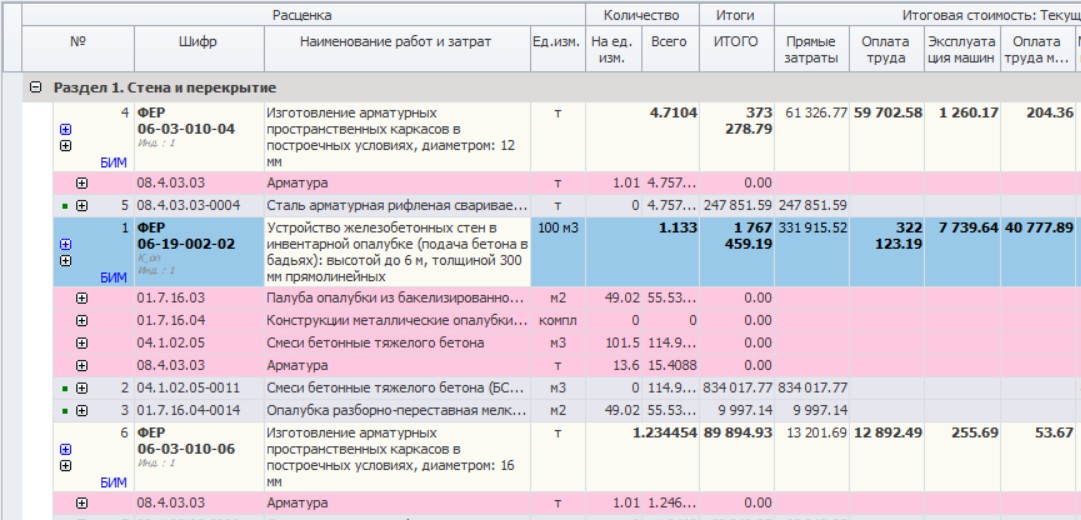
2. Нарастающая по разделам - нумерация позиций в порядке добавления в раздел. В каждом разделе нумерация начинается с начала (1.1, 1.3, 1.2, 2.1, 2.3, 2.4…и т.д.). Возможен ручной ввод номера и удаление номера у позиций. В случае если в документе пропущены номера позиций, то сперва добавляется минимальный номер из пропущенных для текущего раздела.
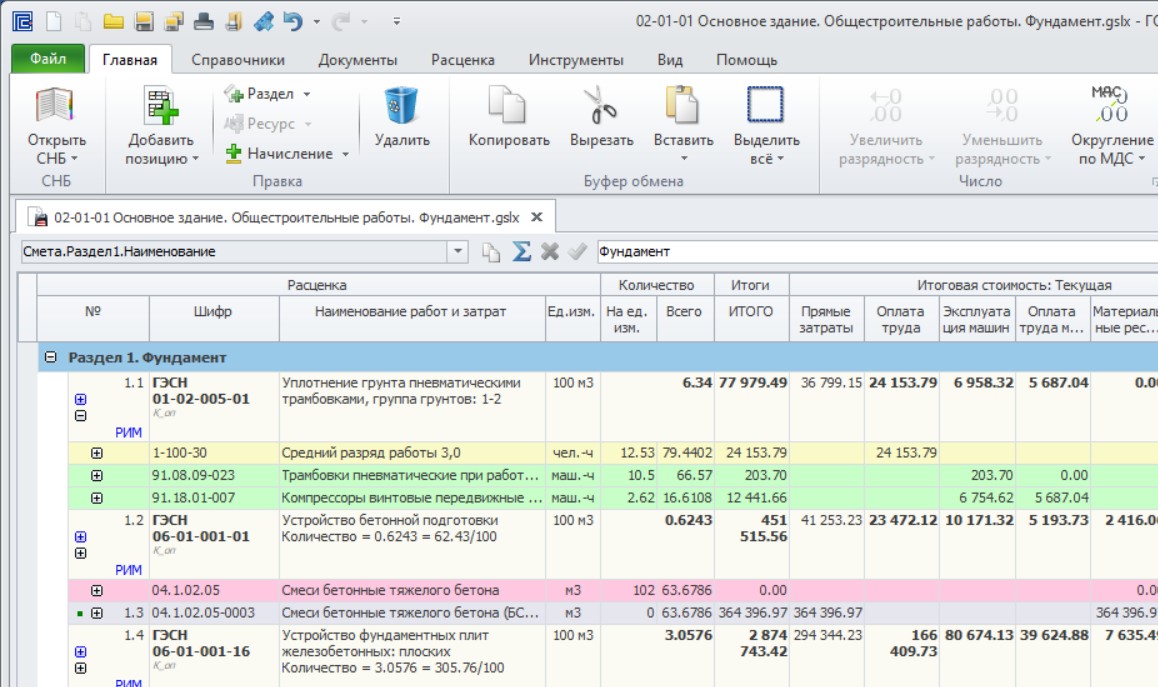
3. Сквозная по документу - нумерация позиций происходит по порядку их следования в документе (1, 2, 3, 4… и т.д.).
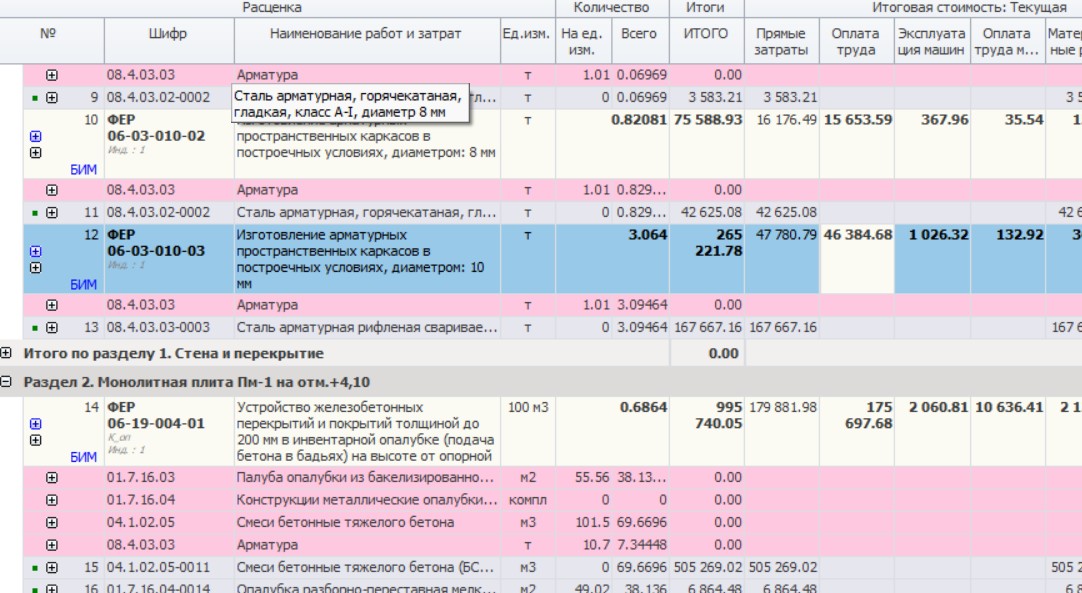
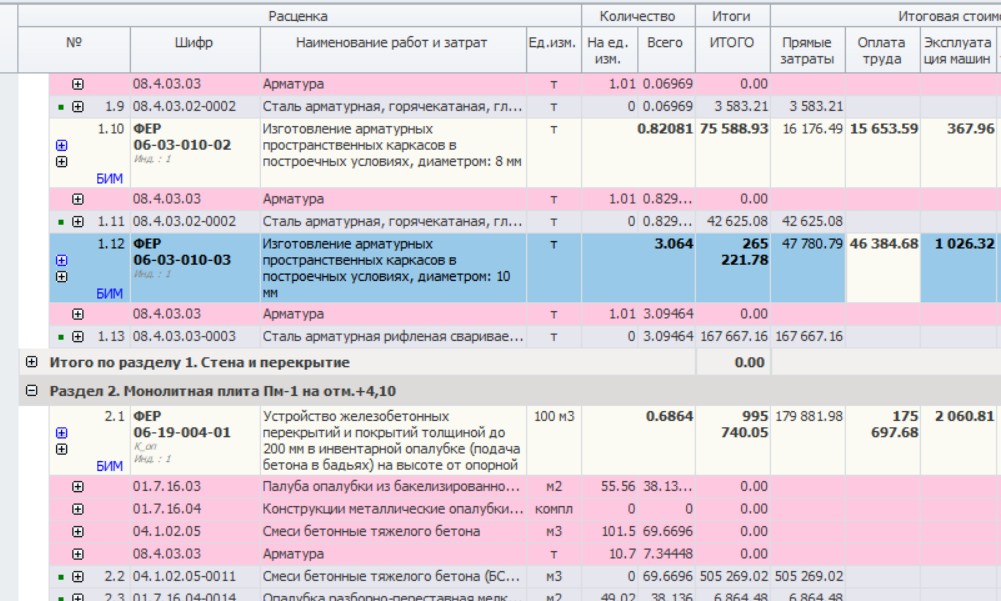
4. Сквозная по разделам - нумерация позиций происходит в порядке их следования в разделе. В каждом разделе нумерация начинается с начала (1.1, 1.2, 1.3, 2.1, 2.2, 2.3… и т.д.).
«Ресурсы за расценкой»:
1. Отсутствует - номер ресурса за расценкой пустой
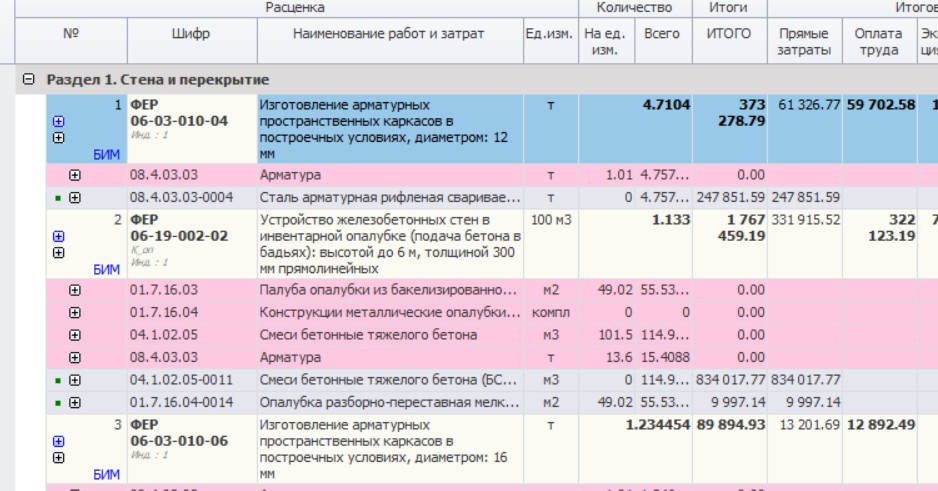
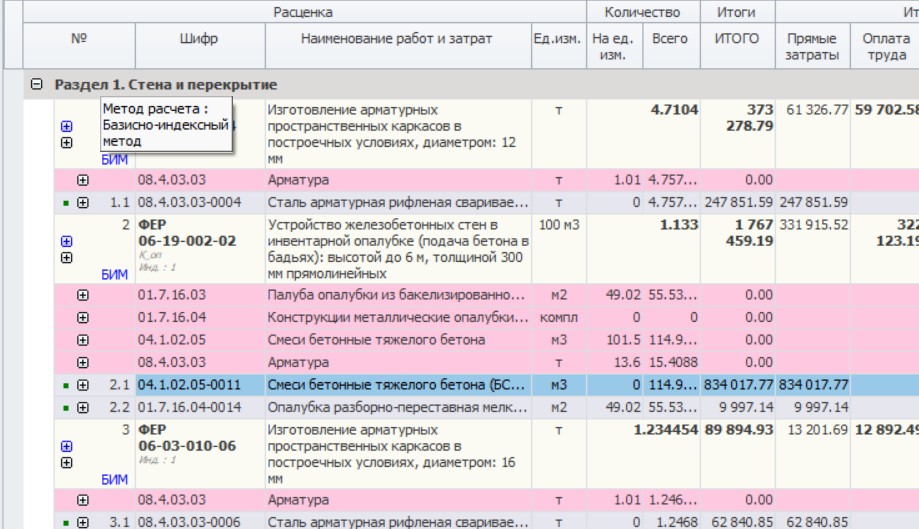
2. Стандартная - нумерация ресурсов за расценкой по тем же правилам, что и нумерация расценок и свободных ресурсов
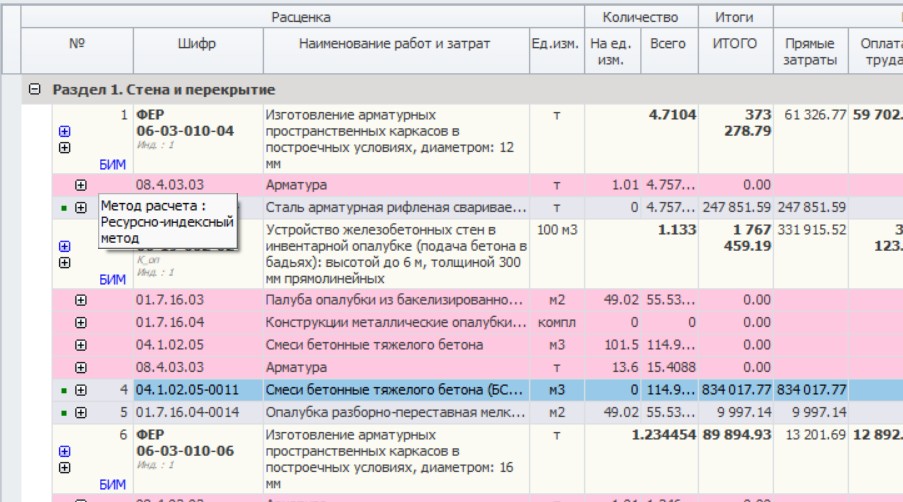
3. Подчиненная - нумерация ресурсов за расценкой по порядку с добавлением номера связанной позиции
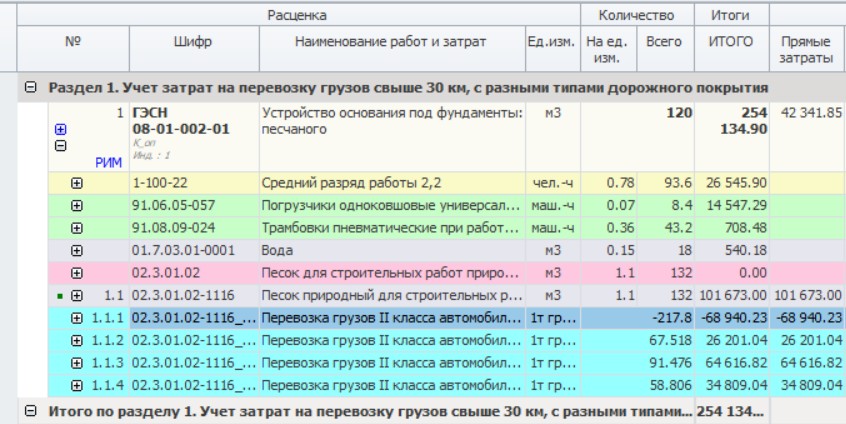
Если у ресурса за расценкой присутствует расчет перевозки на дополнительной расстояние, то нумерация таких позиций будет связана с ресурсом и расценкой
Ввод объемов работ в расценках ЛСР
Детальное описание:
Ввод объема работ в позиции ЛС
Для ввода объема работ, необходимо добавить расценку в сметный расчет, после чего поле «Количество» будет выделено для ввода.
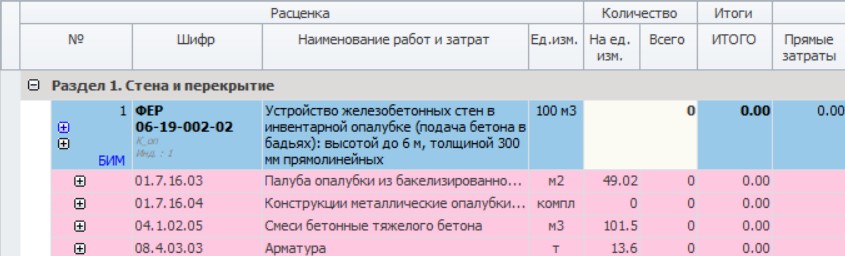
И сразу ввести числовое значение с клавиатуры (без знака «=») и нажать клавишу Enter.
Ввод объема работ с помощью формулы
Если при вводе количества требуется рассчитать объем работ, то можно использовать формулу, для этого необходимо кликнуть левой клавишей мыши на поле «Количество», ввести знак «=» и прописать формулу расчета.
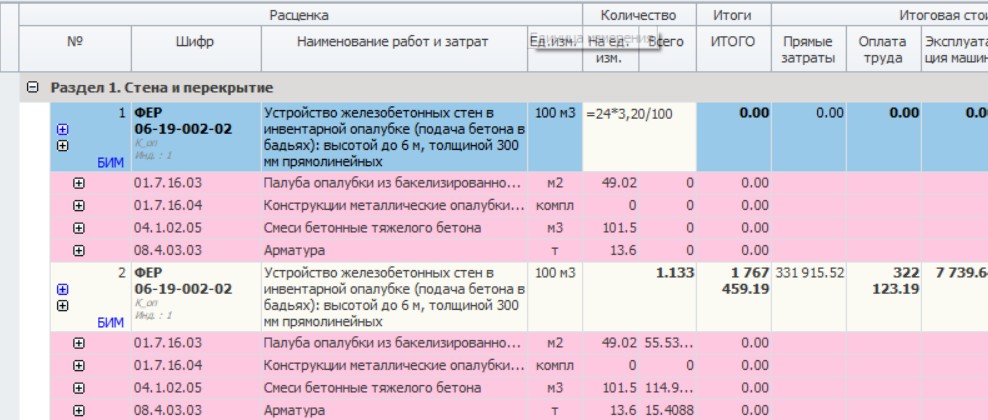
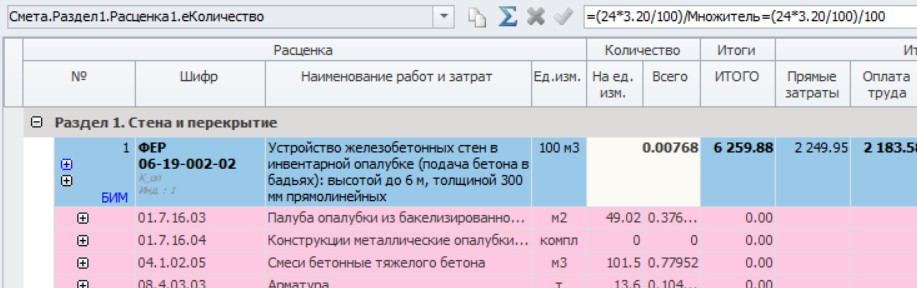
После ввода формулы нажать клавишу Enter и стоимость работ будет определена с учетом введенного объема. Введенная пользователем формула будет отображаться в строке формул, расположенной над позициями ЛС.
Использование переменных в расчете объема работ
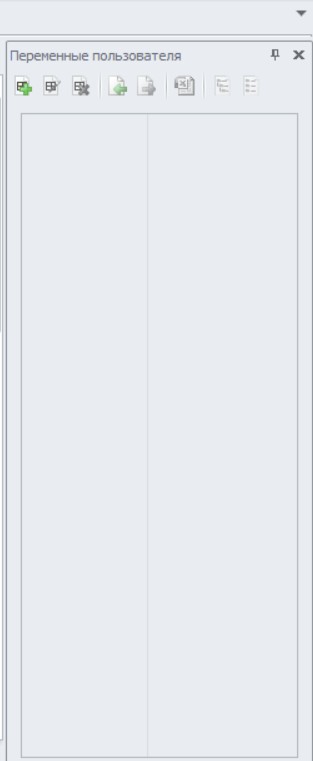
При расчете объема работ по расценкам, в сервисе ГОССТРОЙСМЕТА реализована возможность использования переменных, что позволит достаточно быстро учитывать изменения в локальной смете, если значения переменных обновились. Для ввода переменной в формулу расчета объема работ, необходимо предварительно создать переменную. Для создания новой переменной перейти на вкладку «Справочники», затем выбрать справочник «Переменные пользователя».

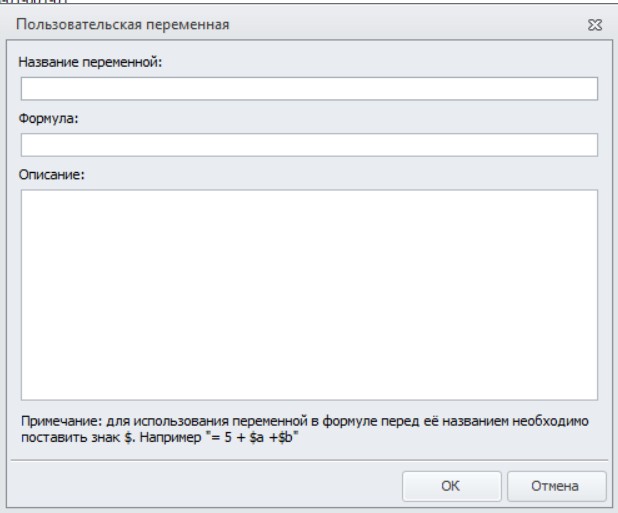
В окне «Переменные пользователя» нажать команду «Добавить переменную». В появившемся окне заполнить поля и нажать «ОК».
В поле «Наименование» вводится обозначение переменной, которое будет использоваться в формулах. В поле «Формула» вводится значение переменной в виде числового значения или расписывается формула расчета через знак «=». В формуле можно использовать другие переменные пользователя. Т.е. связывать переменные между собой.
В поле «Описание» вводится текст, который описывает назначение переменной. Созданная переменная будет доступна в справочнике «Переменные пользователя».
Для редактирования переменной, необходимо выбрать переменную в справочнике и нажать команду «Изменить переменную» и внести корректировки. Для удаления выбрать команду «Удалить переменную» - подтвердить действие.
Для использования переменной в расчете объема работ у расценки, необходимо в поле «Количество» ввести знак «=», затем символ «$» и наименование и нажать клавишу Enter.
Так же с помощью переменных можно вводить более сложные формулы.
Таким образом переменные могут быть использованы в нескольких позициях сметы. И если в дальнейшем в процессе расчета стоимости работ происходит корректировка объемов работ по новым проектным данным, то изменение расчета стоимости может быть выполнено достаточно быстро – открыть справочник «Переменные пользователя», выполнить редактирование переменных.
Связь объемов работ между позициями ЛС
В случае, если объем работ одной расценки зависит от объема работ другой или нескольких других расценок, можно связать объемы через формулу используя ссылки на ячейки документа.
Рассмотрим применение ссылок на примере: в первой позиции объем введен простым числовым значением. А во второй позиции известно, что объем равен произведению объема первой позиции на 2,5.
Выделяем в первой позиции ячейку количество, в строке формул находим команду «Скопировать путь выделенного поля».
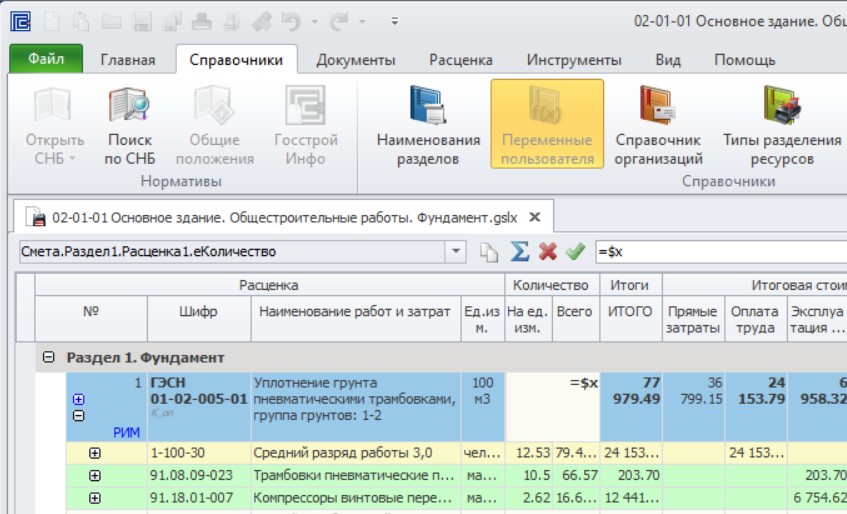
У второй позиции в ячейке «Количество» вводим знак «=» и вставляем скопированной обозначение количества первой позиции через «Ctrl+V», вводим знак умножения «*» и 2,5, нажимаем «Enter». Ссылка создана, объем рассчитан.
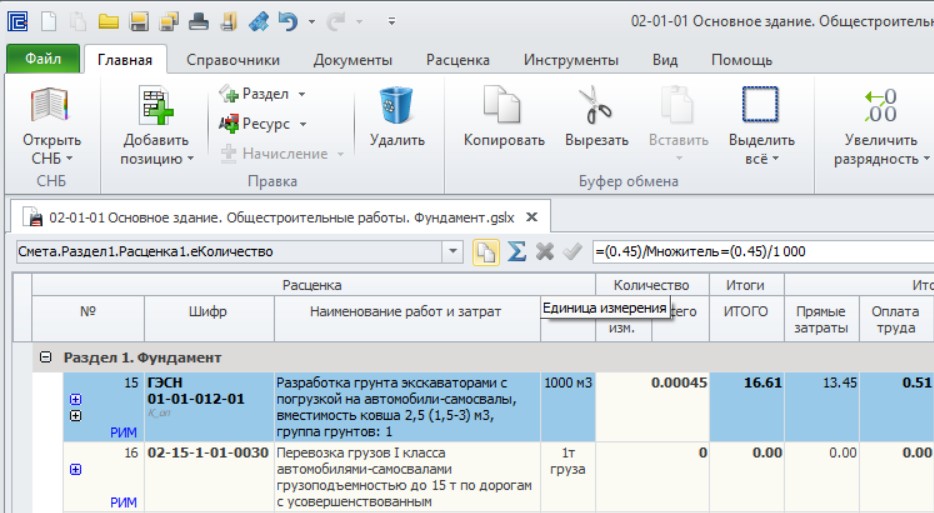
При корректировке объема в первой позиции, автоматически произойдет пересчета объема во второй позиции.
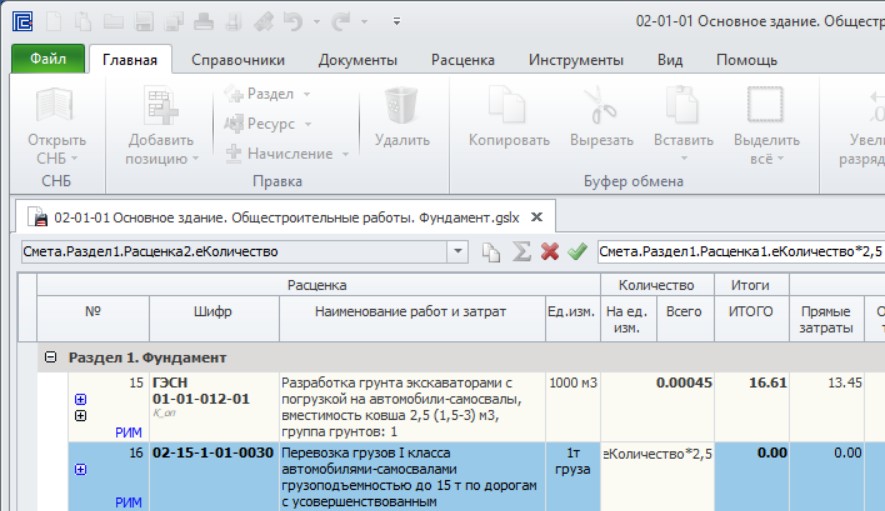
Таким образом применением переменных и ссылок при вводе объема работ, позволит сократить огромное количество времени при изменении исходных данных, а кроме того снизить вероятность ошибок при вводе новых значений количества по всей ЛС.
Применение коэффициентов в ЛСР
Детальное описание:
Применение коэффициентов на условия производства работ из справочника общих положений:
К расценкам из СНБ могут применяться поправочные коэффициенты из общих положений (ОП). Для наглядности, в шифре расценок добавлен индикатор «К_оп», наличие которого сообщает, что к этой расценке есть доступные коэффициенты из ОП. Если индикатор отсутствует, то коэффициентов из ОП нет.
Для применения поправочного коэффициента из ОП необходимо нажать по расценке правой кнопкой мыши и выбрать «Коэффициенты»
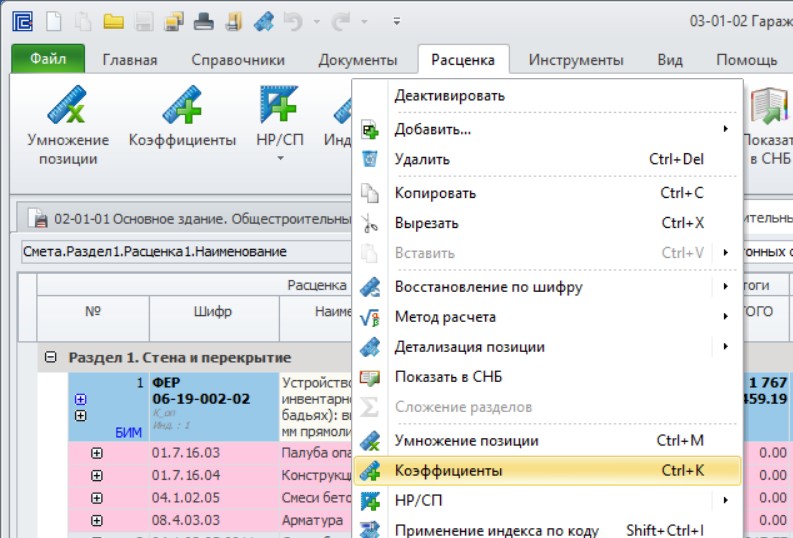
Справа откроется окно «Коэффициенты»
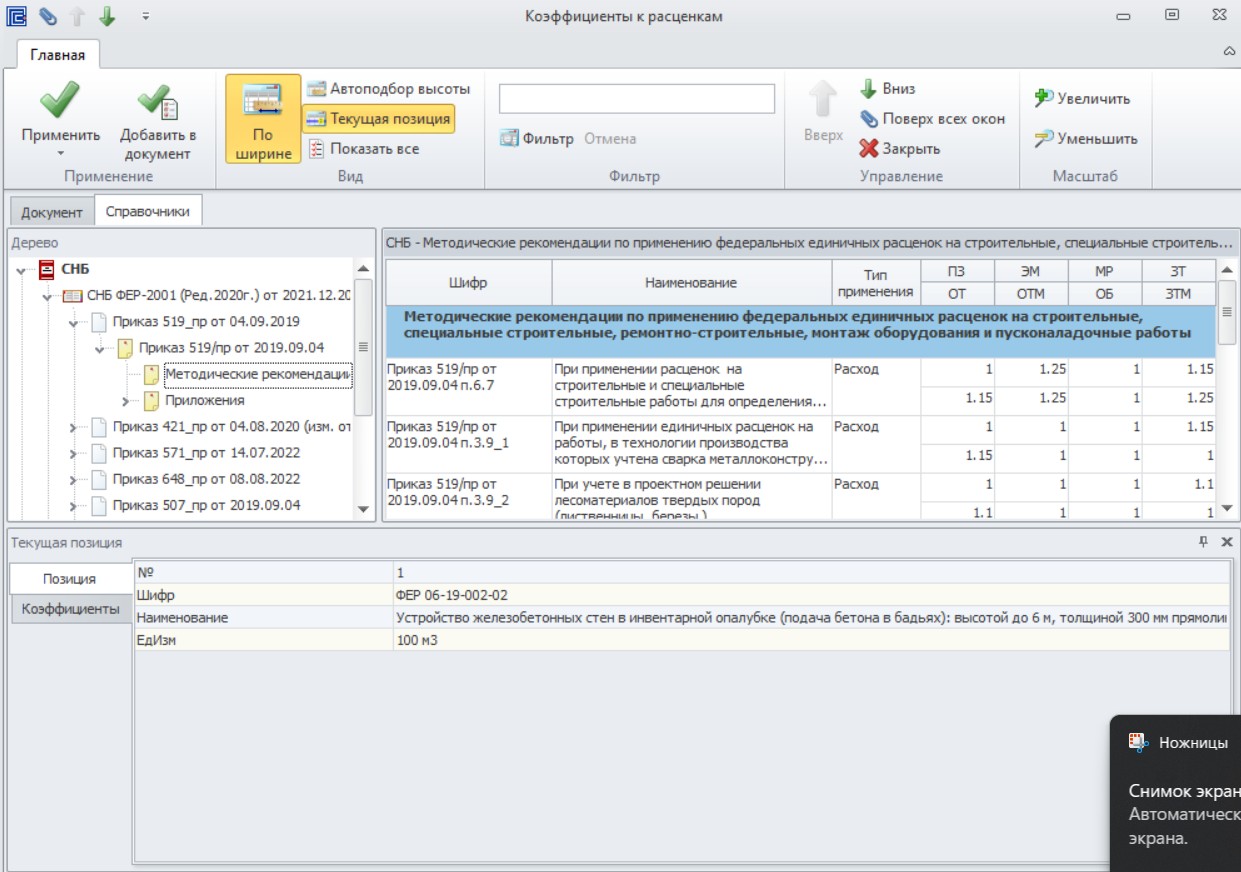
В разделе «СНБ» представлены поправочные коэффициенты из нормативных документов. Для выбора коэффициентов из ОП необходимо раскрыть ветку «СНБ» - далее выбрать используемую СНБ и перейти в раздел «Поправочные коэффициенты из ОП …». Появится список доступных коэффициентов только для выбранной позиции.
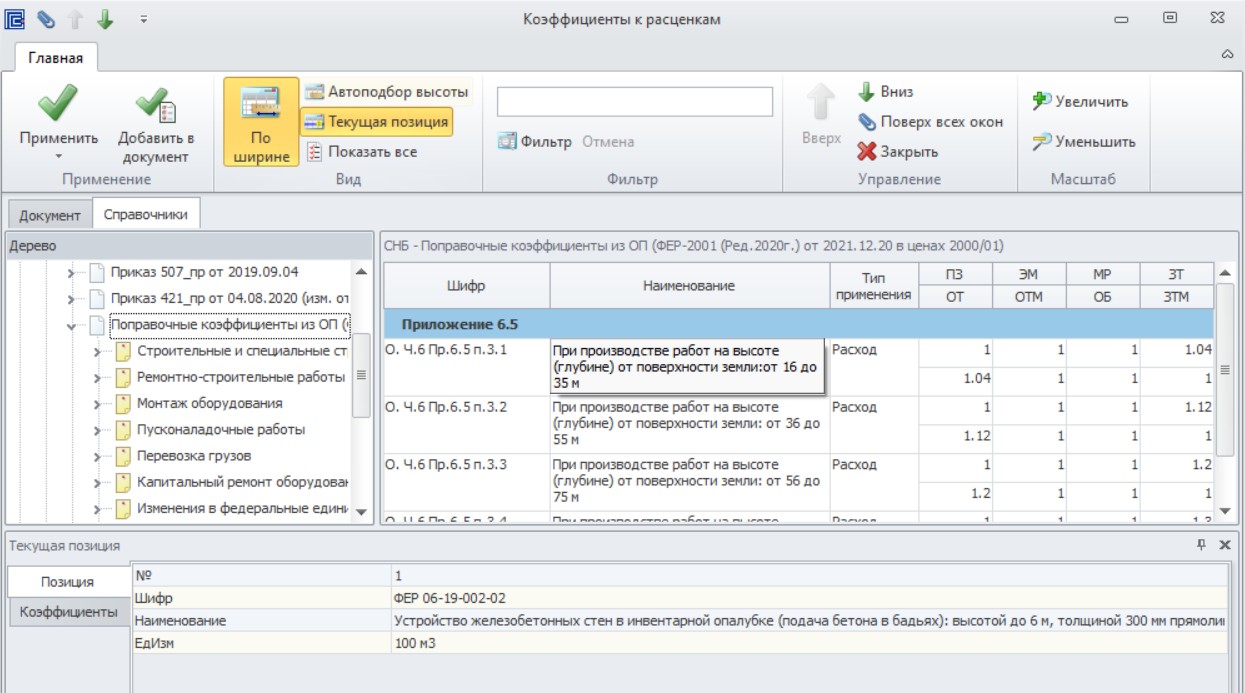
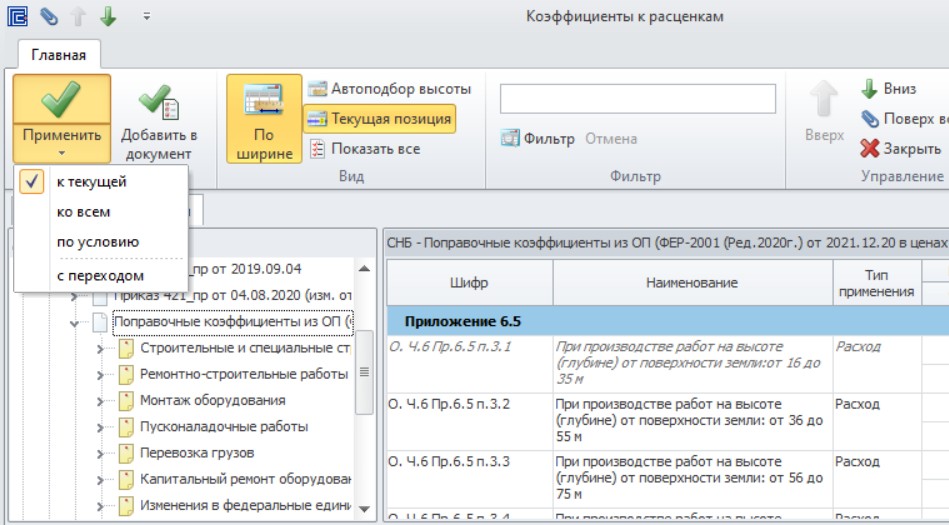
Чтобы применить коэффициент, необходимо выделить позицию в списке и на вести курсор мыши на команду «Применить», в появившемся списке кликнуть «к текущей»
Коэффициент будет применен к выделенной позиции ЛСР, а также перенесен в раздел «Коэффициенты документа». Можно добавить выбранный коэффициент в документ без его применения с помощью команды «Добавить в документ».
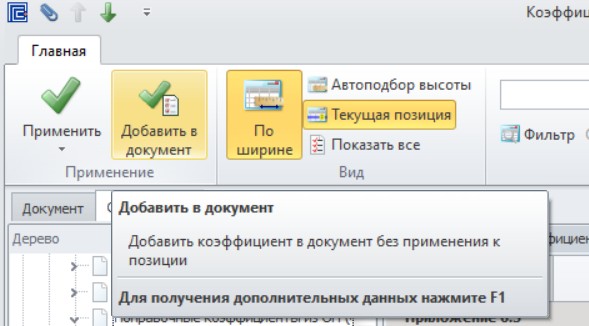
Данный коэффициент можно применить позже или применить на другую позицию или внести в него изменения. Для комфортной работы с позициями ЛСР и коэффициентами, в правом верхнем углу окна «Коэффициенты» можно включить команду «Закрепить окно» Так же здесь расположены команды для перехода по позициям ЛСР.
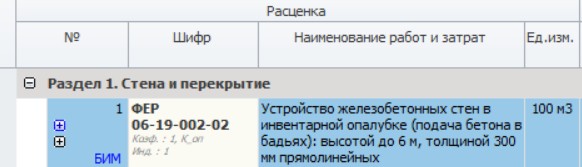
После применения коэффициента, в шифр расценки добавится индикатор о количестве примененных коэффициентов к позиции: например, «Коэф.:1».
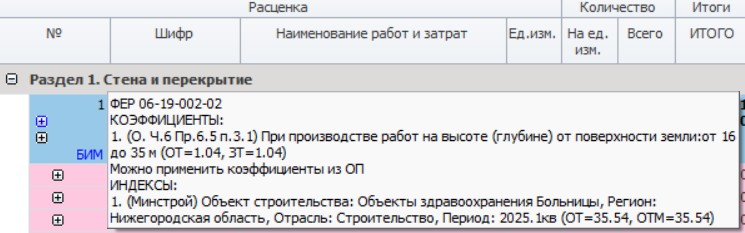
При наведении указателем мыши на шифр расценки, появится расшифровка обоснования примененного коэффициента.
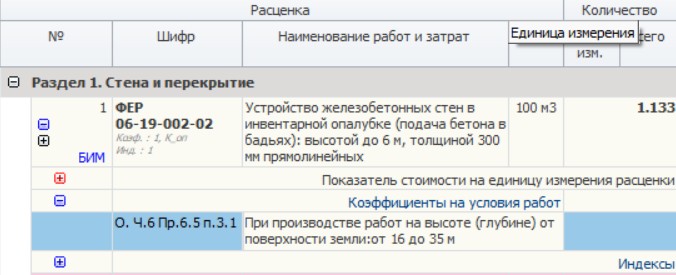
При раскрытии синего плюса у позиции ЛСР откроется информация о исходных значениях расценки и описание примененного коэффициента, в том числе с указанием значений непосредственно по элементам затрат
Применение коэффициента демонтажа:
Для применения коэффициента на демонтаж необходимо нажать по расценке правой клавишей мыши – «Коэффициенты».
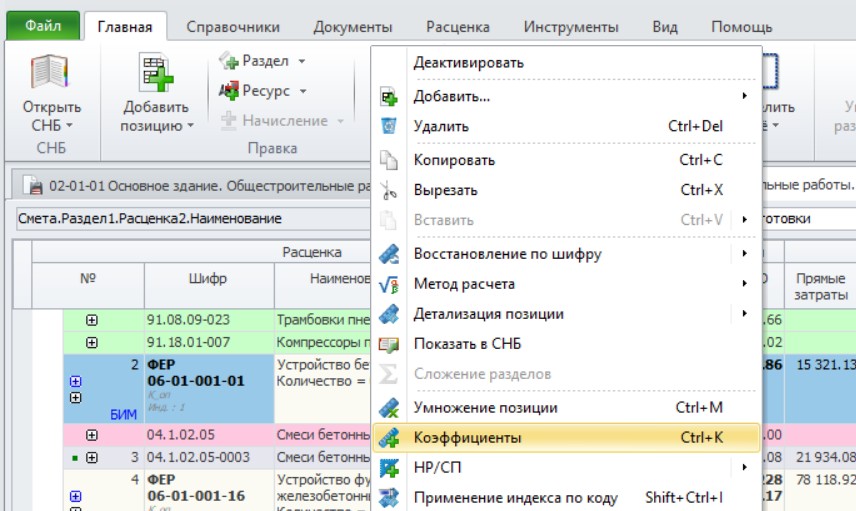
Откроется окно «Коэффициенты».
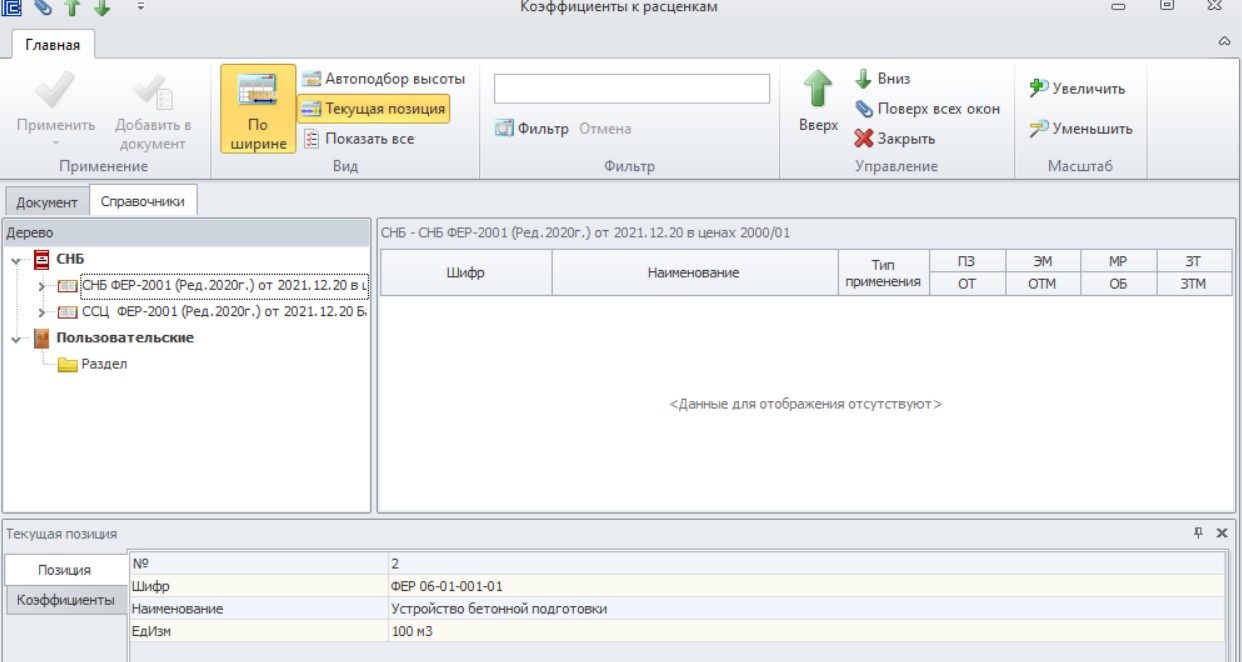
В разделе «СНБ» представлены поправочные коэффициенты из нормативных документов.
Для перехода в справочник коэффициентов демонтажа раскрыть ветку «СНБ» - далее выбрать используемую СНБ и перейти в раздел «Коэффициенты демонтажа».
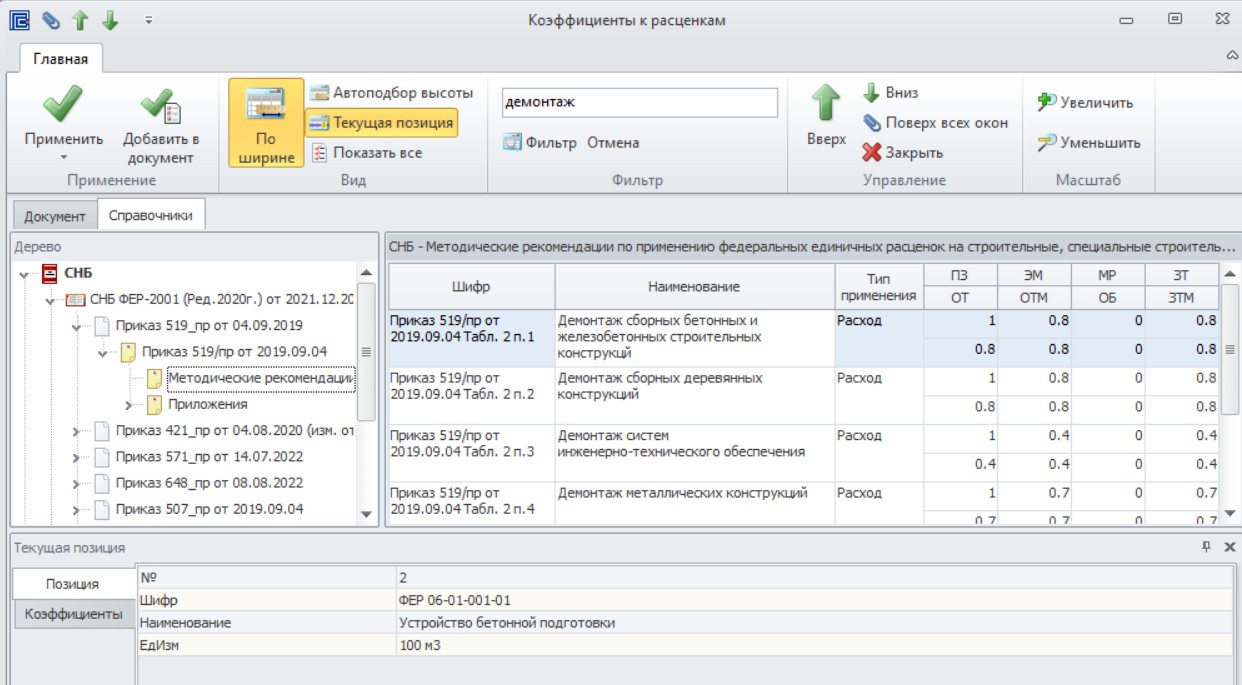
В данном разделе собраны все коэффициенты на демонтаж из методических документов. Коэффициенты из более поздних МДС располагаются в конце списка.
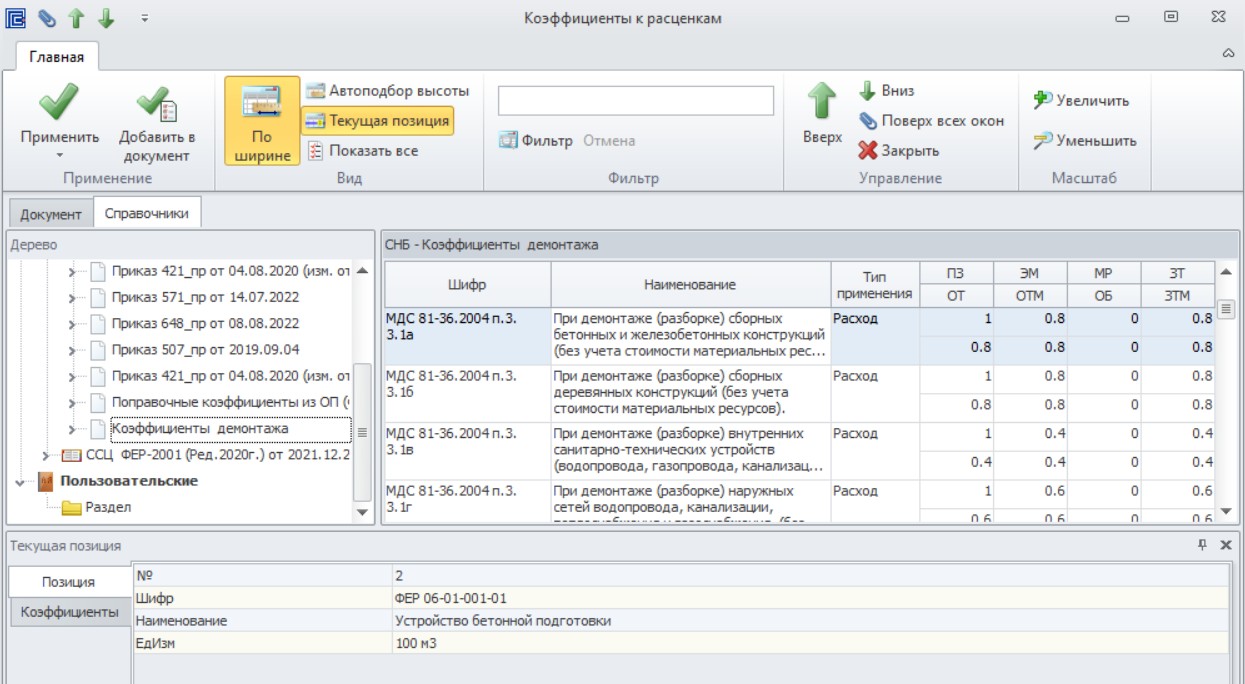
Чтобы применить выбранный коэффициент, необходимо нажать по нему левой кнопкой мыши и навести курсор мыши на кнопку «Применить» - «к текущей».
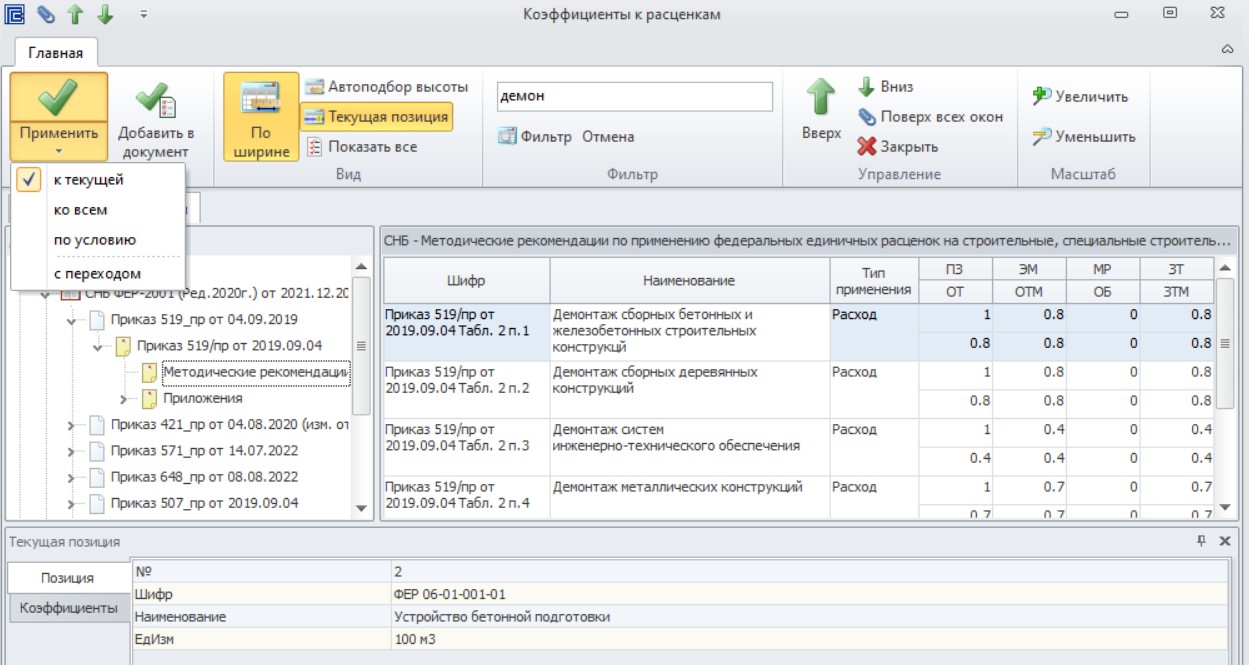
Коэффициент будет применен к расценке, а также перенесен в раздел «Коэффициенты документа».
Настройка условий применения коэффициента:
Для применения коэффициента необходимо нажать по расценке правой клавишей мыши – «Коэффициенты». Справа откроется окно «Коэффициенты». В разделе «СНБ» представлены поправочные коэффициенты из нормативных документов. Например, перейдем в раздел «Приказ 421_пр от 04.08.2020 (изм. от 07.07.2022 №557_пр)»
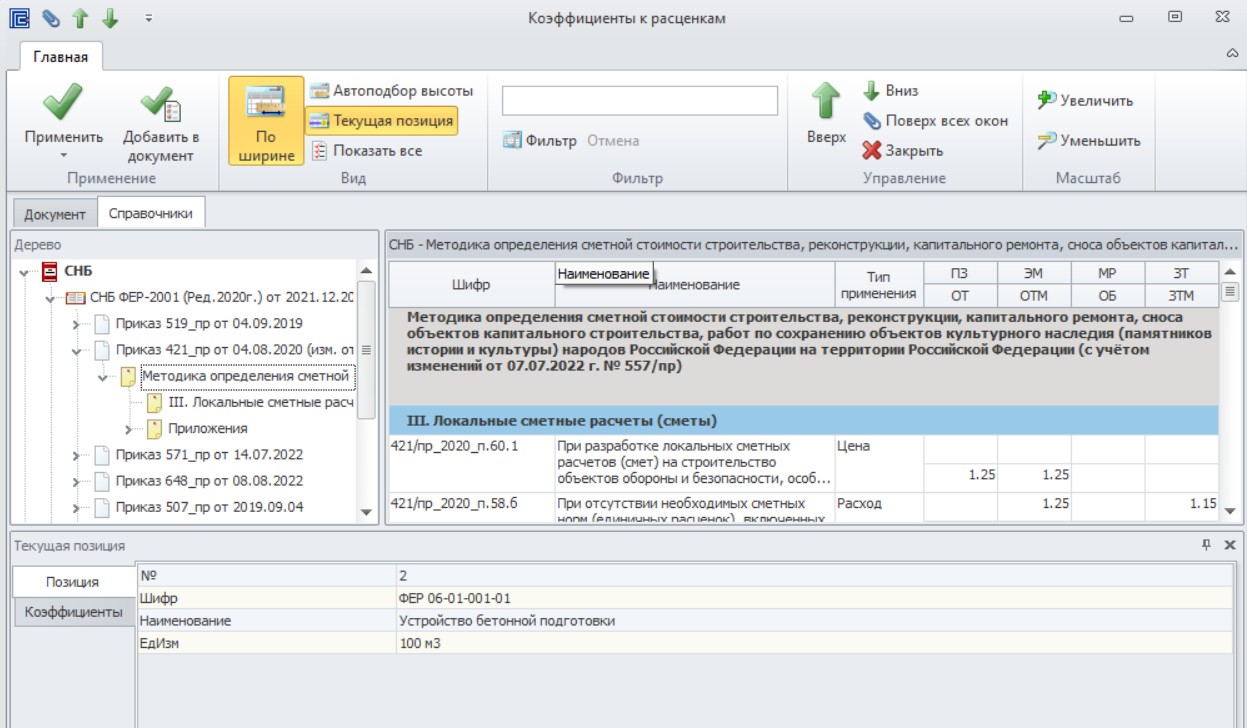
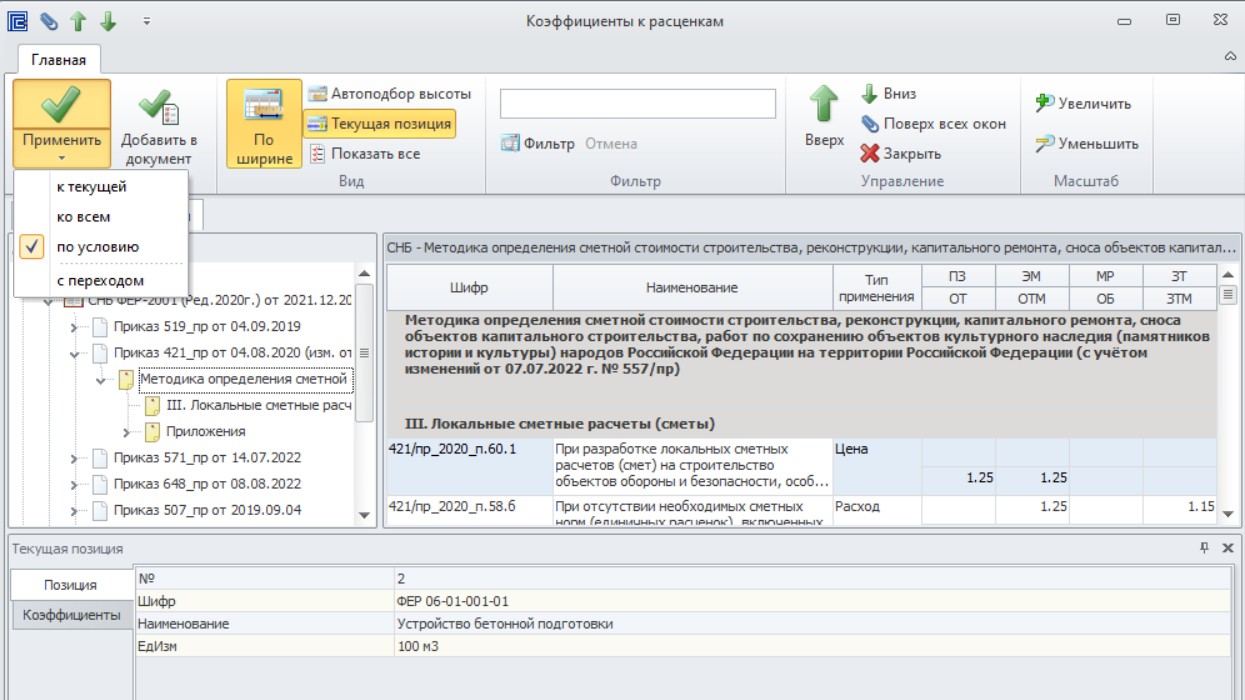
Для применения коэффициента по условию необходимо нажать по выбранному коэффициенту левой клавишей мыши и навести курсор мыши на команду «Применить» - в списке выбрать «по условию».
Откроется окно «Условие применения коэффициента». Количество возможных параметров применения пропорционально содержанию сметы. Как правило, выбор можно сделать по разделу, виду работ и графе ОС/ССР.
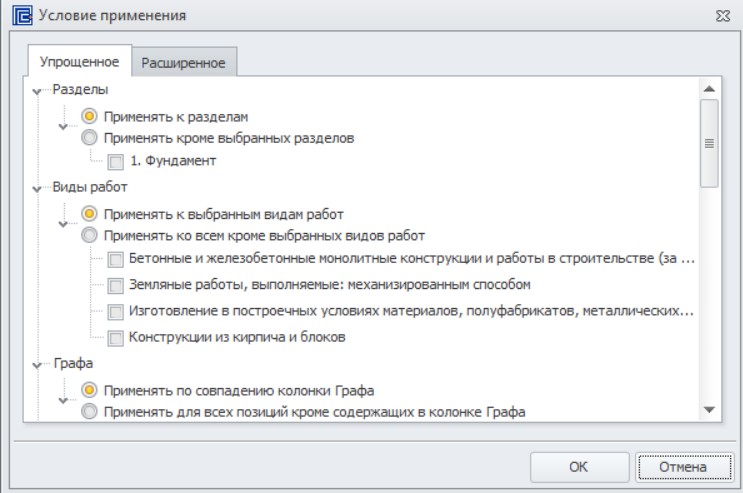
Условия применения коэффициента:
Разделы – коэффициент применяется к расценкам выбранного раздела(-ов) или ко всем кроме выбранных;
Виды работ – коэффициент применяется к расценкам с выбранным(-ыми) видом(-ами) работ или ко всем кроме выбранных;
Графа – коэффициент применяется к расценкам с выбранной(-ыми) графой(-ами) ОС/ССР или ко всем кроме выбранных;
Тип расценки – коэффициент применяется к расценкам из выбранного(-ых) сборника(-ов) СНБ или ко всем кроме выбранных;
Привязка – коэффициент применяется к расценкам из выбранной привязки или ко всем кроме выбранных.
Таким образом, в окне условий применения пользователем выполняется настройка, после чего коэффициент будет применен строго согласно заданных условий.
По данному примеру можно сделать вывод, что коэффициент будет применен к позициям первого раздела, у которых вид работ соответствует выбранным в списке. Например, если в первый раздел добавить расценку с видом работ «Полы», то к ней коэффициент применяться не будет.
Если в разделе «Виды работ» поменять опцию на «Кроме выбранных», то ситуация будет противоположная. Коэффициент будет применен на позицию с видом работ «Полы», а к «Буровзрывным работам» нет.
После настройки условий нажать команду «ОК», чтобы запустить применение коэффициента к позициям ЛСР.
Применение коэффициента на всю смету:
Для применения коэффициента необходимо нажать по расценке правой клавишей мыши – «Коэффициенты». Справа откроется окно «Коэффициенты». В разделе «СНБ» представлены поправочные коэффициенты из нормативных документов. Например, перейдем в раздел «Приказ 421_пр от 04.08.2020 (изм. от 07.07.2022 №557_пр)»
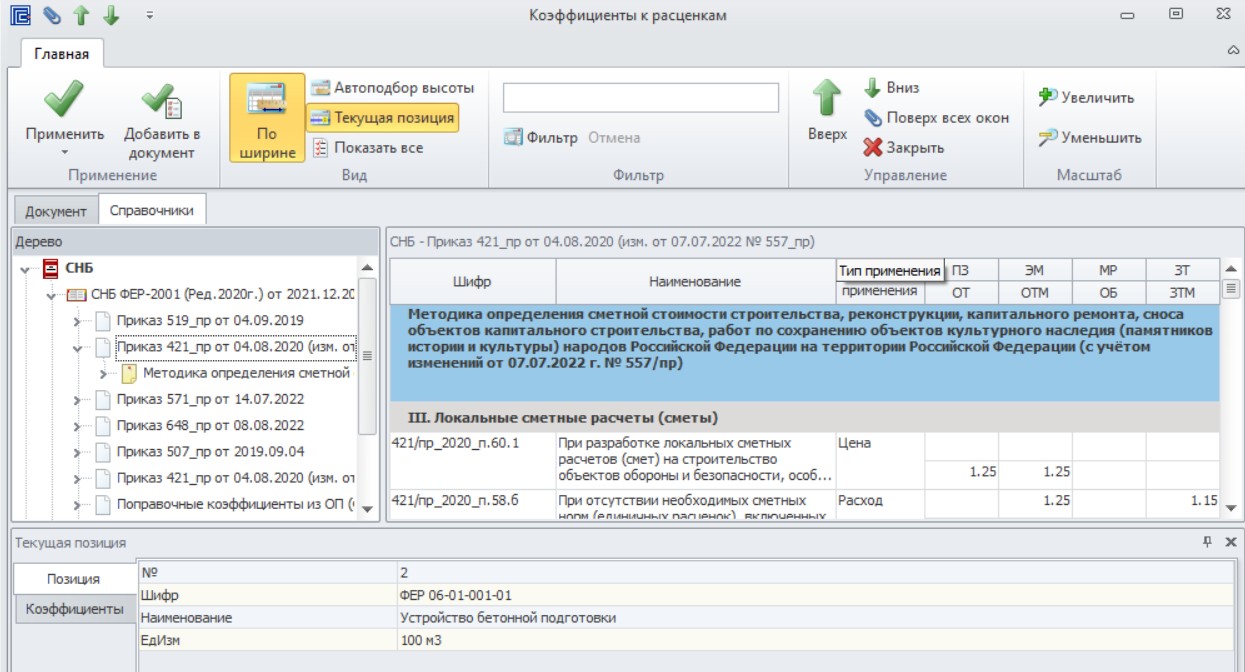
Для применения коэффициента ко всем позициям необходимо нажать по выбранному коэффициенту левой клавишей мыши и навести курсор мыши на команду «Применить» - в списке выбрать «ко всем».
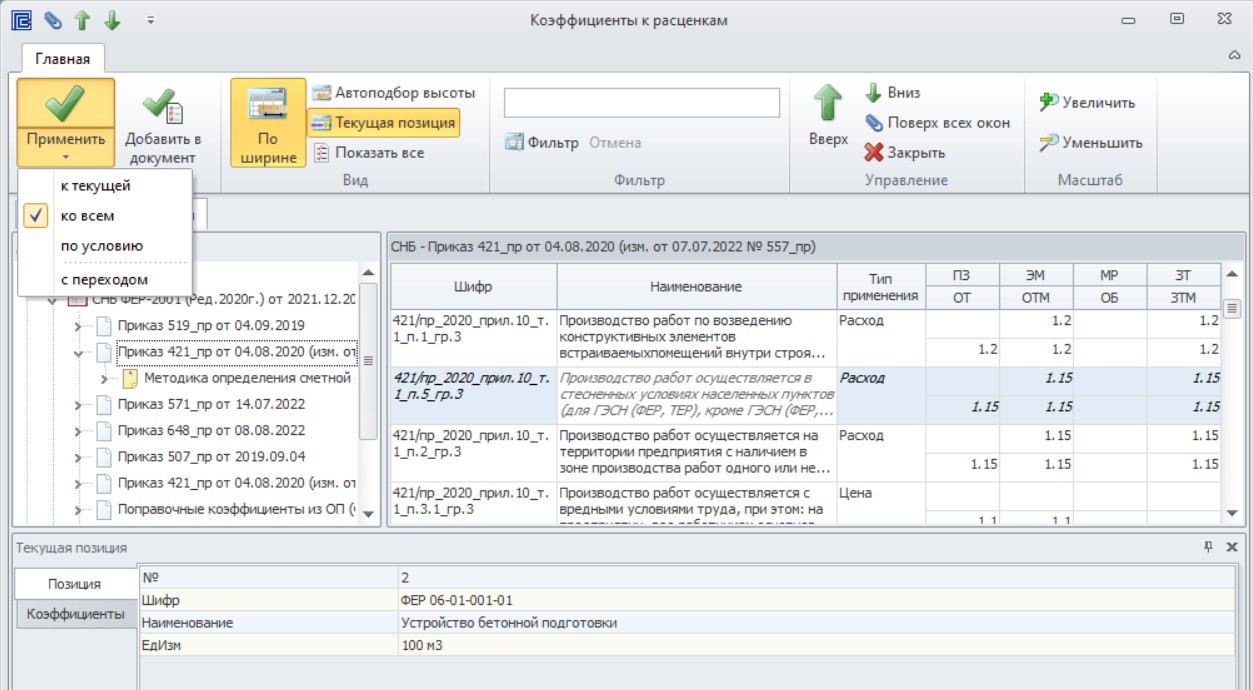
Выбранный коэффициент будет добавлен в раздел «Коэффициенты документа» и применен ко всем позициям ЛСР.
Применение коэффициента к разделу сметы:
Чтобы применить коэффициент к разделу сметы необходимо выделить заголовок раздела, к которому будет применен коэффициент, затем нажать по нему правой клавишей мыши – «Коэффициенты». Выбрать из нормативных документов коэффициент – нажать по нему левой клавишей мыши – навести курсор мыши на команду «Применить» - «к текущей».
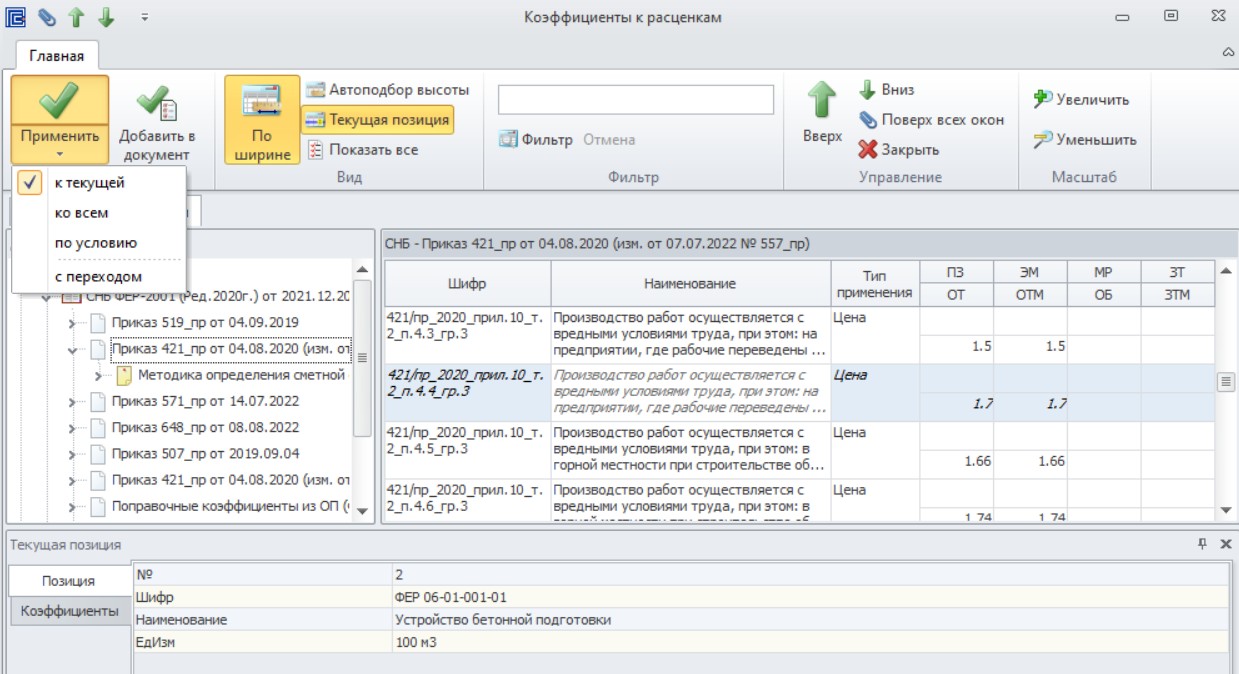
Если коэффициент необходимо применить на несколько разделов, то необходимо нажать левой кнопкой мыши по выбранному коэффициенту – навести курсор мыши на кнопку «Применить» - «по условию».
Откроется окно «Условие применения коэффициента», где можно настроить к каким разделам коэффициент будет применяться.
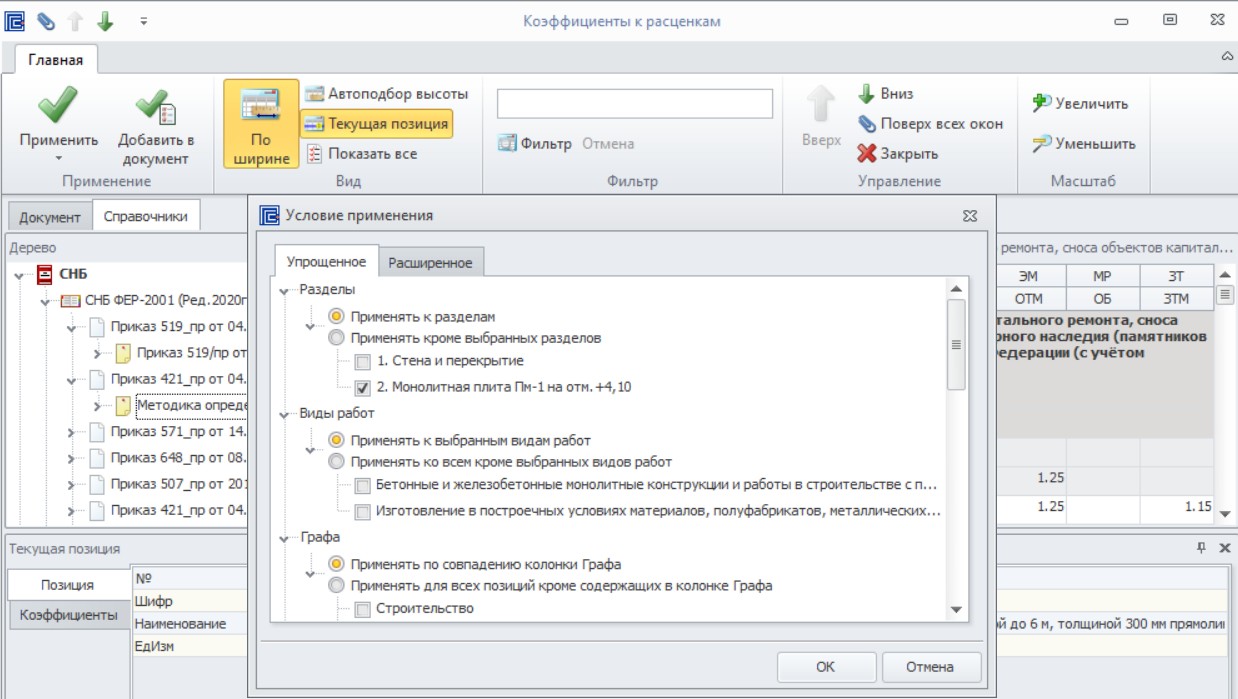
После завершения настройки условия применения нажать команду «ОК».
Применение коэффициента по видам работ:
Чтобы применить коэффициент к позициям ЛСР с определенным видом работ, необходимо в окне «Коэффициенты» выбрать поправочный коэффициент, нажав по нему левой клавишей мыши и навести курсор мыши на команду «Применить» - «по условию». Откроется окно «Условие применения коэффициента», где в блоке «Виды работ» выбрать, по какому виду работ будет применяться коэффициент («К выбранным») или к какому виду работ коэффициент будет исключен («Кроме выбранных»).
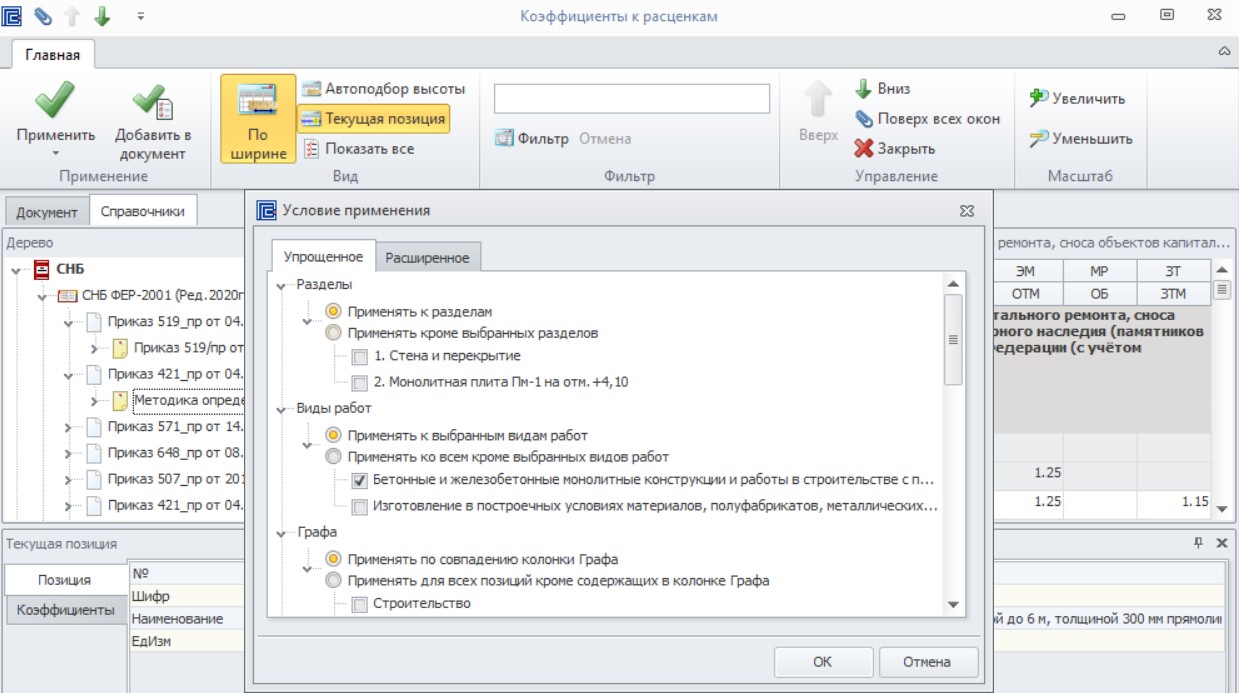
После завершения настройки условия применения коэффициента нажать команду «ОК».
Применение коэффициента кратности:
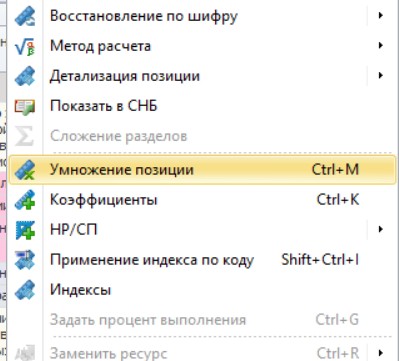
Коэффициенты кратности применяются к расценке для изменения расхода или стоимости элементов затрат на одинаковое значение, например, при корректировке толщины слоя. Чтобы применить коэффициент кратности необходимо выделить позицию ЛСР – нажать по ней правой клавишей мыши «Умножение позиции».
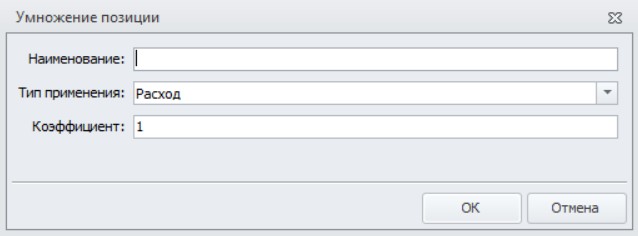
Откроется окно «Умножение позиции», где:
- в строке «Наименование» ввести название коэффициента (обоснование);
- в «Тип применения» через выпадающий список выбрать «Цена» или «Расход». При выборе «Расход» произойдет изменение расхода
ресурсов и как следствие изменение стоимости. При выборе «Цена» изменится только стоимость ресурсов позиции ЛСР, расход останется неизменным;
- в строке «Коэффициент» ввести числовое значение поправки. При корректировке количества слоев в значение рекомендуется вводить число равное количеству слоев, независимо от того в большую или меньшую сторону требуется корректировка. Для вычитания заданного количества слоев рекомендуется указать отрицательное значение непосредственно в количестве расценки.
Далее нажать команду «ОК» и коэффициент кратности будет применен к позиции, согласно заданных условий. А также, данный коэффициент будет автоматически добавлен в «Коэффициенты документа», где все действия по его корректировке будут доступны.
Редактирование примененного коэффициента:
Для редактирования ранее примененного коэффициента необходимо нажать по любой расценке в документе правой клавишей мыши – «Коэффициенты». Откроется окно «Коэффициенты» и далее перейти в раздел «Коэффициенты документа».
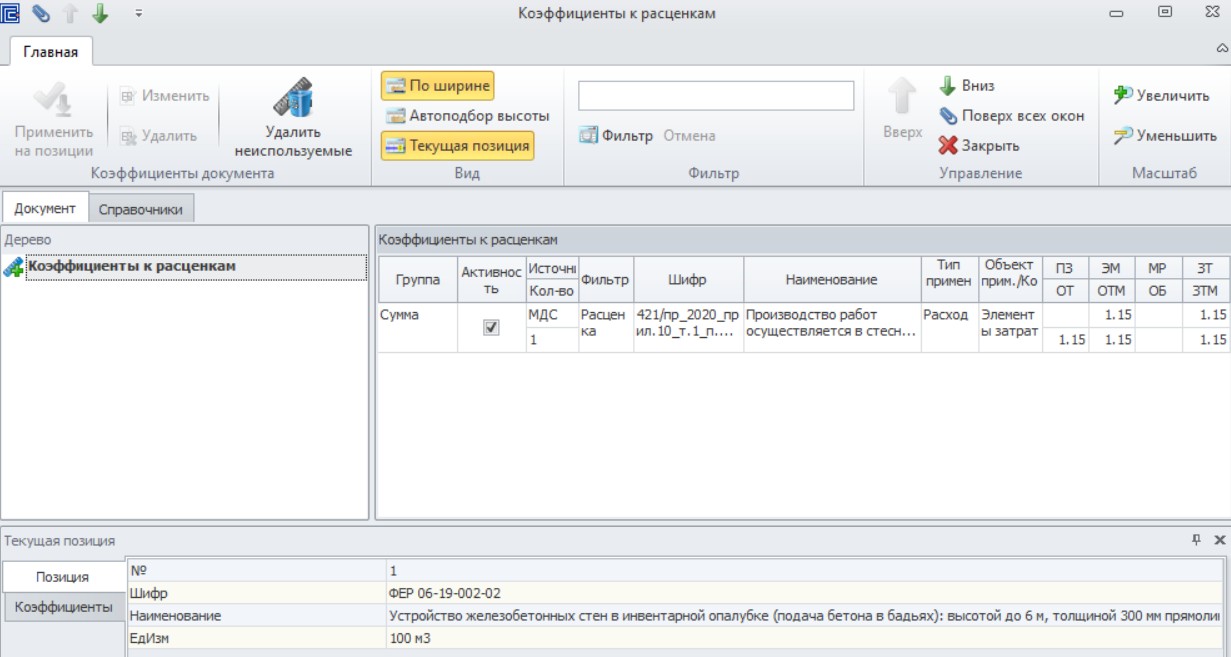
В появившемся списке выбрать коэффициент, для которого требуется корректировка и на панели вверху окна «Коэффициенты» нажать команду «Изменить коэффициент документа».
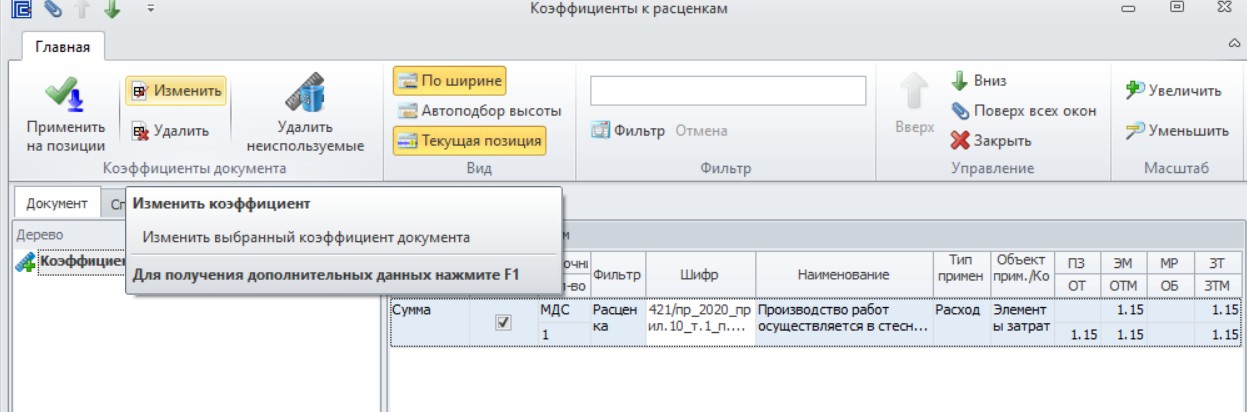
Откроется окно «Изменить коэффициент документа», где можно:
- регулировать «Активность» коэффициента. Можно деактивировать, тогда коэффициент применяться не будет, но и не удалится из ЛСР. Например, чтобы оценить стоимость с учетом и без учета коэффициента;
- вносить изменения в любое текстовое и числовое поле;
- изменять тип применения «Цена» или «Расход»;
- задать объект применения «Элементы затрат», «ПЗ», «ПЗ по элементам затрат»;
- настроить условия применения.
После ввода необходимых изменений нажать команду «ОК» и оценить результат в позициях ЛСР.
Если изменить коэффициент, добавленный из справочника нормативных документов (МДС, Общие положения), то его источник автоматически поменяется на «Пользовательский».
Применение коэффициента к цене или расходу ресурсов:
Чтобы создать пользовательский коэффициент к цене или расходу ресурсов необходимо открыть окно «Коэффициенты» и перейти в раздел «Справочник пользователя» - «Раздел» - нажать команду «Добавить коэффициент»
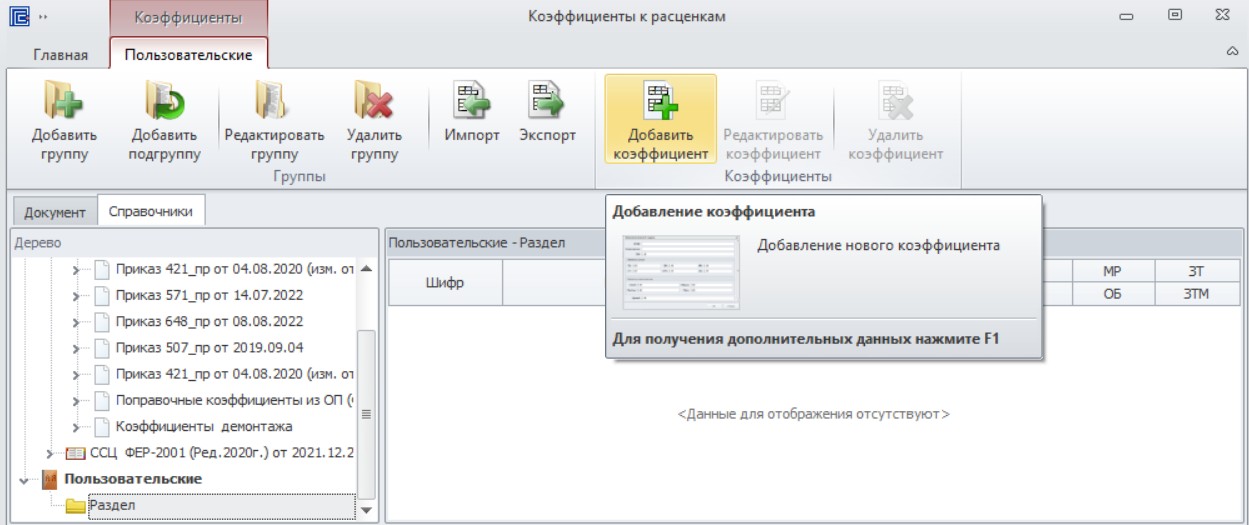
В открывшемся окне «Добавить пользовательский коэффициент», ввести все необходимые параметры: обоснование, значения, выбрать тип применения коэффициента: «Расход» или «Цена», а так же, условия применения коэффициента.
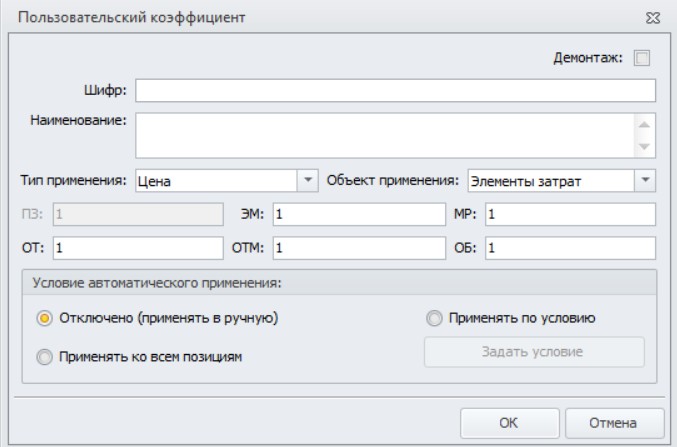
Тип применения «Цена»: значения коэффициента влияют только на стоимостные показатели элемента затрат, без изменения нормы расхода ресурса.
Тип применения «Расход»: значения коэффициента влияют на норму расхода ресурсов и как следствие, изменение стоимости. При применении такого коэффициента появляются дополнительные ячейки «ЗТ» и «ЗТМ» - для ввода значений коэффициента к затратам труда основных рабочих и машинистов.
После заполнения необходимых полей нажать команду «ОК». Коэффициент будет добавлен в «Справочник пользователя», но ещё не применен к позициям ЛСР. Для редактирования коэффициента нужно его выделить и нажать команду «Редактировать коэффициент». Для применения выделить и нажать команду «Применить» - «к текущей», или «ко всем», или «по условию». После этого коэффициент будет применен и к позициям ЛСР и добавлен в раздел «Коэффициенты документа». Пользовательский коэффициент в справочнике останется и будет доступен в других локальных сметных расчетах.
Работа с ресурсами ЛСР
Детальное описание:
Выбрав любую расценку в СНБ, можно получить информацию о ее составе работ и ресурсах:
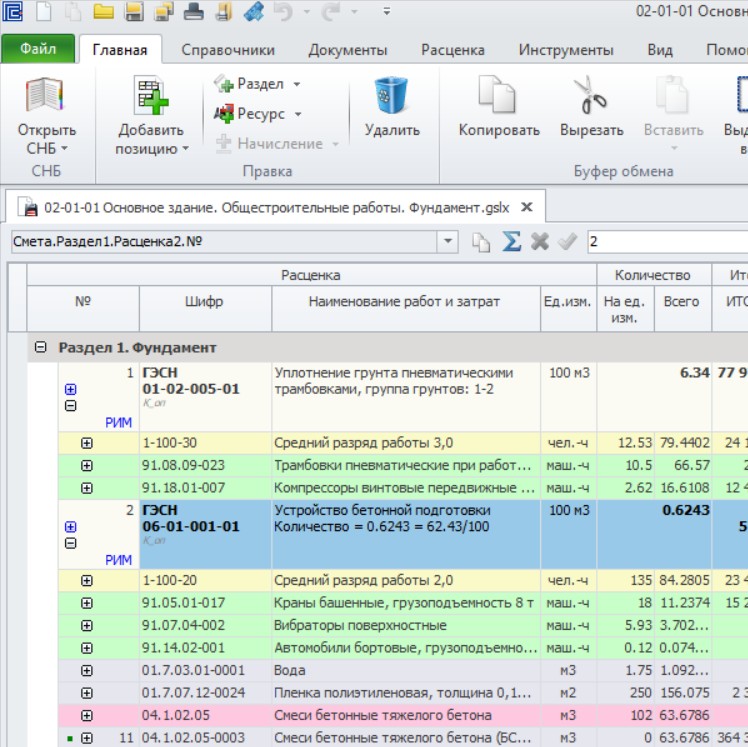
Список ресурсов расценки и состав работ открывается при нажатии на «+» слева у расценки.
Учет ресурсов по проекту (замена ресурсов):
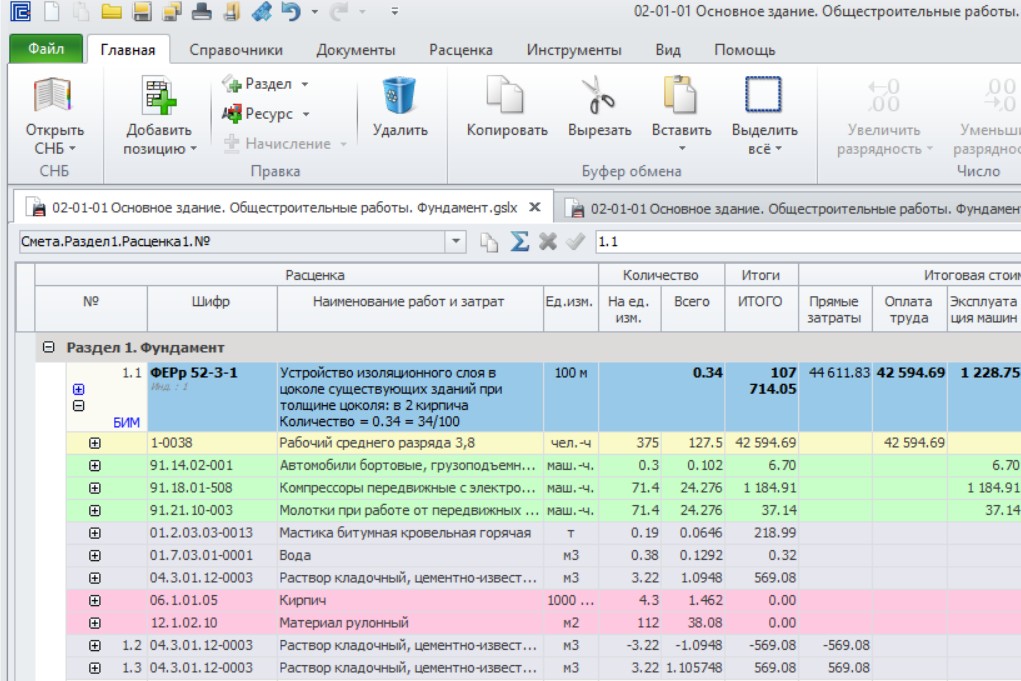
При составлении ЛСР по единичным расценкам часто возникает ситуация, когда в позиции, добавленной из СНБ, дополнительно появляются ресурсы с нулевой стоимостью, а иногда и расходом (выделены розовым цветов). Это материальные ресурсы, которые являются неотъемлемой частью работы, но неучтенные в стоимости единичной расценки – ресурсы по проекту, учтенные в СНБ по открытой группе. Такие ресурсы нельзя оставлять без внимания, т.к. как правило это основные ценообразующие элементы затрат.
Для учета ресурсов по проекту необходимо подобрать «точный» код из сборника, заменить ресурс(-сы) и получить полною стоимость работы. Сложнее, когда у ресурса по проекту не задан расход, т.е. он тоже является проектным значением, которой необходимо уточнить в полном согласовании с проектной документацией.
Если подобрать ресурс по проекту в сборнике не удается, то потребуется провести конъюнктурный анализ и учесть в текущем уровне цен.
Учет ресурса по проекту по данным сборников сметных цен.
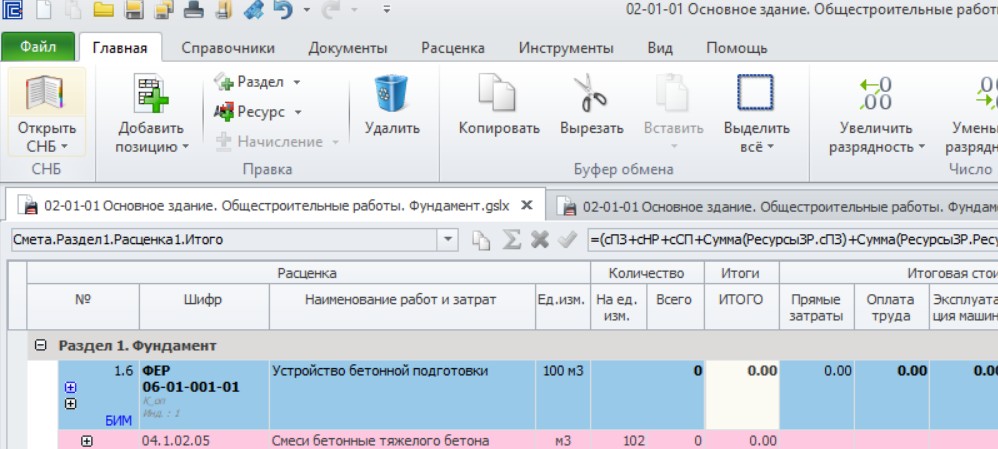
1) В ЛСР присутствует расценка с ресурсами по проекту. Розовым цветом обозначены неучтенные ресурсы, подлежащие учету (замене)
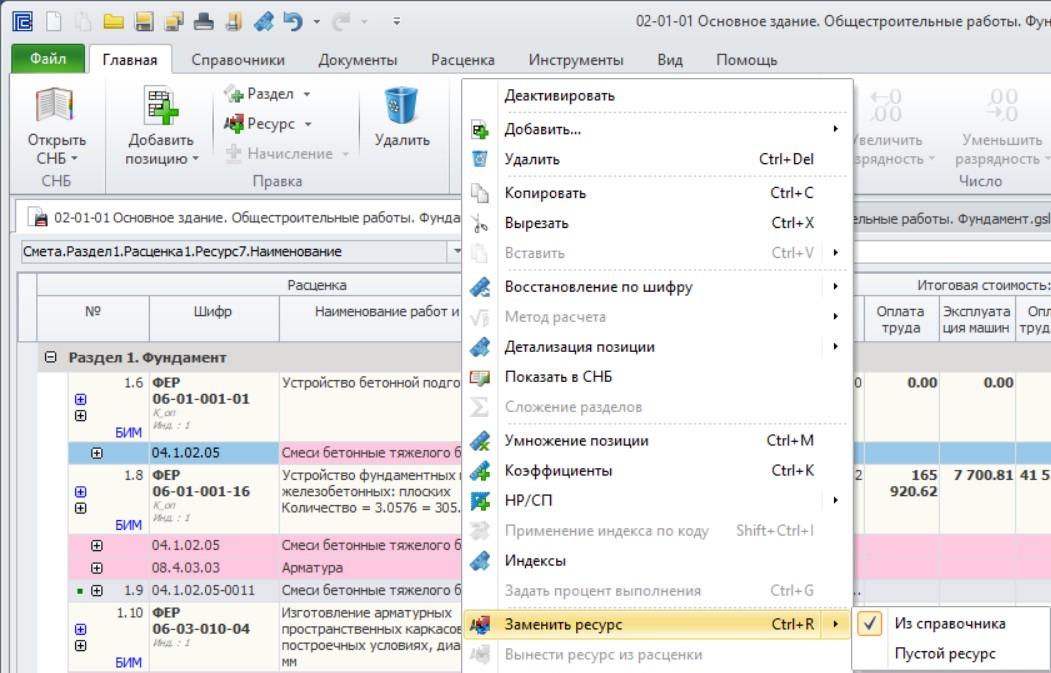
2) Для учета (замены) ресурса необходимо его выделить, далее кликнуть правой клавишей мыши, выбрать пункт «Ресурсы» -«Заменить ресурс»
3) Откроется окно «Замена ресурса», в котором представлен справочник материальных ресурсов. Также при вызове команды «Заменить ресурс» система автоматически откроется группа ресурсов, к которой отнесен заменяемый пользователем ресурс по проекту.
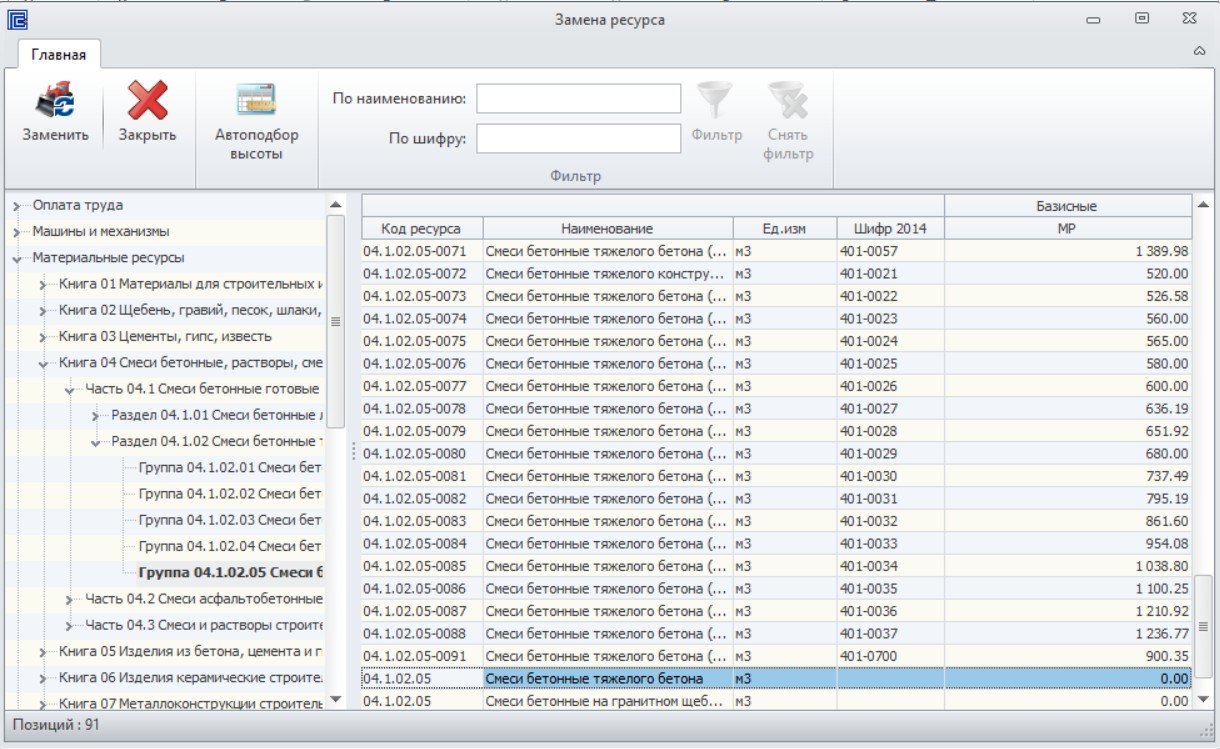
Можно перейти к любой другой группе ресурсов через структуру слева. Если пользователь знает расположение группы, в которой находится «точный» ресурс, можно выбрать ресурс, не пользуясь поиском.
4) Для поиска ресурса по наименованию или по шифру, необходимо в строку «Поиск» ввести неизменяемую часть наименования ресурса или шифр, далее нажать «Enter». Результат поиска отобразится в окне «Замена ресурса». Возможно ресурс, с заданными критериями поиска, будет встречаться в нескольких группах. Для полного просмотра результата необходимо обратиться к структуре слева.
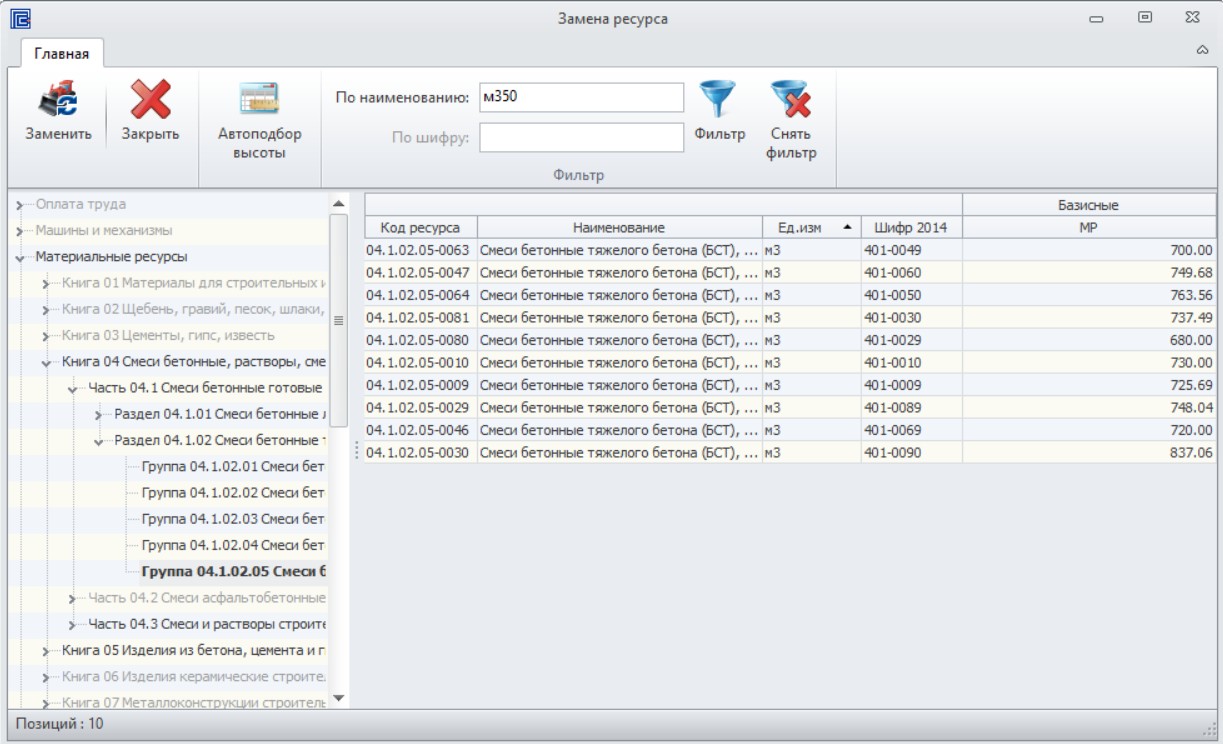
Для поиска по шифру вводим шифр ресурса, предварительно отменив предыдущий результат поиска – нажать «закрыть» в поле «Поиск».
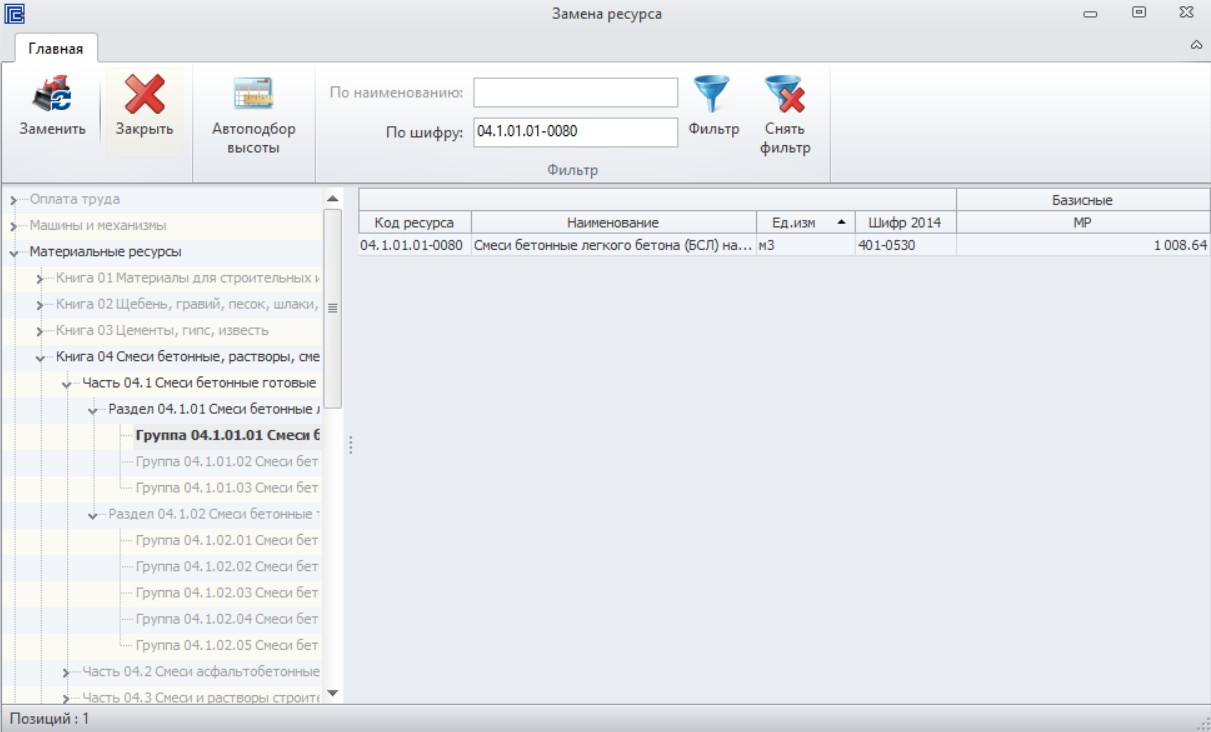
5) После выбора ресурса необходимо его выделить левой клавишей мыши и нажать «ОК».
6) Появится окно «Подтверждение», где потребуется выполнить настройку замены ресурса согласно действующих методических документов. Чтобы ресурс по проекту был учтен в совокупности с единичной расценкой и без её изменения, устанавливаем опции в следующем виде и нажимаем «Да».
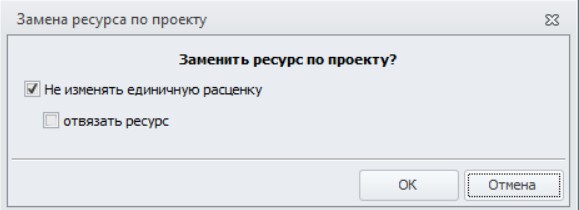
«Не изменять единичную расценку» –добавленный ресурс не влияет на базовую стоимость единичной расценки. В ином случае - учитывается в составе ресурсной части расценки с пересчетом её единичной стоимости;
«Отвязать ресурс» – добавленный ресурс учитывается отдельной позицией сметы, не связанной с единичной расценкой. В ином случае – учитывается в совокупности с единичной расценкой;
7) После подтверждения, «точный» ресурс добавлен в совокупности с позицией сметы. Розовый ресурс будет зачеркнут, что свидетельствует о том, что замена ресурса по проекту выполнена.
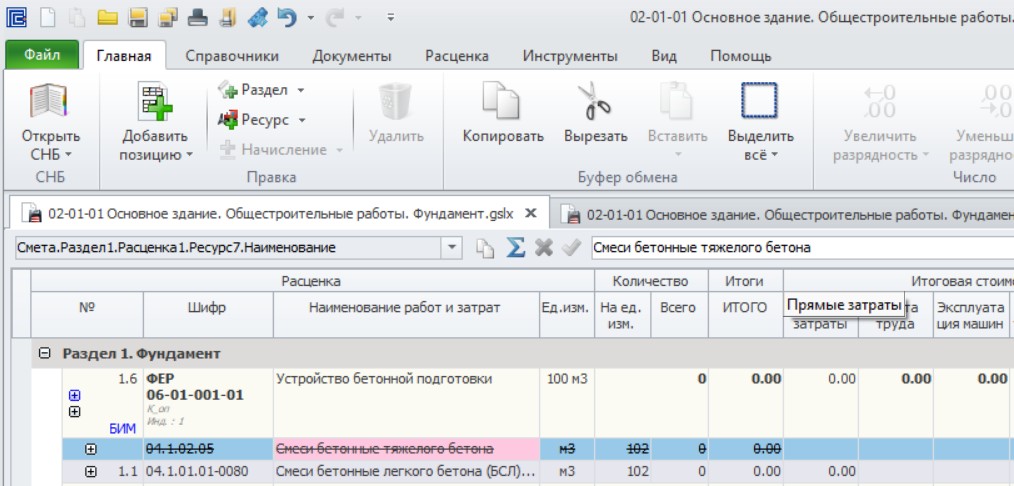
Далее, можно переходить к учету следующего ресурса по проекту в данной единичной расценке.
Особые случаи замены ресурса:
Если возникла необходимость заменить учтенный ресурс (в составе ресурсной части единичной расценки), то прежде чем выполнить замену, рекомендуем согласовать эту ситуацию с проектной документацией и методическими документами. В случае подтверждения, замену произвести за единичной расценкой (без изменения расценки), но в совокупности с ней (так же, как учет ресурса по проекту). Таком образом, ресурсная часть расценки не изменится, а под ней появятся учтенный ресурс отрицательным объем и новый ресурс с тем же объемом.
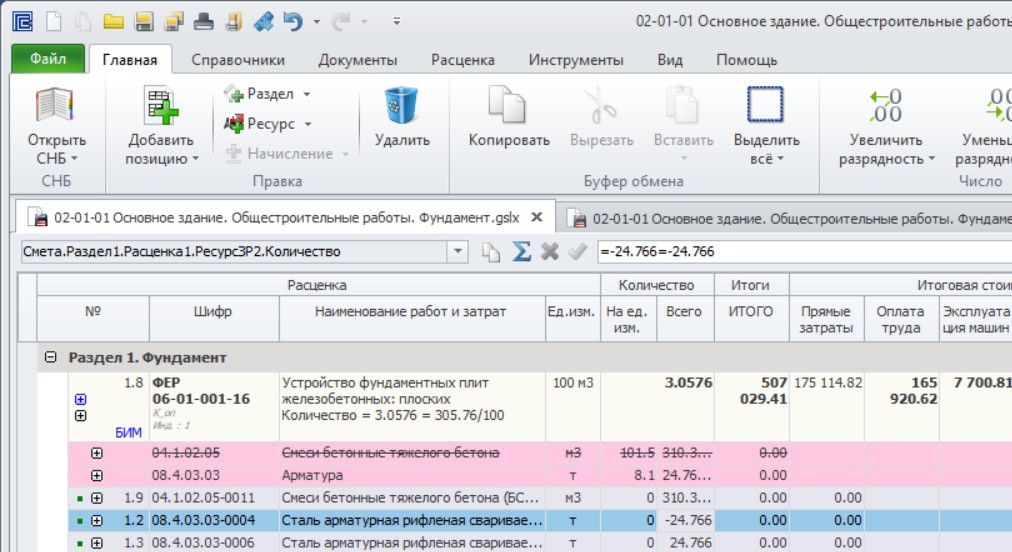
Необходимость заменить учтенный ресурс может быть обоснована тем, что к ресурсу необходимо применить надбавку (например, на морозостойкость). Тогда ресурс заменяется на самого себя и к ресурсу с положительным количеством применяется коэффициент (надбавка). В таком варианте замены всё наглядно видно, легко проверить полученную стоимость по работе.
Ресурсная ведомость по ЛСР
В процессе составления ЛСР автоматически формируются «Ресурсы документа» - совокупность всех ресурсов ЛСР: затраты труда рабочих и машинистов, материальные ресурсы, машины и механизмы, оборудование. В основе данных участвуют ресурсные части расценок, отдельно учтенные ресурсы, количество и стоимость за единицу измерения в базисном и текущем уровнях цен.
Для того, чтобы открыть ресурсную ведомость, необходимо перейти на вкладку «Документы» и выбрать «Ресурсы документа»
или внизу окна документа найти аналогичную команду

На экране появятся ресурсы документа. Для возвращения обратно к ЛСР ресурсную ведомость надо закрыть.
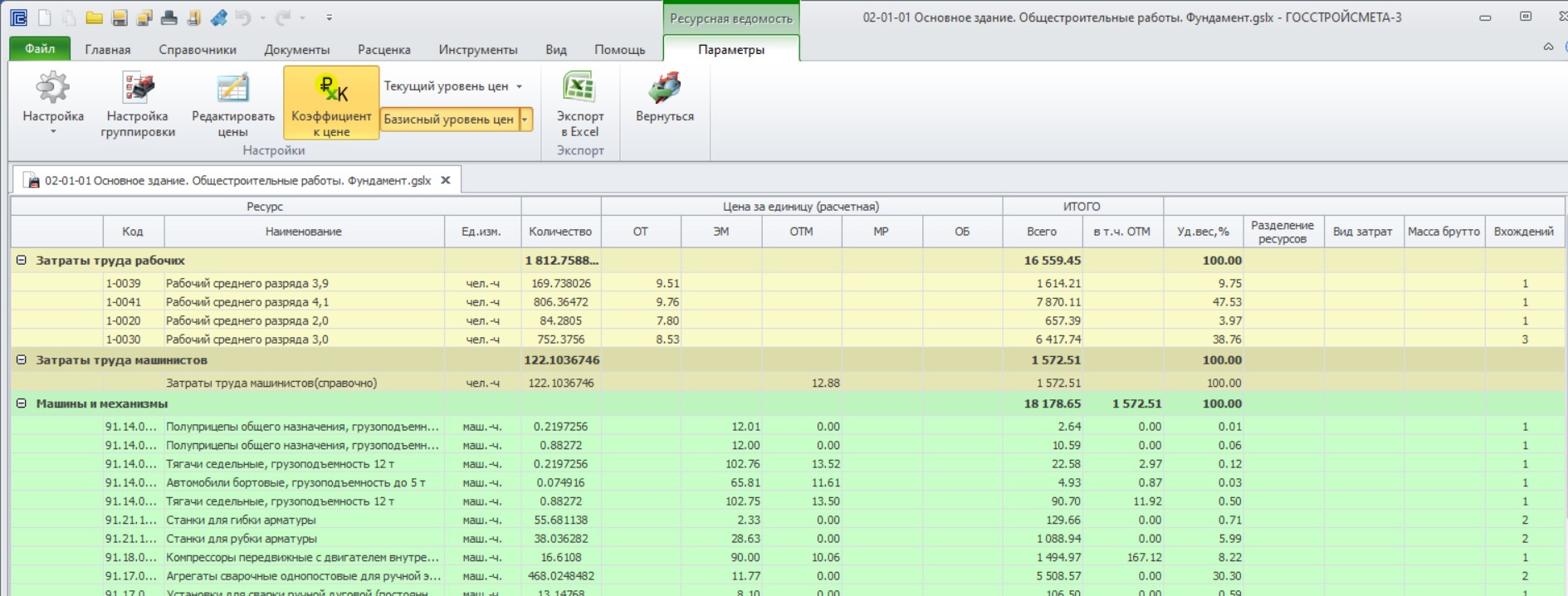
Данные в ресурсной ведомости по умолчанию отображаются в объединенном виде в текущем или базисном уровне цен: ресурсы с одинаковыми шифрами и ценами суммируются, а в столбце «Вхождений» отображается количество позиций, в которых присутствует ресурс.
Изменить уровень цен и порядок расчета можно по команде «Уровень цен».

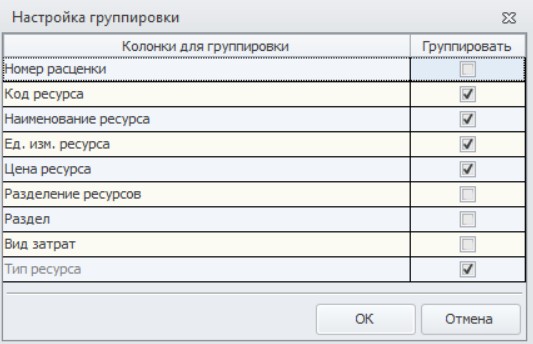
Настройка правил группировки ресурсов по команде «Настройка группировки»: в открывшемся одноименном окне «Настройка группировки» передвинуть ползунки в правую сторону у нужных позиций и нажать «ОК».
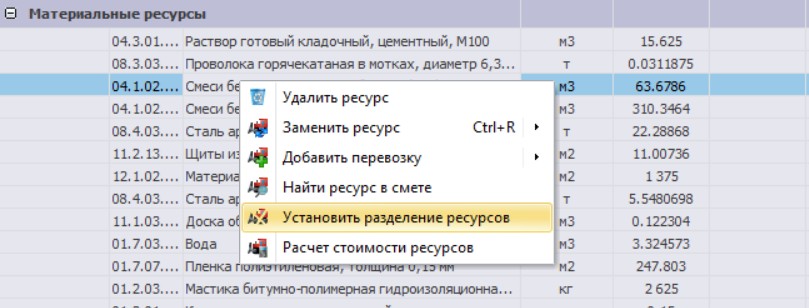
Чтобы разделить ресурс на ресурсы Заказчика, Подрядчика и др. необходимо выделить ресурс и на панели инструментов по команде «Разделение ресурсов» выбирать из списка соответствующее значение.
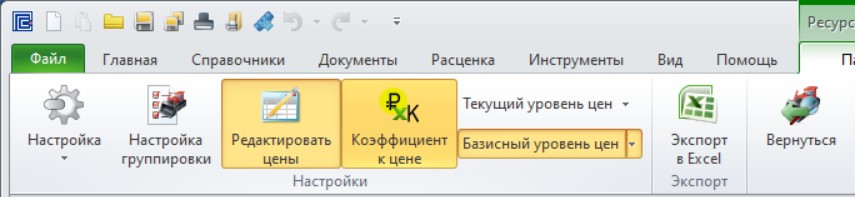
В Ресурсной ведомости можно изменять стоимость ресурсов. Для этого выбрать команду «Настройки», в списке найти опцию «Редактировать цены».
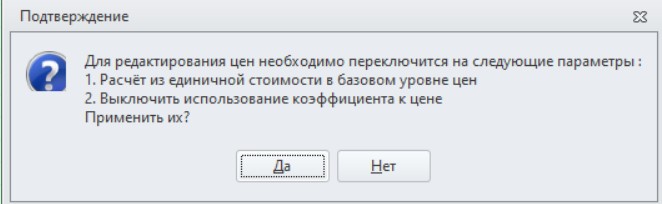
Если при переходе к редактированию цен был установлен другой режим, то система попросит перейти на доступный
После этого в колонке «Цена за единицу измерения (расчетная)» будут доступны для редактирования единичные стоимости ресурсов. Измененное значение будет применено к смете глобально, если ресурсная ведомость представлена в объединенном виде.
Замена и удаление ресурсов через ресурсную ведомость.
Для глобального удаления ресурса из ЛСР в ресурсной ведомости выбрать ресурс, нажать правой кнопкой мыши, выбрать команду «Удалить ресурс».
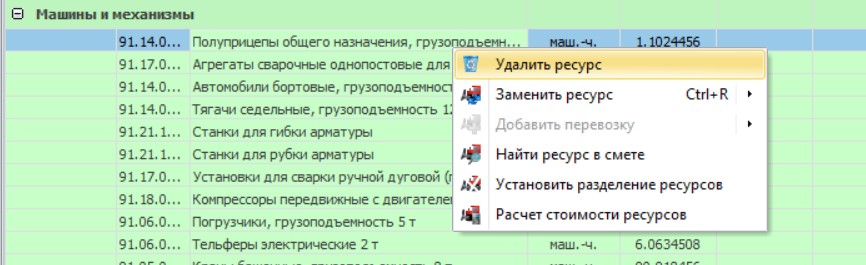
Появится подтверждение удаления и его настройки. Далее нажать «Ок» и удаление будет выполнено.
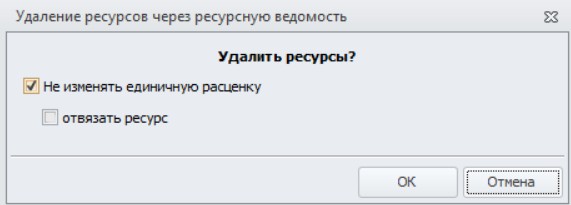
Ресурс пропадет из ресурсной ведомости, но фактически в ЛСР он останется, только его суммарное количество станет равным нулю. Чтобы увидеть «нулевые» ресурсы в ресурсной ведомости необходимо открыть «Настройки» и включить опцию «Показывать нулевые ресурсы».
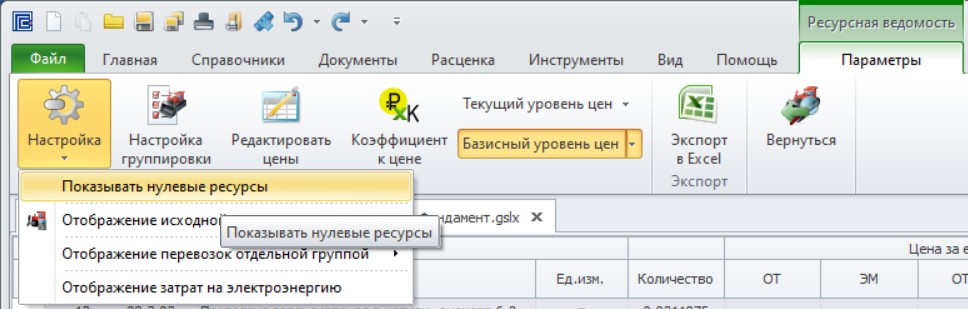
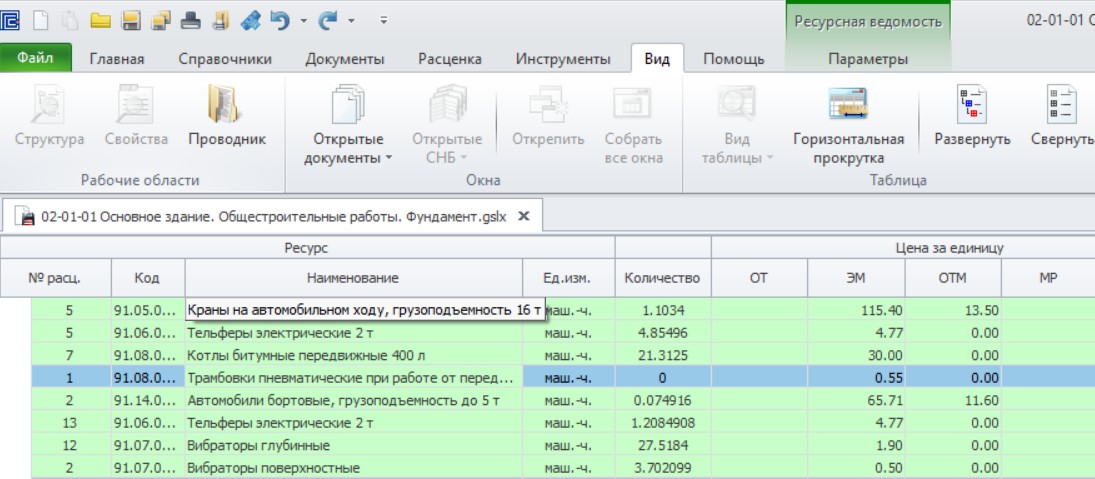
Удаленный ресурс появится в ведомости с нулевым количеством.
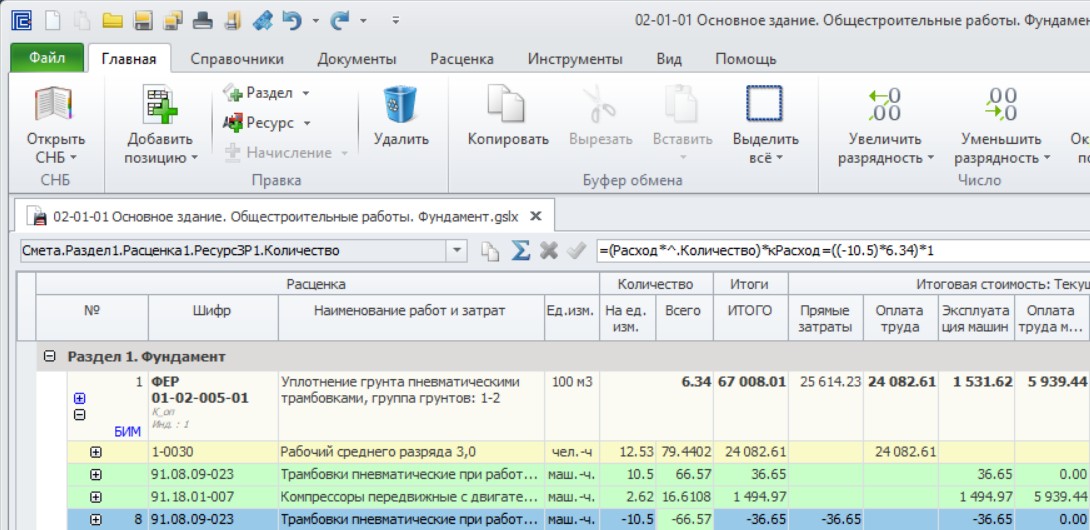
В ЛСР у позиций, где присутствовал удаленный ресурс, добавится за расценкой этот же ресурс с отрицательным объемом.
Для глобальной замены ресурса в ЛСР, в ресурсной ведомости выделить ресурс и на панели инструментов нажать команду «Заменить ресурс».
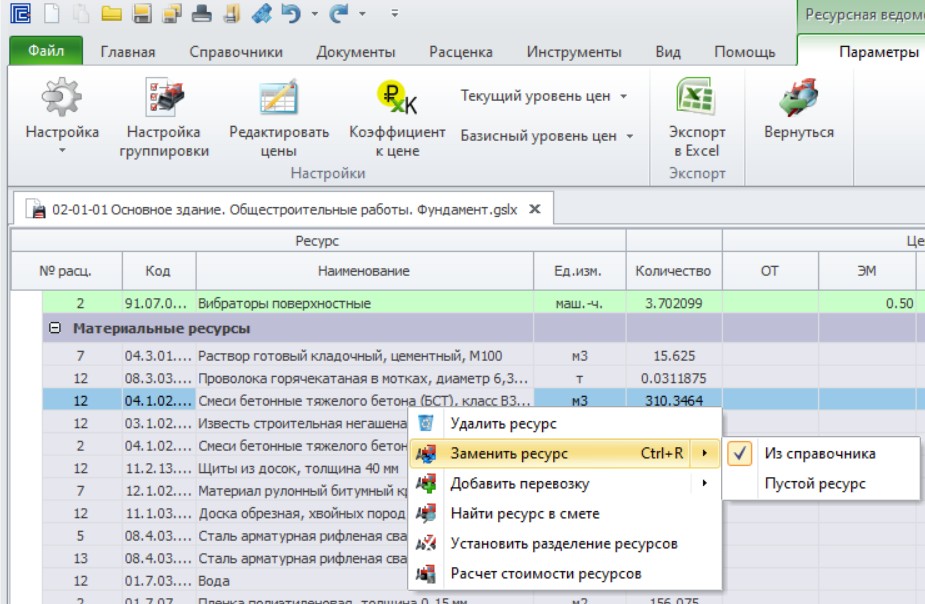
Откроется окно «Замена ресурса» (подобно замене ресурса в ЛСР).
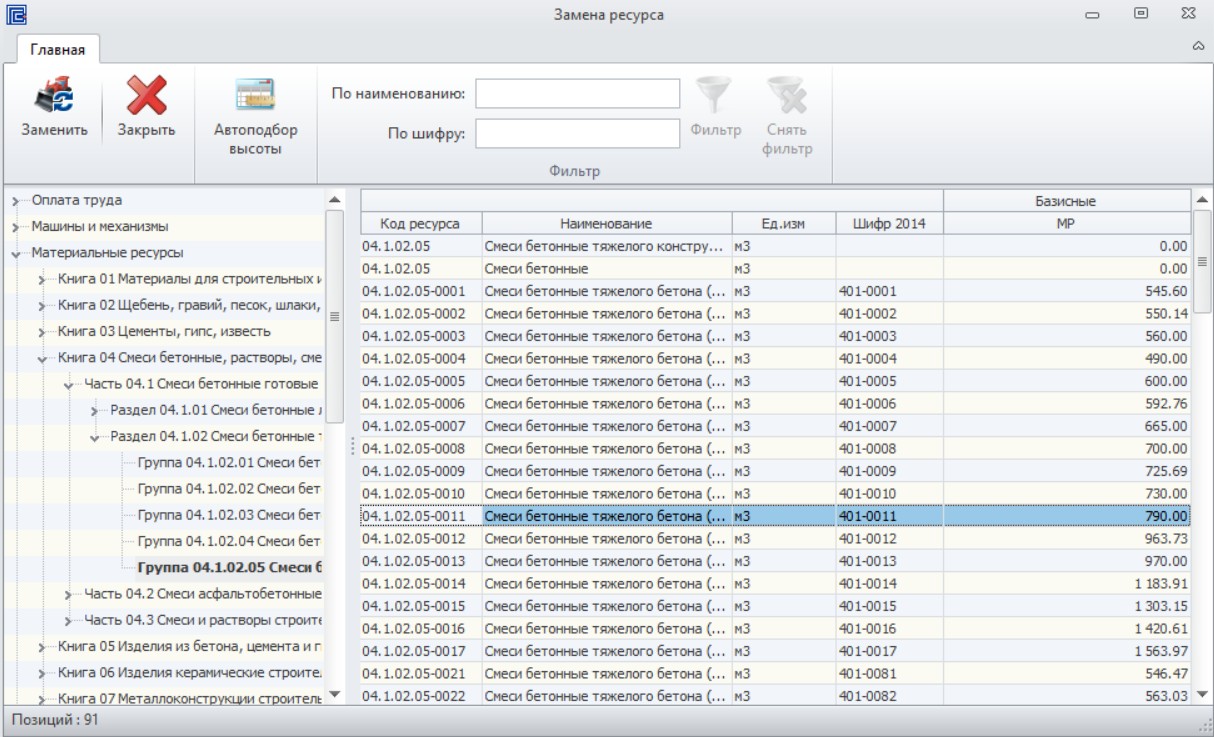
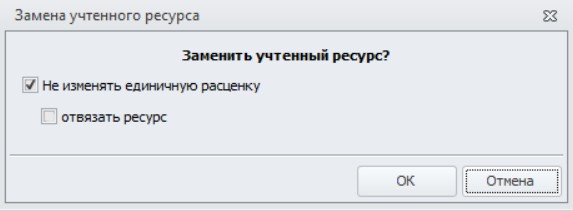
Необходимо выбрать «новый» ресурс и нажать «ОК». Появится подтверждение и настройка замены.
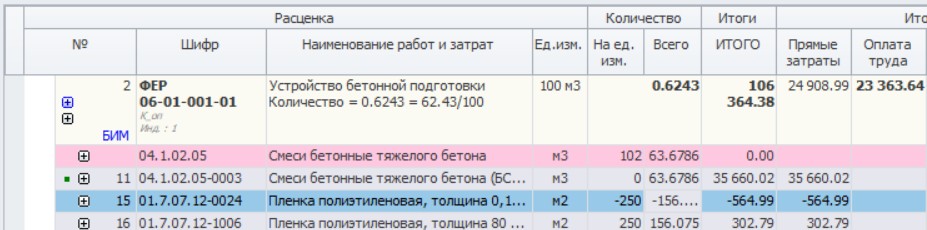
В ресурсной ведомости заменяемый ресурс будет с нулевым объемом, новый ресурс добавится с положительным объемом.
В ЛСР у позиций, где присутствовал заменяемый ресурс, добавится за расценкой этот же ресурс с отрицательным объемом и добавится новый с тем же положительным объемом.
Учет коэффициентов к цене в ресурсной ведомости.
Если в ЛСР применены поправочные коэффициенты, которые влияют только на стоимость ресурсов (без изменения расхода), то в ресурсной ведомости будет активна команда «Коэффициент к цене».
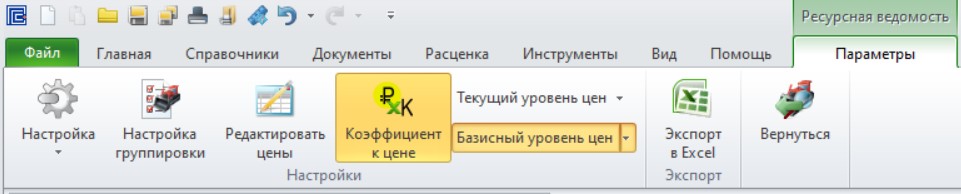
Соответственно, если команда «Коэффициент к цене» включена, то стоимость ресурсов за единицу измерения указана с учетом коэффициента. Если, отключена, то без коэффициента. Редактировать цены ресурсов можно только при выключенной команде «Коэффициент к цене».
Сформировать отчетный документ по ресурсной ведомости можно через команду «Печать» на панели инструментов.
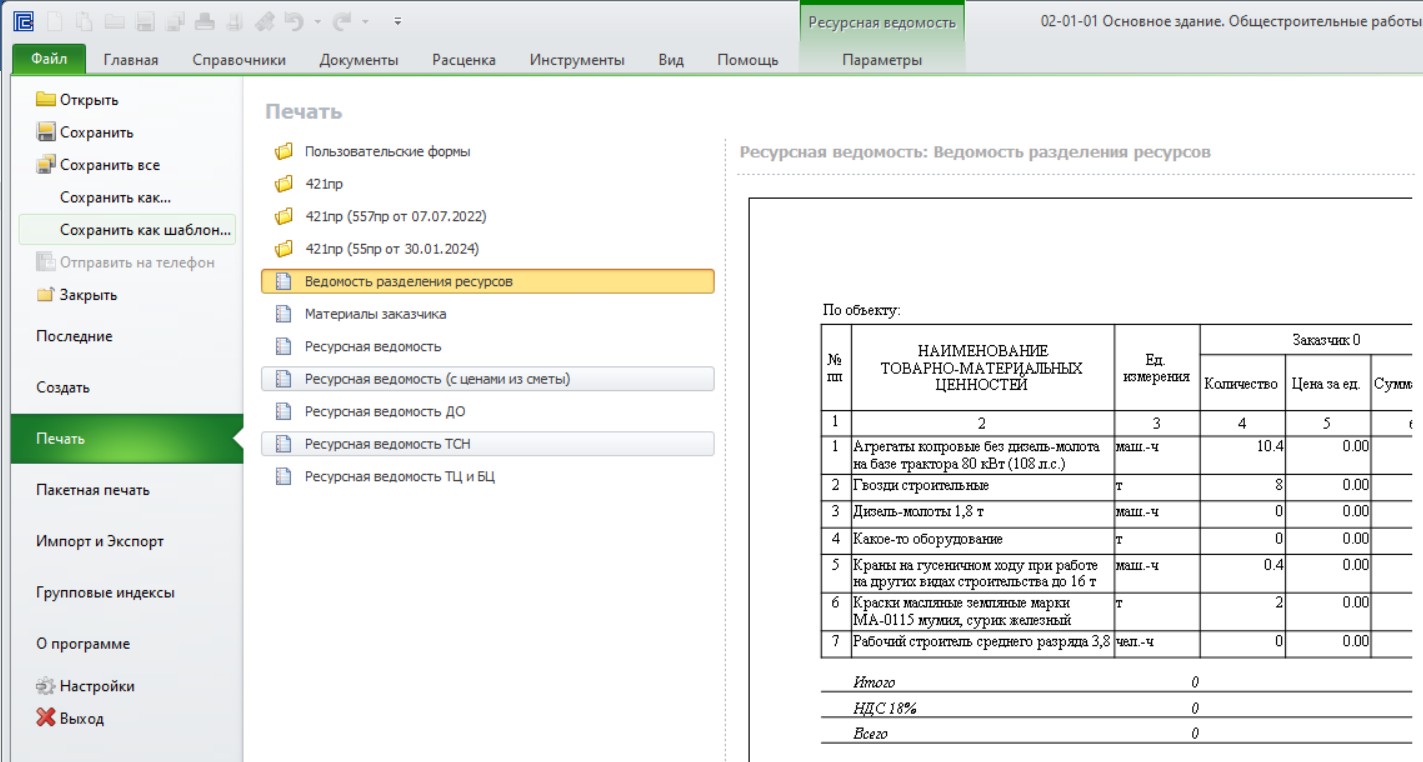
Выбрать печатную форму, формат (Excel, PDF) или вывести на печать.
Расчет сметы базисно-индексным методом (БИМ)
Детальное описание:
Пересчет в текущий уровень цен индексами Минстроя:
Для пересчета стоимости ЛСР из базисного уровня цен в текущий, применяются индексы Минстроя России, которые выпускаются в ежеквартальных письмах в разрезе субъектов РФ. Индексы могут быть представлены в целом по объекту для строительно-монтажных работ или по элементам затрат (оплата труда, материалы и машины). Так же в письмах сообщаются индексы на оборудование, прочие работы, ПНР, автомобильные перевозки по типам автотранспортных средств.
Чтобы применить в ЛСР индексы Минстроя необходимо перейти на вкладку «Документы» - «Свойства документа»

В открывшемся окне перейти в раздел «Индексы Минстроя».
Для активации индексов Минстроя необходимо установить галочку «Использовать индексы».
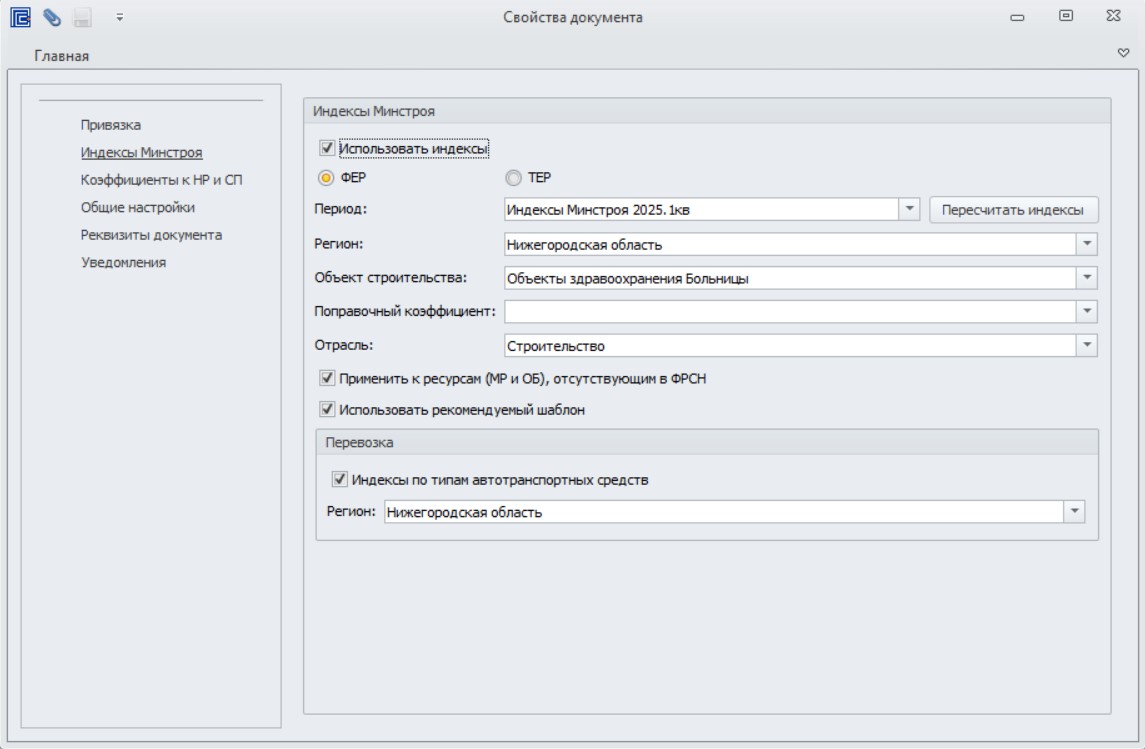
Произвести настройку параметров в соответствии с объектом строительства и местом его расположения:
1. Выбор сметно-нормативной базы - ФЕР или ТЕР;
2. Период – выбор периода применения индексов: квартал и год. По умолчанию отображается последний доступный период в момент включения индексации. Если нажать стрелку вниз, то в списке можно выбрать другой период;
3. Регион – место расположения объекта строительства (субъект РФ и зона). По умолчанию «Московская область», если нажать стрелку вниз, то в списке можно выбрать другой регион;
4. Объект строительства – выбрать в списке вид объекта строительства согласно проектной документации;
5. Поправочный коэффициент – заполняется, если объект расположен в районах Крайнего Севера и приравненных к ним (Постановление Правительства РФ от 16.11.2021 №1946). Выбирается из списка вариант. В случае заполнения к индексу СМР применяется поправочный повышающий коэффициент. К индексам по элементам затрат не применяется;
6. Отрасль – указывается отрасль народного хозяйства и промышленности для применения индексов к оборудованию и прочим затратам. Нажать стрелку вниз и выбрать из списка.
После внесения данных в индексах Минстроя, в ЛСР произойдет пересчет в текущий уровень согласно действующих методических документов.
При автомобильных перевозках применяются индексы по типам. Подбор и применение индексов к перевозке выполняется автоматически, никакие дополнительные действия не требуются.
Дополнительные параметры и возможности при применении индексов Минстроя:
Параметр «Применить к ресурсам (МР и ОБ), отсутствующим в ФРСН» - позволяет автоматически производить пересчет стоимости ресурсов, учтенных в ЛСР по результатам конъюнктурного анализа (в текущем уровне) в базовый уровень цен.
Параметр «Индексы по типам автотранспортных средств» - позволяет автоматически применять индексы по типам АТР, если индекс не найден, то применяется индекс СМР или ЭМ.

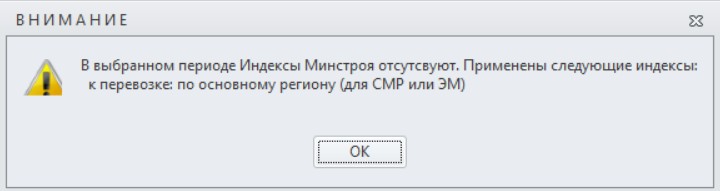
Если в выбранном периоде отсутствуют индексы для заданного региона, то автоматически будут применены индексы за предыдущий квартал. Появится предупреждение, что индексы за указанный период не найдены.
Применение попозиционных индексов:
Для пересчета стоимости ЛСР из базисного уровня цен в текущий могут применяться попозиционные индексы, которые выпускаются ежемесячно или ежеквартально субъектами РФ в виде каталогов индексов.
В каталогах индексы могут быть представлены в целом по объекту для строительно-монтажных работ или по элементам затрат (оплата труда, машины и механизмы, материалы, оборудование).
Для привязки к ЛСР сборника попозиционных индексов необходимо перейти на вкладку «Документы»- «Свойства документа»- «Привязка»
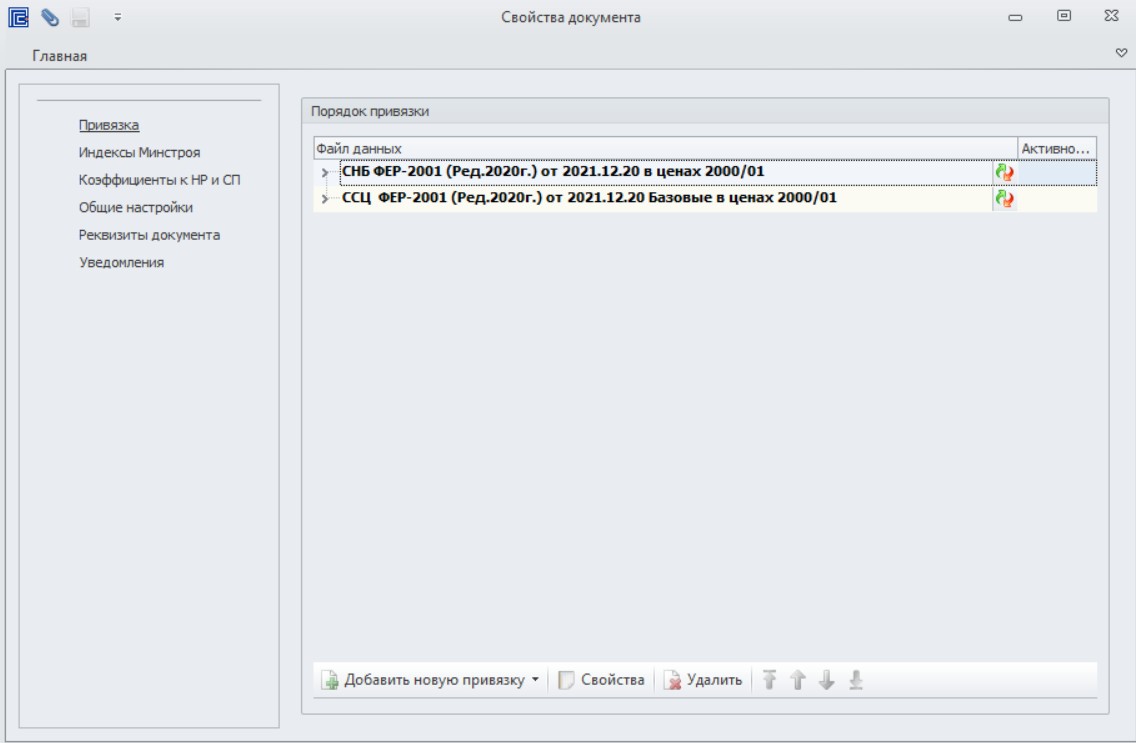
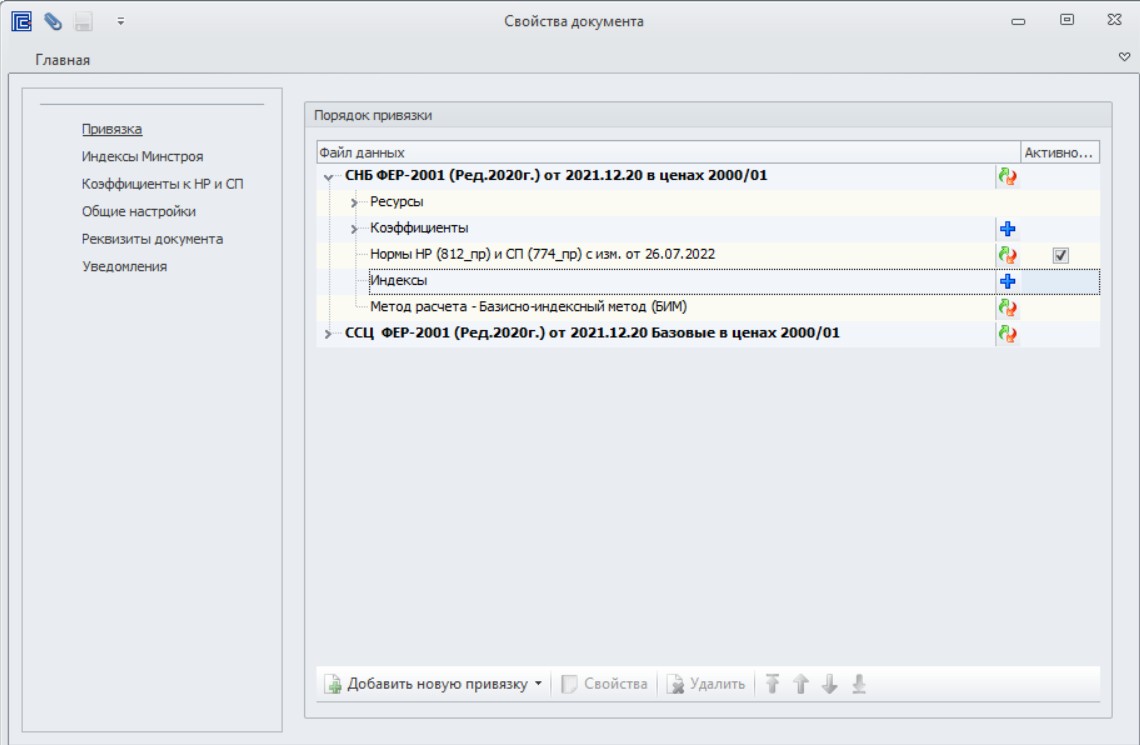
В разделе «Привязка» раскрыть ветку «СНБ» - выбрать строку «Индексы» и нажать справа кнопку «Добавить».
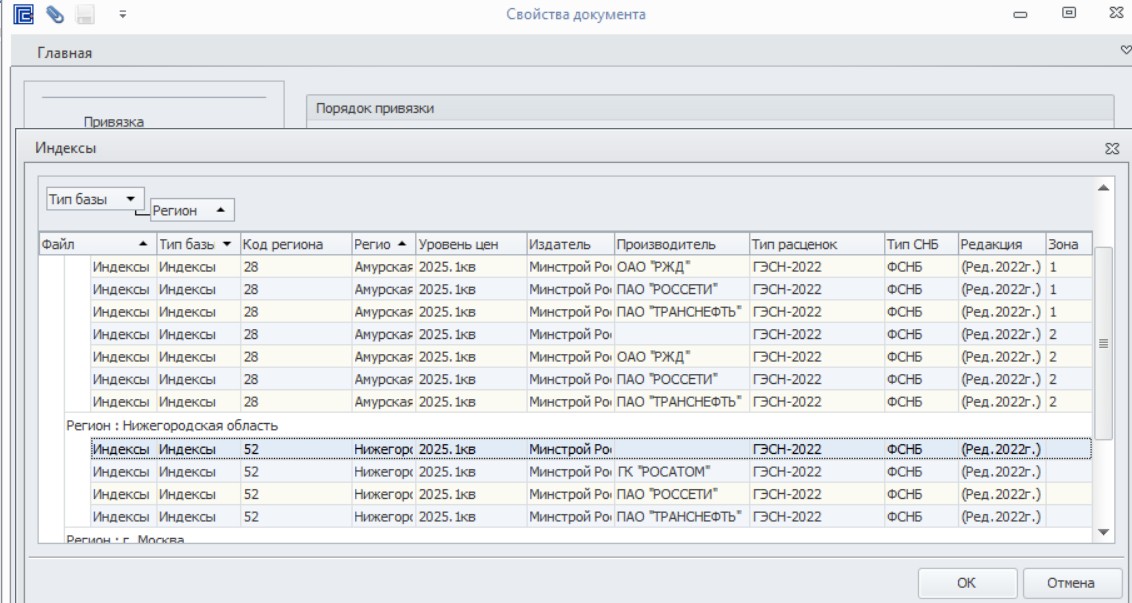
В открывшемся окне выбрать из списка каталог индексов и нажать кнопку «ОК».
В привязке СНБ появится выбранный каталог индексов, который применен к расценкам ЛСР.
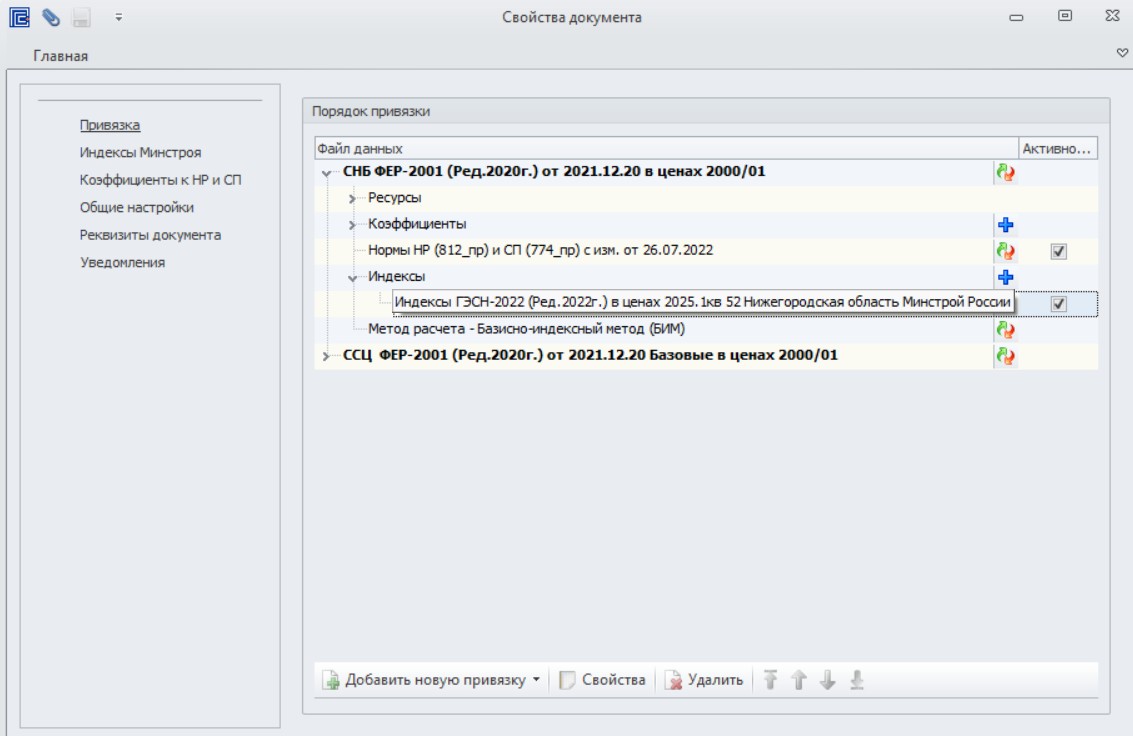
Если в смете присутствуют ресурсы, добавленные отдельными позициями, то необходимо аналогично произвести привязку каталога индексов для ветки «ССЦ».
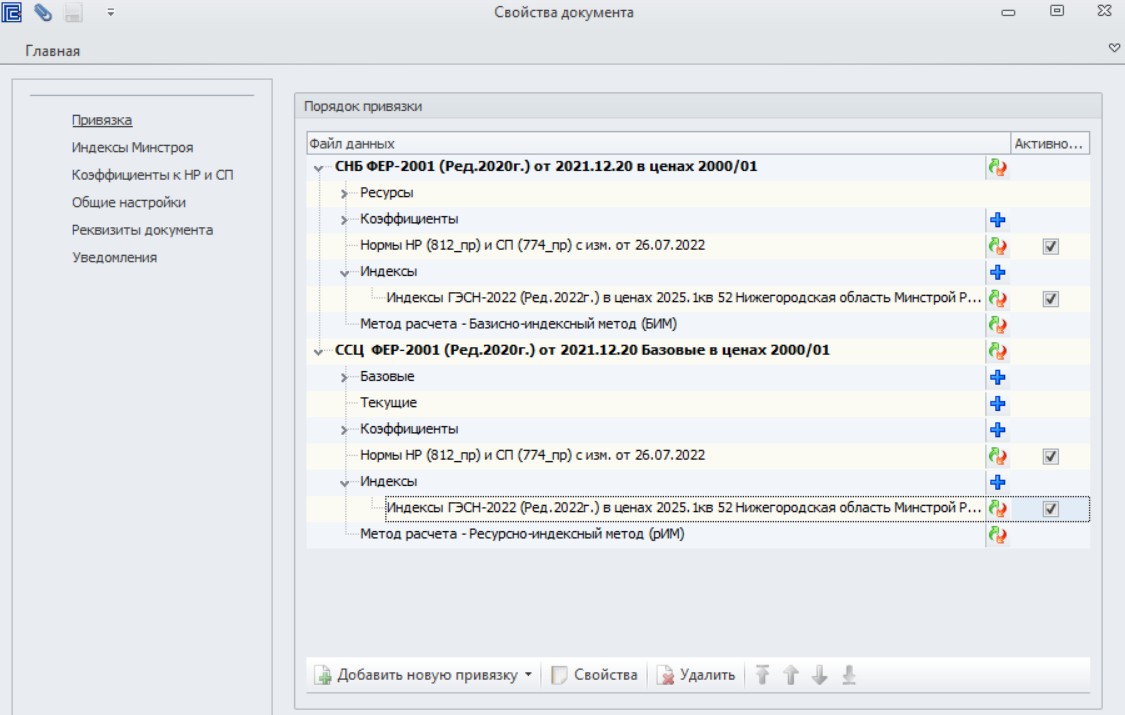
После привязки попозиционные индексы будут применены в каждой позиции, стоимость ЛСР определена в текущем уровне цен.
Дополнительные настройки применения попозиционных индексов:
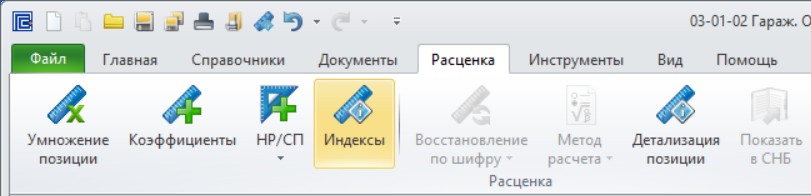
Для дополнительной настройки применения индексов из каталога необходимо перейти на вкладку «Расценка» – «Индексы». Откроется окно «Индексы».
Выбрать ветку «Автопривязка индексов» - перейти в раздел «СНБ», а для дополнительной настройки применения индексов к расценкам, перейти в раздел «ССЦ» для настройки применения индексов к свободным ресурсам.
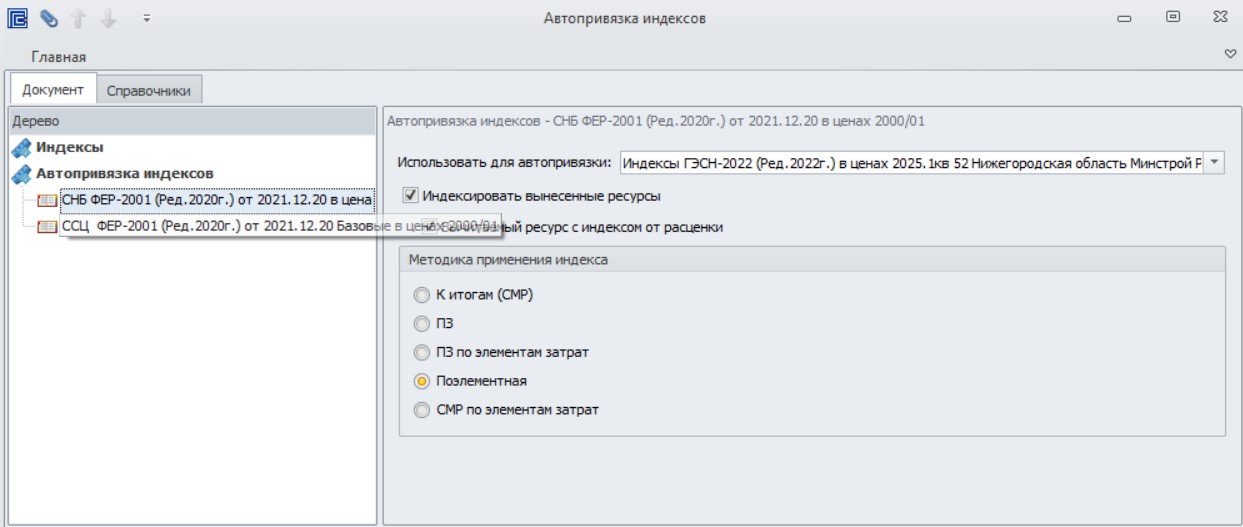
- опция «Индексировать вынесенные ресурсы»: позволяет при замене/удалении ресурса с выносом из расценки, проиндексировать каждый ресурс собственным индексом;
- опция «Вычитаемый ресурс с индексом от расценки»: позволяет при замене/удалении ресурса с выносом из расценки, применять индекс от расценки.
Выбрать методику применения индексов пересчета:
- «к итогам (СМР)»: единый индекс СМР применяется к итоговому значению по расценке – ячейка «ИТОГО», элементы затрат и прямые затраты остаются в базисном уровне цен;
- «ПЗ»: индекс применяется к прямым затратам расценки, элементы затрат остаются в базисном уровне цен;
- «ПЗ по элементам затрат»: единое значение индекса ПЗ из каталога применяется к каждому элементу затрат;
- «Поэлементная»: каждый элемент затрат будет рассчитан собственным индексом из каталога;
- «СМР по элементам затрат»: единое значение индекса СМР из каталога применяется к каждому элементу затрат.
Применение пользовательских индексов:
Для добавления в смету пользовательского индекса необходимо перейти на вкладку «Расценка» - «Индексы». В окне «Индексы» перейти в раздел «Справочник пользователя» - «Раздел» (или добавить новую группу через команду на панели инструментов)- нажать команду «Добавить индекс».
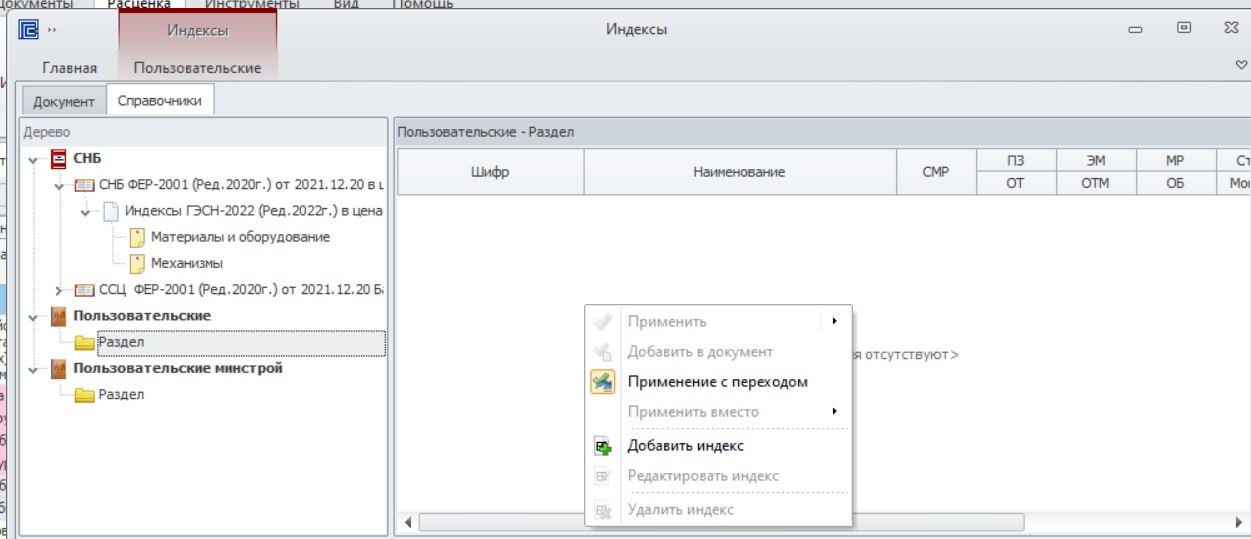
В открывшемся окне «Добавить пользовательский индекс» ввести шифр (обоснование), наименование, значения индекса и тип применения. Для завершения добавления нажать «ОК».
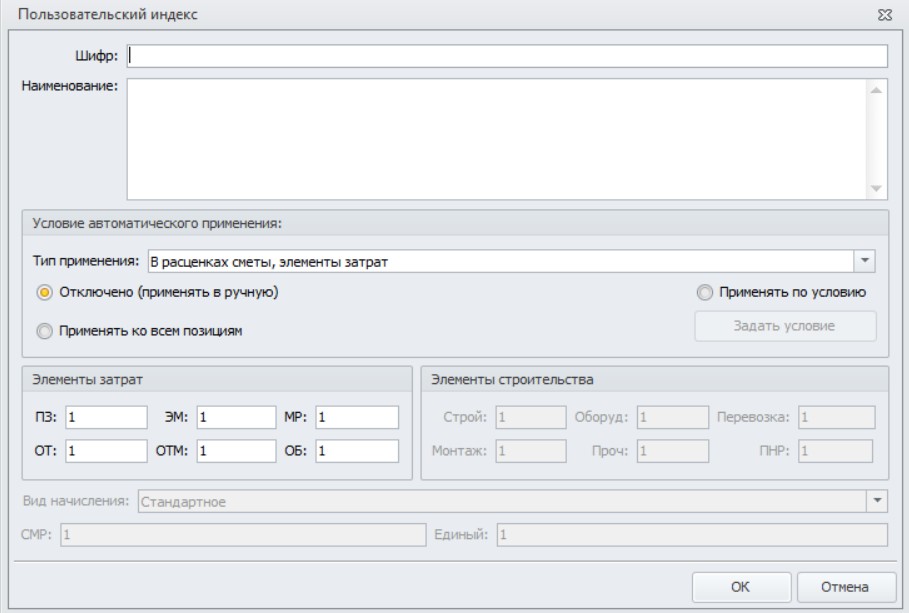
Если выбран тип «В позициях сметы, элементы затрат», то индексы будут применяться к каждому элементу затрат позиции. Для изменения типа применения необходимо нажать по полю «Тип применения», откроется список вариантов для выбора.
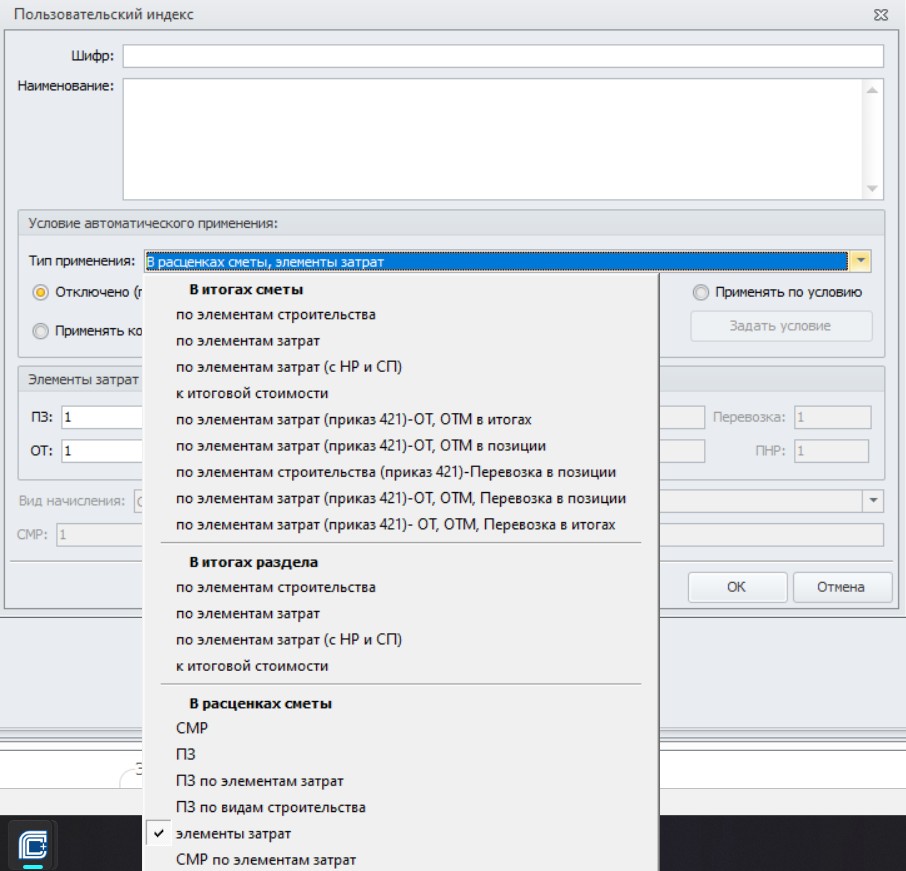
В итогах сметы:
- «по элементам строительства»: индекс применяется в итогах сметы на строительные, монтажные, оборудование и прочие работы
- «по элементам затрат»: индекс применяется в итогах сметы на элементы прямых затрат (без индексации накладных расходов и сметной прибыли)
- «по элементам затрат (с НР и СП)»: индекс применяется в итогах сметы на элементы прямых затрат с индексацией накладных расходов и сметной прибыли
- «к итоговой стоимости»: единый индекс к итоговой стоимости сметы
- «по элементам затрат (приказ 421)-ОТ, ОТМ в итогах»: индекс применяется по элементам затрат согласно Приложения № 2 приказа Минстроя РФ от 04.08.2020 № 421/пр (*с индексацией оплаты труда основных рабочих и машинистов в итогах, перевозка в итогах)
- «по элементам затрат (приказ 421)-ОТ, ОТМ в позиции»: индекс применяется по элементам затрат согласно Приложения № 2 приказа Минстроя РФ от 04.08.2020 №421/пр (*с индексацией оплаты труда основных рабочих и машинистов в позициях сметы, перевозка в итогах)
- «по элементам строительства (приказ 421)-Перевозка в позиции*»: индекс применяется по элементам строительства согласно Приложения № 2 приказа Минстроя РФ от 04.08.2020 № 421/пр (*с индексацией перевозки и прочих затрат в позициях сметы);
- «по элементам затрат (приказ 421)-ОТ,ОТМ, Перевозка в позиции*»: индекс применяется по элементам затрат согласно Приложения № 2 приказа Минстроя РФ от 04.08.2020 №421/пр с учетом приказа 557/пр (*с индексацией оплаты труда основных рабочих, машинистов, перевозки и прочих затрат в позициях сметы).
В итогах раздела:
- «по элементам строительства»: индекс применяется в итогах раздела на строительные, монтажные, оборудование и прочие работы;
- «по элементам затрат»: индекс применяется в итогах раздела на элементы прямых затрат без индексации накладных расходов и сметной прибыли;
- «по элементам затрат (с НР и СП)»: индекс применяется в итогах раздела на элементы прямых затрат с индексацией накладных расходов и сметной прибыли;
- «к итоговой стоимости»: индекс применяется к итоговой стоимости раздела.
В позициях сметы:
- «СМР»: единый индекс СМР применяется к итоговому значению по расценке, элементы затрат и прямые затраты остаются в базисном уровне цен
- «ПЗ»: индекс применяется к прямым затратам расценки, элементы затрат остаются в базисном уровне цен;
- «ПЗ по элементам затрат»: единое значение индекса ПЗ применяется к каждому элементу затрат;
- «ПЗ по видам строительства»: индексы по элементам строительства применяются к каждому элементу затрат согласно графы ССР расценки, например, в расценке из строительного сборника все элементы затрат будут рассчитаны индексом от строительных работ;- «элементы затрат»: каждый элемент затрат будет рассчитан собственным индексом;
- «СМР по элементам затрат»: единое значение индекса СМР применяется к каждому элементу затрат.
Чтобы применить пользовательский индекс необходимо на панели инструментов нажать команду «Применить»- откроется окно «Применение индекса»
В данном окне можно изменить тип применения индекса и выбрать к каким позициям будет применен.
Применить индекс можно:
- «Отключено»: только к текущей позиции, на которой в данный момент установлен курсор;
- «Ко всем позициям»: ко всем позициям сметы;
- «По условию»: в появившемся окне условий применения задать параметры.
Для добавления в смету пользовательского индекса Минстроя необходимо в окне «Индексы» перейти в раздел «Справочник пользователя Минстрой» - «Раздел (или добавить новую группу)» - правой кнопкой мыши нажать кнопку «Добавить индекс».
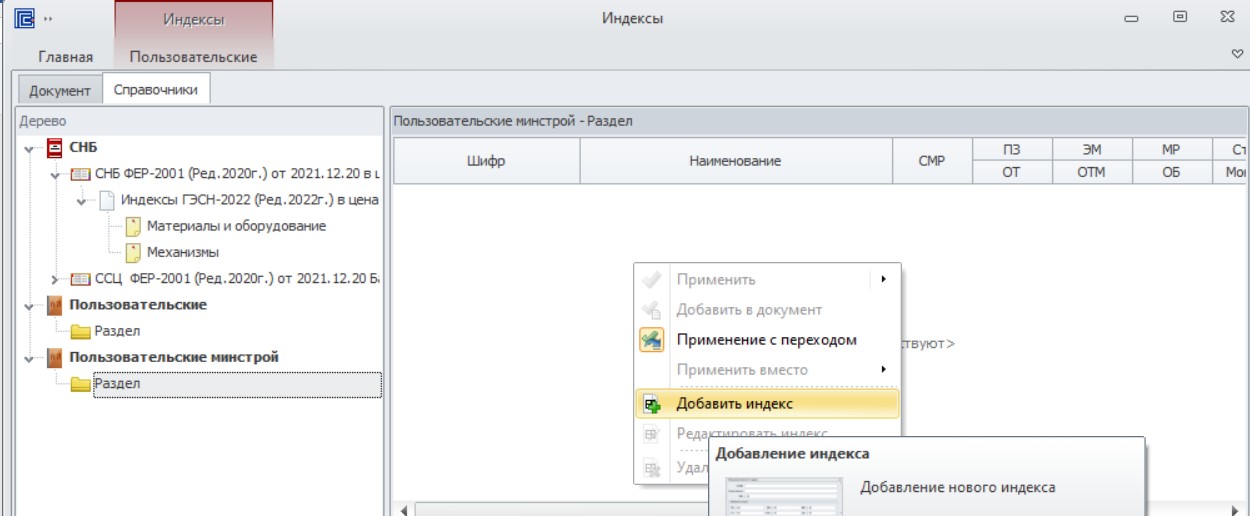
В открывшемся окне, ввести шифр (обоснование), наименование и значения индекса, указать номер и дату письма Минстроя. Для завершения редактирования нажать кнопку «ОК».
Расчет сметы ресурсно-индексным методом (РИМ)
Детальное описание:
Создание сметы РИМ:
Выбираем вкладку «Файл» - Создать локальную смету – выбираем шаблон «ЛСР для РИМ».
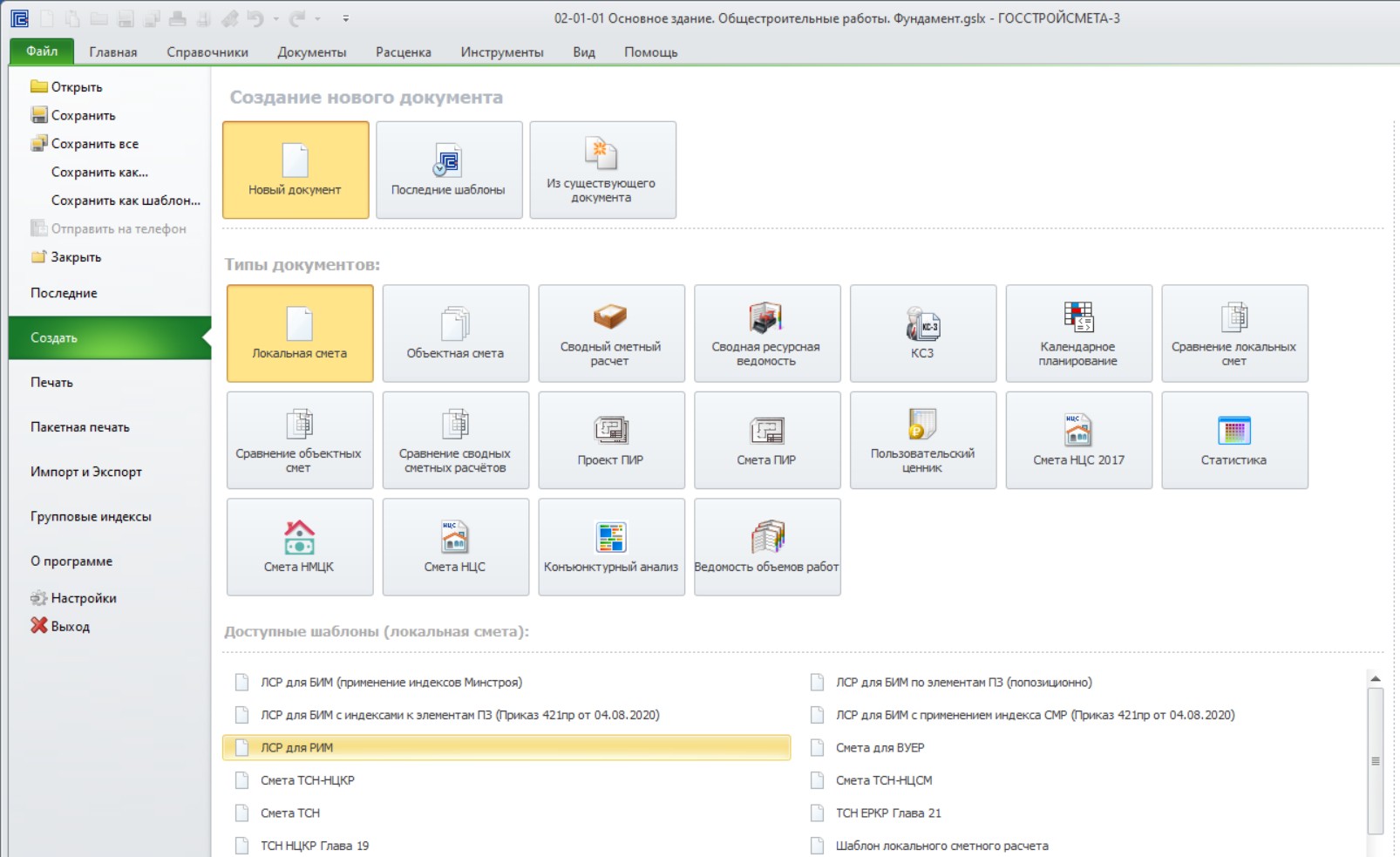
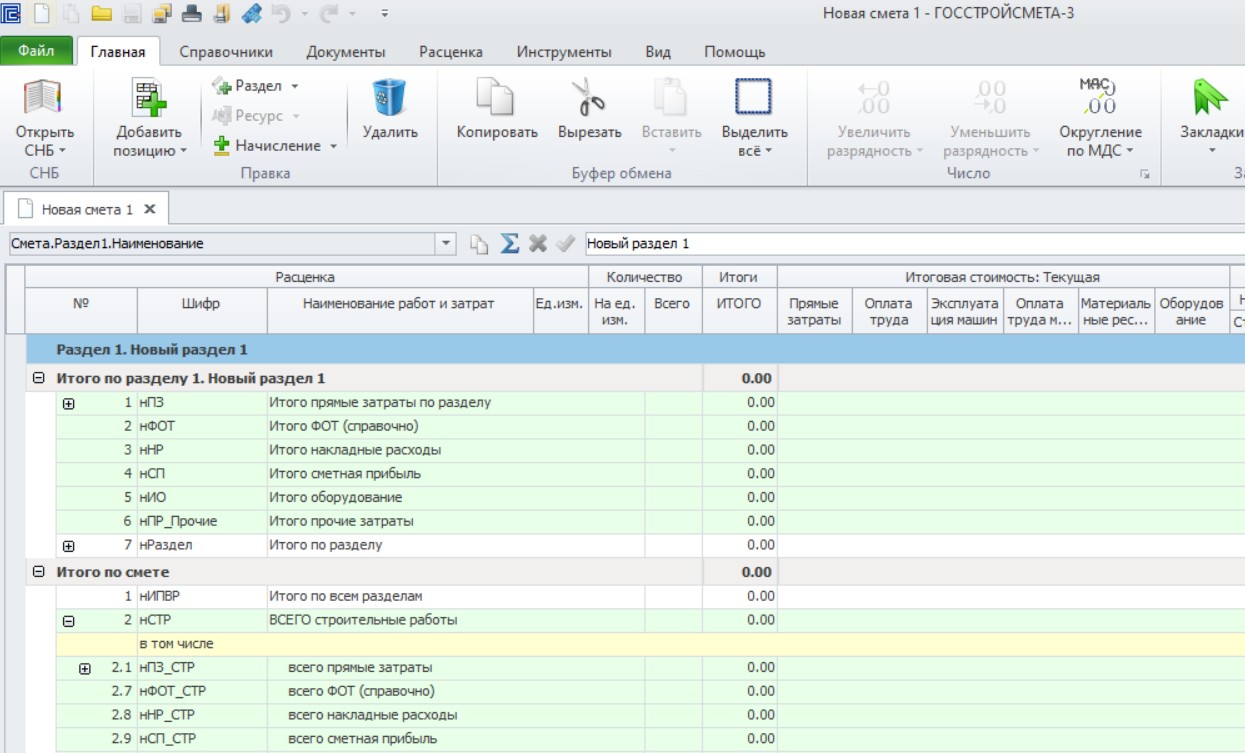
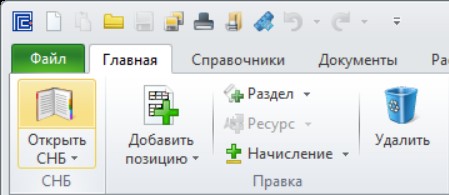
Привязка базы ФСНБ-2022, добавление сметных норм в ЛСР:
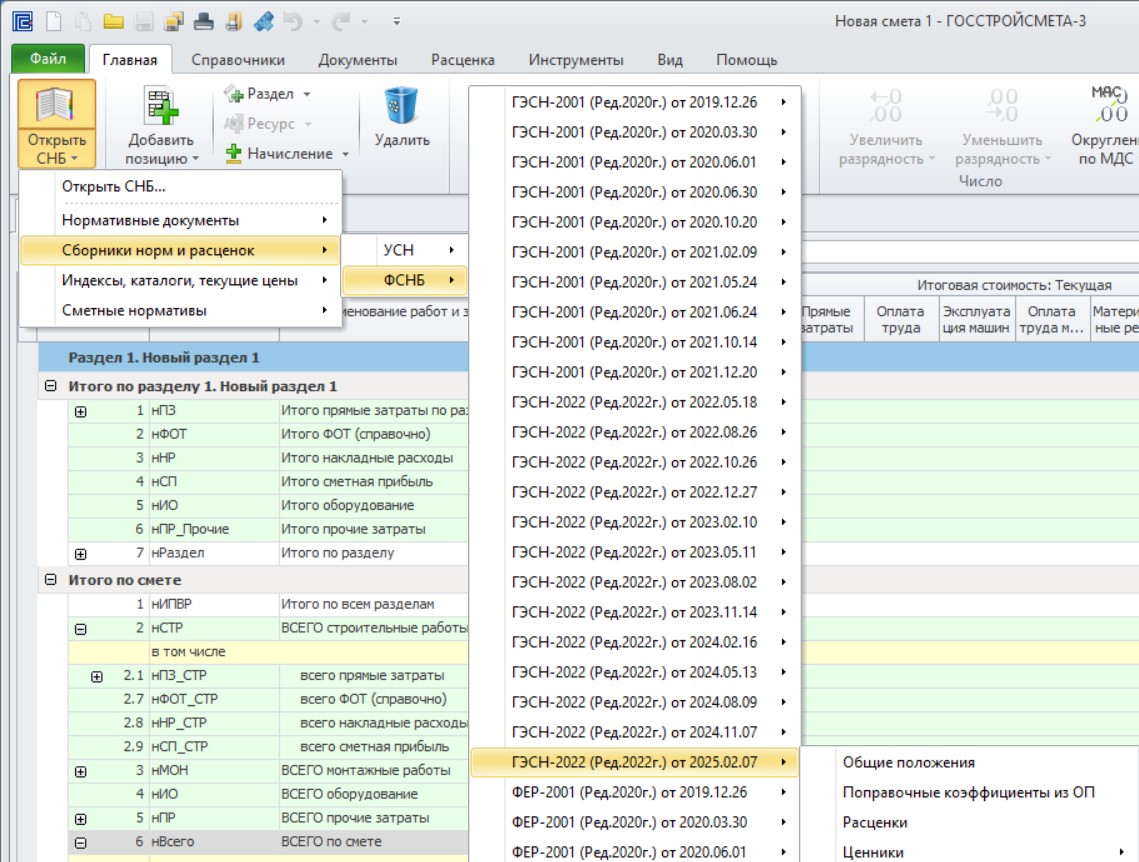
Для добавления в ЛСР сметных норм из базы ФСНБ-2022 на вкладке «Главная» нажать «Открыть СНБ».
В окне «СНБ» нажимаем на стрелочку, далее переходим «Сборники норм и расценок» - «ФСНБ» - «ГЭСН-2022 (Ред. 2022г.) от «дата дополнения» - «Расценки».
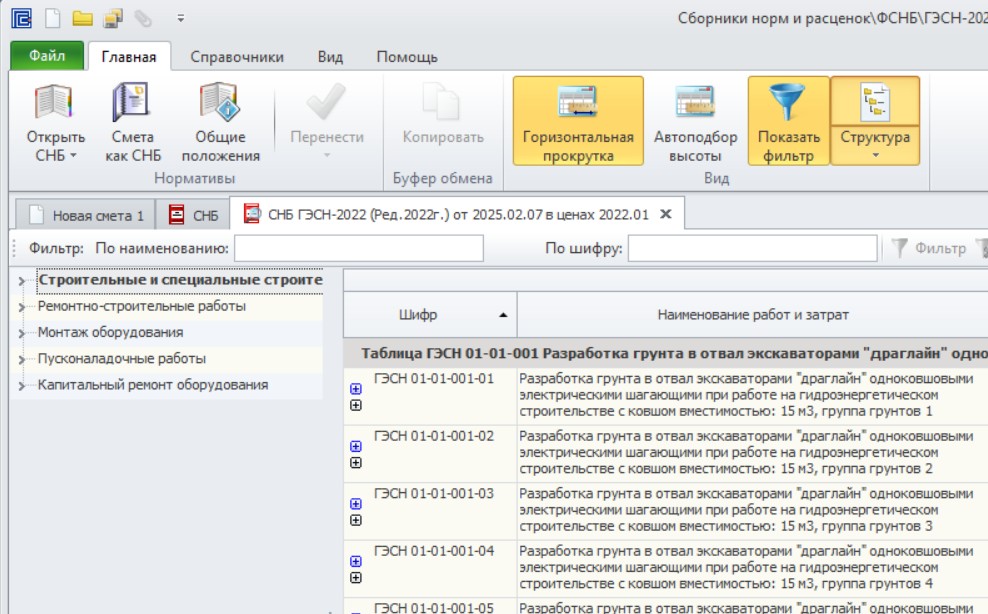
Открылось окно с расценками. Переходим к левой части окна и выбираем сборник и норму.
Работа с СНБ более подробно рассмотрена в разделе 3 настоящего руководства.
В сборнике выбрать необходимую норму и перенести в смету.
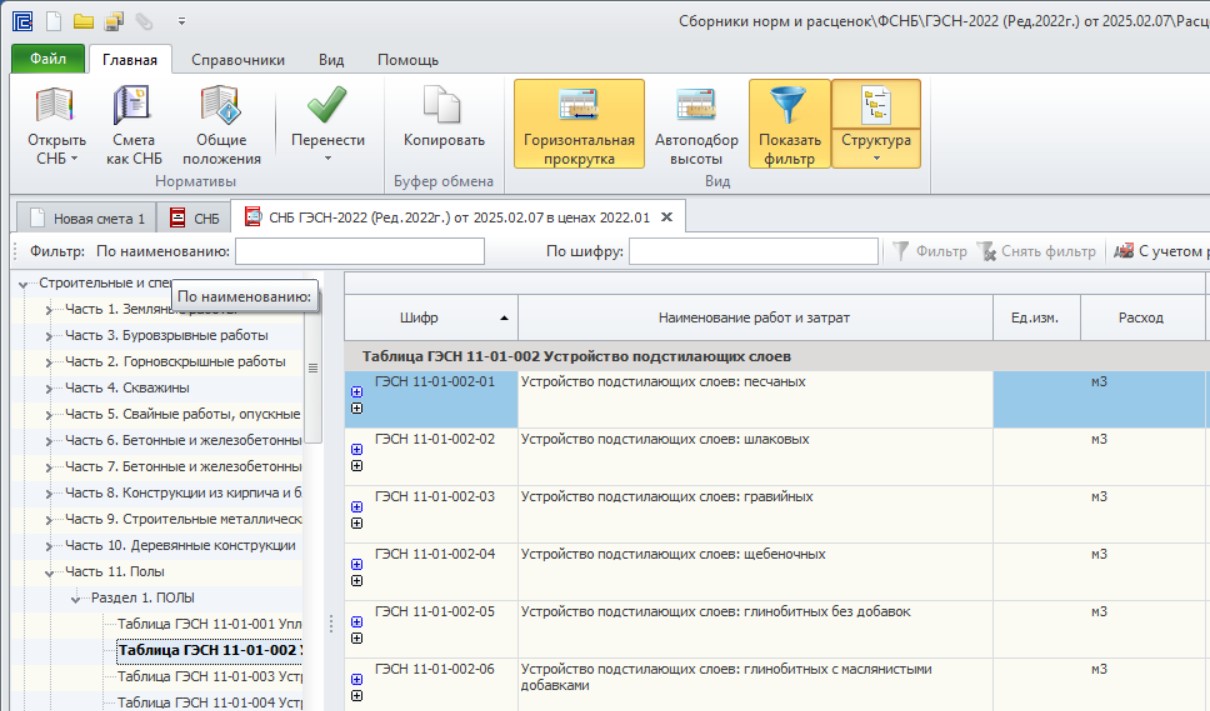
В смету норма добавлена с методом расчета «РИМ».
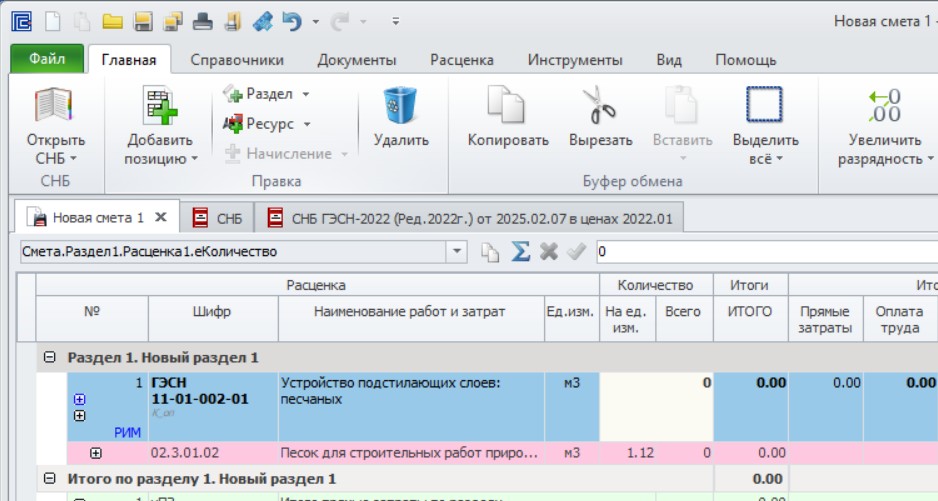
Ввести количество, учитывая единицу измерения. После ввода количества, стоимость по работе останется равно нулю, т.к. в данный момент это только норма без стоимостных показателей.
В «Свойствах документа», после добавления первой нормы в ЛСР, автоматически выполнена привязка СНБ и ССЦ, в том числе поправочные коэффициенты, нормы НР и СП, метод расчета.
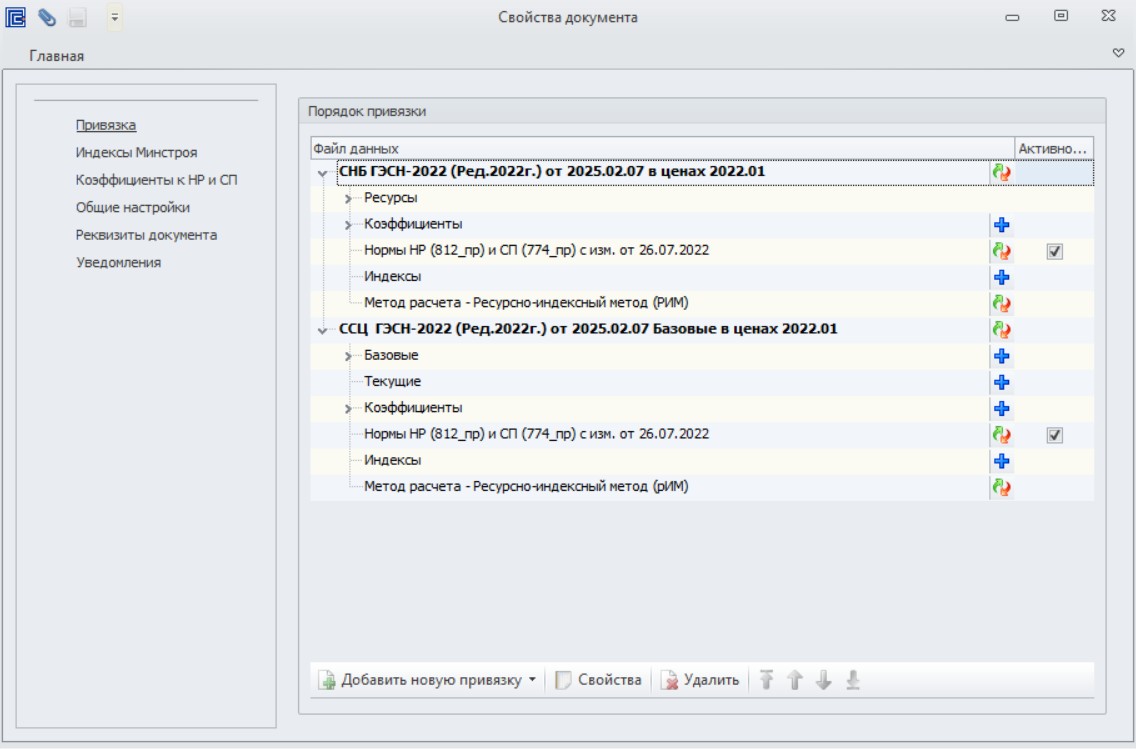
После привязки СНБ, следующие нормы можно добавлять в смету по шифру, через команду «Добавить позицию» на вкладке «Главная» или так же обратиться к СНБ через «Открыть СНБ».
Привязка текущих цен и индексов к группам однородных ресурсов при расчете РИМ:
Для расчета стоимости ресурсно-индексным методом необходимо привязать каталог текущих цен и индексы к группам однородных ресурсов.
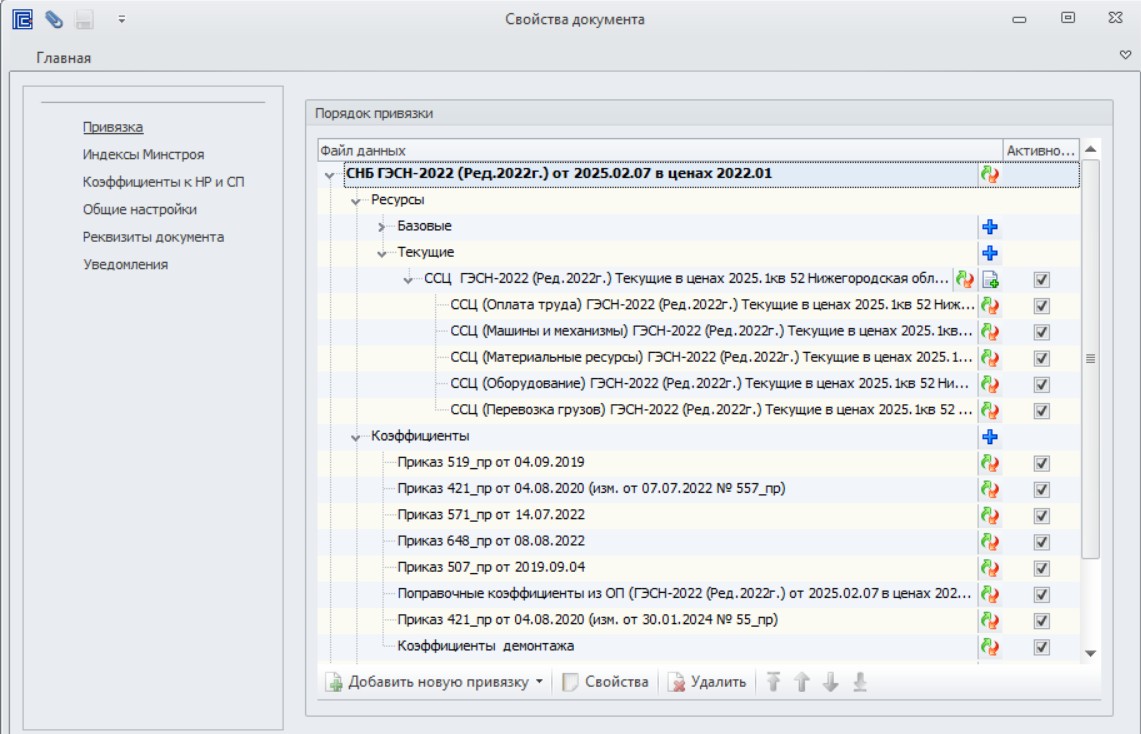
Вкладка «Документы» - «Свойства документа» - «Привязка» - «СНБ ГЭСН-2022» - выбрать «Текущие» или «Индексы» и нажать «Добавить».
*Достаточно, например, выбрать только текущие цены, а индексы будут подобраны автоматически. В том числе, во время привязки в «СНБ» текущих цен, автоматически будет задана привязка для «ССЦ». Т.е. выбирается что-то одно (текущие цены или индексы), а остальное подтягивается автоматически.
Откроется окно с доступными каталогами. Если привязываем текущие цены, то в списке находим «ССЦ ГЭСН-2022» по региону и кварталу и нажимаем «ОК». В ССЦ входит комплекс каталогов текущих цен (оплата труда, эксплуатация машин, материалы и оборудование, а также стоимость перевозки и погрузо-разгрузочных работ).
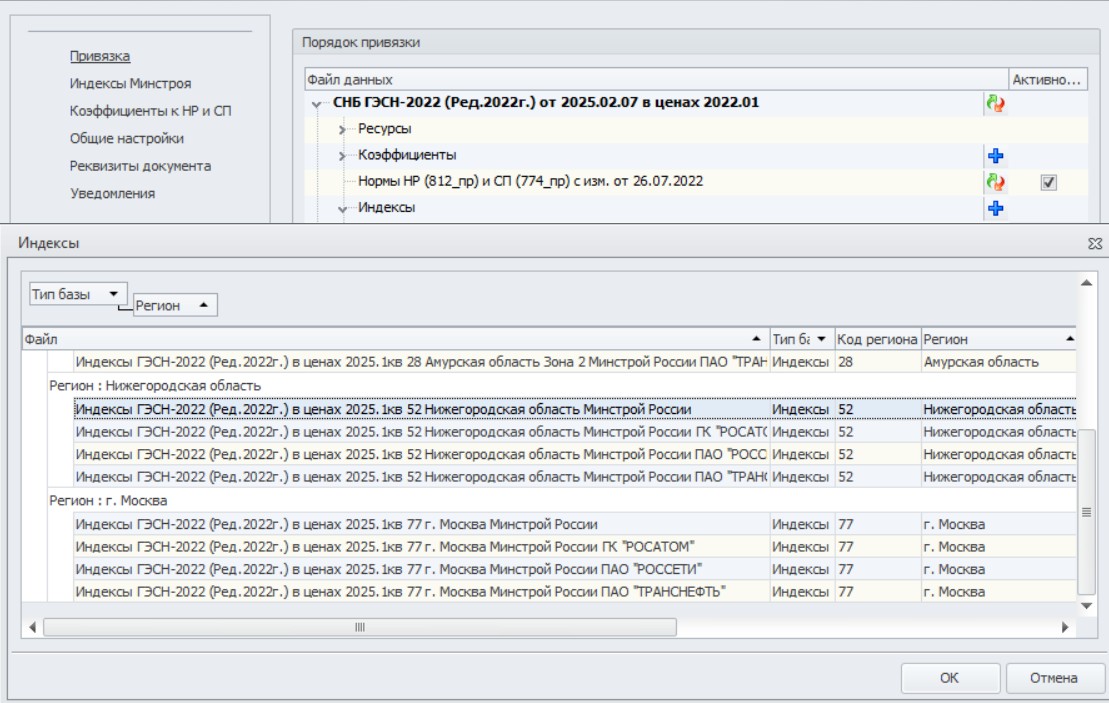
После выбора ССЦ, в привязке добавятся текущие цены для ресурсов из СНБ и ССЦ, а также индексы к группам однородных ресурсов и цены на перевозку.
В локальном сметном расчете будет выполнен расчет ресурсно-индексным методом по ценам и индексам к ресурсам по данным из привязки.
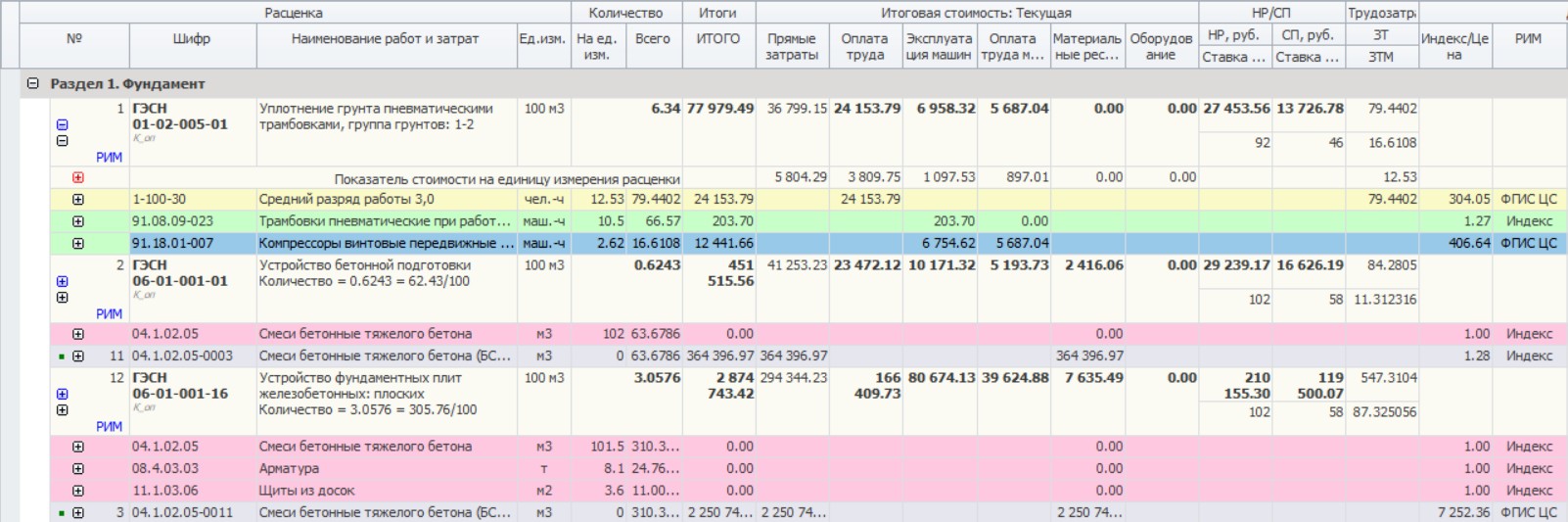
При добавлении последующих сметных норм из ГЭСН-2022 по ним будет автоматически выполнятся расчет стоимости, согласно привязанного ценника и индексов.
Учет ресурсов по проекту при расчете РИМ:
Выделить ресурс в смете (розовый) – ПКМ - «Ресурс»- «Заменить ресурс».
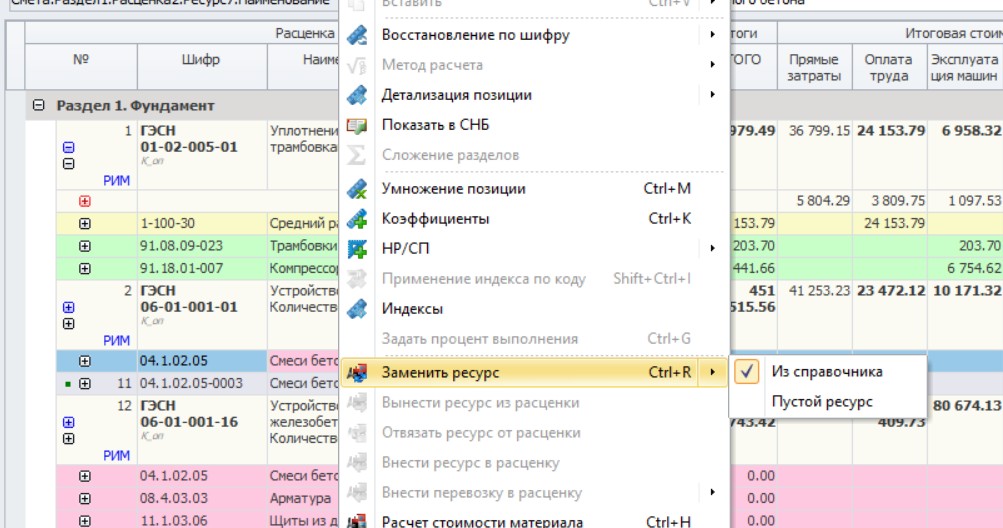
Откроется окно «Замена ресурса» для выбора подходящего ресурса из ФСБЦ-2022, согласно проектной документации. Если данного ресурса нет в ФСБЦ-2022, то его текущую стоимость необходимо определять по результатам проведения конъюнктурного анализа.
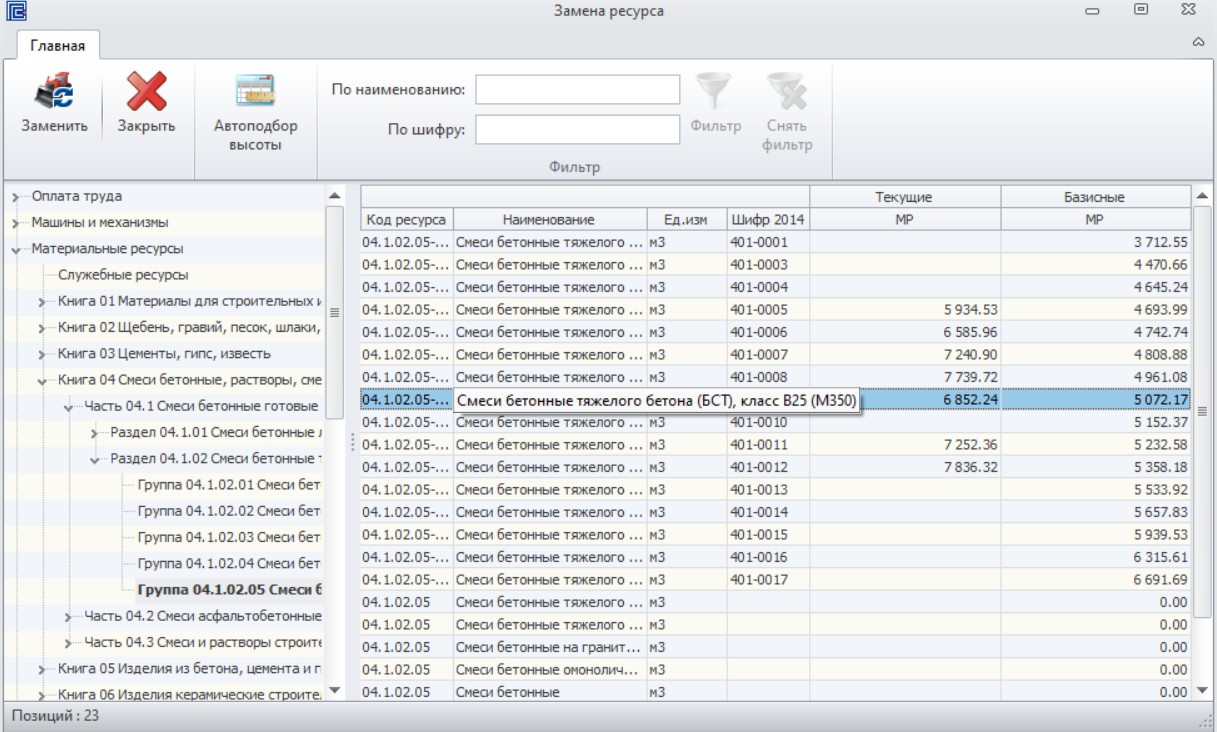
В окне «Замена ресурса» можно выполнить поиск по наименованию или шифру. Если в ФСБЦ-2022 есть соответствия, то результат будет на экране в виде отфильтрованного списка, т.е. остальные группы ресурсов, по которым нет совпадений станут временно недоступны.
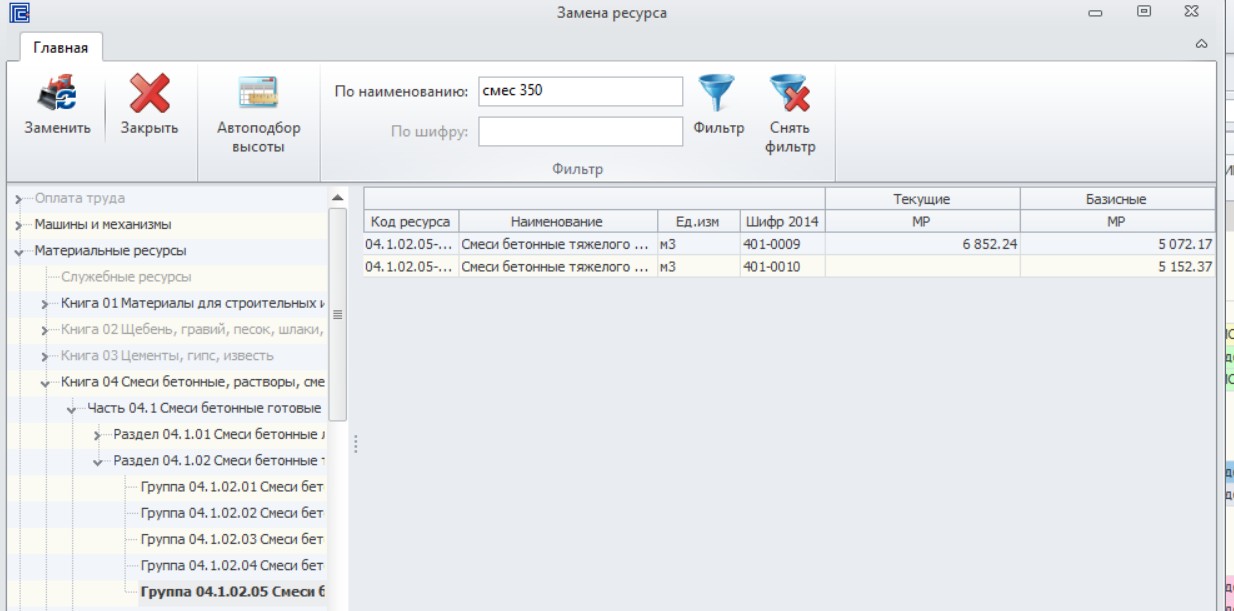
У найденных ресурсов сразу можно отметить наличие текущей стоимости, если в свойствах документа был привязан текущий ценник. Если текущая стоимость отсутствует - пусто в МР(тек.), то текущая стоимость будет определена как произведение базовой цены ресурса МР(баз.) на индекс из привязки.

В окне «Замена ресурса» выбрать ресурс и нажать «Заменить». После этого может появиться окно «Коэффициент пересчета единиц измерения», если единицы измерения в сметной норме и в ФСБЦ-2022 расходятся. В поле «Коэффициент» необходимо ввести значение относительно выбранного ресурса и нажать «ОК».
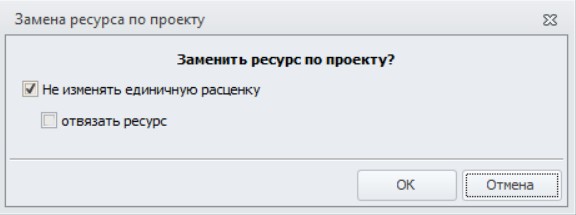
Далее появится окно «Подтверждение» для согласования как правильно отобразить ресурс по проекту в смете: в совокупности вместе с расценкой или отдельной позицией.
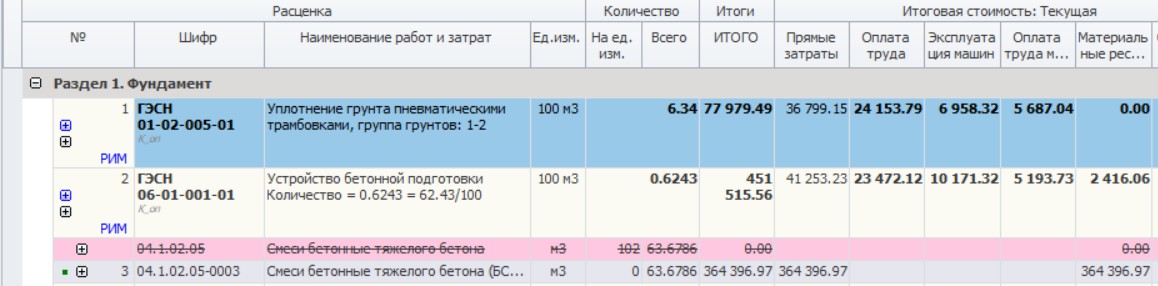
В смете, в совокупности с расценкой, появится новый ресурс, а розовый станет зачеркнутым. Стоимость работы будет определена с учетом ресурса по проекту.
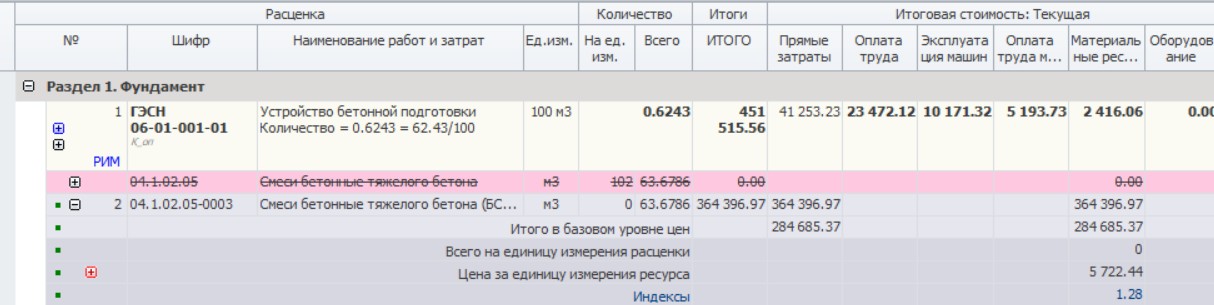
Текущая стоимость ресурса по проекту за единицу измерения определена с помощью индекса, т.к. текущая стоимость на данный период отсутствует.
Учет текущей стоимости перевозки и погрузо-разгрузочных работ при расчете РИМ:
Стоимость перевозки в смете РИМ может быть учтена двух видов: дополнительная и основная. Дополнительная перевозка - для учета фактического расстояния перевозки материальных ресурсов и оборудования: из сметной стоимости ресурса исключается стоимость перевозки на 30 км и добавляется фактическая по проектным данным. Основная перевозка применяется для определения затрат на перевозку грунта или мусора. В смете РИМ затраты на перевозку и погрузо-разгрузочные работы принимаются в текущем уровне цен по данным ФГИС ЦС.
Учет дополнительной перевозки материального ресурса или оборудования
В локальной смете выделить ресурс, к которому необходимо добавить перевозку, далее на вкладке «Главная» выбрать «Ресурс»- Перевозка из справочника.
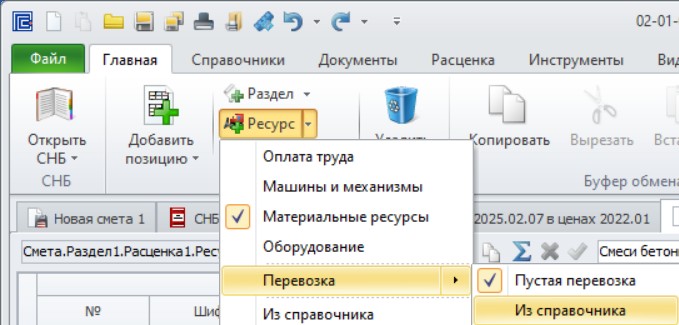
Откроется окно «ССЦ (Перевозка грузов) ГЭСН-2022 (Ред. 2022г.)» согласно привязки.
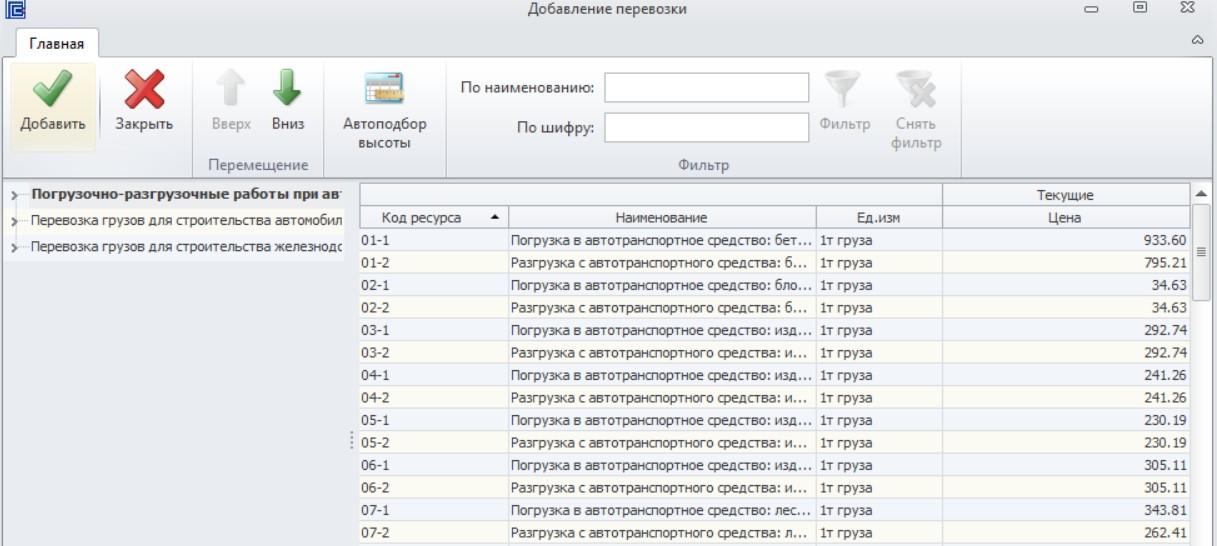
Выбрать «Перевозка грузов и погрузо-разгрузочные работы», откроется список:
- погрузо-разгрузочные работы при автомобильных перевозках;
- перевозка грузов для строительства автомобильным транспортом;
- перевозка грузов для строительства железнодорожным транспортом
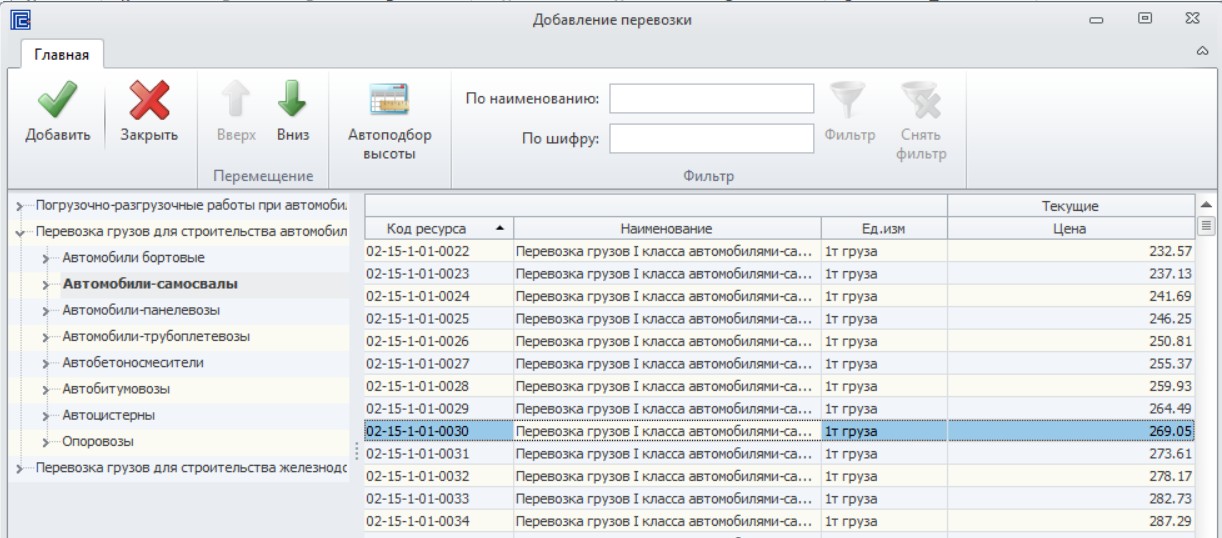
Для определения стоимости перевозки автомобильным транспортом выбираем «Перевозка грузов для строительства автомобильным транспортом», где стоимость услуг делится по виду транспортного средства:
- автобитумовозы,
- автомобили бортовые,
- автобетоносмесители,
- автомобили-самосвалы,
- автомобили-панелевозы,
- автомобили-трубоплетевозы.
Выбираем, например, «автомобили-самосвалы». В правой части появится стоимость в зависимости от расстояния перевозки и класса груза. Выбираем, например, перевозку: 30 км, 1 класс. Нажимаем «Добавить».
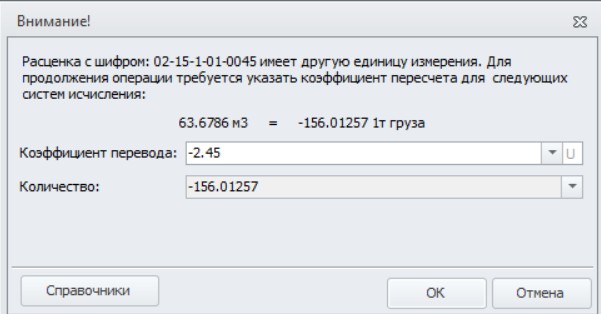
Появится сообщение «Коэффициент пересчета единиц измерения», если единица измерения ресурса и перевозки разная. Вводим коэффициент пересчета в «т» и дополнительно ставим знак «-», если стоимость перевозки на 30 км вычитается.
Перевозка будет добавлена в смету в совокупности с ресурсом по проекту.
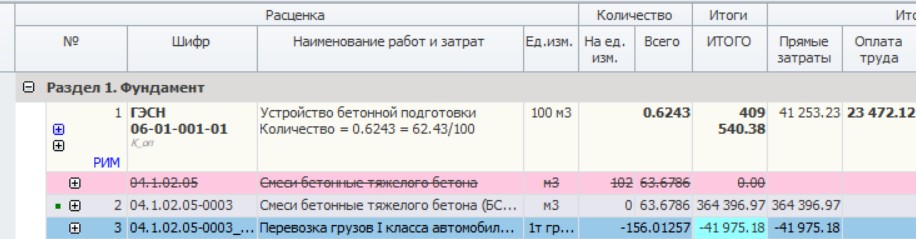
Для учета перевозки материала на фактическое расстояние добавляем перевозку согласно описанию выше, например, на 45 км, без знака «-», но с таким же коэффициентом пересчета.
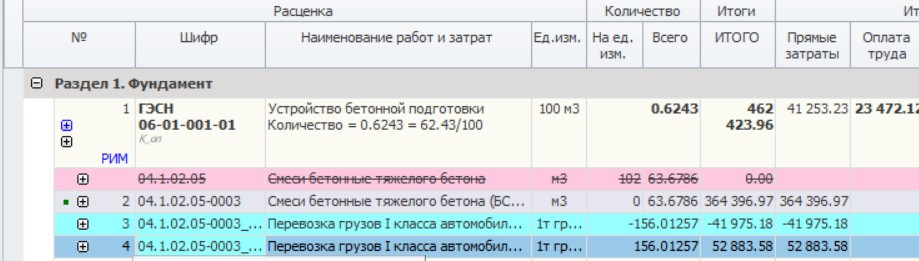
Таким образом, фактическая стоимость перевозки материального ресурса учтена в сметном расчете, затрат относятся к стоимости материала
Учет перевозки грунта или мусора
Для добавления в ЛСР перевозки грунта или мусора необходимо выделить расценку, после которой будет добавлена перевозка, и на вкладке «Главная» нажать «Открыть СНБ».
Откроется ССЦ (Перевозка грузов) ГЭСН-2022 по привязанному региону, если перед этим пользователь обращался к этим данным.
Или в окне СНБ через стрелочку выбрать «Индексы, каталоги, текущие цены» - «Регион» - «Период» - «ССЦ Текущие цены Минстрой России» - «Перевозка грузов ГЭСН-2022 (ред. 2022г.)».
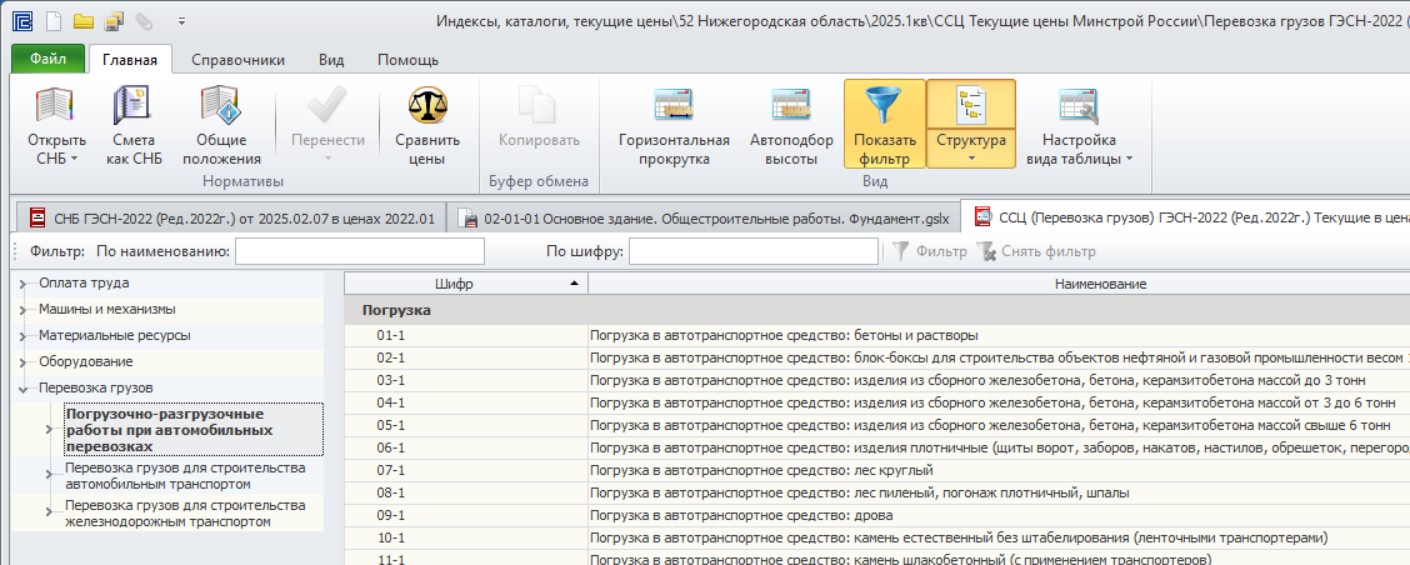
В «ССЦ (Перевозка грузов)» найти необходимую позицию и перенести в смету.
В ЛСР после выделенной расценки появится позиция учета стоимости перевозки грунта. В количество ввести объем в «т», стоимость основной перевозки будет определена.
В итогах по смете данная стоимость перевозки будет отнесена к основной «Перевозке».
Стоимость погрузо-разгрузочных работ добавляется в сметный расчет подобным образом, в зависимости от того к чему данные затраты относятся: к ресурсу или «грунт/мусор».
Дополнительная перевозка может быть добавлена к свободному ресурсу, например, к оборудованию. Следовательно, в этом случае, затраты будут отнесены к стоимости оборудования.
Накладные расходы и сметная прибыль
Детальное описание:
Выбор норм НР и СП:
При первом добавлении расценки или сметной нормы из СНБ в локальную смету, автоматически выполняется привязка СНБ и сопутствующих данных, в том числе норм накладных расходов и сметной прибыли. В позиции сметы будут заданы стандартные нормы НР и СП, соответствующие виду работ.
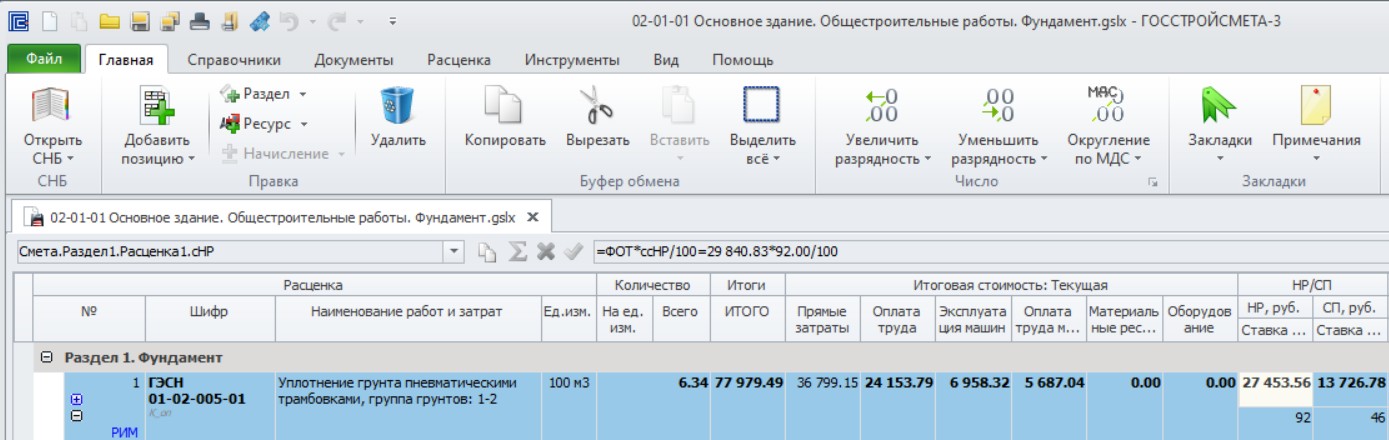
Для того, чтобы узнать, по каким нормативным документам выполнена привязка норм, необходимо перейти в вкладка «Документы» - «Свойства документа» - «Привязка».
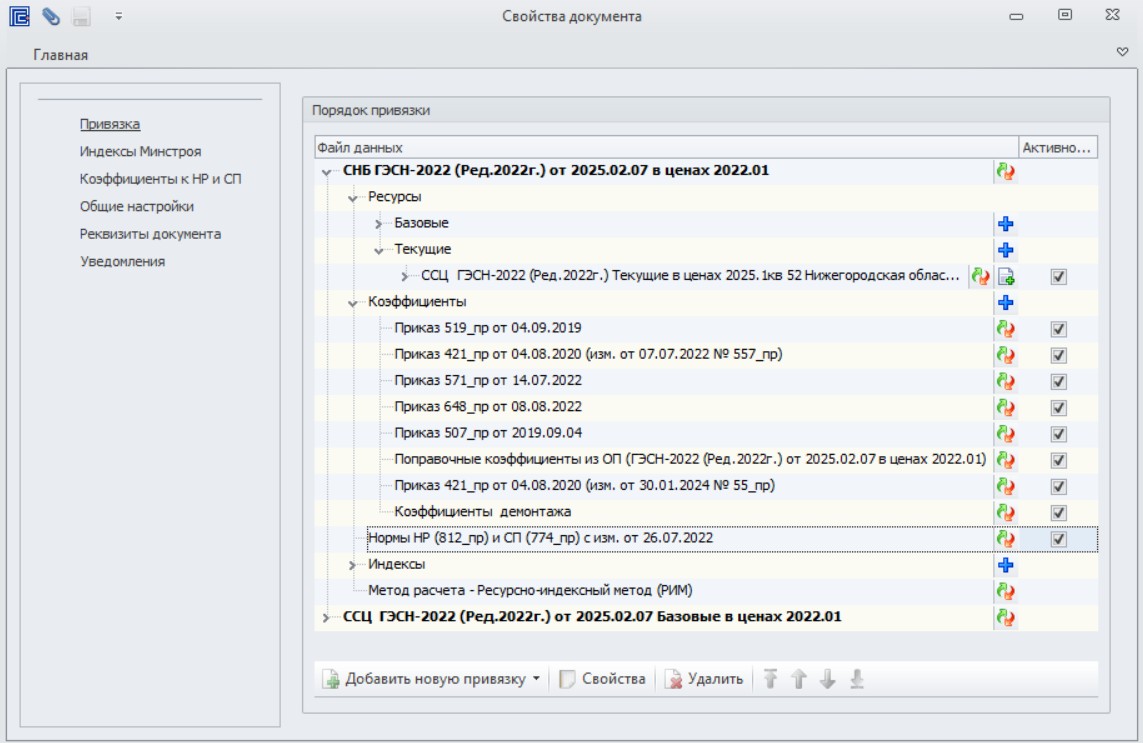
В привязке СНБ будет указан справочник НР и СП, который принимается по умолчанию при работе с СНБ. Как правило, это самый последний действующий документ с учетом изменений. В данном случае нормы НР определяются по МДС 812/пр с учетом изменений на 26.07.2022 и СП по МДС 774/пр учетом изменений на 22.04.2022. Нормы накладных расходов в данном случае соответствуют районам, не относящихся к местностям, приравненным к Крайнему Северу (МПРКС) и не относящихся к районам Крайнего Севера (РКС). Нормы сметной прибыли являются едиными
для всех субъектов РФ.
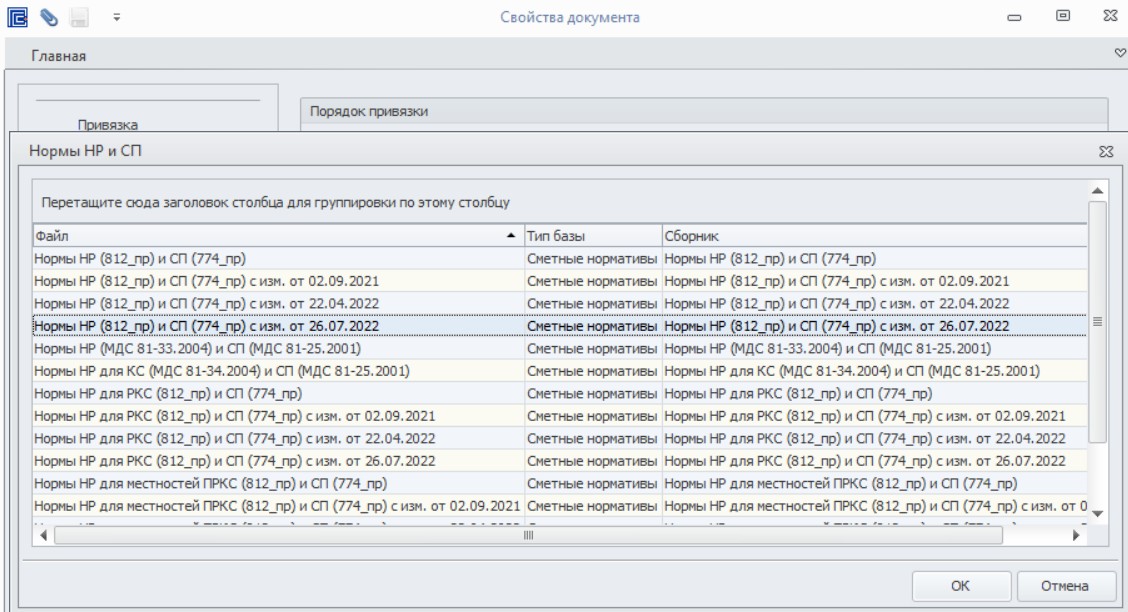
Для изменения справочника НР и СП необходимо перейти на вкладку «Документы» - «Свойства документа» - в разделе Привязка внутри привязки СНБ выбрать строку «Нормы НР и СП» - в правой части окна нажать на кнопку «Заменить» (кнопка с круглыми стрелками)

Далее в открывшемся окне выбрать другой справочник, например, для РКС - Нажать «ОК».
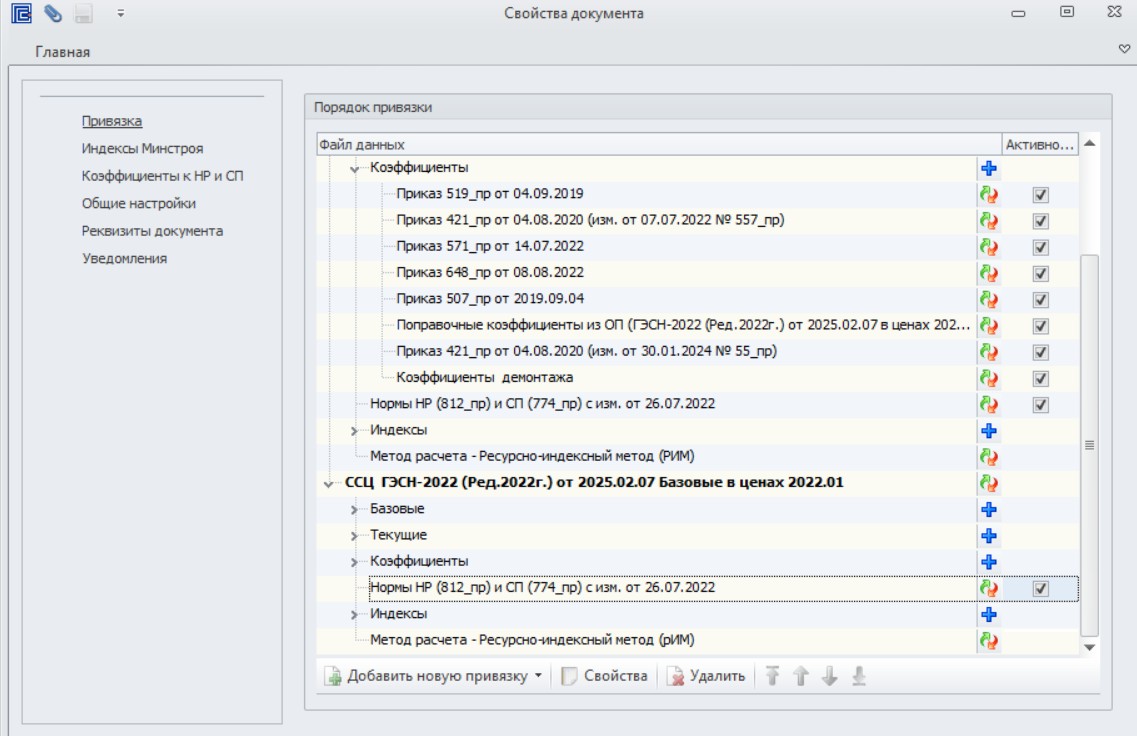
То же необходимо повторить для привязки ССЦ. В результате в «Привязке» будут новые справочники НР и СП
Стоимость по локальной смете изменится в связи с пересчетом накладных расходов.
* Перечень районов Крайнего Севера и приравненных к ним местностей утвержден Постановлением Правительства РФ от 16.11.2021 №1946
** Рекомендуемая привязка нормативов накладных расходов и сметной прибыли к сборникам ГЭСН (ФЕР) представлена на ФГИС ЦС .
Поправочные коэффициенты к нормам НР и СП:
Для применения к нормам НР и СП поправочных коэффициентов:
перейти на вкладку «Документы» - «Свойства документа» - выбрать раздел «Коэффициенты к НР и СП» в правой части окна появятся разделы «Виды строительства» и «Дополнительно».
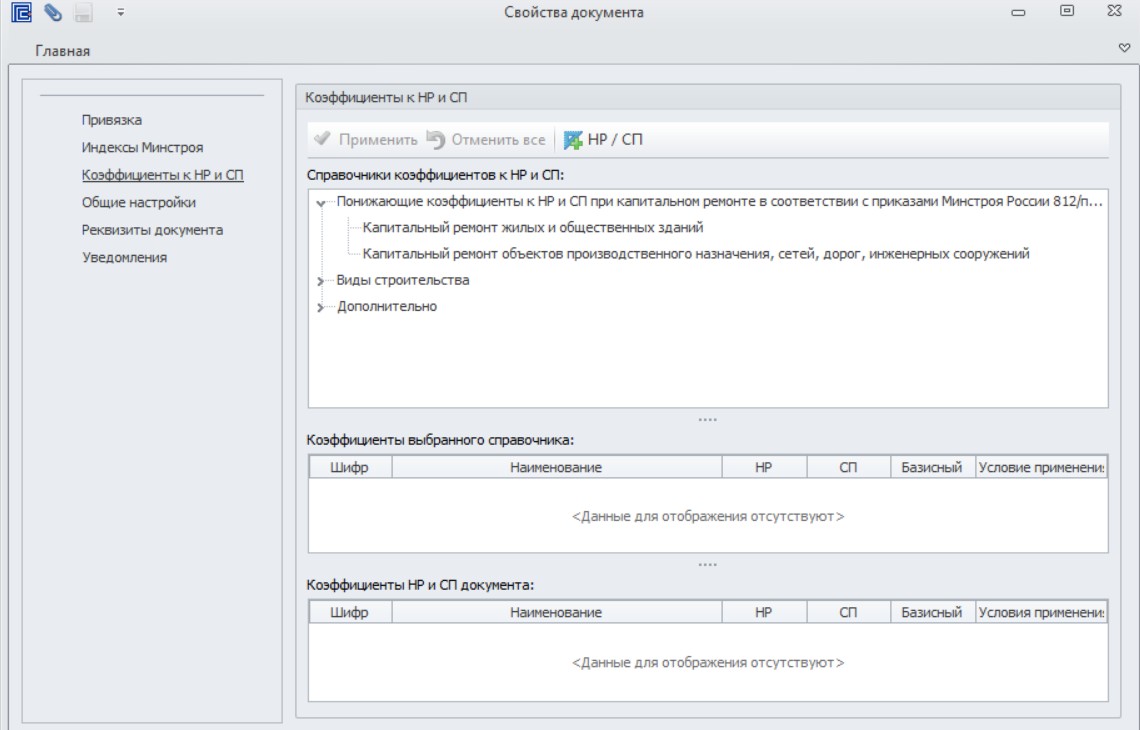
Основные поправочные коэффициенты находятся в разделе «Виды строительства» согласно МДС 812/пр и 774/пр. Применяются при капитальном ремонте жилых и общественных зданий или объектов производственного назначения. При выборе позиции коэффициента, в нижней части экрана появится наименование и значения коэффициента.
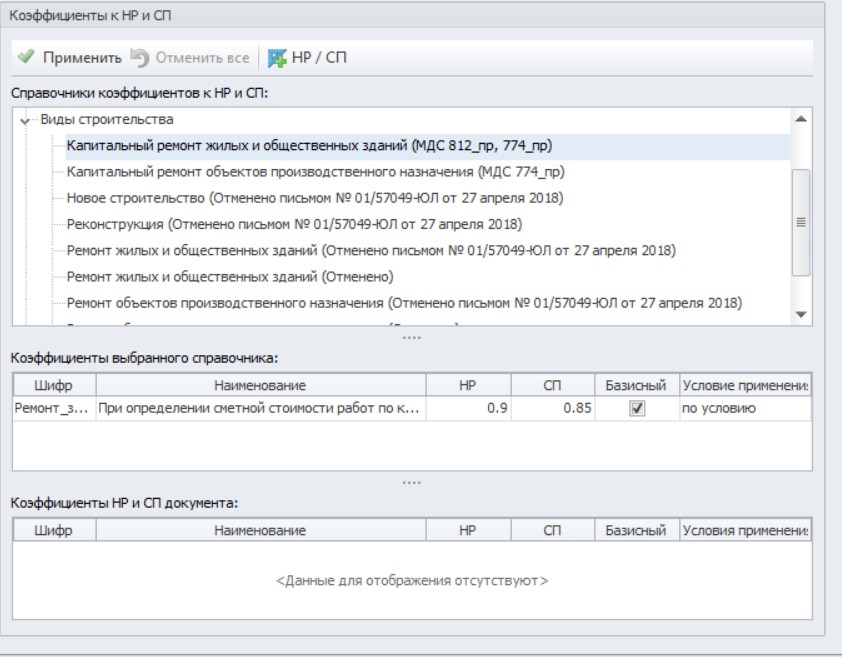
Выбрать подходящий коэффициент - нажать на кнопку «Применить».
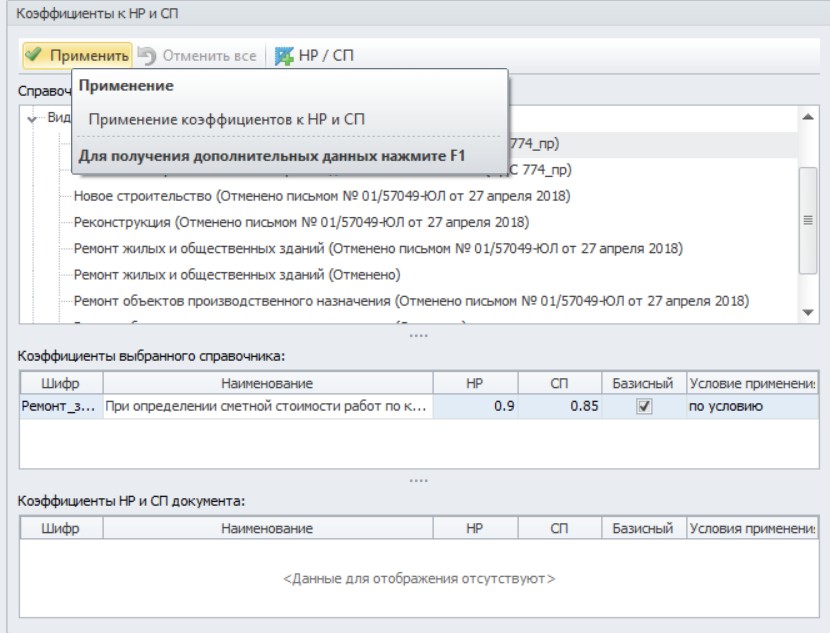
Примененные коэффициенты к НР и СП будут отображаться в этом же окне в разделе «Коэффициенты НР и СП документа». Условия применения коэффициентов из справочника введены автоматически
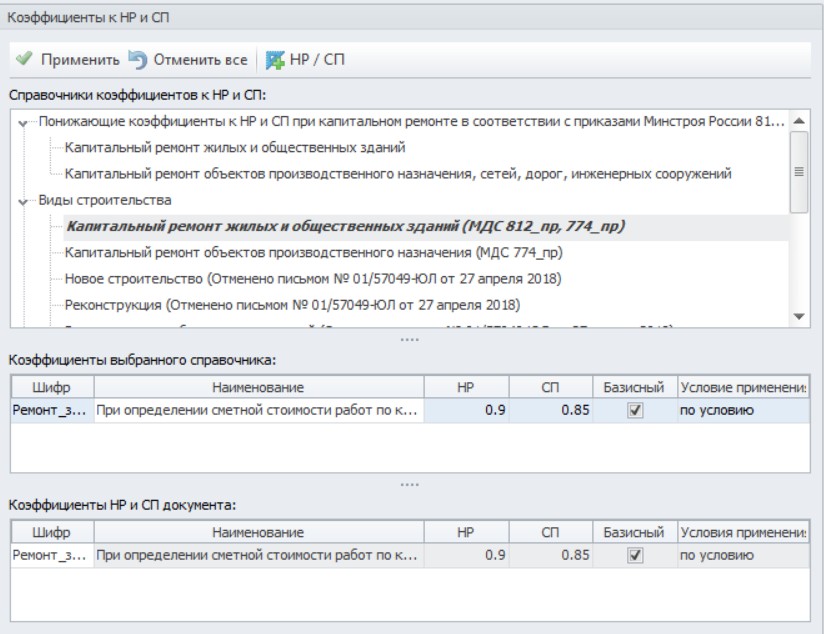
В позициях ЛС произойдет пересчет и появится информация о поправочных коэффициентах.
Для применения поправочного коэффициента из раздела «Дополнительно» перейти на вкладку «Документы» - «Свойства документа» -выбрать раздел «Коэффициенты к НР и СП» - «Дополнительно» - выбрать коэффициент и нажать «Применить».
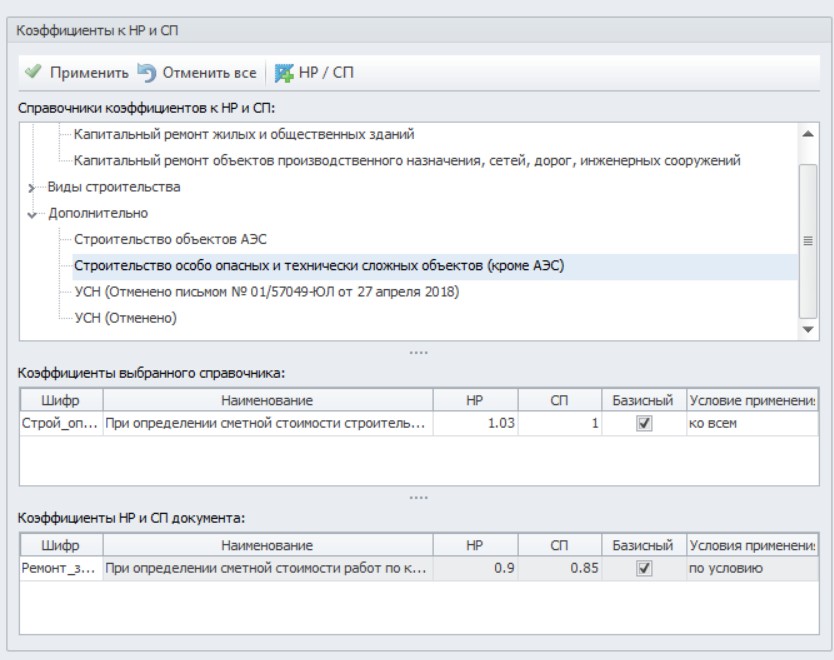
В разделе «Виды строительства» можно применять только один коэффициент, в разделе «Дополнительно» - несколько.
Для просмотра информации о примененном коэффициенте необходимо в разделе «Коэффициенты НР и СП документа:» выбрать коэффициент и нажать команду «Просмотреть».
Формирование отчетных документов
Детальное описание:
Выбор печатной формы:
Для формирования отчетных документов по локальной смете или другому виду расчета, необходимо открыть документ, перейти на вкладку «Файл» и нажать «Печать».
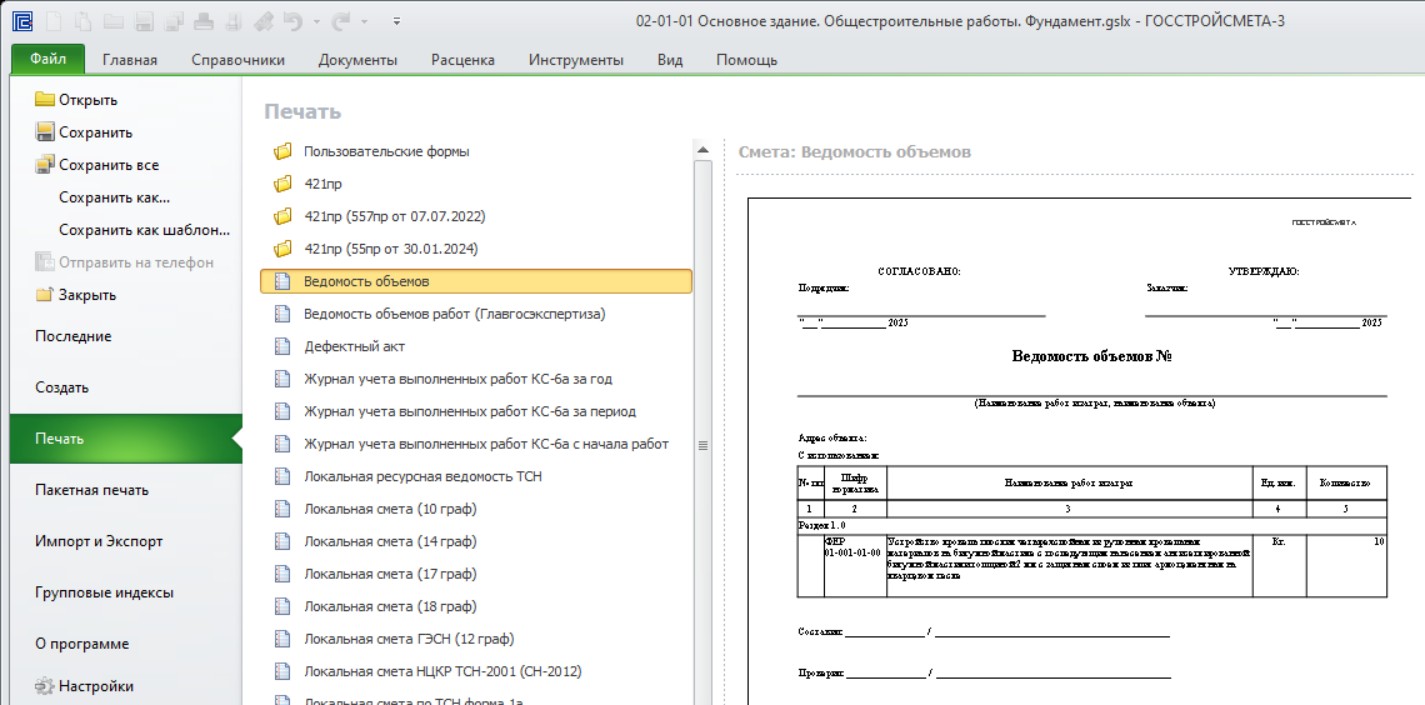
В соответствии с видом открытого документа справа появится список доступных печатных форм. Например, для локальной сметы – это ведомости объемов работ, ресурсные ведомости, локальные сметы, сводки затрат, журнал учета выполненных работ.
Для формирования отчетного документа по локальной смете рекомендуется выбрать папку в соответствии с действующими нормативными документами. Далее выбрать форму в соответствии с методом расчета в открытом локальном сметном расчете.
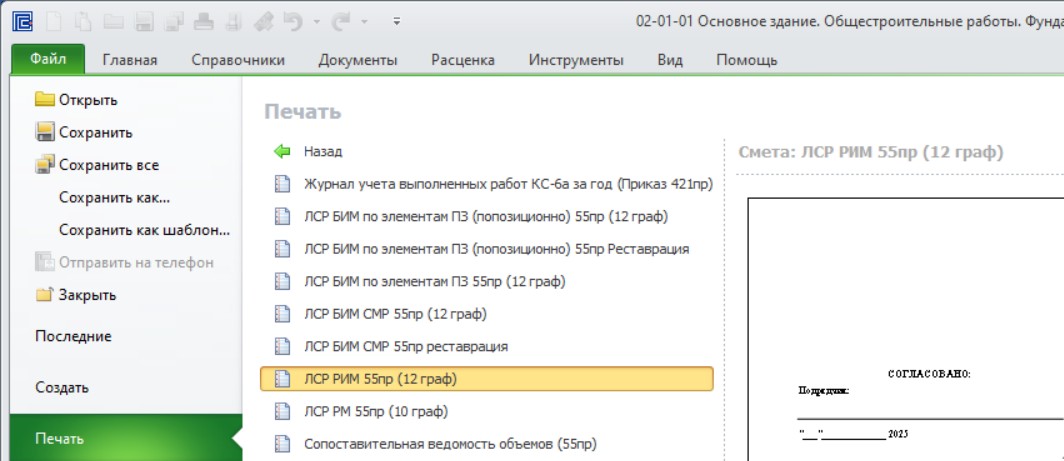
Предварительный вид и параметры отчета печатной формы:
После выбора формы в правой части появится предварительный вид и панель настройки параметров отчета.
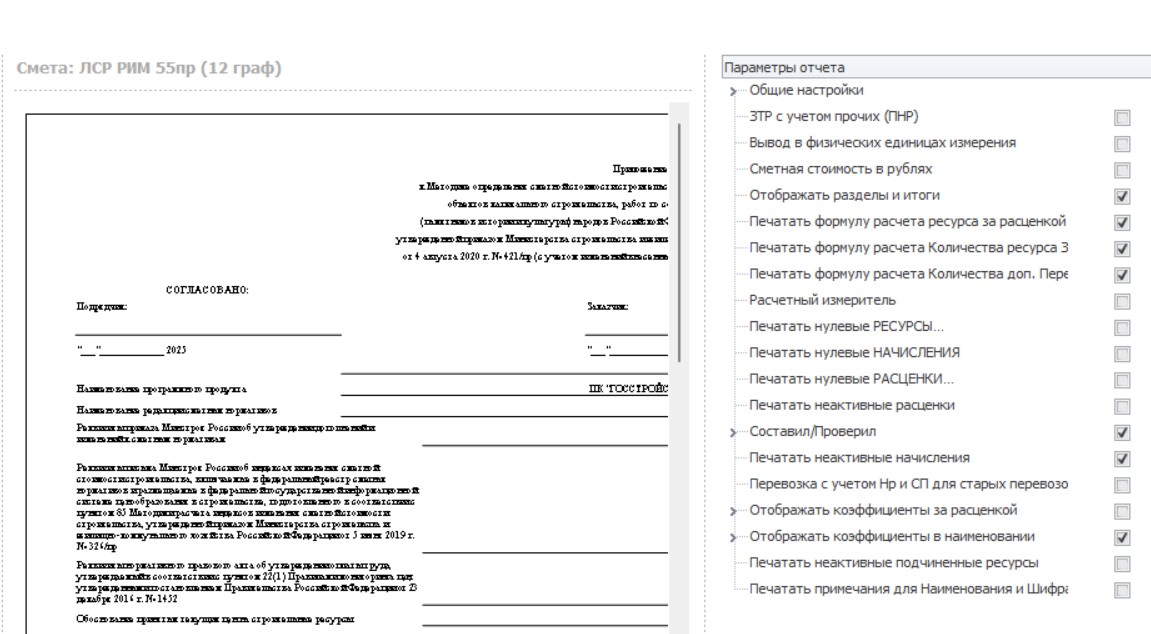
Каждая печатная форма обладает индивидуальными настройками вывода данных. Вывод данных может меняться в зависимости от настроек этих параметров.
В некоторых печатных формах, доступны параметры отчета, которые отвечают за вывод формул расчета позиций:
- Печатать формулу расчета ресурса за расценкой - при включенном параметре, в печатную форму будет выводиться формула расчета единичной стоимости ресурса за расценкой;
- Печатать формулу расчета Количества ресурса ЗР - при включенном параметре, в печатную форму будет выводиться формула расчета количества ресурса за расценкой.
- Отображать формулы расчета - при включенном параметре, все формулы, отображающиеся в наименовании позиции в программе, будут распечатаны в ячейке с наименованием.
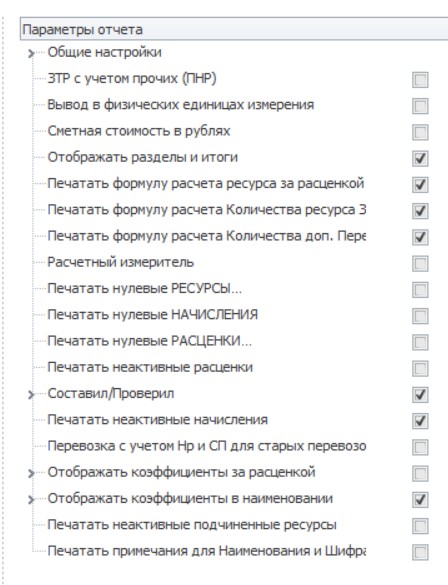
Книжная или альбомная ориентация
В параметрах отчета в разделе «Общие настройки» расположена опция Альбомная ориентация, с помощью которой можно выбрать, в какой ориентации, книжной или альбомной, выгружать документ.
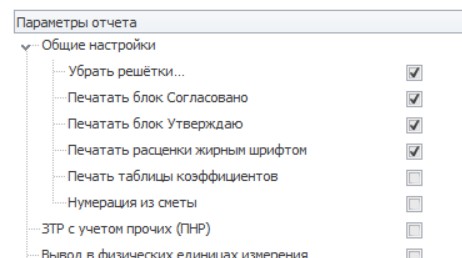
Печать документа:
Чтобы распечатать документ из программы, необходимо перейти в меню печати (вкладка Файл - Печать), в левой части окна из списка выбрать подходящую отчетную форму - нажать на кнопку «Печать».
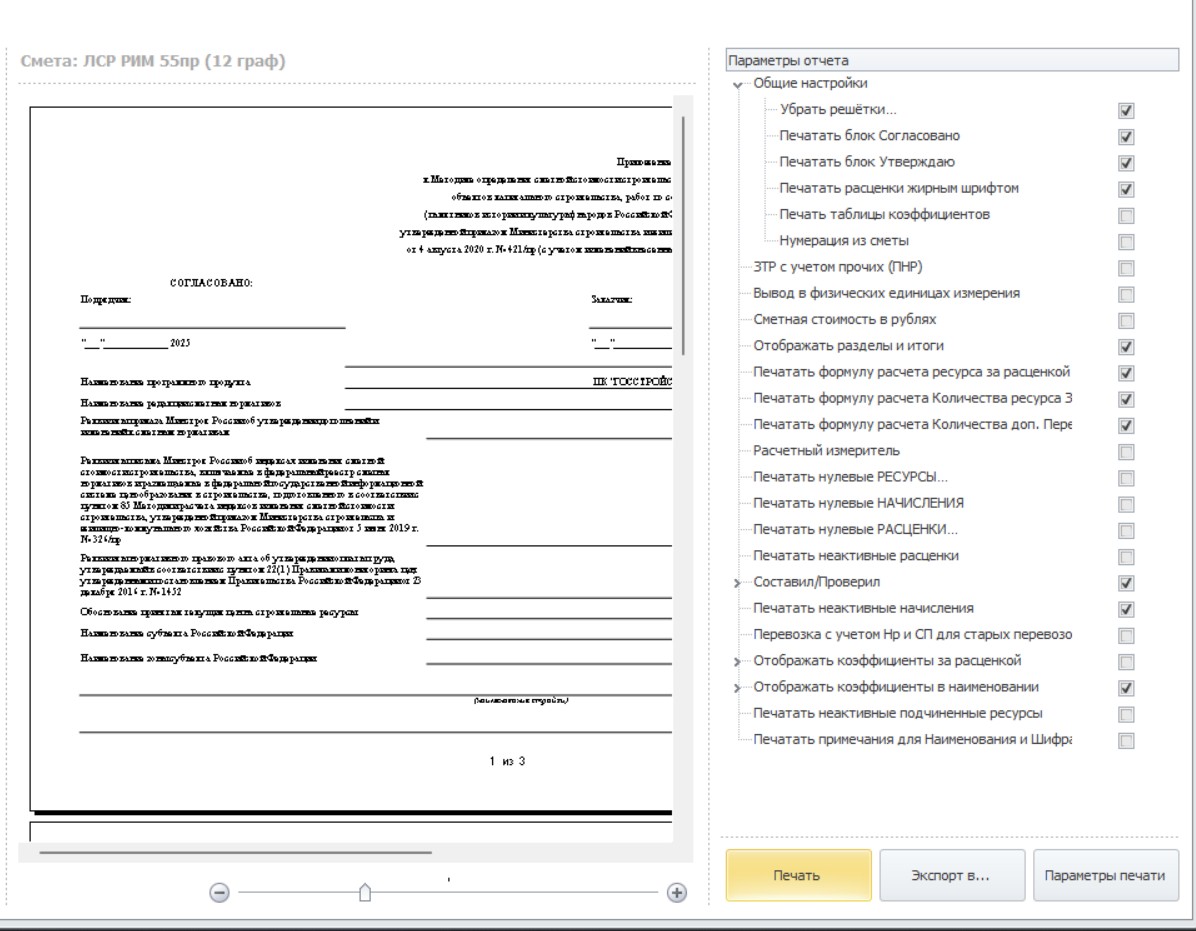
Откроется окно с «предпросмотром». Из этого окна можно распечатать документ. Для разных браузеров расположение команды печати в режиме предпросмотра может отличаться.
Экспорт в Еxcel:
Чтобы сформировать отчетный документ в формате Excel, необходимо перейти в меню печати (вкладка Файл - Печать), в левой части окна из списка выбрать подходящую отчетную форму - нажать на кнопку «Экспорт в», далее выбрать Excel.
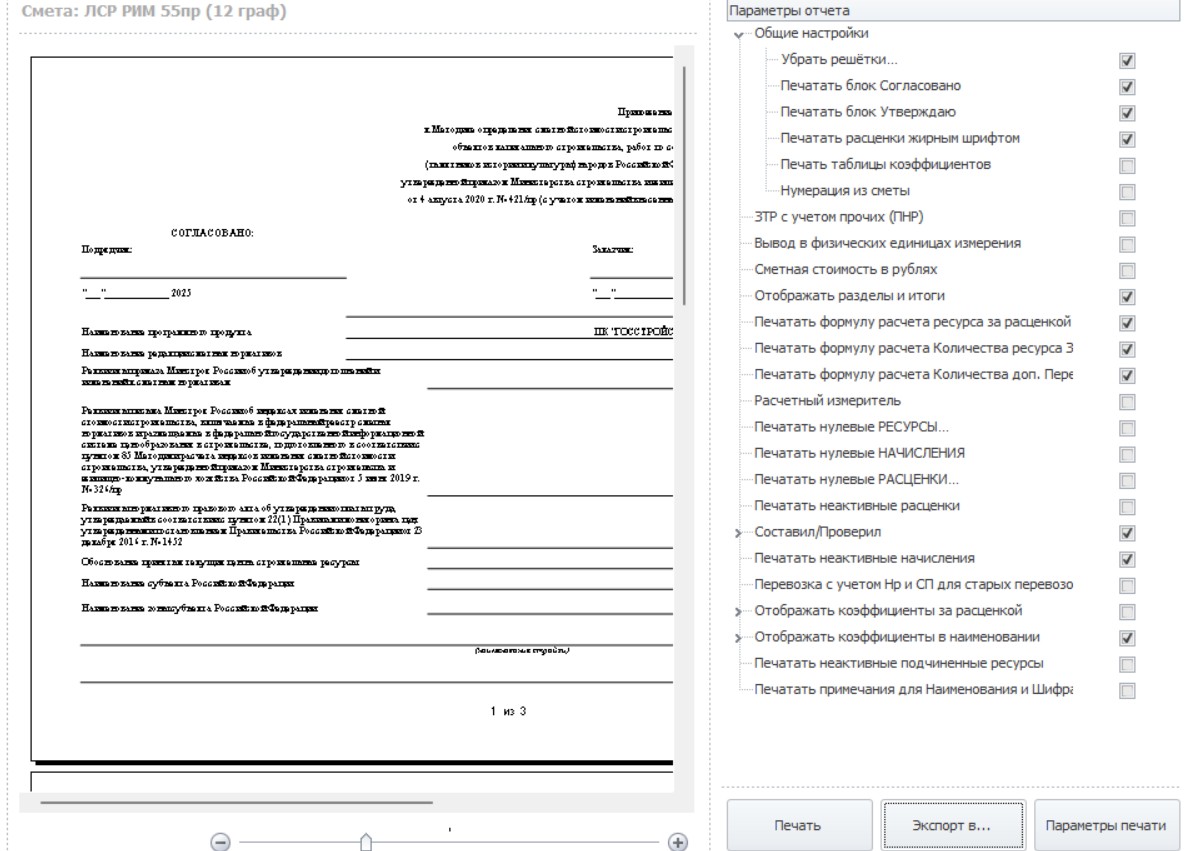
В появившемся окне выбрать папку для сохранения документа.
Экспорт в PDF:
Чтобы сформировать отчетный документ в формате PDF, необходимо перейти в меню печати (вкладка Файл - Печать), в левой части окна из списка выбрать подходящую отчетную форму - нажать на кнопку «Экспорт в», далее выбрать PDF.
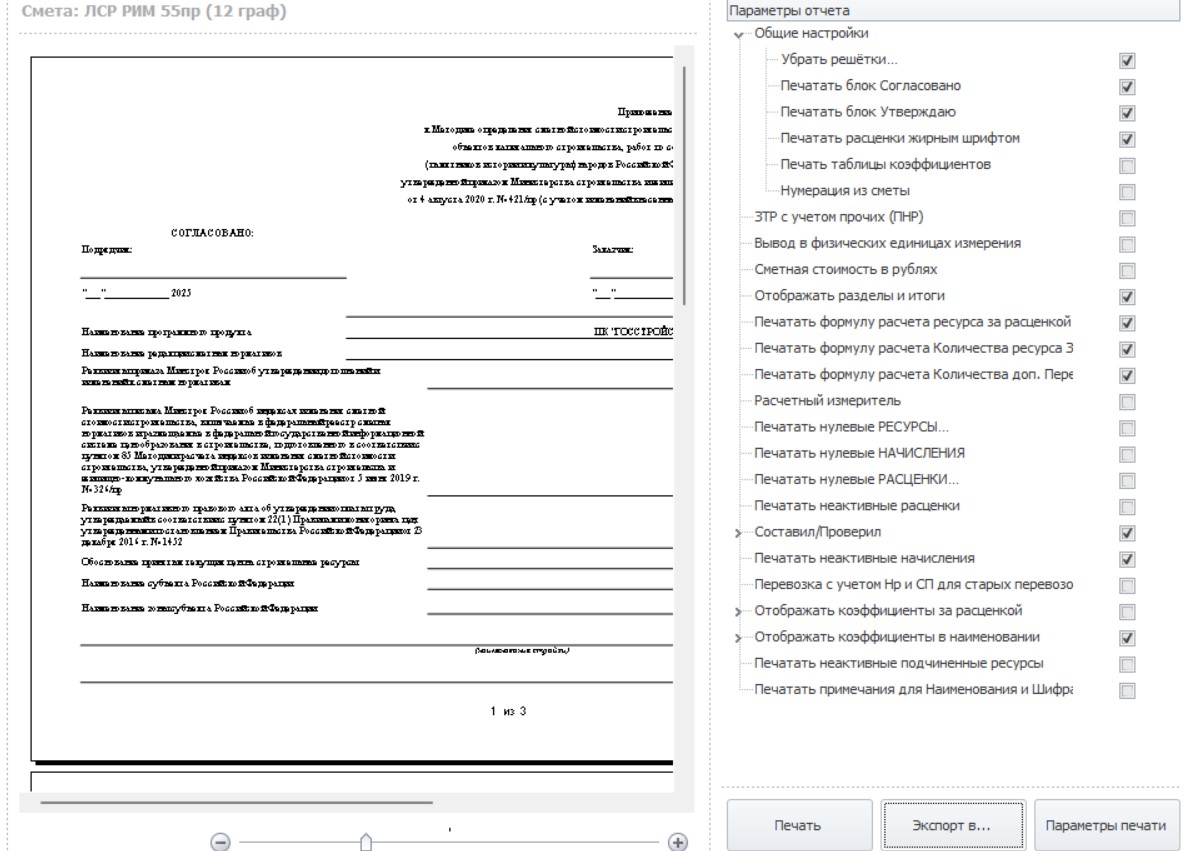
В появившемся окне выбрать папку для сохранения документа.
Пользовательские печатные формы:
Для формирования отчетного документа на основе пользовательской печатной формы необходимо перейти в «Файл», далее в папку «Печать» - «Пользовательские формы».
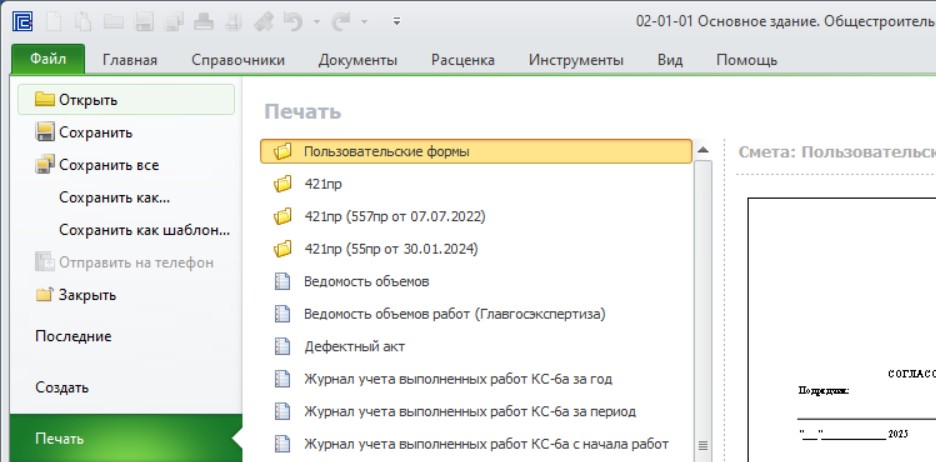
Выбрать печатную форму, настроить параметры отчета и экспортировать или распечатать документ.
Итоговые начисления по локальной смете
Детальное описание:
Итоги по разделу и по смете
Локальные сметы создаются по шаблонам, в которых заранее выполнена настройка итоговых начислений. Итоги по разделу и по смете соответствуют действующей методике и зависят от метода расчета.
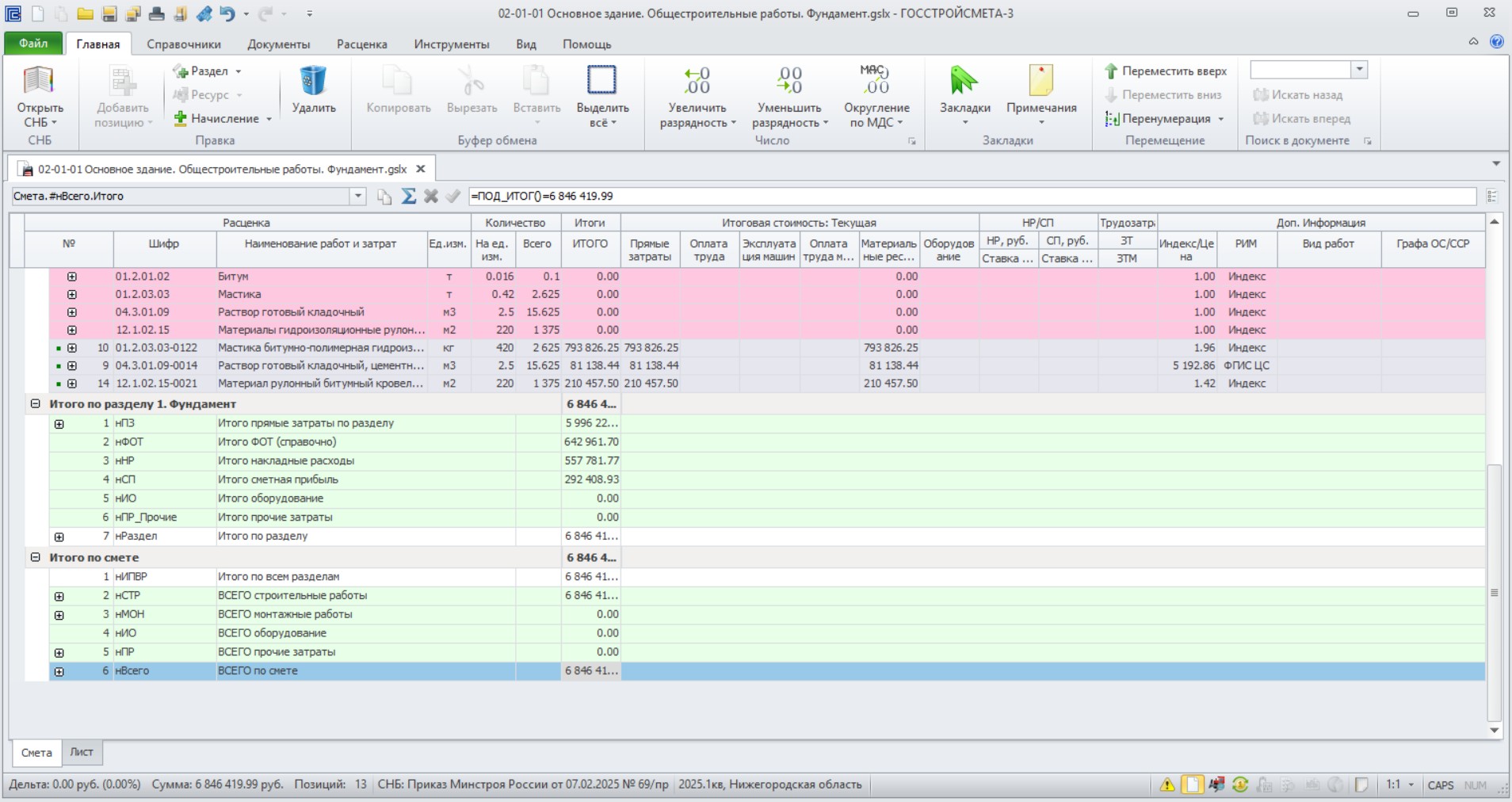
В процессе составления локального расчета, начисления могут появится дополнительно автоматически, в зависимости от вида расценок.
Например, при расчете стоимости пусконаладочных работ в итогах по смете добавляется разбивка затрат «вхолостую» и под нагрузкой».
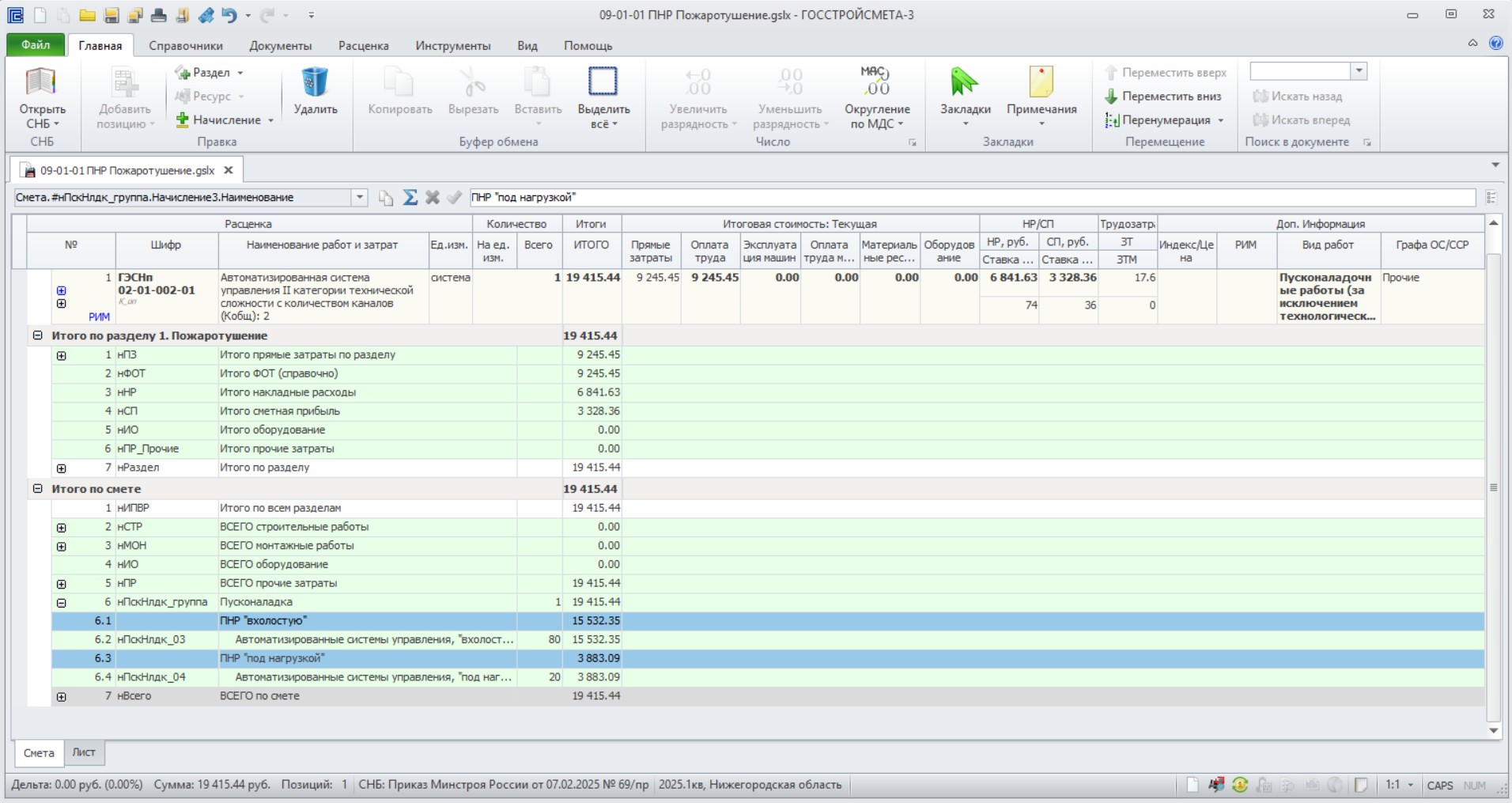
Итоговые строки в разделе или в смете называются начислениями. У каждого начисления есть обозначение, наименование и формула расчета.
Формулу расчета в начислении можно посмотреть в формульной строке над таблицей локальной сметы при выделении значения. В формуле расчета могут использоваться другие начисления или ссылки на позиции ЛС.
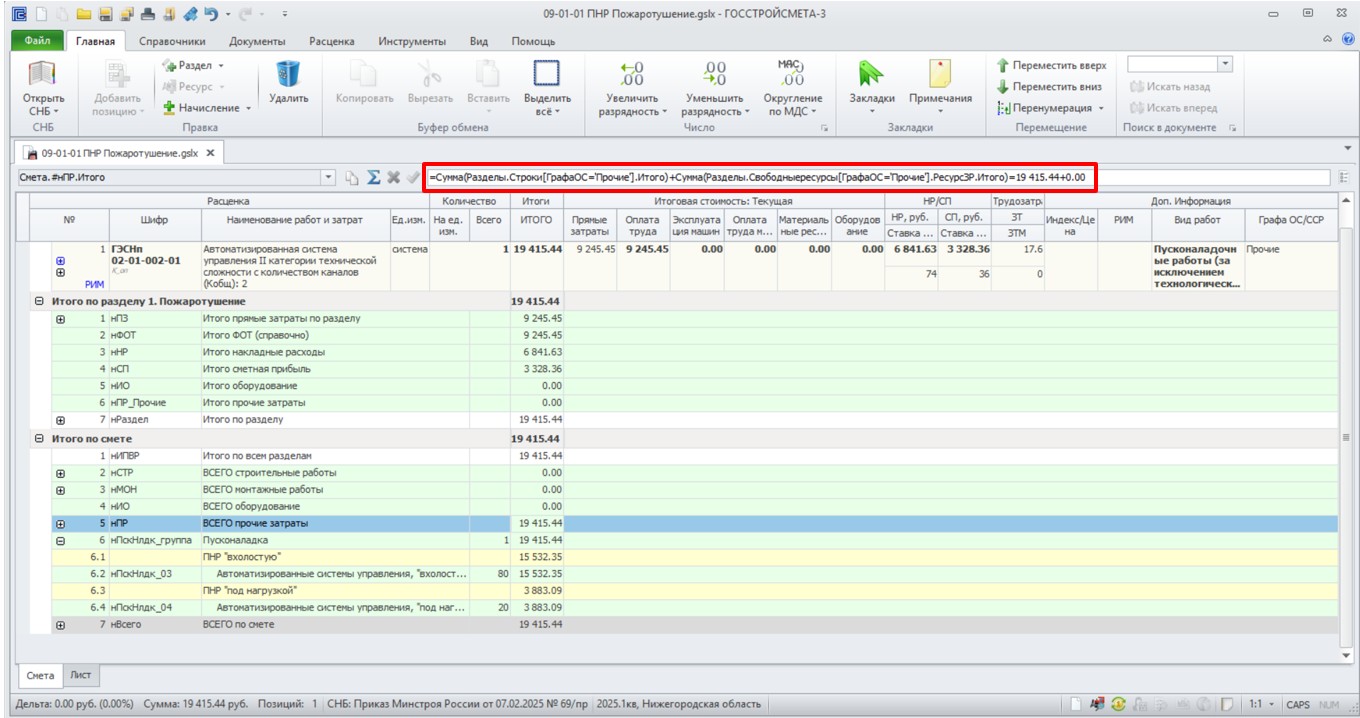
Удаление начисления в итогах сметы или раздела.
Удалить начисление можно непосредственно в смете: выделить строку с удаляемым начислением, кликнуть по нему правой кнопкой мыши, выбрать «Удалить».
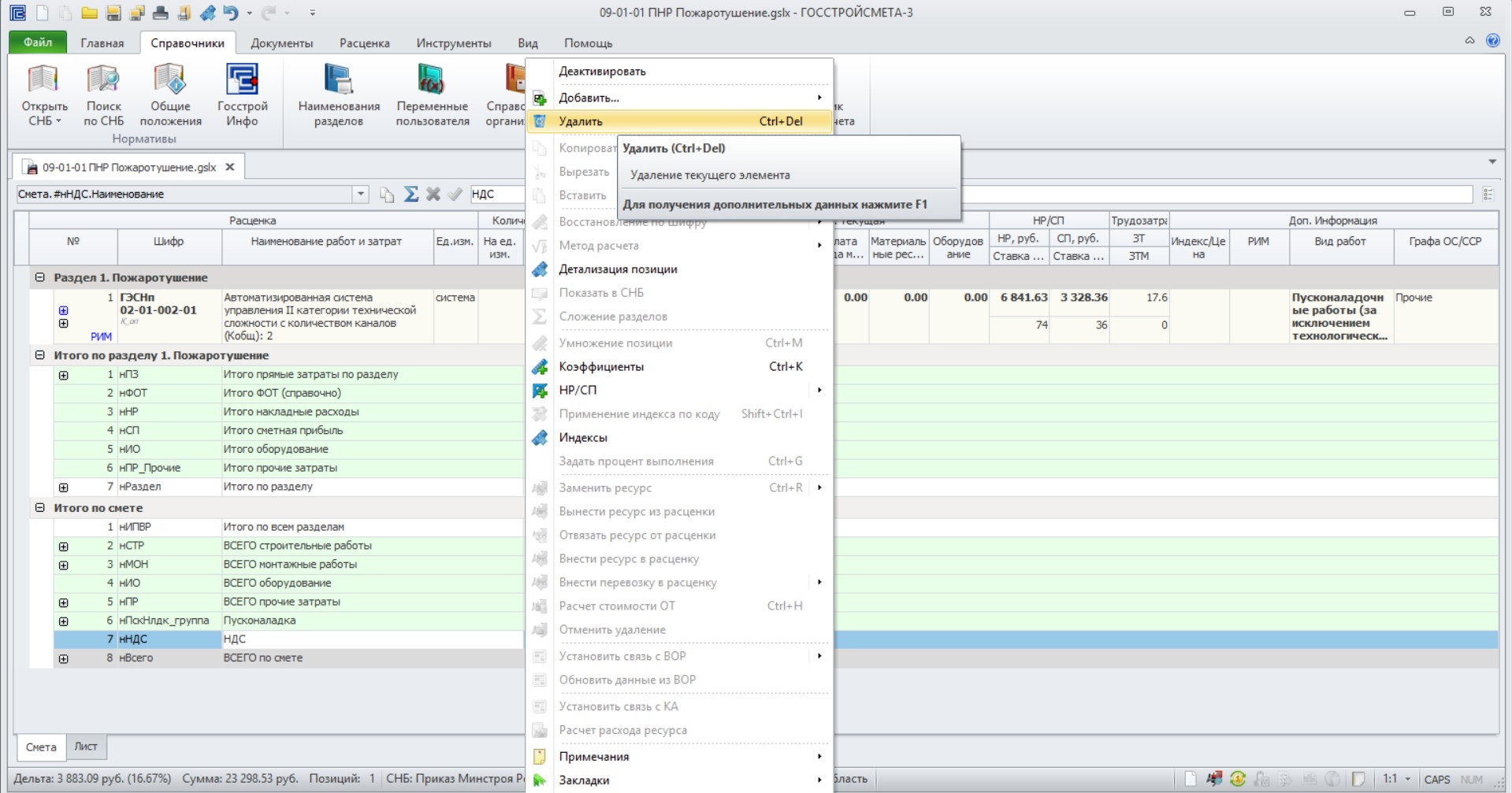
Активность начисления в итогах сметы или раздела.
Кликнуть по начислению правой кнопкой мыши - в списке выбрать «Свойства» - слева в окне «Свойства» можно отключить активность выбранного начисления.
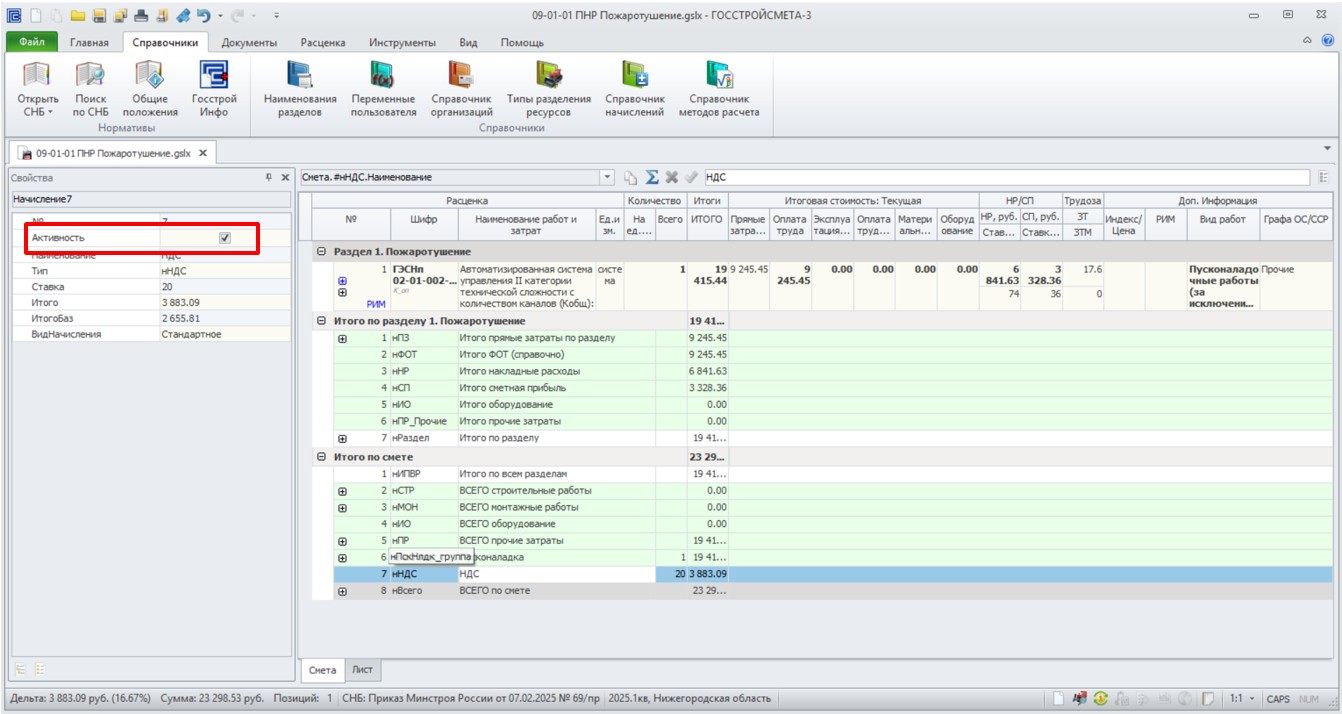
Виды начислений:
Стандартное – начисление, участвующее в расчете. Влияет на итог. Белого цвета.
Справочное – информационное начисление. На итог не влияет. Зеленого цвета.
Промежуточные Итоги – автоматически суммирует вышестоящие стандартные начисления. Начисление серого света.
Свободная строка – текстовый заголовок
Справочник начислений
В программе существует «Справочник начислений», в который занесены различные виды начислений, доступные для использования в создаваемых сметах, а также полноценные шаблоны итоговых начислений, учитывающие особенности составления смет.
Добавления начисления из справочника.
В итогах сметы или раздела выделить строку, после которой необходимо добавить дополнительное начисление - переключиться на вкладку «Справочники» - Справочник начислений

Откроется окно «Справочник начислений»
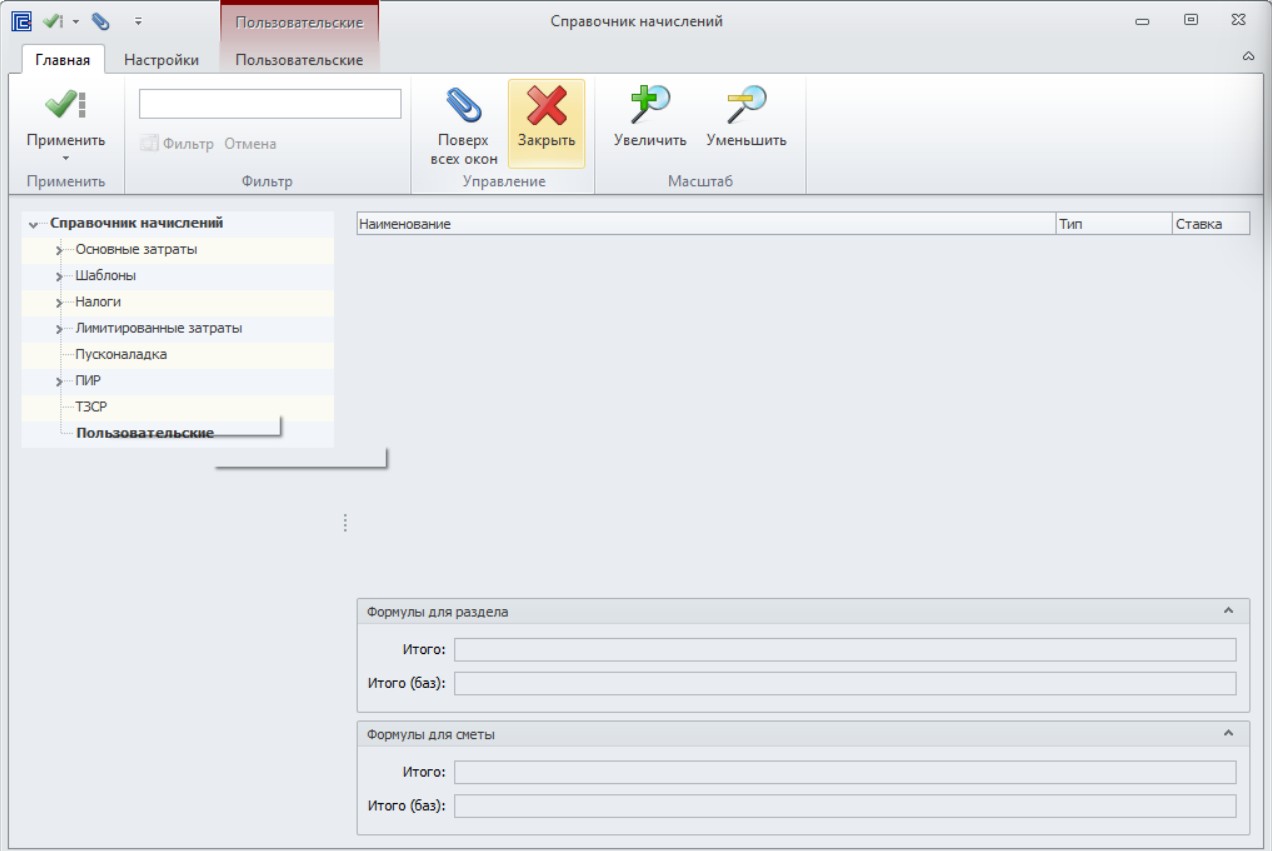
В левой части окна развернуть Общий справочник - выбрать и развернуть разделы «Основные затраты», «Налоги», «Лимитированные затраты». В правой части окна отобразятся начисления, входящие в выбранный раздел справочника. При выделении начисления, в нижней части экрана отобразятся формулы, по которым данное начисление рассчитывается в итогах по разделу и в итогах по смете.
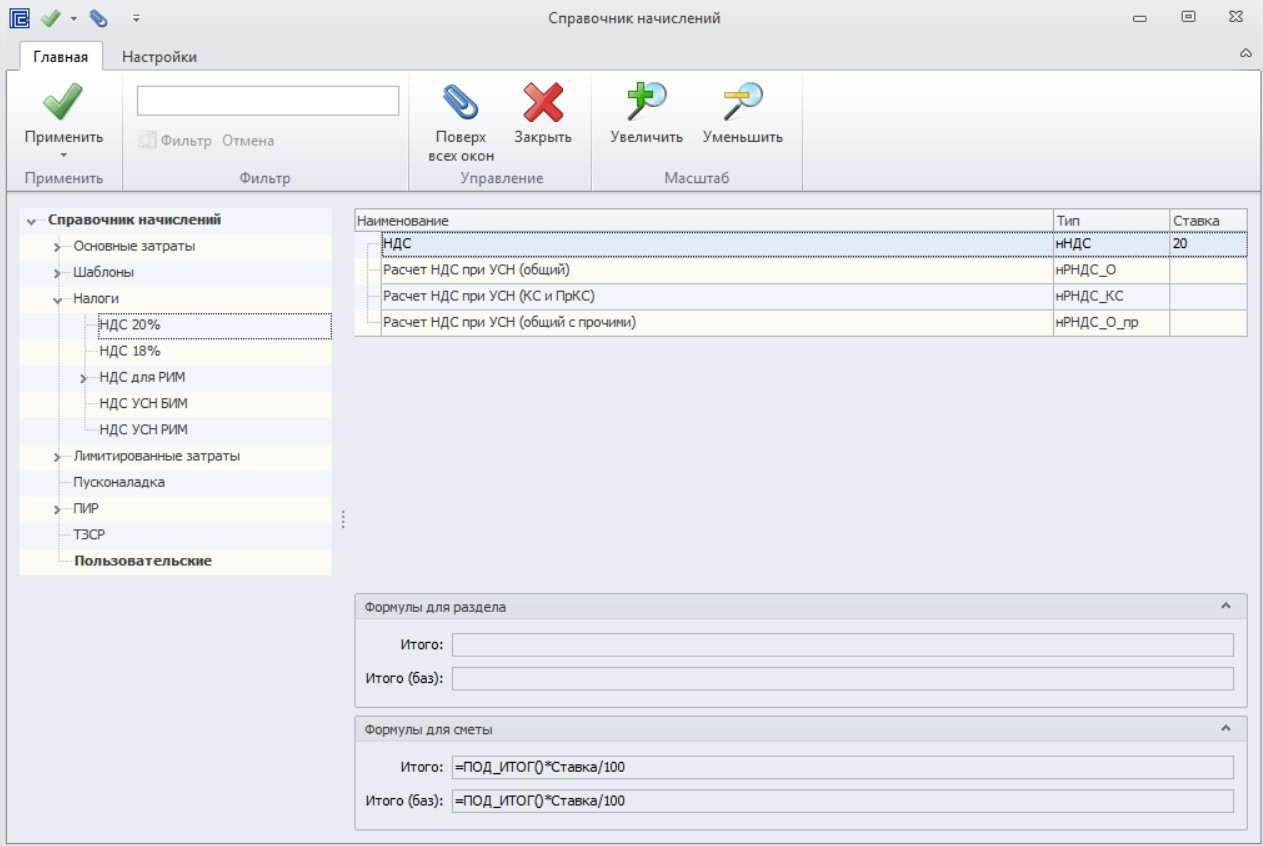
Чтобы применить начисление, необходимо выделить его, кликнуть правой кнопкой мыши - «Применить» или же воспользоваться кнопкой на панели инструментов в окне начислений.
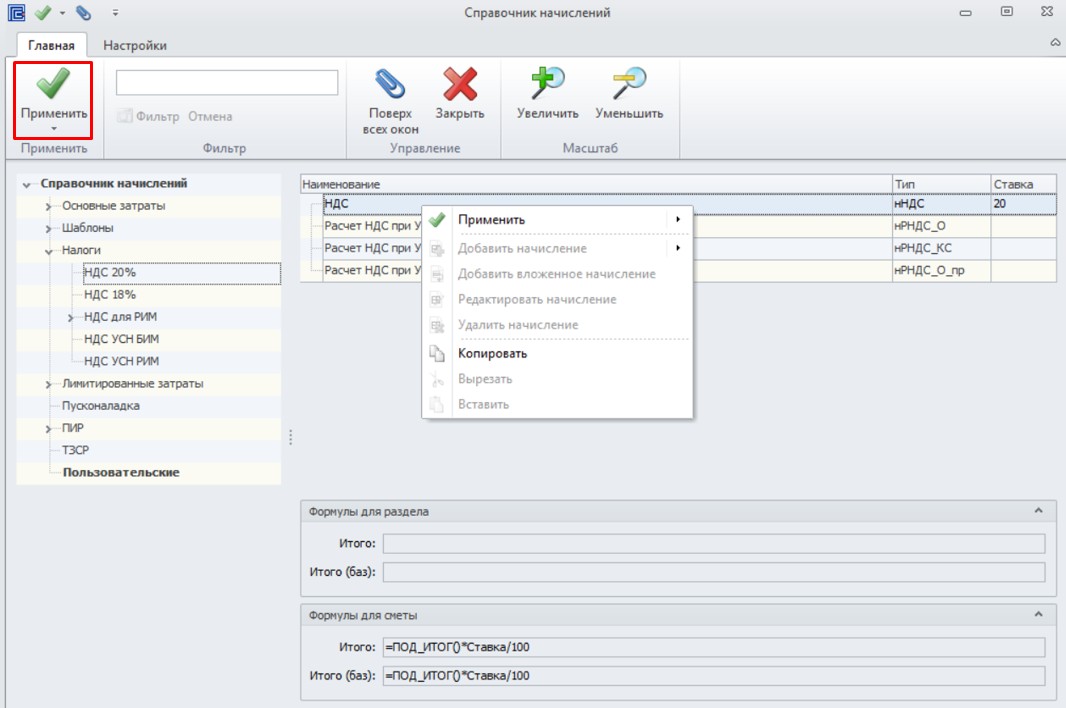
Новое начисление будет добавлено в смету. При необходимости, ставку начисления отредактировать непосредственно в смете.
Шаблоны начислений
В справочник начислений по умолчанию добавлены полноценные шаблоны итоговых начислений. В итогах сметы/раздела выделить любую строку - переключиться на вкладку «Справочники» - «Справочник начислений» - в окне Начисления развернуть раздел Шаблоны - Итоги по смете или Итоги по разделу - выбрать подходящий шаблон.
В правой части окна отобразятся начисления, входящие в выбранный шаблон. Чтобы применить шаблон, необходимо кликнуть правой кнопкой мыши по наименованию шаблона - нажать на кнопку «Применить» - «Применить шаблон». Начисления в смете (или разделе) будут полностью заменены.
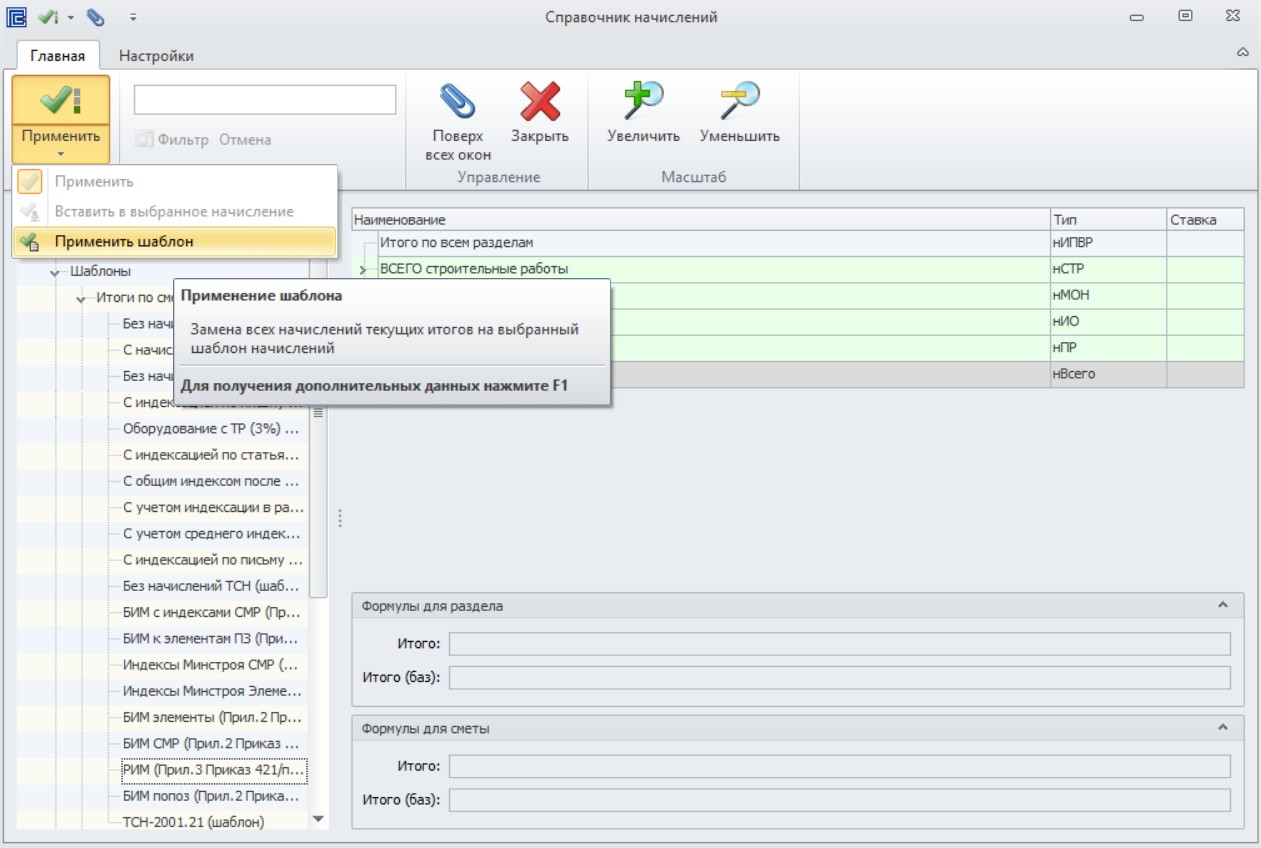
Пользовательские начисления
Добавление пользовательского начисления
В итоге по разделу или по смете выбрать строку, после которой нужно добавить новое начисление - на вкладке «Главная» нажать на стрелку рядом с кнопкой Начисления - в списке выбрать «Пустое начисление» - стандартное, справочное, промежуточные итоги или свободная строка. Новое начисление появится после выделенной строки. В добавленной пустой строке пользовательского начисления можно ввести тип (колонка «Шифр»), наименование, формулу и ставку.
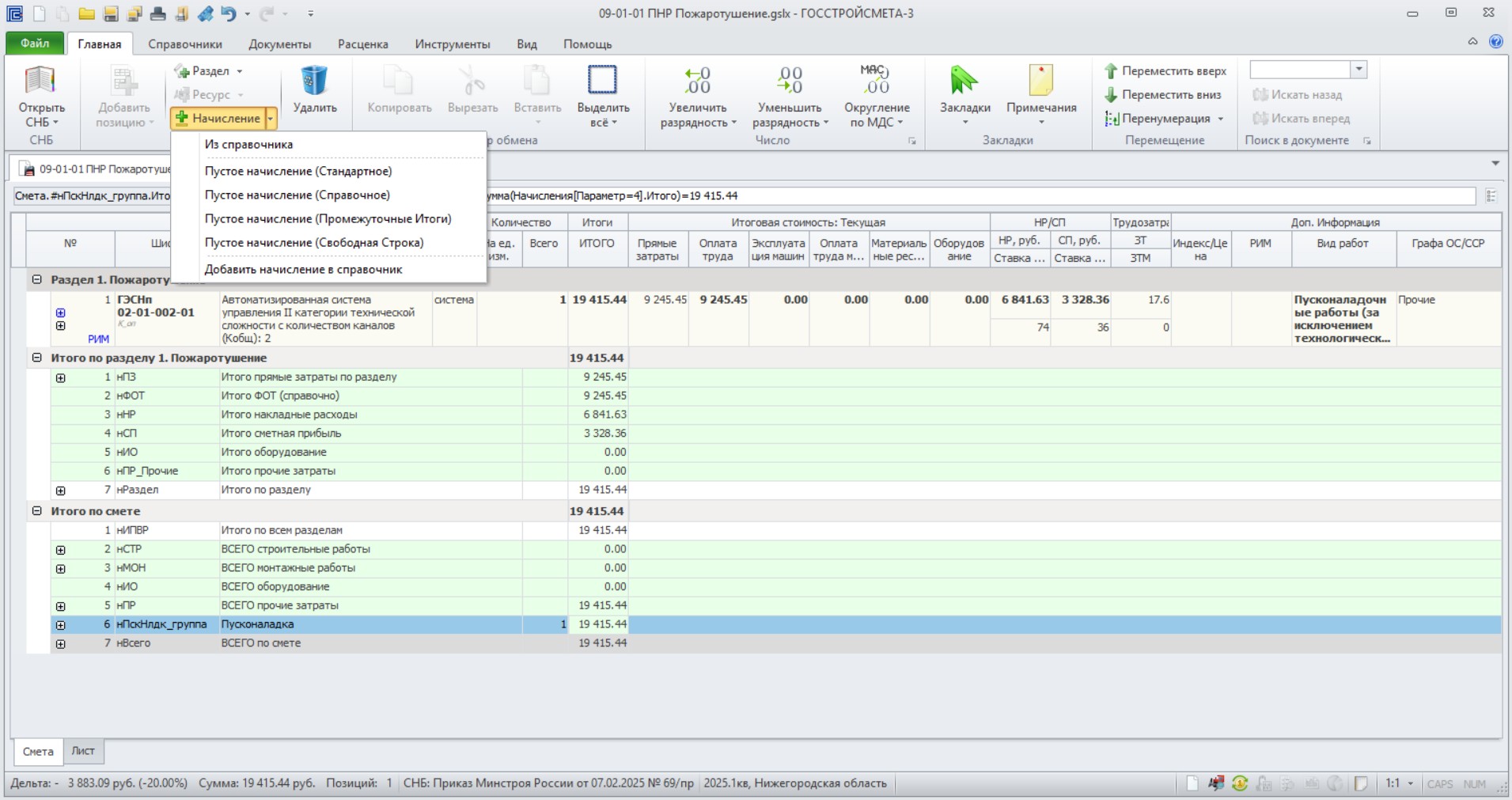
Возвратные материалы
В программе есть возможность назначать возвратные ресурсы и отображать их стоимость в итогах. Для этого по нужному ресурсу кликнуть правой кнопкой мыши - в списке выбрать «Свойства» - в окне Свойств в параметре «Вид затрат» установить «Возврат».
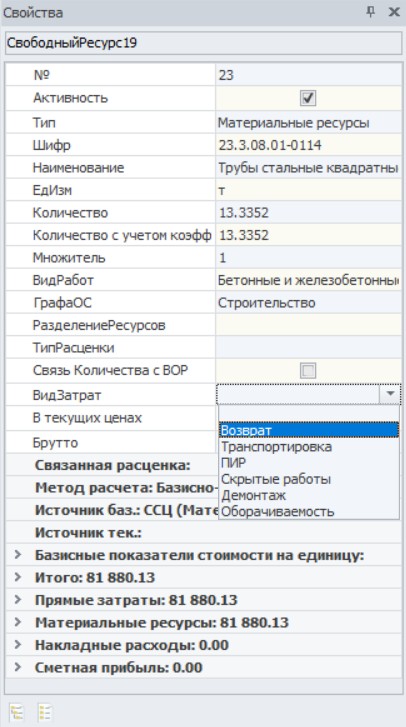
Затем в «Свойствах» появится дополнительная опция «Исключать возврат»
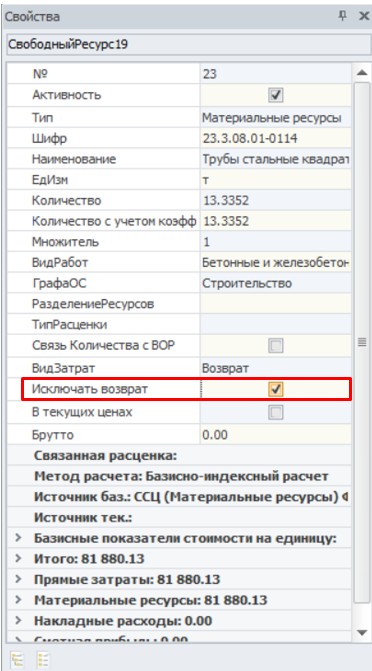
Если включить флажок, в итоге по смете появится начисление с суммой всех возвратных ресурсов. Эта сумма будет автоматически исключена из итоговой стоимости локальной сметы.

Ресурсы заказчика подрядчика
В локальной смете доступно разделение ресурсов. Например, ресурсы можно разделить на типы: ресурс Заказчика или ресурс Подрядчика.
Чтобы ресурсу назначить тип, выделить один или несколько ресурсов в смете - кликнуть по выделенной позиции правой кнопкой мыши - в списке выбрать Свойства - в окне Свойств в параметре «Разделение Ресурсов» установить нужный тип.
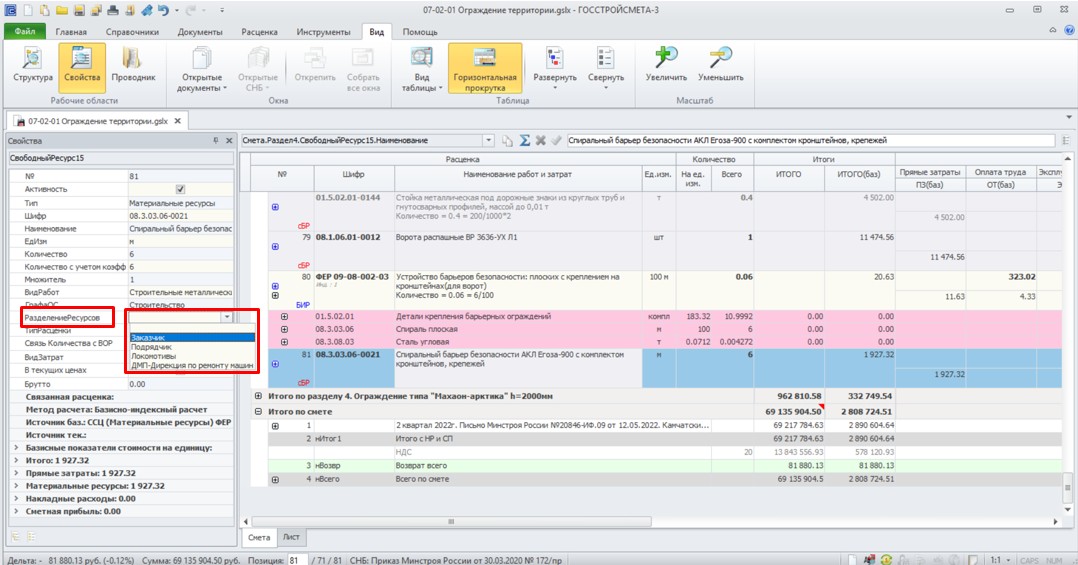
В Справочнике начислений в разделе «Основные затраты» - «Дополнительные для применения» доступны начисления «Ресурсы Заказчика» и «Ресурсы Подрядчика». При необходимости эти начисления можно добавить в итог по разделу, смете или акту. Как добавить начисление из справочника описано в пункте 31.2. «Справочник начислений» (ссылка).